Ошибка Не удается установить надежное соединение с сервером в Google Play

Одной из самых популярных на сегодняшний день операционных систем для мобильных устройств является «Андроид». Она имеет ряд огромных преимуществ перед своими конкурентами и является практически бесспорным лидером. Однако с относительно недавнего времени начали поступать сообщения о проблемах с одним из основных сервисов «Андроид»-устройств, а именно Google Play. При входе приложение начало выдавать ошибку: «Не удается установить надежное подключение». Помощь по системе, которую предоставляют поставщики, ничего не дает. Тогда как решать возникшую проблему?

Быстро и просто
Для начала приведём способ, который не потребует от вас никаких сложных и опасных операций с гаджетом. Простейшее устранение ошибки «Не удается установить надежное подключение» основывается на системных настройках. Вам всего лишь нужно проверить системные дату и время в своём андроид-устройстве. Они должны совпадать с реальными в пределах одной минуты. Это связано с ограничениями на действие сертификатов программ. При неверной дате телефон будет считать, что время действия сертификата еще не наступило или уже прошло.
Три эффективных способа, которые объясняют, как удалить аккаунт «Гугл» на.
Подчистую
Данный способ подходит для тех, у кого на устройстве не сохранено никаких важных данных. Хотя, по сути, фото и видео всегда можно перенести на компьютер, а приложения скачать заново, особенно если вы синхронизировали свои данные с Google-аккаунтом. Тогда даже при переустановке все данные приложений должны будут сохраниться. Итак, существует два способа того, как устранить ошибку «Не удается установить надежное соединение с сервером».

- Сброс телефона до заводских настроек. Можете воспользоваться специальными программами, которые предлагают разработчики приложений, либо найти инструкцию, подходящую конкретно под вашу модель «Андроид»-устройства. Ведь у каждого производителя свои хитрости и механизмы защиты.
- Добавить новый аккаунт. Как понимаете, старые данные не будут скопированы в новые версии приложений, но зато вы сможете избежать проблем с переносом другой информации, которую необходимо сохранить при полной очистке телефона. Для добавления нового аккаунта делайте следующее:
- Скачивайте приложение AddAccount через компьютер или браузер телефона.
- Запишите скачанный apk-файл в начальную директорию на карту памяти телефона.
- В стандартном браузере введите: content://com.android.htmlfileprovider/sdcard/add_account.apk.
- Проходите по ссылке.
- Запускайте программу. Вводите свою почту на Google и нажимайте Add Account.
- При возникновении сообщения о неправильном пароле введите его и продолжайте. Всё, у вас есть новый аккаунт.
Помимо кардинальных методов, существует и менее опасное решение. «Не удалось установить надежное соединение с сервером» — это ошибка, которая связана с временными и личными данными приложения. Поэтому и возможные выходы из проблемной ситуации можно поискать в другой области.
Многие пользователи не знают, как изменить страну в Google Play, а.
Freedom
Как показывает статистика, иногда проблемы, возникающие с Google Play, могут быть связаны с другими приложениями. В частности, программой Freedom. Она отвечает за покупки в рассматриваемом нами приложении. Проблема, при которой не удается установить надежное соединение с сервером, может возникать, если вы скачали и удалили Freedom, предварительно забыв её выключить. Как понятно из сказанного, чтобы вернуть всё обратно, скачайте и установите данную утилиту. После этого войдите в неё и остановите, нажав на кнопку Stop. Затем можете смело удалять.

Интернет
Если предыдущий способ не помог вам, стоит проверить ваши настройки подключения к интернету. Проблемы вроде «Не удается установить надежное соединение с сервером» могут возникать у некоторых провайдеров, с неправильно настроенными DNS-серверами. Перед тем как пытаться решить проблему данным способом, попробуйте открыть Google Play, подключившись к другому источнику интернета. Если проблема решилась, но вам все равно необходимо вернуться к начальному варианту — скачайте приложение Set DNS. Устанавливаем DNS адрес 8.8.8.8. Это должно помочь в тех случаях, когда для подключения к интернету используется Wi-Fi. В любом случае сначала постарайтесь проверить своё устройство на другом подключении.
Современные компьютерные технологии обеспечивают практически.

Еще один вариант того, почему не удается установить надежное соединение с сервером, заключается в возможной блокировке сервера. Для того чтобы проверить данный способ, вам понадобятся права суперпользователя на вашем девайсе. Открываем проводник и находим файл /system/ect/hosts. Его нам нужно открыть любым текстовым редактором. По умолчанию в файле должно быть указано только — 127.0.0.1 localhost. Любые остальные данные удаляем.
YouTube
Последний метод решения проблемы кроется в дополнительных программах. Предполагается, что пользователь не может зайти в Google Play из-за сбившихся настроек адресации в «Гугл»-аккаунте.
Справиться с возникшей проблемой поможет предустановленная на многих «Андроид»-устройствах утилита для просмотра роликов с YouTube (любо любая другая программа, использующая для регистрации аккаунт Google). Суть в том, что вам надо просто запустить приложение и через него перейти на свой акк GMail.
Другие способы
И напоследок стоит упомянуть о еще двух крайних мерах. Первая из них — это «Хард Ресет». Полный сброс настроек устройства. Для этого зайдите в меню приложений, выберите «Настройки» — «Восстановление и сброс». После этого в последнем окне нажмите «Сброс». И удаляйте всё. После чего устройство должно прийти к своему первоначальному состоянию. Вам придется заново скачать все программы и установить аккаунт.
Перепрошивка. Обновите операционную систему или перепрошейте устройство. Второй вариант нежелателен, поскольку после него вам вполне могут отказать в гарантийномм обслуживании. Лучше всего просто обновлять ОС. Многие производители стараются самостоятельно исправлять ошибки, возникающие у пользователей.
Вот, пожалуй, и всё, что мы могли бы вам рассказать и посоветовать делать при возникновении ошибки «Не удается установить надежное соединение с сервером». Надеемся, наша статья вам помогла.
Вход не выполнен. Не удается установить надежное соединение с сервером.
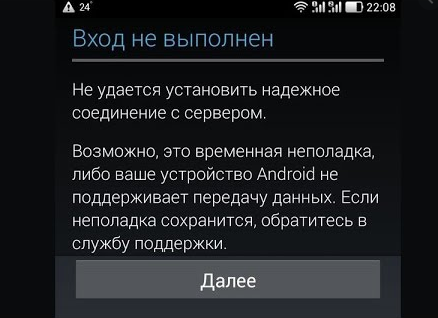
Не дает ваш Android зайти в маркет Play Store. Первое что вам надо сделать – это выставить точное время на телефоне. И дату тоже не забудьте. Если это не помогает, то очистите кеш и данные трех приложений из списка в настройках телефона – это сам Google Play, а также Сервисы Google Play и Google Play Framework. Если это не помогло, то помните я вам про дату говорил? Выставите автоматическую синхронизацию времени и даты. И вот теперь уж точно войдет.
Leave a Comment
You must be logged in to post a comment.
Play Market: Не удалось установить надежное соединение с сервером
Добрый день. Андроид 4.4.2. В один прекрасный день отвалился play market. При заходе предлагал мне активировать промо код, как будто нет интернета. И если я расшариваю интернет на своем телефоне, подключенные тоже не могут зайти на play market. Сейчас удалил свой акк и пытаюсь добавить заново, гугл ругается «Не удалось установить надежное соединение с сервером..». От сети это не зависит, что мобильная сеть, что домашний вай-фай. Рут есть.
Что можно посмотреть? куда копать?
upd. аваст ничего не нашел.
На планшете не удалось установить безопасное соединение. Не удается установить надежное соединение с сервером Google Play — что делать
У некоторых пользователей непосредственно после входа в Google Play возникает проблема, которую Android-устройство индицирует как «Невозможно установить надежное соединение ». Мы постарались собрать все варианты устранения этой ошибки и надеемся, что один из них непременно поможет вам, если произойдет аналогичная ситуация.
Способ 1:
Причиной отсутствия соединения может быть неверно установленная дата на устройстве. В этом случае не работает не только Google Play, но и остальные сервисы Google — время действия сертификата еще не наступило. Решение элементарное — установить верную дату .

Способ 2:
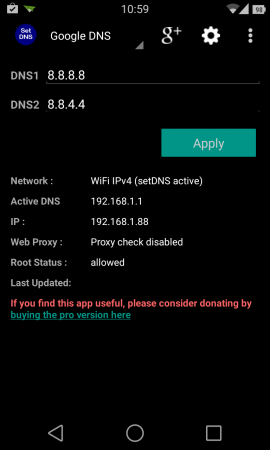
Ошибка может возникнуть по вине провайдера из-за некорректной работы DNS-серверов, когда сервер не может сопоставить IP-адрес устройства, запрашивающего информацию, и доменное имя ресурса, к которому обращается пользователь. Решить проблему в этом случае можно, установив на устройстве и выбрав GoogleDNS в настройках (права суперпользователя в PRO-версии приложения не нужны, скачать ее можно бесплатно). Если вы выходите в интернет, пользуясь Wi-Fi, достаточно указать в настройках роутера 8.8.8.8 в качестве DNS сервера.
Способ 3:
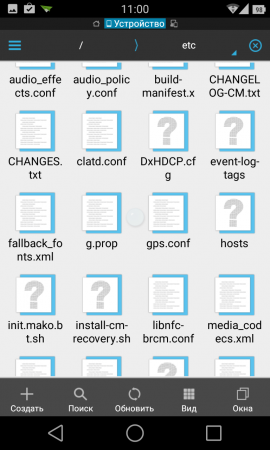
В файле /etc/hosts могут находиться лишние адреса. Строчка должна быть только одна — 127.0.0.1 localhost , а все остальное необходимо удалить, после чего выполнить сохранение. Чтобы почистить файл /etc/hosts необходимы права суперпользователя.

Способ 4:
1. Выполните сброс устройства к заводским настройкам. Все данные со смартфона будут утеряны, но вы сможете выполнить подключение аккаунта Google.

2. Чтобы добавить аккаунт в систему в принудительном порядке, воспользуйтесь программой AddAccount :
— скачайте приложение AddAccount ();
— переместите в корень карты памяти apk-файл;
— откройте браузер и выполните ввод следующей строки: content://com.android.htmlfileprovider/sdcard/add_account.apk ;
— после перехода по ссыле начнется установка приложения AddAccount.
3. После окончания установки приложения AddAccount запустите его, в поле «Account» введите Ваш адрес Gmail.
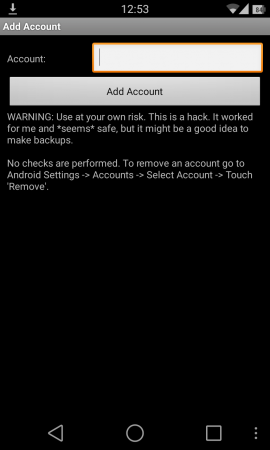
4. Выберите AddAccount;
5. Получив сообщение о неправильном вводе пароля, которое придет при попытке синхронизации с аккаунтом Google, нажмите на уведомление и вбейте пароль в предлагаемое поле — синхронизация аккаунтом Google налажена.
Способ 5:
1. Скачайте .
2. Убедившись, что на смартфоне установлен TWRP, загрузитесь в Recovery.
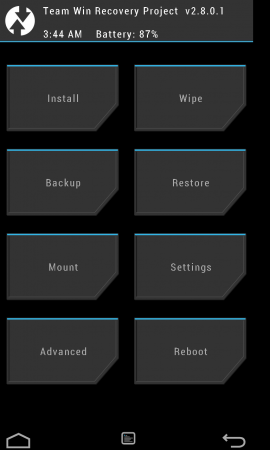
3. Пройдите цепочку «Install » -> «Select Zip to install », после чего выберите файл *.zip. и подтвердите выбор «Swipe to Confirm Flash ».

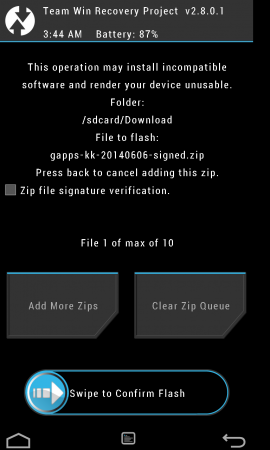
4. Выполните перезагрузку устройства. Вам будет предложено добавить учетную запись, что вы с легкостью и сделаете. Если на смартфоне ранее были установлены приложения из Google Play и после этих манипуляций они не работают. Просто переустановите их.
Владельцы мобильных устройств на платформе популярной ОС Android часто сталкиваются с неисправностями, возникающими в процессе использования приложений Google сервиса. Одна из самых популярных проблем связана с , когда любые попытки доступа к серверу не являются успешными. На дисплей выводится сообщение «не удалось установить надежное соединение с сервисом Google Play» , и на этом все заканчивается.
Пользователи изучают советы на форумах, ищут причину на тематических сайтах, но не находят ее полноценного решения. Схемы, которые предлагают разработчики , не являются эффективными в большинстве случаев.
Существует несколько способов самостоятельно решить эту, непростую на первый взгляд задачу. Самым быстрым методом, не требующим никаких операций повышенной сложности или действий, опасных для операционной системы, является изменение системных настроек. Пользователь должен проверить на своем мобильном устройстве дату и время, установленные автоматически. Эти параметры должны совпадать с реальными, допустимая погрешность — не более 1 минуты. В большинстве случаев проблема соединения решается именно этим способом, так как многие сервисы Google Play устанавливают программные ограничения на действия своих сертификатов. Если на телефоне установлена неверная дата или разница во времени превышает 60 секунд, система будет «думать», что время действия конкретного сертификата уже прошло или еще не наступило.
Методы решения проблемы с Google Play

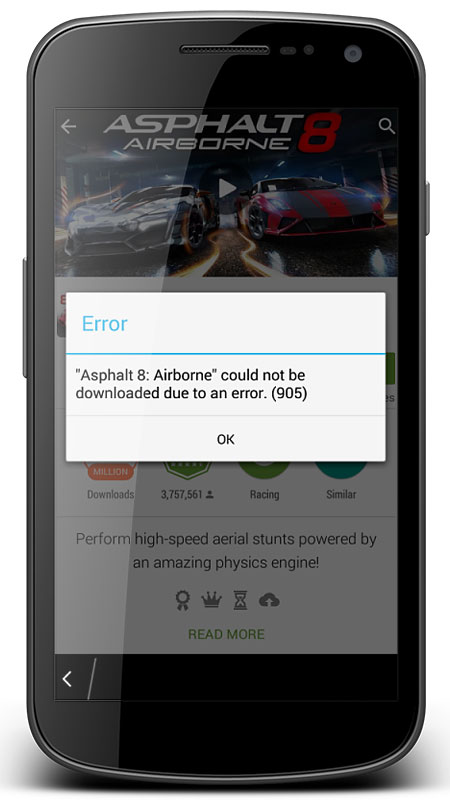
Если на мобильном устройстве нет сохраненных важных данных, можно произвести процесс переустановки гаджета. Предварительно рекомендуется перенести видео, аудиофайлы и фото на персональный компьютер. Ошибка Google Play может быть связана также с личными данными пользователя или загрузками.
- Первый способ — сброс настроек телефона до заводских. Чтобы не допустить ошибку, нужно следовать инструкции производителя, учитывая конкретную модель устройства. Помните, что у каждого бренда есть свои методы защиты и механизмы, препятствующие несанкционированному доступу. Жесткий сброс (Hard Reset) производят посредством зажатия нескольких кнопок одновременно или через настройки (в меню это называется «Сброс к заводским настройкам» ).
- Второй способ — добавление нового аккаунта Google, единственное неудобство в данном случае — отсутствия в новой версии приложений и личных данных из предыдущего аккаунта.
Другие способы устранения неполадок
Программа Freedom. Многие пользователи мобильных устройств на платформе Android активно пользуется программой Freedom. Это приложение позволяет совершать покупки в Google Play, не тратя на это много времени. Иногда владелец устанавливает данную программу, затем по каким-то причинам ее удаляет, не прервав процесс запуска софта. Можно скачать программу заново и установить, после чего зайти в меню утилиты, остановить ее действие, нажав на кнопку «стоп» . А после ее можно удалить или оставить в памяти устройства на случай, если понадобится беспрепятственный доступ к официальным сервисам.
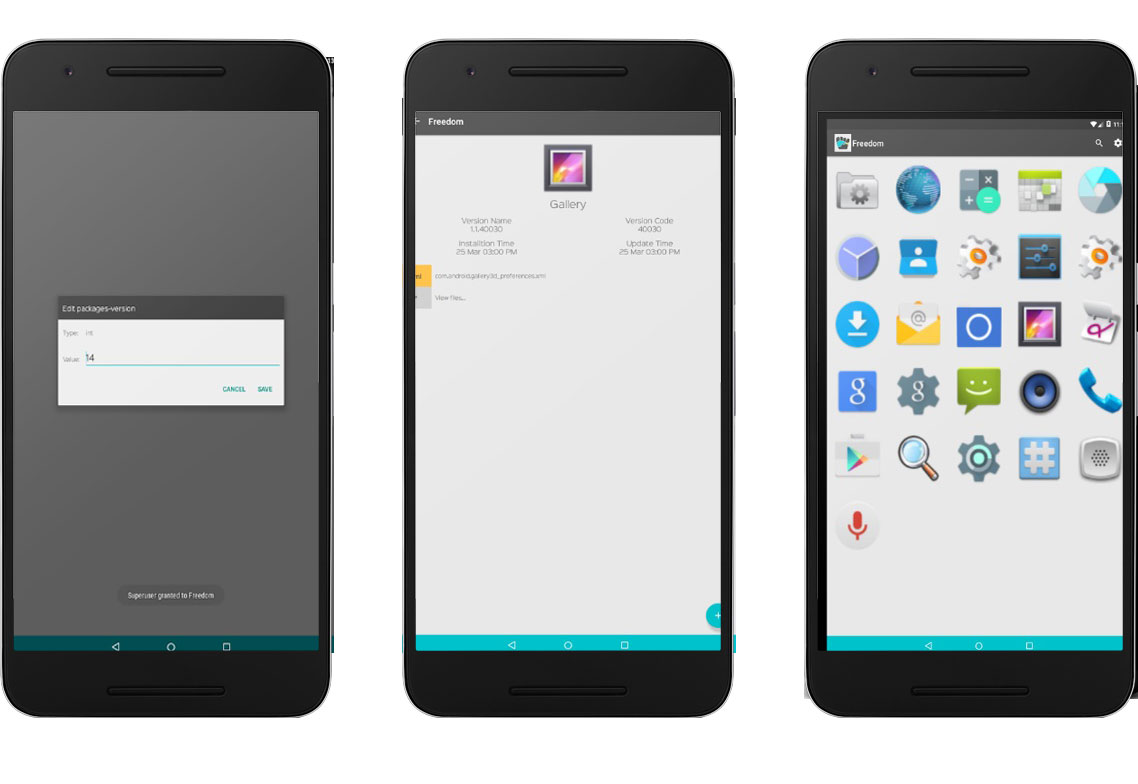
Беспроводные сети. Если данный способ не помог – обратите особое внимание на подключение гаджета к сети Интернет. Данная проблема может возникать из-за того, что у некоторых провайдеров происходит сбой в настройках DNS-серверов. Необходимо попробовать открыть сервисы Google Play, используя другой источник сети.
Если и это не помогло решить проблему — необходимо скачать специальное приложение, которое называется Set DNS , после чего вбить в адресную строку цифры 8.8.8.8 . Обычно такие неполадки возникают у тех пользователей, которые подключаются к сети беспроводным способом (через вай-фай).
Еще одна причина сбоя подключения – возможная блокировка сервера. Чтобы проверить эту версию, необходимо получить права суперпользователя на свой девайс (рут-права). Они дают беспрепятственный доступ к файлу /system/ect/hosts , который открывается текстовым редактором. Если таковой не установлен, необходимо предварительно скачать его с официального сайта. По умолчанию в файле есть перечень важных для работы устройства данных. Нужно найти строку «127.0.0.1 localhost» . Кроме этой фразы рядом не должно быть никаких лишних знаков. Если они присутствуют – удаляем, не боясь нанести вред своему мобильному устройству.
Зная, как решить проблему с Google Play, пользователи гаджетов будут иметь круглосуточный доступ к данному сервису, не ограничивая себя в скачивании нового софта и развлекательных игр.
У некоторых пользователей непосредственно после входа в Google Play возникает проблема, которую Android-устройство индицирует как «Невозможно установить надежное соединение». Мы постарались собрать все варианты устранения этой ошибки и надеемся, что один из них непременно поможет вам, если произойдет аналогичная ситуация.
Способ 1 :
Причиной отсутствия соединения может быть неверно установленная дата на устройстве. В этом случае не работает не только Google Play, но и остальные сервисы Google — время действия сертификата еще не наступило. Решение элементарное — установить верную дату.
Способ 2 :
Ошибка может возникнуть по вине провайдера из-за некорректной работы DNS-серверов, когда сервер не может сопоставить IP-адрес устройства, запрашивающего информацию, и доменное имя ресурса, к которому обращается пользователь. Решить проблему в этом случае можно, установив на устройстве Set DNS и выбрав GoogleDNS в настройках (права суперпользователя в PRO-версии приложения не нужны, скачать ее можно бесплатно). Если вы выходите в интернет, пользуясь Wi-Fi, достаточно указать в настройках роутера 8.8.8.8 в качестве DNS сервера.
Способ 3 :
В файле /etc/hosts могут находиться лишние адреса. Строчка должна быть только одна — 127.0.0.1 localhost, а все остальное необходимо удалить, после чего выполнить сохранение. Чтобы почистить файл /etc/hosts необходимы права суперпользователя.
1. Выполните сброс устройства к заводским настройкам. Все данные со смартфона будут утеряны, но вы сможете выполнить подключение аккаунта Google.
2. Чтобы добавить аккаунт в систему в принудительном порядке, воспользуйтесь программой AddAccount:
— скачайте приложение AddAccount (Скачать);
— переместите в корень карты памяти apk-файл;
— откройте браузер и выполните ввод следующей строки:content://com.android.htmlfileprovider/sdcard/add_account.apk ;
— после перехода по ссыле начнется установка приложения AddAccount.
3. После окончания установки приложения AddAccount запустите его, в поле «Account» введите Ваш адрес Gmail.
4. Выберите AddAccount;
5. Получив сообщение о неправильном вводе пароля, которое придет при попытке синхронизации с аккаунтом Google, нажмите на уведомление и вбейте пароль в предлагаемое поле — синхронизация аккаунтом Google налажена.
Способ 5 :
1. Скачайте GApps .
4. Выполните перезагрузку устройства. Вам будет предложено добавить учетную запись, что вы с легкостью и сделаете. Если на смартфоне ранее были установлены приложения из Google Play и после этих манипуляций они не работают. Просто переустановите их.
Google Services – слабая сторона операционной системы Android. Именно с их работой связано большинство ошибок и неполадок, с которыми может столкнуться владелец соответствующего устройства. Одна из таких ошибок подразумевает отсутствие возможности установить надежное подключение с сервером Google Play. При возникновении проблемы «Не удается установить надежное соединение с сервером Google Play» и что-либо скачать из него.
Несмотря на кажущуюся серьезность , в большинстве случаев устранить ее достаточно легко. Есть несколько способов, как можно вернуть полную работоспособность аппарату и заставить «Маркет» нормально открываться.

Возможно, что причина возникновения соответствующей ошибки кроется в измененном файле Hosts . Если на телефоне уже получен рут, то понадобится:
- Зайти в системный раздел памяти;
- Открыть каталог /system/etc;
- Найти в нем файл Hosts и открыть его в любой программе, умеющей редактировать текстовые файлы;
- Установить права на изменение файла;
- Удалить из него все, кроме «127.0.0.1 localhost»;
- После этого потребуется перезагрузить смартфон, чтобы новые настройки вступили в силу.
Таким образом, будет сброшена конфигурация «Hosts» к изначальному виду. Иногда это решает проблему.
Зайдите в одну из стандартных программ Google, например, клиент YouTube
Почти все стандартные приложения от Google (GMAIL, YouTube, Google Photo и др.) подключаются к серверам через зашифрованный туннель (подобная проблема бывает и в ). Если такому приложению удастся создать безопасное подключение, то после этого и Play Market должен нормально заработать. Почему это срабатывает – не ясно, но иногда помогает.
Неверные дата и время
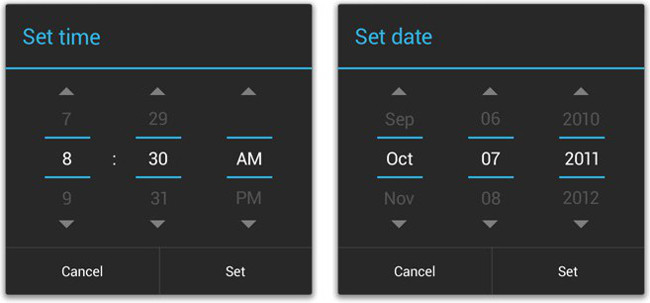
Многие сервисы, в том числе и Play Market, очень чувствительны к настройкам времени, которые установлены на устройстве. Если на смартфоне стоит неверный час или неправильная дата, то многие из приложений будут отказываться устанавливать зашифрованные соединения или вовсе не захотят соединяться с интернетом.
Поэтому обязательно узнайте, верно ли у вас настроены часы. Если нет, то установите в них правильно время (и особенно дату).
Сбросить настройки по умолчанию

Еще один способ, который помогает в 70-80% случаев ошибки когда не удается установить надежное соединение с сервером Гугл Плей – это сброс настроек до заводских. Чтобы это сделать необходимо:
- Зайти в настройки смартфона;
- Выбрать категорию «Восстановление и сброс»;
- Найти и нажать на «Сброс настроек» или на «Сброс планшетного ПК»;
- Согласиться на действие во всплывшем окошке и дождаться, когда телефон перезагрузится.
Знайте: после того, как вы это сделаете все ранее выставленные настройки, установленные приложения и даже файлы (видео, музыка, фото) будут безвозвратно удалены. Поэтому, если в памяти устройства есть что-то важное для вас, то обязательно перекиньте это на компьютер или загрузите на «облако» в Интернете.
Перепрошивка смартфона
Если даже сброс не помог, то единственный способ – это перепрошить телефон. Процедура эта достаточно простая, но имеет свои особенности, обусловленные конкретной моделью телефона. Узнать о том, как перепрошить телефон на Android можно на специализированных форумах или на сайте производителя устройства.