Как настроить прослеживаемость товаров в «1С:Бухгалтерии 8», ред. 3.0

Какие первоначальные шаги нужно сделать для настройки прослеживаемости в программе, отражения в учете и в системе ЭДО документов покупки и реализации товаров, а также для формирования необходимых печатных форм и отчетности — рассказывает Ольга Славнина, ведущий специалист линии консультаций.
С 1 июля 2021 в РФ начала действовать национальная система обязательной прослеживаемости товаров.
Прослеживаемость товаров — это система учета и хранения сведений о ввозимых товарах из других государств. Цель — контролировать ввозимые товары от импортера до покупателя, т. о. сократить долю нелегально ввозимых товаров.
Продавцы прослеживаемых товаров должны выставлять счета-фактуры строго в электронном виде через операторов ЭДО. Также это относится ко всем отчетам и уведомлениям, связанным с прослеживаемостью.
Правительство РФ утвердило перечень товаров, подлежащих прослеживаемости на территории России.
В этот перечень включены:
- холодильники,
- морозильники, холодильное или морозильное оборудование и тепловые насосы;
- автопогрузчики;
- бульдозеры, грейдеры, планировщики, механические лопаты, экскаваторы, одноковшовые погрузчики, трамбовочные машины и дорожные катки (самоходные);
- машины стиральные, бытовые или для прачечных;
- мониторы и проекторы;
- транспортные средства промышленного назначения;
- детские коляски;
- автомобильные детские сиденья (кресла) безопасности (с металлическим и пластмассовым каркасами).
Настройка прослеживаемости в 1С
1. Если вы покупаете и продаете прослеживаемые товары, то первоначально нужно включить функциональность прослеживаемости в программе:

Рис. 1 (нажмите, чтобы увеличить)
2. Если номенклатура является прослеживаемой, то для нее нужно внести следующие настройки:

Рис. 2 (нажмите, чтобы увеличить)
2. Чтобы загрузить поступление от поставщика (поставщика, который ранее ввез товары на территорию РФ и уже сам получил номера РНПТ) через систему ЭДО, воспользуйтесь рекомендациями информационной системы 1С:ИТС «Покупка прослеживаемых товаров у налогоплательщиков НДС».
Загруженный документ должен выглядеть так. Нужно проверить обязательное заполнение РНПТ (регистрационного номера партии товара):

Рис. 3 (нажмите, чтобы увеличить)
Проводки документа «Поступление товаров и услуг»:

Рис. 4 (нажмите, чтобы увеличить)
Здесь видны движения по регистру «Прослеживаемые товары»:

Рис. 5 (нажмите, чтобы увеличить)
4. Оформляем реализацию товара. Номер РНПТ заполнится автоматически:

Рис. 6 (нажмите, чтобы увеличить)
Проверяем печатную форму, особенно графы, касающиеся прослеживаемости:

Рис. 7 (нажмите, чтобы увеличить)
2. Чтобы сформировать и отправить документ через ЭДО, воспользуйтесь рекомендациями информационной системы 1С:ИТС «Продажа прослеживаемых товаров налогоплательщиками НДС».

1С-ЭДО . Подключите электронный документооборот и выставляйте контрагентам счета-фактуры и УПД по новым правилам.
6. Проверяем предварительно «Книгу покупок»:

Рис. 8 (нажмите, чтобы увеличить)
7. Проверяем предварительно «Книгу продаж:

Рис. 9 (нажмите, чтобы увеличить)
8. Сформируем и проверим «Декларацию по НДС». Раздел 8:

Рис. 10 (нажмите, чтобы увеличить)

Рис. 11 (нажмите, чтобы увеличить)
Поделиться:
16669 просмотров
Подключите электронный документооборот и выставляйте счета-фактуры и УПД по новым правилам
Array ( [ID] => 713 [TIMESTAMP_X] => 2018-06-29 13:24:25 [IBLOCK_ID] => 163 [NAME] => 1С-ЭДО [ACTIVE] => Y [SORT] => 500 [CODE] => SERVICE_OFFER [DEFAULT_VALUE] => [PROPERTY_TYPE] => E [ROW_COUNT] => 1 [COL_COUNT] => 30 [LIST_TYPE] => L [MULTIPLE] => N [XML_ID] => [FILE_TYPE] => [MULTIPLE_CNT] => 5 [TMP_ID] => [LINK_IBLOCK_ID] => 161 [WITH_DESCRIPTION] => N [SEARCHABLE] => N [FILTRABLE] => N [VERSION] => 1 [USER_TYPE] => [IS_REQUIRED] => N [USER_TYPE_SETTINGS] => [HINT] => [PROPERTY_VALUE_ID] => 10283252 [VALUE] => 2098280 [DESCRIPTION] => [VALUE_ENUM] => [VALUE_XML_ID] => [VALUE_SORT] => [~VALUE] => 2098280 [~DESCRIPTION] => [~NAME] => Блок [~DEFAULT_VALUE] => [PREVIEW_PICTURE] => /upload/iblock/092/1с-такском_color.png [PREVIEW_TEXT] => Подключите электронный документооборот и выставляйте счета-фактуры и УПД по новым правилам [DETAIL_PAGE_URL] => /services/1s-edo/ )
информационная
рассылка
Каждую неделю только самые полезные новости
Получение РНПТ и настройки прослеживаемости в 1С
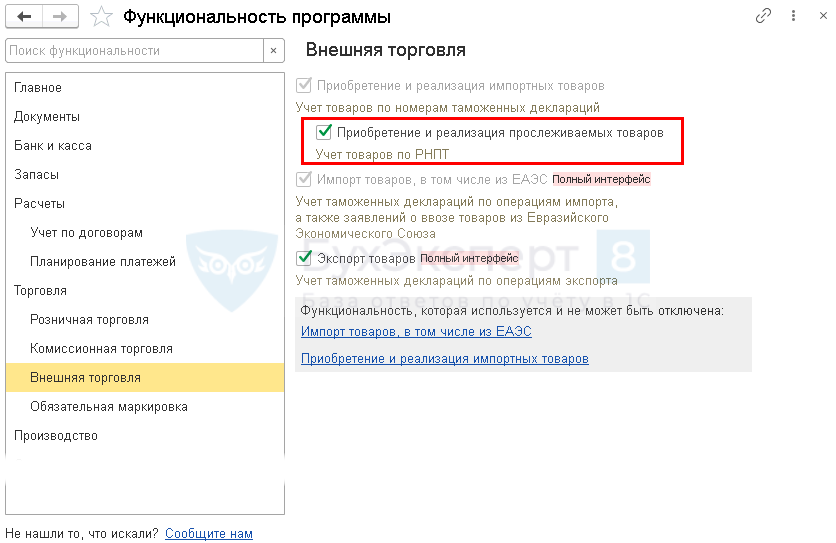
Чтобы подключить возможность работы с прослеживаемыми товарами, установите флажок Приобретение и реализация прослеживаемых товаров в разделе Главное — Функциональность — Внешняя торговля .
Больше никаких настроек и изменений в функциональность и учетную политику вносить не требуется.
Учет прослеживаемых товаров в результате настройки ведется:
- количественный в разрезе РНПТ (регистрационного номера партии товара) — по аналогии с учетом по ГТД,
- по методу ФИФО (независимо от способа оценки запасов, установленным в УП).
Снимите флажок Разрешить списание запасов при отсутствии остатков по данным учета , чтобы не допустить отрицательных остатков товаров в разрезе РНПТ ( Администрирование — Проведение документов ).
- Самоучитель по 1С Бухгалтерии 8.3;
- Самоучитель по 1С ЗУП 8.3.

Настройка номенклатуры
В справочнике Номенклатура внесите изменения в карточки товаров, подлежащих прослеживаемости ( Справочники — Номенклатура ).
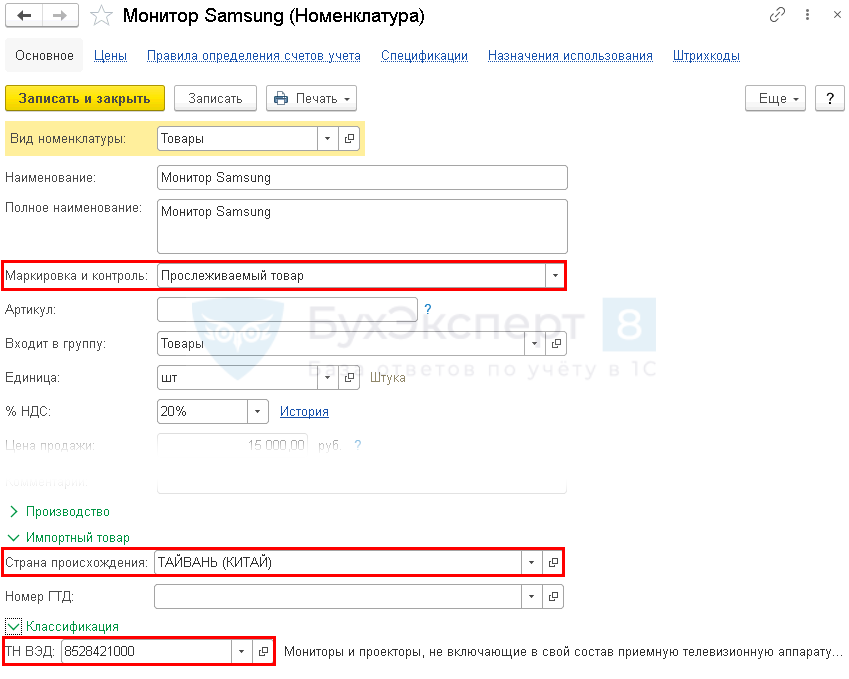
- Маркировка и контроль — Прослеживаемый товар;
- Страну происхождения ;
- код ТН ВЭД ;
- Вес по сертификату — появляется поле для заполнения, если ТН ВЭД предполагает учет в килограммах.
После этого прослеживаемые товары помечаются в документах специальным значком.
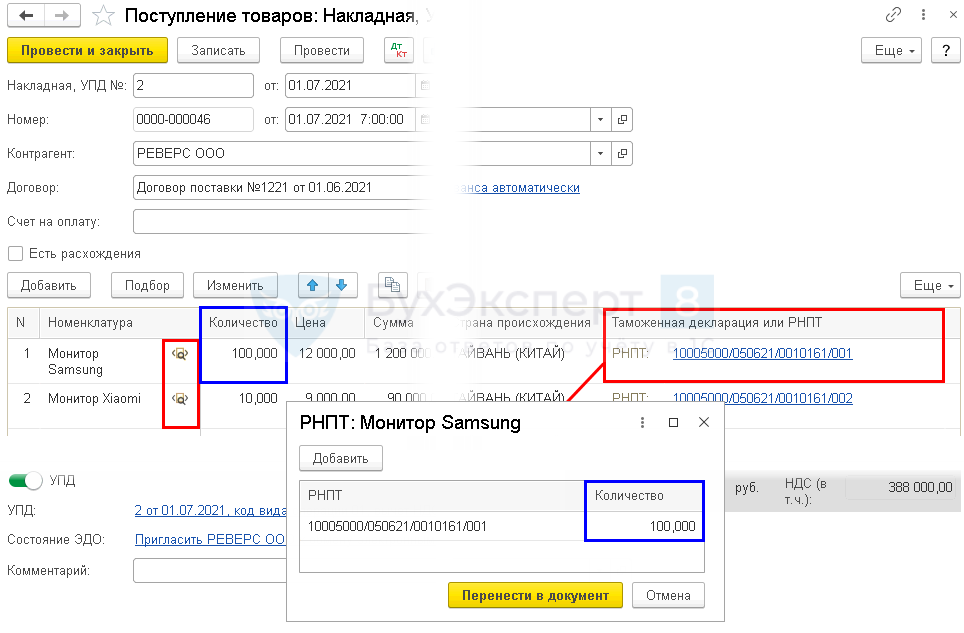
Для таких товаров заполняется графа Таможенная декларация или РНПТ из справочника РНПТ .
Количество товаров по всем РНПТ должно соответствовать указанному в табличной части, иначе программа не даст указать такой РНПТ в документе.
Данные РНПТ — это новая табличная часть в документах, поэтому она может быть многострочной. Тогда в поле РНПТ будет ссылка такого вида:

Получение РНПТ по остаткам товаров
- регистрационный номер декларации на товары и порядковый номер товара — присваиваемый самим налогоплательщиком при ввозе товаров на территорию РФ;
- присваиваемый таможенным органом, если товары ввезены на территорию РФ, но не помещены под таможенную процедуру выпуска для внутреннего потребления (в связи с конфискацией, задержанием и т. д.);
- присваиваемый ФНС РФ, если товары:
- ввезены с территории государств — членов ЕАЭС;
- фактически находятся на территории на дату вступления в силу Перечня товаров, подлежащих прослеживаемости (Постановление Правительства РФ от 01.07.2021 N 1108).
Для получения РНПТ по остаткам товаров на 01.07.2021 используйте Помощник получения РНПТ в разделе Отчеты .
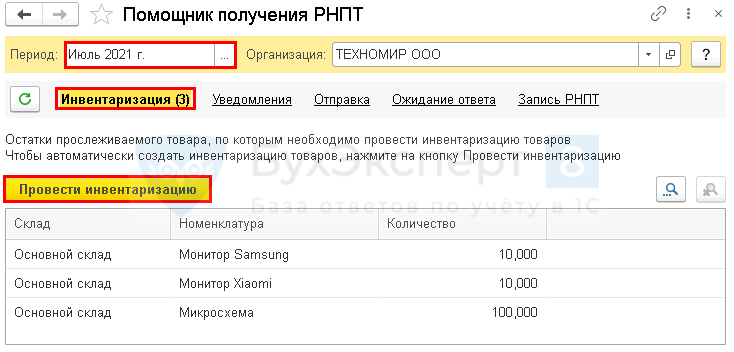
Период заполняется автоматически — Июль 2021 г.
Табличная часть заполняется остатками товаров, подлежащих прослеживаемости на 1 июля, по которым в карточке Номенклатуры установлено значение Прослеживаемый товар.
Нажмите Провести инвентаризацию .
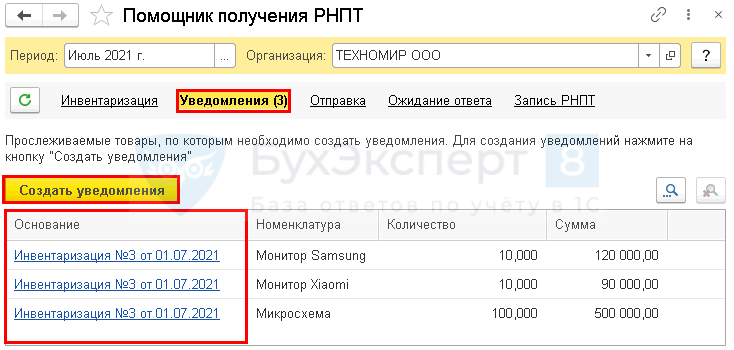
Автоматически создается документ Инвентаризация товаров — при необходимости данные об остатках откорректируйте по фактическим данным.
Нажмите Создать уведомления .
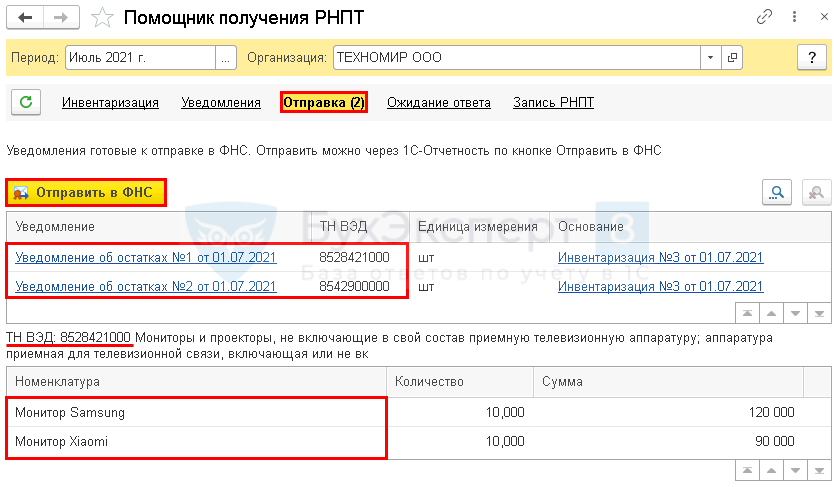
В верхней табличной части отражаются созданные автоматически Уведомления об остатках — отдельно на каждый код ТН ВЭД.
Установив курсор на строку с уведомлением, в нижней табличной части можно увидеть перечень товаров по данному уведомлению.
При подключенной 1С-Отчетности отправьте уведомления напрямую по кнопке Отправить в ФНС .
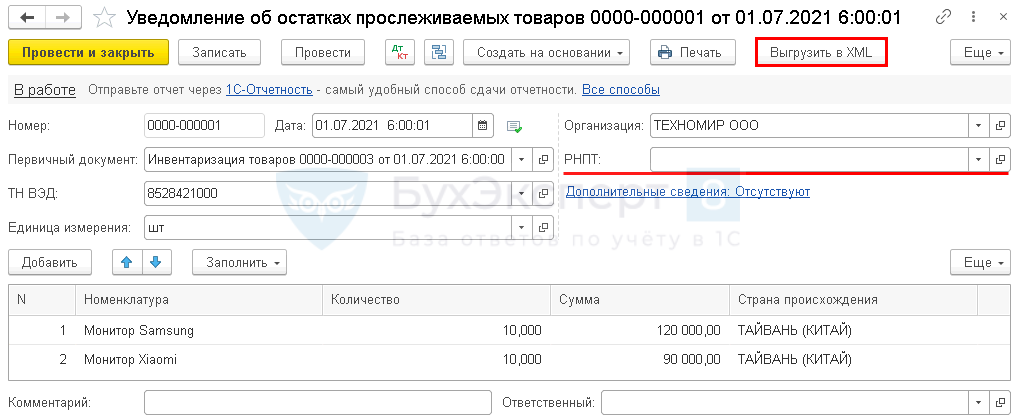
Если в базе уже есть номер ГТД по этим товарам, выберите его в графу РНПТ сформированного уведомления из справочника Номера таможенных деклараций , ИФНС просто подтвердит эту информацию.
Если сервис не подключен, перейдите по соответствующей ссылке верхней табличной части в каждое уведомление (либо через Отчеты — Уведомления для получения РНПТ ) и сформируйте файл для отправки через другого оператора по кнопке Выгрузить в XML .

После отправки уведомлений из 1С-Отчетности состояние уведомлений можно отслеживать в разделах:
- Ожидание ответа — уведомления, по которым ФНС должна отправить РНПТ;
- Запись РНПТ — уведомления, по которым пришел ответ от ФНС.
Для записи РНПТ в программу нажмите Записать РНПТ .
После выполнения команды Записать РНПТ вносится запись в регистр накопления Прослеживаемые товары . В нем хранятся данные по оборотам прослеживаемых товаров, которые идут в различные отчеты по прослеживаемости, в том числе в Отчет об операциях с товарами, подлежащими прослеживаемости .
Начало сдачи отчетности по прослеживаемости — 3 квартал 2021 г.
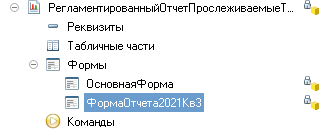
- наличия остатка прослеживаемых товаров на 01.07.2021;
- приобретения прослеживаемых товаров после вступления в силу Перечня товаров у физических лиц, а также у налогоплательщиков НПД;
- возвращения прослеживаемого товара в оборот физическими лицами, а также налогоплательщиками НПД, приобретавшими указанный товар до вступления в силу Перечня товаров;
- приобретения прослеживаемого товара, после вступления в силу Перечня товаров ранее конфискованных, обращенных в собственность РФ;
См. также:
- Прослеживаемость товаров и маркировка: автоматические системы контроля
- Прослеживаемость товаров в 2021 году в 1С
- Счет-фактура и УПД с 01.07.2021 — образец

Помогла статья?
Получите еще секретный бонус и полный доступ к справочной системе БухЭксперт8 на 14 дней бесплатно
Оцените публикацию
(20 оценок, среднее: 4,80 из 5)
Публикацию можно обсудить в комментариях ниже.
Обратите внимание!
В комментариях наши эксперты не отвечают на вопросы по программам 1С и законодательству.
Задать вопрос нашим специалистам можно в Личном кабинетеНазад к статье
Семинары
- 13.07.2022 Прослеживаемость импортных товаров: тренировки закончились
- 06.06.2022 Прослеживаемость импортных товаров – новинки в 1С
- 16.12.2021 Первоочередные дела по годовой отчетности 2021 в 1С:Бухгалтерия
- 15.10.2021 Горячие вопросы осени 2021 по учету в 1С:Бухгалтерия
- 08.10.2021 Расчет налога при УСН за 9 месяцев 2021 в 1С
- 20.07.2021 Расчет налога при УСН за 1 полугодие 2021 в 1С
Настройка прослеживаемости товаров в программе 1С:Бухгалтерия 8 – часть 2
В предыдущей статье «Прослеживаемость товаров в 1С:Бухгалтерия 8 – часть 1» были рассмотрены правовые основы прослеживаемости товаров. Теперь приступим к настройке прослеживаемости товаров в программе 1С:Бухгалтерия 8. Кстати доступный для пользователей функционал прослеживаемости товаров впервые реализован в релизе 3.0.95.15, вышедшем 09.06.21.
Настройка программы чрезвычайно проста. Однако к ней надо очень серьёзно отнестись. В противном случае учёт прослеживаемых товаров будет либо невозможен, либо некорректен, либо не очень удобен.
Больше никаких отсрочек! Постановление Правительства РФ от 1 июля 2021 г. N 1110 «Об утверждении перечня товаров, подлежащих прослеживаемости» опубликовано 08.07.2021 года и с этой даты вступило в силу.
Функциональность программы
Прежде всего надо активировать функционал прослеживаемости товаров, перейдя по ссылкам (Функциональность → Торговля → Внешняя торговля). В открывшейся форме сначала устанавливаем флаг «Приобретение и реализация импортных товаров». После этого будет доступен для установки и флаг «Приобретение и реализация прослеживаемых товаров». Обязательно устанавливаем его.

Если участник национальной системы прослеживаемости (НСПТ) не ввозит товары из других стран на территорию России, то можно ограничиться этими настройками. Если же участник НСПТ одновременно является и импортёром, то устанавливаем флаг «Импорт товаров, в том числе из ЕАЭС». Разумеется, при экспорте любого товара, в том числе прослеживаемого надо будет установить флаг «Экспорт товаров».
Справочник «Номенклатура»
Для организации прослеживаемости товаров в справочнике «Номенклатура» обязательно следует установить нужные значения в следующих реквизитах.
- Реквизит «Маркировка и контроль». Присваиваем значение «Прослеживаемый товар». По сути, это признак, метка прослеживаемого товара.
- Реквизит «Страна происхождения». Находится в подразделе «Импортный товар».
- Реквизит «ТН ВЭД». Находится в подразделе «Классификация». Код ТН ВЭД указывает, в какую группу прослеживаемых товаров входит описываемый товар.

Реквизит «ТН ВЭД» заполняется путём выбора подходящего значения из справочника «Классификатор ТН ВЭД». Заполнять его можно либо путём создания вручную нового элемента, либо с помощью кнопки «Подбор из ТН ВЭД». При нажатии на кнопку «Подбор из ТН ВЭД» справочник «Классификатор ТН ВЭД» обращается к своему макету «Классификатор товарной номенклатуры внешнеэкономической деятельности». У пользователя нет возможности редактировать этот макет. Его по мере необходимости обновляют разработчики программы 1С: Бухгалтерия 8.
Удобный структурированный справочник кодов ТН ВЭД приведён на сайте таможенно-логистического сервиса, https://issa.ru/tnvd/tnvd_91.html.
Автоматическое заполнение РНПТ в документах выбытия
Регистрационный номер прослеживаемого товара (РНПТ) является обязательным атрибутом для каждой группы прослеживаемых товаров. Его обязательно следует указывать в счете-фактуре, в графе 11. Однако, если в программе установлен флаг «Разрешить списание запасов при отсутствии остатков по данным учёта»., то РНПТ не будет подставляться в документ реализации, а следовательно не будет указан и в счете-фактуре.
Чтобы не заниматься ручными корректировками целесообразно снять этот флаг, перейдя по ссылкам «Администрирование → Настройки программы → Проведение документов» Только при снятом флаге в документах выбытия для прослеживаемых товаров будут автоматически устанавливаться РНПТ.

Уважаемый читатель! При уходе с сайте не забудьте подписаться на рассылку. В следующем видео рассмотрим, как получить РНПТ на остатки прослеживаемых товаров.
1. Понравилась статья? С вас один лайк.
2. Есть, с кем поделиться статьёй? Обязательно поделитесь.
Признак прослеживаемости 1с 8 где изменить
Учёт прослеживаемого товара, приобретённого для собственных нужд в 1С: Бухгалтерии предприятия ред. 3.0
С 08 июля 2021 года на территории РФ применяется национальная система прослеживаемости. Ранее мы уже выпускали статьи про прослеживаемые товары: Ввод остатков прослеживаемых товаров в 1С: Бухгалтерии ред. 3.0, Поступление прослеживаемых товаров в 1С: Бухгалтерии предприятия ред. 3.0, Поступление прослеживаемых товаров через подотчетное лицо в 1С: Бухгалтерии предприятия ред. 3.0 и Реализация прослеживаемых товаров в 1С: Бухгалтерии предприятия ред. 3.0. Сегодня мы разберём ещё одну ситуацию, связанную с учётом прослеживаемых товаров – это приобретение прослеживаемого товара для собственных нужд организации.
Поступление прослеживаемого товара
В Приложении 1 к Письму ФНС от 14.04.2021 N ЕА-4-15/5042@ сказано, что если товар используется для собственных нужд, то при списании этого объекта надо указать код вида операции с товаром. Указывается он в документах «Требование-накладная» или «Списание ОС».
Напоминаем, что для включения учета прослеживаемых товаров в разделе «Главное» — «Функциональность» в пункте «Внешняя торговля» необходимо включить одноименные галочки.
Начнём с приобретения товара, для этого перейдём в раздел «Покупки» и выберем пункт «Поступление (акты, накладные, УПД)».
Следует отметить, что все участники оборота прослеживаемых товаров при продаже прослеживаемых товаров обязаны составлять документы в электронной форме, содержащие реквизиты прослеживаемости. Для плательщиков НДС таким документом является счет-фактура, а для неплательщиков или освобожденных от обязанностей плательщиков НДС – универсальный передаточный документ (УПД), в том числе исправленный.
В открывшемся окне выберем пункт «Поступление» и из выпадающего списка «Товары (накладная, УПД)», если приобретается малоценное оборудование, или «Оборудование», если основное средство. В созданном документе необходимо заполнить основные реквизиты покупки: контрагента, договор, заключённый с ним, дату и номер накладной. В табличной части следует указать приобретаемый прослеживаемый товар, его стоимость и РНПТ.
Для того, чтобы в программе всё было корректно отражено, также нужно правильно заполнить карточку номенклатуры. В графе «Маркировка и контроль» нужно указать, что это прослеживаемый товар, заполнить страну происхождения, и в графе «ТН ВЭД» подобрать соответствующий код.
После заполнения документа его необходимо провести и при необходимости зарегистрировать счёт-фактуру в подвале документа.
Посмотрим проводки документа:
Стоимость монитора как малоценного объекта в затратах списалась только в бухгалтерском учете.
Также появились регистры учета прослеживаемого товара.
Теперь перейдём к списанию товара в эксплуатацию, для этого перейдём в раздел «Производство» и выберем пункт «Расход материалов (Требования-накладные)».
В открывшемся окне следует нажать на кнопку «Создать» и приступить к заполнению документа.
Важный нюанс: при заполнении этого документа вид операции нужно ставить «Передача сотруднику», а в поле «Учитывать по сотруднику» такие ТМЦ необходимо как «Расход и остатки».
Почему? Потому что если были закуплены какие-либо прослеживаемые товары, а потом какие-то из них было решено использовать как малоценные ТМЦ или ОС, то право собственности на этот товар и РНПТ сохраняются до момента выбытия ОС.
Посмотрим проводки документа: монитор теперь числится за конкретным сотрудником на счете МЦ.04, и его стоимость в налоговом учете тоже учтена.
В данном случае прослеживаемый объект не выбывает из организации и системы прослеживаемости, поэтому никаких движений по регистрам прослеживаемости не будет.
Приведем сразу другой пример. Если вы в поле «Учитывать по сотруднику» установите ползунок в значение «Расход», то программа это расценит как прекращение прослеживаемости. В этом случае она потребует указать необходимый РНПТ, а в подвале документа – подобрать причину списания для составления отчётности.
В этом случае в проводках у нас спишется стоимость монитора в налоговом учете, однако на забалансовом счете МЦ.04 монитор не останется, плюс появятся регистры прослеживаемости.
Как отчитаться по прослеживаемым товарам?
Отчитаться нужно будет в любом случае.
Однако какими документами вы это сделаете зависит от нескольких факторов.
Если вы плательщик НДС, т.е. применяете общую систему налогообложения, то в вашем случае возможны два варианта:
1) если прослеживаемый товар приобретен для собственных нужд у такого же плательщика НДС, то вы получаете от поставщика электронную счет-фактуру с реквизитами прослеживаемости. На основании этого документа данные о прослеживаемости появятся в вашей декларации по НДС. Такая декларация и будет тем видом отчета, который необходимо сдать в отношении приобретенного прослеживаемого товара.
Для того, чтобы проверить отражение прослеживаемого товара из нашего примера в декларации по НДС, сформируем Книгу покупок. Для этого перейдём в раздел «Отчёты» и выберем пункт «Книга покупок». Затем установим необходимый нам период и нажмём на кнопку «Сформировать».
2) если прослеживаемый товар приобретен у неплательщика НДС, то из-за отсутствия НДС такая покупка не попадёт в декларацию НДС, соответственно такую покупку также нужно будет указать в отчёте об операциях с прослеживаемыми товарами.
Для формирования такого отчёта следует перейти в раздел «Отчёты» и выбрать пункт «Регламентированные отчёты».
Затем нажать на кнопку «Создать» и в окне «Виды отчётов» перейти на вкладку «Все».
Далее при помощи поисковой строки Вы можете найти необходимый отчёт.
После выбора отчёта также необходимо указать период, за который его требуется заполнить.
Если вы являетесь неплательщиком НДС, т.е. применяете УСН и другие системы налогообложения, отличающиеся от общей системы налогообложения, то вы обязаны включить сведения о приобретении товара в отчёт об операциях с прослеживаемыми товарами.
Алгоритм создания этого отчёта аналогичен действиям, описанным выше в пункте 2.
Срок сдачи декларации по НДС или отчёта об операциях с прослеживаемыми товарами одинаков: не позднее 25-го числа месяца, следующего за истекшим отчетным периодом (кварталом).
В следующей статье мы расскажем о том, как принять к учету прослеживаемый товар, входящий в состав основного средства.
Как настроить прослеживаемость товаров в «1С:Бухгалтерии 8», ред. 3.0
Какие первоначальные шаги нужно сделать для настройки прослеживаемости в программе, отражения в учете и в системе ЭДО документов покупки и реализации товаров, а также для формирования необходимых печатных форм и отчетности — рассказывает Ольга Славнина, ведущий специалист линии консультаций.
Прослеживаемость товаров — это система учета и хранения сведений о ввозимых товарах из других государств. Цель — контролировать ввозимые товары от импортера до покупателя, т. о. сократить долю нелегально ввозимых товаров.
Продавцы прослеживаемых товаров должны выставлять счета-фактуры строго в электронном виде через операторов ЭДО. Также это относится ко всем отчетам и уведомлениям, связанным с прослеживаемостью.
Правительство РФ утвердило перечень товаров, подлежащих прослеживаемости на территории России.
- холодильники,
- морозильники, холодильное или морозильное оборудование и тепловые насосы;
- автопогрузчики;
- бульдозеры, грейдеры, планировщики, механические лопаты, экскаваторы, одноковшовые погрузчики, трамбовочные машины и дорожные катки (самоходные);
- машины стиральные, бытовые или для прачечных;
- мониторы и проекторы;
- транспортные средства промышленного назначения;
- детские коляски;
- автомобильные детские сиденья (кресла) безопасности (с металлическим и пластмассовым каркасами).
Настройка прослеживаемости в 1С
1. Если вы покупаете и продаете прослеживаемые товары, то первоначально нужно включить функциональность прослеживаемости в программе:
Рис. 1 (нажмите, чтобы увеличить)
2. Если номенклатура является прослеживаемой, то для нее нужно внести следующие настройки:
Рис. 2 (нажмите, чтобы увеличить)
2. Чтобы загрузить поступление от поставщика (поставщика, который ранее ввез товары на территорию РФ и уже сам получил номера РНПТ) через систему ЭДО, воспользуйтесь рекомендациями информационной системы 1С:ИТС «Покупка прослеживаемых товаров у налогоплательщиков НДС».
Загруженный документ должен выглядеть так. Нужно проверить обязательное заполнение РНПТ (регистрационного номера партии товара):
Рис. 3 (нажмите, чтобы увеличить)
Проводки документа «Поступление товаров и услуг»:
Рис. 4 (нажмите, чтобы увеличить)
Здесь видны движения по регистру «Прослеживаемые товары»:
Рис. 5 (нажмите, чтобы увеличить)
4. Оформляем реализацию товара. Номер РНПТ заполнится автоматически:
Рис. 6 (нажмите, чтобы увеличить)
Проверяем печатную форму, особенно графы, касающиеся прослеживаемости:
Рис. 7 (нажмите, чтобы увеличить)
2. Чтобы сформировать и отправить документ через ЭДО, воспользуйтесь рекомендациями информационной системы 1С:ИТС «Продажа прослеживаемых товаров налогоплательщиками НДС».
Признак прослеживаемости 1с 8 где изменить
Дата публикации 08.09.2021
Использован релиз 3.0.100
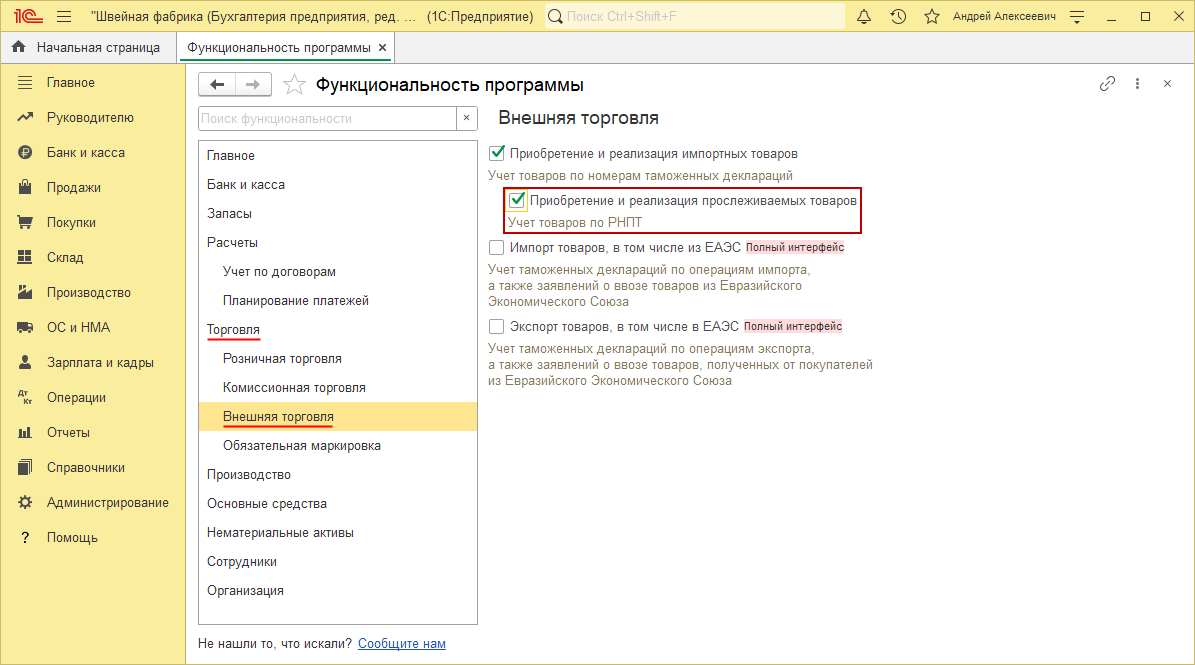
Для ведения учета прослеживаемых товаров в программе необходимо включить в настройках соответствующий функционал.
- Раздел: Главное – Функциональность (для полного интерфейса) (рис. 1) или Настройки – Функциональность (для простого интерфейса).
- В форме «Функциональность программы» в окне слева расположен список блоков («Главное», «Документы», «Банк и касса», «Запасы», «Расчеты» и т. д.), в которые сгруппирован функционал программы. Выделите блок «Торговля – Внешняя торговля».
- В окне справа настраивается функционал, соответствующий выбранному блоку. В блоке «Торговля – Внешняя торговля» установите флажки «Приобретение и реализация импортных товаров» и «Приобретение и реализация прослеживаемых товаров».
При установке полной функциональности программы (в блоке «Главное» переключатель в положении «Полная») флажок «Приобретение и реализация прослеживаемых товаров» устанавливается автоматически.
Подробнее об учете прослеживаемых товаров см. здесь.
Не пропускайте последние новости — подпишитесь
на бесплатную рассылку сайта:Похожие публикации:
- Microsoft sql server management studio как создать сервер
- Где в айпаде посмотреть модель
- Как в ворде убрать режим правки в word
- Как включаются apple watch 7