Если на вашем устройстве Apple появляется предупреждение «Этот аксессуар, вероятно, не поддерживается»
Это предупреждение может появиться, если аксессуар поврежден, не сертифицирован Apple или не поддерживается вашим устройством либо на устройстве поврежден или загрязнен порт. Узнайте, что делать в таких случаях.
Обновление iOS до последней версии
Для работы некоторых аксессуаров может требоваться последняя версия iOS. Убедитесь, что на вашем устройстве выполнено обновление iOS до последней версии.
Проверка совместимости аксессуара
Если вы попытались воспользоваться аксессуаром впервые, убедитесь, что он поддерживается вашим устройством. Некоторые аксессуары совместимы только с определенными моделями iPhone, iPad или iPod touch. Если у вас есть сомнения, обратитесь к производителю.
Проверка подключений
Отключите и снова подключите аксессуар, чтобы предупреждение пропало. Если оно по-прежнему появляется, осмотрите разъемы аксессуара и устройства на предмет повреждений или мусора. При необходимости аккуратно удалите инородные частицы и очистите разъемы на устройстве.
Дополнительная информация
Если это предупреждение появляется, хотя ни один аксессуар не подключен, обратитесь в службу поддержки Apple.
Узнайте, что делать, если ваше устройство не заряжается.
Разблокировка iPhone для использования с другим оператором связи
Ваш iPhone может быть привязан к текущему оператору связи. Разблокировав iPhone, вы можете использовать его с другими операторами связи. Чтобы обратиться к оператору связи и разблокировать iPhone, выполните следующие действия. Вы можете узнать, заблокирован ли ваш iPhone, перейдя в «Настройки» > «Основные» > «Об этом устройстве». Если напротив параметра «Блокировка оператором» отображается текст «SIM без ограничений», ваш iPhone разблокирован. Если вы не хотите менять оператора связи, а устройство заблокировано из-за того, что вы забыли код-пароль, вам не нужно выполнять действия, описанные в этой статье. Узнайте, как сбросить код-пароль.
Apple не может разблокировать iPhone для использования его с другим оператором связи. Разблокировать iPhone может только текущий оператор связи.
Обращение к оператору связи
- Разблокировать iPhone может только оператор связи. Свяжитесь с ним и запросите разблокировку. С момента отправки запроса до снятия блокировки может пройти несколько дней. Для получения сведений о состоянии запроса на обратитесь к своему оператору связи.
- Когда оператор подтвердит разблокировку вашего iPhone, выполните следующие действия.
Если вам нужно активировать eSIM другого оператора
Если у вас есть SIM-карта другого оператора
Чтобы завершить разблокировку iPhone, выполните следующие действия.
- Извлеките свою SIM-карту.
- Вставьте новую SIM-карту. Ваше устройство активируется.
Если у вас нет другой SIM-карты
Чтобы завершить разблокировку iPhone, выполните следующие действия.
- Создайте резервную копию данных iPhone.
- После создания резервной копии удалите данные с iPhone.
- Восстановите данные iPhone из созданной резервной копии.
Получение помощи
На компьютере или iPhone может появиться следующее сообщение: «SIM-карта в данном iPhone не поддерживается». Для активации iPhone можно использовать только совместимые SIM-карты поддерживаемых операторов сотовой связи. Вставьте SIM-карту, которая шла в комплекте с iPhone, или получите ее в магазине поддерживаемого оператора сотовой связи».
Если это сообщение отображается на устройстве с iOS 14 или более поздней версии, выполните следующие действия.
- Перейдите в меню «Настройки» > «Основные» и нажмите «Об этом устройстве».
- Для параметра «Блокировка оператором» должен отображаться текст «SIM без ограничений». Если это сообщение не отображается, обратитесь к своему оператору связи.
Если на устройстве установлена iOS 13 или более ранней версии, выполните следующие действия.
- Обратитесь к своему оператору связи, чтобы получить подтверждение того, что в его системе блокировка снята.
- Восстановите заводские настройки iPhone.
- Восстановите данные iPhone из резервной копии.
Разрешение подключения аксессуаров USB и других аксессуаров к iPhone, iPad или iPod touch
Вам может потребоваться разблокировать защищенное код-паролем устройство iPhone, iPad или iPod touch, чтобы подключить его к компьютеру Mac, компьютеру с Windows или аксессуару.
Разблокировка устройства
- Аксессуары USB
- Аксессуары Thunderbolt
- Аксессуары Smart Connector (например, Smart Keyboard) для iPad
- Компьютеры Mac или компьютеры с Windows
После разблокировки устройства аксессуар будет оставаться подключенным, даже если устройство снова будет заблокировано.
Если сначала не разблокировать защищенное код-паролем устройство (или если оно не было разблокировано и подключено к аксессуару в течение часа), то такое устройство не будет взаимодействовать с аксессуаром или компьютером, а в отдельных случаях оно может не заряжаться. А еще может появляться уведомление о том, что устройство необходимо разблокировать для использования аксессуаров.
Если после разблокировки устройства аксессуар все равно не распознается, отсоедините устройство от аксессуара. Затем разблокируйте устройство и снова подключите аксессуар.
Даже если вы не разблокируете iPhone, iPad или iPod touch, устройство все равно будет заряжаться должным образом при подключении к адаптеру питания USB.
Предоставление доступа к аксессуарам USB, Thunderbolt и другим аксессуарам
Можно сделать так, чтобы устройство iPhone, iPad или iPod touch всегда получало доступ к аксессуарам. Например, если вы используете вспомогательное устройство USB для ввода код-пароля на заблокированном iPhone, такое вспомогательное устройство при первом подключении автоматически включает параметр, который обеспечивает доступ к устройствам USB.
Если вы не подключаетесь к аксессуарам регулярно, может потребоваться включить этот параметр вручную.
В меню «Настройки» выберите пункт «Face ID и код-пароль» или «Touch ID и код-пароль» и включите доступ к аксессуарам в разделе «Доступ с блокировкой экрана».
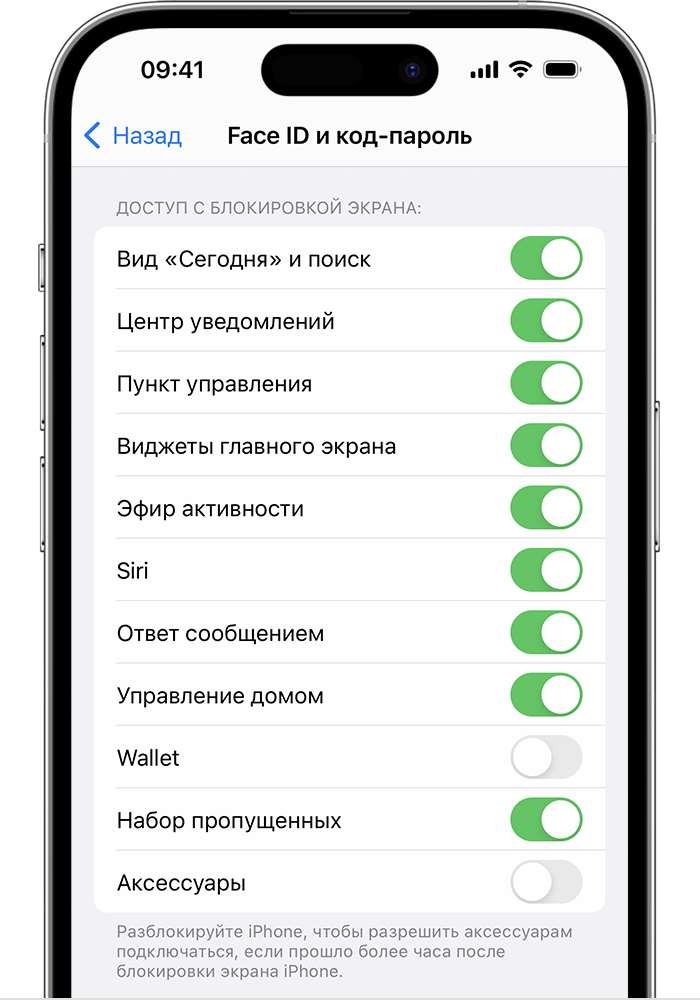
Если доступ к аксессуарам отключен, для подключения к ним может потребоваться разблокировка устройства.
Системные администраторы могут управлять доступом к аксессуарам на контролируемых устройствах с помощью средства Apple Configurator или решения для управления мобильными устройствами.
Информация о продуктах, произведенных не компанией Apple, или о независимых веб-сайтах, неподконтрольных и не тестируемых компанией Apple, не носит рекомендательного или одобрительного характера. Компания Apple не несет никакой ответственности за выбор, функциональность и использование веб-сайтов или продукции сторонних производителей. Компания Apple также не несет ответственности за точность или достоверность данных, размещенных на веб-сайтах сторонних производителей. Обратитесь к поставщику за дополнительной информацией.
Как исправить ошибку «Разблокируйте iPhone, чтобы использовать аксессуары»
Если вы подключили свой iPhone, iPad или iPod touch к USB-аксессуару или даже компьютеру, а на экране появилось уведомление «Разблокируйте iPhone/iPad, чтобы использовать аксессуары», вы не одни.

Такое сообщение появляется на экране из-за новой функции безопасности iOS, которая нацелена на защиту вашего устройства от неавторизованных подключений. Функция полезна, но аксессуары не будут работать до тех пор, пока вы не разблокируете устройство. Иногда не поддерживается даже зарядка.
Проще всего просто разблокировать своё устройство с помощью пароля, чтобы оно распознало аксессуар и позволило ему работать. Тогда уведомление исчезнет. Однако это неудобно делать каждый раз.
Как избавиться от уведомления
Если вы часто подключаете к своему устройству аксессуары, вам надоест каждый раз разблокировать его, чтобы они начали работать. К счастью, защитный механизм можно отключить, чтобы уведомление больше не появлялось на экране. Однако учтите, что этим вы подвергаете себя риску.
- Откройте приложение Настройки
- Зайдите в секцию «Face ID и код пароль» (или «Touch ID и код-пароль»).
- Пролистайте вниз до пункта «USB-аксессуары» и включите опцию, чтобы переключатель стал зелёным.

Теперь вы не будете видеть уведомление каждый раз, когда подключите к устройству аксессуар. Из-за этой маленькой меры безопасности ваш iPhone мог не заряжаться от некоторых компьютеров и устройств, но теперь всё должно быть нормально.
Зачем нужна защита от USB-аксессуаров?
Защита от USB-аксессуаров на iPhone и iPad появилась относительно недавно и предназначена она для того, чтобы защитить устройства от неавторизованного доступа через аксессуары и различные устройства.
Отличный пример устройства, от которого защищает функция, это GrayKey, которое используется властями для взлома заблокированных iPhone и iPad. А если такое устройство есть у «хороших ребят», то рано или поздно оно появится и у «плохих ребят», которые могут использовать его для взлома.
Оставлять опцию или нет – решать вам, однако, отключив механизм защиты, вы подвергаете себя риску. В любом случае, вы всегда можете изменить своё решение в настройках.
Данная функция включена по умолчанию на всех iPhone и iPad с iOS 12 и новее, а впервые её представили в iOS 11.4.1. В более ранних версиях системы такой функции нет.