Что такое ACM в мониторе и зачем нужна эта опция

ACM (Adaptive Contrast Management) – адаптивная система управления контрастностью. Опция в динамическом режиме подстраивает контрастность для текущего изображения. Улучшает качество картинки, снижает нагрузку на глаза при длительном пребывании у монитора.
Содержание [ показать ]
- В каких мониторах есть ACM
- Как работает режим ACM в мониторе
- Как настроить ACM в мониторе
- Подводим итоги
В каких мониторах есть ACM
Программная настройка ACM – фирменная технология компании Acer. Разработана для достижения максимально возможной контрастности изображения и, соответственно, высокого качества.
Справка! Первый в мире ЖК-монитор Acer G24 c невероятными показателями контрастности 50000:1 появился 6 июля 2008 года.
Опция ACM позволяет получить:
- лучшее качество цвета;
- высокий уровень градации и детализации, особенно – для тусклых и ярких изображений;
- четкость;
- экономию электроэнергии за счет пониженного потребления монитором.
Режим универсален, но все же, в большей степени предназначен для геймеров, поскольку поддерживает графику высокой четкости.
Как работает режим ACM в мониторе
Принцип работы системы заключается в динамической регулировке уровня контрастности. ACM выполняет ее таким образом:
- Анализирует сцену на мониторе.
- Проводит раскадровку.
- Регулирует контрастность, обеспечивая самый высокий уровень белого и черного для каждого кадра. Яркие и светлые объекты затемняет, темные делает ярче.
Параметры корректируются в реальном времени, индивидуально для каждой текущей сцены.
Как настроить ACM в мониторе
Чтобы настроить опцию ACM на мониторе Acer, следует:
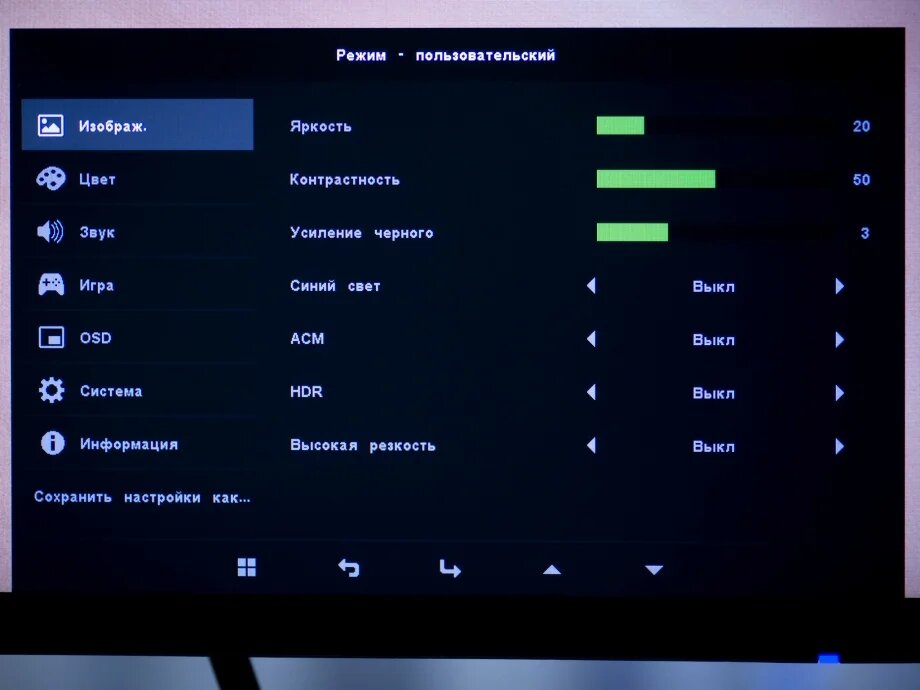
- Нажать на панели управления на мониторе панель Меню.
- В открывшемся меню с помощью кнопок найти пункт Изображение и выбрать, нажав ОК на мониторе.
- Пользуясь клавишами , отыскать параметр АСМ.
- Включить параметр кнопками , подтвердить выбор ОК.
У функции только два положения: включение или выключение. По умолчанию она отключена, что указано в руководстве пользователя.
Подводим итоги
Технологии все больше ориентируются на комфорт пользователя. Фирма Acer в этом отношении преуспела – заботясь о качестве изображения, инженеры компании разработали для своих мониторов режим ACM. «Умная» опция в реальном времени регулирует контрастность изображения, улучшая показатели четкости, детализации и цветопередачи.
Есть вопрос. Что означает аббревиатура ACM в настройках монитора? Жду ответов. Заранее всем благодарен.
Это автоматическое динамическое изменение яркости. т. е. для тёмных картинок он делается поярче, а для светлых темнее.
Остальные ответы
Короче это подсветка монитора как бы под настоящее изображение. Типа того. Эта настройка может лучше. Но она работает медленно на некоторых мониторах. И по этому не актуальна на них её включать.
http://www.ixbt.com/monitor/acer-gd245hq.shtml
Похожие вопросы
Ваш браузер устарел
Мы постоянно добавляем новый функционал в основной интерфейс проекта. К сожалению, старые браузеры не в состоянии качественно работать с современными программными продуктами. Для корректной работы используйте последние версии браузеров Chrome, Mozilla Firefox, Opera, Microsoft Edge или установите браузер Atom.
ACM-V Автоматическая система контроля пятого поколения Serva

Производитель:
Товар имеется в наличии
ACM-V Автоматическая система Serva
ACM-V Автоматическая система Serva
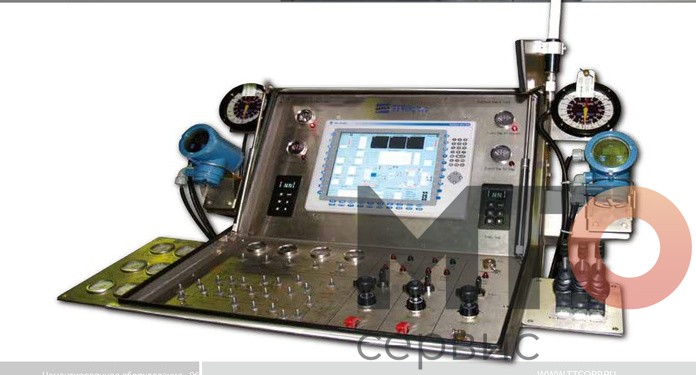
“Одно касание” автоматическая система контроля, которая объединяет в себе последние достижения технологии высокоэнергетического смешивания и современные цифровые технологии. Это пятое поколения систем контроля цементировочного оборудования.
ACM-V основана на опыте эксплуатации систем контроля предыдущих поколений ACM-III и ACM-IV. В этой системе добавлена функция «Авто контроль процесса цементирования», в которой реализовано компьютерное управление всем процессом цементирования: Затворение, Закачка в скважину, Продавка, Промывка оборудования.
Во время «Авто» режима оператор лишь наблюдает за процессом на мониторе. В случае аварийных ситуаций, оператор может переключиться на ручное управление процессом.
ACM-V ВКЛЮЧАЕТ В СЕБЯ:
● система автоматического контроля плотности
● высокоэнергетический смеситель повышенной мощности
● позиционный клапан контроля сухого цемента
● позиционный клапан контроля воды
● смесительный-осреднительный бак
● уровнемер
● лопастные перемешиватели
● воздушный сепаратор (диффузор)
● четыре центробежных насоса, попарно приводимые от разных источников мощности
● система авто контроля положения поворотных затворов (опция)
● производительности смешивания и откачки растворов (опция)
● система измерения абсолютной плотности раствора (опция)
В дополнение к усовершенствованной конструкции на 5-е поколение смесителей предоставляется 5 лет гарантии, что является лучшим подтверждением качества и надежности
Страдательный залог
Приведу лишь некоторые. Слова, которые применяем при перечислении: «несколько», «следующие», «еще», «и», «или» и др. Объясняющие действие: «потому, что», «однако». Сравнивающие выражения: «например, и тоже», «например, меньше чем». Заключительные слова: «в результате», в заключение», следовательно.ACM-V Автоматическая система Serva
Страдательный залог
В моем понимании не так уж много таких слов, чтобы употреблять их в каждой статье. Если в предложении есть подобные слова, то учитывается все предложение. В каждой статье их должно быть минимально 30%, то есть 1/3 всего текста. Иногда у меня случайно встречаются статьи, где переходных слов более 30%. Однако таких предложений немного. Чаще в моих текстах их насчитывается в количестве 10-15%. Приходится тексты переделывать, с трудом доводя этот параметр до 20%. В этом случае кнопочка читабельности зеленеет, что означает: «не очень хотелось, но ладно уж, принято». ACM-V Автоматическая система Serva
Страдательный залог
Приведу лишь некоторые. Слова, которые применяем при перечислении: «несколько», «следующие», «еще», «и», «или» и др. Объясняющие действие: «потому, что», «однако». Сравнивающие выражения: «например, и тоже», «например, меньше чем». Заключительные слова: «в результате», в заключение», следовательно. В моем понимании не так уж много таких слов, чтобы употреблять их в каждой статье. ACM-V Автоматическая система Serva
Страдательный залог
Если в предложении есть подобные слова, то учитывается все предложение. В каждой статье их должно быть минимально 30%, то есть 1/3 всего текста. Иногда у меня случайно встречаются статьи, где переходных слов более 30%. Однако таких предложений немного. Чаще в моих текстах их насчитывается в количестве 10-15%. Приходится тексты переделывать, с трудом доводя этот параметр до 20%. В этом случае кнопочка читабельности зеленеет, что означает: «не очень хотелось, но ладно уж, принято». ACM-V Автоматическая система Serva
Страдательный залог
Приведу лишь некоторые. Слова, которые применяем при перечислении: «несколько», «следующие», «еще», «и», «или» и др. Объясняющие действие: «потому, что», «однако». Сравнивающие выражения: «например, и тоже», «например, меньше чем». Заключительные слова: «в результате», в заключение», следовательно. В моем понимании не так уж много таких слов, чтобы употреблять их в каждой статье. Если в предложении есть подобные слова, то учитывается все предложение.ACM-V Автоматическая система Serva
Страдательный залог
В каждой статье их должно быть минимально 30%, то есть 1/3 всего текста. Иногда у меня случайно встречаются статьи, где переходных слов более 30%. Однако таких предложений немного. Чаще в моих текстах их насчитывается в количестве 10-15%. Приходится тексты переделывать, с трудом доводя этот параметр до 20%. В этом случае кнопочка читабельности зеленеет, что означает: «не очень хотелось, но ладно уж, принято». ACM-V Автоматическая система Serva
Страдательный залог
В каждой статье их должно быть минимально 30%, то есть 1/3 всего текста. Иногда у меня случайно встречаются статьи, где переходных слов более 30%. Однако таких предложений немного. Чаще в моих текстах их насчитывается в количестве 10-15%. Приходится тексты переделывать, с трудом доводя этот параметр до 20%. В этом случае кнопочка читабельности зеленеет, что означает: «не очень хотелось, но ладно уж, принято».ACM-V Автоматическая система Serva
Уважаемые партнеры!
В зависимости от требования и местоположения Заказчика компания «Сервис МТО» может осуществлять различные способы доставки, а именно:
- авиа
- авто (ТК или отдельно выделенная машина)
- ж/д
- морская или речная
Более подробную информацию о способах доставки можно узнать у менеджеров компании «Сервис МТО» по телефону: +7-923-248-17-70 или по e-mail: info@service-mto.ru
Уважаемые партнеры!
На данный момент интернет-магазин временно недоступен. Более подробную информацию о способах оплаты можно узнать у менеджеров компании «Сервис МТО» по телефону: +7-923-248-17-70 или по e-mail: info@service-mto.ru
Уважаемые партнеры!
Более подробную информацию о гарантии на товар можно узнать у менеджеров в компании «Сервис МТО» по телефону: +7-923-248-17-70 или по e-mail: info@service-mto.ru
Related products



Уважаемые партнеры!
Более подробную информацию о цене, технических характеристиках и свойствах товаров можно узнать в компании «Сервис МТО» по телефону: +7-923-248-17-70 или по e-mail: info@service-mto.ru
ACM в мониторе — что это?
У вас тоже устают глаза после дня сидения перед монитором? Почему перед одним можно не напрягаясь сидеть сутками, а от другого через полчаса появляется ощущения «песка» в глазах? Ответим на эти вопросы, разберем что в мониторе так влияет на наши глаза.
Немного физиологии
Как диафрагма в фототехнике, отверстие зрачка изменяется в зависимости от степени освещённости. Это делают две группы мышц, отвечающие за расширение, расположенные радиально, сужающие, располагающиеся по окружности. Осуществляется это без нашего участия, на уровне рефлекса.
Напряжённые долгое время мышечные волокна быстро утомляются. Особенно это происходит при сильном свете, когда зрачок сужен. В темноте человек отдыхает, расслабляются глазные волокна. Но не стоит заставлять их работать в таких условиях – произойдёт быстрое утомление. При излишке или недостатке света рефлекторно происходит выделение слезы, учащается или замедляется частота моргания, напрягаются веки – это тоже влияет на быструю утомляемость.
Причины
Первая причина дискомфорта глаз зависит от неправильной организации рабочего места. Помните, как в школе, свет должен падать слева. Но реальные условия отличаются – так уж спланированы офисы.
Чтобы комфортно проводить время за компьютером, беречь глаза от излишних нагрузок, необходимо правильно настроить монитор. При производстве сильно завышаются параметры яркости и контраста, а пользователи, как правило, сразу кидаются в бой, не настраивают под себя. А настроить монитор просто.
Аппаратная настройка
ВАЖНО. Изучите рабочие кнопки. Не используйте метод «научного тыка», возьмите инструкцию. Это быстрее и эффективнее.
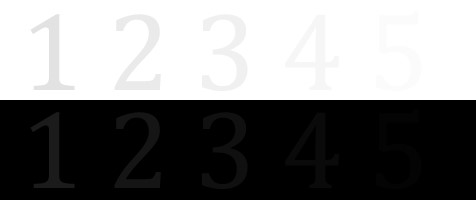
- Качествоизображения. С помощью картинок, расположенных ниже, оценим качество настройки – чем больше цифр различается, тем лучше. Запомните количество цифр, вы поймёте качество корректировки этого параметра.
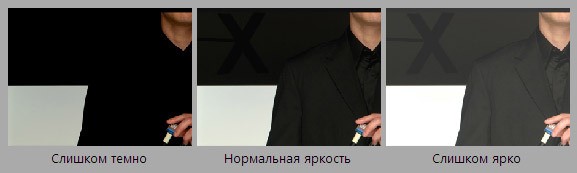
- Яркость. Смотрим на картинку ниже. Настройка до тех пор, пока не станут различимы костюм, рубашка, крест на заднем плане.
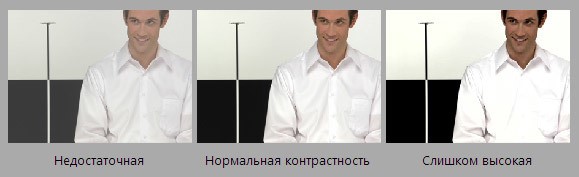
- Контрастность. Опять изображение. Должны различаться пуговицы и складки на рубашке. Установите параметр в ноль, постепенно увеличивайте бегунок, пока этого не добьётесь.
- Гамма. Идеально настроить, скорее всего, не получится, но под себя настроить стоит. После настройки в центре картинки должны исчезнуть светлые и тёмные пятна.

- Настраиваемсерый. С помощью настройки избавляемся от оттенков, искажающих картинку. Добиваемся регулировкой трёх основных цветов – красного, зелёного, синего. В результате должны быть только оттенки серого, ничего лишнего.

Программная настройка
Особо выделяется пункт меню — ACM (Адаптивная система управления контрастностью). «Фишка» компании Acer. С помощью неё улучшается детализация изображения. Происходит динамическая регулировка контрастности – для ярких объектов он темнее, чем тёмные – ярче. Изображение в любом случае получается наиболее чётким. Происходит анализ каждого кадра и настройка чёткости картинки. За счёт этого обеспечивается высокий уровень белого / чёрного. С помощью системы происходит экономия энергии, т. к. снижается потребление энергии самим монитором.
Итак, программная калибровка. Нажимаем кнопку «Пуск», в поиске забиваем «калибровка». Ищем, запускаем. Проходим ряд тестов по настройке.
РЕЗУЛЬТАТ. Возвращаемся к изображению с цифрами. После всех действий вы должны видеть, как минимум, на одну больше.