Как отключить программу ambient mode работающую при зарядке на телефоне Xiaomi?

Salman Sig
27.11.2019
Как отключить программу ambient mode работающую при зарядке на телефоне Xiaomi?

Серый
27.11.2019
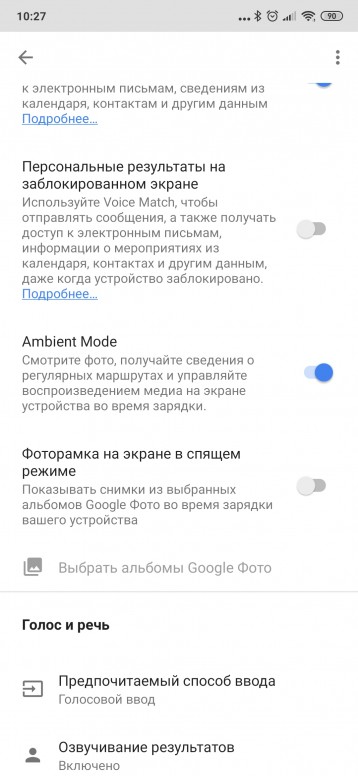
Настройки → google → сервисы в аккаунте → поиск, ассистент и голосовое управление → Гугл ассистент → телефон → ambient mode.

Гость
22.12.2019
Большое спасибо. Я уже голову сломал, пытаясь отключить его
Гость
07.04.2021
Да что ж за пиндец такой, все инструкции одинаковы, но на муи 12 у меня в разделе гугл ассистент нет пункта телефон! Как же он меня достал уже это ambient mode
Гость
07.08.2021
На miui 12.5 нет пункта «телефон» как его отключить?
Гость
16.09.2021
В miui 12.5 ambient mode отключается в пункте спящий режим. Все тоже самое что описано в инструкции выше только ищите пункт Спящий режим там где на скрине пункт телефон. Спящий режим в самом конце списка. Открываете этот пункт и там ambient mode
- Вопрос про Xiaomi Redmi 4X. Баг при зарядке Телефон, в общем-то работает без нареканий. Но, бесит одно, когда телефон стоит на зарядке система ничнает немного тупить. Сенсор начинает подлагивать (Терпимо, но все равно бесит.
- Не входит в Recovery Mode телефон xiaomi redmi pro При попытке входа в рекавери мод, нарисован мой телефон и зарядка внизу. Пробовал и с зарядкой и без — ничего. Телефон XIaomi RedMi Pro P.S. Просто Xiaomi Redmi Pro без цифр, доп. Букв и тому подобное Фото не могу скинуть, телефон не включается.
- Где найти работающую Гугл камеру на Xiaomi Redmi Note 7? Знаю, что многие люди ставят. Поставил приложение, выдает ошибку при запуске. Нужна работающая версия. В плей маркете не дает скачать
- Купила Nillkin Sparkle | Чехол-книжка с функцией Sleep Mode для Xiaomi Mi Max Сделала всё по инструкции, и всё равно не работает. Хотя читала комментарии, у многих все работает. Если у кого-нибудь такие же проблемы? Или я всё-таки что-то не. Так делаю?
Что такое Ambient Mode на Андроид и как им пользоваться
Наш Телеграм-чат — не только место общения и обсуждения смартфонов, но и настоящий источник полезной информации, из которого можно почерпнуть много нового. Так наши читатели нам подкидывают темы для размышления: недавно один из наших подписчиков поинтересовался, куда пропал Ambient Mode на Android 11. Впрочем, необходимо рассказать поподробнее не только об исчезновении этой функции, но и о том, что она вообще из себя представляет, так как читают наши статьи даже фанаты Apple, которые, вероятно, не знают о ней в принципе. Так что, ловите нашу интересную статью об Ambient Mode на Android и зачем он нужен.
Что такое Ambient Mode на Андроид и как им пользоваться
ЕЩЕ БОЛЬШЕ ИНТЕРЕСНЫХ СТАТЕЙ ИЩИТЕ В НАШЕМ КАНАЛЕ В ДЗЕНЕ
Что такое Ambient Mode
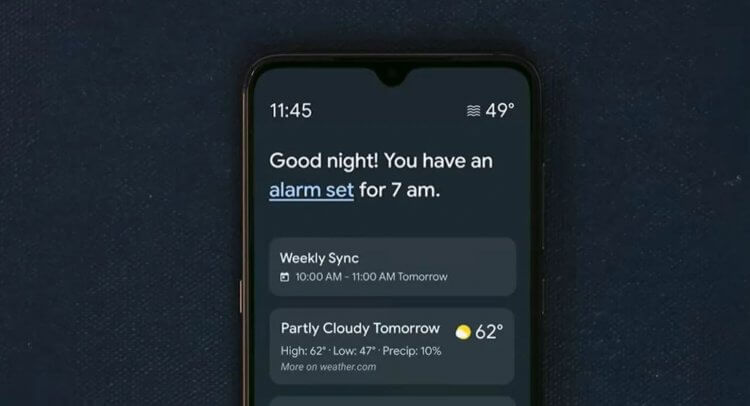
Несколько лет назад Google представила функцию Ambient Mode для Android, которая стала доступна даже владельцам Android 8.0: это режим работы экрана смартфона или другого устройства, находящегося в ждущем режиме и подключенного к зарядному устройству, которое превращает его в фоторамку или умные часы. Это не только отличный способ сделать полезным устройство, находящееся на зарядке, но и возможность вдохнуть жизнь в старый смартфон, лежащий без дела на полке — так он превращается в прикроватный будильник!
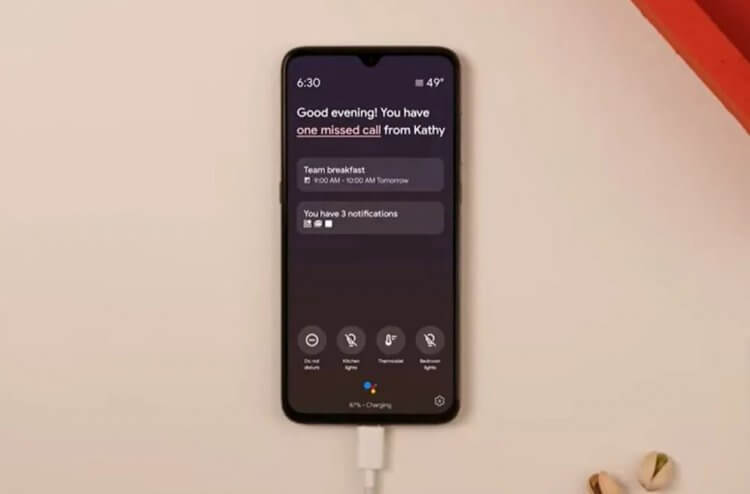
Ambient Mode напоминает Always On Display, не так ли?
Фишка в том, что при включении Ambient Mode отображаются не просто рандомные фотографии, взятые из интернета как на экране Андроид ТВ, но и слайдшоу из ваших снимков, которые можно выбрать в Гугл Фото. Кроме того, доступна информация о погоде, маршрутах, виджет для управления плеером или уведомления из приложений. Важно и то, что в таком режиме смартфон превращается еще и в пульт управления умным домом. В общем, удобная фича, не требующая дополнительных нажатий для активации дисплея.
Кстати, технология Ambient Mode применяется и в телевизорах Samsung, выполняя похожие функции. Однако в отличие от смартфонов, на телевизоре практичнее смотрятся не личные фотографии, а произведения искусства.
Выбрать изображение можно так, чтобы оно сливалось с цветом стены, превращаясь в картину: технология с помощью датчиков сама распознает текстуру и цвет стены, на которой висит телевизор и включает соответствующий фон. Через приложение на смартфоне телевизор понимает, что пользователя нет рядом и автоматически выключает экран в пустой комнате.
Во многом Ambient Mode похож на Always On Display, но работает немного по-другому: всегда включенный экран на смартфоне задействует лишь несколько пикселей, а не весь экран, а картинка имеет несколько цветов. Но сходство в том, что оба режима расходуют крайне мало энергии, потому что процессор работает на низкой частоте.
Как включить Ambient Mode
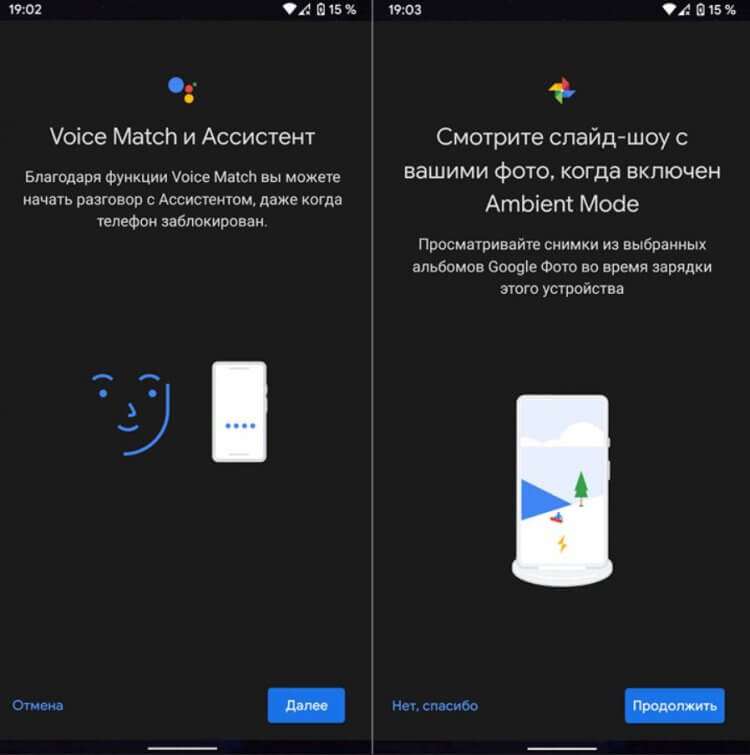
Включить Ambient Mode довольно просто: как правило, при первом запуске нового смартфона система сама предлагает активировать его. Просто нажмите на уведомление и следуйте рекомендациям по настройке. Если же пропустили этот пункт или хотите выключить, то просто следуйте инструкции.
Включить Ambient Mode очень просто
- Зайдите в Настройки.
- Выберите «Ассистент» и в самом низу выберите свой телефон.
- Прокрутите список вниз и возле пункта Ambient Mode отключите ползунок.
Теперь при подключении к смартфону или планшету зарядного устройства на главном экране будет отражена вся необходимая информация, а если вы его свернете, то в статус-баре появится значок Ambient Mode, а в шторке будет отображаться уведомление для возврата в этот режим.
Однако у многих пользователей Ambient Mode пропал из настроек телефона после обновления до Android 11. На самом деле, режим перенесли в другой пункт настроек.
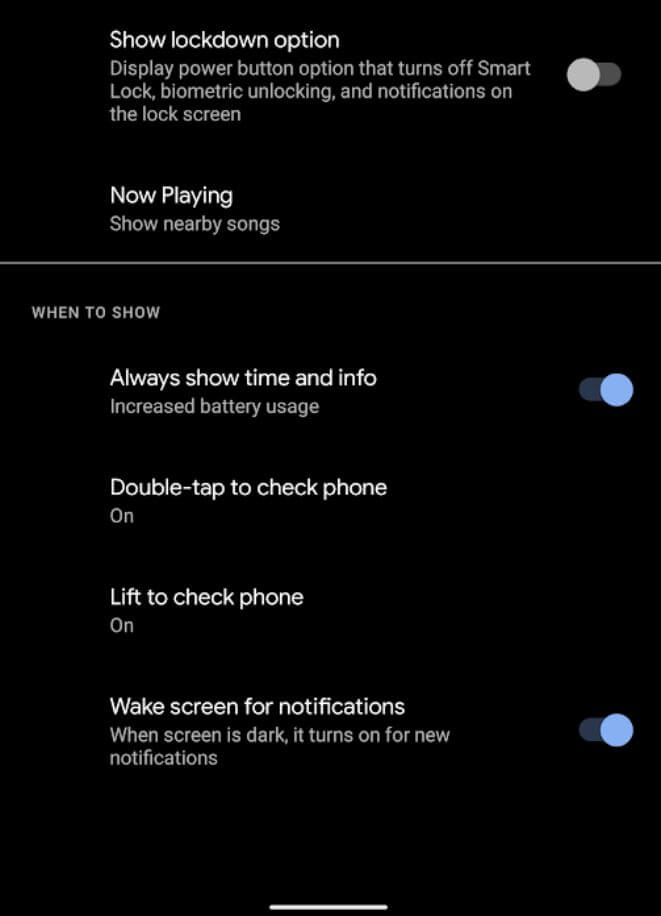
В последних версиях Android пункт Ambient Mode перенесли
- Зайдите в Настройки, выберите «Экран».
- Нажмите «Дополнительно» и выберите «Экран блокировки».
- После этого выберите пункт «Всегда показывать время и информацию».
У некоторых пользователей возникла непонятная проблема, из-за которой Ambient Mode даже при активации не работал. Оказалось, решение очень простое: нужно всего лишь удалить приложение «Цифровое благополучие», перезагрузить смартфон и установить его заново из Google Play, после чего Ambient Mode снова будет доступен.
Но у Ambient Mode есть свои недостатки: как уже говорилось выше, принцип работы отличается от Always On Display, поэтому если у вас не OLED-экран, то во время зарядки будет работать весь экран целиком, что замедляет процесс. Кроме того, Ambient Mode работает как оболочка поверх экрана блокировки, поэтому добраться до рабочего экрана придется несколькими касаниями. Но самым неприятным моментом является то, что с включенным Ambient Mode все будут знать, что происходит в вашем смартфоне!
Вас не устраивает анимация зарядки телефона? К счастью, ее всегда можно поменять! Рассказали в нашей статье, как это можно сделать.

Теги
- Дисплей телефона
- Новичкам в Android
- Приложения для Андроид
Наши соцсети
Новости, статьи и анонсы публикаций
Свободное общение и обсуждение материалов
Лонгриды для вас

Современный человек буквально привязан к компьютеру, ведь эта машина представляет собой универсальное устройство для работы и развлечений. Но, в отличие от смартфона, ПК не положишь в карман, а потому нам кажется, будто взаимодействовать с ним можно только на рабочем месте. Если вы придерживаетесь того же мнения, ошибаетесь. Существует отличный способ, позволяющий управлять компьютером с телефона. С его помощью вы можете выключить ПК, находясь в другой комнате, или заменить сломавшуюся мышку. И это далеко не все, что способно предложить управление компьютером со смартфона.
Сколько же лет мы уже слышим о том, что на Android может появиться доступ к iMessage! Многим это действительно нужно даже несмотря на то, что есть много других отличных кроссплатформенных мессенджеров. Серьезность проблемы совместимости разнится от страны к стране, но ситуация с синими и зелеными пузырями действительно связана с трудностями. И вот теперь компания Nothing запускает платформу обмена сообщениями для Nothing Phone 2, которая принесет iMessage на Android, но для этого нужно немного доверять компании. Конечно, все не так просто, поэтому давайте разбираться в том, как это работает.
Каждый из нас попадал в ситуацию, когда требуется изменить сообщение в WhatsApp. Причины могут быть самые разные от необходимости дополнения своего послания до исправления опечатки или неправильно изложенной мысли. До недавнего времени сделать это было нельзя, но наконец-то разработчики мессенджера прислушались к мнению пользователей и внедрили долгожданную функцию. Показываем, как редактировать сообщения в Ватсапе, и что увидит собеседник, когда вы нажмете кнопку «Изменить».
Как включить и отключить режим Google Assistant Ambient

Режим Google Assistant Ambient был анонсирован еще в 2019 году, но мало кто знает об этой функции и ее полезности. Во-первых, Assistant Ambient Mode — это переопределенный «Всегда включенный дисплей», который включается только тогда, когда вы заряжаете свое устройство Android.
Оглавление

Он заменяет родной экран блокировки вашего телефона уведомлениями, а также другими изящными инструментами и ярлыками для быстрого доступа. В этом посте мы расскажем вам о шагах, необходимых для активации и использования этой функции на вашем устройстве.
Включение режима Ambient для Google Assistant
Шаг 1: Активируйте Google Assistant на своем смартфоне.
Просто нажмите и удерживайте кнопку «Домой» или произнесите команду «Окей, Google» или «ОК, Google». В качестве альтернативы, если ваше устройство работает под управлением ОС Android 10 и вы используете «Навигацию жестами», просто проведите пальцем вверх от нижнего левого или нижнего правого угла экрана, чтобы активировать Помощник.
Шаг 2: Во всплывающем окне Assistant на экране коснитесь значка «Исследование/компас» в левом нижнем углу.

Шаг 3: На странице «Обзор» коснитесь изображения профиля в правом верхнем углу.

Шаг 4: Нажмите «Настройки» в меню.

Шаг 5: Теперь перейдите на вкладку «Помощник».

Шаг 6: Прокрутите вниз страницу настроек Ассистента и нажмите «Телефон» в разделе «Устройства Ассистента».

Здесь вы сможете настроить работу Ассистента на вашем устройстве.
Шаг 7: Затем прокрутите страницу вниз и включите параметр Ambient Mode.

Вы найдете опцию Ambient Mode в разделе «Персонализация». Когда Ambient Mode активирован, экран вашего устройства будет выглядеть так, как показано на рисунке ниже, когда ваш телефон подключен к зарядке.

Примечание: Опция «Фоторамка на окружающем дисплее» также будет автоматически активирована при переключении на окружающий режим. Это отображает разные фотографии из выбранного альбома из вашей учетной записи Google Фото в Ambient Mode.

На главном дисплее Ambient Mode часы вашего телефона будут отображаться в заметном цифровом формате серого цвета. Также будут отображаться значки других приложений из области уведомлений вашего телефона, а также процент заряда батареи и уведомление о зарядке. Чтобы переключиться на дополнительный дисплей Ambient, просто коснитесь экрана. Здесь вы можете управлять воспроизведением музыки, просматривать погодные условия, просматривать предстоящие сигналы тревоги и многое другое.

В нижней части экрана Ambient Mode также есть значок помощника. Коснитесь значка, чтобы взаимодействовать с Google Assistant с помощью голоса.


Когда вы разблокируете свое устройство во время зарядки, вы можете быстро вернуться в Ambient Mode помощника, проведя вниз по панели уведомлений и нажав «Вернуться в Ambient Mode».

Не удается найти Ambient Mode в меню настроек Ассистента. Ознакомьтесь с некоторыми вариантами устранения неполадок в разделе ниже.
Включение режима Assistant Ambient Mode: советы по устранению неполадок
Когда Google представила функцию Ambient Mode, она была развернута только на некоторых устройствах, особенно на телефонах, произведенных Google (телефоны Nexus и Pixel), и на некоторых устройствах Android One. Если вы не нашли Ambient Mode в Google Assistant вашего устройства, вот несколько вещей, которые нужно сделать, чтобы получить эту функцию.
1. Обновите свою ОС
Режим Google Assistant Ambient был разработан для работы только на устройствах под управлением Android 8.0 Oreo и выше. Если ваше устройство работает под управлением операционной системы Android 7.0 Nougat или более ранней версии, Ambient Mode будет недоступен на вашем устройстве.

2. Установите приложение Google Ассистент
Хотя Assistant встроен в ОС Android и есть почти на каждом Android-устройстве, в магазине Google Play есть специальное приложение Assistant. Если ваше устройство обновлено, но вы по-прежнему не можете найти или использовать режим Google Assistant Ambient Mode, вам следует установить приложение Google Assistant и перезагрузить устройство. После этого Ambient Mode должен появиться в меню настроек Assistant вашего устройства.
Установите Google Assistant из Play Маркета
Это сработало для меня на моем Nokia 6.1 Plus. Параметр Ambient Mode сначала нигде не был найден, но после установки приложения Assistant из магазина игр и перезагрузки моего устройства эта функция появилась в меню Assistant моего устройства.
Если на вашем устройстве уже установлен Ассистент, убедитесь, что он обновлен до последней версии.
Отключение режима Assistant Ambient Mode
Если после того, как вы попробуете режим Google Assistant Ambient Mode, вы обнаружите, что вам не нравится эта функция или вы предпочитаете обычное отображение экрана блокировки, отключить его очень просто. Выполните те же шаги, что и для его включения. Откройте меню настроек Google Assistant, коснитесь «Телефон» и отключите Ambient Mode.


Оживите свой экран
Режим Google Assistant Ambient — это простой и интересный способ превратить дисплей вашего телефона в интеллектуального помощника во время его зарядки. Концепция блестящая, и вы обязательно должны попробовать ее. Не нравится? Выполните описанные выше шаги, чтобы отключить его.
Следующий:
Процент заряда батареи в Ambient Mode вашего устройства отсутствует или не отображается? Узнайте, как это исправить, в статье по ссылке ниже.
Как использовать функцию Ambient Mode на телевизоре Samsung QLED
Телевизоры становятся все больше и занимают много места. Функция Ambient mode телевизора Samsung QLED предоставляет широкие возможности, которые не ограничиваются его просмотром. Давайте рассмотрим функцию Ambient Mode подробнее.
Антураж на телевизоре QLED
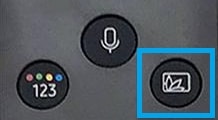
Ambient Mode — это функция, которая доступна на телевизорах Samsung QLED. Модели QLED с этой функцией имеют кнопку Ambient Mode на пульте дистанционного управления для ее активации.
Теперь телевизор — это не только электронный прибор, но и предмет интерьера. Функция Ambient Mode предоставляет более стильную альтернативу черному экрану, улучшая внешний вид жилого пространства с помощью декоративного содержимого, информации и многого другого. С помощью функции Ambient Mode можно настроить, чтобы телевизор отображал то же изображение, что и стена за ним, что позволит ему «вписаться» в интерьер, также он может отображать ваши фотографии и изображения. Кроме того, функция Ambient Mode позволяет выводить полезную информацию, такую как время и погода.
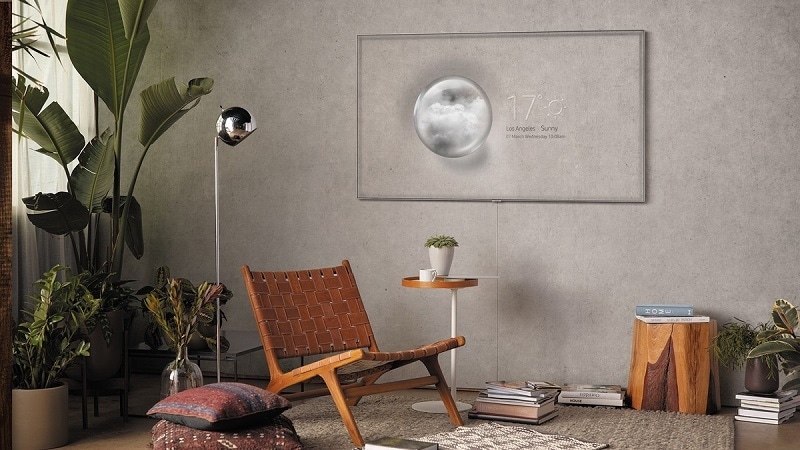
Примечание: Функция Ambient Mode доступна только для моделей телевизоров QLED, выпускаемых с 2018, и Serif.
Активация Ambient Mode
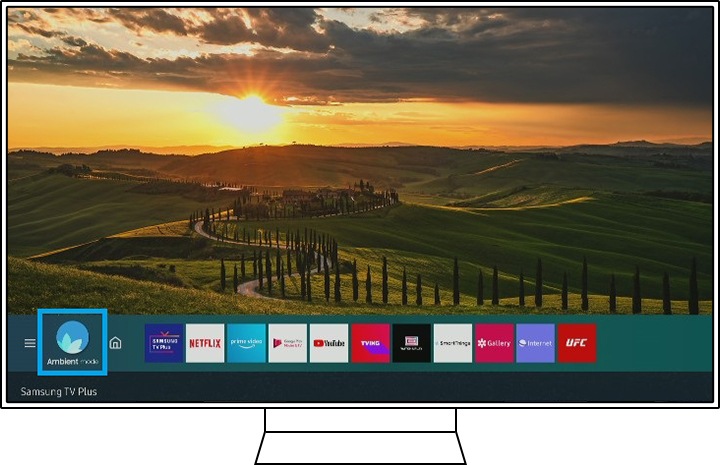
Существует два удобных способа активации функции Ambient Mode. Ее можно включить непосредственно с пульта дистанционного управления или выбрав меню Ambient Mode в Smart Hub.
- Пульт дистанционного управления. Нажмите кнопку Ambient Mode.
- Smart Hub. Выберите значок Ambient Mode.
Особенности Ambient Mode
Ambient Mode предлагает множество полезных функций, которые способны сделать вашу повседневную жизнь более эффективной и элегантной. Данный режим позволяет получать определенную необходимую информацию, создавать успокаивающую атмосферу, менять внешний вид комнаты, создавать собственную галерею и т. д.
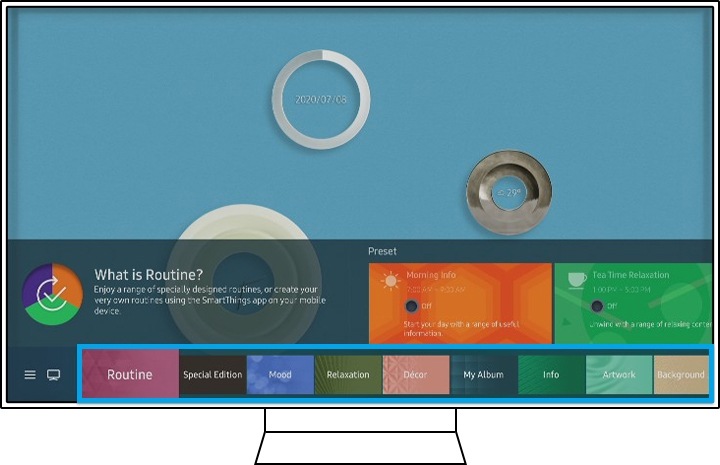
1. Повседневная жизнь: наслаждайтесь целым рядом специально разработанных режимов для повседневной жизни или создавайте их самостоятельно с помощью приложения SmartThings на своем мобильном устройстве.
2. Дизайнерские решения: наслаждайтесь креативным искусством и дизайном интерьера от лучших художников и дизайнеров мира.
3. Под настроение: различные опции, позволяющие создавать атмосферу, соответствующую вашему настроению.
4. Релаксация: успокаивающее содержимое на тематику природы, которое поможет расслабиться и снять стресс.
5. Декор: украсьте свое жилое пространство с помощью целого ряда великолепных пейзажей природы, современного дизайна интерьера, стильного освещения и забавных семейных тем.
6. Мой альбом: превратите свое жилое пространство в персональную галерею с помощью целого ряда стилей рамок для отображения фотографий с помощью приложения SmartThings на вашем мобильном устройстве. Вы можете украсить экран телевизора своими фотографиями или изображениями.
7. Информация: отображайте полезную информацию, такую как время, погода и карта мира.
8. Художественное фото: украсьте свой дом потрясающими фотографиями, отобранными профессионалами из лучших коллекций.
9. Фон: широкий выбор стильных тем стены, которые органично впишут телевизор в интерьер вашего дома, сменив черный экран на более стильную альтернативу.
10. Музыкальная стена: наполните свой дом музыкой. На телевизоре создаются различные зрительные образы, меняющиеся в соответствии с частотой звука.