Как удалить библиотеку приложений iOS 14 — рекомендации новичкам
Библиотека приложений — это новая опция, которая появилась в iOS 14, а также имеется в более новой прошивке — iOS 15. Благодаря ей теперь не обязательно ярлыки всех программ хранить на рабочих столах смартфона. Однако, многие пользователи не привыкли пользоваться этой опцией, и даже считают, что она мешает. Поэтому часто возникает вопрос — как удалить библиотеку приложений iOS 14? Подробно на этот вопрос ответим ниже.

Как удалить библиотеку приложений iOS 14 и можно ли вообще это сделать?
Разработчики Apple обычно тщательно продумывают интерфейс и каждую новую опцию операционной системы. Это касается и библиотеки приложений. Чтобы получить к ней доступ, нужно перелистнуть последнюю страницу. В предыдущих версиях ОС последняя страница просто не перелистывалась.
Другими словами, само присутствие библиотеки приложений никак не может помешать пользоваться устройством. Если вам библиотека не нужна, просто не перелистывайте последнюю страницу. Учитывая этот факт, разработчики не предусмотрели возможность отключения или удаления App Library. Однако пользователи часто жалуются не на факт ее наличия, а на то, что часть ярлыков не отображается на экране, так как приложения находятся в библиотеке. Это действительно может причинить некоторые неудобства, так как у многих даже выработалась мышечная память на запуск той или иной программы на рабочем столе.
К счастью, проблема легко решается. Для этого нужно лишь отобразить интересующие приложения из App Library на экране. Но, в первую очередь рассмотрим отключить опцию автоматического добавления всех новых приложений в библиотеку без отображения на рабочем столе. Для этого нужно выполнить следующие действия:
- Откройте настройки смартфона.
- Пролистайте список вниз и перейдите в раздел “Главный экран”.
- Коснитесь строчки “Добавить на главный экран”, чтобы поставить напротив нее галочку.
- Коснитесь кнопки “Готово”.
В результате все новые приложения будут не только добавляться в библиотеку, но и отображаться на рабочем столе, так же, как и ранее.

Теперь осталось отобразить приложения, которые были скрыты ранее. Для этого нужно выполнить всего несколько действий:
- Смахните последний рабочий стол влево, чтобы открыть библиотеку приложений.
- Коснитесь значка интересующего приложения и просто перетащите на рабочий стол. Также вы можете зажать его и удерживать некоторое время, а затем среди приложенных вариантов выбрать строчку “на экран Домой”.
Таким образом вы можете отобразить все часто используемые приложения на рабочем столе, а те, которыми пользуетесь редко, наоборот, скрыть в библиотеке. После этого она вам больше не будет мешать.
Читайте также:

10 сентября 2016
Запоминание паролей – задача не из простых, особенно если их сложные варианты предложены автоматически самой системой устройства. По этой причине иногда нужно долго думать о том, какие же символы .

30 сентября 2022
Несмотря на то, что новая операционная система iOS 16 оказалась самой “сырой”, пожалуй, за всю историю iOS, она весьма популярна. С момента выхода ее установили больше раз, чем iOS 15 после выхода за .

18 декабря 2016
Компания Apple уделяет много внимания функциональности презентуемых изделий. К сожалению, это не может застраховать пользователей мобильными гаджетами от появления различных неисправностей. Айфон – .
Упорядочивание приложений на экране «Домой» и библиотеки приложений на iPhone
В iOS 14 и более поздних версий появились новые способы поиска и упорядочивания приложений на iPhone. Узнайте, как использовать библиотеку приложений и упорядочить экран «Домой».
Использование библиотеки приложений для поиска приложения
На экране «Домой» смахивайте влево, пока не отобразится библиотека приложений. Приложения автоматически сортируются по категориям. Например, приложения для социальных сетей будут отображаться в категории «Социальные сети». Приложения, которые вы используете чаще всего, будут автоматически переупорядочены в соответствии с частотой их использования. Новые приложения сразу после установки добавляются в библиотеку приложений, но вы можете изменить место загрузки новых приложений.
Поиск приложения в библиотеке приложений
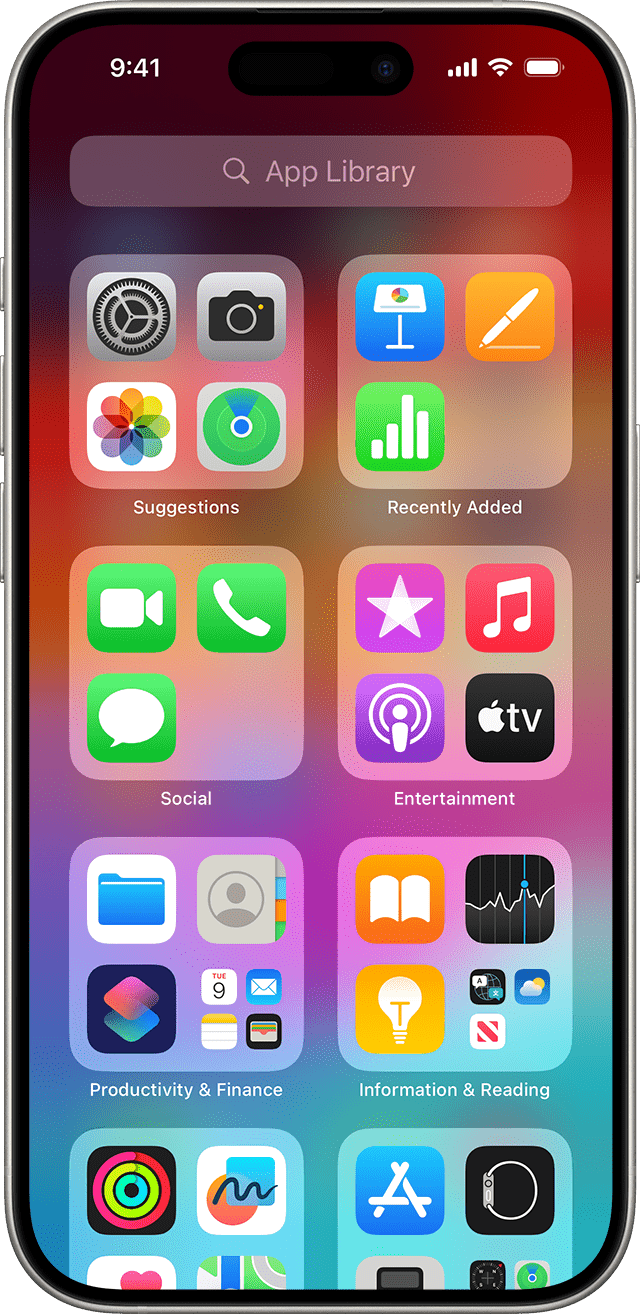
- Перейдите в библиотеку приложений.
- Нажмите поле поиска, затем введите искомое приложение.
- Нажмите приложение, чтобы открыть его.
Удаление приложения из библиотеки приложений
- Перейдите в библиотеку приложений и коснитесь поля поиска, чтобы открыть список.
- Нажмите и удерживайте значок приложения, а затем выберите Удалить приложение .
- Нажмите кнопку «Удалить» еще раз для подтверждения.
Если вам не удается удалить приложение стороннего производителя (не Apple), отключите родительский контроль и попробуйте еще раз.
Перемещение приложений в библиотеку приложений
- Нажмите и удерживайте приложение.
- Нажмите значок «Удалить приложение».
- Нажмите «Удалить с экрана “Домой”».
Поиск, скрытие и удаление страниц на экране «Домой»
В iOS 14 и более поздних версий для оптимизации экрана «Домой» можно скрывать страницы, а потом снова добавлять их в любой момент. Вот как скрыть страницу.

- Нажмите и удерживайте пустую область на экране «Домой».
- Коснитесь точек в нижней части экрана.
- Нажмите круг под страницей, которую вы хотите скрыть.
- Нажмите «Готово».
Чтобы показать скрытую страницу, повторите шаги, описанные выше. Затем используйте библиотеку приложений, чтобы быстро находить приложения, скрытые на разных страницах.
Чтобы удалить страницы с экрана «Домой», выполните следующие действия.
- Нажмите и удерживайте пустую область на экране «Домой».
- Коснитесь точек в нижней части экрана.
- Нажмите круг под страницей, которую нужно удалить.
- Нажмите кнопку «Удалить» , а затем выберите «Удалить».
При удалении страницы с экрана «Домой» приложения по-прежнему отображаются в библиотеке приложений.
Изменение порядка страниц на экране «Домой»
В iOS 15 и iPadOS 15 и более поздних версий можно перемещать страницы на экране «Домой». Вот как использовать эту функцию:
- Нажмите и удерживайте пустую область на экране «Домой».
- Коснитесь точек в нижней части экрана.
- Нажмите и удерживайте страницу, чтобы изменить порядок ее отображения.
- Нажмите «Готово».
Изменение места загрузки новых приложений
Чтобы изменить место загрузки новых приложений на iPhone либо показать или скрыть уведомления, которые отображаются в библиотеке приложений, выполните следующие шаги.

- Откройте «Настройки» > «Экран «Домой» и библиотека приложений».
- Выберите один из вариантов, например «Добавить на экран “Домой”» или «Только библиотека приложений».
Дополнительная информация
Узнайте, как настраивать виджеты на экране «Домой», чтобы нужная информация всегда была под рукой.
Как использовать библиотеку приложений на iPhone в iOS 14
Значительная часть обновлений в iOS 14 сосредоточена в домашнем экране: на рабочем столе появились виджеты и библиотека приложений, а бесконечные страницы с неиспользуемыми приложениями наконец-то можно скрыть.

Разбираемся, что такое библиотека приложений, зачем она нужна и как ее использовать на iPhone с iOS 14.
- Какие устройства поддерживают iOS 14
- Как установить iOS 14 на iPhone [ссылки IPSW]
- Скачать IPSW-файлы iOS и iPad 14 + профили iOS, iPadOS, tvOS, macOS, watchOS
- Что нового в iOS 14. Лучшие функции в одной статье
- Что такое библиотека приложений в iOS 14
- Как открыть библиотеку приложений на iPhone
- Как скрыть иконки приложений с рабочего экрана (не удаляя их)
- Зачем нужна библиотека приложений
- Как найти приложение в библиотеке
- Как устанавливать приложение в библиотеку
- Как удалить приложение из библиотеки
- Как убрать значки уведомлений в библиотеке
Что такое библиотека приложений в iOS 14
Библиотека приложений — это каталог со всеми приложениями, установленными на устройстве. Находится на последней странице домашнего экрана iPhone и появляется после установки iOS 14. Все приложения автоматически сгруппированы по категориям: например, развлечения, эффективность, соцсети.

В верхней части библиотеки расположена строка для поиска нужного приложения, а сами приложения упорядочены в список по алфавиту. Также вверху каталога выделены две папки приложений: слева — предложения (последние и наиболее часто используемые программы), справа — недавно добавленные.
Предложения формируются на основе интеллектуального алгоритма: система автоматически обновляет приложения в зависимости от времени дня, местоположения и действий пользователя. Если утром вы заходите в Instagram, то, скорее всего, в это время дня приложение будет в списке рекомендованных.
Остальные приложения рассортированы по категориям — на основе того, к какой тематике они относятся в App Store. Порядок категорий в библиотеке меняется в зависимости от того, как вы используете приложения. В каждой группе иконки часто используемых приложений крупнее остальных для более удобного к ним доступа. При нажатии на папку открываются иконки всех лежащих в ней приложений (в миниатюре видны не все).
Блоки с приложениями в библиотеке нельзя переименовать или менять местами.
Библиотеку нельзя скрыть с рабочего стола или удалить.
Как открыть библиотеку приложений на iPhone
Пролистайте рабочий стол до последней страницы, затем свайпните влево еще раз. Если доступ к библиотеке затруднен из-за огромного количества страниц с приложениями, их можно скрыть с рабочего стола — не удаляя приложения. Это еще одно обновление домашнего экрана в iOS 14.
Как скрыть иконки приложений с рабочего экрана (не удаляя их)
Как уже сказано выше, главная фишка библиотеки — возможность скрыть целые страницы с приложениями рабочего экрана, не удаляя их. Как это сделать, мы описали в отдельной инструкции:
Если на вашем рабочем столе порядок — все приложения сгруппированы в удобные и понятные вам папки — достаточно скрыть страницы только с редко используемыми приложениями, оставив нужные на виду.
Если на вашем устройстве установлено не так много приложений, можно скрыть конкретные иконки программ, а не страницы. Чтобы убрать приложение с рабочего экрана в библиотеку, не удаляя его, зажмите иконку приложения и выберите Удалить приложение, затем отметьте Удалить с экрана «Домой». Приложение будет удалено с главного экрана, но останется на устройстве и в библиотеке.
Чтобы полностью удалить программу с устройства, выберите Удалить.


Зачем нужна библиотека приложений
Основная цель библиотеки — системно решить вопрос с хаосом на домашнем экране. Эту же цель выполняет и дополняющая библиотеку возможность скрывать страницы с рабочего экрана. В идеале пользователю больше не нужно самостоятельно классифицировать и разносить приложения по папкам, система делает это автоматически. Конечно, пока возможности библиотеки ограничены: приложения нельзя переносить, менять местами в блоках и переименовывать группы, поэтому использовать библиотеку не совсем удобно. Скорей всего, все эти опции будут добавлены в iOS 15.
Как найти приложение в библиотеке
Категории приложений в библиотеке сформированы автоматически, поэтому не все программы сгруппированы логично и так, как вы бы отсортировали их по папкам сами. Чтобы не тратить время на поиск нужной программы, вверху библиотеки есть строка поиска по названию. Там же, в окне поиска, все приложения упорядочены по алфавиту — до нужного приложения можно прокрутить вниз или нажать на соответствующую букву алфавита и перейти к программе.

Как устанавливать приложение в библиотеку
В iOS 14 можно выбрать, куда будут добавляться новые приложения: на страницу домашнего экрана или в библиотеку приложений.
Зайдите в Настройки > Экран «Домой» > поставьте галочку на варианте Только библиотека приложений.

После активации этого параметра все новые приложения будут сразу уходить в библиотеку, не захламляя страницы домашнего экрана.
Как удалить приложение из библиотеки
Чтобы удалить приложение из библиотеки, а значит и с устройства, нажмите и удерживайте иконку приложения в библиотеке, затем выберите Удалить приложение.

Как убрать значки уведомлений в библиотеке
Как и на страницах домашнего экрана, в библиотеке тоже можно скрыть красные бейджи со счетчиком непрочитанных уведомлений.
Зайдите в Настройки > Экран «Домой» > снимите тумблер с В библиотеке приложений в пункте «Значки уведомлений».
Организуйте домашний экран и библиотеку приложений на вашем iPhone
В iOS 14 появились новые способы поиска и упорядочивания приложений на вашем iPhone, чтобы вы могли видеть то, что хотите и где хотите. Узнайте, как использовать библиотеку приложений и организовать свой главный экран.
Используйте библиотеку приложений, чтобы найти свои приложения
На главном экране проводите пальцем влево, пока не увидите библиотеку приложений. Ваши приложения автоматически сортируются по категориям. Для бывшегоampТо есть, вы можете увидеть свои приложения для социальных сетей в категории «Социальные сети». Приложения, которые вы используете чаще всего, будут автоматически переупорядочены в зависимости от вашего использования. Когда вы устанавливаете новые приложения, они будут добавлены в вашу библиотеку приложений, но вы можете изменить место загрузки новых приложений.

Найдите приложение в библиотеке приложений
- Перейдите в библиотеку приложений.
- Коснитесь поля поиска, затем введите приложение, которое вы ищете.
- Коснитесь приложения, чтобы открыть его.
Удалить приложение из библиотеки приложений
- Перейдите в библиотеку приложений и коснитесь поля поиска, чтобы открыть список.
- Коснитесь и удерживайте значок приложения, затем коснитесь «Удалить приложение». .
- Снова нажмите «Удалить» для подтверждения.
Если вы не можете удалить приложение, созданное не Apple, отключить родительский контроль, затем попробуйте удалить приложение еще раз.

Находите и скрывайте страницы на главном экране
С iOS 14 вы можете легко скрыть страницы, чтобы оптимизировать внешний вид вашего домашнего экрана, и добавить их обратно в любое время. Вот как:
- Коснитесь и удерживайте пустую область на главном экране.
- Коснитесь точек в нижней части экрана.
- Коснитесь круга под страницей, которую хотите скрыть.
- Нажмите «Готово».
Чтобы показать страницу, повторите шаги, описанные выше. Затем используйте библиотеку приложений, чтобы быстро найти приложения, скрытые на разных страницах.
Переместить приложения в библиотеку приложений
Вместо того, чтобы скрывать страницу на главном экране, вы можете перемещать отдельные приложения с главного экрана в библиотеку приложений. Вот как:
- Коснитесь и удерживайте приложение.
- Коснитесь Удалить приложение.
- Нажмите «Переместить в библиотеку приложений».

Изменить место загрузки новых приложений
Чтобы изменить место загрузки новых приложений на ваш iPhone или изменить уведомления, которые вы видите в библиотеке приложений:
- Перейдите в «Настройки»> «Главный экран».
- Выберите вариант.
Узнать больше
Узнайте, как настроить виджеты на главном экране чтобы информация всегда была у вас под рукой.
Дата публикации: Июль 06, 2021
Похожие сообщения

Вы можете добавить приложение из библиотеки приложений на главный экран, если оно еще не там. Трогать…

Приложение Apple Watch Используйте приложение Apple Watch на своем iPhone, чтобы настраивать циферблаты, настраивать параметры и…
App Clip — это небольшая часть приложения, которая позволяет быстро выполнять задачу, например…

Начиная с iOS 14.5, все приложения должны запрашивать ваше разрешение перед отслеживанием вас или вашего iPhone через…