Canon Pixma MP280 инструкция


Стр. 1 из 751 стр.Canon MP280 series Электронное руководство
Посмотреть инструкция для Canon Pixma MP280 бесплатно. Руководство относится к категории принтеры, 46 человек(а) дали ему среднюю оценку 8.4. Руководство доступно на следующих языках: русский. У вас есть вопрос о Canon Pixma MP280 или вам нужна помощь? Задайте свой вопрос здесь
Нужна помощь?
У вас есть вопрос о Canon а ответа нет в руководстве? Задайте свой вопрос здесь Дай исчерпывающее описание проблемы и четко задайте свой вопрос. Чем детальнее описание проблемы или вопроса, тем легче будет другим пользователям Canon предоставить вам исчерпывающий ответ.
Sylvi Kaarlejärvi • 10-1-2022 1 комментарий 0
Что не так, когда я печатаю цветные фотографии и текст, и они выходят такими, как рулонный шторы пополам сверху книги вниз?
Посмотреть фотоЭто сообщение было автоматически переведено
• 18-12-2023 1
Jos при печати с принтером Canon Pixma MP280 цветные изображения и текст выходят полосатым занавесом до середины бумаги, вы можете попробовать следующие шаги: 1. Откройте программное обеспечение принтера на вашем компьютере. 2. Перейдите в раздел настроек или параметров. 3. Найдите опцию, связанную с выравниванием или калибровкой печатающей головки. 4. Следуйте инструкциям на экране для выполнения выравнивания печатающей головки. 5. Согласно инструкциям, выберите узор, который создает наименьшее количество заметных вертикальных белых полос. 6. Подтвердите настройки и продолжайте процесс выравнивания. 7. Избегайте открывать блок сканера во время выполнения выравнивания. 8. После завершения выравнивания проверьте напечатанный узор. 9. Найдите узоры с наименьшим количеством заметных горизонтальных полос. 10. Введите номера этих узоров в соответствующие поля или щелкните по ним в окне предварительного просмотра, чтобы установить номера автоматически. 11. Продолжайте процесс печати.
Этот ответ сгенерируется автоматически
Ответить на вопрос
Ari Kiili • 21-3-2019 1 комментарий 27
Что означает мигающая предупреждающая лампа с буквой B? Находится ниже кнопки +!
Это сообщение было автоматически переведено
• 24-10-2023 0
Принтер Canon Pixma MP280: мигающая индикаторная лампа со знаком B указывает на ошибку. Конкретно, это ошибка с кодом B200. Чтобы устранить эту проблему, следуйте следующим инструкциям: 1. Выключите принтер и отсоедините шнур питания от источника питания. 2. Обратитесь в сервисный центр, чтобы получить дополнительную помощь. Обратите внимание, что коды ошибок могут различаться в зависимости от конкретной проблемы. Если у вас возникнет другой код ошибки или вам понадобится дополнительная поддержка, рекомендуется обратиться в сервисный центр для получения дополнительных инструкций.
Этот ответ сгенерируется автоматически
Ответить на вопрос
Benin Juul • 19-4-2021 1 комментарий 17
Как сканировать документ на принтере Canon Pixma MP280?
Это сообщение было автоматически переведено
• 24-10-2023 0
Для сканирования документа на принтере Canon Pixma MP280 следуйте этим шагам: 1. Разместите документ на стекле. 2. Запустите MP Navigator EX и откройте режим навигации. 3. Нажмите «Сканировать/Импортировать» и выберите «Фото/Документ» (Стекло). 4. Выберите тип документа в соответствии с документом, который вы хотите сканировать. 5. Нажмите «Установить» и выберите «Автоопределение» (Несколько документов) для размера документа. 6. Когда настройки готовы, нажмите «ОК». 7. Нажмите «Сканировать», чтобы начать сканирование документа.
Этот ответ сгенерируется автоматически
Ответить на вопрос
Количество вопросов: 3


Принтер Canon Pixma MP280 — это струйное устройство, предназначенное для печати, сканирования и копирования документов. Он имеет максимальное разрешение 4800 x 1200 точек на дюйм, что обеспечивает высокое качество печати с четкими и яркими цветами. Скорость печати черно-белых документов в обычном качестве формата A4 составляет 8,4 страницы в минуту. У принтера Canon Pixma MP280 два картриджа для печати, что обеспечивает эффективное использование чернил и более точную передачу цветов. Максимальное разрешение сканирования составляет 19200 x 19200 точек на дюйм, что позволяет получать четкие и детализированные изображения. Тип сканера — планшетный, он позволяет сканировать различные типы документов и изображений. Оптическое разрешение сканирования составляет 1200 x 2400 точек на дюйм, обеспечивая четкость и детализацию сканируемых объектов. Принтер также оснащен функцией копирования, которая позволяет создавать до 99 копий одного документа. Скорость копирования черно-белых документов составляет 37 копий в минуту. Максимальная вместимость лотка для бумаги составляет 100 листов формата A4, что позволяет печатать большой объем документов без необходимости частой замены бумаги. Принтер Canon Pixma MP280 — это надежное устройство, изготовленное из высококачественных материалов, обеспечивающих его долговечность и надежность. Он предлагает широкий спектр функций, делая его идеальным выбором для офисного или домашнего использования.
Canon mp280 как сканировать
Вопросы и ответы по «Canon PIXMA MP280»
Вопрос и ответы были вам полезны?

Да

Нет
Попробуйте также:

Похожие вопросы :
- Проблема с сканером. При нажатии на кнопку Scan вылазит это окно, что делать в таком. (Ответов: 0)
- Мигают индикаторы чернильниц (цветной; черный)хотя краска в картриджах есть! Только. (Ответов: 1)
- Горит лампочка под треугольничком с молнией и не работает сканер на Canon PIXMA MP280 (Ответов: 2)
- Компьютер не видит принтер в чем дело? драйвер скачан принтер подключен! (Ответов: 1)
- Canon mp280 При печати(CMYC) картинка вышла с бледными цветами передачи. B то что на. (Ответов: 1)
- При распечатывании дипломной работы не печатает нижнюю часть рамки. (Ответов: 2)
- Не показывает картинку (Ответов: 1)
- При подключении к компьютеру и попытке установить драйверы устройства, система. (Ответов: 0)
- Все время пишет что застряла бумага, а там ее нет, проверяли! (Ответов: 1)
Как отсканировать документ на принтере Canon без картриджей
Иногда возникают случаи, когда Вам срочно нужно отсканировать документ, а принтер отказывается это сделать из-за проблем с расходными материалами. Особенно это часто происходит со струйными МФУ Canon, которые не оснащены системой непрерывной подачи чернила, а используют классические низкоресурсные картриджи.
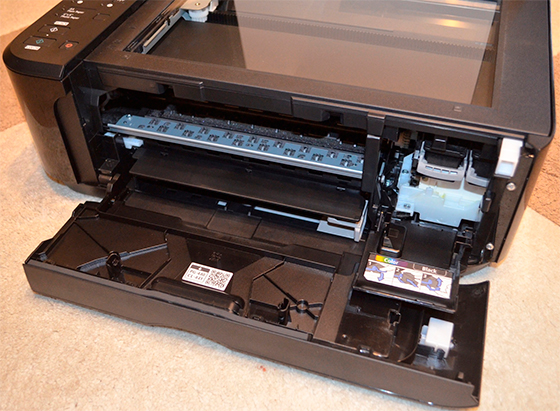
По сути, сканер принтера Canon – это независимая часть печатающего устройства. Поэтому, по идее, он должен работать даже тогда, когда принтер не может выполнять свою основную функцию – печать материалов. Тем не менее, если у МФУ возникает ошибка E3, E5 или любая другая проблема, не связанная с техническим состоянием аппарата, то из-за этого устройство полностью перестает функционировать, в том числе и сканер. В этой статье мы расскажем Вам, как заставить принтер Canon работать без картриджей, но только в режиме сканирования документов.
Как отсканировать документ на принтере Canon если в нем нет рабочих картриджей
Обычно такая проблема возникает тогда, когда у печатающего устройства появляется ошибка E3 – принтер Canon замял бумагу, или E5 – МФУ Canon не видит картридж (у некоторых моделей ошибка может оповещаться миганием индикаторов или появлением кода U051, U052, U059). Проще всего заставить работать сканер, это устранить вышеуказанные проблемы соответствующими способами (извлечь замятую бумагу или установить новые картриджи). Однако что делать, если отсканировать нужно прямо сейчас, а избавиться от ошибки никак не получается. Мы знаем реально рабочие способы запуска сканера принтера Canon, у которого отсутствуют картриджи. Именно о них далее и пойдет речь.
Обратите внимание: В качестве примера возьмем многофункциональный принтер Canon PIXMA MP250. Однако инструкция по запуску сканера подойдет ко многим струйным МФУ Canon серии PIXMA. Например, эти способы были опробованы на принтерах Canon MP140, MP150, MP160, MP170, MP180, MP190, MP210, MP240 и MP800, а также на некоторых устройствах серии MG и TS, все отлично заработало.
1. Перевод принтера Canon PIXMA MP250 на низкоуровневый режим работы
В обычном режиме работы МФУ Canon будет постоянно выдавать ошибку и отказываться функционировать. Поэтому, чтобы воспользоваться сканером, нужно сменить режим работы принтера. Делается это следующим образом:
- Отключите принтер от электрической сети (выдерните вилку кабеля питания с розетки).
- Зажмите кнопку Вкл/Выкл принтера Canon и подключите устройство в электрическую сеть.
- Удерживая вышеуказанную кнопку, нажмите восемь раз на клавишу отмены печати (для некоторых МФУ Canon количество нажатий может быть другим, попробуйте различные комбинации от 2 до 12).
- Отожмите кнопку включения/выключения принтера.
Этот метод гарантированно поможет обойти ошибки E3, E5, U051, U052, U059, и запустить МФУ Canon PIXMA MP250 в режиме ограниченной работы. Напоминаем, принтер по-прежнему не будет выполнять своей основной функции, однако сканер заработает в стандартном режиме.
Вывод принтера Canon PIXMA MP250 из низкоуровневого режима работы
Если Вы переведете принтер MP250 в режим обслуживания, то при следующем его пуске, он снова войдет в этот режим (если принтер включать и выключать кнопкой). Поэтому, чтобы перевести МФУ в обычный режим, нужно выключить принтер, нажатием кнопки «ON». Затем выдернуть сетевой шнур аппарата из розетки и подождать 30-60 секунд. После снова включить печатающее устройство, он автоматически перейдет в стандартный пользовательский режим. К тому же, все ошибки вновь появятся на сегментном дисплее или ПК.
2. Запуск сканера МФУ Canon PIXMA MP250 при помощи смены кода ошибки замятием бумаги
Если указанные выше рекомендации не оказали позитивного эффекта, тогда попробуйте немного иной метод использования сканера принтера Canon PIXMA MP250 без картриджей. Есть маленькое но. Следующий способ, о котором мы Вам поведаем, чаще всего срабатывает на устройствах с проблемными или отсутствующими картриджами (код ошибки E5). Чтобы его осуществить, потребуется сделать следующее:
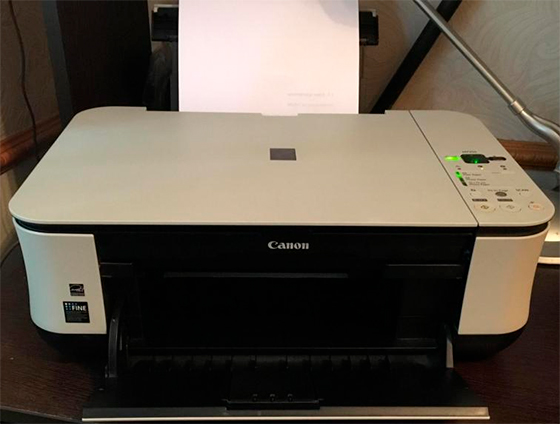
- Выключить принтер соответствующей кнопкой, расположенной на панели управления.
- Изъять из принтера картриджи, если они до сих пор в нем установлены.
- Зажать клавишу сброса печати и параллельно зажать Вкл/Выкл.
- Отожмите кнопку сброса и ее же нажмите два раза (некоторые модели Canon в сервисный режим переводятся несколько иначе, поэкспериментируйте, если ничего не получается).
- Отпустите кнопку включения и дождитесь пока принтер перейдет в режим обслуживания (на сегментном дисплее появится «0»).
- Если сканер так и не начнет функционировать, возьмите бумажный лист, вставьте его в лоток подачи и выключите принтер кнопкой.
- Проверьте, чтобы захват принтера слегка прихватил бумагу (нужно слегка дернуть за бумажный лист, если он в механизме захвата, Вы это отчетливо почувствуете).
- Запустите печатающий аппарат кнопкой Вкл/Выкл.
- Немного подумав, МФУ MP250 потянет бумажный лист.
- Как только лист протянет до средины, придержите его и не позвольте пройти весь путь до конца.
- Первоначально аппарат будет немного сопротивляться, но через 10-20 секунд сдастся и сменит ошибку E5 на замятие бумаги E3.
- Как только принтер успокоится, вытащите из него бумажный лист и нажмите на любую кнопку создания сканкопии (ч/б или цветную).
- После перезагрузки устройства, оно автоматически выйдет в специальный режим, где будут ограниченно работать некоторые его функции, в том числе и сканер.
Внимание: Даже не пытайтесь что-либо отпечатать. Печать по-прежнему не будет функционировать. А вот отправленный файл в печать может снова вернуть ошибку E5 и сканер вновь перестанет работать.
Как отсканировать документ на принтере Сanon
В создании этой статьи участвовала наша опытная команда редакторов и исследователей, которые проверили ее на точность и полноту.
Команда контент-менеджеров wikiHow тщательно следит за работой редакторов, чтобы гарантировать соответствие каждой статьи нашим высоким стандартам качества.
Количество просмотров этой статьи: 527 315.
В этой статье:
Из данной статьи вы узнаете, как сканировать документы на компьютере с помощью многофункционального принтера Canon. Это можно сделать на компьютере с Windows и с Mac OS X.
Часть 1 из 4:
Подготовка к сканированию

Убедитесь, что у принтера Canon есть сканер. Если принтер представляет собой многофункциональное устройство (МФУ), значит, в нем есть сканер. Другие модели также обладают функцией сканирования, но лучше убедиться в этом (прочтите инструкцию к принтеру или его страницу на сайте производителя).

Подключите принтер к компьютеру. Большинство принтеров Canon с функцией сканирования можно подключить к беспроводной сети с помощью сенсорной панели, но будет лучше, если вы подключите принтер к компьютеру через USB-кабель.
Совет: большинство принтеров комплектуется USB-кабелем, который можно использовать, если функция беспроводной связи не работает.

- Откройте в браузере страницу https://www.canon.ru/support/.
- Нажмите на свою серию принтера.
- Выберите номер модели или введите его в поле поиска и нажмите «Enter».
- В выпадающем меню «Операционная система» выберите свою операционную систему. (Если драйверы для вашей операционной системы недоступны, возможно, вам не нужно их устанавливать). Также можете выбрать предпочитаемый язык установки.
- Выберите драйвер, который вы хотите установить.
- Нажмите «Загрузить».
- Откройте установочный файл и следуйте инструкциям.

Включите принтер. Для этого нажмите кнопку питания на корпусе принтера. Если принтер не включается, убедитесь, что он подключен к источнику питания.

Откройте сканер. Поднимите крышку сканера — вы увидите его внутреннюю (стеклянную) поверхность.

- Если на вашем принтере Canon есть устройство автоматической подачи документов, положите документ в лоток лицевой стороной вверх. Отрегулируйте направляющие соответственно ширине документа. Когда документ будет вставлен правильно, вы услышите звуковой сигнал.
- Почитайте инструкцию к принтеру, если не знаете, как пользоваться встроенным сканером.

Закройте крышку сканера. Перед сканированием документа убедитесь, что сканер плотно закрыт.
Часть 2 из 4:
Сканирование с помощью IJ Scan Utility

- Windows:
- Нажмите на кнопку «Пуск».
- Откройте папку «Canon Utilities».
- Нажмите «Переход» в верхней панели меню.
- Нажмите «Приложения».
- Откройте папку «Canon Utilities».
- Откройте папку «IJ Scan Utility».

Запустите IJ Scan Utility. Она имеет значок в виде документа рядом со сканером. Нажмите на этот значок в папке «IJ Scan Utility».

Нажмите Параметры . Эта кнопка находится в правом нижнем углу приложения IJ Scan Utility.

Нажмите Сканирование документа . Это вторая опция в меню слева.

- У некоторых принтеров есть функция автоматического сканирования обеих сторон документа. Если она доступна для вашего принтера, выберите «Документ (Лоток)» в выпадающем меню рядом с «Выбрать источник».

- По умолчанию документы сохраняются в папку «Документы».

Нажмите Документ . Это вторая опция в окошке IJ Scan Utility. Она имеет значок в виде документа с надписью «PDF». Начнется процесс сканирования страницы. Он может занять около минуты.

Вставьте следующую страницу и нажмите Сканировать . Если вам нужно отсканировать более одной страницы, поместите следующую страницу на стеклянную поверхность сканера или в лоток автоматической подачи документов. Убедитесь, что документ выровнен по стрелке в дальнем левом углу стеклянной поверхности. Когда страница будет готова к сканированию, нажмите «Сканировать».

Нажмите Выход . Когда вы закончите сканировать все страницы вашего документа, нажмите «Выход». Документ будет сохранен в виде файла PDF в папке «Документы» или в другой папке, которую вы выбрали для сохранения. [3] X Источник информации