Chrome заблокировал файл как опасный — как обойти блокировку
В целях заботы о пользователях, браузер Google Chrome может заблокировать, являющиеся подозрительными на его взгляд, скачиваемые из интернета файлы. Однако, возможны ситуации, когда Вы четко осознаете, что данный файл не несет Вам вреда, и соответственно нужно заставить Chrome загрузить этот файл. Сделать это можно несколькими способами.
Обычно Google Chrome просто так не блокирует файлы, так что будьте бдительны! Все дальнейшие действия Вы выполняете на свой страх и риск!
Способ 1: разрешаем сохранение файла через страницу загрузок
Для того, чтобы сохранить файл, нужно выполнить следующие действия:
- Получив сообщение о блокировке скачиваемого файла, нажимаем на кнопку «Показать все«.

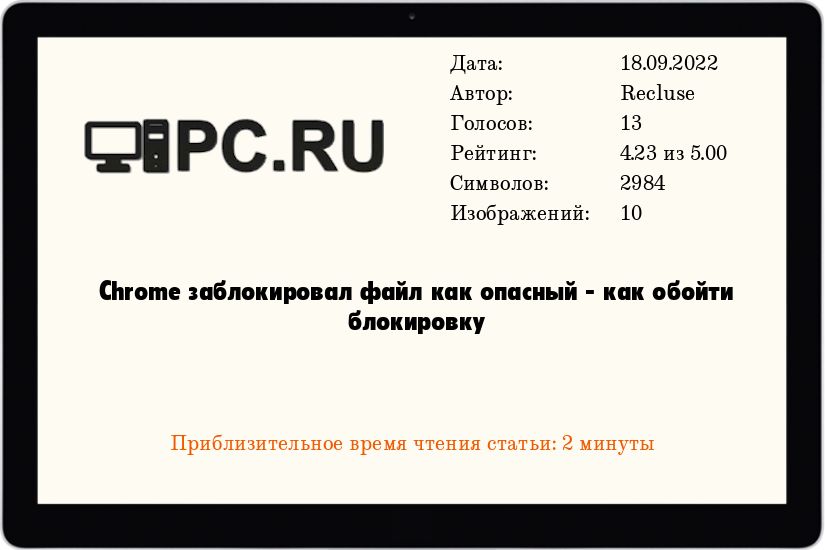
- Откроется страница загрузок. Там будет отображаться заблокированный файл, рядом с которым будет кнопка «Сохранить«. Нажимаем на неё.
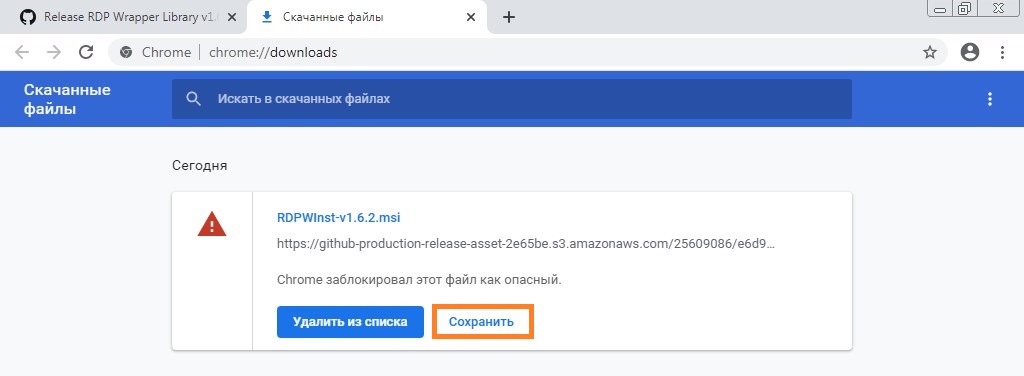
- Google Chrome уточнит, действительно ли Вы хотите сохранить этот файл, ведь он может быть опасен. Для сохранения, нужно нажать «Все равно продолжить».
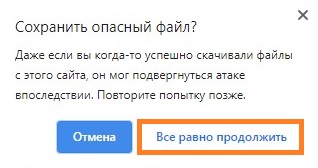
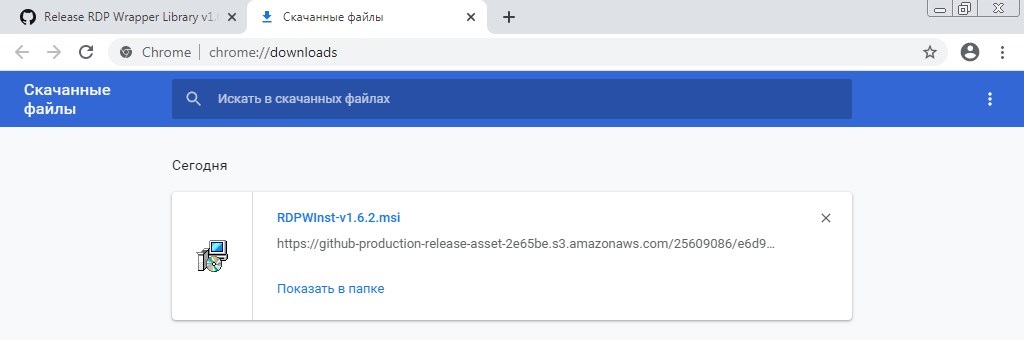
- После этого, файл будет успешно сохранен на компьютере.
Если, по каким-то причинам, этот способ не работает, можно воспользоваться способом ниже.
Способ 2: переименовываем заблокированный файл
Поскольку, файл блокируется браузером Google Chrome уже после скачивания, то можно перейти в директорию загрузок и найти его там. Алгоритм действий следующий:
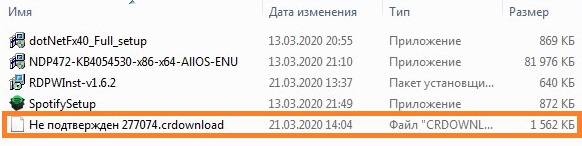
- Увидев сообщение о том, что файл заблокирован, переходим в папку загрузок.
- Находим там файл с названием «Не подтвержден (набор цифр).crdownload». Для большей уверенности, что Вы нашли нужный файл, можно посмотреть на дату его изменения — она должна быть равна дате сохранения скачиваемого файла на Вашем компьютере.
- Переименовываем этот файл в то название, которое у него было изначально. По факту, можно дать ему любое название, главное — сохранить его расширение, которое идет после символа точки. Теперь можно использовать данный файл в нужных целях на своем компьютере. Что же касается Chrome, то там можно нажать кнопку «Отменить передачу» — так как файл был переименован, то с ним ничего уже не случится.
Способ 3: Отключаем безопасный просмотр
Кроме того, можно полностью отключить блокировку загружаемого файла, путем отключения защиты в браузере. К сожалению, кроме отключения блокировки загружаемых файлов так же будут отключены и другие защитные механизмы в браузере — сверка сайтов со списком известных небезопасных сайтов, и т. д.
- Открываем меню браузера Chrome нажав на три точки, и выбираем пункт меню «Настройки».
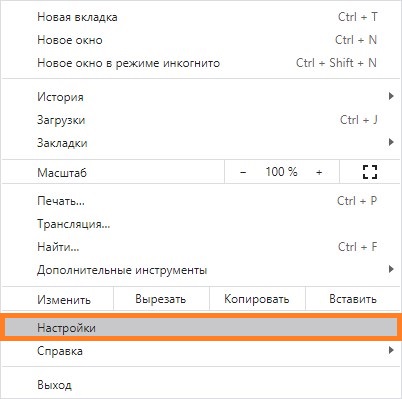
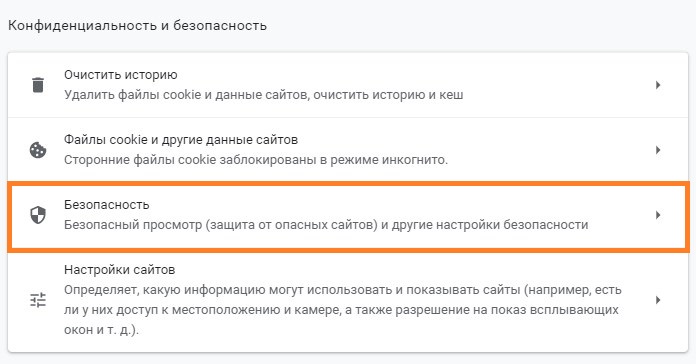
- Находим секцию настроек «Конфиденциальность и безопасность», и открываем раздел «Безопасность».
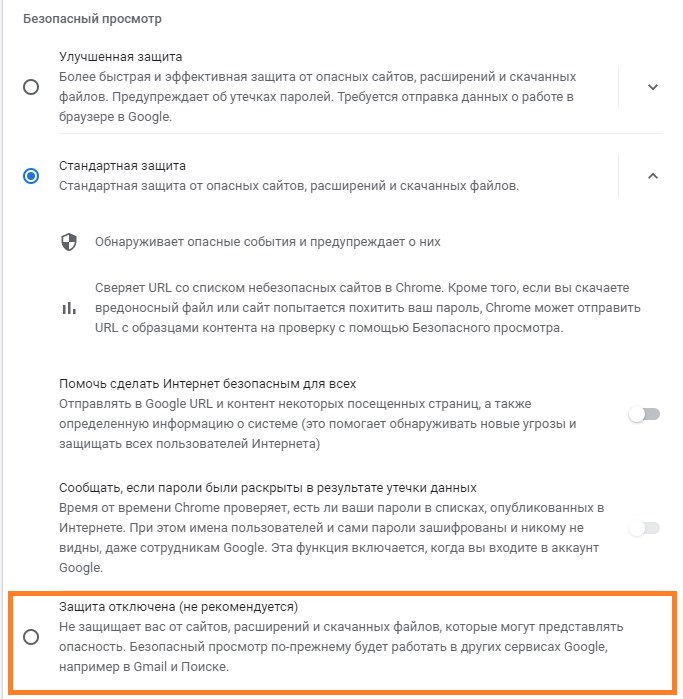
- В разделе «Безопасный просмотр» выбираем пункт «Защита отключена».
- Появится окошко с запросом подтверждения отключения безопасного просмотра. Для продолжения, необходимо нажать на кнопку «Отключить».
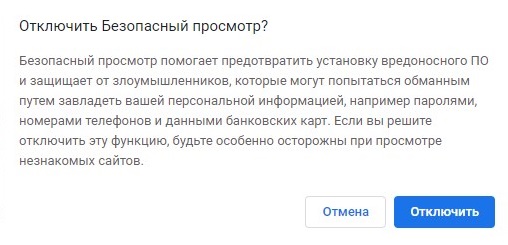
- Теперь, при скачивании файла, вместо мгновенной блокировки загрузки, будет появляться уведомление о возможном вреде, который может нанести загружаемый файл — но теперь будет доступна кнопка «Сохранить», позволяющая сохранить файл.

Как отключить предупреждение Google Chrome на скачивание опасных файлов
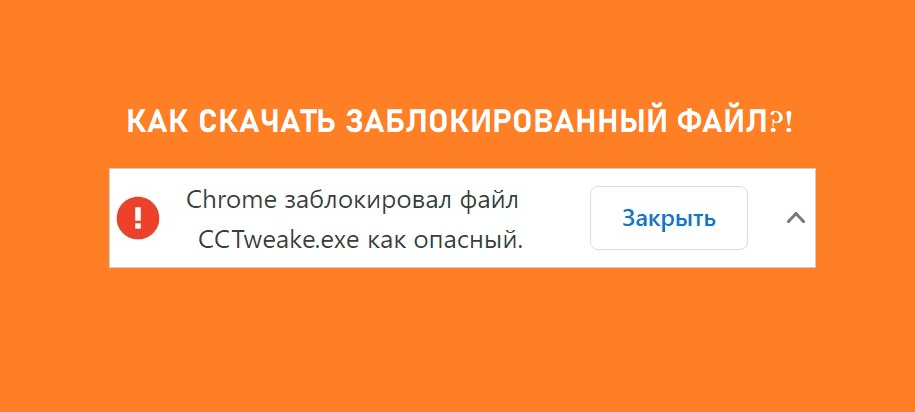
В последнее время Вы, хотя бы раз, но сталкивались с тем, что браузер Google Chrome отказывается скачивать тот или иной файл, считая что это вирус и выдавая сообщение «Chrome заблокировал файл ….. как опасный». Причём такое может приключиться не только с исполняемыми файлами или архивами, но даже с обычными картинками формата JPG или PNG, Как отключить предупреждение в Chrome и скачать всё-таки этот «опасный» файл?! Сейчас покажу!
Если нужно единоразово скачать заблокированный Хромом файл, то можно сделать следующее:
- откройте вкладку «Скачанные файлы» с загрузками.
- Найдите там заблокированный системой безопасности файл.
- Кликните по кнопке «Сохранить» на этом файле.
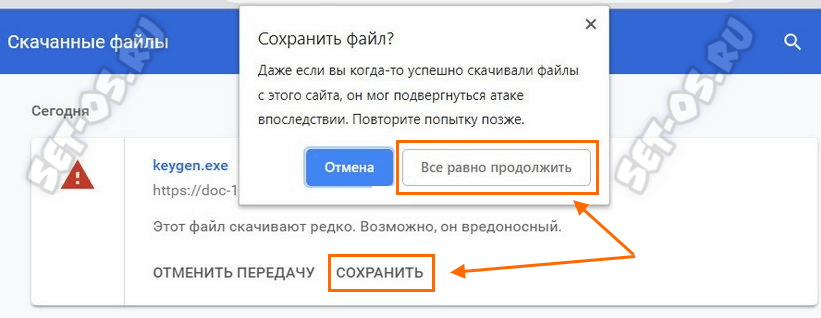
Появится запрос подтверждения действий, где надо будет нажать на кнопку «Все равно продолжить».
Как отключить защиту от скачивания вредоносных файлов в Chrome
Лично мне этот вариант не очень нравится с точки зрения информационной безопасности, так как лишать себя лишнего способа защиты от разной «бяки» явно не стоит! Но раз уж Вы на такое решились, то тогда делаем следующее:
1. Перейдите в настройки браузера Google Chrome.
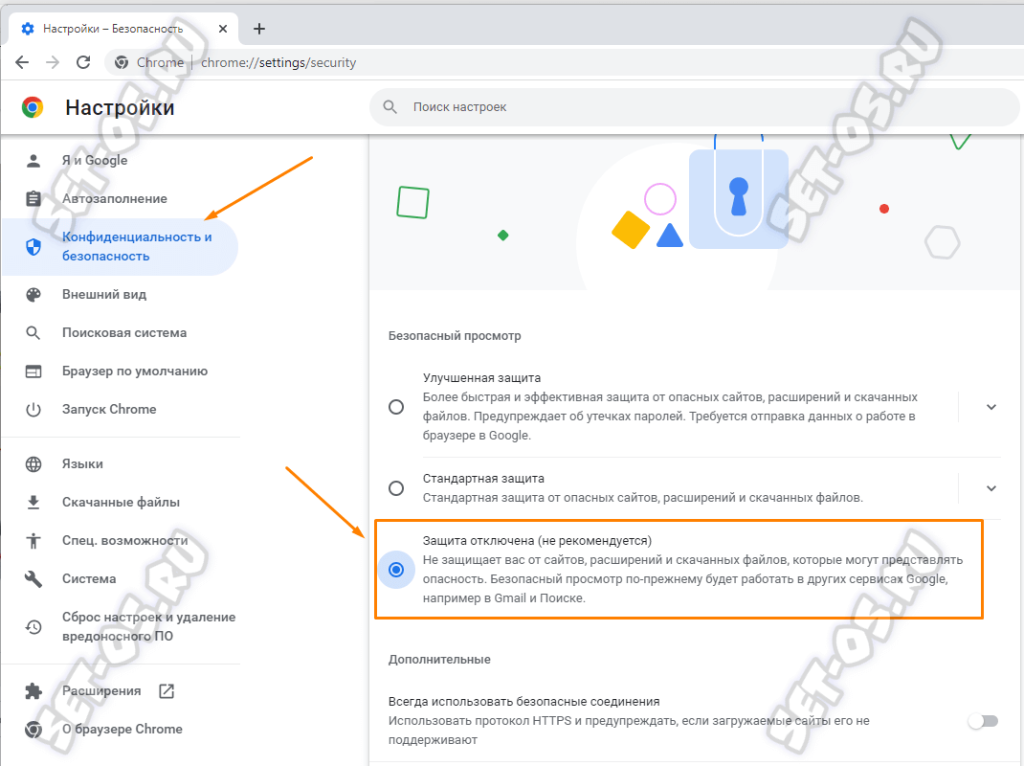
2. Откройте раздел «Конфиденциальность и безопасность» и найдите там пункт «Безопасность». Откройте его.
3. В разделе «Безопасный просмотр» установите параметр «Защита отключена».
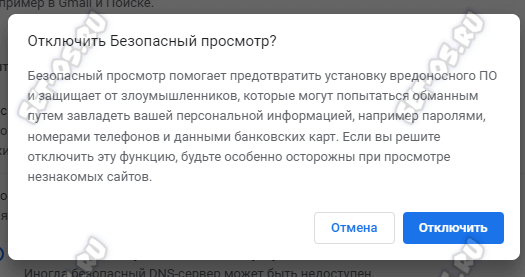
4. Появится окно с подтверждением действий, где надо нажать на кнопку «Отключить».
Вот и всё! Теперь Хром будет без проблем качать всё подряд!
Google Chrome заблокировал файл как опасный: что делать
В данной статье мы расскажем (и покажем), как загружать файлы и посещать веб-страницы в Chrome, которые Google считает опасными.
Ссылка скопирована

Ни для кого не секрет, что популярный браузер Google Chrome автоматически блокирует тысячи сайтов, представляющих потенциальную опасность или содержащие вирусы.
С одной стороны, это нужная и полезная функция, которая заботится о вашем безопасном пребывании в Интернете. С другой – лишнее неудобство, когда вы пытаетесь загрузить файл, в безопасности которого уверены.
Ввиду этого возникает насущный вопрос: что делать если Хром блокирует файл как опасный или прямо сообщает, что файл заражен вирусом? Как всегда – всё очень просто.
Как убрать Chrome заблокировал файл
- Переходим в меню браузера Google Chrome, нажав на кнопку с тремя полосками в верхнем окошке браузера;
- Переходим в «Настройки»;
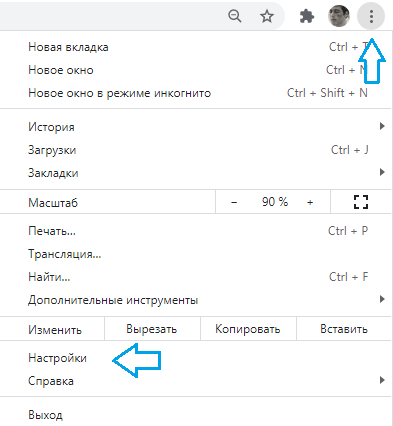
- Кликаем на пункт «Показать дополнительные настройки» в самом низу;
- Прокручиваем страницу вниз до заголовка «Конфиденциальность и безопасность»;
- В этом разделе найдите параметр «Безопасность»;
- Ставим галочку напротив «Защита отключена»;
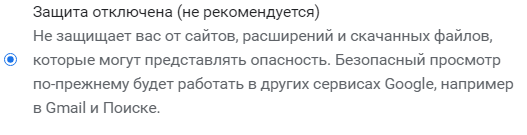
Дело сделано – теперь вы можете скачать любой файл или посетить нужный вам сайт в обход параметров безопасности, а сообщение «Chrome заблокировал файл как опасный» больше не будет вам докучать.
К слову, несмотря на то, что в подавляющем большинстве случаев идентифицируемые как возможно вредоносные файлы совершенно безопасны, не будет лишним проверить их на VirusTotal. Это бесплатная интерактивная служба, осуществляющая проверку на вирусы и вредоносные программы.
Ранее мы рассказывали, как удалить свою страницу в Instagram, и что делать, если захочется её восстановить.
Если вы заметили ошибку, выделите необходимый текст и нажмите Ctrl+Enter, чтобы сообщить об этом редакции.
Разрешить скачивание файла, который Google Chrome блокирует
Безусловно хорошо, когда безопасность браузера на высоком уровне и позволяет ограничить действия неопытного пользователя, чтобы избежать опасных для компьютера последствий. Но порой эти ограничения не позволяют пользователю взять всю ответственность за совершение опасных действий на себя. Таким образом один из самых популярных и передовых браузеров Google Chrome решил запретить загрузку потенциально опасных файлов и это ограничение не обойти без дополнительных настроек браузера.
Безусловно хорошо, когда безопасность браузера на высоком уровне и позволяет ограничить действия неопытного пользователя, чтобы избежать опасных для компьютера последствий. Но порой эти ограничения не позволяют пользователю взять всю ответственность за совершение опасных действий на себя. Таким образом один из самых популярных и передовых браузеров Google Chrome решил запретить загрузку потенциально опасных файлов и это ограничение не обойти без дополнительных настроек браузера.
Какие файлы могут быть заблокированы для скачивания
Система безопасности браузера Google Chrome способна автоматически определять и блокировать попытки скачать на компьютер потенциально опасные файлы и программы, которые способны:
- собирать персональные данные пользователей;
- изменять настройки браузера и операционной системы;
- устанавливать без ведома пользователя расширения и программы;
- содержать вирусы.
Алгоритмы определения опасности файла браузером нам неизвестны. Но известно, что Хром может блокировать файлы, которые могут повлиять на значимые системные настройки программного обеспечения компьютера и не представляющие непосредственной угрозы системе.
Как разрешить скачивание заблокированного файла
1. Открыть список скачанных файлов.
Если Google Chrome заблокировал скачивание файла, то в области уведомлений о загрузке файлов должно появиться соответствующее сообщение: «Chrome заблокировал файл как опасный». В правом углу будет кнопка [ Показать все ] — ее нужно нажать, чтобы открылся список скачанных файлов.
Другой способ открыть список загрузок браузера — использовать сочетание клавиш Ctrl+J.

2. Нажать кнопку «Сохранить».
Чтобы продолжить скачивание файла, который Google Chrome блокирует, необходимо найти его в списке скачанных файлов и нажать кнопку [ Сохранить ].

3. Нажать кнопку «Все равно продолжить»
Хром очередной раз заботливо предупредит о том, что файл может представлять опасность и спросит: «Сохранить опасный файл?». Нажимаем кнопку [ Все равно продолжить ] и браузер начинает загрузку файла.

Если нет уверенности в том, что файл из сети интернет безопасен, то лучше его не скачивать. Но если вы все взвесили и приняли риски скачивания, то делать это нужно на компьютере с установленным антивирусом. Антивирус — это основной контур защиты, который сможет вовремя обнаружить и заблокировать опасную деятельность скачанного файла.
Как отключить блокировку скачивания опасных файлов
Google Chrome дает пользователю возможность отключить блокировку опасных файлов, но использовать этот функционал в повседневной деятельности на домашнем или рабочем компьютере не стоит. Блокировка опасных файлов по сути является первым контуром защиты вашего компьютера и после его отключения риск поражения компьютера вредоносными программами значительно возрастает.
Отключение блокировки опасных файлов выполняется в настройках браузера. Для это необходимо выполнить следующие шаги:
1. Открыть настройки браузера Хром.

2. В меню настроек выбрать пункт «Конфиденциальность и безопасность» и затем «Безопасность».

3. Активировать опцию «Защита отключена (не рекомендуется)».

4. Согласиться с предупреждением и нажать кнопку «Отключить».

После отключения безопасного просмотра Chrome продолжит уведомлять об опасности скачиваемого файла, но в этом случае будет доступна кнопка «Сохранить». После нажатия на кнопку «Сохранить» файл будет успешно скачан.

Другие причины блокировки скачивания файла
Помимо самого интернет-браузера, блокировать скачивание файла может установленный на компьютере антивирус. Например, встроенным в операционную систему Windows, антивирусом «Защитник Windows», блокировка файла выглядит следующим образом:

В области уведомлений Windows так же появляется предупреждение.

Чтобы отключить блокировку файла антивирусными программами надо выполнить соответствующие настройки в этих программах, либо отключить их на свой страх и риск. Описать настройку каждой антивирусной программы в рамках данной статьи затруднительно, так как таких программ довольно много и интерфейс настроек у них сильно отличается друг о друга.
Надеюсь, что данная статья ответила на ваш основной вопрос. Если нет, то оставляйте комментарии — будем разбираться.