Решение ошибки: «Не запускается TLauncher»
Данная страница позволит пролить свет на возможные причины, которые не дают запустится лаунчеру. Если вы нажимаете на TLauncher два раза и нечего не происходит, то вам поможет следующее:
1) Обязательно для начала скачайте последнюю БЕТА версию лаунчера: Windows; Linux/MacOS. Если проблема остаётся, попробуйте следующие пункты.
2) Полностью удалите ВСЕ установленные Java с вашего компьютера (Видеоинструкция по удалению). Далее, установите стабильную версию Java 8 Update 51: Java x64 (Windows); Java x32 (Windows).
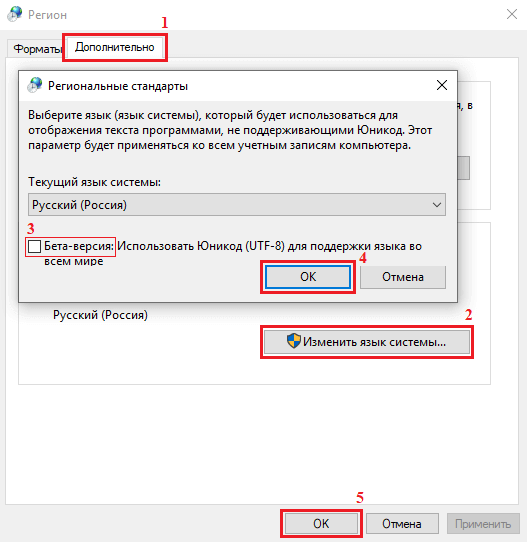
3) Проблема из-за кодировки. Открываем «Пуск«, в поиск пишем «Региональные стандарты» -> вкладка «Дополнительно» -> кнопка «Изменить язык системы» -> Галочка «Бета версия . » должна быть УБРАНА, для сохранения кликаем на ОК. Плюс, Текущий язык системы должен стоять «Русский (Россия)».
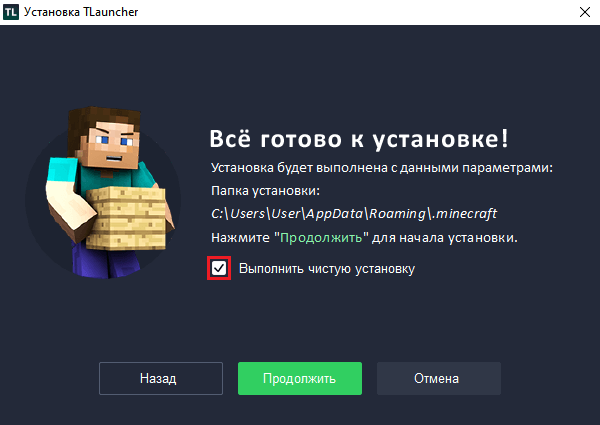
4) Только для Windows. Скачайте последнюю версию установщика (Скачать), и перед началом установки, поставьте галочку «Выполнить чистую установку», дабы старые файлы не мешали лаунчеру.
5) Проблема может быть, если установлен драйвер видеокарты NVIDIA версии 378.49, из-за него перестаёт работать лаунчер. Подробнее про это, в отдельной статье.
6) Только для Windows: Если пункты выше не помогли, попробуйте экспериментальную версию TLauncher Runner (Скачать).
7) Только для Windows: Если никакой пункт не помог, то самый простой — Переустановить Windows. У вас сломались некоторые механизмы в системе, починить их сложно обычному пользователю. При этом, проблемы могут быть и с другими программами.
Данная страница будет пополняться другими возможными причинами и решениями, по мере их нахождения!
Если Ваша проблема остаётся актуальной, запросите поддержку у TLauncher:
Как удалить TLauncher с компьютера
Если возникла необходимость полного удаления TLauncher, то на данной странице содержится информация по полному удалению лаунчера с компьютера.
Предупреждение
В интернете распространяют различные инструкции удаления лаунчера, они могут быть ошибочны и не все файлы будут удалены. Используйте стандартный деинсталлятор TLauncher для полного удаления программы.
Автоматические удаление через установщик
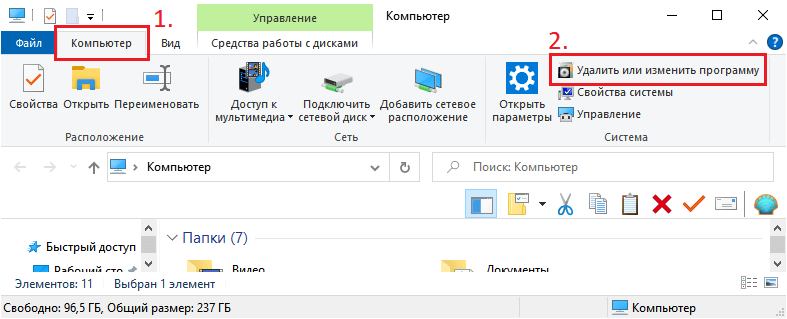
1) Открываем «Мой компьютер» и во вкладке «Компьютер«, ищем пункт «Удалить или изменить программу«, переходим к нему.
2) В поиск вбиваем «TLauncher«, вы увидите наше приложение.
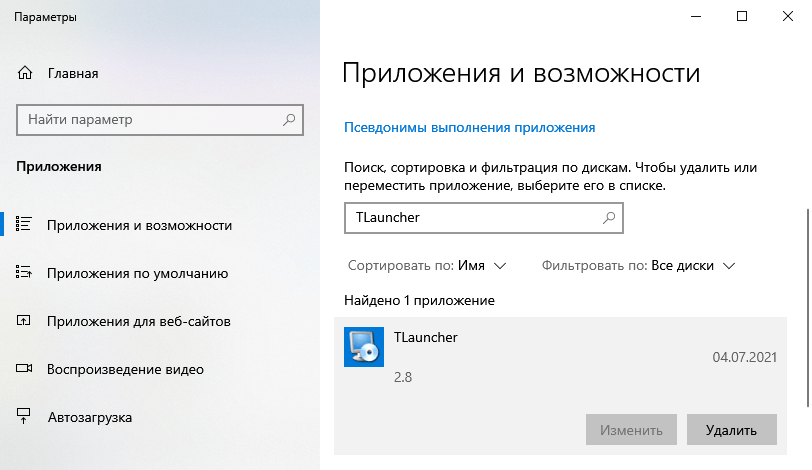
3) Кликаем по названию один раз и нажимаем «Удалить«. Следуем инструкции установщика!
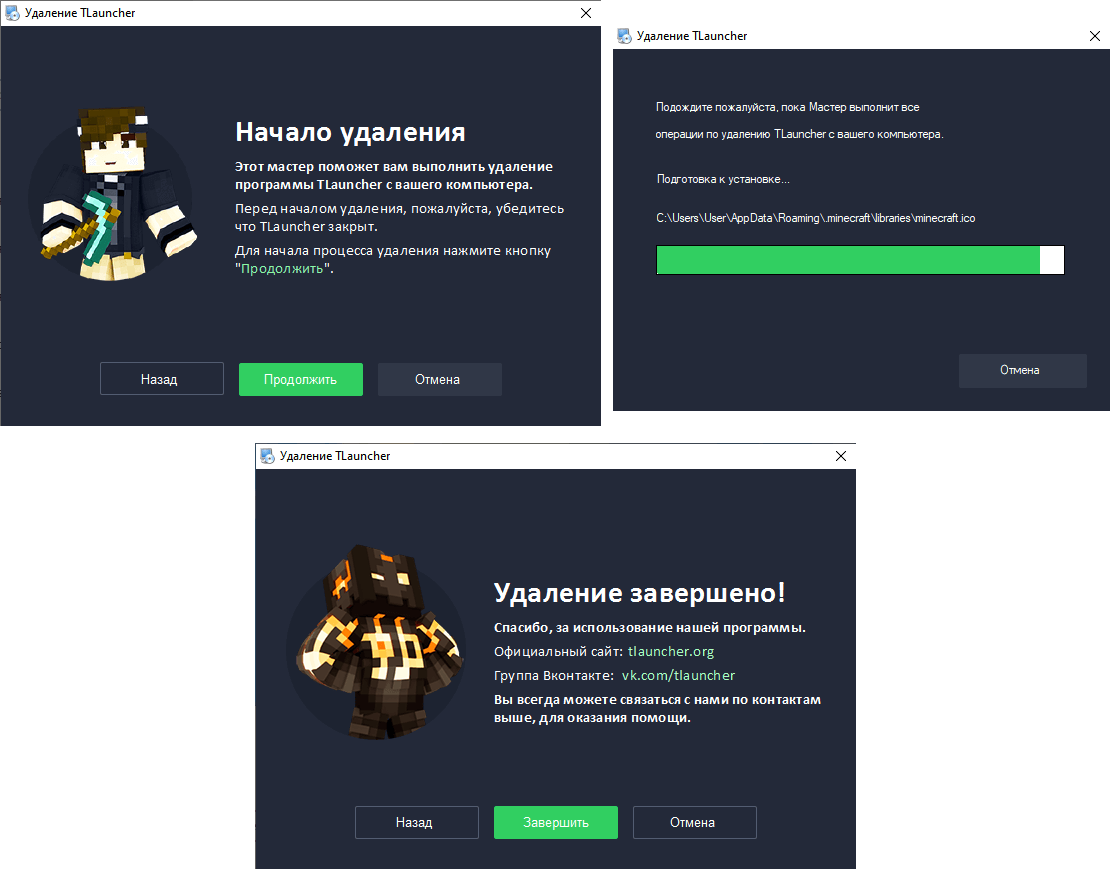
Внимание . При автоматическом удалении, папка с конфигами лаунчера (.tlauncher), не будут удалены. Если это необходимо, воспользуйтесь ручным удалением папки с конфигами по инструкции ниже.
У меня нет приложения для удаления лаунчера! Это может означать, что вы установили лаунчер без установщика или же устанавливали через установщик очень давно, так как автоматические удаление появилось в июле 2021. В этом случаи, выполняйте ручное удаление.
Ручное удаление
Важно: Использовать этот способ, только при отсутствии деинсталлятора TLauncher в окне “Установки и удаление программ Windows”, иначе деинсталлятор лаунчера не будет удалён.
1) Для полного удаления программы, достаточно стереть две папки: «.minecraft» (если меняли директорию в настройках лаунчера, то перейдите в нее) и «.tlauncher» (всегда находится по пути представленном ниже), они находятся:
- Windows: c:/Users/USER/AppData/Roaming/ или в поиск Windows написать %appdata%
- MacOS: /Users/USER/Library/Application Support/ (у папок нет точки в начале)
- Linux: /home/USER/
где USER — имя вашего пользователя системы.
2) Осталось удалить ярлык с рабочего стола.
Лаунчер не делает никаких записей в реестре или в других местах, достаточно выполнить два пункта выше.
По любым проблемам, связанных с причиной удаления лаунчера, можно обратиться в тех. поддержку:
Как установить Fabric в TLauncher / Майнкрафт
Fabric — загрузчик модов для Minecraft, альтернатива/аналог Forge. На Фабрик сделано уже достаточно много модов (к примеру, Sodium для оптимизации FPS), поддерживает множество версий Minecraft. В данном гайде узнаете, как скачать и установить в ТЛаунчер версию с Fabric.
0) Проверяем, что у вас последняя версия нашего лаунчера. Скачать актуальную версию TLauncher можно с главной страницы.
Автоматическая установка Fabric через TLauncher
В нашем лаунчере можно найти Fabric, как и другие модифицированные версии, в главном списке версий. Они все будут установлены в один клик.
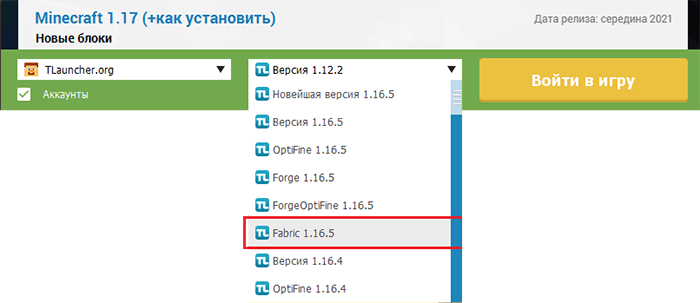
Условия: Ваш TLauncher выше версии 2.7.
Автоматическая установка Fabric в мод-паках TLauncher
Условия: Ваш TLauncher выше версии 2.87.
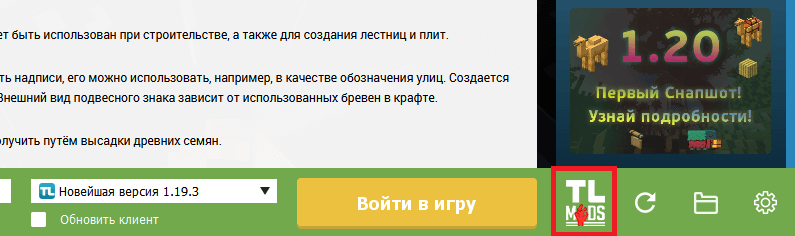
1) Открываем TLauncher, в нижнем правом углу, находим кнопку «TL MODS«, кликаем на неё.
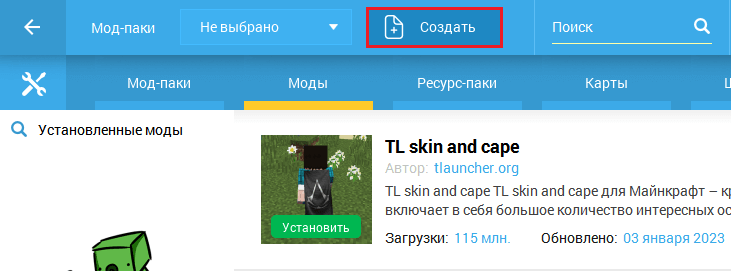
2) На новой странице, находим кнопку «Создать» и кликаем на неё.
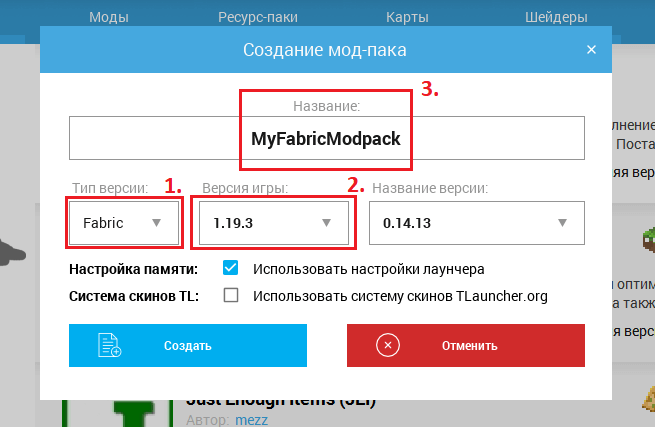
3) В новом окне, меняем в выпадающем списке: «Тип версии» с Forge на Fabric (1), выбираем нужную версию игры (2). Вводим любое имя (3) и создаём мод-пак!
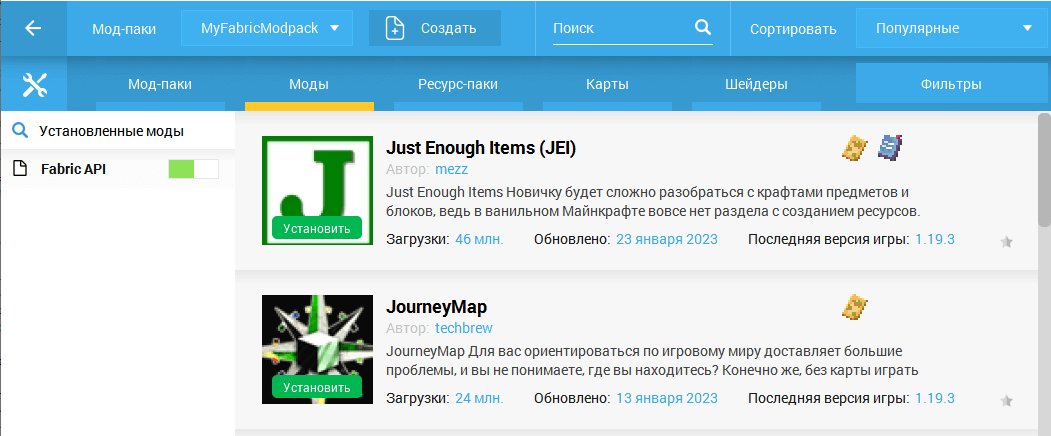
4) Готово! У вас есть версия с Fabric, переходим во вкладку «Моды» и устанавливаем интересные модификации.
П.С. Fabric API будет установлен автоматически, после создания вашего мод-пака (можете видеть в таблице установленных модов).
Ручная установка Fabric
Вы по-прежнему сможете установить любую версию Fabric вручную в TLauncher, следуйте инструкции ниже, и вы всё сможете!
Где скачать Fabric
1) Самым правильный вариантом, будет скачивание с официального сайта: fabricmc.net. Мы не гарантируем, что скаченное с других сайтов заработает через наш лаунчер!
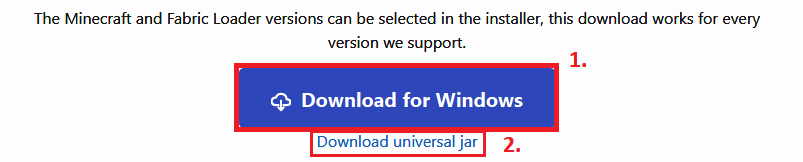
2) На представленном сайте кликаем на большую синюю кнопку «Download» (ТОЛЬКО ЕЁ!), версию можно оставлять первую (это не версия игры, а установщика, выбор версии игры будет дальше!). Скачиваем под Windows (1) или универсальный Jar (2) (для MacOS/Linux):
Установка Fabric
3.1) Рекомендуем предварительно установить простую версию игры, используя TLauncher (ту версию, которую собираетесь использовать через Fabric).
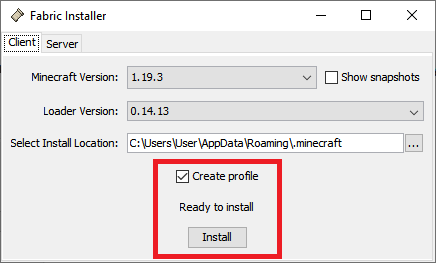
3.2) Запускаем скаченный вами Установщик (Installer) Fabric, и из списка «Minecraft Version» выбираем нужную версию игры.
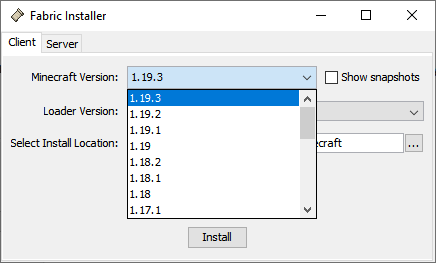
4) Больше нечего можно не выбирать, только если нужно, включить галочку снапшоты! Нечего больше изменять не нужно и кликаем на «Install». Готово!
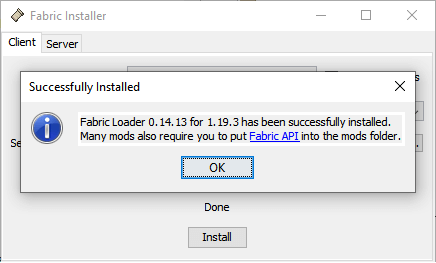
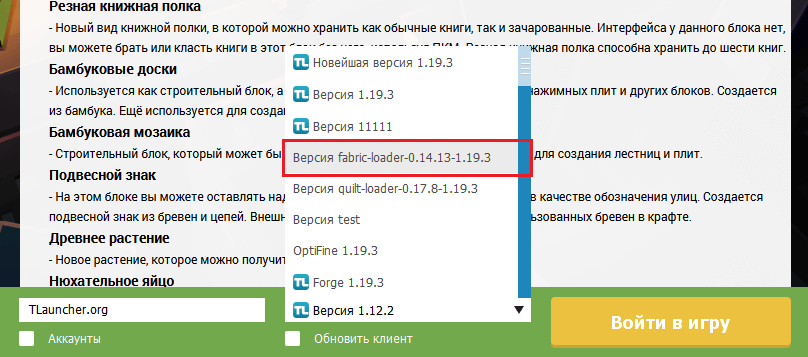
5) Закрываем установщик и открываем TLauncher, в списке версий теперь ищем новую версию «fabric-loader-XXX+XXX«. Можем запускать.
Что такое Fabric API
Fabric API — дополнительная библиотека для Fabric, расширяющая функционал модам. Fabric API обычный мод, поэтому и его устанавливают его как мод. Для некоторых модов он может быть обязательным для установки!
Где скачать Fabric API
Скачать можно с официальной страницы Fabric API. Выбираете нужную версию игры и скачиваете под неё Fabric API. Версия игры Fabric и Fabric API должны совпадать!
Установка Fabric API
После скачивания Фабрик АПИ, он будет в виде стандартного .jar мода. Скопируйте его в директорию: .minecraft/mods/ и запустите игру Fabric версии.
Где найти моды на Fabric
Моды на Fabric устанавливаются абсолютно так же, как и у forge, в папку mods. При такой ручной установке вам необходимо обязательно на скачиваемом сайте найти, что мод именно на Fabric. На нашем сайте есть моды Майнкрафт на Фабрик, в блоке с инструкцией установки сможете найти информации о принадлежности к Fabric или Forge.
Как вручную установить моды на Fabric
Первый шаг: Скачайте и установите Fabric и Fabric API (по инструкции выше).
Второй шаг: Скачайте файл с модом (убедившись, что он именно на Fabric)
Третий шаг: Скопируйте файл мода (будет «name.jar») в директорию: .minecraft/mods/ (Если такой папки нет, создайте её вручную).
Не запускается TLauncher – решение
Расскажу что делать, если не открывается Minecraft через TLaucher. Несколько простых способов исправить ошибку программы.
Отключение Брандмауэра
Игровой клиент может не работать из-за множества причин. Учесть все невозможно. Но перед тем, как переходить к более сложным инструкциям, попробуем проверить, не мешают ли наши «защитники» компьютера.
Перед запуском TLauncher отключите Брандмауер.
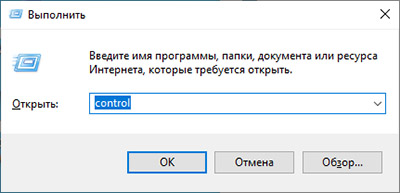
- Нажимаем Win + R и вводим с клавиатуры control. Запуск окна настроек по клавише Enter.
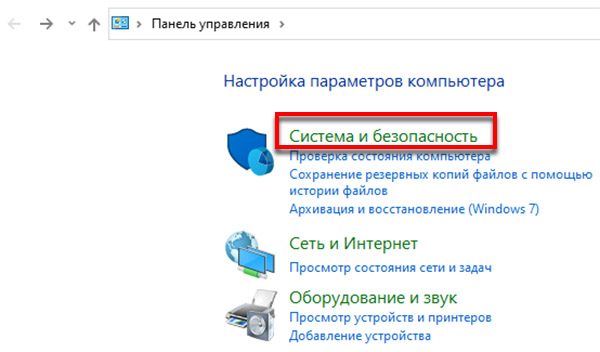
- В настройках параметров выбираем Система безопасности >Брандмауэр.
- Слева в меню переходим в настройку Включение и отключение.
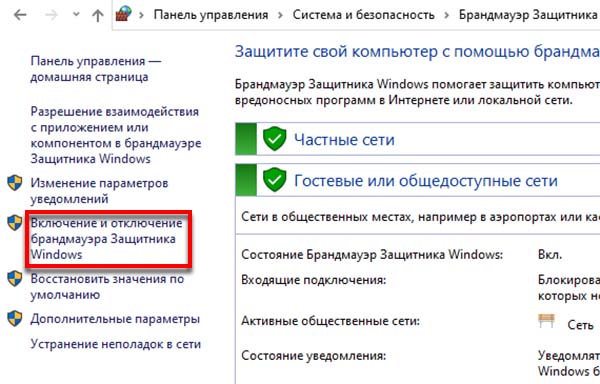
- Переставьте флажки на чек-бокс Отключить.
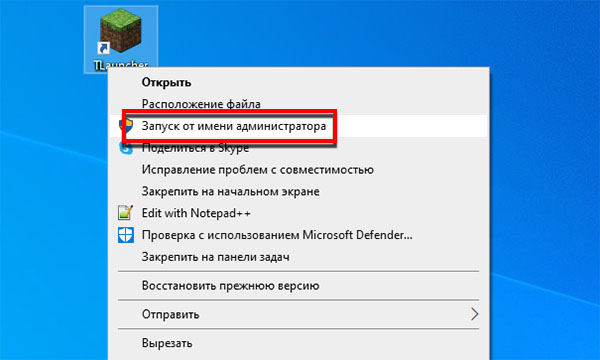
Сохраните настройки этих параметров. Теперь наведите курсор мыши на иконку ТЛаунчер и нажмите правую кнопку. Запустите его с правами администратора. Если ничего не изменилось, отключите на время антивирус или Защитник Windows. Если игру удалось запустить, нужно добавить лаунчер в исключения Защитника и брандмауэра.
Баги и сбои в работе программы начинаются после установки модификаций, дополнений, читов и прочих файлов. Они могут сломать Майнкрафт. Удалите их из компьютера и повторите открытие TLauncher.
Настройка региона Windows для Майнкрафт 1.17
Теперь применим настройки компьютера, которые нам рекомендуют разработчики TLauncher. Программа может не работать из-за неправильной кодировки. Давайте её изменим.
- Снова открываем Панель управления (как, см. главу Отключение брандмауэра).
- Выбираем Часы и регион >Региональные стандарты.
- Переходим в Дополнительно.
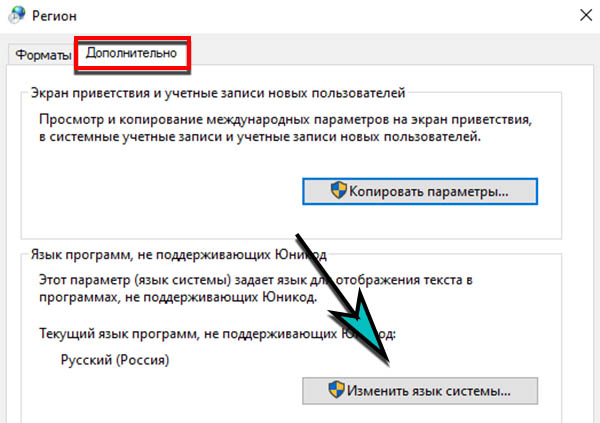
- Поставьте галочку на Бета версия.
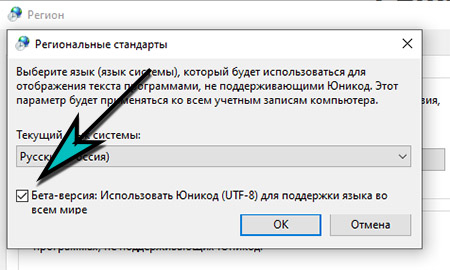
- Сохраните эти настройки и закройте окно.
Проверьте сейчас работает ли TLauncher.
Переустановка платформы Java
Для версии Джава Эдишн Майнкрафта важно наличие программы Java на компьютере. Если с установленным приложением произошли ошибки, случайно были удалены некоторые файлы, то Minecraft не запустится через TLauncher. Давайте её обновим.
- Переходим в ПУ Windows 10 (см. первую главу).
- Выбираем раздел Удаление программ.
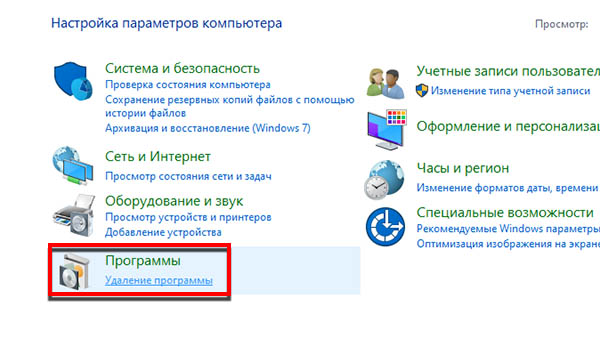
- Ищем в списке программу Java и выбираем курсором.
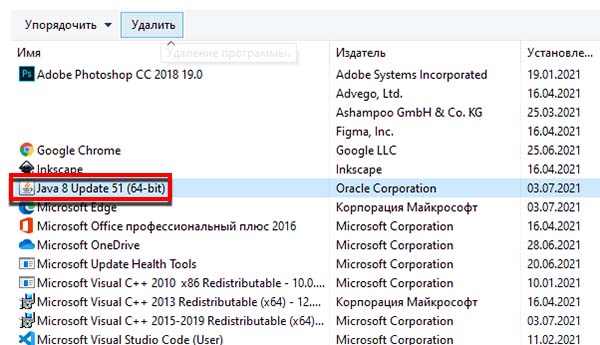
- Нажимаем вверху на кнопку Удалить.
- Переходим на сайт Джавы.
- На панели сайта вверху нажимаем на кнопку Загрузить и на следующей нажимаем на Согласиться.
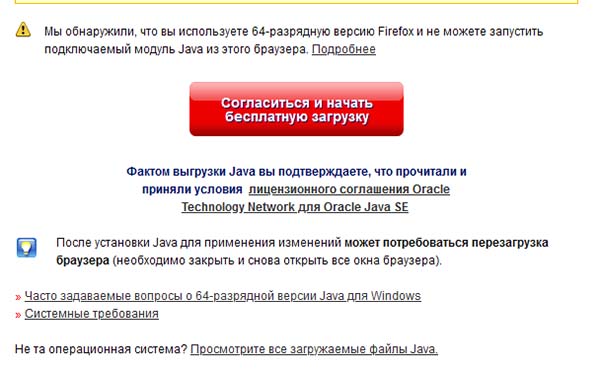
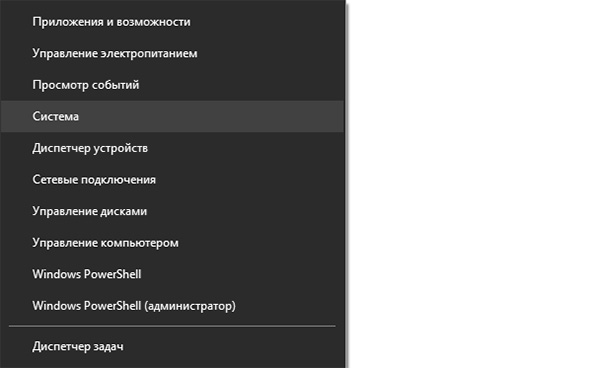
Сайт может рекомендовать скачать одну из версий программы для: Windows x64 или Windows x32. Чтобы выбрать, вы должны узнать какая в вашем компьютере. Выбираем ПКМ кнопку Пуск и нажимаем Система. В окне с информацией просмотрите параметры своего ПК.
Переустановка клиента TLauncher
Если лаунчера для Майнкрафт так и не запускается, попробуйте удалить эту программу. Воспользуйтесь инструкцией для удаления из предыдущей главы. И точно таким же способом избавьтесь от программы. После этого переходим на сайт https://tlauncher.org/ и скачиваем новый клиент. Устанавливаем его и пытаемся заново подключиться.
Где находится лаунчер после установки
Не помните, куда кидали моды или читы на Майнкрафт? Найти папку можно в системном диске, если в момент установки лаунчера вы сами не меняли путь.
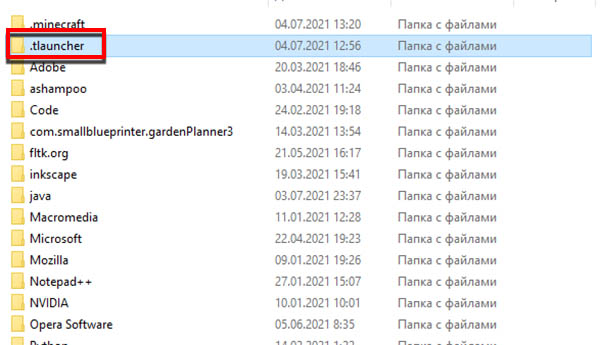
- Нажимаем снова клавиши для ввода команд (Win + R).
- Пишем %appdata% и запускаем её.
- Папка, которую вы ищите называется .tlauncher. Откройте её.
Она не видна через проводник, потому что скрыта настройками системы. При необходимости их можно изменить.
Проблема с драйверами Nvidia
Создатели TLauncher также сообщают в своём блоге, что проблемы с запуском могут появиться в из-за «багнутой» версии драйвера для видеокарт Nvidia. Происходит это именно с версией ПО, которая заканчивается на числа 3.7849. 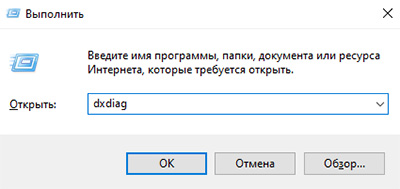 Проверить версию своего драйвера можно через команду dxdiag через Win + R. В панели диагностики выберите вкладку Экран.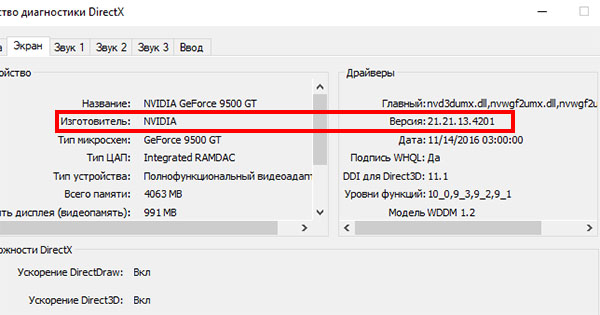
Разработчики Лаунчера не в силах с этим что-либо сделать. Вина за неисправность лежит на создателях драйвера для видеокарты. Поэтому следует его обновить на более новый. Или откатить к прежней версии. Как найти более свежую мы уже описали в этой статье.
Другие способы исправить ошибку в ТЛаунчере
Попробуйте следующие варианты запустить TLauncher, если ничего не помогло.
- Обязательно проверьте компьютер на вирусы;
- Проведите уборку в системе Windows 10;
- Выполните чистую загрузку системы. Отключаются все ненужные процессы в компьютере;
- Сделайте проверку целостности файлов.
Если подсказки из статьи всё же помогли войти в TLauncher – укажите, пожалуйста, в комментариях, какой совет был полезен.