Как подобрать цвета с помощью пипетки в Microsoft PowerPoint

cigdem/Shutterstock.com
Один из способов сделать вашу презентацию привлекательной — использовать цвета, которые дополняют цель или тему. Хотя цветовые палитры являются прекрасными инструментами, у вас может быть определенный цвет, который вы хотите подобрать. Вы можете сделать это с помощью пипетки в Microsoft PowerPoint.
Для чего нужна пипетка?
Используя этот отличный инструмент, вы можете точно определить цвет (и шестнадцатеричный код), который вам нужен, чтобы соответствовать различным элементам в вашем слайд-шоу. Возможно, вы вставили изображение и хотите использовать его цвет для своего шрифта. Или, может быть, логотип вашей компании использует определенный оттенок, который вам нужно точно подобрать. Вы даже можете выйти за рамки PowerPoint и получить цвета, видимые в других приложениях!
Программы для Windows, мобильные приложения, игры — ВСЁ БЕСПЛАТНО, в нашем закрытом телеграмм канале — Подписывайтесь:)
Пипетка в PowerPoint работает немного по-разному в Windows и Mac. Итак, мы расскажем вам, как использовать его на обеих платформах.
Использование пипетки в PowerPoint в Windows
Начните с выбора элемента, цвет которого вы хотите изменить. Это может быть шрифт, фигура, значок или фон слайда.
Затем перейдите к цвету шрифта или цвету заливки для элемента. Если это шрифт, перейдите в раздел «Шрифт» на ленте на вкладке «Главная». Для фигуры перейдите в раздел «Стили фигур» на ленте на вкладке «Формат фигуры». Или для такого объекта, как значок, перейдите в раздел «Стиль графики» на ленте на вкладке «Формат графики».
Щелкните стрелку раскрывающегося списка для шрифта или цвета заливки и выберите «Пипетка».

Ваш курсор превратится в значок пипетки с прикрепленным квадратом. Наведите курсор на элемент с цветом, который вы хотите сопоставить. При этом вы увидите предварительный просмотр цвета с его значениями RGB.

Нажмите, когда у вас есть цвет, который вы хотите использовать. Вы увидите, что выбранный вами элемент изменится на этот цвет.

Вы также можете использовать инструмент «Пипетка», чтобы захватить цвет вне PowerPoint. Ниже у нас есть изображение справа от приложения на рабочем столе, из которого мы хотим получить цвет.
Выполните те же шаги, чтобы выбрать элемент, который вы хотите раскрасить, откройте раскрывающийся список заливки и выберите «Пипетка». Когда ваш курсор изменится на пипетку, нажмите и удерживайте, пока вы перемещаетесь к цвету, который хотите захватить. Вы также увидите предварительный просмотр цвета с его значениями RGB.

И точно так же ваш предмет изменится на соответствующий цвет.

Отличительной особенностью инструмента «Пипетка» является то, что он временно сохраняет захваченные вами цвета. Это позволяет легко использовать эти совпадающие цвета для других элементов в той же презентации.
Используйте стрелку раскрывающегося списка «Шрифт» или «Цвет заливки» для своего элемента, и вы увидите «Последние цвета», которые вы можете выбрать для этих сохраненных цветов.

Имейте в виду, что эти цвета доступны только в одном слайд-шоу.
Использование пипетки в PowerPoint на Mac
Если вы используете PowerPoint на Mac, вы также можете воспользоваться пипеткой для сопоставления цветов.
Выберите элемент, цвет которого вы хотите изменить, будь то шрифт для текста, фигура или другой объект. Затем перейдите на вкладку элемента, содержащего параметр «Шрифт» или «Цвет заливки», как описано ранее. Щелкните стрелку раскрывающегося списка и выберите «Другие цвета заливки».

Когда появится маленькое поле «Цвета», щелкните значок пипетки внизу.

Вы увидите, как ваш курсор превратится в большой увеличенный круг.

Наведите курсор на цвет, который хотите захватить. Когда вы это сделаете, вы увидите значения RGB цвета.

Когда вы увидите нужный цвет, нажмите. Затем этот цвет появится в поле «Цвета».

Нажмите «ОК», чтобы применить этот цвет к вашему элементу.

Как и в Windows, вы можете использовать пипетку на Mac для захвата цвета вне PowerPoint.
Выполните те же действия, чтобы выбрать элемент, откройте раскрывающийся список «Шрифт или цвет заливки» и выберите «Другие цвета заливки». Щелкните пипетку в поле «Цвета», и, когда курсор изменится на кружок, удерживайте и переместите его к цвету, который вы хотите захватить.

Когда цвет отобразится в поле «Цвет», нажмите «ОК», чтобы применить его к вашему элементу.

Также, как и в Windows, вы можете просматривать и повторно использовать захваченные цвета в одном и том же слайд-шоу. Откройте раскрывающийся список «Цвета шрифта» или «Цвета заливки», чтобы увидеть и выбрать один из последних цветов.

Сопоставить цвет, который вам нужен в вашей презентации, с точным оттенком проще, чем вы, вероятно, думали! Если вас интересуют другие способы улучшения ваших слайд-шоу, ознакомьтесь с этими советами, чтобы сделать лучшие презентации PowerPoint.
Программы для Windows, мобильные приложения, игры — ВСЁ БЕСПЛАТНО, в нашем закрытом телеграмм канале — Подписывайтесь:)
Цветовые темы PowerPoint
Цветовые темы — это инструмент PowerPoint, благодаря которому ваши презентации будут выглядеть единообразно и профессионально. Кроме того, правильное применение цветовых тем позволяет легко менять цвета одновременно на всех слайдах презентации. Наверняка, вы не раз сталкивались с ситуацией, когда при копировании слайдов из одной презентации в другую все объекты меняют свои цвета. Продолжайте читать и вы узнаете, как избежать этого и как с легкостью начать управлять цветами не только в PowerPoint, но и во всех офисных приложениях.
Для начала давайте разберемся, что такое цветовые темы? Цветовые темы нужны для сохранения наборов цветов, которые вы можете выбирать в цветовых палитрах, когда назначаете цвет заливки объекта или цвет текста.

Создание цветовой темы
Как изменить цветовую тему в PowerPoint? Для этого необходимо в Ленте (главном меню) программы открыть вкладку «Конструктор» и развернуть панель выбора цветовых сочетаний. В выпадающем меню Цвета будут показаны встроенные в программу готовые цветовые темы. Если выбрать одну из них, то вы увидите, что все объекты в презентации поменяли цвета автоматически.
Если вам не подходит ни одна из готовых цветовых тем, то вы можете создать свою, выбрав пункт меню «Настроить цвета» в нижней части меню. В появившемся окне вы можете настроить каждый цвет отдельно, выбирая нужное значение на цветовом диске или указав точное значение цвета в RGB или CMYK. Это может быть полезно, если вы хотите использовать точные цвета вашего бренда в вашей презентации.

Когда вы настроите все нужные вам цвета, сохраните цветовую тему под любым удобным вам название. Эта тема может быть впоследствии применена к любой другой презентации, а также ее можно использовать в других приложениях Office, таких как Word, Excel, Outlook.
Word Откройте вкладку «Конструктор» в ленте и нажмите кнопку «Цвета». В раскрывшемся меню вы найдете только что созданную в PowerPoint цветовую тему.
Excel Кнопка выбора цветовой темы находится во вкладке Разметка страницы.
Outlook Для выбора цветовой темы создайте новое сообщение и откройте вкладку «Параметры» в ленте меню.
Вернемся к процессу созданию цветовой темы. Как вы заметили, цвета в окне настройки темы разбиты на три категории:
Акцентные цвета
Шесть основных цветов, которые будут использоваться в вашей презентации. Эти цвета будут использованы для создания объектов SmartArt и Диаграмм.
Цвета категории Текст/Фон
Четыре цвета. Они не обязательно должны быть темными и светлыми как указано, но это рекомендуется, так как программа будет использовать эти цвета для текста и для фона этого текста, например, на графиках. Сочетание темного текста и светлого фона улучшит контрастность презентации и облегчит ее просмотр и восприятие для зрителя.
Цвета ссылок
Вы можете добавить свои цвета для активных ссылок и ссылок, по которым уже нажимал пользователь. Правда, эти цвета не появятся в меню выбора цветовой темы.
Инструмент Выбор цвета
Бывает сложно подобрать точный оттенок цвета, особенно, если вам нужно точно передать оттенки вашего бренда, заданные в RGB или CMYK. Начиная с версии 2013 в PowerPoint появился инструмент «Выбор цвета».

Выберите абсолютно любой объект, зайдите в Главную вкладку на ленте и в правой части вкладки выберите инструмент «Пипетка». К сожалению, инструмент работает только внутри окна программы, поэтому, если вам нужно получить образец цвета с картинки или фотографии, то ее нужно будет поместить на слайд PowerPoint.
А еще вы сможете найти в сети много бесплатных инструментов-аналогов «Пипетки», которые будут работать по всему экрану. Хороший пример такой программы — Pixie.
Цвета темы, стандартные цвета, пользовательские цвета
Теперь у вас есть настроенная цветовая тема. Осталось только не забывать использовать ее! Последовательное использование цветов темы сделает вашу презентацию по-настоящему профессиональной. Ваш отдел брэндинга будет вам благодарен! Как мы уже говорили, если вы измените один из цветов темы после ее создания, то изменения отобразятся сразу же во всей вашей презентации. Поэтому, если у вас в компании прошел ребрэндинг или вам нужно переформатировать презентацию для другой целевой аудитории этот прием сэкономит вам много времени.
Когда вы копируете и вставляете ваши слайды в другую презентацию, эти слайды автоматически перекрашиваются в соответствии с примененной в документе цветовой темой.

Стандартные цвета отличаются от цветов темы. Они фиксированные и не будут меняться автоматически в зависимости от выбранной темы или когда вы копируете слайды. Это особенность важно понимать и правильно использовать. Допустим, вам нужно обозначить информацию, имеющую негативное влияние, красным цветом, а позитивную — зеленым. Если будете использовать для этого цвета из цветовой схемы, то при копировании слайдов в другую презентацию красный и зеленый могут стать коричневым и синим или даже просто поменяться местами. В любом случае, это может полностью исказить смысл вашего слайда.
Это же применимо и пользовательским цветам. Иногда вам нужны дополнительные оттенки, которых нет среди цветов темы или в стандартных цветах. Например, вам нужно передать в презентации цвета другого бренда, о котором вы рассказываете. В любом цветовом меню вы можете выбрать выпадающее меню, в котором вы можете выбрать любой цвет из цветового колеса или указать точные значения RGB. Этот новый цвет так же не будет изменен при переносе слайда в другую презентацию или при смене цветовой темы.
В целом, мы рекомендуем использовать цветовые темы PowerPoint где только возможно. Так вы достигните единообразия всех ваших презентационных материалов и укрепите репутацию бренда.
Попробуйте прямо сейчас создать вашу собственную цветовую тему!
Изменение цвета текста в PowerPoint 2007-2010
Изменение цвета текста в PowerPoint 2007 и в PowerPoint 2010 происходит совершенно одинаково. На скриншотах я буду использовать версию 2010, но владельцы Office 2007 с легкостью смогут все сделать точно так же, как и я :).
Как изменить цвет текста на слайде презентации?
1. Выделите левой кнопкой мыши тот участок текста, который требует изменение цвета текста.
2. Перейдите на вкладку Главная и в группе инструментов Шрифт нажмите на маленькую черную стрелочку рядом с опцией Цвет шрифта. Выберите из предложенной палитры нужный цвет.
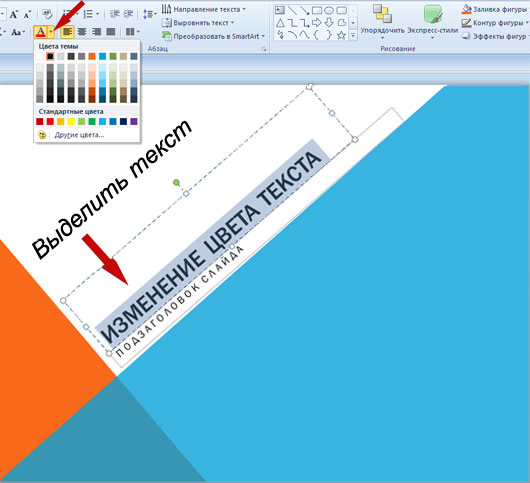
3. Для того, чтобы задать другой цвет, отсутствующий в цветах выбранной вами темы, выберите цвет на вкладке Стандартные или нажмите на кнопку Другие цвета, чтобы открыть окошко Палитры цветов.
Если вы создаете презентацию на основе встроенной темы PowerPoint, то выбор цвета шрифта будет ограничен набором цветов, который используется в файле этой темы.
Окно Цвета имеет две вкладки. Обычные цвета и Спектр. На вкладке Обычные вы можете выбрать любой цвет из предложенных вариантов, а вкладка Спектр позволяет сделать более точный подбор.
Для этого используйте ползунок (маленький черный треугольничек) для перемещения по шкале спектра.
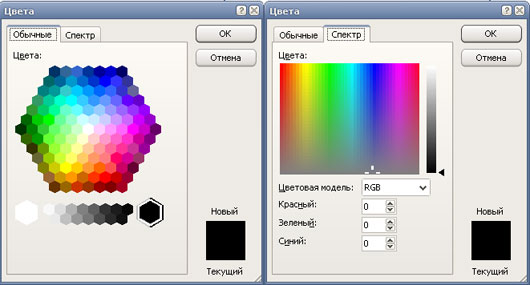
Если вам известен код нужного цвета в RGB, то можно сразу ввести эти значения в соответствующие ячейки. Нажмите ОК. Теперь цвет выделенного текста изменится на заданный вами.
Пожалуйста, проголосуйте за статью и поделитесь с друзьями в социальных сетях!
10 фишек по использованию PowerPoint

Если вы все еще думаете, что PowerPoint — это «занудная» программа, которой учат детей в школе, то вы ошибаетесь. Сейчас это мощный инструмент дизайна, содержащий в себе множество функций для создания качественного и интересного презентационного продукта.
Ниже фишки по использованию PowerPoint от специалистов маркетингового агентства Shapoval Agency.
Выравнивание и распределение
В PowerPoint можно без труда выровнять объекты, такие как рисунки, фигуры, диаграммы — относительно других объектов, края страницы или поля. Выберите объекты, нажмите кнопку Упорядочить > Выровнять и выберите нужный тип выравнивания, который вы хотите.

Слои
В PowerPoint можно легко изменять расположение элементов относительно друг друга. Это можно делать при помоши инструментов Переместить на задний/передний план. Однако, есть 2 более быстрых способа:
На панеле Главная выберите пункт Расположение > Переупорядочить объекты. Появится интерактивный интерфейс, где вы сможете перетащить нужные слови вверх-вниз.

Также на панели Главная выберите пункт Расположение > Область выделения. В открывшимся окне вы сможете не только быстро изменять порядок объектов, но и скрыть ненужные, при необходимости.

Направляющие
Направляющие по умолчанию состоят из одной вертикальной и горизонтальной линии. Пересечение двух показывает центр слайда. Чтобы включить направляющие, нужно перейти в раздел Вид и поставить соответствующую галочку. Чтобы добавить дополнительные направляющие, щелкните правой кнопкой мыши по существующей направляющей нажмите кнопку Добавить вертикальную направляющую или Добавить горизонтальную направляющую. Чтобы переместить направляющую, наведите указатель мыши когда указатель примет вид двунаправленной стрелки (Вертикальная двусторонняя стрелка или Горизонтальная двусторонняя стрелка), перетащите направляющую в нужное место.

Фон
Установление единого фона презентации — удобная функция в PowerPoint. Чтобы это сделать перейдите на вкладку Конструктор > Формат фона. Можно выбрать сплошную заливку, градиент, рисунок или узорную заливку. Когда определитесь с фоном, отметьте галочку Применить ко всем, тогда он будет использоваться на всех слайдах.

Копирование стиля
Выделите текст, фигуру, таблицу или ячейки таблицы, эффекты которых нужно повторно использовать.
На вкладке Главная нажмите на значок «Копировать форматирование и применить его в другом месте». Выделите элемент, который нужно форматировать.

Удалить фон с фотографии
В PowerPoint из рисунка можно удалить фон, чтобы выделить или подчеркнуть основную идею или удалить отвлекающие детали. Можно воспользоваться функцией автоматического удаления фона или нарисовать линии, определяющие, какие области рисунка следует сохранить, а какие удалить. (+ и -)

После удаления фона могут остаться острые углы, Для того, чтобы их сгладить и сделать изображение более корректным, можно воспользоваться функцией Сглаживание.

Пипетка
С помощью пипетки в PowerPoint можно сопоставить цвет из фигуры или рисунка на другой элемент презентации. Нажмите кнопку Заливка фигуры на вкладке Формат. Выберите Другие цвета заливки, пипетку и щелкните цвет, который вы хотите скопировать и применить к выделенной фигуре или объекту. Нажмите ОК.


Можно копировать цвет не только из элементов в презентации, но и элементы вне ее.

Буллиты из файла
Чтобы не использовать всем привычные точки для нумерованного списка, можно сделать более оригинальные иконки, например, вставить изображение вместо точек. На вкладке Главная выбираем Маркеры > Список. Здесь будет возможность изменить форму, цвет и размер иконок, а также загрузить собственные.

Пересечение фигур
Это функция может быть полезна, если вы хотите создать необычную заливку фигур, текста.
Расположите две фигуры на слайде. Нажмите и удерживайте клавишу Shift, выбирая по очереди каждую фигуру.
На вкладке Формат фигуры выберите пункт Пересечение.


Сохранение презентации
Если вам необходимо переслать или открыть презентацию на другом компьютере, рекомендуем перед сохранением встроить шрифты в презентацию, чтобы они открывались корректно. Для этого нажмите на название программы PowerPoint, выберите Параметры. В открывшимся окне в блоке Вывод и Общий доступ выберете Настройки сохранения презентации и поставьте галочку Внедрить все знаки.

Вывод
Красивая, грамотно составленная презентация поможет донести вашу идею аудитории. Надеемся, что наши лайфхаки помогут вам создавать презентации быстрее и интереснее. А если вы не хотите разбираться с функционалом Power Point, обращайтесь в Shapoval Agency — мы разработаем презентацию для вас.

Разработка презентаций, которые создают WOW-эффект
С презентациями работают почти все компании — это и коммерческие предложения, и портфолио, и слайды для выступления на публике. Скучные презентации больше не привлекают внимание. Настало время красивого оформления и креатива.