Изменение поисковой системы по умолчанию в Microsoft Edge
Использование Bing в качестве стандартной поисковой системы обеспечивает расширенные возможности поиска в новый Microsoft Edge , в том числе прямые ссылки на приложения Windows, соответствующие предложения от организации, если вы вошли с помощью рабочей или учебной учетной записи, и мгновенные ответы на вопросы о Windows. Тем не менее, вы можете изменить поисковую систему по умолчанию на любой веб-сайт, использующий технологию OpenSearch.
Как изменить поисковую систему по умолчанию в Microsoft Edge
- Выполните поиск в адресной строке, используя поисковую систему, которую вы хотите назначить по умолчанию.
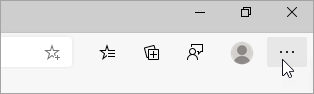
- Выберите Параметры и другое >Параметры .
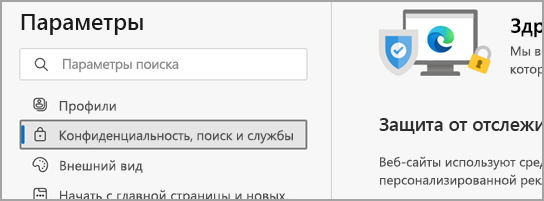
Выберите Конфиденциальность, поиск и службы.
Прокрутите страницу вниз до раздела Службы и выберите Адресная строка и поиск.
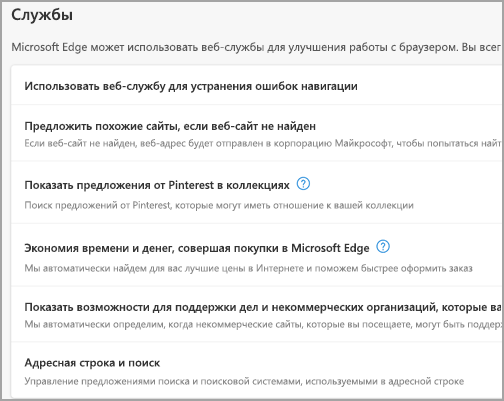
Чтобы добавить другую поисковую систему, выполните поиск в адресной строке, используя эту поисковую систему (или веб-сайт, на котором поддерживается поиск, например вики-сайт). Перейдите в раздел Параметры и другое > Параметры > Конфиденциальность, поиск и службы > Адресная строка и поиск. Система или веб-сайт, которые использовались для поиска, теперь будет выводиться в списке доступных для выбора вариантов.
Как отключить кнопку Bing в Microsoft Edge (Обновлено)

В версии Microsoft Edge 111 появилась кнопка Bing в браузере. Она находится там, где раньше было главное меню, и открывает Bing Chat всякий раз, когда вы наводите на неё курсор. Не всем нравится такое поведение, поэтому вот как отключить кнопку Bing в Microsoft Edge 111 и выше.
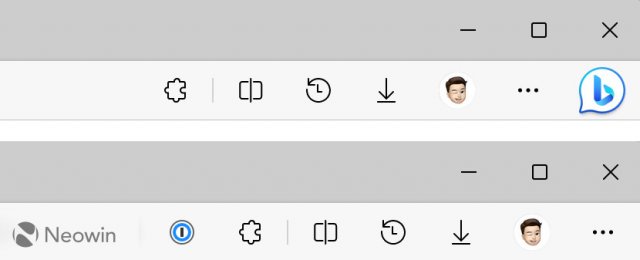
Обновление от 25 марта 2023 года: Я обновил новость, включив в нее более удобное решение с одним щелчком мыши, которое теперь доступно для всех пользователей в Stable Channel.
Как удалить кнопку Bing в Edge [Обновлено]
25 марта 2023 года Microsoft выпустила обновление для Edge 111. Оно представляет собой гораздо более удобное решение с одним щелчком мыши, которое больше не зависит от корпоративных политик (они по-прежнему доступны, как описано ниже). Вот как отключить кнопку Bing в Edge:
1. Запустите Microsoft Edge и перейдите в edge://settings/help. Убедитесь, что у вас установлена версия 111.0.1661.54 или выше.
2. Перейдите в Настройки> Боковая панель и нажмите «Обнаружение».
3.Отключите опцию «Показать обнаружение». Это немедленно удалит кнопку Bing из Microsoft Edge.
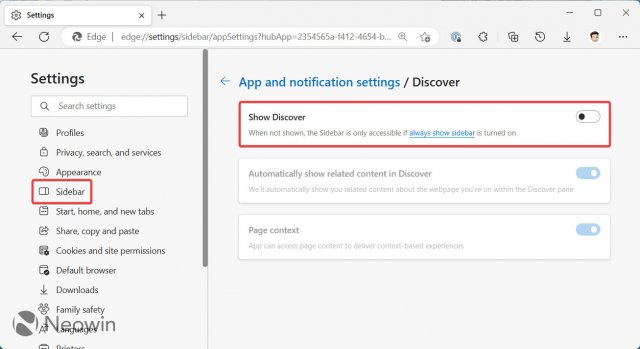
Отключение кнопки Bing в Microsoft Edge
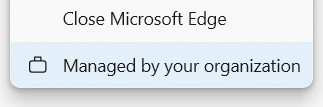
Прежде чем начать, стоит отметить несколько вещей. Следующее руководство основано на корпоративных политиках, которые управляют различными частями Edge. Включение одной или нескольких на неуправляемом устройстве приведет к отображению в браузере сообщения «Управляется вашей организацией» в главном меню и настройках. Кроме того, текущая версия Microsoft Edge использует единую политику для управления кнопкой Bing и боковой панелью, что означает, что удаление кнопки Bing также отключает боковую панель. Microsoft разделит эти две функции в будущих обновлениях политики.
1. Запустите редактор реестра Windows, нажав Win + R и набрав regedit.
2. Перейдите в Computer\HKEY_LOCAL_MACHINE\SOFTWARE\Policies\Microsoft. Использование этого пути отключит кнопку Bing для всей системы, а не только для текущего пользователя. Если вы хотите отключить Bing в Edge для своей текущей учетной записи Windows, перейдите в Computer\HKEY_LOCAL_MACHINE\SOFTWARE\Policies\Microsoft. Вы можете скопировать и вставить путь, чтобы ускорить процесс.
3. Щелкните правой кнопкой мыши ключ Microsoft и выберите New> Key, затем переименуйте новый ключ или папку в Edge.
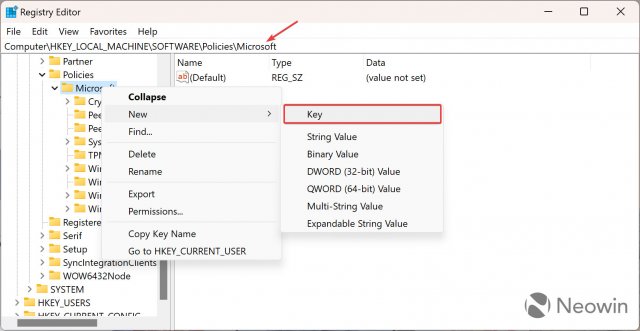
4. Нажмите новый ключ Edge и щелкните правой кнопкой мыши в любом месте справа от редактора.
5. Выберите New> DWORD (32-bit) Value и переименуйте значение в HubsSidebarEnabled.
6. Убедитесь, что данные значения установлены равными нулю (по умолчанию они должны быть равны нулю). Дважды щелкните значение HubsSidebarEnabled, чтобы проверить его.
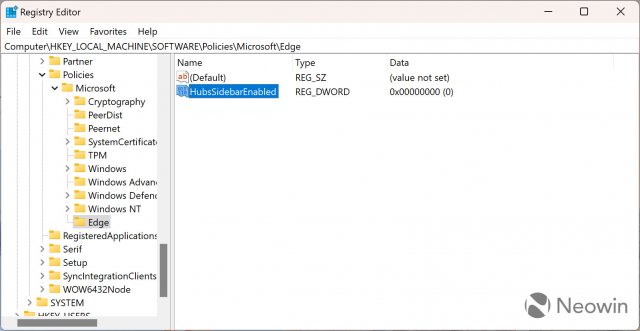
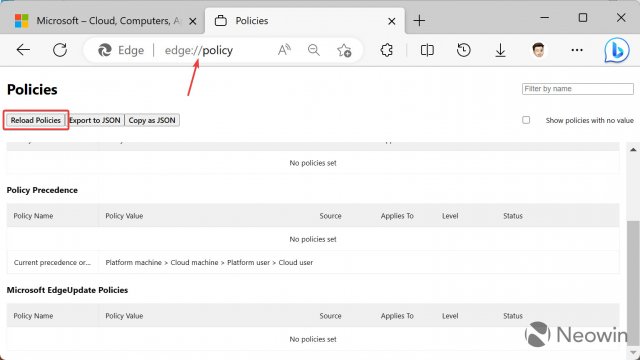
7. Запустите Microsoft Edge и перейдите в edge://policy.
8. Нажмите «Обновить политики» и посмотрите, как исчезнет кнопка Bing.
Как восстановить кнопку Bing в Microsoft Edge?
Вы можете включить кнопку Bing, запустив редактор реестра Windows и удалив ключ Computer\HKEY_LOCAL_MACHINE\SOFTWARE\Policies\Microsoft\Edge или Computer\HKEY_CURRENT_USER\SOFTWARE\Policies\Microsoft\Edge (в зависимости от того, использовали ли вы общесистемный ключ или только для текущего пользователя).
Удалить Microsoft Edge и Bing из Windows 11 могут даже пользователи, не проживающие в Европе
Как удалить Microsoft Edge и Bing из Windows 11 пользователям, не проживающим в Европе. В тестовых сборках Windows 11 на канале Release Preview активировать доступность привилегий можно с помощью системного реестра
На прошлой неделе Microsoft объявила о том, что пользователи в Европейской экономической зоне (ЕЭЗ) вскоре смогут удалить Поиск Bing и браузер Microsoft Edge из Windows 11. Кроме того, пользователи из всех стран Европейского союза, а также из Норвегии, Исландии и Лихтенштейна смогут отключить некоторые рекламные объявления и получить ряд других привилегий.
При этом компания не пояснила, какие именно дополнительные привилегии получат пользователи из ЕЭС, кроме возможности удаления Edge, Bing и других установленных приложений.
В анонсе Редмонд пояснил, что данные изменения будут зависеть от региона, выбранного при настройке Windows 11. Пользователи, изменившие регион позднее, не смогут воспользоваться этими привилегиями.
Однако, в тестовых сборках Windows 11 на канале Release Preview активировать доступность привилегий можно с помощью системного реестра. Пока рано говорить о том, будут ли эти изменения применяться к стабильным версиям Windows 11. Следующее обновление ожидается на четвертой неделе ноября, и только тогда можно будет проверить, работают ли изменения в реестре для стабильных версий.
В сети X (бывш.Twitter) опубликована инструкция по смене региона и получению привилегий. Инструкция не слишком сложная, но требует редактирования реестра. Перед внесением изменений рекомендуется создать резервную копию системы или хотя бы реестра.
Как получить возможность удалять Microsoft Edge и Bing из Windows 11
Примечание: Принудительное изменение региона может повлиять на некоторые функциональные возможности ОС. В настоящее время не рекомендуется выполнять эти изменения в стабильных версиях Windows. Пользователям из стран ЕЭЗ также не нужно вносить эти изменения.
Для активации привилегий, нужно внести следующие изменения в реестр в Windows 11 (23H2) Build 22631.2787:
- Выберите меню «Пуск», введите regedit и в результатах запустите «Редактор реестра» от имени администора.
- Подтвердите запрос службы контроля учетных записей.
- В адресную строку вставьте:
HKEY_LOCAL_MACHINE\SOFTWARE\Microsoft\Windows\CurrentVersion\Control Panel\DeviceRegion
- Найдите параметр DWORD с названием DeviceRegion в правой панели и дважды щелкните по нему.
- На странице поддержки Microsoft найдите числовое значение для желаемой европейской страны. Германия имеет значение 94, Франция — 84, Финляндия — 77 и т.д.
- Измените значение DeviceRegion (десятичное) на новый код страны.
- В адресную строку вставьте:
HKEY_USERS\.DEFAULT\Control Panel\International\Geo
- Дважды щелкните на Nation и измените его на то же значение, которое было введено ранее, например, 94 для Германии.
- Дважды щелкните на Name и измените его на код страны, например, DE для Германии.
- В адресную строку вставьте:
HKEY_LOCAL_MACHINE\Software\Microsoft\WindowsSelfHost\Applicability
- Убедитесь, что EnablePreviewBuilds имеет значение, отличное от 0.
- Убедитесь, что BranchName имеет значение ReleasePreview.
- Закройте редактор реестра и перезагрузите компьютер.

После внесения изменений вы сможете удалить Edge из Параметры > Приложения > Установленные приложения. Опция «Удалить» теперь должна быть доступна.
Обратите внимание, что данная функциональность пока имеется не во всех предварительных версиях Windows 11. Для ее добавления можно использовать ViVeTool, включив следующие опции:
- IntegratedServicesPolicyEnforcement (44353396)
- IntegratedServicesPolicyControl (43699941).
Для этого выполните следующие действия:
- Скачайте инструмент ViveTool 0.3.3. Разархивируйте загруженный архив.
- Запустите Терминал Windows от имени администратора и перейдите в папку с программой с помощью команды Set-Location -Path (для PowerShell) или cd /d (для Командной строки).
- Выполните указанную ниже команду (предложения будут показываться снизу):
.\vivetool /enable /id:44353396,43699941

Примечание
В примерах используются команды в Терминале для профиля PowerShell . Если вы используете профиль Командная строка, замените начальную команду .\vivetool на vivetool .
Если вы передумали и хотите восстановить исходный вариант, снова откройте Терминал с повышенными правами и измените параметр команды /enable на /disable.
- Перезапустите ПК.
Данный трюк работает в сборках Windows 11, предназначенных для разработчиков, и, вероятно, будет работать и в стабильных версиях, когда эта функциональность появится. Пользователям не стоит торопиться применять твики без соответствующего резервного копирования.
В целом, похоже, что в ближайшем будущем все желающие смогут получить те же преимущества, что и пользователи стран ЕЭЗ.
3 лучших способа удалить кнопку чата Bing из Microsoft Edge
Хотите отключить чат Bing в браузере Microsoft Edge. Вот простое руководство по удалению кнопки чата Bing из Microsoft Edge.
В этом руководстве мы узнаем несколько способов удаления кнопки чата Bing из браузера Microsoft Edge. Microsoft решила активизировать свою игру с искусственным интеллектом и недавно интегрировала кнопку чата Bing в свой собственный браузер. В то время как ChatGPT берет мир штурмом, Microsoft присоединилась к победе с Bing Chat, который похож на ChatGPT.
Не только в браузере Edge, если на вашем компьютере установлена последняя версия Windows 11, вы также заметите синюю кнопку чата Bing рядом с строкой URL. Microsoft пытается популяризировать чат Bing среди пользователей своих ПК. Некоторые пользователи, которые уже хорошо разбираются в ChatGPT и предпочитают его всему остальному, могут захотеть удалить кнопку чата Bing из Microsoft Edge.
Некоторым пользователям кнопка чата Bing может показаться не эстетичной. Кроме того, еще несколько могут счесть его не таким эффективным по сравнению с ChatGPT. Чат Bing работает так же, как ChatGPT, отвечая на запросы пользователей.
Лучшие способы избавиться от кнопки чата Bing из Microsoft Edge
Вы можете подумать, что единственный возможный способ удалить кнопку чата Bing — это вернуть браузер к более старой сборке. Это может сработать, но вы также потеряете обновления функций и столкнетесь с ошибками. Также могут возникнуть проблемы совместимости с ОС Windows. Вместо этого вы можете внести несколько изменений в браузер Edge с помощью инструментов командной строки.
Вот лучшие способы, с помощью которых вы можете удалить кнопку чата Bing из Microsoft Edge.
1. Удалите чат Bing с помощью редактора PowerShell.
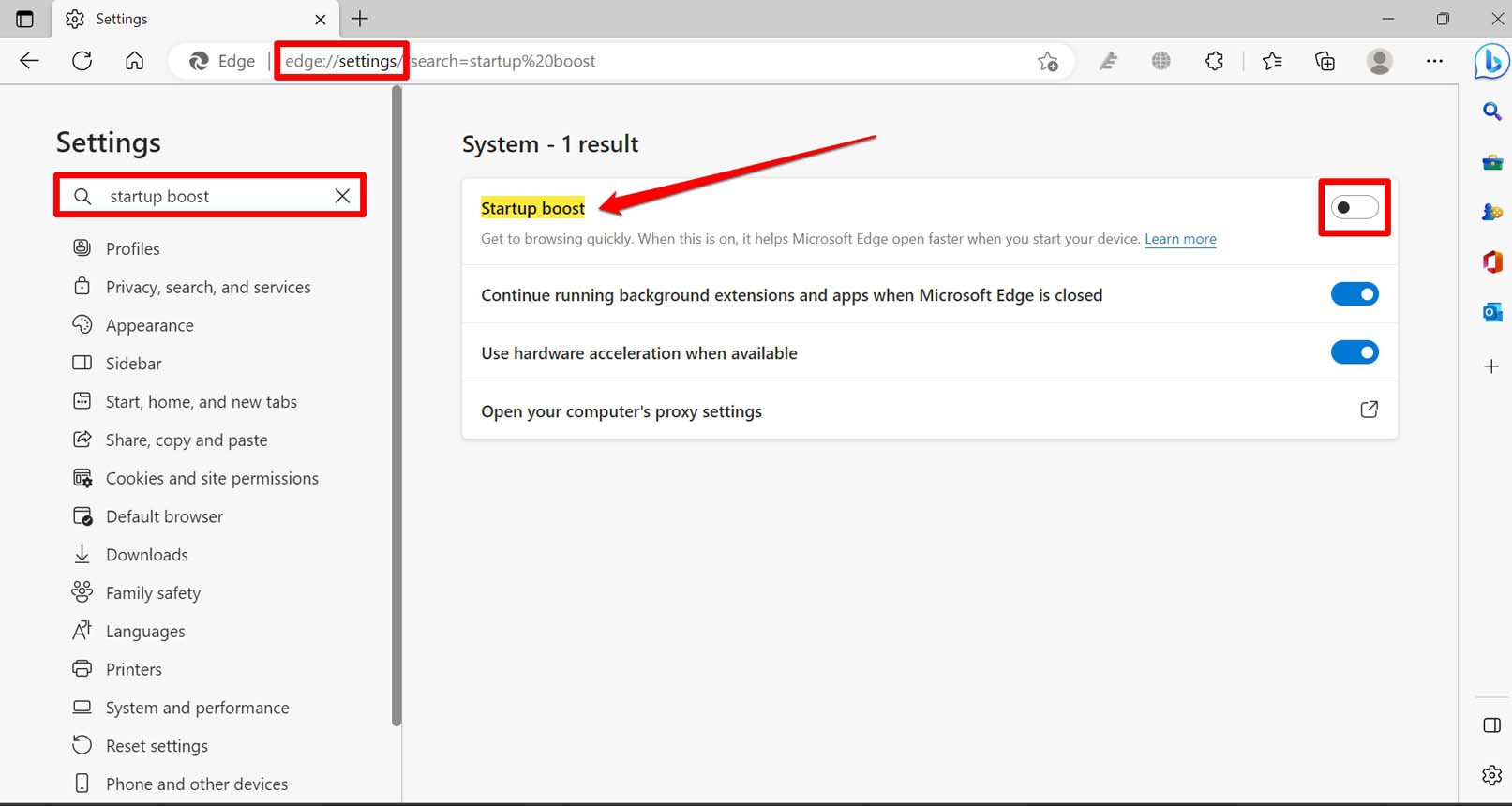
Перед запуском этого метода вам необходимо отключить функцию Startup Boost в настройках браузера Edge.
- Запустите браузер Edge на вашем ПК.
- В строке URL введите Край // настройки и нажмите ввод.
- На странице настроек в поле «Настройки поиска» введите Повышение запуска.
- С правой стороны вы увидите Повышение запуска вариант. Щелкните переключатель рядом с ним, чтобы отключить его.
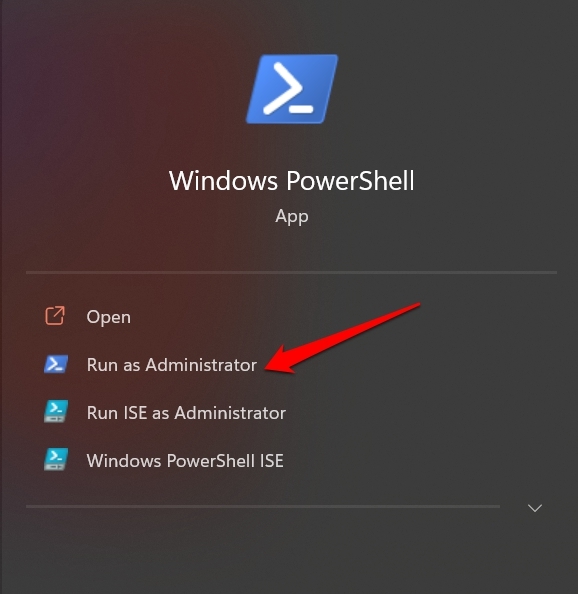
- Теперь запустите редактор PowerShell. Выбирать Запустить от имени администратора.
- Когда откроется редактор, введите следующую команду и нажмите Enter.
start msedge --disable-features=msUndersideButton
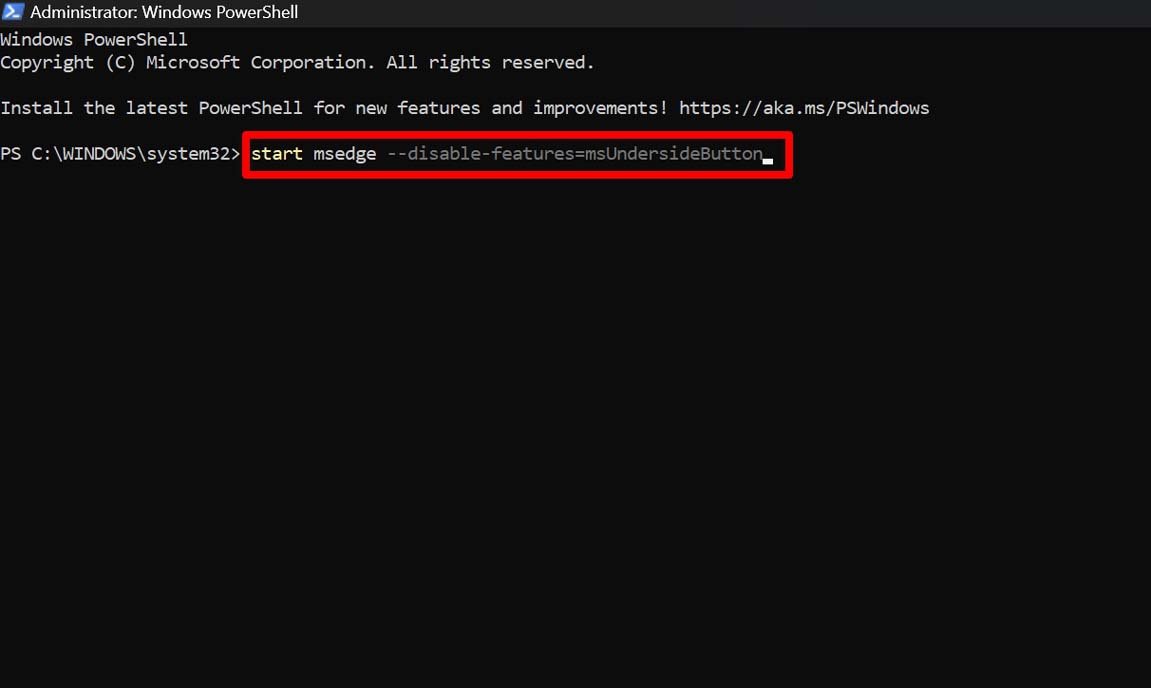
Теперь вы должны увидеть, что кнопка чата Bing была удалена из браузера Edge. Если вы когда-нибудь планируете вернуться и получить кнопку чата Bing, просто удалите браузер Edge и переустановите его. Это займет всего несколько минут.
2. Используйте командную строку, чтобы удалить чат Bing из браузера Edge.
Вы также можете использовать командную строку, чтобы удалить кнопку чата Bing из браузера Edge.
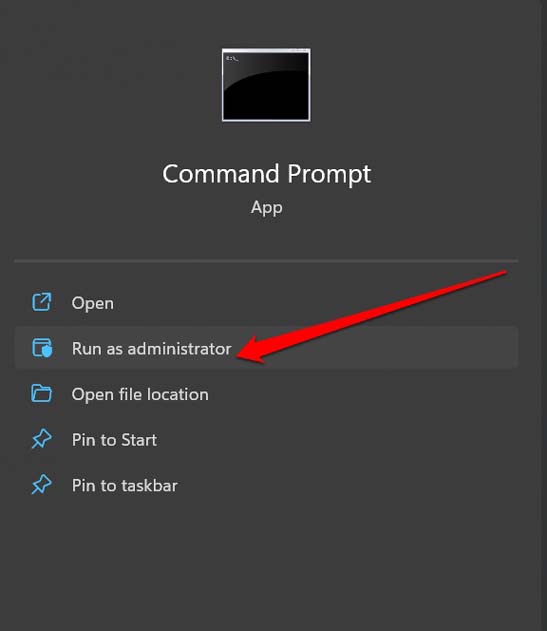
- Запустите командную строку и выберите Запустить от имени администратора.
- Затем введите эту команду и нажмите Enter.
reg add "HKEY_LOCAL_MACHINE\SOFTWARE\Policies\Microsoft\Edge"
reg add "HKEY_LOCAL_MACHINE\SOFTWARE\Policies\Microsoft\Edge" /v HubsSidebarEnabled /t REG_DWORD /d 00000000 /f
Имейте в виду, что вышеуказанные шаги изменят реестр ОС Windows. Это может привести к тому, что операционная система Windows будет вести себя странно. В случае каких-либо других серьезных проблем с программным обеспечением вы можете удалить и переустановить браузер Edge.
ПРИМЕЧАНИЕ: Автор/DigitBin не несет ответственности за какие-либо технические проблемы с модификацией реестра Windows, выполненной вами. Следуйте шагам на свое усмотрение.
3. Отредактируйте ярлык браузера Edge, чтобы удалить кнопку чата Bing.
Вам нужно настроить свойства ярлыка Edge, чтобы удалить кнопку чата Bing. Во-первых, вам нужно отключить функцию Startup Boost. Шаги уже описаны в предыдущих разделах. После того, как вы закончите отключение Startup Boost, выполните шаги, указанные ниже.
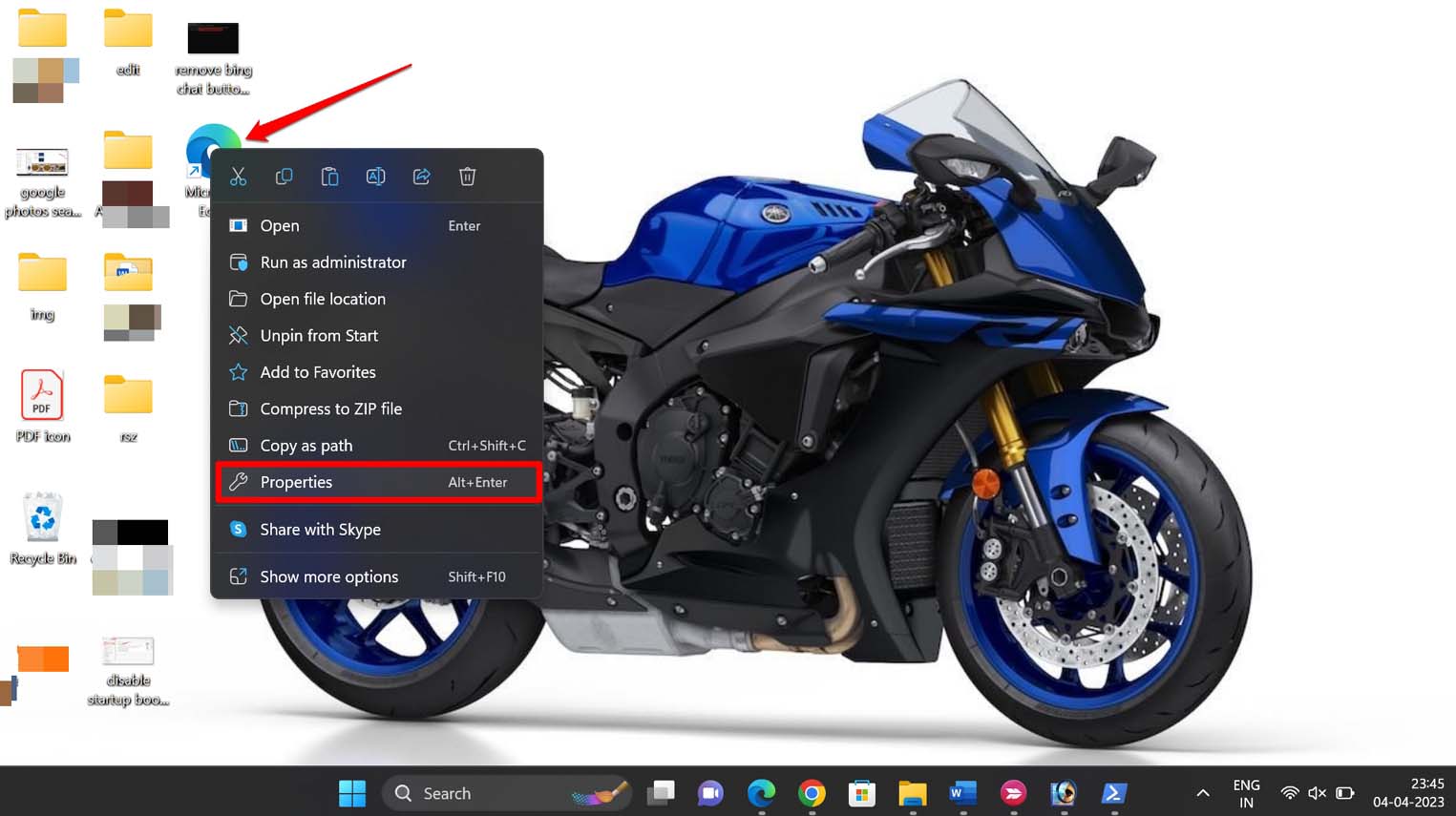
- Щелкните правой кнопкой мыши ярлык Microsoft Edge и выберите параметр Характеристики из меню.
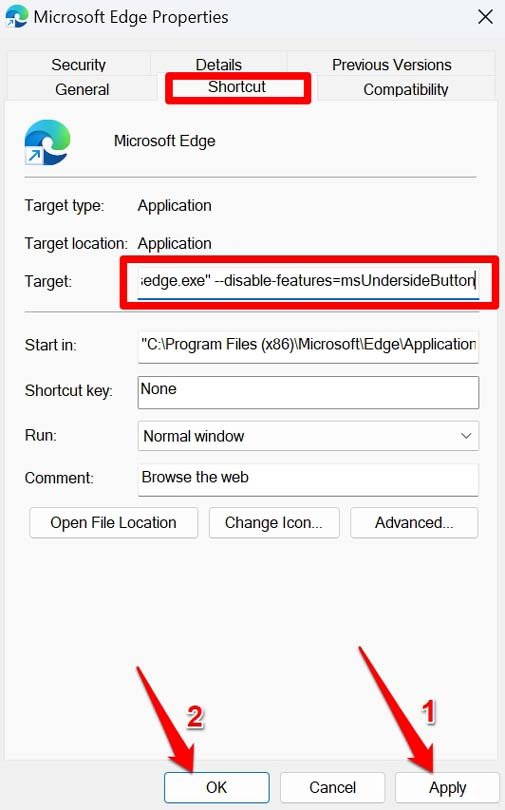
- На вкладке «Ярлык» перейдите к опции Цель.
- Замените текстовый элемент следующим текстом.
"C:\Program Files (x86)\Microsoft\Edge\Application\msedge.exe" --disable-features=msUndersideButton
Заключение
Вот некоторые из способов, с помощью которых вы можете удалить Bing Chat из браузера Microsoft Edge. Если вы доверяете работе ChatGPT больше, чем любому другому подобному сервису, и заботитесь об эстетике веб-браузера, вы можете избавиться от кнопки чата Bing. Я надеюсь, что это руководство было полезным.
Если у вас есть мысли о Как удалить кнопку чата Bing из Microsoft Edge?то не стесняйтесь заглянуть ниже поле для комментариев.