Перейти к содержимому

Как изменить цвет картинки при наведении css

  • автор:

Как изменить цвет ссылки при наведении?

Для изменения цвета текстовой ссылки при наведении на неё курсора мыши применяется псевдокласс :hover, который добавляется к селектору A . Сперва через селектор A задаём цвет обычных ссылок, затем с помощью :hover задаём цвет ссылок при наведении (пример 1).

Пример 1. Изменение вида ссылки

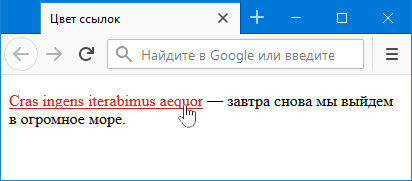
В данном примере ссылка становится подчёркнутой и меняет свой цвет, когда на неё наводится указатель (рис. 1). Заметьте, что псевдокласс :hover в коде идёт после :visited . Это имеет значение, иначе посещённые ссылки не будут менять свой цвет.

Вид ссылки при наведении

Рис. 1. Вид ссылки при наведении

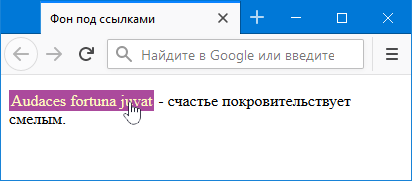
Аналогично можно поменять и цвет фона под ссылкой при наведении на неё, добавив свойство background к селектору a:hover , как показано в примере 2.

Пример 2. Изменение цвета фона ссылки

Результат данного примера показан на рис. 2. Чтобы текст плотно не прилегал к фону, к селектору A добавлено свойство padding.

Изменение цвета фона ссылки

Рис. 2. Изменение цвета фона ссылки

См. также

  • :focus на мобильных устройствах
  • background
  • color
  • currentColor
  • text-fill-color
  • Анимация ссылок при наведении
  • Атрибут link
  • Виды ссылок
  • Всплывающая подсказка
  • Единицы цвета в CSS
  • Использование :hover
  • Линейный градиент
  • Наследование в CSS
  • Несколько фоновых картинок
  • Нормальное позиционирование
  • Переходы с помощью :hover
  • Подсветка строк и колонок таблицы
  • Псевдокласс :hover
  • Псевдоклассы в CSS
  • Работа с типографикой
  • Селекторы CSS
  • Состояния кнопок
  • Сочетание с псевдоклассами
  • Спрайты
  • Типы ссылок
  • Установка фона и градиента
  • Фоновая картинка

Как с помощью CSS изменить картинку при наведении курсора

Как с помощью CSS изменить картинку при наведении курсора

Как добиться смены картинки при наведении? Это можно реализовать с помощью css.

Объяснение. Как мы сделали, чтобы картинка менялась при наведении? Мы в HTML код сразу добавили две картинки, но одну скрыли с помощью :nth-of-type(2). Затем при наведении (hover) на родительский элемент, мы первую картинку скрываем (display: none), а вторую наоборот показываем, задавая ей display: block;

Эффекты при наведении на картинку CSS

Эффекты при наведении на картинку CSS

Подборка Hover эффектов при наведении на картинку CSS. Здесь вы найдете эффекты для галереи, эффекты с появлением текста или иконок, рамки и многие другие интересные эффекты для сайта.

Красивое вращение картинки при наведении CSS

С помощью этого эффекта можно добиться красивого вращения картинки при наведении, для этого используем свойство transform. Такой эффект можно использовать для галереи, или для того, чтобы привлечь внимание к определенному элементу на сайте.

Пример

HTML


CSS

 .beauty-rotate < width: 300px; height: 300px; border: 4px double #bd6c46; /* Рамка */ overflow: hidden; -webkit-transition: all 0.5s ease; transition: all 0.5s ease; >.beauty-rotate:hover

Разворот картинки при наведении CSS

Этот эффект можно использовать не только для того чтобы повернуть изображение, при повороте можно вставить на обратную сторону текст или другую картинку, либо отразить по горизонтали исходное изображение, как на примере, что бы картинка разворачивалась.

Пример

HTML


CSS

 /* Блок картинки */ .rotate-block < width: 100%; height: 100%; display: flex; justify-content: center; align-items: center; >/* Изображение */ .change-img < width: 300px; height: 300px; position: relative; perspective: 1000px; border: 1px solid #d68360; /* Рамка */ >.change-img:hover .front-side-img < transform: rotateY(180deg); >.change-img:hover .back-side-img < transform: rotateY(360deg); >/* Стороны изображения */ .front-side-img, .back-side-img < position: absolute; width: 100%; height: 100%; display: flex; justify-content: center; align-items: center; transition: 1s; back-side-imgface-visibility: hidden; >.front-side-img img < max-width: 100%; min-width: 100%; height: auto; >.back-side-img img < max-width: 100%; min-width: 100%; height: auto; transform: scaleX(-1);/* Отражаем изображение по горизонтали */ >.back-side-img

Поворот картинки при наведении CSS

С помощью этого эффекта можно поворачивать картинку при наведении, для этого используем свойство transform. Градусы поворота можно изменить по необходимости.

Пример

HTML


CSS

 img.small-rotate < -webkit-transition: all 1s ease; transition: all 1s ease; >img.small-rotate:hover < -webkit-transform: rotate(15deg); /* Градусы поворота можно изменить по необходимости */ transform: rotate(15deg); /* Градусы поворота можно изменить по необходимости */ >

Вращение картинки при наведении CSS

С помощью этого эффекта можно вращать картинку при наведении, для этого используем свойство transform. Градусы поворота можно изменить по необходимости.

Пример

HTML


CSS

 img.rotate-img < border-radius: 50%; -webkit-transition: -webkit-transform .8s ease-in-out; transition: transform .8s ease-in-out; >img.rotate-img:hover < -webkit-transform: rotate(360deg); /* Градусы поворота можно изменить по необходимости */ transform: rotate(360deg); /* Градусы поворота можно изменить по необходимости */ >

Рамка внутри блока или картинки при наведении

Чтобы рамка появлялась внутри блока или картинки можно использовать свойство outline-offset. С помощью него можно задать расстояние от края элемента до рамки. Отрицательное значение отображает рамку внутри элемента, положительное — вокруг элемента.

Пример

HTML


CSS

 img:hover < outline: 2px dashed #3d1f15; /* Ширина, вид и цвет рамки */ outline-offset: -10px; /* Выводим рамку внутри элемента */ >

Рамка к изображению при наведении

Такая рамка может пригодиться в галерее, а так же если нужно выделить то или иное изображение при наведении. Рамка вокруг изображений делается с помощью свойства border, которое добавляется к селектору img. Чтобы рамка появлялась только при наведении курсора мыши на картинку, следует воспользоваться псевдоклассом :hover.

Пример

HTML


CSS

 img:hover < border: 3px solid #413f3f; /* Ширина, вид и цвет рамки */ >

Эффект при наведении на картинку с текстом CSS

Эффекты при наведении на картинку с появлением и подчеркиванием заголовка. Для удобства копирования в каждую вкладку CSS добавлены общие стили. Эти эффекты можно использовать для галереи и для карточек товаров.

Пример

HTML


Lorem ipsum

Lorem ipsum dolor sit amet, consectetur adipiscing elit

Lorem ipsum

Lorem ipsum dolor sit amet, consectetur adipiscing elit

CSS 1

 /* Общие стили */ *, *:after, *:before < border-box; box-sizing: border-box; >.clearfix:before, .clearfix:after < content: ''; display: table; >.clearfix:after < clear: both; >.hover-text-one < overflow: hidden; margin: 0; width: 100%; list-style: none; text-align: center; >.hover-text-one figure < position: relative; z-index: 1; display: inline-block; overflow: hidden; background: #527c82; text-align: center; cursor: pointer; >.hover-text-one figure img < position: relative; display: block; min-height: 100%; opacity: 0.8; >.hover-text-one figure figcaption < padding: 2em; color: #fff; text-transform: uppercase; font-size: 1.25em; -webkit-backface-visibility: hidden; backface-visibility: hidden; >.hover-text-one figure figcaption::before, .hover-text-one figure figcaption::after < pointer-events: none; >.hover-text-one figure figcaption < position: absolute; top: 0; left: 0; width: 100%; height: 100%; >.hover-text-one figure h3 < word-spacing: -0.15em; font-weight: 300; >.hover-text-one figure h3 span < font-weight: 800; >.hover-text-one figure h3, .hover-text-one figure p < margin: 0; >.hover-text-one figure p < letter-spacing: 1px; font-size: 68.5%; >/* Эффект при наведении */ figure.effect-text-three < background: #527c82; >figure.effect-text-three img < width: -webkit-calc(100% + 20px); width: calc(100% + 20px); -webkit-transition: opacity 0.35s, -webkit-transform 0.35s; transition: opacity 0.35s, transform 0.35s; transform: scale(1.1); -webkit-backface-visibility: hidden; backface-visibility: hidden; >figure.effect-text-three:hover img < opacity: 0.4; -webkit-transform: translate3d(0,0,0); transform: translate3d(0,0,0); >figure.effect-text-three figcaption < text-align: left; >figure.effect-text-three h3 < position: relative; overflow: hidden; padding: 0.5em 0; >figure.effect-text-three h3::after < position: absolute; bottom: 0; left: 0; width: 100%; height: 3px; background: #fff; content: ''; -webkit-transition: -webkit-transform 0.35s; transition: transform 0.35s; -webkit-transform: translate3d(-100%,0,0); transform: translate3d(-100%,0,0); >figure.effect-text-three:hover h3::after < -webkit-transform: translate3d(0,0,0); transform: translate3d(0,0,0); >figure.effect-text-three p < padding: 1em 0; opacity: 0; -webkit-transition: opacity 0.35s, -webkit-transform 0.35s; transition: opacity 0.35s, transform 0.35s; -webkit-transform: translate3d(100%,0,0); transform: translate3d(100%,0,0); >figure.effect-text-three:hover p

CSS 2

 /* Общие стили */ *, *:after, *:before < border-box; box-sizing: border-box; >.clearfix:before, .clearfix:after < content: ''; display: table; >.clearfix:after < clear: both; >.hover-text-one < overflow: hidden; margin: 0; width: 100%; list-style: none; text-align: center; >.hover-text-one figure < position: relative; z-index: 1; display: inline-block; overflow: hidden; background: #527c82; text-align: center; cursor: pointer; >.hover-text-one figure img < position: relative; display: block; min-height: 100%; opacity: 0.8; >.hover-text-one figure figcaption < padding: 2em; color: #fff; text-transform: uppercase; font-size: 1.25em; -webkit-backface-visibility: hidden; backface-visibility: hidden; >.hover-text-one figure figcaption::before, .hover-text-one figure figcaption::after < pointer-events: none; >.hover-text-one figure figcaption < position: absolute; top: 0; left: 0; width: 100%; height: 100%; >.hover-text-one figure h3 < word-spacing: -0.15em; font-weight: 300; >.hover-text-one figure h3 span < font-weight: 800; >.hover-text-one figure h3, .hover-text-one figure p < margin: 0; >.hover-text-one figure p < letter-spacing: 1px; font-size: 68.5%; >/* Эффект при наведении */ figure.effect-text-four figcaption < text-align: right; >figure.effect-text-four h3, figure.effect-text-four p < position: absolute; right: 30px; left: 30px; padding: 10px 0; >figure.effect-text-four p < bottom: 30px; line-height: 1.5; -webkit-transform: translate3d(0,100%,0); transform: translate3d(0,100%,0); >figure.effect-text-four h3 < top: 30px; -webkit-transition: -webkit-transform 0.35s; transition: transform 0.35s; -webkit-transform: translate3d(0,20px,0); transform: translate3d(0,20px,0); >figure.effect-text-four:hover h3 < -webkit-transform: translate3d(0,0,0); transform: translate3d(0,0,0); >figure.effect-text-four h3::after < position: absolute; top: 100%; left: 0; width: 100%; height: 4px; background: #fff; content: ''; -webkit-transform: translate3d(0,40px,0); transform: translate3d(0,40px,0); >figure.effect-text-four h3::after, figure.effect-text-four p < opacity: 0; -webkit-transition: opacity 0.35s, -webkit-transform 0.35s; transition: opacity 0.35s, transform 0.35s; >figure.effect-text-four:hover h3::after, figure.effect-text-four:hover p

Эффекты при наведении на картинку с текстом CSS

Два эффекта при наведении на картинку с появлением текста. Для удобства копирования в каждую вкладку CSS добавлены общие стили. Эти эффекты можно использовать для галереи и для карточек товаров.

Пример

HTML


Lorem ipsum

Lorem ipsum dolor sit amet, consectetur adipiscing elit

Lorem ipsum

Lorem ipsum dolor sit amet, consectetur adipiscing elit

CSS 1

 /* Общие стили */ *, *:after, *:before < border-box; box-sizing: border-box; >.clearfix:before, .clearfix:after < content: ''; display: table; >.clearfix:after < clear: both; >.hover-text-one < overflow: hidden; margin: 0; width: 100%; list-style: none; text-align: center; >.hover-text-one figure < position: relative; z-index: 1; display: inline-block; overflow: hidden; background: #527c82; text-align: center; cursor: pointer; >.hover-text-one figure img < position: relative; display: block; min-height: 100%; opacity: 0.8; >.hover-text-one figure figcaption < padding: 2em; color: #fff; text-transform: uppercase; font-size: 1.25em; -webkit-backface-visibility: hidden; backface-visibility: hidden; >.hover-text-one figure figcaption::before, .hover-text-one figure figcaption::after < pointer-events: none; >.hover-text-one figure figcaption < position: absolute; top: 0; left: 0; width: 100%; height: 100%; >.hover-text-one figure h3 < word-spacing: -0.15em; font-weight: 300; >.hover-text-one figure h3 span < font-weight: 800; >.hover-text-one figure h3, .hover-text-one figure p < margin: 0; >.hover-text-one figure p < letter-spacing: 1px; font-size: 68.5%; >/* Эффект при наведении */ figure.effect-text-two figcaption::before < position: absolute; top: 0; left: 0; width: 100%; height: 100%; background: -webkit-linear-gradient(top, rgba(72,76,97,0) 0%, rgba(72,76,97,0.8) 75%); background: linear-gradient(to bottom, rgba(72,76,97,0) 0%, rgba(72,76,97,0.8) 75%); content: ''; opacity: 0; -webkit-transform: translate3d(0,50%,0); transform: translate3d(0,50%,0); >figure.effect-text-two h3 < position: absolute; top: 50%; left: 0; width: 100%; color: #f66d52 !important; -webkit-transition: -webkit-transform 0.35s, color 0.35s; transition: transform 0.35s, color 0.35s; -webkit-transform: translate3d(0,-50%,0); transform: translate3d(0,-50%,0); >figure.effect-text-two figcaption::before, figure.effect-text-two p < -webkit-transition: opacity 0.35s, -webkit-transform 0.35s; transition: opacity 0.35s, transform 0.35s; >figure.effect-text-two p < position: absolute; bottom: 0; left: 0; padding: 2em; width: 100%; opacity: 0; -webkit-transform: translate3d(0,10px,0); transform: translate3d(0,10px,0); >figure.effect-text-two:hover h3 < color: #fff; -webkit-transform: translate3d(0,-50%,0) translate3d(0,-40px,0); transform: translate3d(0,-50%,0) translate3d(0,-40px,0); >figure.effect-text-two:hover figcaption::before , figure.effect-text-two:hover p

CSS 2

 /* Общие стили */ *, *:after, *:before < border-box; box-sizing: border-box; >.clearfix:before, .clearfix:after < content: ''; display: table; >.clearfix:after < clear: both; >.hover-text-one < overflow: hidden; margin: 0; width: 100%; list-style: none; text-align: center; >.hover-text-one figure < position: relative; z-index: 1; display: inline-block; overflow: hidden; background: #527c82; text-align: center; cursor: pointer; >.hover-text-one figure img < position: relative; display: block; min-height: 100%; opacity: 0.8; >.hover-text-one figure figcaption < padding: 2em; color: #fff; text-transform: uppercase; font-size: 1.25em; -webkit-backface-visibility: hidden; backface-visibility: hidden; >.hover-text-one figure figcaption::before, .hover-text-one figure figcaption::after < pointer-events: none; >.hover-text-one figure figcaption < position: absolute; top: 0; left: 0; width: 100%; height: 100%; >.hover-text-one figure h3 < word-spacing: -0.15em; font-weight: 300; >.hover-text-one figure h3 span < font-weight: 800; >.hover-text-one figure h3, .hover-text-one figure p < margin: 0; >.hover-text-one figure p < letter-spacing: 1px; font-size: 68.5%; >/* Эффект при наведении */ figure.effect-text-one img < width: -webkit-calc(100% + 50px); width: calc(100% + 100px); opacity: 0.7; -webkit-transition: opacity 0.35s, -webkit-transform 0.35s; transition: opacity 0.35s, transform 0.35s; transform: scale(1.2); >figure.effect-text-one figcaption < top: auto; bottom: 0; height: 50%; text-align: left; >figure.effect-text-one h3, figure.effect-text-one p < -webkit-transform: translate3d(0,40px,0); transform: translate3d(0,40px,0); >figure.effect-text-one h3 < color: #f66d52 !important; -webkit-transition: -webkit-transform 0.35s; transition: transform 0.35s; >figure.effect-text-one p < background: rgba(0,0,0,0.6); color: #fff; padding: 10px; opacity: 0; -webkit-transition: opacity 0.2s, -webkit-transform 0.35s; transition: opacity 0.2s, transform 0.35s; >figure.effect-text-one:hover img, figure.effect-text-one:hover p < opacity: 1; >figure.effect-text-one:hover img, figure.effect-text-one:hover h3, figure.effect-text-one:hover p < -webkit-transform: translate3d(0,0,0); transform: translate3d(0,0,0); >figure.effect-text-one:hover p

Подмена цвета PNG при наведении мыши

введите сюда описание изображения

Подскажите, как с помощью CSS, при наведении курсора, заменить цвет PNG-иконки (например, такой: ) с серого на красный.

Отслеживать
10.4k 21 21 золотой знак 25 25 серебряных знаков 53 53 бронзовых знака
задан 14 окт 2018 в 15:39
Vadim Rudenko Vadim Rudenko
21 1 1 серебряный знак 2 2 бронзовых знака
сделать ещё одну иконку красного цвета и менять её при наведении
14 окт 2018 в 15:42
Если png, то цвет background можно менять по :hover
14 окт 2018 в 18:06

3 ответа 3

Сортировка: Сброс на вариант по умолчанию

В CSS3 это возможно с помощью свойства filter :

img:hover

Цепочка фильтров такова (порядок важен!):

  • sepia — по сути, делает изображение монохромным с рыжим оттенком;
  • hue-rotate — вращение цветового круга до нужного оттенка;
  • saturate — насыщенность цвета.

Чтобы какой-либо цвет превратить в белый:

body < background: #ccc; >img:hover

Здесь цепочка следующая:

  • grayscale — обесцвечиваем изображение;
  • brightness — устанавливаем яркость с заведомо завышенным значением.

Отслеживать
ответ дан 14 окт 2018 в 18:59
33.7k 6 6 золотых знаков 29 29 серебряных знаков 71 71 бронзовый знак
я дико извиняюсь, а как из красного, при наведении, сделать белый цвет картинки
1 авг 2020 в 8:27
@MikhaelBalkizov: дополнил.
5 авг 2020 в 15:54

Подготовьте отдельный спрайт с иконками разных цветов (как показано ниже). В CSS-стилях зафиксируйте размеры блока. Задайте для блока фоновое изображение. У псевдокласса :hover пропишите смещение этого изображения равное высоте (или ширине) картинки. В результате получится элемент, который чуть-чуть изменяется при наведении указателя мыши.
спрайт с вертикально расположенными иконками

.i-folder < height: 42px; width: 57px; background: url(https://i.stack.imgur.com/jjpgK.png); >.i-folder:hover

Отслеживать
ответ дан 14 окт 2018 в 20:17
8,582 4 4 золотых знака 29 29 серебряных знаков 53 53 бронзовых знака

div < -webkit-mask-size: contain; -webkit-mask-repeat: no-repeat; -webkit-mask-position: center; -webkit-mask-image: url('https://image.flaticon.com/icons/svg/1086/1086563.svg'); width: 50px; height: 50px; display: inline-block; background-color: #000; >div:nth-child(1) < background: linear-gradient(#e74c3c, #f1c40f); >div:nth-child(2) < background-color: #1842de; >div:nth-child(3) < background-color: #ffff00; >div:nth-child(4) < background-color: #3498db; >div:nth-child(5) < background-color: #9b59b6; >div:nth-child(6)

Отслеживать
ответ дан 5 авг 2020 в 16:20
4,470 1 1 золотой знак 16 16 серебряных знаков 39 39 бронзовых знаков

  • html
  • css
  • hover
  • png
    Важное на Мете
Связанные
Похожие

Подписаться на ленту

Лента вопроса

Для подписки на ленту скопируйте и вставьте эту ссылку в вашу программу для чтения RSS.

Дизайн сайта / логотип © 2024 Stack Exchange Inc; пользовательские материалы лицензированы в соответствии с CC BY-SA . rev 2024.1.17.3574

Добавить комментарий

Ваш адрес email не будет опубликован. Обязательные поля помечены *