Создание веб-страниц и управление ими
Веб-страница — это документ, который идентифицируется уникальным URL-адресом на веб-сайте. Это один из основных объектов веб-сайта, который выстраивает иерархию веб-сайта на основе родительских и дочерних отношений с другими веб-страницами.
Если вы настроите портал с помощью студии порталов Power Apps, пользователи веб-сайта заметят снижение производительности. Мы порекомендовали. чтобы внести изменения в непиковые часы на эксплуатационном портале.
Создать веб-страницу
- Изменить портал, чтобы открыть его в студии порталов Power Apps.
- На панели команд выберите Новая страница и выберите страницу из пункта Макеты или Фиксированные макеты.
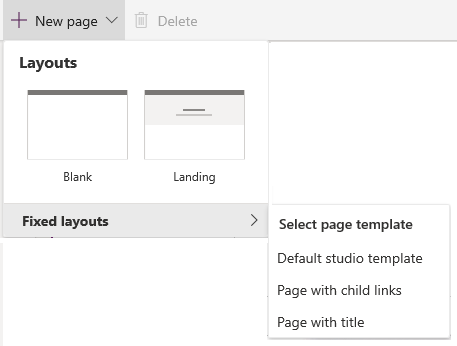
- Создание страницы с помощью пункта Макеты предоставляет гибкость изменения всей страницы. Фиксированные макеты содержат шаблоны страниц, которые установлены в процессе портальной подготовки и настраиваемые шаблоны страниц, созданные с помощью Приложения управления порталом.
- Для страниц, которые необходимо создать с помощью параметра Макеты, установлен новый шаблон страницы Шаблон студии по умолчанию.
- Если при добавлении веб-страниц в студии порталов фиксированные макеты страниц не отображаются, их можно добавить с помощью приложения для управления порталом.
- Имя: имя страницы. Это значение также используется как заголовок страницы.
- Частичный URL-адрес: Сегмент пути URL-адреса, используемый для построения URL-адреса портала для этой страницы.
- Шаблон: шаблон страницы, используемый для отображения этой страницы на портале. При необходимости вы можете выбрать другой шаблон из списка.
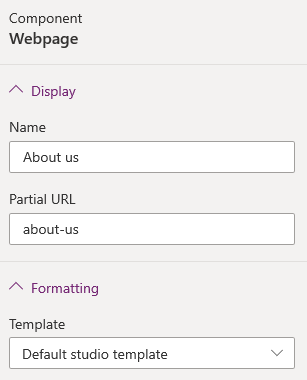

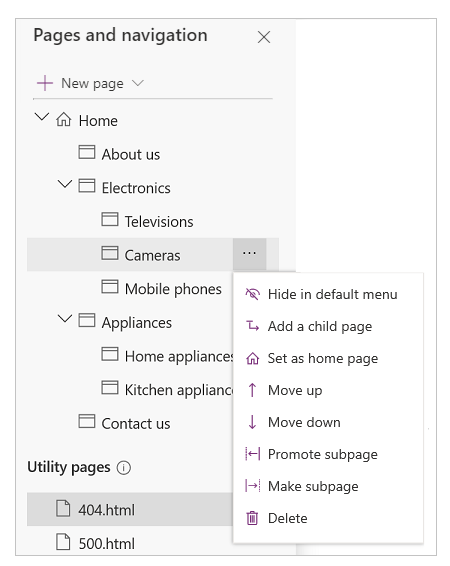
Созданные веб-страницы добавляются, и их иерархия отображается на панели Страницы и навигация. Чтобы просмотреть эту панель, выберите Страницы и навигация с на панели инструментов с левой стороны экрана.
Допустим, вы создали несколько веб-страниц для своего портала. Иерархия страниц выглядит следующим образом:
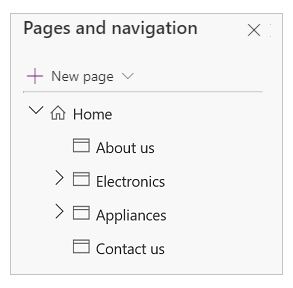
Основное меню на веб-сайте создается автоматически на основе иерархии веб-страниц. Это называется меню По умолчанию. Можно также создать настраиваемое меню для отображения на веб-сайте. Дополнительные сведения: Добавление настраиваемое меню

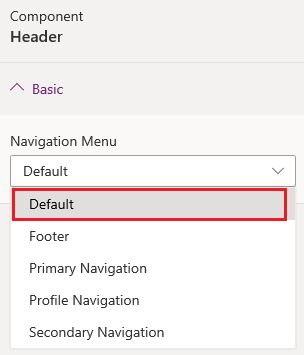
Если вы работаете с порталом, созданным в среде, содержащей приложения для взаимодействия с клиентами (например, Dynamics 365 Sales и Dynamics 365 Customer Service), и вы хотите, чтобы меню было таким же, как иерархия страниц, вы должны выбрать По умолчанию в списке Меню навигации.
Когда выбрано меню навигации По умолчанию, новые страницы добавляются в набор веб-ссылок По умолчанию. Однако прямые изменения в меню навигации По умолчанию с помощью Управление веб-ссылками не поддерживается.
Управление веб-страницей
- Изменить портал, чтобы открыть его в студии порталов Power Apps.
- Выберите Страницы и навигацияс на панели инструментов с левой стороны экрана.
- Наведите указатель мыши на страницу, которой хотите управлять, и нажмите кнопку с многоточием (. ) для веб-страницы, которой вы хотите управлять. Вместо этого. можно щелкнуть правой кнопкой мыши на странице, которой вы хотите управлять.
- Выберите необходимые действия из контекстного меню:
- Скрыть в меню по умолчанию: скрыть страницу от отображения на карте сайта через меню по умолчанию.
- Показать в меню по умолчанию: отобразить страницу на карте сайта через меню по умолчанию.
- Добавить дочернюю страницу: Добавьте дочернюю страницу к выбранной странице. Дочерняя страница наследует шаблон своей родительской страницы.
- Вверх. Переместить страницу вверх в иерархии.
- Вниз. Переместить страницу вниз в иерархии.
Примечание Перемещение страницы вверх или вниз поддерживается среди страниц на одном уровне.
Дальнейшие действия
См. также
Каковы ваши предпочтения в отношении языка документации? Пройдите краткий опрос (обратите внимание, что этот опрос представлен на английском языке).
Опрос займет около семи минут. Личные данные не собираются (заявление о конфиденциальности).
Обратная связь
Отправить и просмотреть отзыв по
Создание страницы в интернете
Обозначьте свое присутствие в интернете, сделайте собственную страницу или страницу вашей компании. Ваше присутствие в сети интернет повлечет за собой неизбежное увеличение ваших продаж.
Создание собственной страницы на конструкторе Nethouse займет у вас всего 1 час. За это время вы зарегистрируете сайт, выберите понравившийся дизайн и сможете наполнить несколько страниц сайта информацией о ваших услугах, если это сайт компании, и интересах, если это ваш личный сайт. Вы можете спокойно развивать свой сайт создавая все больше и больше новых страниц, расширяя ваш ассортимент, добавляя новые услуги. Функционал сайта достаточно широк и вы сможете без труда установить и настроить онлайн-консультант, подключить систему оплаты, сделать рассылку по базе своих клиентов.
Способы создания WEB-страниц в WORD
В мастере Web-страниц для упрощения процесса создания страницы предлагаются образцы содержания страниц — например, индивидуальные начальные страницы и регистрационные формы, и различные темы графического оформления — например, праздник или общество. По желанию работу можно начать с пустой Web-страницы.
Страницу Web можно сделать более интересной, разместив на ней маркированные и нумерованные списки, горизонтальные линии, цвета фона, узоры, таблицы, рисунки, видеозаписи, бегущую строку и формы. Большинство этих элементов вводятся в страницу так же, как в документ Word. Однако для упрощения редактирования Web-страниц в Word для этих целей предусмотрены некоторые новые специальные функции и команды.
Создание маркированных и нумерованных списков
Основное отличие состоит в том, что помимо маркеров в списках можно использовать графические изображения. Набор таких изображений находится в диалоговом окне Список (меню Формат). Кроме графических изображений, в диалоговом окне предлагаются текстовые маркеры, поддерживаемые HTML для Web-страниц. Графические маркеры сохраняются в формате GIF (с расширением .gif), в тот же каталог, что и Web-страница.
В начало
Горизонтальные линии
Для ее создания выберите команду Горизонтальная линия в меню Вставка. Из списка Вид выберите нужную линию. При сохранении Web-страницы такая линия сохраняется вместе с Web-страницей как графический файл с именем image.gif, image1.gif и т. п.
В начало
Добавление фона
Чтобы сделать документы Word и Web-страницы более привлекательными, используйте различные виды фона, в том числе текстурную заливку. Можно создать подложку, которая будет видна только в напечатанном документе.
В начало
Работа с таблицами
Для создания и редактирования структуры таблицы используется команда Нарисовать таблицу. Сетку таблицы можно вставить в текст с помощью команды Добавить таблицу. Так как на Web-страницах таблицы часто используются как скрытое средство форматирования (например, для размещения текста и рисунков), вставляемые в текст таблицы не имеют границ. Для добавления границ к таблицам используйте команду Границы (меню Таблица). Границы, добавленные к таблицам на Web-страницах, изображаются средствами просмотра Web в объемном виде.
В начало
Работа с рисунками
Когда Web-страница сохраняется в формате HTML впервые, все рисунки преобразуются в форматы GIF или JPEG. Только эти два вида графических изображений поддерживаются в Web. Чтобы вставить рисунок в Web-страницу, выберите команду Рисунок в меню Вставка, а затем команду Из файла или Картинки. Если вставляемый рисунок записан в формате JPG, он сохраняется в формате JPG. Если рисунок записан в другом формате, например, TIF, он преобразуется в формат GIF. Если рисунок вставляется из файла, при сохранении он копируется в ту же папку, что и Web-страница, если не установлен флажок
Вставленный на Web-страницу рисунок по умолчанию выравнивается по левому полю. Расположение текста и рисунков можно задать дополнительно с помощью таблицы.
Графические объекты — например, автофигуры, надписи и фигурный текст — можно использовать в качестве объектов типа «Рисунок Microsoft Word». После закрытия документа эти элементы нельзя будет вновь отредактировать. Они будут преобразованы в изображения формата GIF.
В начало
Создание гиперссылок
Гиперссылки позволяют перейти к другому разделу текущего документа или Web-страницы, к другому документу Word или к другой Web-странице или к файлу, созданному в другой программе. С помощью гиперссылок можно переходить также к файлам мультимедиа, в том числе звукозаписям и видеозаписям.
Гиперссылки можно делать на закладки, помещенные в данном или другом документе. Это позволяет перейти на нужный раздел, не перелистывая документ.
Место назначения гиперссылки, например Web-страница, может располагаться на жестком диске того же компьютера, в сети интранет или в Интернете.
В начало
Вставка видеозаписи в Web-страницу
На Web-странице можно разместить встроенную видеозапись. Это значит, что видеозапись загружается, когда пользователь открывает страницу. Для видеозаписи можно задать два варианта воспроизведения: сразу после открытия страницы или после щелчка страницы мышью. Так как не все средства просмотра Web предусматривают возможность просмотра встроенной видеозаписи, возможно, будет полезным снабдить ее дублирующим текстом и изображениями или вообще не помещать важные сведения в форме видеозаписи.
В начало
Создаем HTML страницу
Сайты в интернете, состоят из HTML-страниц, точно также как обычная книга состоит из бумажных страниц, только в отличии от страниц книги, HTML-страницы соединены между собой не переплётом, а ссылками. Давайте создадим свою первую HTML-страницу.
Для того чтобы сделать сайт, нужно сначала создать HTML-страницу. Сделав несколько HTML-страниц и соединив их с помощью ссылок, мы получим сайт.
HTML-страницы создаются с помощью языка HTML, а код этого языка записывается в текстовых редакторах, например в обычном Блокноте от Windows. Открыв Блокнот и введя туда код написанный на языке HTML, а затем сохранив получившийся документ в файл с расширением .html мы получим HTML-файл, который можно просмотреть с помощью браузера.
Открыть Блокнот в Windows можно следующим образом:
Пуск — Все программы


В Блокноте наберите следующий код:
Название страницы Заголовок статьи
Абзац статьи.
Или просто скопируйте его и вставьте в Блокнот :
Затем сохраните получившийся документ на Рабочий стол , в виде файла с названием index и расширением .html
Для этого нажмите на кнопки:
Файл — Сохранить как…
В появившемся окне выберите Рабочий стол , имя файла напишите index.html и нажмите кнопку:
Сохранить

Теперь файл index.html , который вы сохранили на Рабочий стол , можно открыть в браузере и посмотреть на получившуюся HTML-страницу. Для этого, нужно нажать правой кнопкой мыши по файлу index.html и выбрать из имеющихся у вас браузеров, я обычно использую браузер FireFox :
Открыть с помощью — FireFox

Если у вас на компьютере не установлен браузер FireFox , то можете открыть файл index.html любым другим браузером, например: Opera , Google Chrome , Internet Explorer или Safari .
Файл index.html , открытый в браузере FireFox :
На этом, первый урок учебника по HTML, окончен. В следующем уроке мы подробно разберём HTML-код и узнаем из каких частей он состоит.
- Category: HTML
- Tag: html, создание страницы, учебник html