Как, почему и когда надо чистить кэш на Android
Кэш приложений может быть спорной темой на Android. Многие люди постоянно чистят кэш приложений, веря в то, что это позволит смартфону работать быстрей. Другие говорят, что это, в первую очередь, сводит на нет всю цель кэширования и просто увеличивает время запуска приложений и выполняемых действий. Истина, как обычно, где-то посередине. Некоторые приложения могут не использовать кэширование эффективно, из-за чего используются излишне большие объемы памяти. Иногда кэш может вызывать проблемы после выхода обновления и надо его сбрасывать. А еще некоторые приложения могут начинать работать медленнее, когда их кэш становится очень большим. Сказать однозначно, надо ли его удалять, нельзя. Но сейчас рассмотрим эту тему подробнее, чтобы вы понимали, когда это делать и как?
Надо ли чистить кэш телефона?
Что такое кэш на Андройд
Кэширование в компьютерном мире это то, что позволяет приложениям, таким, как браузеры, игры и потоковые сервисы хранить временные файлы, которые считаются актуальными для уменьшения времени загрузки и увеличения скорости работы. YouTube, Карты, музыкальные сервисы и множество других приложений сохраняют информацию в виде данных кэша. Это могут быть миниатюры видео, история поиска или временно сохраненные фрагменты видео. Кэширование может сэкономить много времени, так как качество и скорость Интернета не везде одинаковы. Но по иронии судьбы, когда приложения выгружают много данных на ваш телефон, это в конечном итоге замедляет его работу, особенно, когда остается мало места на встроенной памяти.
Наш Иван Кузнецов не так давно писал о том, что никогда не чистит кэш и считает это не нужным. Многие из вас, возможно, с ним не согласны. Да я и сам переодически провожу эту процедуру. Тем не менее, для полноты картины можете ознакомиться с его мнением.
Очистка кэша и данных на Android
Хотя мы часто упоминаем очистку кэша и данных в одном ключе, на Android это два совершенно разных действия. Например, музыкальные сервисы часто сохраняют в кэш информацию, относящуюся к исполнителям, которых вы слушали, но которые не входят в вашу библиотеку. Когда кэш приложения очищается, все упомянутые данные стираются.

Очистка лишней не будет? Не факт.
Более существенные данные включают в себя пользовательские настройки, базы данных и данные для входа в систему. Когда вы очистите кэш, это все удалится и будет не очень приятно. Если говорить грубо, можно сказать, что очистка кэша придает приложению тот вид, который был сразу после его установки, но у вас останутся данные, которые вы сами осознанно сохранили (загруженные песни, видео в оффлайн, карты и так далее). Если вы удалите и эти данные, то приложение будет вообще нулевым. Если чистите и кэш, и данные, проще тогда и приложение переустановить, чтобы вообще все красиво было.
Как очистить память смартфона. Пять простых шагов.
Когда надо чистить кэш
В чем-то я согласен с Иваном и с его мнением, которое я приводил в начале статьи. Нет смысла чистить кэш часто. После того, как вы его очистили, приложение все равно его создаст заново. Только в это время оно будет работать еще медленнее.
Тут важно найти баланс и понять, действительно ли ваш смартфон тормозит из-за кэша или, например, он просто старый и уже не тянет. Если не вникать в это, то можно посоветовать чистить кэш один раз в 3-6 месяцев, но быть готовым, что первые несколько дней скорость работы будет чуть ниже. В итоге, вы как бы освежите приложение, удалив лишний мусор и заново собрав только то, что нужно.
Google Play рассылает пустые обновления приложений. Что делать?
Как очистить кэш и данные на Android
Точную инструкцию для каждого смартфона дать не получится, так как все зависит от производителя и версии ОС, но общие правила будут следующими.
Шаг 1: Запустите «Настройки» и перейдите в раздел «Хранилище» (или найдите его поиском). Так вы сможете узнать, сколько памяти вашего смартфона занято и чем.
Шаг 2. В разделе «Хранилище» найдите «Приложения» (или «Другие приложения») и выберите его. В нем будут перечислены все приложения, а также то, сколько места каждое из них занимает. В некоторых версиях ОС можно найти сортировку приложений по алфавиту или размеру.
Шаг 3: Зайдите внутрь приложения и удалите кэш или данные. Только надо понимать, что это действие необратимо.
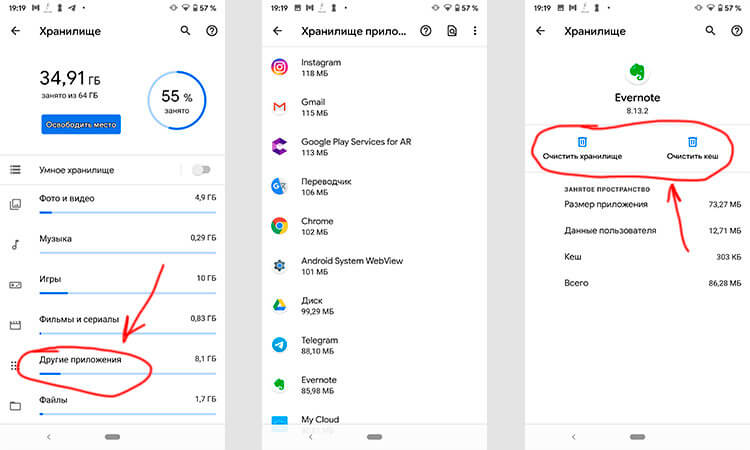
Три простых шага для очистки кэша.
В отношении специальных приложений для очистки я очень категоричен и не рекомендую ими пользоваться. Несмотря на их обещания ускорить систему чуть ли не в разы, в лучшем случае они просто сделают то же, что я только что описал. Так почему бы не сделать это самому без установки сомнительных приложений, которые еще и будут собирать ваши данные? Единственное приложение-оптимизатор, которому я доверяю, это Google Файлы, но работает оно именно с хранилищем и чистит в первую очередь мусор. Хотя, на него тоже нельзя слепо полагаться, но оно сделано Google, а к ней доверия куда больше, чем к каким-то левым разработчикам.
Если вы все еще хотите установить подобное приложение, просто помните о том, что они работают в фоновом режиме и используют системные ресурсы. Даже если они что-то ускорят, то сразу замедлят обратно.
Надо ли чистить кэш Android-приложений
Возможность очистки данных — это действительно полезная функция для решения многих проблем, уникальная для Android. Но как и любой полезной вещью злоупотреблять ей не стоит. Не надо чистить кэш и память каждый день. Делайте это периодически и только по мере надобности. Начал телефон работать медленно — пробегитесь по хранилищу. Если увидели, что какое-то из приложений занимает слишком много места, хотя не должно, очистите кэш.
Еще больше полезных советов и рассуждения в нашем Telegram-канале.
Еще раз: очистка кэша не испортит ваш смартфон, но приложение потеряет часть сохраненных данных и оптимизированных под вас настроек. Некоторое время придется накапливать их заново, зато так можно убрать действительно лишнее. Раньше можно было одной кнопкой очистить кэш всех приложений, теперь только по одному, но, наверное, это к лучшему.
Чего точно не стоит делать с кэшем, так это чистить его каждый день или каждую неделю. Так вы точно не сделаете лучше никому.

Теги
- Google Play
- Операционная система Android
Как очистить кэш в Телеграм? Инструкция и советы, как не хранить лишние файлы

Активные пользователи мессенджеров хранят большие объемы данных в своих мобильных устройствах, даже не догадываясь об этом. В Telegram вес особенно велик. Ведь в мессенджере передаются фотографии и GIF, аудиосообщения и видео, книги, архивы и другое. Но что, если в мессенджере вы передаете важные файлы? Можно ли очистить кэш телеграм, не боясь потерять данные?
Как продвигать Telegram-канал?
Telega.in — лучшая биржа каналов с безопасной сделкой. Выбери каналы со статистикой и сделай массовую закупку постов. От 10 рублей!
Taplike — покупка активностей в ваш канал: подписчики, просмотры. Подготовь канал к продвижению. 100% гарантия безопасности от сервиса. От 10 рублей!
Click.ru — запуск официальной рекламы Telegram Ads (от €3000/месяц).
Однозначно да. Файлы Telegram хранятся на облаке, а в устройстве — копия. А значит, удалив файлы из кэша, вы вновь можете загрузить их в нужном чате или канале.
В статье покажем, как очистить кэш Телеграм на смартфоне и компьютере. В конце расскажем, что делать, если данные из мессенджера занимают слишком много места.
Удаляем данные в мобильном приложении
Попасть в раздел очистки кэша Телеграм в телефоне можно сразу двумя способами. Для начала откройте приложение и зайдите в раздел «Настройки». Затем:
- Нажмите на знак с тремя точками в правом верхнем углу;
- В появившемся контекстном меню выберите «Выход»;
- Нажмите на кнопку «Очистить кэш»;
- Вы попадете в раздел «Использование памяти». Там и происходит удаление файлов.
- Для полной очистки устройства выберите пункт «Локальная база данных». Так вы избавитесь от кэша сообщений и сожмёте базу данных на телефоне, освободив как минимум в 2-3 раза больше места.
Второй способ попасть в раздел очистки кэша Телеграм:
- Найдите раздел «Настройки»;
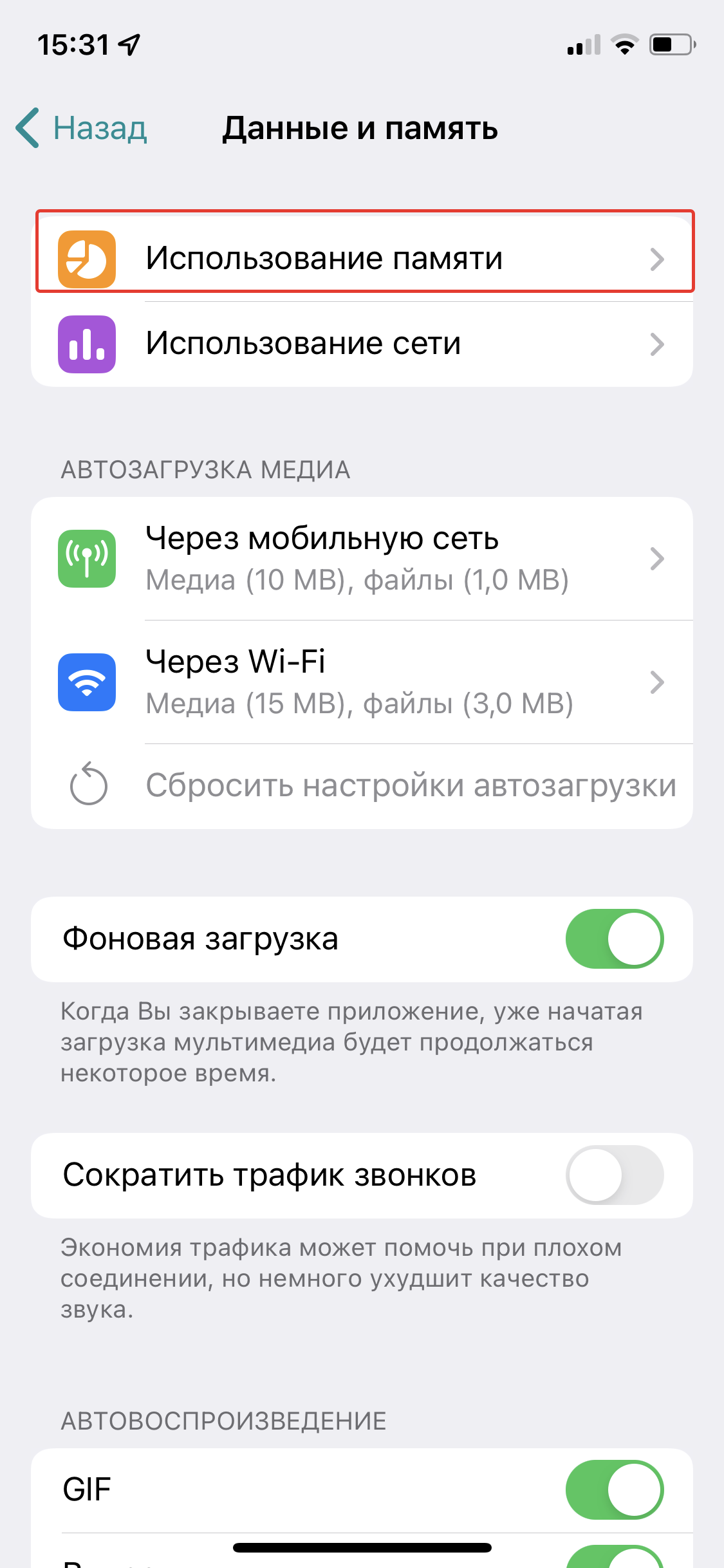
- Выберите пункт «Данные и память»;
- Нажмите «Использование памяти».
Выбрав очистку кэша, можно удалить все файлы сразу. Или избавиться только от фото, документов или иных файлов — для этого поставьте галочки напротив нужных типов данных.
Очистка приложения на компьютере
Если вы используете мессенджер в веб-версии, очистить кэш Телеграм просто. Для этого проведите очистку истории браузера. Вместе с файлами сайтов удалятся и файлы кэша Telegram.
А для пользователей приложения для компьютера — ниже инструкция по очистке кэша Телеграм.

- Откройте раздел «Настройки» в приложении;
- Выберите пункт с расширенными возможностями;
- Нажмите «Управление локальным хранилищем»;
- Перед вами откроются данные с перечислением типов файлов в кэше и соответствующим весом;
- Очистите отдельные типы данных или кэш полностью.

Файлы Telegram занимают много места? Настраиваем правильное хранение данных
Если вы регулярно общаетесь в чатах и подписаны на множество каналов, очистка кэша Телеграм — только временное решение борьбы с объемами данных. Оптимизируйте Telegram и скачивайте меньше файлов. Вот несколько полезных советов:
- Отключите сохранение данных в телефоне. В «Настройках» выберите раздел «Настройки чатов» и отключите пункт «Сохранять в галерее».
- Отмените автозагрузку медиафайлов. Этот раздел найдёте в пункте «Данные и память». Выберите пункты не загружать данные в мобильной сети, роуминге или Wi-Fi. Лучше всего оптимизирует пространство отключение всех типов автозагрузки.
- Не используйте автовоспроизведение GIF и видео. Это самые тяжелые типы данных, а при необходимости вы можете включить отдельные видео в чате. Отключить автоматическую загрузку можно и в разделе «Данные и память».
- Используйте расширенные настройки. Так, вы установите лимит хранения данных из Telegram на устройстве. А еще задайте автоматическое удаление файлов старше, чем одна неделя.
Как очистить кэш WhatsApp и Telegram, чтобы освободить память на смартфоне и ПК
Мы активно ведем переписку в WhatsApp и подписываемся в Telegram на многочисленные каналы. Но при этом даже не задумываемся, столько памяти занимают данные из этих приложений. А ведь мессенджеры сохраняют на устройства множество ненужных файлов. Редакция ZOOM.CNews рассказывает, как почистить кэш и удалить все лишнее из Telegram и WhatsApp.
Автор Елена Пискова
Как очистить кэш WhatsApp и Telegram, чтобы освободить память на смартфоне и ПК
Дата публикации: 21.04.2022
Копии всего контента, которым мы обмениваемся в мессенджерах — голосовые сообщения, фото, видео — автоматически сохраняются в память смартфона или ПК при открытии файла. Это и есть кэш. Он необходим для быстрого доступа к уже просмотренным документами и перепискам: это увеличивает скорость работы мессенджера, снимает нагрузку с устройства и экономит интернет-трафик.
Но кэш нужно регулярно чистить, иначе память будет засоряться вложениями из старых переписок, а приложение станет работать медленнее.
Рассмотрим, как удалить кэш в популярных мессенджерах Telegram и WhatsApp, а также расскажем, как настроить автоматическую очистку для экономии памяти смартфона и ПК.
Как очистить кэш в Telegram на Android-смартфонах и iPhone
Большинство пользователей Telegram даже не подозревает, какое количество памяти смартфона приходится на кэш этого приложения. Между тем, он может занимать гигабайты! Схема удаления в iOS и Android одинаковая:
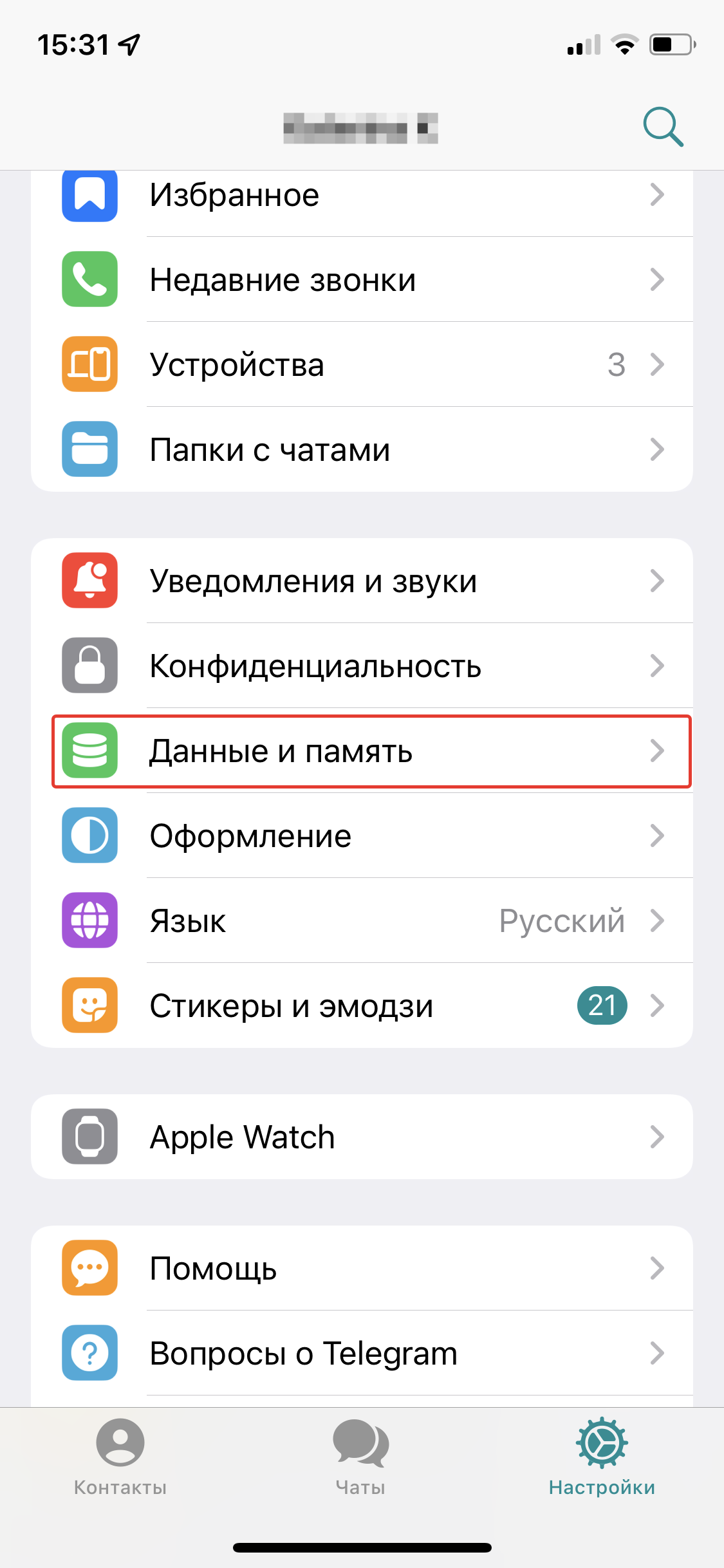
- Откройте приложение, перейдите в «Настройки», кликнув по шестеренке в нижнем правом углу, и выберите пункт «Данные и память» – «Использование памяти».
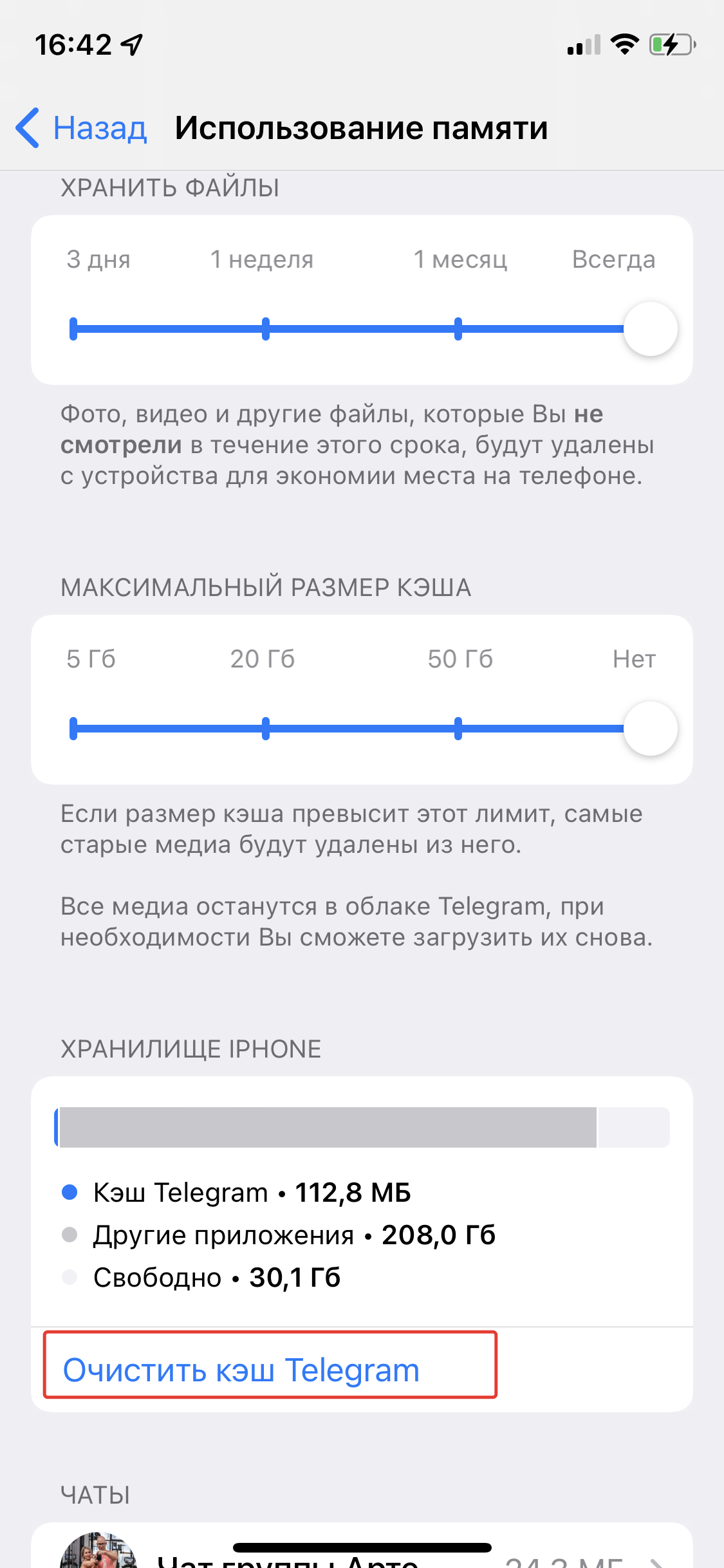
- Подождите несколько минут, пока приложение считает размер кэша, и нажмите «Очистить кэш в Telegram».
- Отметьте типы файлов, которые хотите удалить, затем подтвердите очистку.
Как очистить кэш в приложении Telegram на ПК
Чтобы очистить кэш в веб-версии Telegram, достаточно лишь удалить историю браузера. А чтобы избавиться от кэша в десктопном приложении, придется пройти чуть более длинный путь:
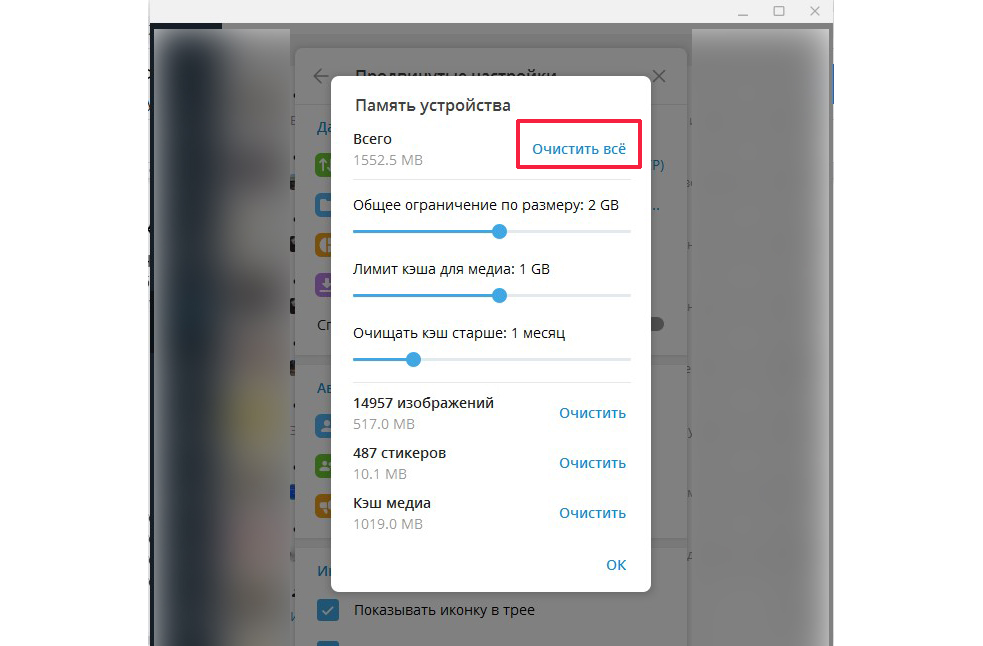
- Откройте Telegram Desktop на ПК, в левом верхнем углу нажмите кнопку с тремя горизонтальными линиями, чтобы перейти в меню.
- Выберите «Настройки» – «Продвинутые настройки».
- В разделе «Данные и память» кликните на «Управление памятью устройства».
- Можете удалить категории файлов по отдельности либо убрать все сразу, нажав сверху «Очистить все».
Кроме того, можно удалить приложение со смартфона и потом снова его установить. Так удалится сразу весь кэш, но придется заново авторизоваться в Телеграм.
Как настроить автоматическое удаление кэша в Телеграм
Если вы активный пользователь Telegram, то очистка кэша — лишь временные меры. Нужно дополнительно оптимизировать настройки, чтобы кэш автоматически удалялся, а в памяти не хранились лишние файлы.
Сначала настроим период хранения кэша и его максимальный объем. Следующая последовательность действий одинакова для iOS, Android и приложения для компьютеров:
- Перейдите в пункт «Настройки» – «Данные и память» — «Использование памяти».
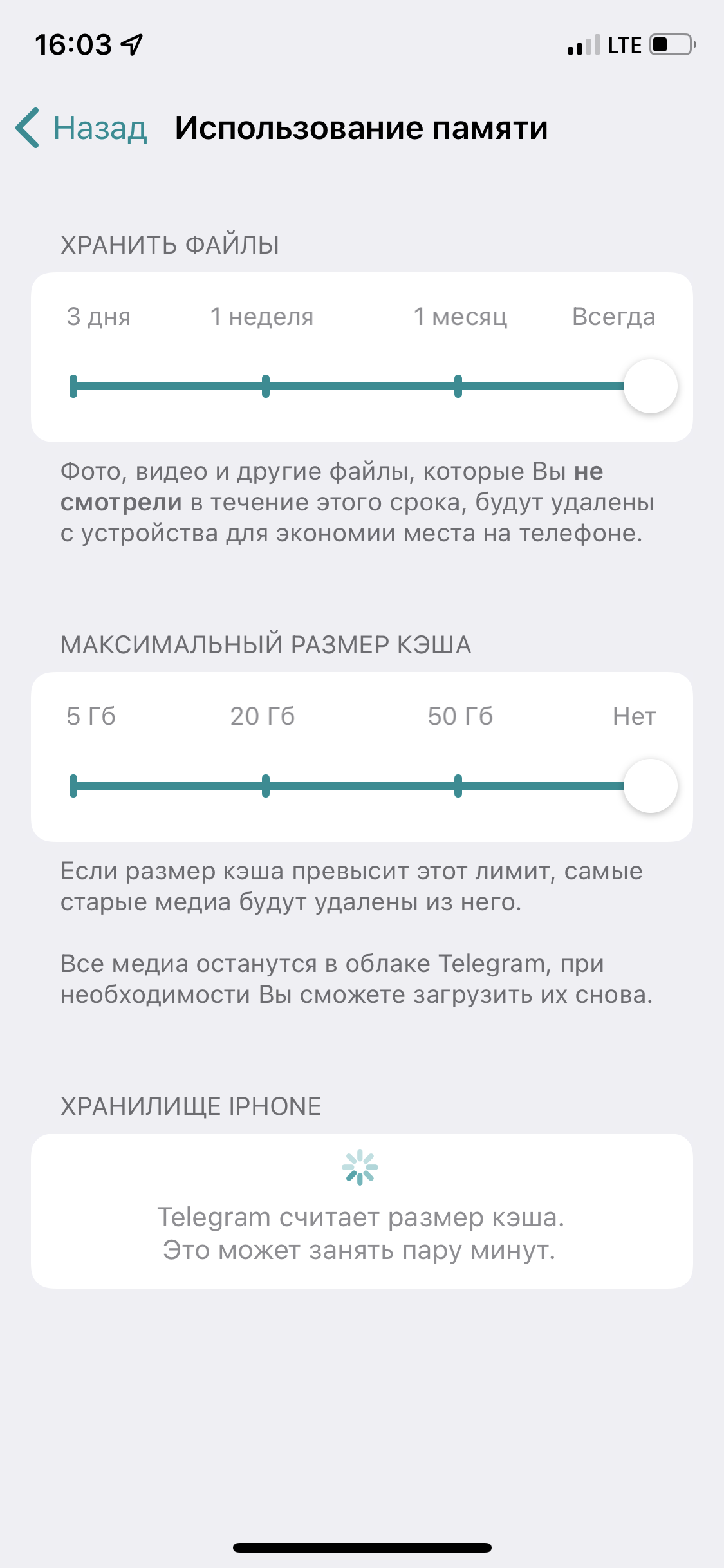
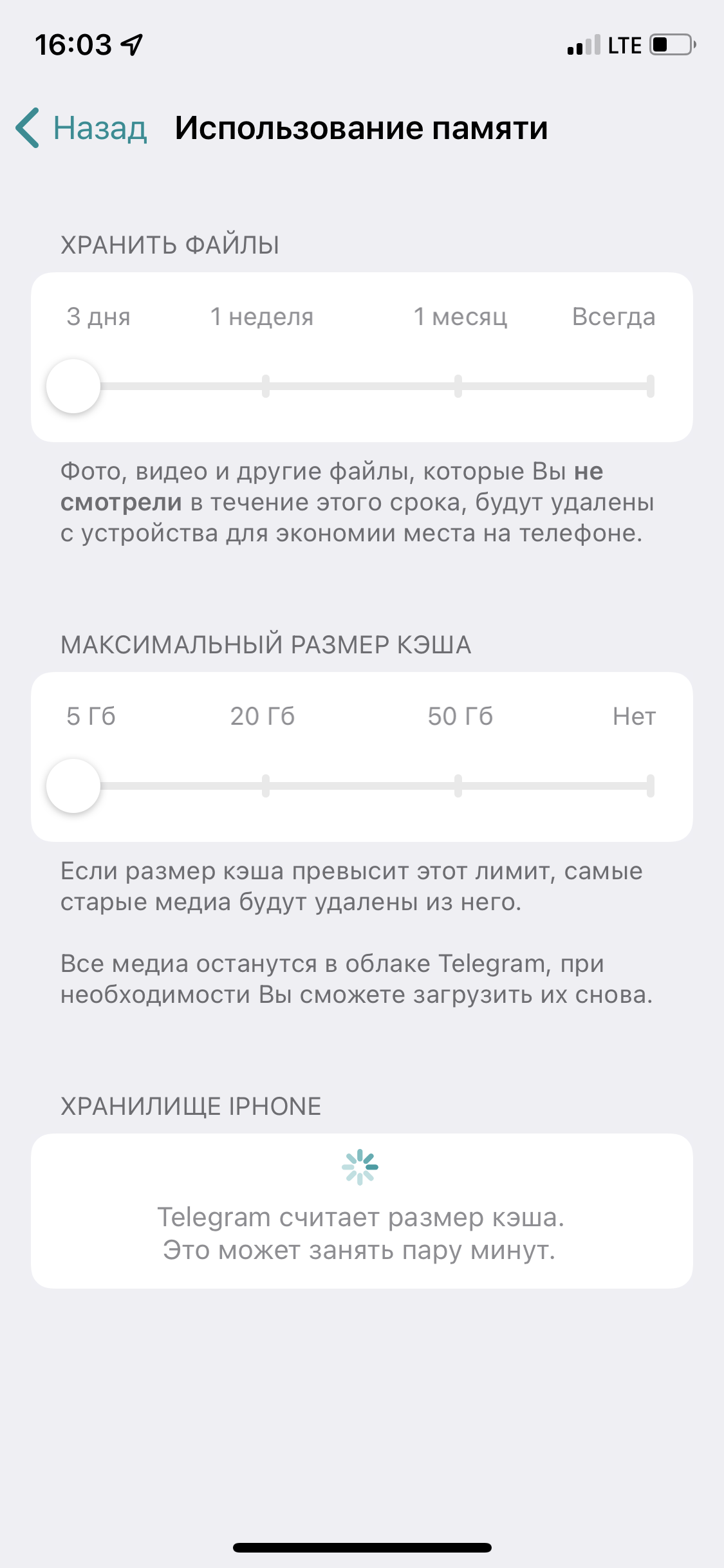
- Здесь можно выбрать срок хранения загруженных файлов (от 3 дней до постоянного), а также максимальный размер кэша (5, 20, 50 Гбайт или без лимита). Лучше установить минимум, чтобы мессенджер сам удалял все лишнее.
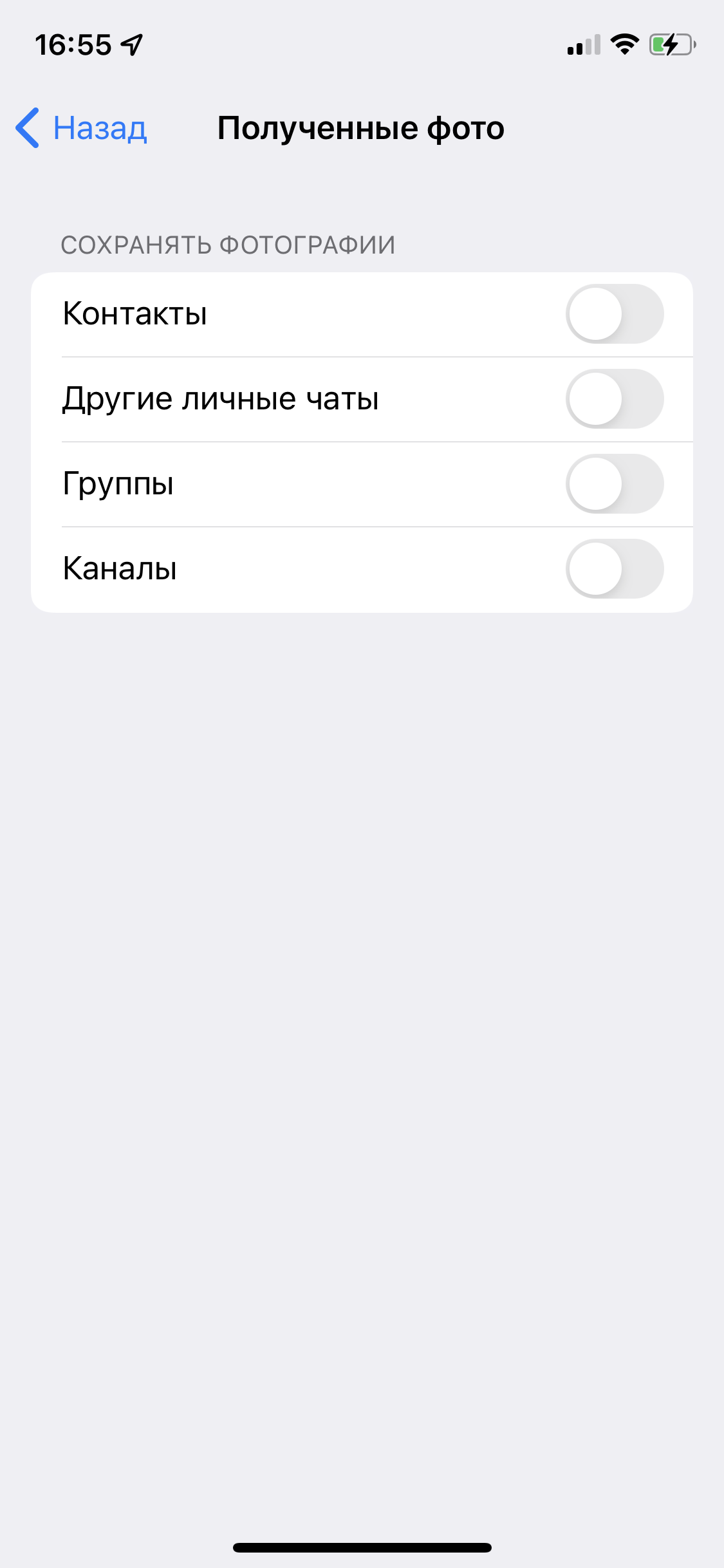
Чтобы совсем отказаться от автоматической загрузки файлов на смартфон, перейдите снова в раздел «Данные и память» и внизу найдите опцию «Сохранять полученные фото». Деактивируйте все четыре ползунка. Так на гаджет не будут сохраняться никакие просмотренные файлы – полезная функция для смартфонов с небольшим количеством памяти.
Кроме того, можно вообще отключить автозагрузку медиаконтента через Wi-Fi и мобильную сеть. Это тоже сэкономит место на диске или в памяти смартфона. А если разрешить загрузку только по Wi-Fi, вы сможете сэкономить мобильный трафик. Для смены настроек в разделе «Данные и память» сдвиньте нужные ползунки в разделе «Автозагрузка медиа».
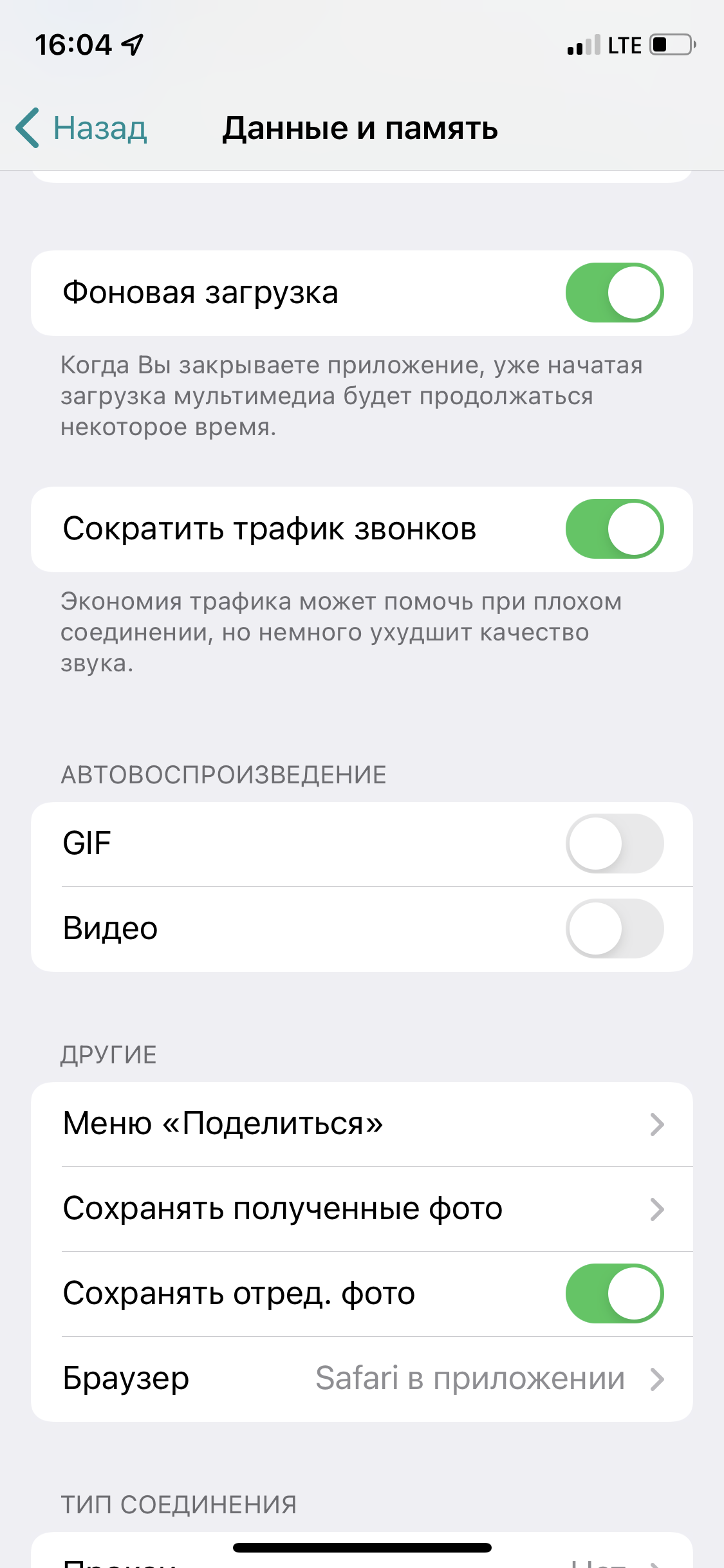
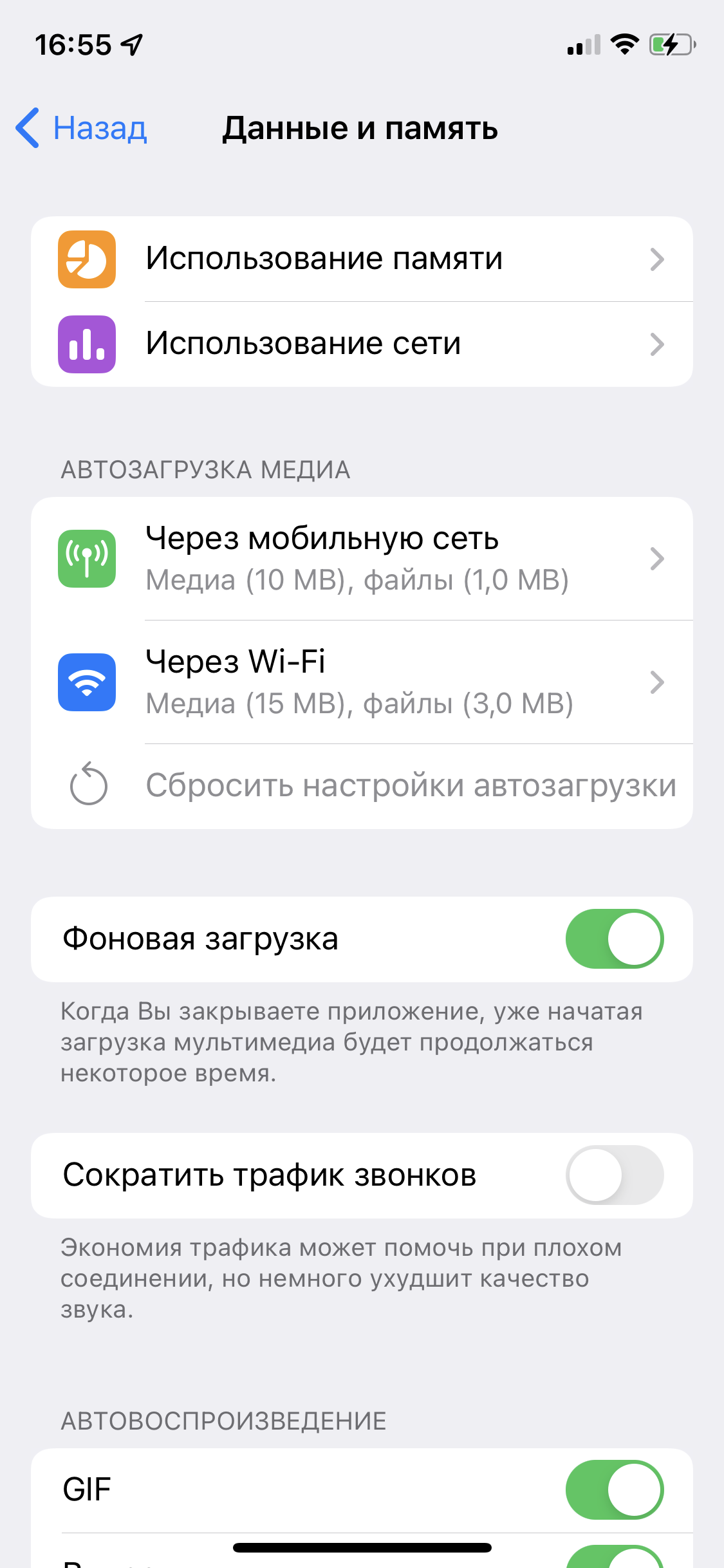
Также рекомендуем отключить автовоспроизведение видеороликов и файлов GIF — они довольно «тяжелые» и занимают много места в кэше. Это делается в том же пункте «Автовоспроизведение».
Как очистить кэш в WhatsApp на iOS и Android
Увы, в WhatsApp нет волшебной кнопки, которая одним нажатием удаляет весь кэш — придется действовать поэтапно.
И если в Telegram из кэша удаляются только копии файлов, то в WhatsApp навсегда исчезнут оригиналы фото, а также сообщения из чатов. Поэтому, если вам нужны какие-то фото или видео, обязательно их сохраните в галерее смартфона.
Как удалить фото и видео из кэша WhatsApp
- Откройте приложение WhatsApp на вашем смартфоне на iOS или Android. Нажмите на шестеренку в нижнем правом углу, чтобы попасть в «Настройки» на iPhone, или три точки в правом верхнем углу — на смартфоне с Android.
- Выберите «Данные и хранилище» и «Управление хранилищем».
- В разделе «Просмотр и удаление объектов» вы можете увидеть, сколько памяти занимают все файлы кэша. Ниже будет список всех чатов, в которых сохранялись медиафайлы. Выбирайте нужные чаты и удаляйте все или отдельные фото/видео. Если какие-то файлы сохранены в избранном, система предложит удалить все фото, кроме избранных.
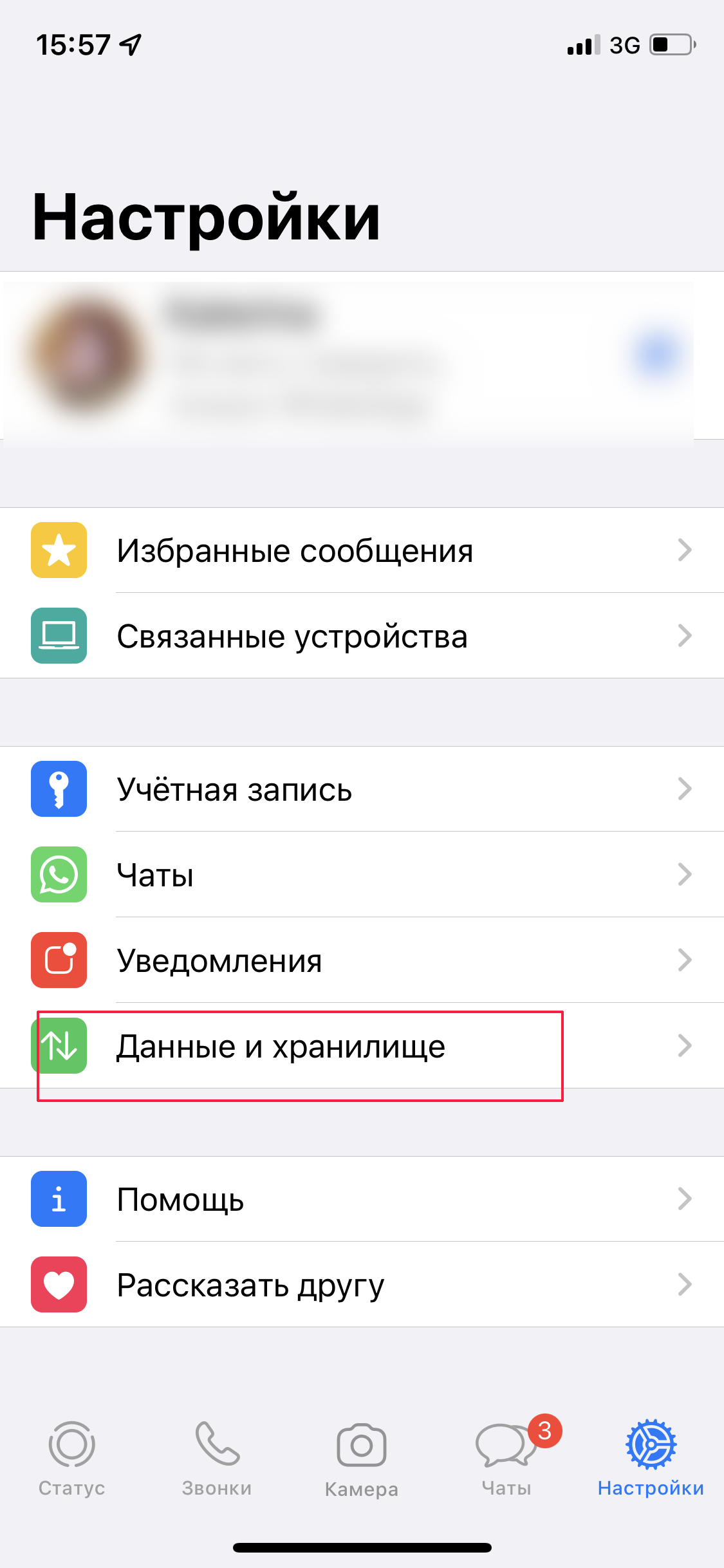
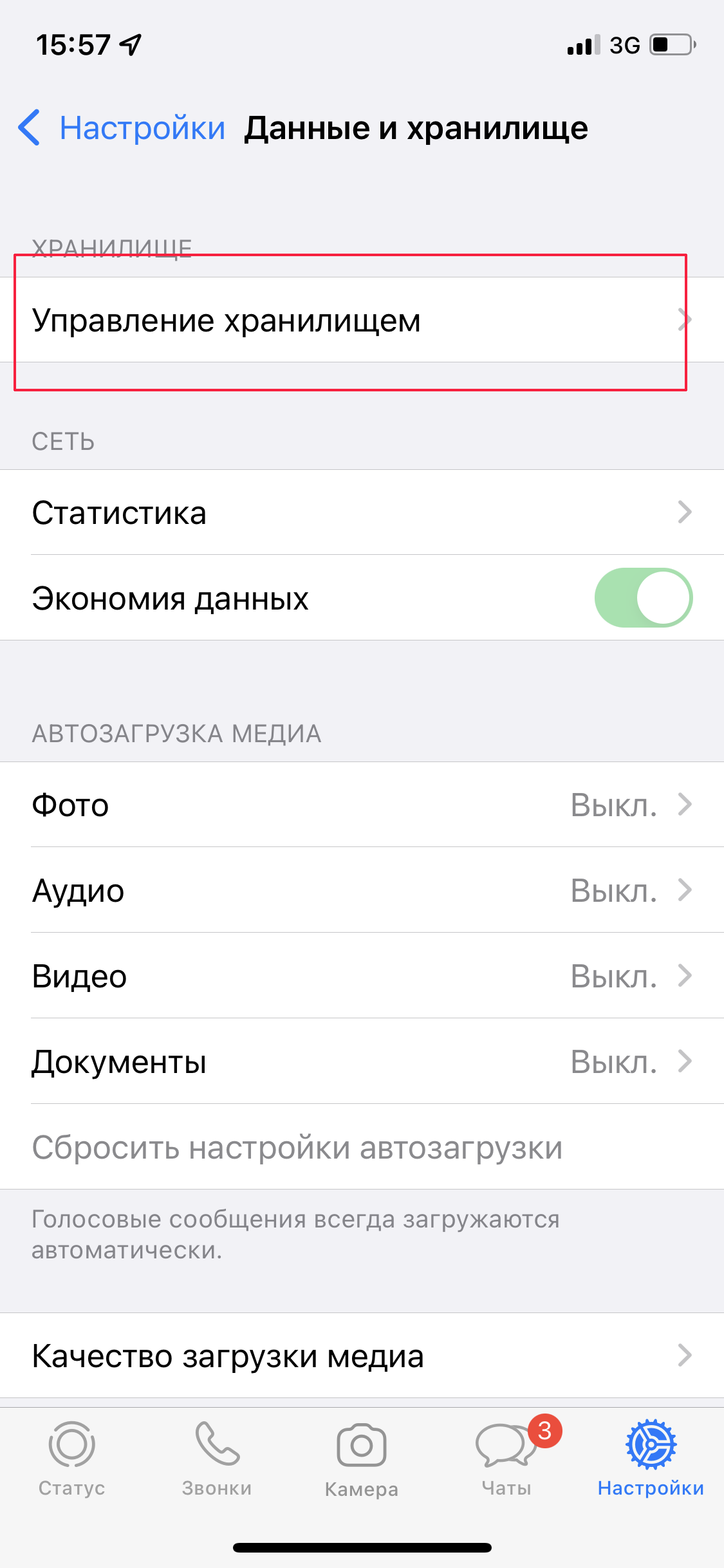
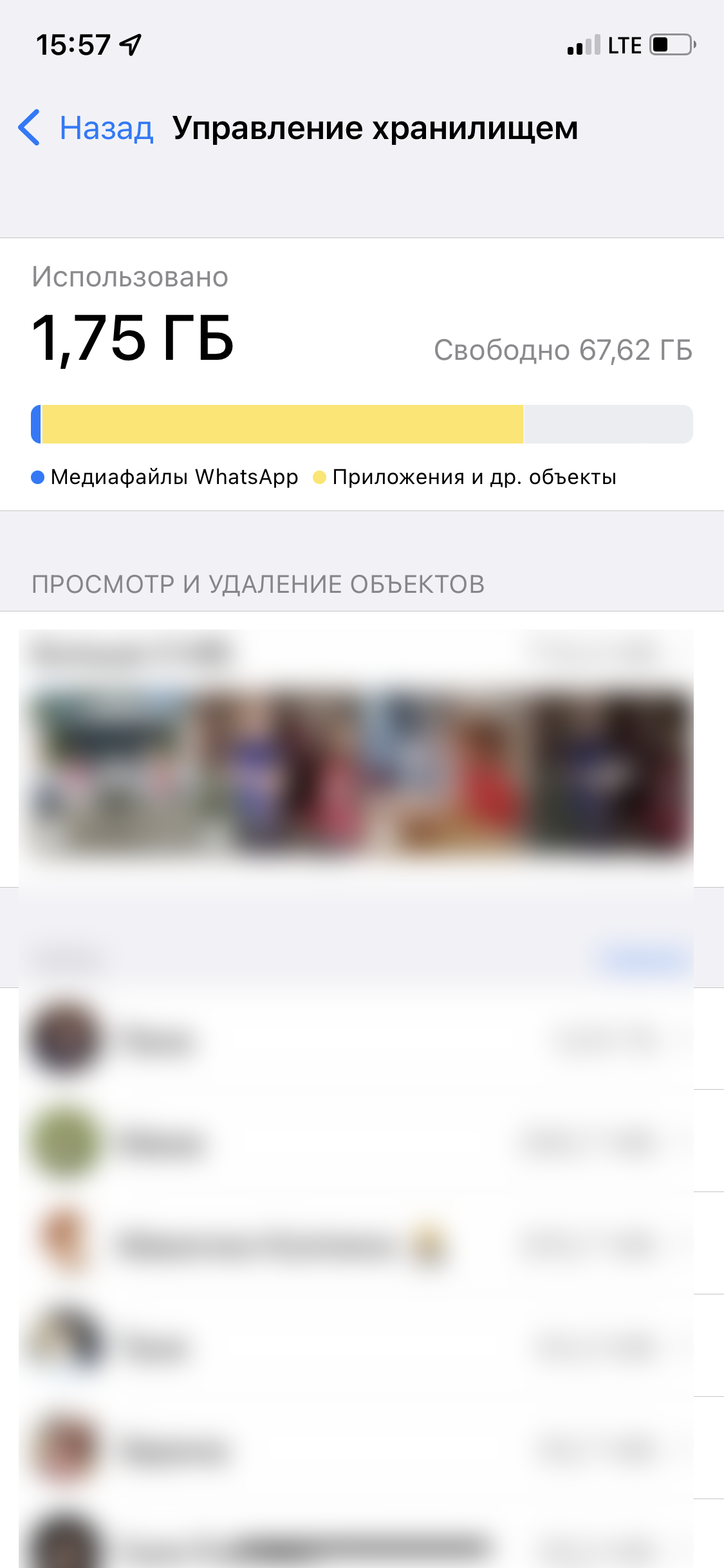
Прежде чем удалять файлы, не забудьте сохранить нужные, потому что после удаления они пропадут навсегда.
Как удалить или добавить чаты в архив
Вы можете удалить ненужные чаты со всем содержимым и тем самым освободить еще немного места в смартфоне. Если вы еще сомневаетесь, что чат пригодится — его можно отправить в архив.
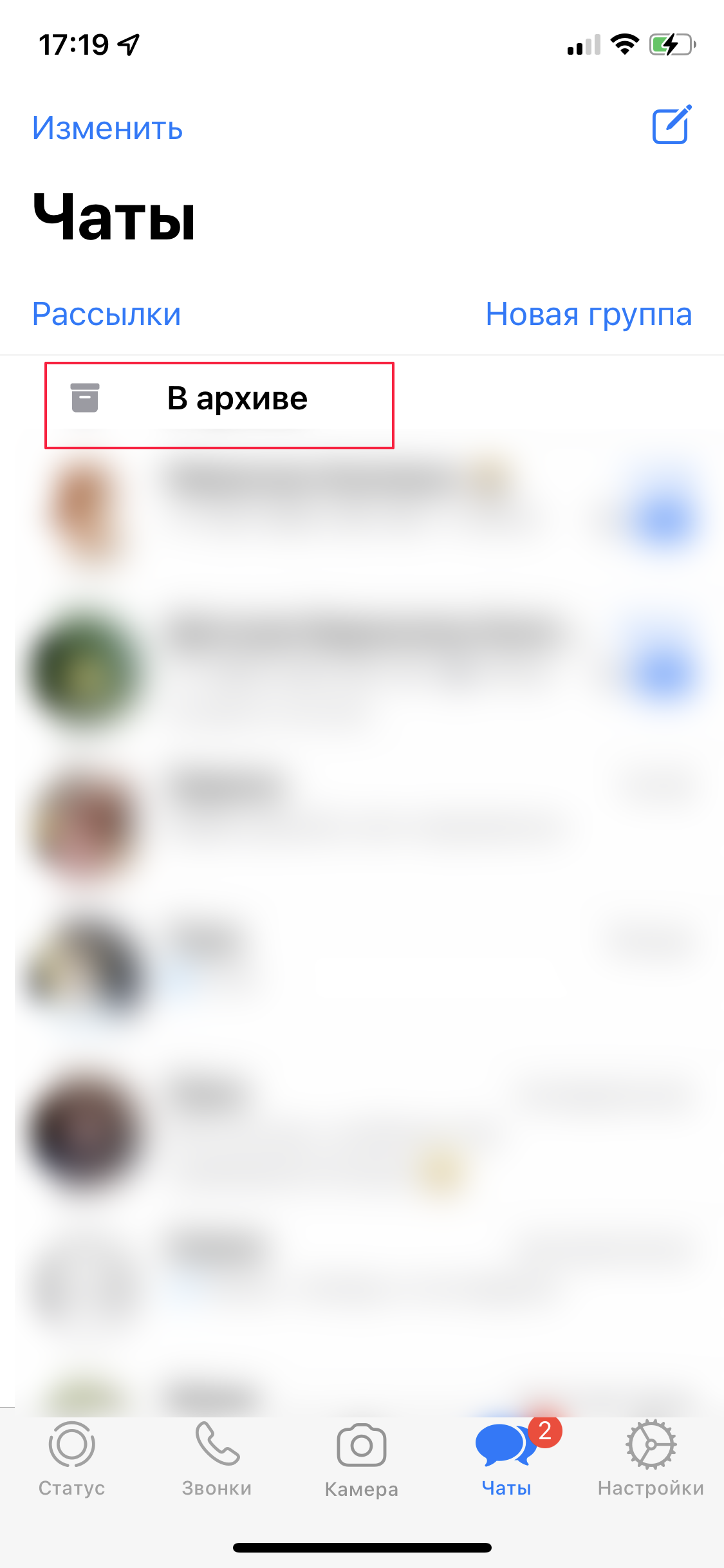
Выберите чат в WhatsApp и зажмите его название. В появившемся меню тапните «Архивировать» либо «Удалить чат». Из архива переписку можно достать в любой момент (папка «В архиве» в верхней части общего окна с чатами) или же удалить совсем. Оповещения в архивных чатах отключены.
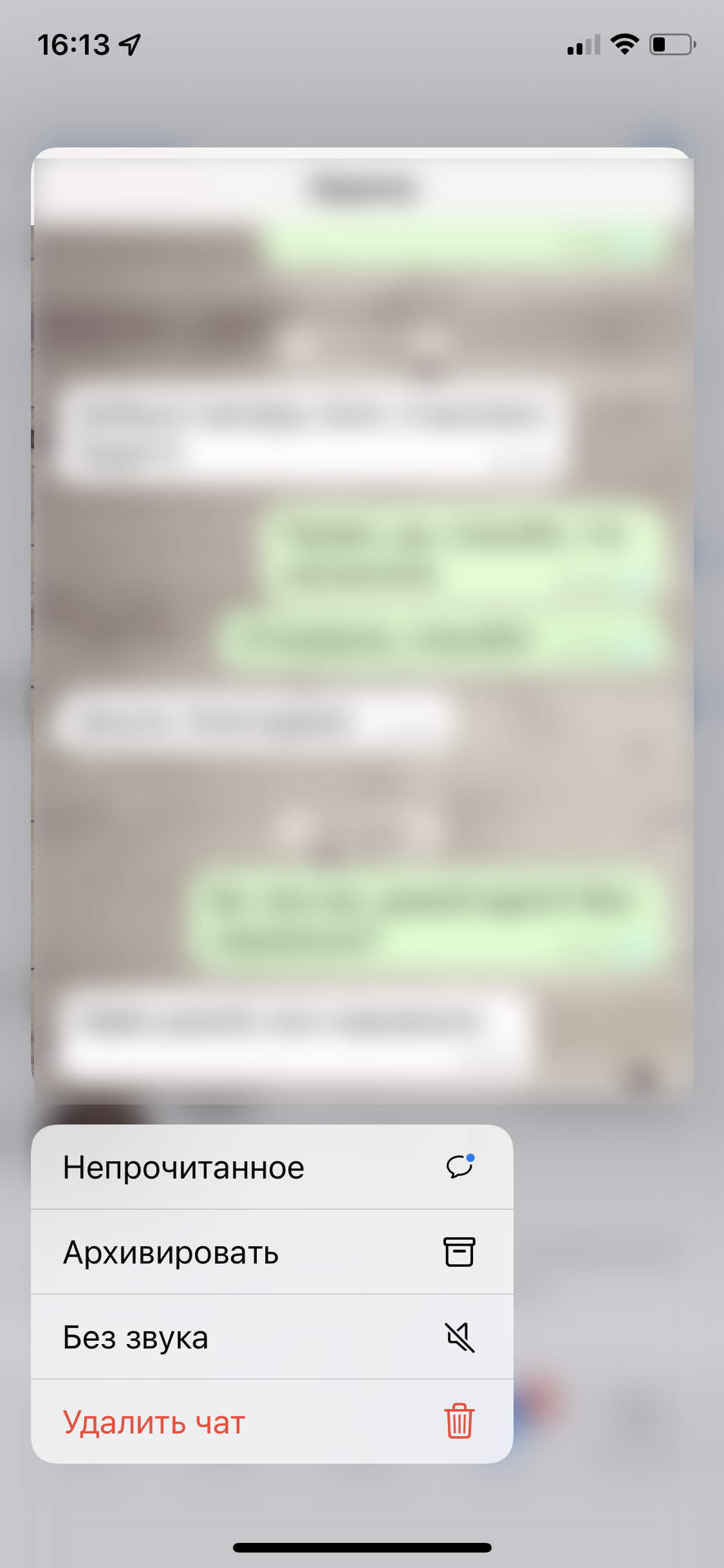
Чтобы удалить групповой чат, нужно сначала выйти из него и потом повторить те же действия, что и для удаления личной переписки.
Как очистить кэш через переустановку приложения
Если вам не хочется удалять все по частям, а в WhatsApp не хранится ничего важного, предлагаем пойти на более радикальные меры и просто удалить приложение со смартфона, а потом установить заново. Таким образом можно очистить кэш не только в WhatsApp, но и в других программах. Если при этом вы не сохраняли резервные копии чатов, то потеряете все переписки и вложения.
Как удалить кэш через настройки смартфона
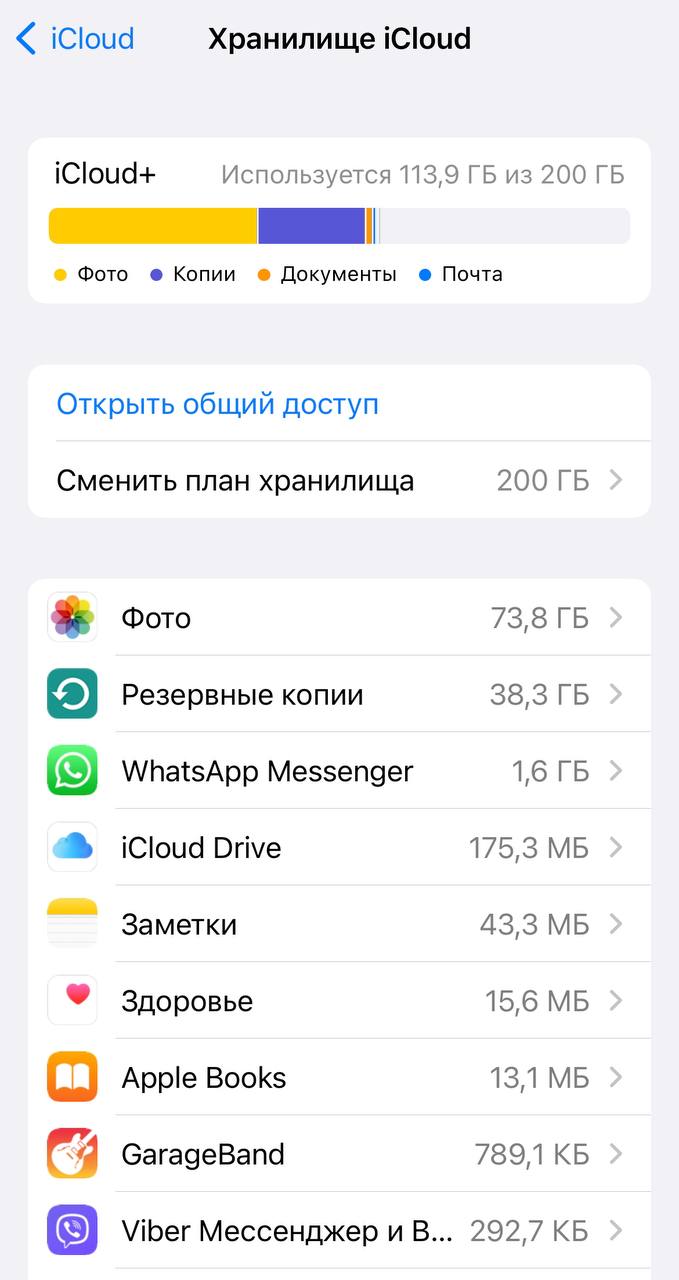
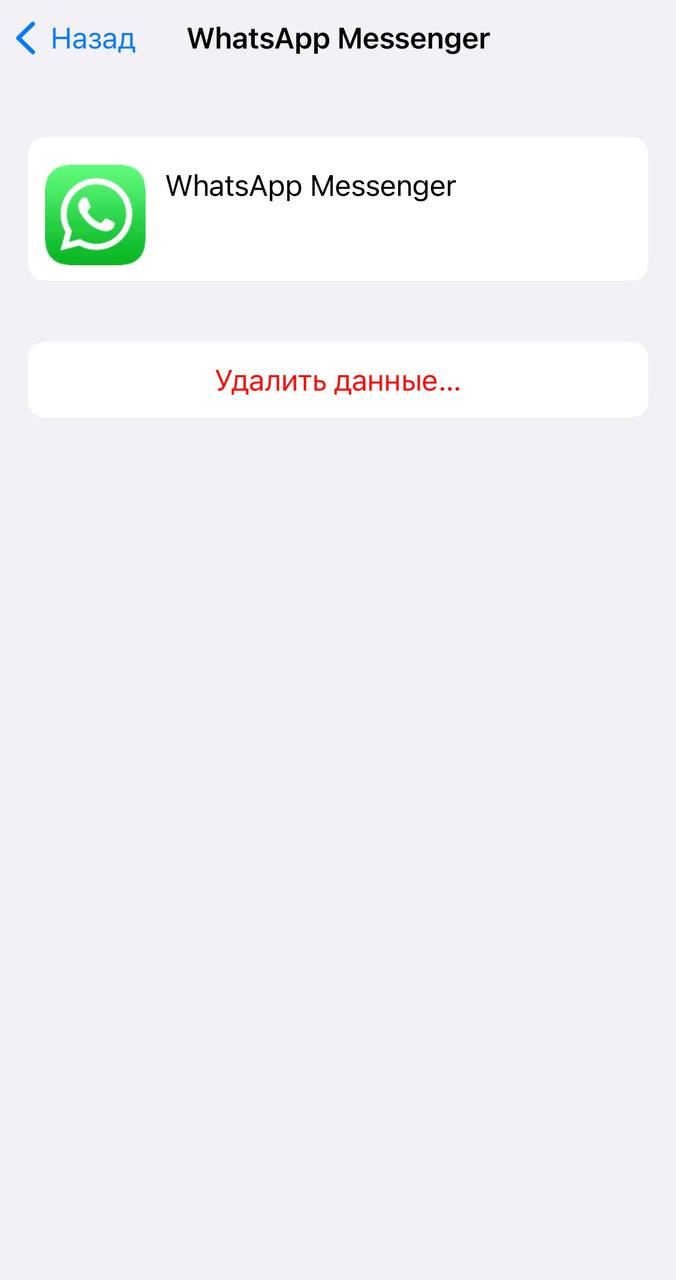
Если у вас iPhone или iPad, зайдите в настройки, затем в разделе Apple ID откройте пункт iCloud. Там перейдите в подменю «Управление хранилищем» и в списке приложений найдите WhatsApp. Тапните по названию мессенджера и выберите опцию «Удалить документы и данные». Кэш полностью сотрется.
В гаджете на Android нужно в настройках выбрать раздел «Приложения» и найти в списке WhatsApp. В меню «Память» нажмите «Очистить кэш». Названия разделов могут незначительно различаться в зависимости от оболочки системы.
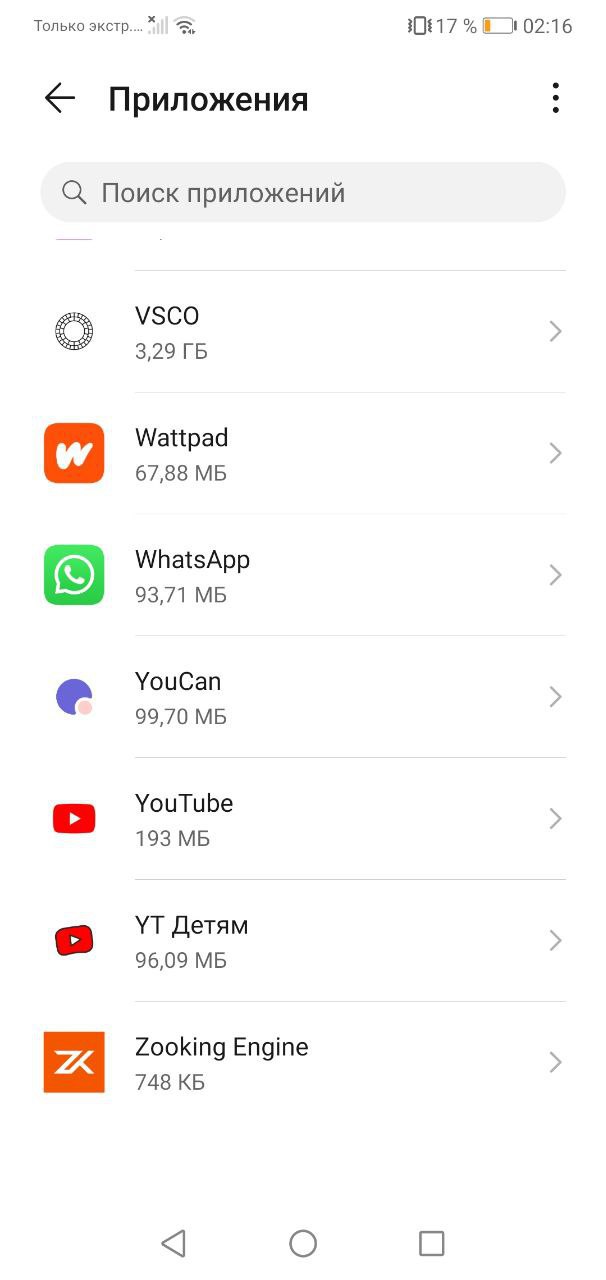
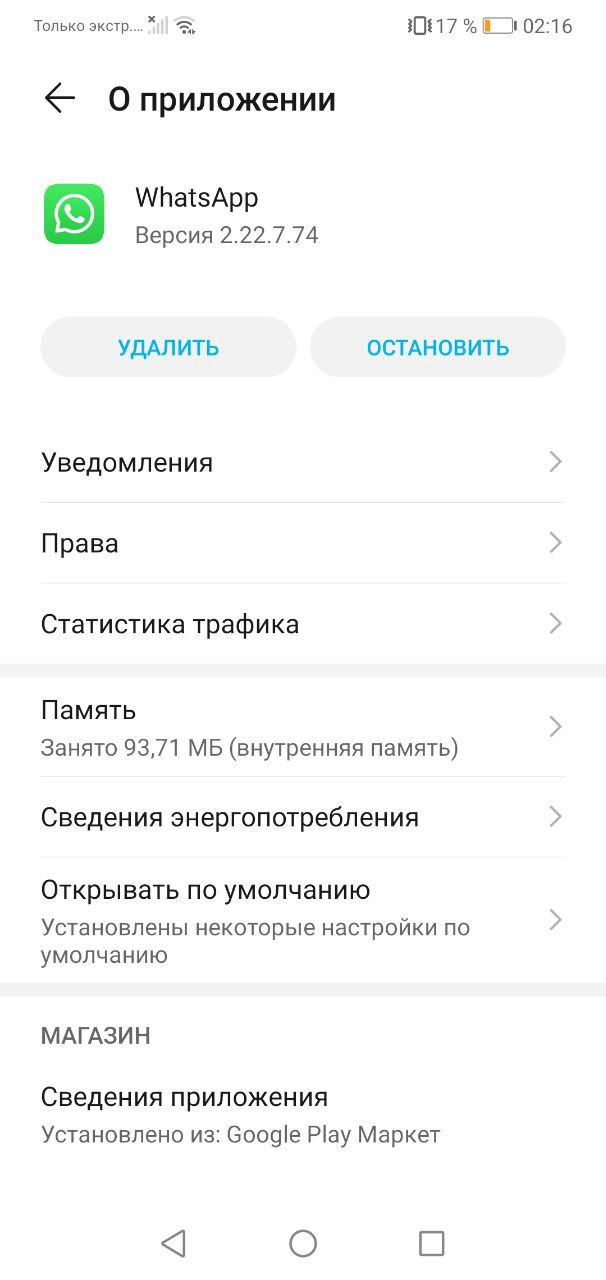
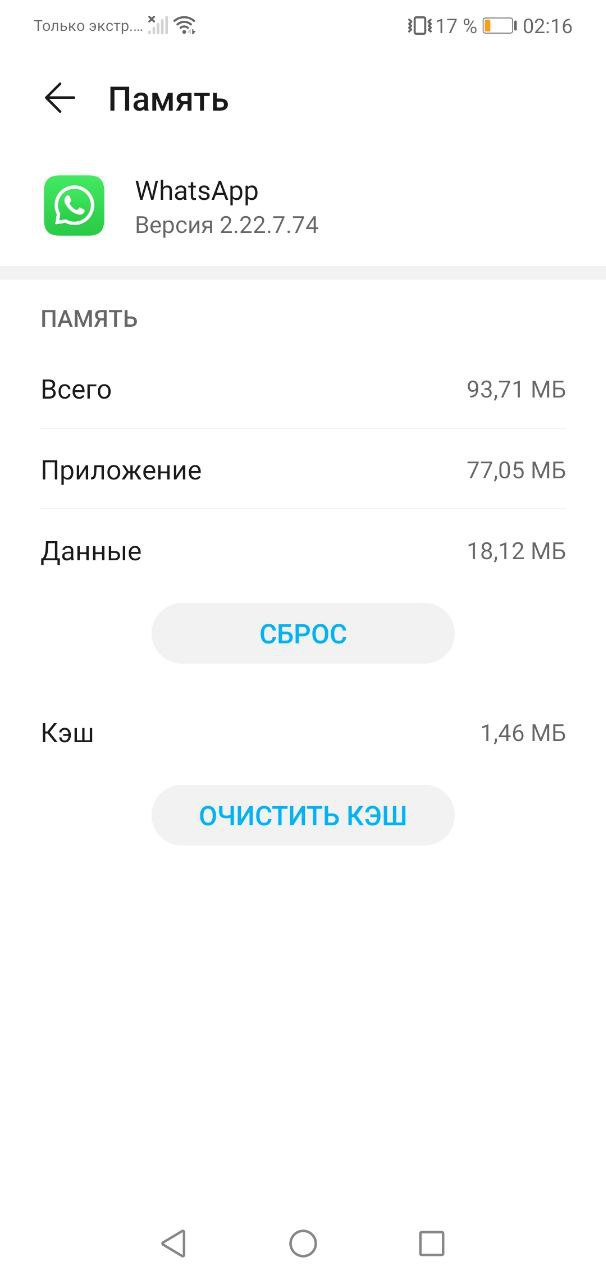
Обратите внимание, что таким образом вы удалите все резервные копии, сохраненные в облаке, все медиафайлы и чаты.
Как отключить автосохранение файлов в WhatsApp
Все файлы, которые вам отправляют в чатах, по умолчанию сохраняются в галерее устройства, тем самым занимая память смартфона. Чтобы не загружать галерею лишними данными:
- Перейдите в настройки WhatsApp на Android или iOS. В разделе «Данные и хранилище» — «Автозагрузка медиа» выберите нужный пункт (фото, аудио, видео, документы).
- Запретите автозагрузку медиа либо установите загрузку только по Wi-Fi для экономии мобильного трафика.
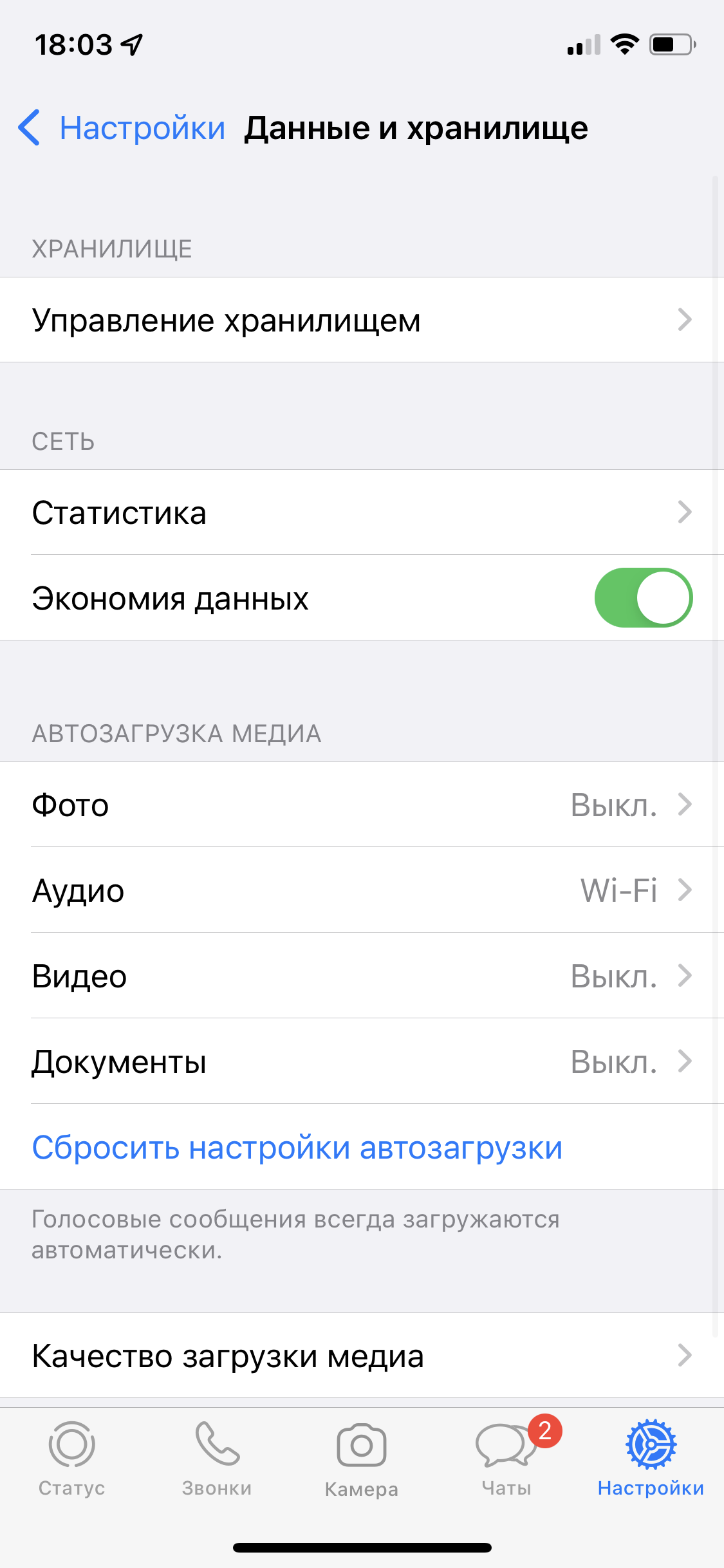
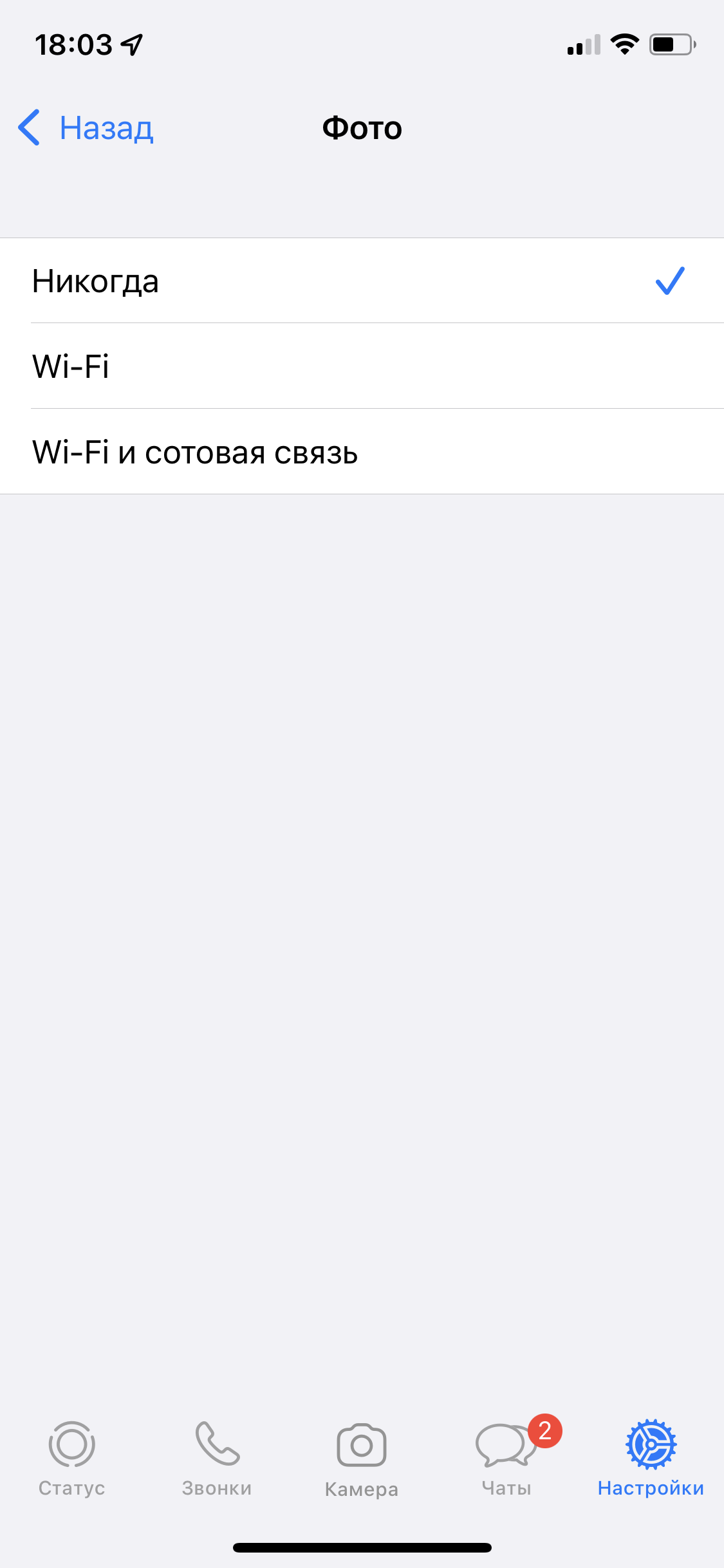
Если вы запретите автозагрузку, файлы не будут автоматически загружаться в галерею смартфона, а останутся в чате. Оттуда их можно будет скачать до тех пор, пока отправитель сам их не удалит.
Как очистить кэш в десктопном приложении WhatsApp на ПК
Если вы пользуетесь веб-версией WhatsApp, для удаления кэша достаточно очистить историю браузера – как и в случае с Telegram.
Чтобы удалить лишнее в десктопной версии, нужно будет запустить поиск в памяти компьютера, вбив GPUCache в строку поиска. Также эту папку можно найти по адресу C:\Users\ИМЯ_ПОЛЬЗОВАТЕЛЯ\AppData\Roaming\WhatsApp. После окончания поиска просто удалите ее.
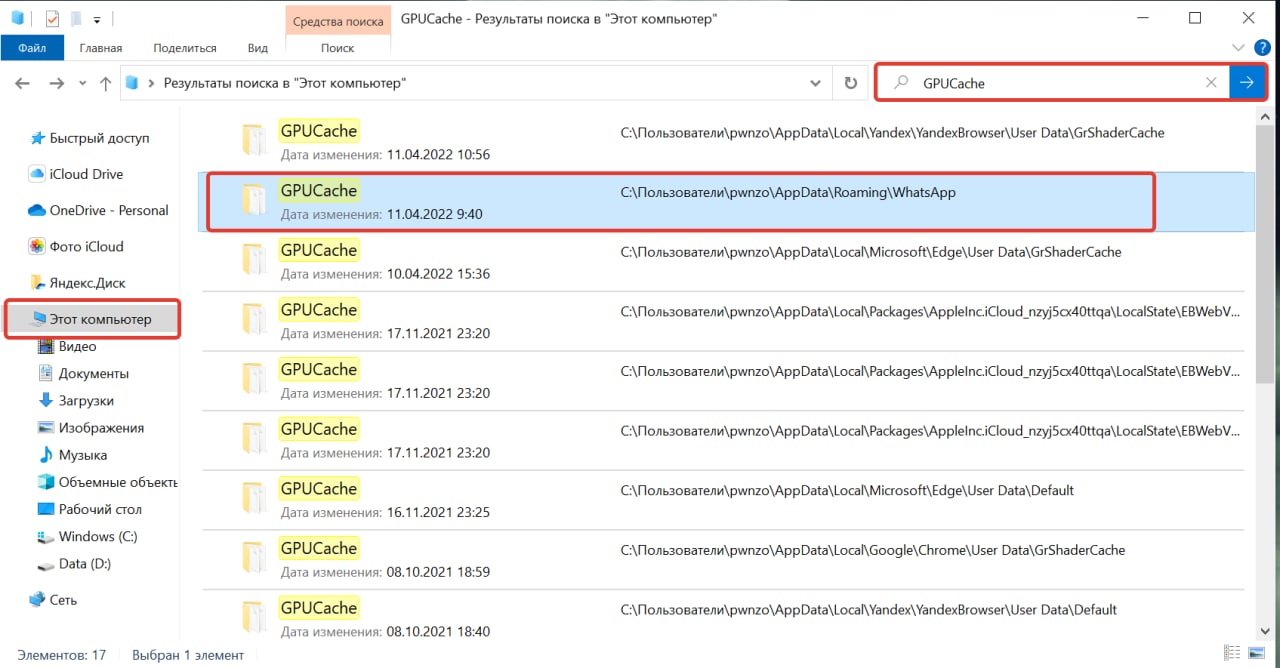
Еще один способ очистки кэша в десктопной версии WhatsApp: зайти в раздел настроек в приложении, там выбрать «Дополнительные настройки» — «Управлять памятью устройства» и удалить все ненужное. Но этот способ не так надежен и, судя по отзывам пользователей в Сети, он срабатывает не на всех компьютерных ОС.
Как просто очистить кэш в Телеграмме
Все медиафайлы, присланные или отправленные в мессенджере Telegram, сохраняются на устройстве. Название таких файлов — кэшированные данные, которые еще называют автономными. С одной стороны, это удобно, так как экономится мобильный трафик, то есть не нужно каждый раз загружать одну и ту же песню, видео, голосовое сообщение и так далее. С другой стороны — память устройства быстро заполняется. В статье пойдет речь о том, как очистить кэш в Телеграм на Андроиде, на Айфоне и ПК.
Где хранится кэш Telegram на компьютере
Кеш — сохраненные данные, оставшиеся после выхода в Интернет. К ним относятся изображения, аудиофайлы, фотографии, голосовые сообщения и прочие файлы. На компьютере эти данные по умолчанию сохраняются на диске C.
Если кэш заполнен, это отрицательно сказывается на работе операционной системы (будь то версия XP, 7 или 10). Памяти на диске просто со временем не будет хватать. Чтобы ее освободить, необходимо своевременно выполнять чистку кэша Telegram.
Путь для хранения данных: C/Users/«Имя пользователя»/Загрузки/Telegram. Каждый пользователь ПК может указать любой путь в настройках.

- Нажмите кнопку «Пуск» и введите в поисковую строку Telegram, либо кнопку со значком лупы на панели задач.
- Отобразятся найденные совпадения: сама программа и папки, связанные с ней.
Как самому указать путь для хранения кэшированных данных:
- Запустите мессенджер.
- Кликните на три полоски рядом со строкой поиска.

- Жмите «Настройки».

- «Продвинутые настройки».

- Искомый блок называется «Данные и память». Здесь строка «Путь для сохранения». Если пользователь ничего не менял в настройках, то будет выставлена «папка по умолчанию».

- Кликните на строчку и поставьте галочку напротив желаемого пункта: папка в «Загрузках», временная или постоянная.

Где найти кеш на телефоне

На мобильных устройствах, работающих на ОС Android, кэшированные данные сохраняются в системную папку «Files». Откройте ее, пролистайте вниз до раздела «Хранилища», где выберите «Внутренняя память».
Здесь отображается список всех установленных на телефоне приложений, среди которых будет и Telegram. Откройте меню и увидите 4 папки: аудио, документы, изображения и видео. В каждой хранятся соответствующие файлы, открывавшиеся в мессенджере — это и есть кэш Телеграм.
Как удалить данные на телефонах Android
Есть 2 способа зайти в раздел, через который выполняется очистка кэша Телеграмма. Инструкция:
- Перейдите к «Настройкам».

- В правом верхнем углу кликните на троеточие.
- Раскроется меню, где выберите «Выход».

- Жмите «Очистить кэш».

- Перекинет в другой раздел под названием «Использование памяти», откуда и можно удалить данные.
- Чтобы полностью очистить устройство, кликните на «Локальная база данных». Этим способом убирается даже кэш сообщений, что позволит освободить больше пространства.
Альтернативный метод очистки кэша в Телеграмме:
- Жмите «Настройки».
- Раздел «Данные и память».

- «Использование памяти».

- Чтобы очистить память от всех сохраненных файлов, кликните «Очистить кэш».

- Если нужно удалить, например, только снимки, поставьте галочку напротив соответствующего пункта.

Удаление кэша на смартфонах Apple
Очистить Телеграм от кэшированных данных на iPhone можно также, как и на Андроидах, разве что пункты меню будут различаться:
- В приложении зайдите в «Настройки», кликнув на значок шестеренки.
- Нужный раздел называется «Данные и память».

- Жмите «Использование памяти».

- В блоке «Хранилище iPhone» телефон начнет подсчитывать размер кеша. После появится кнопка «Очистить кэш Telegram», жмите ее, выберите галочкой типы файлов и жмите «Очистить».

Очистка на компьютере
Если на ПК пользуетесь веб-версией приложения, то убрать лишний кэш проще простого — достаточно очистить историю браузера.
Если установлена отдельная программа, вот инструкция как почистить кэш Телеграмма:
- Кликните на три полоски и выберите в меню «Настройки».

- Откройте «Продвинутые настройки».
- В разделе «Данные и память» жмите «Управление памятью устройства».

- Как удалить кеш — кликните «Очистить все». Надпись «Нет кэшированных данных» будет означать, что все прошло успешно. Если, например, нужно удалить фото, а остальные файлы оставить, жмите «Очистить» только напротив соответствующего пункта.

Советы по хранению данных
Те пользователи, которые регулярно ведут диалоги в чатах и подписаны на множество каналов, также сталкиваются с необходимостью очистки кэша, но это только временное решение по освобождению занятого места. Вот несколько советов, как оптимизировать работу мессенджера:

- Отключите сохранение медиафайлов. Зайдите в раздел «Настройки чатов» и уберите галочку напротив пункта «Сохранять в галерее».
- Отмените автоматическую загрузку медиа. В «Настройках» перейдите в раздел «Данные и память». В блоке «Автозагрузка медиа» будет несколько пунктов (через мобильную сеть или Wi-Fi). Рекомендуется отключить все, чтобы оптимизировать пространство.
- Отключите автовоспроизведение. Видеоролики, загруженные в Телеграмме, хоть и сжатые, но весят немало. Зайдите в настройки мессенджера, раздел «Данные и память», блок «Автовоспроизведение», и переведите ползунки в неактивное состояние.
- Настройте автоматическую очистку. Пользователь может выбрать, в течение какого времени на устройстве будут храниться файлы. Для этого в настройках мессенджера откройте раздел «Данные и память», выберите «Использование памяти». Установите срок, по истечению которого файлы будут удалены с устройства. Тут же можно задать максимальный размер кэша — при превышении лимита старые медиа удалятся.
Как очистить кэш в мессенджере Телеграмм понятно, но рекомендуется сразу оптимизировать приложение, иначе свободного места на телефоне постоянно будет не хватать.
Заключение
Многие неопытные пользователи интересуются, почему Телеграм занимает много места на Айфоне или Андроиде. Причина в кэше — данных, которые сохраняются на устройстве. Это значит, что его придется время от времени очищать, благо, такая возможность присутствует. Кроме того, можно выставить настройки, чтобы медиафайлы автоматически удалялись по прошествии определенного времени, что куда удобнее.