Split View, или как разделить экран Mac для работы с двумя приложениями одновременно
Режим Split View позволяет разделить экран Mac на две половинки в разных пропорциях для работы с двумя приложениями одновременно. Это позволяет максимально эффективно использовать рабочее пространство и выполнять несколько дел одновременно. В этом материале мы расскажем, что нужно для того чтобы Mac работал в режиме Split View, как его активировать и деактивировать.
Начиная с OS X El Capitan появилась возможность использования разделенного вида. В нем два приложения на Mac можно расположить бок о бок в полноэкранном режиме. И хотя пользователи часто работают в этом режиме, сама такая функция практически не используется. Причина этого кроется, в основном, в сложной активации такой возможности.
Однако с выходом macOS Catalina Apple решила эту проблему, дав вторую жизнь функции Split View. Начиная с macOS 10.15 сложное перетаскивание уже не требуется, вы можете расположить рядом два приложения с помощью пары щелчков по заголовкам окон.
Как расположить два приложения рядом друг с другом в режиме Split View на Mac
1. Откройте два приложения, которые вы хотите в будущем расположить рядом друг с другом.
2. Наведите указатель мыши на зеленую точку в левой части строки заголовка приложения.
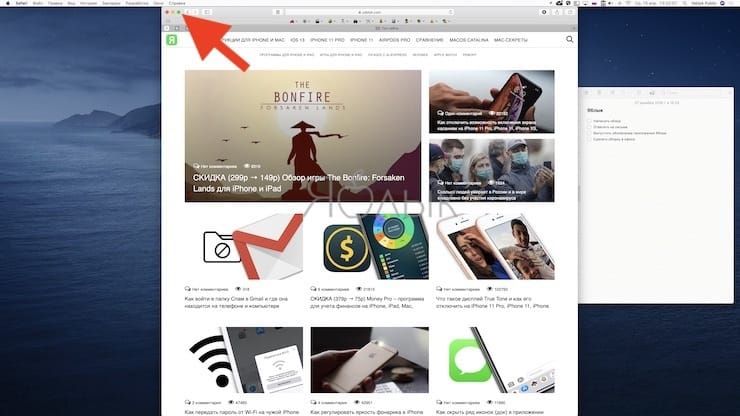
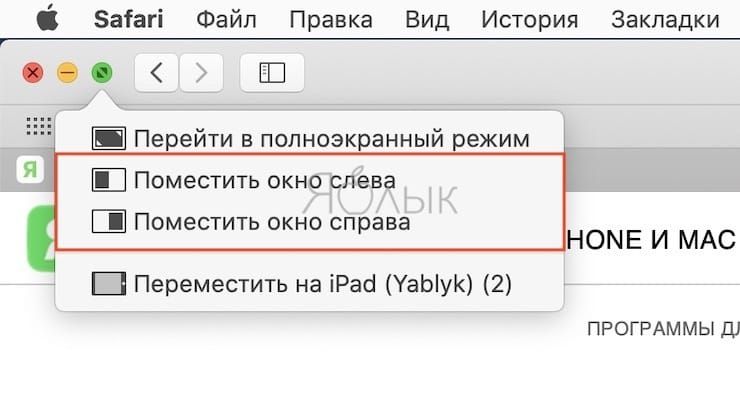
3. Откроется всплывающее меню.
4. Выберите пункт «Поместить окно слева» или «Поместить окно справа».
После этого окно с приложением займет одну из половин экрана. А на другой половине расположатся другие активные окна.
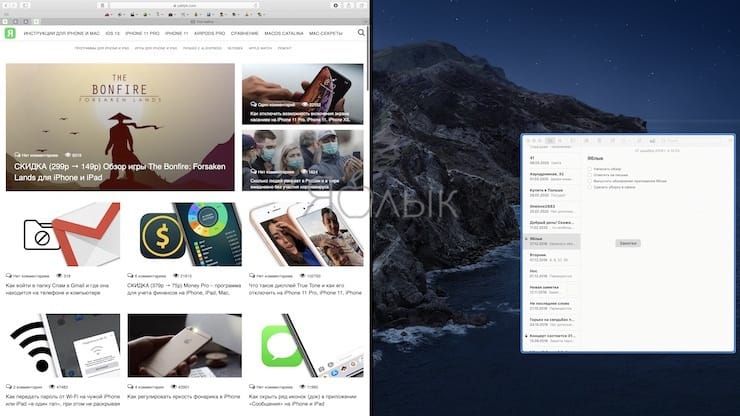
Теперь просто кликните на окно другого приложения, которое вы хотите поместить на вторую половину экрана. Так два приложения окажутся рядом в полноэкранном режиме.
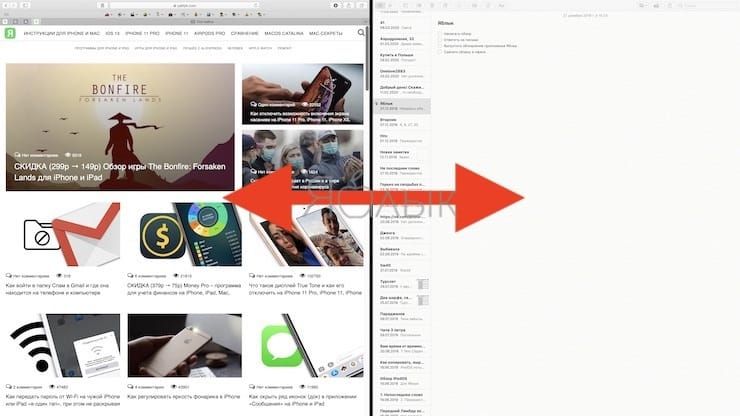
Mission Control позволяет легко просматривать все рабочие столы и полноэкранные приложения. Проведя влево или вправо четырьмя пальцами по сенсорной панели или двумя пальцами на Magic Mouse, вы можете переключаться между полноэкранными приложениями.
Не работает Split View на Mac?
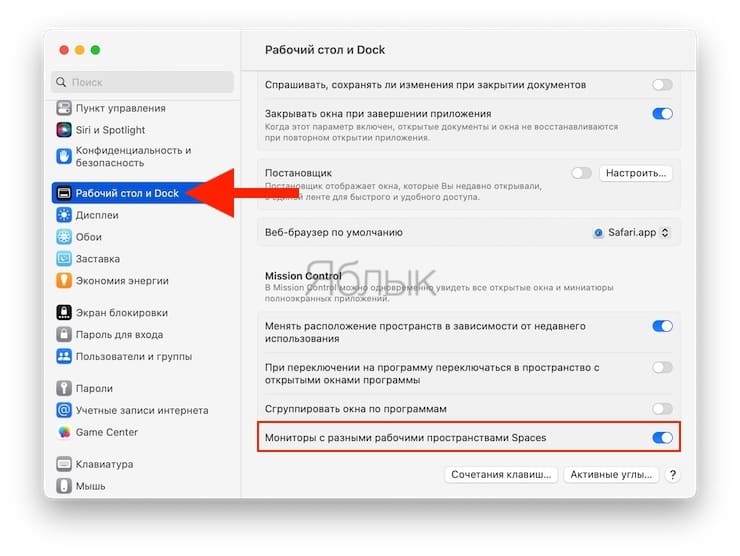
Если при активации режима Split View ничего не происходит, откройте «Системные настройки», выберите раздел Рабочий стол и Dock и убедитесь, что напротив опции «Мониторы с разными рабочими пространствами Spaces» установлена галочка.
Как настроить или выйти из режима Split View на Mac
Разделительная линия между приложениями позволяет вам изменять размер приложений, чтобы вы могли дать одному из них больше места на экране, чем другому.
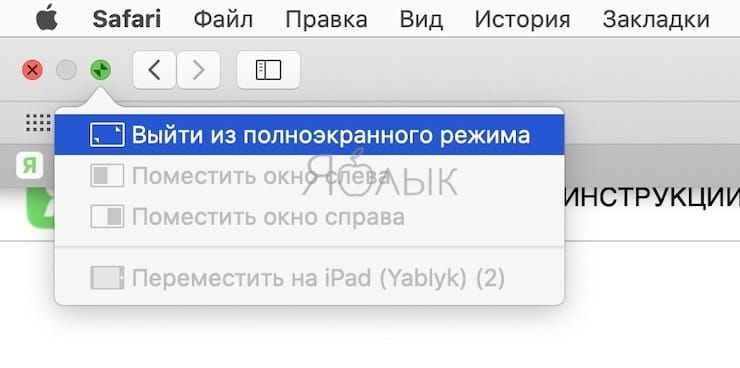
Но одновременный запуск более чем двух приложений в таком режиме невозможен. Однако вы можете создать несколько разделенных экранов, всегда объединяя на них по два приложения. А чтобы завершить режим разделенного просмотра, закройте одно из приложений или отключите полноэкранный режим для любого из двух участвующих в нем окон. Для этого подведите указатель к верхнему краю экрана (чтобы появились кнопку управления окном), а затем наведите указатель мыши на зеленую кнопку и выберите «Выйти из полноэкранного режима».
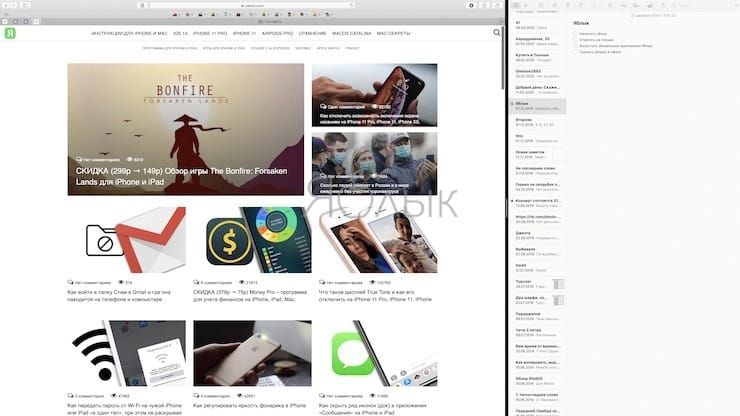
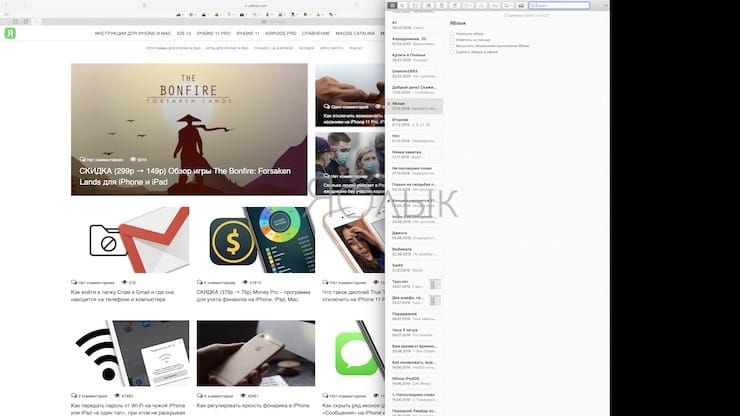
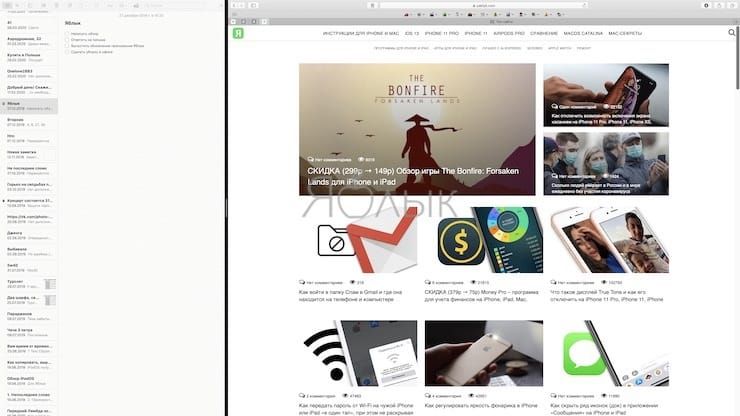
Преимущество режима Split View перед простым разворачиванием программ на половину экрана как в Windows заключается в том, что взяв за слайдер в середине разделительной черты вы можете быстро изменять соотношение половинок на дисплее. К примеру, это очень удобно когда у вас запущен браузер на 3/4 экрана и программа «Заметки» на оставшуюся 1/4 часть дисплея. И посёрфить можно и пометить важные моменты без лишних переключений.
Также вы можете быстро менять местами расположение программ, для чего просто потяните за шапку окна любого приложения, а затем перетяните его на другую половину дисплея.
�� Смотрите также:
- Split View, или как одновременно открывать два приложения на iPad.
- Как создать новый рабочий стол Spaces в Mac (macOS).
- 5 лучших программ для работы с окнами на Mac.
�� Мы в Telegram и YouTube, подписывайтесь!
Использование многозадачности на устройстве iPad
В iPadOS предусмотрена функция многозадачности, позволяющая работать более чем с одним приложением одновременно. Здесь вы узнаете, как пользоваться новым меню многозадачности, панелью Dock и Spotlight для работы с несколькими приложениями.
Типы многозадачности
Приложения, поддерживающие многозадачность, можно использовать несколькими способами.

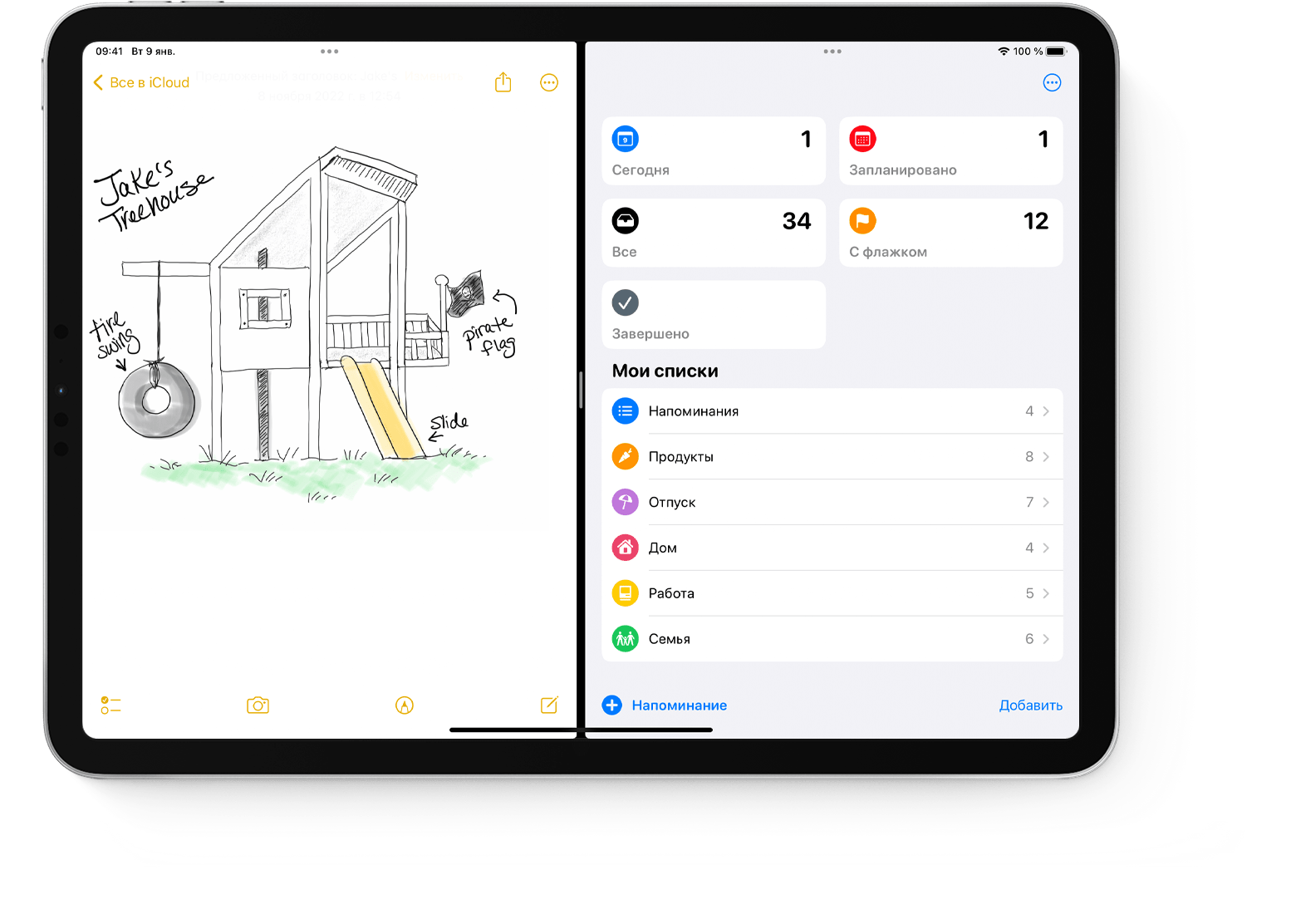
Split View: в режиме Split View два приложения располагаются бок о бок. Можно изменять размер приложений, перетаскивая ползунок между ними.

Slide Over: в режиме Slide Over одно приложение отображается в небольшом плавающем окне, которое можно перетаскивать к левому или правому краю экрана.

Центральное окно: в некоторых приложениях можно открыть центральное окно, позволяющее работать с конкретным объектом, таким как сообщение электронной почты или заметка.
Знакомство с режимом многозадачности
Начать знакомство с режимом многозадачности можно с помощью меню многозадачности, панели Dock или Spotlight.
Открытие нескольких приложений на iPad с помощью меню многозадачности
- Откройте приложение.
- Нажмите кнопку «Многозадачность» вверху экрана.
- Нажмите кнопку Split View или кнопку Slide Over . Текущее приложение сдвинется в сторону, затем появится экран «Домой».
- Нажмите второе приложение на экране «Домой». (Смахните влево или вправо, чтобы увидеть приложения на других страницах экрана «Домой». Можно также нажать приложение на панели Dock.)
-
- Если выбран режим Split View, второе приложение появится бок о бок с текущим приложением.
- Если выбран режим Slide Over, второе приложение откроется в полноэкранном режиме, а текущее приложение переместится в небольшое окно, которое можно переместить к левому или правому краю экрана.
-
Использование панели Dock для открытия нескольких приложений на iPad
- Открытие приложения.
- Проведите одним пальцем вверх от нижнего края экрана, затем отпустите палец, когда появится панель Dock.
- Нажмите и удерживайте второе приложение на панели Dock, затем перетащите его вверх за пределы панели.
- Если перетащить приложение на левый или правый край экрана, оно отобразится в режиме Split View вместе с текущим приложением.
- Если отпустить приложение по центру экрана, оно отобразится в окне в режиме Slide Over.
Использование библиотеки приложений для открытия нескольких приложений на iPad
- Нажмите значок библиотеки приложений с правого края на панели Dock.
- Нажмите и удерживайте один из крупных значков приложений, а затем перетащите его для запуска в режиме Split View или Slide Over. Чтобы показать остальные приложения с разбивкой по категориям, нажмите одну из групп с небольшими значками приложений. Можно также нажать строку поиска в библиотеке приложений, чтобы показать все приложения, а затем перетащить одно из них в режим отображения многозадачности.
Использование Spotlight для открытия нескольких приложений
Чтобы использовать Spotlight для многозадачности, вам потребуется подключить к iPad клавиатуру, например Apple Magic Keyboard.
- Откройте приложение.
- Нажмите клавиши Command (⌘) и «Пробел», чтобы открыть Spotlight.
- Начните вводить название второго приложения, которое хотите открыть.
- Нажмите и удерживайте значок второго приложения, когда оно появится в результатах Spotlight, а затем перетащите его за пределы Spotlight.
- Если перетащить приложение на левый или правый край экрана, оно отобразится в режиме Split View вместе с текущим приложением.
- Если отпустить приложение по центру экрана, оно отобразится в окне в режиме Slide Over.
Открытие центрального окна на iPad
- Откройте приложение, поддерживающее режим центрального окна, такое как «Почта» или «Заметки».
- Нажмите и удерживайте отдельное сообщение электронной почты, заметку или другой элемент из списка приложения.
- В появившемся меню нажмите «Открыть в новом окне».
Чтобы закрыть центральное окно, нажмите «Готово» или «Закрыть». Можно также нажать кнопку «Многозадачность» , а затем одну из кнопок режимов, чтобы вместо центрального окна отобразить полноэкранный режим, Split View или Slide Over.
Настройка параметров для окон многозадачности
Если у вас открыто несколько приложений, вы можете настраивать индивидуальные параметры для удобства использования многозадачности.
Настройка режима Split View
- Чтобы изменить размер приложений, перетащите разделитель приложений влево или вправо. Чтобы разделить пространство между двумя приложениями поровну, перетащите разделитель приложений к центру экрана.
- Чтобы перевести приложение из режима Split View в режим Slide Over, нажмите кнопку «Многозадачность» , а затем кнопку Slide Over . Можно также нажать и удерживать кнопку «Многозадачность», а затем перетащить одно приложение на другое.
- Чтобы закрыть Split View, нажмите кнопку «Многозадачность» в приложении, которое хотите оставить на экране, а затем кнопку полноэкранного режима
 . Либо перетащите разделитель над приложением, которое требуется закрыть.
 - Чтобы заменить одно приложение другим, смахните вниз от верхнего края приложения, затем выберите другое приложение с экрана «Домой» или панели Dock.
Настройка режима Slide Over
- Чтобы переместить приложение в режиме Slide Over, используйте кнопку «Многозадачность» и перетащите его влево или вправо.
- Чтобы перевести приложение из режима Slide Over в режим Split View, нажмите кнопку «Многозадачность» , а затем кнопку Split View . Можно также нажать и удерживать кнопку «Многозадачность», а затем перетащить приложение к левому или правому краю экрана.
- Чтобы скрыть приложение в режиме Slide Over, нажмите и удерживайте кнопку «Многозадачность» , а затем смахните приложение влево или вправо с экрана.
- Чтобы показать остальные приложения, открытые в режиме Split View, нажмите и удерживайте нижний край приложения, затем перетащите вверх. Когда эти приложения появятся, можно будет нажать приложение, чтобы переключиться на него, или смахнуть вверх, чтобы закрыть.
Использование панели приложений на iPad
При переключении на приложение, в котором открыто несколько окон, в нижней части экрана iPad отобразится панель с миниатюрами всех окон приложения.
Нажмите одну из миниатюр, чтобы открыть соответствующее окно, или смахните ее вверх, чтобы закрыть данное окно. В некоторых приложениях вы также можете открыть новое окно, нажав Новое окно на панели приложения.
Перетаскивание между приложениями
Благодаря функции перетаскивания можно перемещать текст, фотографии и файлы из одного приложения в другое. Например, можно перетащить текст из Safari в заметку, изображение из приложения «Фото» в сообщение электронной почты или событие календаря в текстовое сообщение.
- Используйте режим Split View или Slide Over, чтобы открыть два приложения, между которыми вы хотите переместить информацию.
- Нажмите и удерживайте фотографию или файл до тех пор, пока выбранный объект визуально не приподнимется над экраном. Чтобы перетащить текст, сначала выберите его, затем нажмите и удерживайте. Для выбора нескольких фотографий или файлов нажмите и удерживайте один из объектов, немного перетащите его, а затем продолжайте его удерживать, нажимая дополнительные объекты другим пальцем. На значке будет указано количество выбранных объектов.
- Перетащите фотографию, файл или текст в другое приложение.
Использование жестов для навигации по интерфейсу iPad
Можно воспользоваться жестами многозадачности на iPad, чтобы быстро открыть переключатель приложений, переключиться на другое приложение или вернуться на экран «Домой»:
- Вызов переключателя приложений: проведите вверх от нижнего края экрана и удерживайте нажатие в середине экрана, пока не появится переключатель приложений, затем отпустите. После этого смахните влево или вправо, чтобы выбрать другое приложение или пару приложений, которые вы использовали в режиме Split View. Смахните влево до конца, чтобы показать все приложения, открытые в режиме Slide Over.
- Переключение между приложениями: во время работы в приложении смахните влево или вправо на экране четырьмя либо пятью пальцами, чтобы переключиться на другое приложение. На устройстве iPad Pro (с функцией Face ID), iPad Pro (11 дюймов) или iPad Pro (12,9 дюйма, 3-го поколения) смахните вдоль нижнего края экрана, чтобы переключиться на другое приложение.
- Возвращение на экран «Домой»: смахните вверх от нижнего края экрана при использовании приложения. Можно также поместить пять пальцев на экран и свести их.
Использование приложений во время просмотра видео в режиме «Картинка в картинке»
В качестве примера использования режима «Картинка в картинке» можно привести работу с сообщениями электронной почты во время просмотра телесериала. Если вы разговариваете по FaceTime или смотрите фильм, нажмите кнопку «Картинка в картинке» и окно с видео будет уменьшено и перемещено в угол экрана. Затем откройте второе приложение, пока видео продолжает воспроизводиться.
Чтобы переместить видео, перетащите окно с ним в другой угол. Чтобы вновь развернуть видео на весь экран, нажмите кнопку полноэкранного режима в левом углу видео. Кроме того, можно скрыть видео, перетащив его к левому или правому краю дисплея. Чтобы снова отобразить видео, нажмите кнопку со стрелкой.
Режим «Картинка в картинке» можно использовать на iPad Pro, iPad (5-го поколения и более поздних моделей), iPad Air 2 и более поздних моделей, а также iPad mini 4 и более поздних моделей.
Дополнительная информация
- На некоторых моделях iPad доступна новая функция «Постановщик», которая позволяет легко решать несколько задач одновременно.
- Сведения об использовании режима Split View в Safari для одновременного просмотра двух веб-сайтов на iPad см. в этой статье.
- Если приложение неожиданно завершает работу, не отвечает или не запускается, см. инструкции в этой статье.
- Узнайте, как разделить и переместить клавиатуру на iPad.
Все что надо знать о раздельном экране iPad
В iPadOS Apple есть несколько инструментов многозадачности, которые позволяют работать с несколькими приложениями на iPad одновременно. Это позволяет использовать приложения, поддерживающие многозадачность, несколькими способами. Недавние дополнения к функциям iPadOS делают многозадачность на iPad еще проще, благодаря новому меню “Многозадачность”, которое отображается в виде трех точек, расположенных в центре вверху экрана, когда приложение открыто. При нажатии на три точки отображаются следующие параметры: полноэкранный режим, разделенный вид и слайдер. Полноэкранный режим — это режим просмотра по умолчанию с одним открытым приложением. Разделенный вид — это когда два приложения отображаются рядом на экране, и вы можете изменить размер приложений, перетащите разделитель, который появляется между ними. Затем есть Slide Over, в котором одно приложение появляется поверх другого в меньшем плавающем окне, которое можете перетаскивать в левую или правую часть экрана.
Как использовать разделенный вид на iPad
- Откройте приложение на iPad.
- Коснитесь кнопки “Многозадачность” (три точки) в центре верхней части экрана, чтобы открыть три варианта.
Как настроить раздельный вид
Чтобы настроить объем экрана, отводимого любому приложению в режиме разделенного просмотра, перетащите разделитель приложения влево или вправо.
Чтобы превратить приложение Split View в приложение Slide Over, нажмите кнопку “Многозадачность” (три точки) в верхней части соответствующего приложения, затем нажмите кнопку Slide Over (частично заполненная рамка). Либо коснитесь и удерживайте кнопку многозадачности, затем перетащите приложение в другое приложение.
Чтобы закрыть разделенный вид, коснитесь кнопки “Многозадачность” (три точки) в центре верхней части приложения, которое вы хотите сохранить, затем коснитесь кнопки “Полноэкранный режим” (полностью заполненная рамка). В качестве альтернативы перетащите разделитель приложений на приложение, которое вы хотите закрыть.
Как заменить приложение в режиме разделенного просмотра
Когда у вас открыто два приложения в режиме разделенного просмотра, одно из них можно заменить другим приложением. Вот как.
-
В верхней части приложения, которое вы хотите заменить, проведите пальцем вниз от кнопки “Многозадачность” (три точки). Приложение выпадет, а другое открытое приложение переместится в сторону, чтобы открыть главный экран.
Как вернуться в полноэкранный режим
В режиме разделенного просмотра можно удалить одно приложение и развернуть другое, чтобы перейти в полноэкранный режим. Есть три способа сделать это.
- Перетащите центральный разделитель к левому или правому краю экрана.
- Нажмите кнопку “Многозадачность” (три точки) в верхней части приложения, которое хотите использовать в полноэкранном режиме, затем нажмите кнопку с заполненной рамкой (первая слева).
- Нажмите и удерживайте кнопку многозадачности (три точки) в верхней части приложения, которое хотите использовать в полноэкранном режиме. Держите его верхний край в верхней части экрана, перетащите его к центру экрана, пока не появятся его имя и значок, затем отпустите.
Как разделить экран на Mac: Самый простой способ многозадачности

Работа с несколькими задачами в браузере или приложениями на Mac требует постоянного свайпа между разными полноэкранными режимами. Это не совсем удобно, но, к счастью, на Mac есть режим разделенного экрана. Он позволяет разместить две программы, либо два окна одного браузера, по разные стороны дисплея для быстрого доступа и повышения продуктивности. Эта функция отлично подходит для тех случаев, когда вам нужно работать с мессенджером, браузером, либо следить за отчетностью, либо же просто хочется смотреть видео в одном окне, а во втором работать. В это инструкции мы расскажем, как задействовать разделение экрана на Mac, чтобы повысить свою многозадачность и продуктивность.
Как разделить экран на Mac
- Проверьте, не отрыты ли программы или браузер в полноэкранном режиме.
- Подведите курсор к зеленому значку в левом углу сверху.
- Обратите внимание на всплывающее окно.
- Выберите из предложенного режим разделения.

Разделение дисплея произойдет автоматически. Вы сразу заметите, как программа или браузер разместились в нужном положении.

Из списка предложенных окон открытых программ и браузера, вы можете выбрать, какое разместить на второй половине дисплея. Щелкните на него и оно тут же заполнит оставшуюся половину. Если вы хотите управлять размером окон, воспользуйтесь курсором и ползунком на вашем дисплее и регулируйте размер под себя.
Как выключить разделение экрана на Mac
- Наведите мышь на верхнюю половину дисплея, пока не увидите кнопки быстрого меню.
- Нажмите на зеленый круг, чтобы выйти из многозадачности.
- Нажмите на красный, чтобы закрыть окно программы.

Внимание! Даже при закрытии двух окон в этом режиме, одно из них по-прежнему остается открытым — оно отправляется в полноэкранный режим. Чтобы снова получить к нему доступ, просто найдите на клавиатуре F3 и нажмите, открыв управление окнами.

Если вы нажмете эту кнопку, увидите список своих активных окон. В одном из них будет ваша закрытая программа, чтобы перейти в нее просто нажмите на нее курсором мыши. Работать она будет в полноэкранном режиме, поэтому чтобы снова воспользоваться режимом многозадачности, выйдите из него, нажав на зеленую кнопку сверху в левой части дисплея.
Быстрые клавиши Mac для многозадачности
Если вы хотите быстро перейти в режим разделенного экрана, воспользуйтесь сочетаниями клавиш.
Начните с использования control + command + F, чтобы войти в многозадачный режим. Затем вы можете нажать F3, чтобы вызвать Mission Control, и перетащить другое приложение на приложение, которое сейчас находится в полноэкранном режиме. Вернитесь к новым приложениям на плитке, и вы окажетесь в режиме Split View.

Если это все еще слишком много шагов, вы можете создать свою комбинацию клавиш. Перейдите в Настройки системы → Клавиатура → Сокращения клавиатуры → Сокращения для программ.
Просто нажмите на +, чтобы добавить команду «Разместить окно слева от экрана» с помощью желаемого сочетания клавиш. После активации быстрой команды активное окно переместится на левую сторону экрана, и вы сможете выбрать второе окно для добавления в разделенный экран.
Почему не работает разделение экрана на Mac?
Если у вас возникли проблемы с использованием режима многозадачности на вашем Mac, попробуйте выполнить несколько шагов.
- Во-первых, убедитесь, что вы не находитесь в полноэкранном режиме, поскольку разделенный экран работает только в обычном оконном режиме.
- Затем перейдите в Системные настройки → Рабочий стол и Doc и проверьте, включен ли параметр «Отдельные Spaces на дисплеях». Если нет, включите его.

- Наконец, имейте в виду, что не все приложения вообще могут работать в режиме многозадачности. Если вы попробовали все эти шаги, но приложение по-прежнему не выходит на разделение дисплея, возможно, оно не поддерживает этот режим.
Если вы хотите разделить экран, не переходя в полноэкранный режим, вы можете вручную перетащить окна до нужного размера. Официальная функция разделения экрана на компьютерах Mac, называемая «Split View», автоматически разделяет два окна в полноэкранном режиме, но если вы хотите больше настроек, вы можете использовать этот ручной метод.
В заключение можно сказать, что разделение экрана на Mac — это простой и эффективный способ повысить производительность и эффективность многозадачности. Следуя шагам, описанным в этой статье, пользователи могут легко включить режим разделенного экрана и настроить размер и расположение окон. Важно отметить, что не все приложения поддерживают режим разделенного экрана, но, немного поэкспериментировав, пользователи смогут найти оптимальный способ организации своего рабочего пространства и добиться большего за меньшее время.
Если вы работаете над проектом, готовите статью или просто просматриваете веб-страницы, режим разделенного экрана поможет вам оставаться организованным и сосредоточиться на поставленной задаче.