Объединение текста из двух или нескольких ячеек в одну
Данные из нескольких ячеек можно объединить в одну с помощью символа «амперсанд» (&) или функции СЦЕП.

Объединение данных с помощью символа «амперсанд» (&)
- Выделите ячейку, в которую вы хотите вставить объединенные данные.
- Введите = (знак равенства) и выберите первую ячейку, которую нужно объединить.
- Введите символ & и пробел, заключенный в кавычки.
- Выберите следующую ячейку, которую нужно объединить, и нажмите клавишу ВВОД. Пример формулы: =A2&» «&B2.
Объединение данных с помощью функции СЦЕП
- Выделите ячейку, в которую вы хотите вставить объединенные данные.
- Введите выражение = СЦЕП(.
- Выберите первую ячейку, которую нужно объединить. Для разделения объединяемых ячеек используйте запятые, а для добавления пробелов, запятых и другого текста — кавычки.
- Введите закрывающую скобку в конце формулы и нажмите клавишу ВВОД. Пример формулы: =CONCAT(A2, » Семья»).
3 способа склеить текст из нескольких ячеек
Надпись на заборе: «Катя + Миша + Семён + Юра + Дмитрий Васильевич +
товарищ Никитин + рыжий сантехник + Витенька + телемастер Жора +
сволочь Редулов + не вспомнить имени, длинноволосый такой +
ещё 19 мужиков + муж = любовь!»
Способ 1. Функции СЦЕПИТЬ, СЦЕП и ОБЪЕДИНИТЬ
В категории Текстовые есть функция СЦЕПИТЬ (CONCATENATE) , которая соединяет содержимое нескольких ячеек (до 255) в одно целое, позволяя комбинировать их с произвольным текстом. Например, вот так: 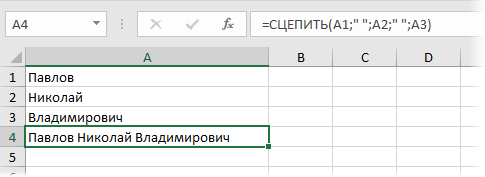
Нюанс: не забудьте о пробелах между словами — их надо прописывать как отдельные аргументы и заключать в скобки, ибо текст. Очевидно, что если нужно собрать много фрагментов, то использовать эту функцию уже не очень удобно, т.к. придется прописывать ссылки на каждую ячейку-фрагмент по отдельности. Поэтому, начиная с 2016 версии Excel, на замену функции СЦЕПИТЬ пришла ее более совершенная версия с похожим названием и тем же синтаксисом — функция СЦЕП (CONCAT) . Ее принципиальное отличие в том, что теперь в качестве аргументов можно задавать не одиночные ячейки, а целые диапазоны — текст из всех ячеек всех диапазонов будет объединен в одно целое: 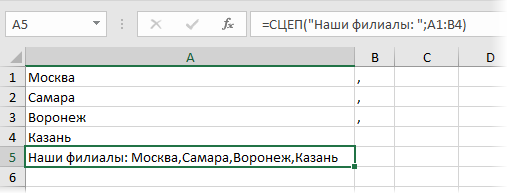
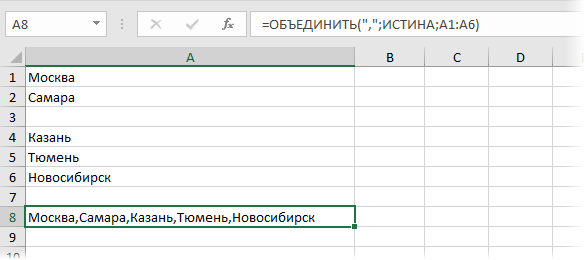
Для массового объединения также удобно использовать новую функцию ОБЪЕДИНИТЬ (TEXTJOIN) , появившуюся начиная с Excel 2016. У нее следующий синтаксис: =ОБЪЕДИНИТЬ( Разделитель ; Пропускать_ли_пустые_ячейки ; Диапазон1 ; Диапазон2 . ) где
- Разделитель — символ, который будет вставлен между фрагментами
- Второй аргумент отвечает за то, нужно ли игнорировать пустые ячейки (ИСТИНА или ЛОЖЬ)
- Диапазон 1, 2, 3 . — диапазоны ячеек, содержимое которых хотим склеить
Например:
Способ 2. Символ для склеивания текста (&)
Это универсальный и компактный способ сцепки, работающий абсолютно во всех версиях Excel.
Для суммирования содержимого нескольких ячеек используют знак плюс «+«, а для склеивания содержимого ячеек используют знак «&» (расположен на большинстве клавиатур на цифре «7»). При его использовании необходимо помнить, что:
- Этот символ надо ставить в каждой точке соединения, т.е. на всех «стыках» текстовых строк также, как вы ставите несколько плюсов при сложении нескольких чисел (2+8+6+4+8)
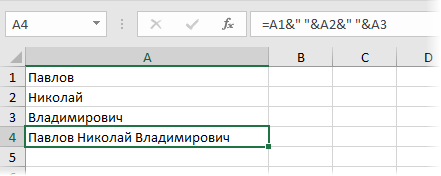
- Если нужно приклеить произвольный текст (даже если это всего лишь точка или пробел, не говоря уж о целом слове), то этот текст надо заключать в кавычки. В предыдущем примере с функцией СЦЕПИТЬ о кавычках заботится сам Excel — в этом же случае их надо ставить вручную.
Вот, например, как можно собрать ФИО в одну ячейку из трех с добавлением пробелов:
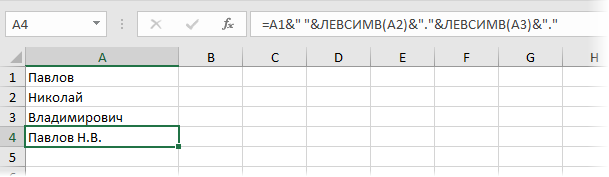
Если сочетать это с функцией извлечения из текста первых букв — ЛЕВСИМВ (LEFT) , то можно получить фамилию с инициалами одной формулой:
Способ 3. Макрос для объединения ячеек без потери текста.
Имеем текст в нескольких ячейках и желание — объединить эти ячейки в одну, слив туда же их текст. Проблема в одном — кнопка Объединить и поместить в центре (Merge and Center) в Excel объединять-то ячейки умеет, а вот с текстом сложность — в живых остается только текст из верхней левой ячейки.
Чтобы объединение ячеек происходило с объединением текста (как в таблицах Word) придется использовать макрос. Для этого откройте редактор Visual Basic на вкладке Разработчик — Visual Basic (Developer — Visual Basic) или сочетанием клавиш Alt + F11 , вставим в нашу книгу новый программный модуль (меню Insert — Module) и скопируем туда текст такого простого макроса:
Sub MergeToOneCell() Const sDELIM As String = " " 'символ-разделитель Dim rCell As Range Dim sMergeStr As String If TypeName(Selection) <> "Range" Then Exit Sub 'если выделены не ячейки - выходим With Selection For Each rCell In .Cells sMergeStr = sMergeStr & sDELIM & rCell.Text 'собираем текст из ячеек Next rCell Application.DisplayAlerts = False 'отключаем стандартное предупреждение о потере текста .Merge Across:=False 'объединяем ячейки Application.DisplayAlerts = True .Item(1).Value = Mid(sMergeStr, 1 + Len(sDELIM)) 'добавляем к объед.ячейке суммарный текст End With End Sub
Теперь, если выделить несколько ячеек и запустить этот макрос с помощью сочетания клавиш Alt + F8 или кнопкой Макросы на вкладке Разработчик (Developer — Macros) , то Excel объединит выделенные ячейки в одну, слив туда же и текст через пробелы.
Ссылки по теме
- Делим текст на куски
- Объединение нескольких ячеек в одну с сохранением текста с помощью надстройки PLEX
- Что такое макросы, как их использовать, куда вставлять код макроса на VBA
Объединение столбцов (Power Query)
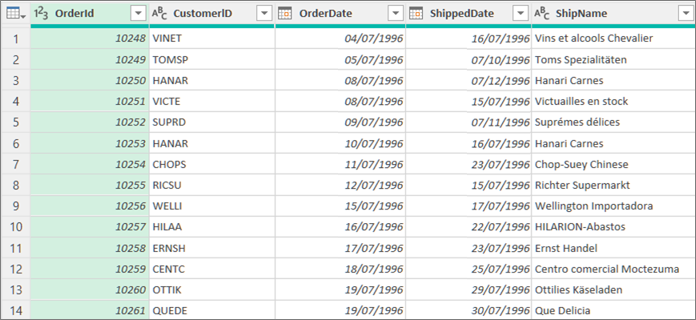
В Power Query можно объединить несколько столбцов в запросе. Вы можете объединить столбцы, чтобы заменить их одним объединенным столбцом, или создать новый объединенный столбец вместе со столбцами, которые будут объединены. Объединить можно только столбцы типа данных «Текст». В примерах используются следующие данные:
Совет Лучше всего создать новый столбец и сохранить исходные столбцы, чтобы избежать ошибок обновления, которые могут возникнуть в будущем.
Слияние столбцов с заменой существующих столбцов
При объединении столбцов выбранные столбцы объединяются в один столбец под названием Объединенные. Исходные два столбца больше не доступны.
В этом примере мы объединяем OrderID и CustomerID.
- Чтобы открыть запрос, найдите ранее загруженную из редактора Power Query, выберем ячейку в данных и выберите запрос>изменить. Дополнительные сведения см. в этойExcel.
- Убедитесь, что столбцы, которые вы хотите объединить, являются текстовыми. При необходимости выберем столбец и выберите преобразовать>тип данных >текст.
- Выберите несколько столбцов, которые нужно объединить. Чтобы выбрать несколько столбцов поперемно или поперемно, нажмите shift+щелчок или CTRL+щелчок каждого последующего столбца.
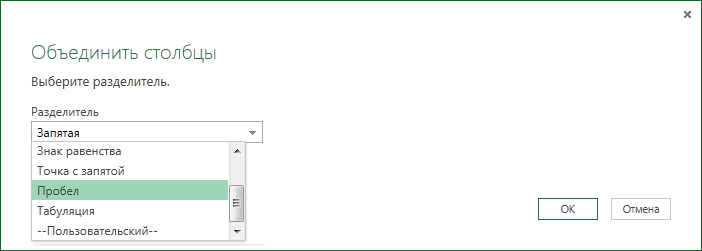
Порядок выбора задает порядок объединенных значений.
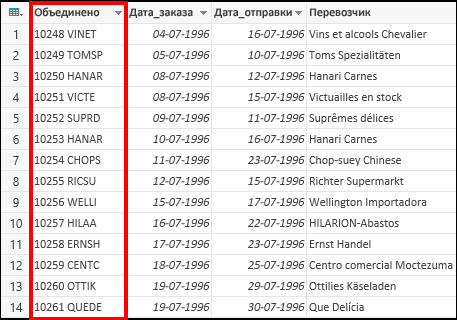
Объединенный столбец можно переименовать, чтобы он был более осмысленным. Дополнительные сведения см. в статье Переименование столбца.
Слияние столбцов с созданием нового столбца
Вы можете вставить настраиваемый столбец в таблицу запроса и использовать его для эффективного объединения двух или более столбцов. В этом случае объединенные столбцы будут по-прежнему доступны вместе с новым объединенным столбцом в таблице запроса.
В этом примере мы соедиам OrderID и CustomerID, разделив их пробелом.
- Чтобы открыть запрос, найдите ранее загруженную из редактора Power Query, выберем ячейку в данных и выберите запрос>изменить. Дополнительные сведения см. в этойExcel.
- Убедитесь, что столбцы, которые вы хотите объединить, имеют текстовый тип данных. Выберите преобразовать>Тип >текст.
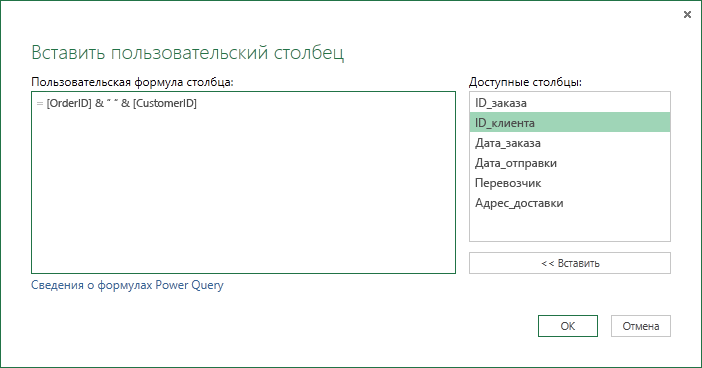
- Выберите Добавить столбец>настраиваемый столбец. Появится диалоговое окно Пользовательский столбец.
- В списке Доступные столбцы выберите первый столбец и выберите Вставить. Вы также можете дважды щелкнуть первый столбец. Столбец добавляется в поле Настраиваемая формула столбца сразу после знака равно (=).
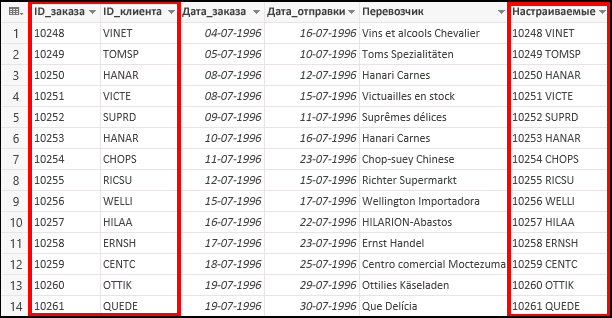
Результат
Настраиваемый столбец можно переименовать, чтобы он был более осмысленным. Дополнительные сведения см. в статье Переименование столбца.
покупка
Как объединять и объединять строки без потери данных в Excel?
Excel сохраняет данные только в самой левой верхней ячейке, если вы примените «Слияние и центр«команда (Главная вкладка> Слияние и центр на панели «Выравнивание»), чтобы объединить строки данных в Excel. Пользователи должны использовать другой метод для объединения нескольких строк данных в одну строку без удаления данных. В этом руководстве вы узнаете, как объединить строки данных в одну.
- Объединить строки данных в одну ячейку с помощью буфера обмена
- Объединить строки данных в одну с помощью формулы
- Объедините строки данных в одну по формуле 2
- Объедините строки данных в одну строку с помощью Kutools for Excel
- Объединить строки данных с одинаковым значением в определенном столбце
Объединить строки данных в одну ячейку с помощью буфера обмена
С помощью буфера обмена вы можете легко объединить строки данных в одну ячейку в Excel. Пожалуйста, сделайте следующее:
1. Щелкните якорь  в правом нижнем углу буфер обмена группы на Главная вкладка, чтобы включить буфер обмена покинул рабочую зону. Смотрите скриншот:

2. Выберите строки данных и нажмите Ctrl + C ключи для их копирования. Затем скопированные данные добавляются в буфер обмена.
Внимание: Вы также можете нажать Главная > Копировать для копирования выбранных строк данных.
3. Дважды щелкните пустую ячейку и щелкните скопированные данные в буфер обмена. Затем скопированные строки данных сразу вставляются в ячейку. Смотрите скриншот выше.
Объедините несколько столбцов / строк без потери данных и числового формата в Excel
Обычно при объединении ячеек с помощью функции «Слияние» в Excel удаляется все содержимое ячеек, кроме содержимого первой ячейки. Однако с Kutools for Excel’s Объединить (строки и столбцы) утилита, вы можете легко объединить несколько ячеек / строк / столбцов без потери данных. Более того, эта утилита также поддерживает оставшийся исходный формат даты и числовые форматы в результатах комбинации.
Получите 30-дневную бесплатную пробную версию прямо сейчас!
Kutools for Excel — Дополните Excel более чем 300 основными инструментами. Наслаждайтесь полнофункциональной 30-дневной БЕСПЛАТНОЙ пробной версией без необходимости использования кредитной карты! Get It Now
Объединить строки данных в одну с помощью формулы 1
Например, у вас есть данные в Excel, и теперь вам нужно объединить строки в одну и получить следующий результат: как вы могли бы это сделать? Вот несколько формул, которые помогут вам объединить данные из нескольких строк в одну.
Объединить строки данных без пробелов между данными: = A1 и A2 и A3 и A4 и…
Объедините строки данных с пробелами между данными: = A1 & «» & A2 & «» & A3 & «» & A4 &…

1. В пустой ячейке A9 введите формулу =A1&A2&A3&A4&A5 or = A1 & «» & A2 & «» & A3 & «» & A4 & «» & A5.

2, Затем нажмите Enter и выберите ячейку A9, перетащите маркер заполнения по диапазону ячеек, к которому вы хотите применить эту формулу.
Теперь строки данных были объединены в одну строку.

Примечание: Чтобы удалить формулы, но оставить результаты слияния, вы можете сделать следующее: выберите ячейки формулы, нажмите Ctrl + C ключи, чтобы скопировать их, щелкните правой кнопкой мыши выбранные ячейки формулы и щелкните Значение из контекстного меню. Или вы можете применить К фактическому функция Kutools for Excel для удаления формул, но сохранения результата слияния одним щелчком мыши, Прочитайте больше .
Если вам нужно объединить несколько строк, этот метод будет сложным.
Объедините строки данных в одну по формуле 2
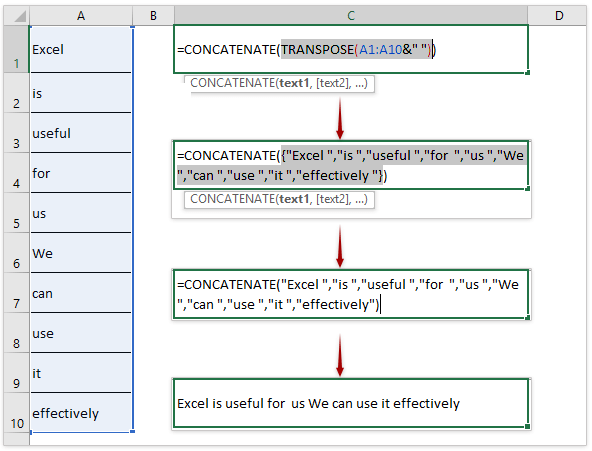
Вы также можете комбинировать функции СЦЕПИТЬ и ТРАНСПОРТИРОВАТЬ, чтобы объединить несколько строк данных в одну ячейку в Excel. Пожалуйста, сделайте следующее:
1. Выберите пустую ячейку, введите формулу = СЦЕПИТЬ (ТРАНСП. (A1: A10 & «»))и выделите ТРАНСПОРТ (A1: A10 & «») в формуле.
2, нажмите F9 Клавиша для преобразования выделенной части формулы в значения.
3. Удалите фигурные скобки и пробел за последним значением в формуле. В моем случае удалить , >, а пространство в «Эффективно» .
4, нажмите Enter .
Теперь указанные строки данных объединяются в указанную ячейку / строку без потери данных.
Внимание: Чтобы удалить формулу, но оставить результат слияния, вы можете скопировать ячейку формулы, щелкнуть ее правой кнопкой мыши и выбрать Значение из контекстного меню.
Объедините строки данных в одну строку с помощью Kutools for Excel
Намного проще объединить строки данных в одну с помощью Сочетать особенность Kutools for Excel.
Kutools for Excel — Дополните Excel более чем 300 основными инструментами. Наслаждайтесь полнофункциональной 30-дневной БЕСПЛАТНОЙ пробной версией без необходимости использования кредитной карты! Get It Now

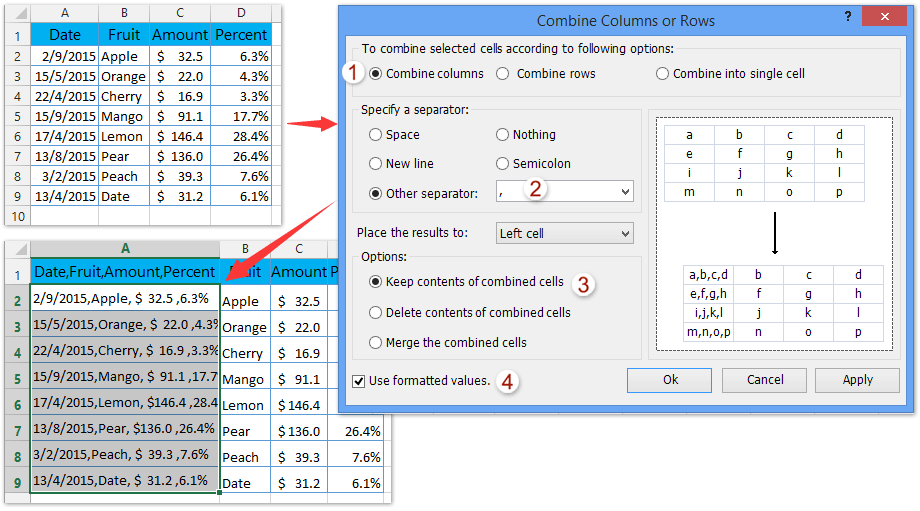
1. Выберите диапазон, который вы хотите объединить, и нажмите Кутулс > Сочетать. Смотрите скриншот:

2. В Объединить столбцы и строки В диалоговом окне укажите параметры, как показано на скриншоте ниже:
(1) Выберите Объединить ряды под Чтобы объединить выбранные ячейки в соответствии со следующими параметрами.
(2) Задайте разделитель для объединенных данных.
(3) Укажите место в раскрывающемся списке «Поместить результаты в»;
(4) Укажите, как вы хотите работать с объединенными ячейками. Вы можете сохранить или удалить содержимое этих объединенных ячеек, а также объединить эти объединенные ячейки.
3. Затем нажмите OK объединить несколько строк в одну без потери данных.

(1) Если Сохранять содержимое объединенных ячеек параметры проверяются на шаге выше:

(2) Если Удалить содержимое объединенных ячеек параметры проверяются на шаге выше:

(3) Если Объединить объединенные ячейки параметры проверяются на шаге выше:
Объединить строки данных с одинаковым значением в определенном столбце

Предположим, у вас есть ряд данных, как показано на скриншоте ниже. Теперь вам может потребоваться объединить строки данных с одинаковым значением в столбце Fruit. В этом состоянии вы можете применить Расширенные ряды комбинирования функция Kutools for Excel, чтобы справиться с этим.
Kutools for Excel — Дополните Excel более чем 300 основными инструментами. Наслаждайтесь полнофункциональной 30-дневной БЕСПЛАТНОЙ пробной версией без необходимости использования кредитной карты! Get It Now

1. Выберите диапазон, в котором вы будете объединять строки с одинаковым значением, и нажмите Кутулс > Содержание > Расширенные ряды комбинирования.

2. В диалоговом окне Advanced Combine Rows установите определенный столбец (столбец Fruit) в качестве первичного ключа, укажите параметры комбинации для других столбцов и нажмите кнопку Ok.
Установить столбец первичного ключа: Щелкните, чтобы выделить столбец Фрукты, и щелкните Основной ключ;
Укажите параметры комбинации: щелкните один из других столбцов и щелкните Сочетать > НИЧТО, Space, Точка с запятой, Запятая или New Line как вам нужно.

Теперь все строки объединяются на основе одного и того же значения в определенном столбце. Смотрите скриншот:

Внимание: эта функция Advanced Combine Rows не только поддерживает объединение строк на основе одного и того же значения в определенном столбце, но также поддерживает вычисление на основе одного и того же значения в определенном столбце. Например, я указываю параметры комбинации и расчета следующим образом:
(1) Установите столбец Fruit как столбец первичного ключа;
(2) Объедините столбец даты с запятой;
(3) Получите среднее значение в столбце Цена;
(4) Получите максимальное значение в столбце Вес;
(5) Получите суммарное итоговое значение в столбце «Сумма»:
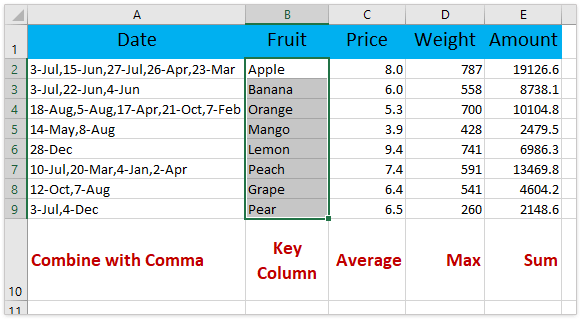
Затем вы увидите, что строки объединены и рассчитаны на основе одного и того же значения в столбце Fruit следующим образом:
Команда Расширенные ряды комбинирования Функция Kutools for Excel предназначена для того, чтобы помочь пользователям Excel легко комбинировать строки на основе значений в определенном столбце и вычислять (количество, сумма, максимум, минимум и т. д.) на основе определенных столбцов. Получите бесплатную пробную версию!