Как настроить автояркость на Айфоне
Автояркость — одна из тех функций, которая работает через пень-колоду на любом смартфоне. К сожалению, iPhone эта участь не миновала: смартфон не всегда корректно регулирует яркость дисплея. По моим наблюдениям, наиболее корректно автояркость работает в темное время суток. А вот в солнечную погоду и при комнатном освещении она частенько сходит с ума. Не так давно в нашем Telegram-чате читательница жаловалась на то, что в ее iPhone и вовсе не работает автояркость. На первый взгляд, это повод сразу обратиться в сервисный центр. Торопиться не стоит: иногда проблему реально решить самому. Подготовили для вас несколько полезных советов по настройке автояркости в iPhone.
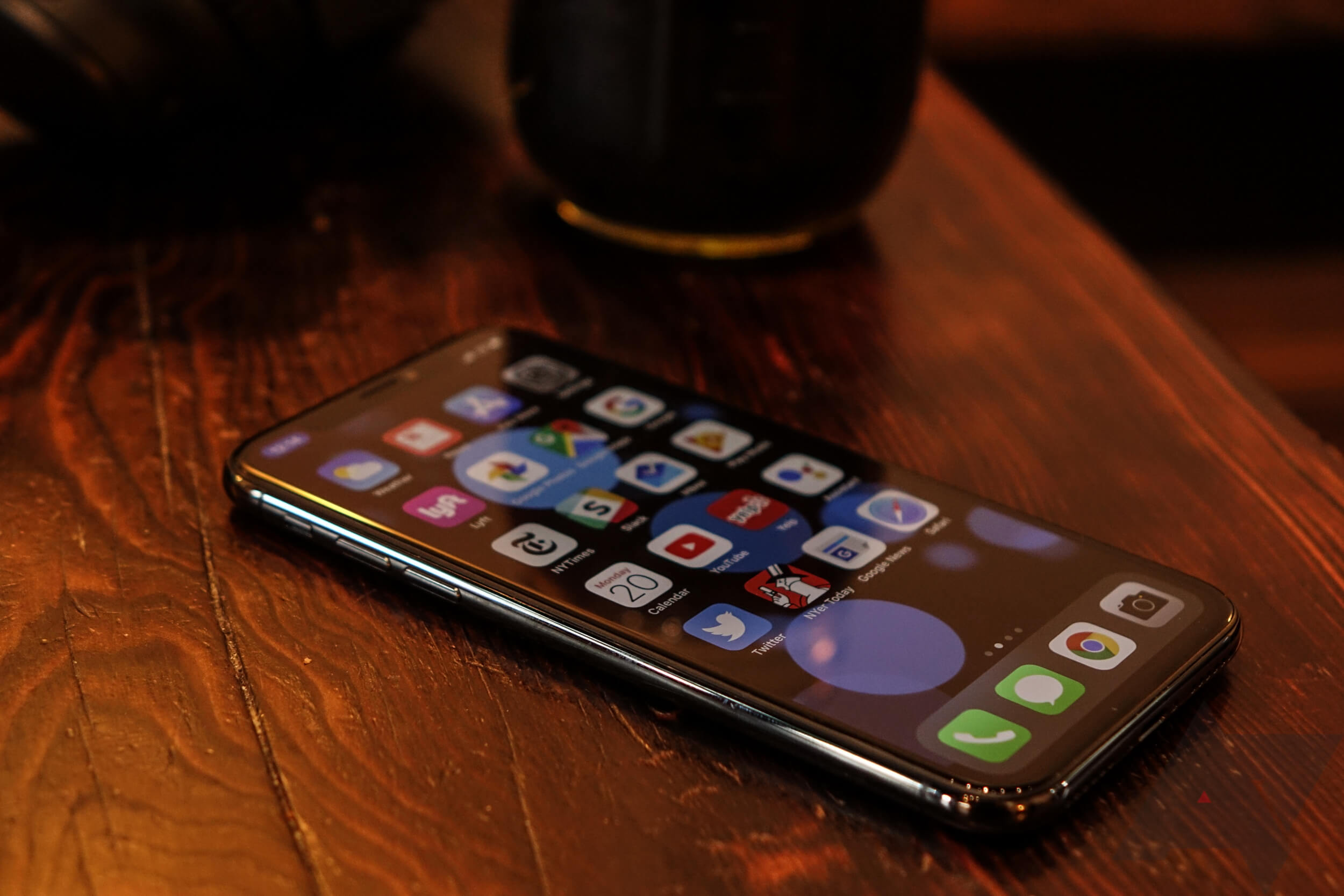
Рассказываем, как настроить Автояркость в Айфоне
Автояркость в Айфоне
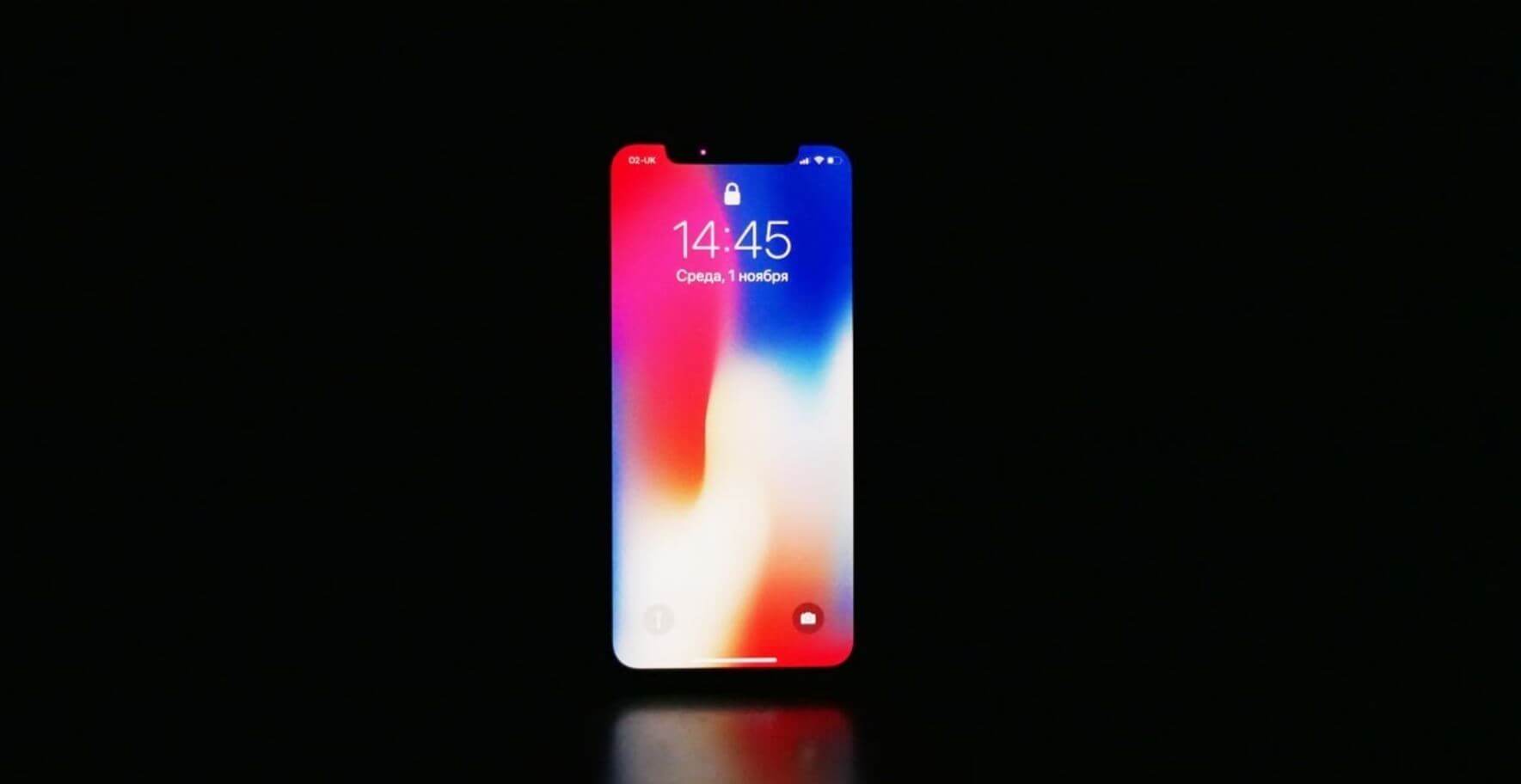
Автояркость должна подстраивать ваш дисплей под окружающее освещение
Автояркость в смартфоне автоматически настраивает яркость дисплея в зависимости от освещенность. Функция работает за счет датчика: он считывает уровень освещения окружающей среды. К слову, если автояркость в iPhone отключена, но иногда смартфон сам понижает яркость дисплея — возможно, все дело в повышенной нагрузке на процессор iPhone, из-за чего он слегка снижает производительность, в том числе, яркость экрана.
Не забудьте подписаться на наш Яндекс.Дзен, чтобы не пропустить самое главное из мира Apple
Не работает автояркость на Айфоне
Если у вас перестала работать автояркость на iPhone, то не спешите расстраиваться. Есть несколько рабочих способов это исправить, не посещая сервисный центр. К слову, работать они будут в том случае, если на вашем iPhone нет видимых повреждений датчика освещенности.
Новые Apple Watch не станут лучше, но их все равно купят. Почему так?
Отключите Night Shift
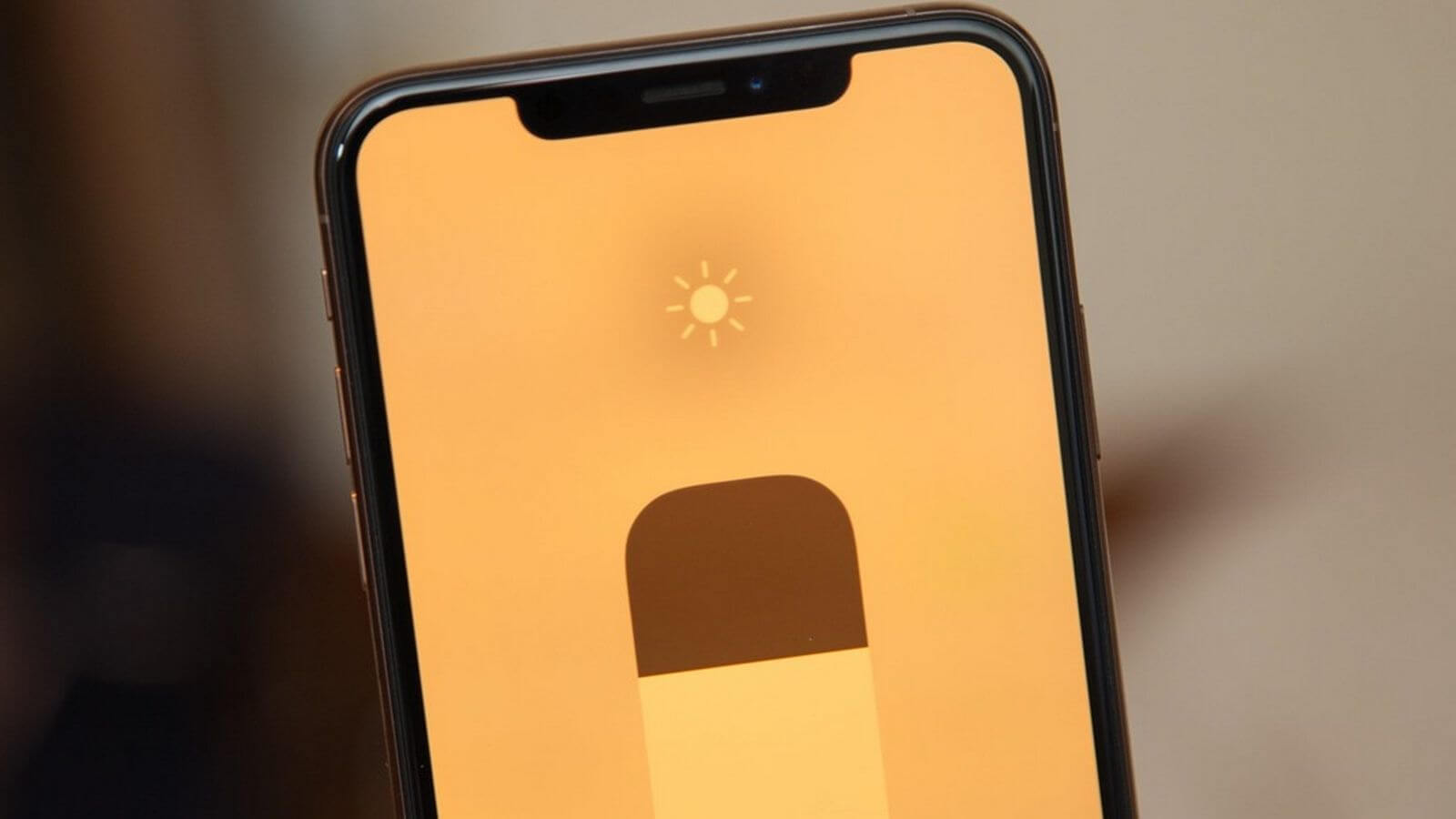
Иногда Night Shift все портит
Функция полезна для чтения, но частенько откровенно уродует цветопередачу, особенно, когда работает в паре с True Tone.
- Откройте Настройки и зайдите в «Экран и яркость».
- Выберите «Night Shift» и отключите ползунок возле «Запланировано».
Очистите область датчика
Зачастую датчик, отвечающий за автояркость, засоряется из-за защитного стекла или пачкается. Давно не протирали дисплей? Пришло время это исправить. Он находится в верхней части iPhone возле разговорного динамика. Протрите его мягкой тканью — именно мягкой, чтобы не повредить покрытие дисплея.
Отключите автояркость
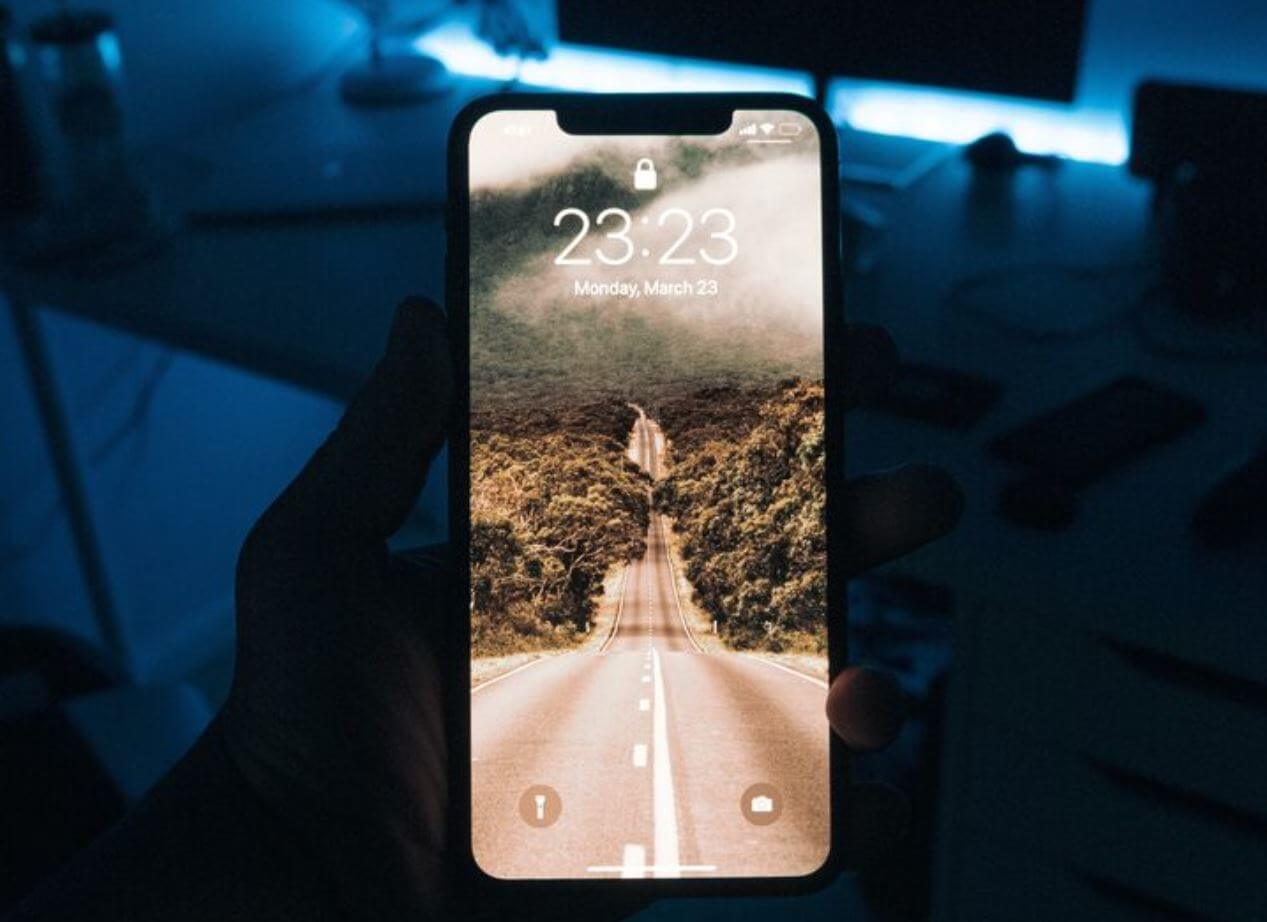
Если в темноте дисплей яркий, то с датчиком вашего iPhone что-то не так
Самый простой способ — отключить и заново включить автояркость. Опять же, иногда проблема не в датчике, а на системном уровне.
- Откройте Настройки, в поисковой строке введите «Автояркость».
- Отключите ползунок и перезагрузите iPhone.
- После включения зайдите в Настройки и снова включите Автояркость. Этим и хорош iPhone, что многие проблемы решаются перезагрузкой.
Обновите iOS
Несмотря на то, что iOS 14 и iOS 15 достаточно стабильны, у некоторых пользователей по-прежнему возникают непредвиденные ошибки. Не так важно, какой у вас iPhone: поновее или старше. Обновитесь до актуальной версии iOS. О том, какие фишки появились в обновлении iOS 15.2, читайте в нашей статье.
Снимите защитное стекло с iPhone
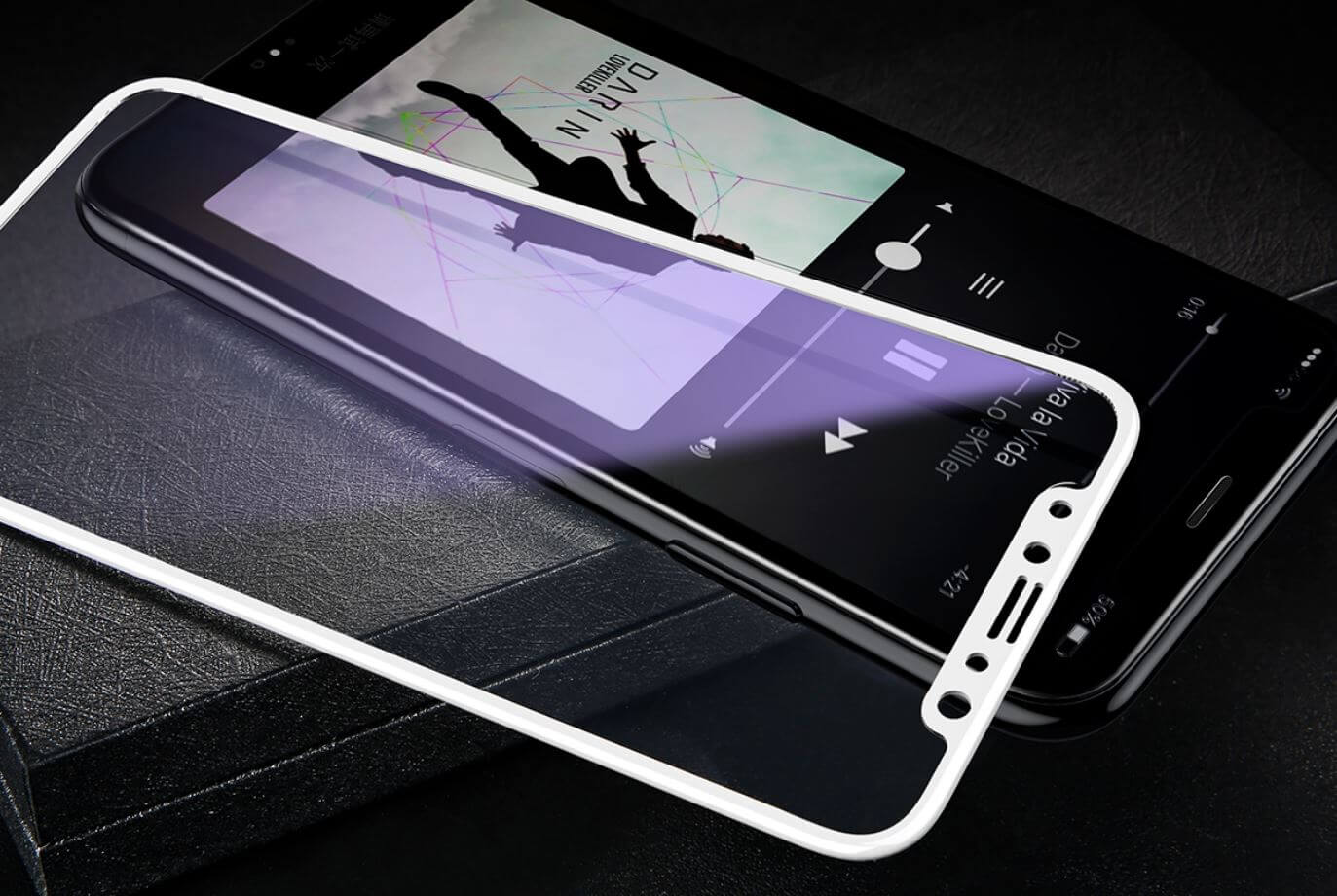
Область возле датчика часто засоряется
Если носите защитное стекло с момента покупки и еще ни разу не меняли, то пришло время это исправить. Несмотря на надежность некоторых аксессуаров, экран покрывается пылью и грязью, в том числе, область возле датчика, отвечающего за автояркость. Больше всего грязи скапливается по краям. Протрите экран и проверьте работу функции — должно помочь.
Сбросьте настройки на iPhone
Попробуйте вернуть настройки к заводским параметрам: способ помогает избавиться от самых разных проблем и помогает, когда не работает автояркость.
- Зайдите в Настройки, выберите «Основные».
- В самом низу экрана нажмите выберите «Перенос или сброс iPhone», затем «Сбросить все настройки».
Как настроить автояркость на Айфоне
Рассказываем простой способ по калибровке автояркости
На первый взгляд может показаться, что автояркость достаточно включить, а дальше она сработает сама. На самом деле, ее необходимо откалибровать вручную для более точной работы. Как это сделать?
- Зайдите в темное помещение и достаньте телефон, предварительно отключив автояркость.
- Также уменьшите яркость дисплея до минимума.
- Включите автояркость и сразу же отключите.
- Затем поднесите к датчику источник света, например, фонарик или выйдите из темного помещения.
- Установите яркость дисплея на максимум и активируйте автояркость.
К сожалению, данные способы работают с iPhone, которые не повреждены. Если смартфон поврежден, особенно, в области датчика освещенности или разбит дисплей, то вам лучше обратиться в сервисный центр.
Наши соцсети
Новости, статьи и анонсы публикаций
Свободное общение и обсуждение материалов
Лонгриды для вас

На iPhone вышло приложение Niji Journey, позволяющее абсолютно бесплатно рисовать по словам с помощью нейросети Midjourney. Как им пользоваться без оплаты и настроить генерацию изображений на самое крутое качество.

Интерактивные виджеты, анимированные заставки, специальные эффекты для видеозвонков, которые запускаются жестами, профили в Safari, разделяющие рабочее и личное пространство, и возможность добавить веб-приложения в Dock точно сделают ваш Мак круче и функциональнее.

Apple выпустила сразу два обновления подряд: Быстрый ответ iOS на угрозы 16.5.1(a) и iOS 16.6 beta 5 для разработчиков. Разбираемся, что нового в этих версиях и стоит ли обновляться прямо сейчас
Как отключить автояркость на iPhone с iOS 11 – 16
Раньше автояркость на iPhone можно было отключить в секции “Экран и яркость” и легко настраивать её вручную в Пункте управления. На в iOS 11 и iOS 12 функцию переместили в секцию Универсальный доступ. В статье расскажем как легко отключить автоматическую яркость iPhone.

На iOS 11 и iOS 12 автояркость включена по умолчанию. Её всё равно можно менять на слайдере в новом пункте управления, но когда освещение вокруг вас поменяется, функция сработает и сама изменит уровень яркости на вашем устройстве.

Apple настоятельно рекомендует не отключать автояркость на iPhone и iPad. Функция спрятана глубоко в настройках, и под ней ещё и есть предупреждение о том, что «Выключение автояркости может сократить время работы от аккумулятора».
Похоже, что Apple наконец-то улучшила систему до такой степени, что она может настраивать яркость экрана под любую обстановку и, соответственно, экономить заряд батареи. А больше заряда – это всегда хорошо.
Как отключить автояркость на iPhone
Но есть вероятность того, что на вашем устройстве автояркость не будет работать исправно. Или вы просто любите настраивать яркость самостоятельно.
В таком случае её можно отключить.
Шаг 1: Откройте Настройки и перейдите в Основные.
В более новых iOS раздел Универсальный доступ находится сразу в настройках, пролистайте вниз до него.

Шаг 2: Выберите Универсальный доступ.

Шаг 3: Далее зайдите в Адаптация дисплея (Дисплей и размер текста – в более новых iOS).

Шаг 4: Пролистайте вниз и отключите Автояркость.

Выключение автояркости в iOS 13 и новее (iOS 14, 15, 16)
В iOS 13 и новее настройки автояркости расположены немного в другом месте.
Настройки -> Универсальный доступ -> Дисплей и размер текста -> Автояркость
Как отключить автояркость на iPhone
Благодаря датчикам освещенности современные iPhone могут автоматически регулировать яркость экрана в соответствии с окружающим освещением. Это очень хорошая функция, которая является одной из лучших функций, которые Apple разработала для устройств iPhone. Если вы предпочитаете настраивать его вручную, вы можете отключить автояркость на своем iPhone, но Apple поместила эту опцию в необычное место.
Темы покрыты Показать
Как мы все ожидаем, мы можем обнаружить, что эта функция отключена в настройках дисплея и яркости, но она останавливается, дело в другом, мой друг, на iPhone или iPad ее нет в настройках дисплея и яркости, как вы ожидать. Вы найдете кнопку переключения «True Tone», но ничего для автояркости. Но нетрудно найти выключить яркость экрана, просто посмотрите в другом месте, выполнив эти шаги, вы сможете отключить автоматическую яркость на iPhone.
Отключить автояркость на iPhone
Сначала откройте приложение «Настройки» на главном экране телефона.
Читайте также Как загрузить все фотографии с iPhone на Google Диск
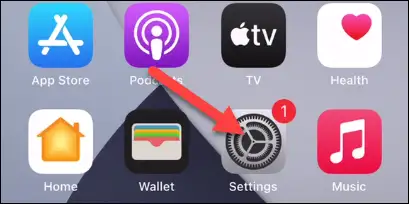
Именно здесь Apple разместила эту функцию. На самом деле вы хотите перейти к специальным возможностям, а не к настройкам дисплея.
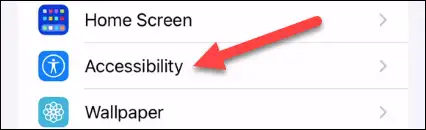
Теперь все, что вам нужно сделать, это щелкнуть категорию «Экран и размер текста» в разделе «Специальные возможности», как на изображении.
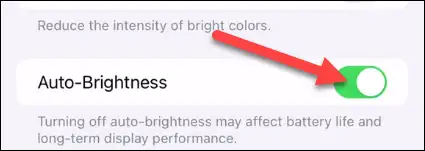
Теперь прокрутите вниз и выключите переключатель автоматической яркости в обратном порядке, чтобы отключить яркость.
Это! Теперь, когда вы настраиваете яркость, она будет оставаться на выбранном вами уровне, пока вы не измените его снова. Это может быть хорошим способом продлить срок службы батареи — если вы сохраните низкую яркость — или может быстро разрядить батарею, если вы слишком часто оставляете ее на высокой яркости. Теперь у вас есть контроль, используйте его с умом.
Читайте также: Как не дать айфону крутиться
- Проведите вверх от нижней части экрана.
- нажмите на кнопку Блокировка вертикального направления .
Наша статья продолжается ниже с дополнительной информацией о включении или отключении блокировки поворота экрана на iPhone, включая изображения этих шагов.
Как отключить поворот экрана на iPhone (фото-гид)
Действия, описанные в этой статье, были выполнены на iPhone 7 Plus в iOS 10.3.3. Эти же действия будут работать для других моделей iPhone, использующих ту же версию операционной системы. Обратите внимание, что некоторые приложения будут работать только в альбомной ориентации, поэтому на них не повлияет этот параметр. Однако для таких приложений, как «Почта», «Сообщения», «Safari» и других приложений для iPhone по умолчанию, следуя приведенным ниже инструкциям, телефон будет заблокирован в портретной ориентации независимо от того, как вы его держите.
Читайте также 8 лучших способов скрыть и изменить свой IP-адрес для Android, iPhone и компьютера
Шаг 1. Проведите по экрану снизу вверх, чтобы открыть Центр управления.
Шаг 2. Нажмите кнопку блокировки в правом верхнем углу этого меню.
Когда активна портретная ориентация, в верхней части экрана iPhone в строке состояния отображается значок блокировки.
Если вы хотите отключить блокировку портретной ориентации позже, чтобы можно было повернуть экран, просто выполните те же действия еще раз.
Приведенные выше шаги показывают, как включить или отключить блокировку поворота экрана в более старых версиях iOS, но в более новых версиях iOS (например, iOS 14) Центр управления выглядит немного иначе.
Как включить или отключить блокировку поворота на iPhone в iOS 14 или 15
Как и в старых версиях iOS, вы по-прежнему можете получить доступ к Центру управления, проведя пальцем вверх от нижней части экрана (на моделях iPhone, у которых есть кнопка «Домой», например, на iPhone 7) или проведя пальцем вниз от правого верхнего угла экрана ( на моделях iPhone, на которых нет кнопки «Домой», например на iPhone 11.)
Однако в более новых версиях iOS Центр управления имеет немного другой дизайн. На изображении ниже показано, где находится блокировка портретной ориентации в Центре управления iOS 14. Эта кнопка выглядит как значок замка с круговой стрелкой вокруг нее.
Подробнее о блокировке портретной ориентации на iPhone
Блокировка поворота влияет только на приложения, в которых приложение можно просматривать в портретном или ландшафтном режиме. Если поворот экрана вообще не меняется, как это происходит во многих играх, то настройка блокировки поворота экрана iPhone на него не повлияет.
Читайте также Apple и пятое поколение iPhone
Поначалу решение заблокировать ориентацию экрана может показаться не тем, что вам нужно делать, но это может быть действительно полезно, если вы хотите посмотреть на свой экран или прочитать что-то на своем телефоне, когда вы лежите. Телефон может легко переключиться в альбомный режим при малейшем намеке на изменение ориентации экрана, поэтому он может избавить от многих проблем, если вы заблокируете его в портретном режиме.
Хотя в этой статье обсуждается блокировка экрана iPhone в разных версиях iOS, это очень похожий процесс, если вы хотите вместо этого заблокировать экран iPad.
В Центре управления есть ряд действительно полезных настроек и инструментов для вашего iPhone. Вы даже можете настроить свой iPhone так, чтобы доступ к Центру управления был доступен с экрана блокировки. Это позволяет легко использовать такие вещи, как фонарик или калькулятор, без необходимости разблокировать устройство.
Регулировка яркости экрана и цветового баланса на iPhone
На iPhone можно сделать экран темнее или ярче (затемнение экрана продлевает время работы от аккумулятора без подзарядки). Можно также настроить яркость и цвет экрана вручную или автоматически с помощью Темного режима, True Tone и Night Shift.
Настройка яркости экрана вручную
Чтобы приглушить или повысить яркость экрана iPhone, выполните одно из описанных ниже действий.

- Откройте Пункт управления и перетяните вверх или вниз.
- Откройте «Настройки» > «Экран и яркость» и перетяните бегунок.
Автоматическая настройка яркости экрана.
iPhone будет настраивать яркость экрана в соответствии с текущим освещением, используя встроенный датчик внешней освещенности.
- Выберите «Настройки» > «Универсальный доступ».
- Коснитесь «Дисплей и размер текста», затем включите функцию «Автояркость».
Включение и выключение Темного режима
Темный режим применяет ко всему iPhone оформление в темной цветовой гамме, которое идеально подходит для условий слабой освещенности. Если Темный режим включен, Вы можете использовать iPhone, например для чтения в кровати, не мешая при этом окружающим.
Выполните любое из указанных действий.
- Откройте Пункт управления, коснитесь кнопки и удерживайте ее, затем коснитесь кнопки , чтобы включить или выключить Темный режим.
- Откройте «Настройки» > «Экран и яркость», затем выберите параметр «Темный», чтобы включить Темный режим, или выберите параметр «Светлый», чтобы выключить Темный режим.
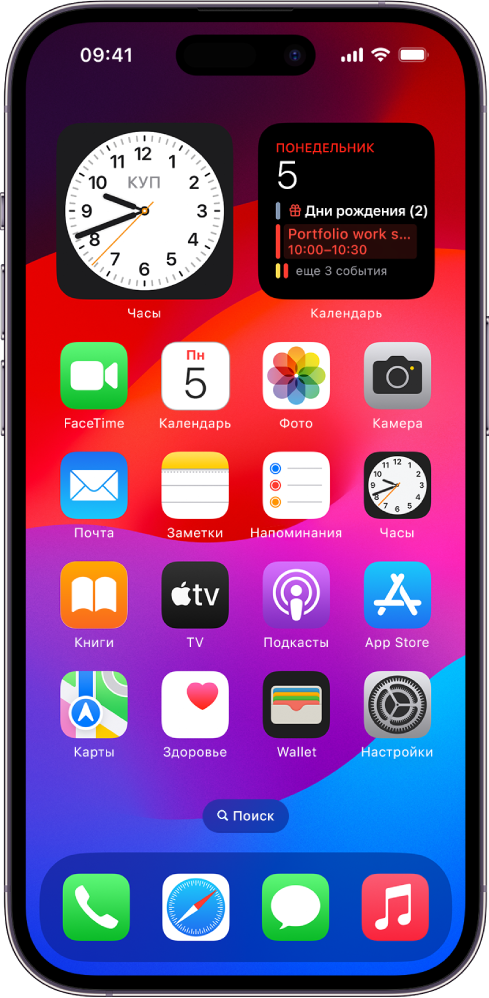
Автоматическое включение и выключение Темного режима в заданное время
Вы можете настроить Темный режим на автоматическое включение в ночное время (или по индивидуальному расписанию) в приложении «Настройки».
- Откройте «Настройки» > «Экран и яркость».
- Включите параметр «Автоматически», затем коснитесь «Параметры».
- Выберите параметр «От заката до рассвета» или «Настройка расписания». Если выбран параметр «Настройка расписания», коснитесь вариантов настройки времени включения и выключения Темного режима. Если выбран параметр «От заката до рассвета», iPhone будет использовать данные Ваших часов и данные геолокации, чтобы определить, в какое время у Вас ночь.
Включение или выключение режима Night Shift
Вы можете включить режим Night Shift вручную, например, если днем Вы оказались в темном помещении.
Откройте Пункт управления, коснитесь кнопки и удерживайте ее, затем коснитесь кнопки .
Автоматическое включение и выключение режима Night Shift в заданное время
Настройте график включения режима Night Shift для смещения цветов дисплея в более теплый конец спектра ночью: в таком режиме глаза не так устают.
- Откройте «Настройки» > «Экран и яркость» > «Night Shift».
- Включите функцию «Запланировано».
- Чтобы отрегулировать цветовой баланс для Night Shift, перетяните бегунок в разделе «Температура цвета» к более теплому или более холодному краю спектра.
- Коснитесь «Начало» и выберите «От заката до рассвета» или «Настройка расписания». Если выбран параметр «Настройка расписания», коснитесь вариантов настройки времени включения и выключения режима Night Shift. Если выбран параметр «От заката до рассвета», iPhone будет использовать данные Ваших часов и данные геолокации, чтобы определить, в какое время у Вас ночь.
Примечание. Параметр «От заката до рассвета» недоступен, если в разделе «Настройки» > «Конфиденциальность и безопасность» выключен параметр «Службы геолокации» или в разделе «Настройки > «Конфиденциальность и безопасность» > «Службы геолокации» > «Системные службы» выключен параметр «Часовой пояс».
Включение и выключение функции True Tone
На поддерживаемых моделях функция True Tone автоматически адаптирует цвета и насыщенность в зависимости от условий освещения.
Выполните любое из указанных действий.
- Откройте Пункт управления, коснитесь кнопки и удерживайте ее, затем коснитесь кнопки , чтобы включить или выключить функцию True Tone.
- Откройте «Настройки» > «Экран и яркость» и включите либо выключите функцию True Tone.