Что такое HDR в Айфоне и как им пользоваться
Apple всегда старалась предоставить пользователям наилучшее качество изображения при съёмке на iPhone, но важнейшим шагом в этом направлении стало появление HDR в iPhone. С тех пор компания регулярно упоминает о наличии этой функции в различных устройствах, но далеко не каждый пользователь знает, что такое HDR и в чем его предназначение. А зря: эта фича поможет сделать фотографии насыщенными и яркими. Объясняем, зачем нужен HDR в Айфоне, как им пользоваться и чем он отличается от Smart HDR.
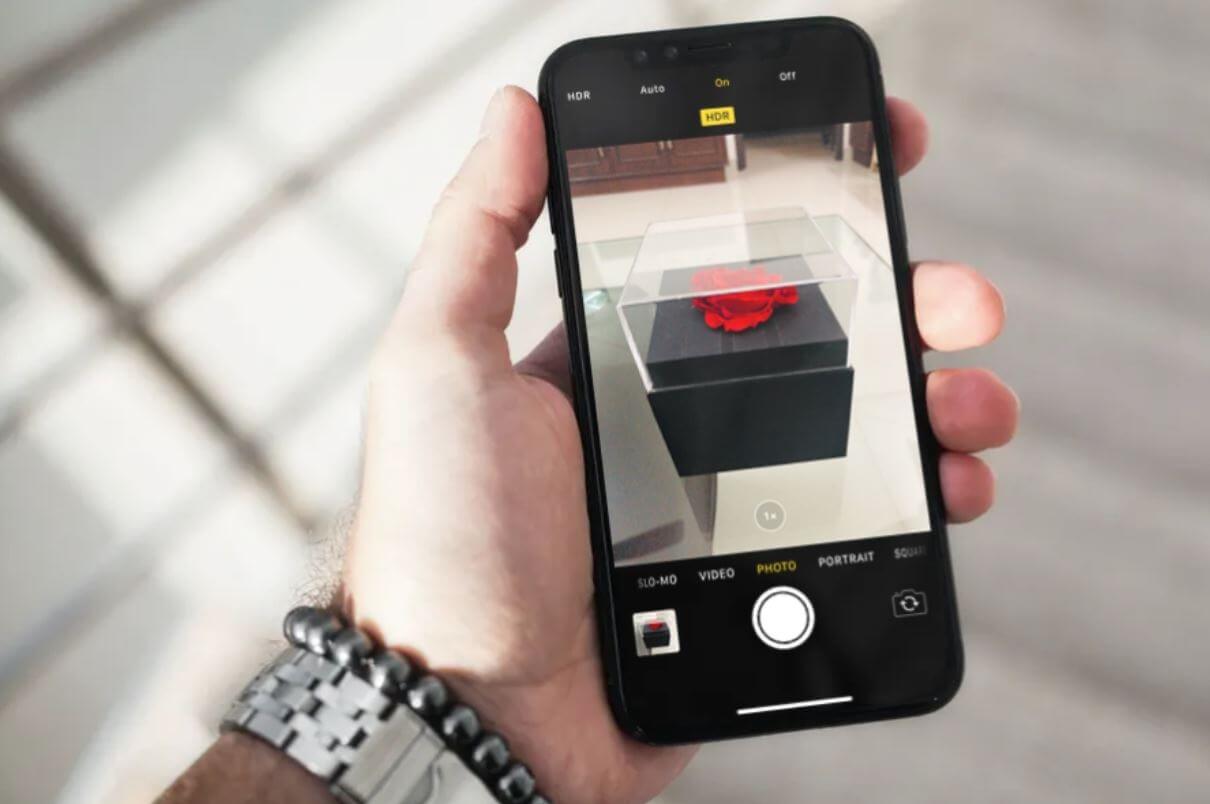
Рассказываем, зачем в Айфоне нужен HDR для фотографий
Что такое HDR в Айфоне
HDR (High Dynamic Range) — это расширенный динамический диапазон, который используется для фотографирования. Функция полезна для съемки высококонтрастных сцен, где светлые участки размыты, а тени — темные и плоские. HDR же гарантирует правильную экспозицию фотографии, а смартфон все обрабатывает за вас: он создает несколько фотографий друг за другом, а затем объединяет их в один идеальный снимок.
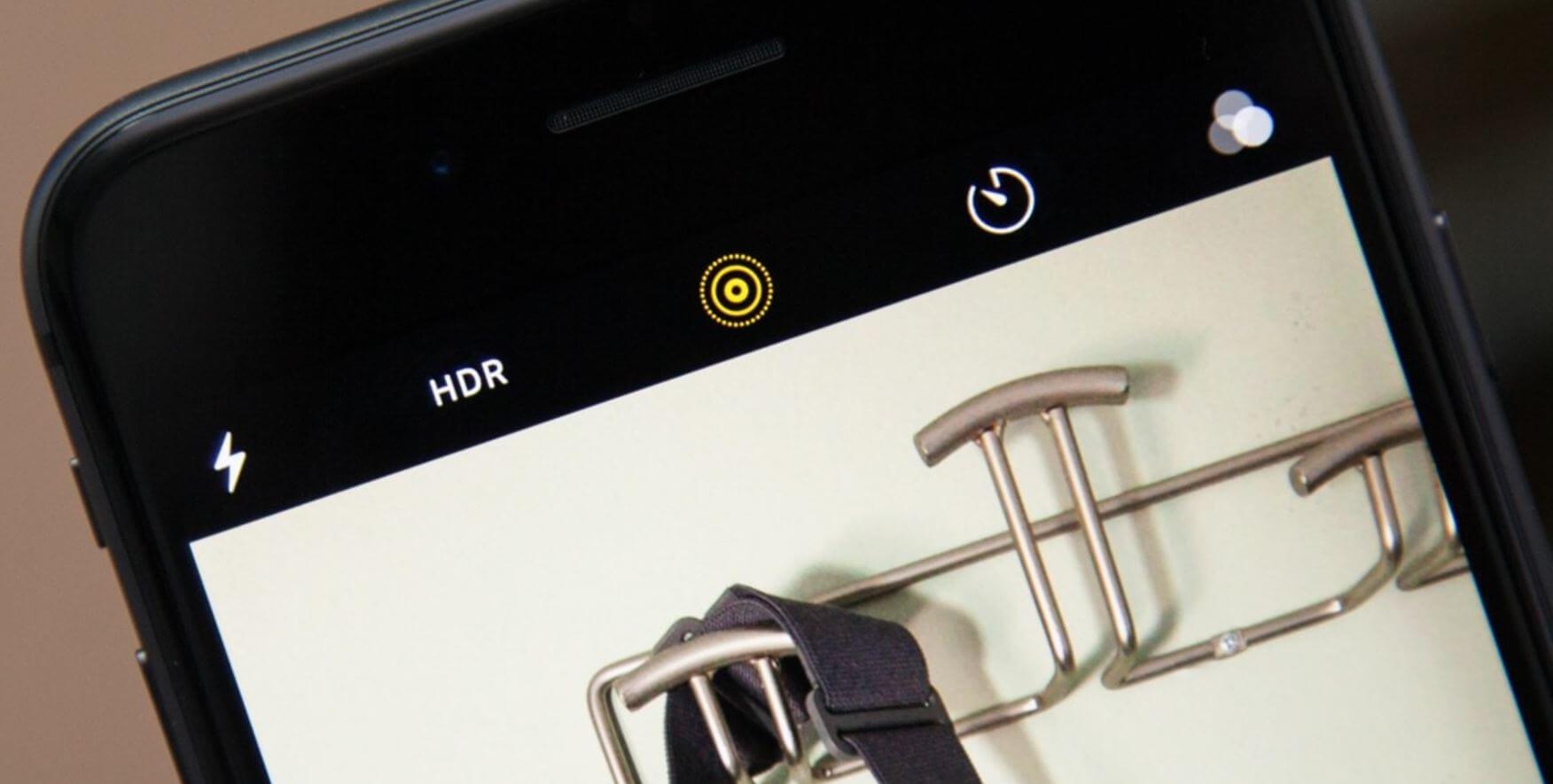
HDR делает фотографии на iPhone насыщеннее
Именно поэтому при фотографировании вы делаете снимок с одной экспозицией, а в результате он получается заметно ярче. Так, например, HDR помогает делать снимки пейзажей с ярким освещением. Но иногда функция размывает фотографии, особенно, когда пытаешься сделать снимок движущегося объекта.
HDR работает незаметно от пользователя — за это отвечает процессор iPhone: он смешивает несколько снимков, превращая их в один. Так технология балансирует самые светлые и самые темные области фотографии, гарантируя, что снимок не будет размытым. По похожему принципу работает Deep Fusion и его новая версия Photonic Engine из iPhone 14.
Чем отличается HDR от Smart HDR
Многие ошибочно приписывают HDR всем моделям iPhone подряд. Это не совсем правильно: дело в том, что обычный HDR использовался в старых моделях, начиная с iPhone 4 и заканчивая iPhone X. Начиная с iPhone XS и iPhone XR в смартфонах появился Smart HDR, который является улучшением обычного High Dynamic Range с помощью чипа Apple Bionic, но при этом остался и обычный HDR.
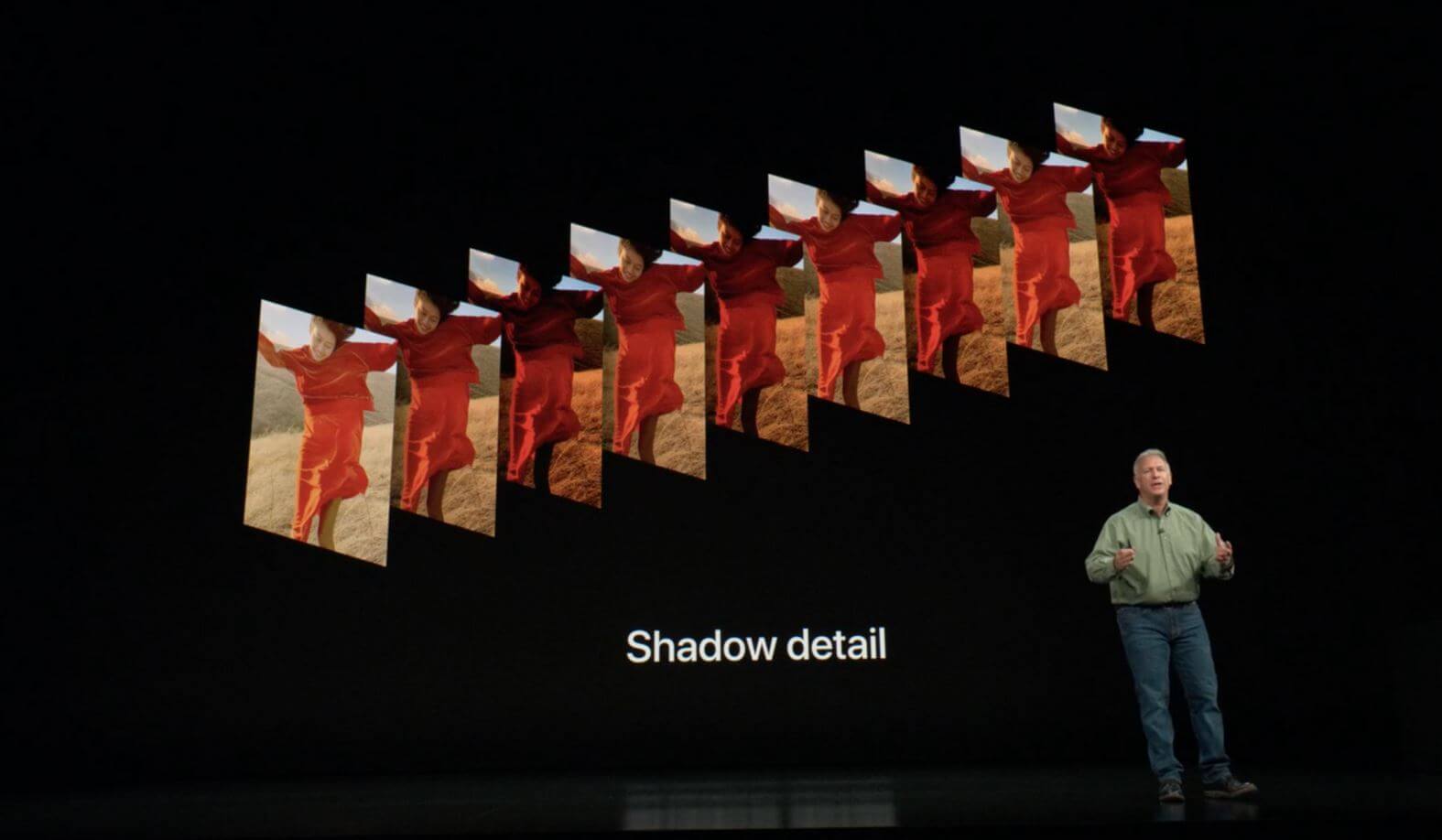
Smart HDR делает 9 снимков, соединяя их в один
В свою очередь, Smart HDR имеет свои версии, последней из которых является Smart HDR 4, появившийся в 2021 году благодаря A15 Bionic. Его фишка в том, что он не только улучшает цвет и контрастность, но и освещение для каждого их объектов на фотографии.
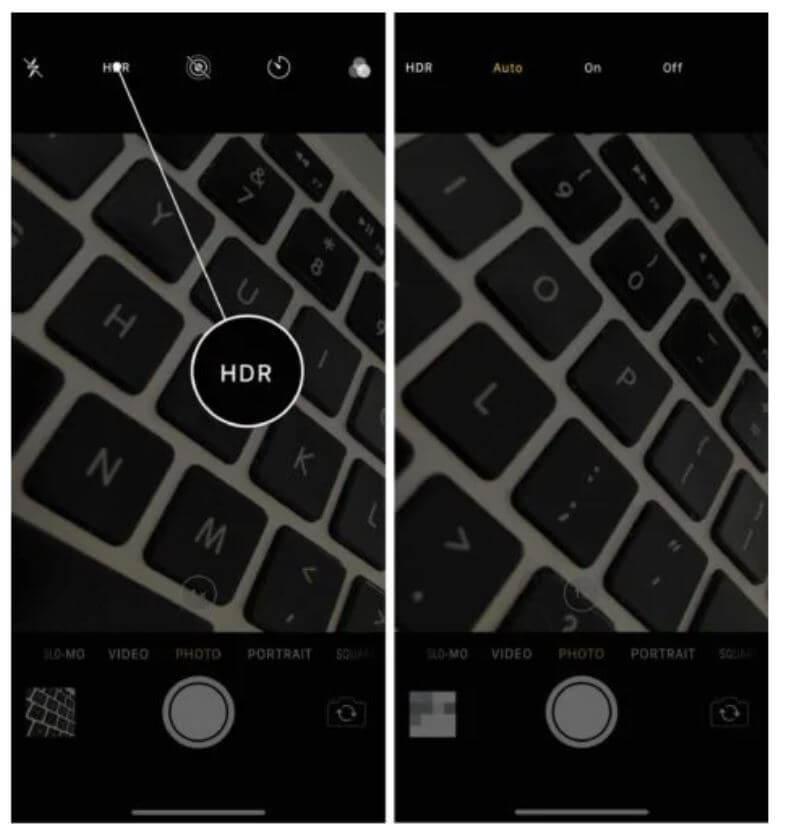
В старых моделях iPhone HDR включается вверху экрана
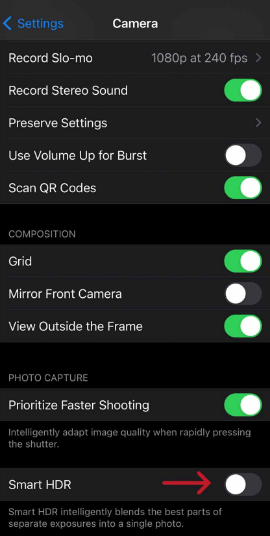
Smart HDR работает так: после включения в Настройках камеры, при создании снимка iPhone делает девять фотографий менее чем за секунду, объединяя лучшие части в один снимок. Он захватывает кадры до и после нажатия затвора, но не сохраняет фотографию без обработки, поэтому на ранних моделях iPhone нужно вручную выключать его, чтобы вернуть обычный HDR.
Технология может распознать до четырех людей на одном снимке и оптимизировать тон кожи для каждого из них, что в совокупности делает общий тон снимка более естественным. По сути, это улучшенная версия стандартного HDR с искусственным интеллектом, который может не только лучше определять динамический диапазон изображения, но и запечатлеть детали при плохом освещении.
Как пользоваться HDR на Айфоне
На старых версиях iOS в приложении Камера есть кнопка HDR, чтобы вы могли включать или отключать его по собственному желанию. Если его включить, iPhone создаст две фотографии, чтобы вы смогли выбрать лучший для себя вариант. Нашел для вас пару штучек, которые сделал в 2019 году в Милане на iPhone 7 Plus.
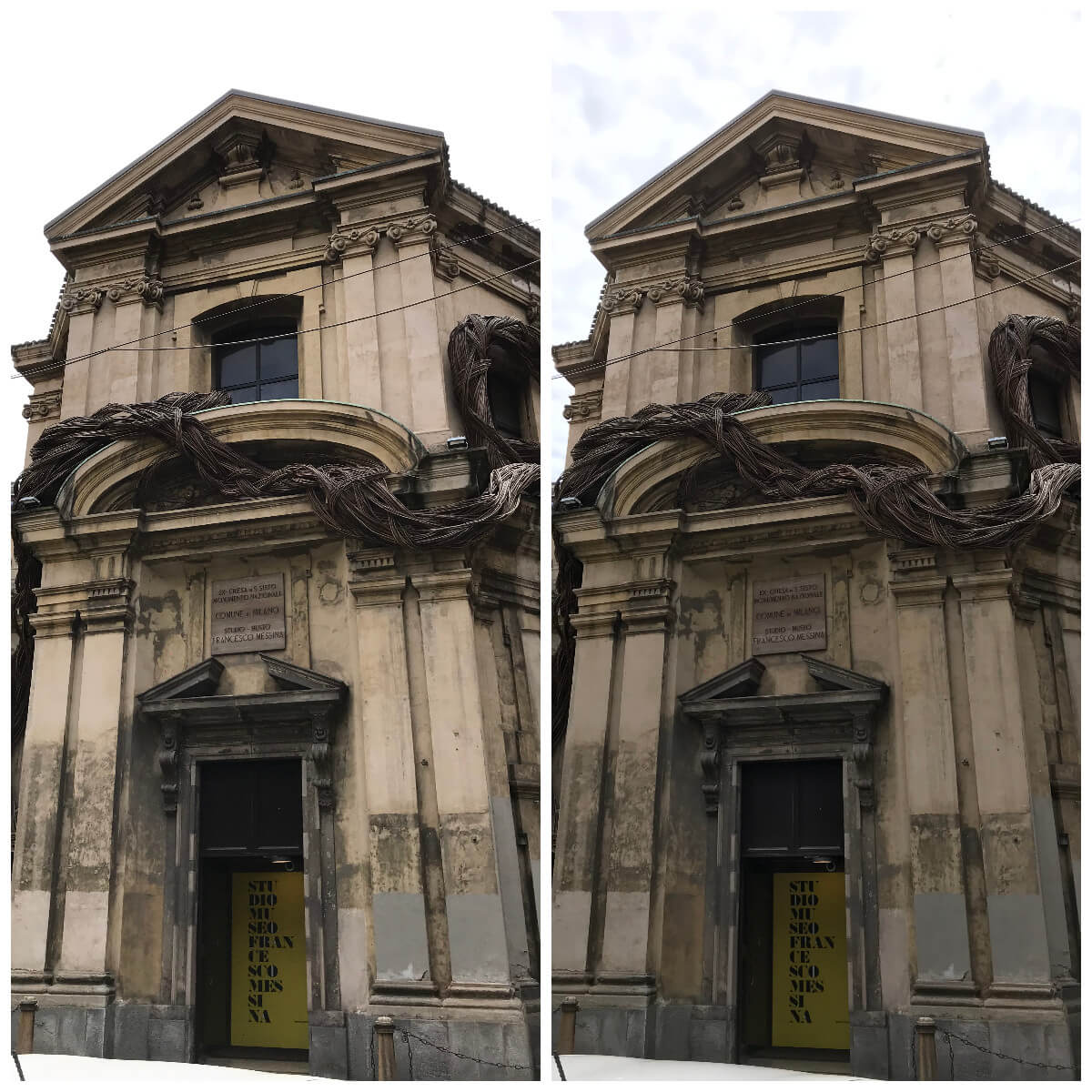
День был немного облачным, но было достаточно ярко. Справа HDR приглушил яркость, поэтому видно даже облака
Лично мне нравился вариант с HDR на iPhone 7 Plus в 9 случаях из 10, так как он выглядел более гармонично, хоть иногда и делает некоторые цвета неестественными. С другой стороны, так они выглядят насыщенными. Обратите внимание, что HDR-фотографии весят больше обычных, поэтому память может забиваться быстрее.

HDR справа сделал тон кожи менее ярким, поэтому выглядит он реалистичнее
На некоторых моделях iPhone, например, в iPhone 13, такого переключателя больше нет ни в Камере, ни в Настройках: дело в том, что теперь Smart HDR при съёмке фотографий включен всегда, хотя раньше функцию можно было отключить. Apple посчитала, что наиболее эффективно Smart HDR будет работать в автоматическом режиме. К слову, на основе Smart HDR в iPhone работают Фотографические стили — фильтры можно менять вручную в настройках камеры.
Обратите внимание, что можно настроить HDR для записи видео на Айфоне. Интересный факт, что в iPhone тип HDR-видео — Dolby Vision, который делает картинку максимальной яркой и имеет в 60 раз больше оттенков, чем у других стандартов HDR10 и HDR10+, использующихся в других смартфонах.
Как отключить или включить HDR на Айфоне
Нередко возникают такие ситуации, когда нужно добиться максимально высокого качества фотографий. Режим HDR в смартфонах корпорации Apple — лучшее решение. Сегодня расскажем, как им пользоваться.
Аббревиатура HDR (High Dynamic Range) в переводе с английского — широкий динамический диапазон. Использование режима HDR значительно улучшает качество фотографий. Впервые функция появилась в моделях: iPhone XS, XS Max и XR. С 2018 года активно применяется во всей линейке смартфонов Apple.
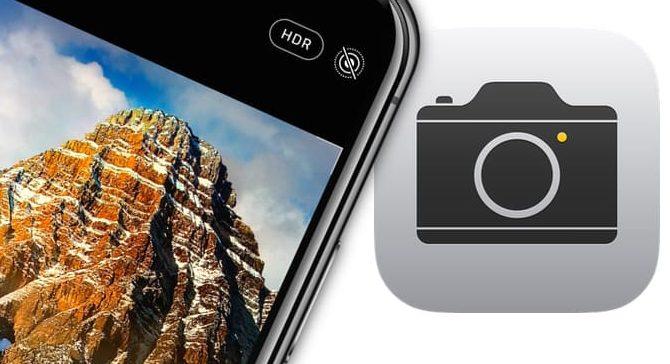
Если кратко, то HDR — это возможность добиться правильного соотношения цвета, контраста и тени, благодаря одновременной съемке нескольких кадров с разной экспозицией и объединением их в один файл.
Функция в полной мере использует все возможности искусственного интеллекта, датчики камер, нейронные чипы Bionic и передовые технологии в области мобильных фотографий. Благодаря HDR можно делать снимки с большим динамическим диапазоном и хорошей освещенностью в любых условиях.
В деле выглядит это максимально просто. После нажатия кнопки фотосъемки, функция HDR делает серию экспозиций и после этого выбирает лучшие элементы каждого кадра, объединяя их все в одно максимально экспонированное изображение. Благодаря встроенной 8-ядерной системе последнего поколения, анализируются получившиеся участки фото из буфера обмена и за счет этого получается создать реалистичный снимок без темных участков и пересветов. В результате пользователи могут получить качественную фотографию размером 12 Мп, без необходимости применять какие-то дополнительные действия для ее улучшения (фильтры и пр.)
Как его включить
От пользователя не требуется сложных действий по настройке и изучению работы HDR. Все что нужно — просто нажать на клавишу спуска, предварительно активировав функцию.
Инструкция по настройке HDR для iPhone 11 и более новых моделей
Открываем «Настройки» и находим «Камера».
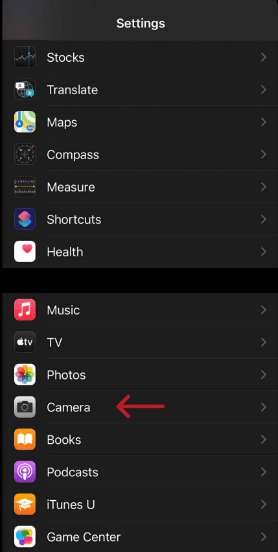
Внизу видим иконку HDR и включаем ее.
Заходим в приложение «Камера» и видим ползунок для включения/выключения функции.
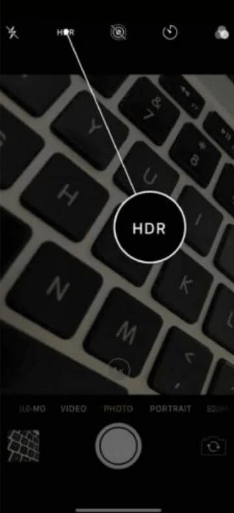
Для iPhone X и более поздних моделей функция доступна в общих настройках. На моделях от iPhone 11 функция доступна в автоматическом режиме, если она была предварительно активирована в настройках. Начиная с iPhone 13 функция работает автоматически и без переключателя. Auto HDR будет срабатывать каждый раз, когда технология будет способствовать улучшению качества фотографии. Однако если она не включается, то это значит, что у объекта съемки, вероятно, недостаточный контраст между тенью и светом, либо функция не может улучшить качество снимка. Убедиться в том, что функция исправна просто. Для этого нужно выйти на улицу и сфотографировать на фоне ясного небе дерево или яркую улицу из окна темной квартиры.
Использовать HDR можно в любое время, когда есть необходимость улучшить качество фотографии с учетом условий съемки.
Поддерживается функция при различных режимах: серийные снимки, портрет, панорама, живое фото, портретное освещение.
Начиная с iPhone 11 у пользователей есть возможность записывать видео в режиме HDR. Для этого также достаточно активировать режим в настройках и включить запись.
Чтобы отключить функцию на своем айфоне, нужно:
- Перейти в «Настройки».
- Нажать «Камера».
- Повернуть ползунок Smart HDR в статус «отключено».
Нужно также подчеркнуть тот факт, что HDR работает не только с основными, но также и с фронтальными камерами. Для активации следует выполнить те же манипуляции, что и в случае с основными камерами. Такой режим съемки улучшит ваши селфи, сделав их более естественными и реалистичными. Это особенно важно, когда съемка ведется на фоне достопримечательностей, которые расположены на заднем плане и полностью не помещаются в кадр.
Когда стоит использовать HDR
Особенно полезна функция HDR при съемке высококонтрастных сцен, где тени плоские и темные, а светлые участки размыты. Например, при портретной съемке на фоне заката. Функция позволит подчеркнуть тени вокруг лица, более равномерно определит очертания и уравновесит контраст заходящего солнца на заднем плане.
Также HDR можно использовать при съемке архитектурных достопримечательностей, когда свет падает неравномерно и не видно всех деталей в тени.
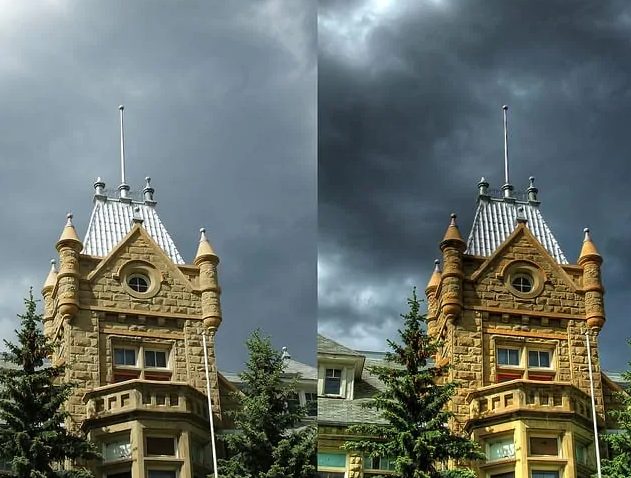
На фотографии видно, что с включенным режимом HDR заметно улучшилось качество снимка. Стало видно больше деталей, находящихся в тени, а цветопередача заиграла новыми красками.
Также режим будет полезен и при других сценариях. Использовать HDR уместно в случаях, когда съемка ведется в условиях с низким уровнем освещения. При плохой освещенности, например, в барах, функция может максимально точно подчеркнуть мельчайшие детали с хорошей цветопередачей. Она проявит хорошо себя как при портретной, так и при обычной съемке. Для этого нужно только выключить вспышку и активировать функцию, после чего на фотографиях можно будет увидеть те элементы интерьера, которые просто бы потерялись при использовании обычного режима.
Также HDR полезен, когда съемка ведется на открытом воздухе. Функция отлично справляется со съемкой пейзажей и открытых пространств. Ее можно использовать при фотосессии скалистых холмов, рек и других пейзажей. Благодаря использованию режима HDR можно будет выделить гораздо больше деталей в темных областях, выровняв цветопередачу и сделав снимок более реалистичным.
На моделях iPhone 11, iPhone 12, iPhone 13, iPhone 14 функция также доступна с предварительным просмотром в режиме реального времени. Таким образом пользователи могут оценить, насколько качественным получится снимок при использовании HDR, не тратя лишнее время на фото.
Когда не стоит использовать HDR
HDR — функция, абсолютно бесполезная при съемке движущегося объекта. Она не только не улучшит качество фотографии, но еще и сделает снимок более размытым. Связано это с тем, что HDR делает сразу несколько фото и на их обработку требуется гораздо больше времени. Также режим не нужно использовать при хорошем естественном освещении в помещениях.
В принципе, использовать функцию лучше всего в режиме «Авто». Или в тех случаях, когда на фоне есть много темных и светлых теней, которые конкурируют между собой в кадре.
Как запретить iPhone автоматически улучшать фотографии
Еще в iPhone 11 Apple представили Deep Fusion — алгоритм улучшения качества снимков с помощью машинного обучения. На то время подобное решение было актуальным: небольшой размер сенсора физически не мог справиться со съемкой в сложных условиях. Благодаря увеличенной матрице новые айфоны способны делать отличные фото и без различных «улучшалок», однако смартфон до сих пор применяет функции интеллектуальной фотографии. Разбираемся, как сделать снимки более естественными.
Отключить Smart HDR
Это функция, которая позволяет iPhone сделать несколько снимков с разной экспозицией и объединить их в один, чтобы получить более детализированное изображение с хорошим балансом света и тени. Это может быть полезно в условиях сложного освещения. Однако Smart HDR также может сделать ваши фотографии слишком яркими или плоскими, убрав натуральный контраст и цвета.
Чтобы отключить Smart HDR, перейдите в «Настройки» > «Камера» и выключите переключатель Smart HDR. Также вы можете оставить эту функцию включенной, но выбрать опцию «Сохранять оригиналы», чтобы иметь возможность сравнить обе версии фото и выбрать лучшую.
Съемка в RAW
RAW — это формат файла, который сохраняет все данные с датчика камеры без обработки. Это дает вам больше контроля над редактированием снимков, так как вы можете изменять баланс белого, экспозицию, контраст, насыщенность без потери качества. Съемка в «сыром» формате позволяет избежать артефактов сжатия JPEG и сохранить максимальную детализацию и динамический диапазон.
Актуальная Про-линейка смартфонов Apple, такие, как Айфон 14 Про и 14 Про Макс, поддерживают фирменную технологию ProRAW. В этом режиме снимок создается с минимальными исправлениями со стороны искусственного интеллекта. Чтобы снимать в RAW на базовые iPhone, необходимо использовать сторонние приложения: Halide, ProCamera или Adobe Lightroom. После съемки вы можете импортировать RAW-файлы в любое приложение для редактирования фотографий и обработать их по своему вкусу.

Съемка фотографий в режиме серийной съемки
Функция, которая позволяет iPhone сделать несколько снимков подряд с высокой скоростью. Это может быть полезно, когда вы хотите зафиксировать кадр в движении, например, спортивное событие, животное или ребенка. Серийная съемка также помогает вам избежать автоулучшения фотографий, так как iPhone не применяет к ним большинство интеллектуальных функций.
Чтобы сделать серийный снимок, удерживайте кнопку спуска затвора на экране или на кнопке громкости. Вы услышите звук щелчка и увидите индикатор количества снимков в нижней части экрана. Отпустите кнопку, когда закончите съемку. После этого вы можете просмотреть все снимки в альбоме и выбрать лучший. Остальные снимки будут автоматически удалены через 30 дней.
Воспользуйтесь преимуществами живых фотографий
Живые фотографии позволяет записать короткое видео перед и после того, как вы сделали фотографию. Это добавляет динамики и жизни вашим снимкам, показывая контекст и атмосферу момента. Учитывая, что это, по сути, видео, система не так агрессивно применяет к ним цифровую обработку.
Чтобы сделать Live Photo на iPhone, обратите внимание на значок в верхнем левом углу. Если он серый, нажмите на него, чтобы включить функцию. Затем нажмите на кнопку спуска затвора. Вы увидите индикатор «Live» в центре экрана.
Изменение настроек HDR для камеры на iPod touch

HDR (расширенный динамический диапазон) в приложении «Камера» дает возможность делать прекрасные снимки в высококонтрастном окружении. iPod touch быстро делает несколько снимков с разной экспозицией и объединяет их вместе, создавая детализированное изображение.
Чтобы снимок удался, не смещайте iPod touch и избегайте движения объекта съемки.
Включение или выключение режима HDR
Коснитесь кнопки вверху экрана, чтобы включить режим HDR. Коснитесь этой кнопки снова, чтобы выключить режим HDR.
Сохранение фото не в формате HDR
По умолчанию в приложении «Фото» сохраняется HDR-версия снимка, но можно также сохранить версию без применения HDR.

Откройте «Настройки» > «Камера» и включите функцию «Оставлять оригинал».