Знакомство с рабочим столом Mac

Вверху экрана находится строка меню а внизу экрана — панель Dock. Между ними находится рабочий стол. Рабочий стол — это Ваше рабочее место.
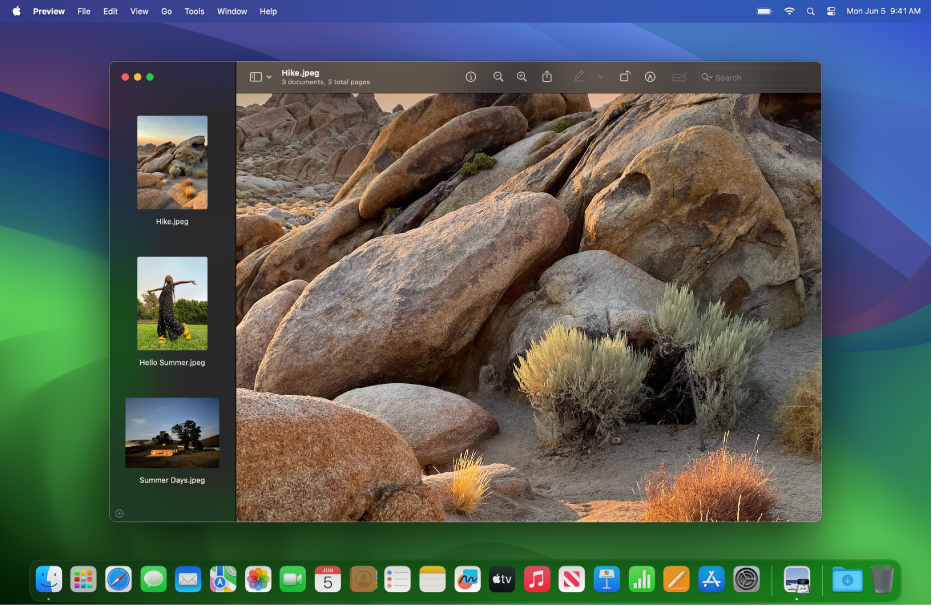
Изменение картинки рабочего стола
Вы можете выбрать другую картинку для рабочего стола macOS — динамические фоны автоматически изменяются в течение суток — или использовать одну из своих фотографий. Настройка обоев на Mac.
Изменение внешнего вида рабочего стола
Можно выбрать светлое или темное оформление строки меню, картинки рабочего стола, Dock и встроенных приложений. См. раздел Использование светлого или темного оформления.
Использование уведомлений на Рабочем столе
Уведомления появляются в правом верхнем углу Рабочего стола. Они напоминают Вам о предстоящих событиях, сообщают о входящих электронных письмах, сообщениях и многом другом. Прямо из уведомления можно создать напоминание, ответить на сообщение и выполнить другие действия. Можно настроить внешний вид и время отображения уведомлений. Чтобы приостановить уведомления и сосредоточиться на задаче, включите фокусирование.
Организация файлов на рабочем столе
Чтобы файлы на рабочем столе были под рукой, можно использовать стопки, в которых файлы аккуратно сгруппированы по типу или другим признакам вдоль одного края рабочего стола: при добавлении на рабочий стол файл автоматически попадает в стопку. См. раздел Использование стопок на Рабочем столе.
Поиск окна на рабочем столе
Если Рабочий стол закрыт большим количеством окон, можно воспользоваться Mission Control, чтобы быстро очистить Рабочий стол или отобразить все открытые окна и легко найти нужное Вам окно. См. раздел Просмотр открытых окон и пространств в Mission Control.
Использование нескольких рабочих столов
Можно создавать дополнительные рабочие столы, или пространства, чтобы упорядочивать задачи по разным рабочим столам. Например, для управления электронной почтой можно использовать один рабочий стол, а для работы над проектом — другой рабочий стол — и легко переключаться между ними. И каждый рабочий стол можно настроить в соответствии с задачей, над которой Вы работаете. См. раздел Работа с несколькими областями Spaces.
Как свернуть все окна в macOS и быстро показать рабочий стол Mac 4 способами
Если вам часто бывает нужно быстро открыть рабочий стол на Mac, лучше и быстрее всего делать это комбинацией клавиш на клавиатуре. Это свернёт все окна, программы, другую информацию и покажет только рабочий стол. При этом ни одна из программ не будет закрыта.

С помощью горячих клавиш macOS можно быстро получить доступ к файлам и другому содержимому рабочего стола или же просто моментально спрятать то, что у вас было открыто.
В Mac есть несколько способов быстро показать рабочий стол, включая жест для трекпада. Мы расскажем вам о том, как быстро открыть рабочий стол комбинацией клавиш и двумя другими способами. Эти способы работают на всех современных версиях Mac OS с поддержкой функций Mission Control или Expose.
Как свернуть все окна на Mac
Первая комбинация: Command + F3
Первая комбинация, с помощью которой можно быстро открыть рабочий стол: Command (Cmd) + F3. Одновременно зажмите клавишу Command и клавишу F3.

Это моментально активирует функцию «показать рабочий стол», и все открытые окна будут свёрнуты.
Чтобы вернуться к программам, просто зажмите Command + F3 ещё раз. Также все окна вернутся, если вы откроете новую программу.
На GIF-изображении ниже показано, как выглядит данное действие.

Вторая комбинация: fn + F11
Ещё один способ – сочетание Function + F11. Их тоже нужно будет зажать одновременно.

Вторая комбинация работает по тому же принципу, что и предыдущая.
Чтобы спрятать рабочий стол и вернуться к программам, снова нажмите Function + F11 или откройте новое окно.
Что делать, если комбинации не работают?
Если по какой-то причине комбинации клавиш на вашем Mac не работают, попробуйте сделать следующее:
- Зайдите в меню Apple и выберите Системные настройки.
- Выберите Mission Control.
- В секции Сочетания клавиш клавиатуры и мыши найдите Показать рабочий стол и в меню рядом выберите F.
- Попробуйте одновременно зажать клавиши F11 + function, должен открыться рабочий стол.
Комбинации должны работать даже в том случае, если рабочий стол отключён, некоторые иконки скрыты и т.п., но вы просто увидите свои обои без иконок.
Использование Активных углов
Шаг 1: На панели меню выберите значок Apple > Системные настройки > Mission Control.
Шаг 2: На открывшемся окне выберите Активные углы в левом нижнем углу экрана.

Шаг 3: Выберите угол, при наведении на который будет открываться рабочий стол, а затем в меню рядом с этим углом выберите Рабочий стол.

Панель настроек должна выглядеть так:

Шаг 4: Теперь нажмите OK и закройте настройки.
Теперь вы можете просто навести курсор на левый верхний (или другой угол экрана), чтобы свернуть активные окна и показать рабочий стол.
Использование трекпада
Если у вас MacBook или есть внешний трекпад, то вы можете быстро открывать рабочий стол ещё одним удобным способом.
Просто поместите четыре пальца в центр трекпада, а затем разведите один – в нижний угол, а три других – в верхний, как показано ниже:
Теперь вы знаете аж о четырёх способах быстро свернуть все окна и показать Рабочий стол своего Mac. Надеемся, это пригодится вам в работе!
Как создать новый рабочий стол Spaces в Mac (macOS)
Менеджер окон Mission Control – отличный инструмент для тех кто много работает. С ним очень удобно просматривать все открытые программы (в т.ч. и полноэкранные) / рабочие столы / Split View и переключаться между ними. В этой статье мы поговорим о том, как создать через МС рабочий стол.
Что такое рабочий стол в macOS, и для чего он пригодится нам? Это пространство, в котором отображаются открытые нами окна файлов, папок и программ. Apple называет его Spaces. Если вы используете свой Мас и дома, и на работе, и открываете на нём нечто большее, чем браузер и текстовый редактор, то рано или поздно ощутите желание отделить личное пространство от рабочего. Тут-то на помощь и придут разные рабочие столы (Spaces). На одном вы будете трудиться, на другом – делать свои домашние дела.
Spaces создаются через Mission Control.
Как создать новый рабочий стол Spaces в Mac
1. Откройте Mission Control.
Для этого есть несколько способов:
а) нажать на клавиатуре Apple кнопку Mission Control с тремя прямоугольниками (F3), или F9 на обычной клавиатуре, или Ctrl + стрелка «Вверх»;
б) кликнуть по Launchpad (иконка с ракетой) и найти значок Mission Control;
в) вызвать окно поиска Spotlight (значок лупы в правом верхнем углу экрана) и ввести туда поисковый запрос «Mission Control»;
г) на трекпаде Multi-Touch или Magic Trackpad — смахнуть вверх тремя или четырьмя пальцами, либо дважды нажать двумя пальцами на поверхность мыши Magic Mouse.
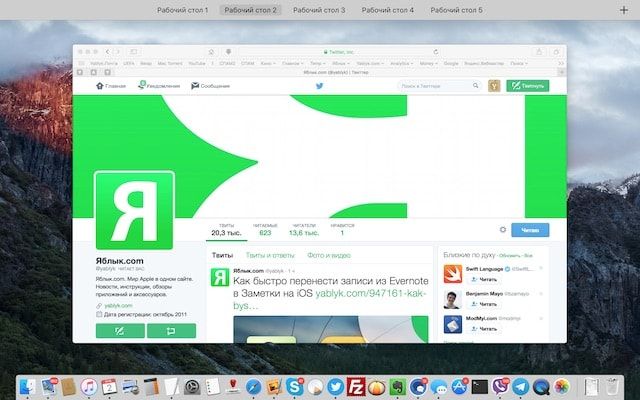
2. Поднимите курсор к правому верхнему углу экрана. Вы увидите большой знак «плюс». Кликните по нему, чтобы создать новый виртуальный рабочий стол Spaces.
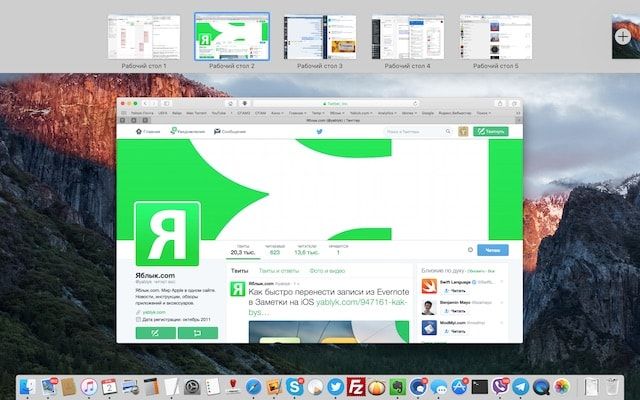
Готово! Теперь можно перейти на новый десктоп и работать в нём. Теперь всякий раз, когда вы будете вызывать Mission Control, в верхней части экрана будут доступны как минимум два рабочих стола (разумеется, можно создать и больше). Переключиться между ними можно одним кликом мышки.
Как переключаться между рабочими столами на Mac
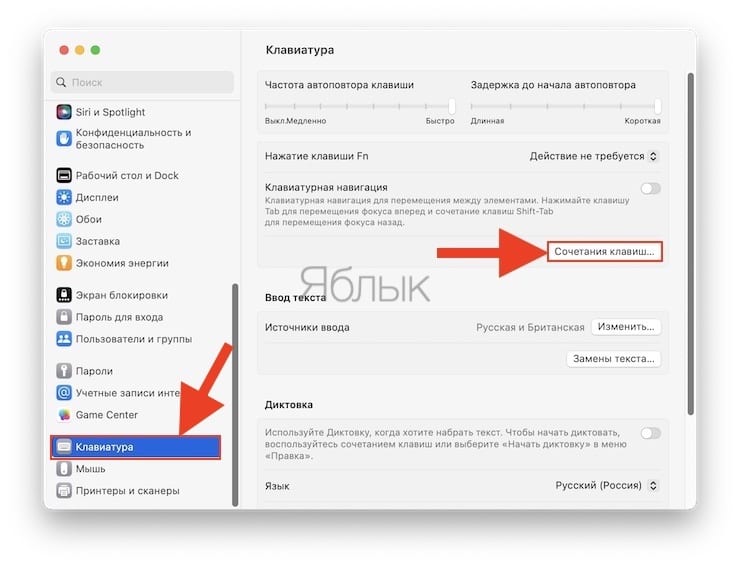
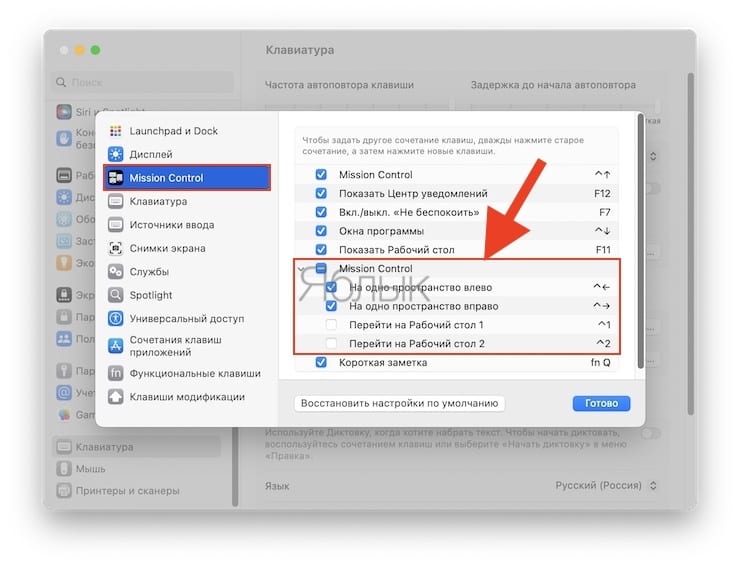
К слову, «горячую клавишу» для вызова Mission Control можно сменить в Системных настройках. Для этого зайдите в раздел Клавиатура, выберите вкладку Сочетания клавиш и укажите нужную кнопку для комфортного доступа к Mission Control (у меня, например, это F3). Быстрое переключение между Spaces также возможно и по сочетанию клавиш Ctrl + стрелка «Влево» / «Вправо».
При наличии мыши Magic Mouse переключение между столами можно осуществить смахнув двумя пальцами влево или вправо.
При наличии трекпада переключение между столами можно осуществить смахнув тремя пальцами влево или вправо.
Удалить рабочее пространство Spaces из Mission Control тоже очень просто — достаточно подвести курсор к иконке рабочего стола и кликнуть на появившийся слева крестик.
…Spaces и Mission Control — действительно отличная штука! Если раньше вы не знали о этой функции или не уделяли ей особого внимания – обязательно опробуйте её в деле! Вы наверняка станете справляться с рабочими обязанностями быстрее, и в результате получите больше времени на развлечения и отдых.
�� Смотрите также:
- Как открыть и настроить музыкальный визуализатор в iTunes.
- Строка пути в Mac – скрытые возможности, о которых Вы не знали.
- Как удалять иконки в строке меню (где часы) macOS.
�� Мы в Telegram и YouTube, подписывайтесь!
Настройка рабочего стола на Макбук
Грамотная настройка рабочего стола на Макбук сделает эксплуатацию устройства максимально удобной конкретно для вас. Обратите внимание: у техники яблочного бренда существуют свои способы взаимодействия с файлами на рабочих столах Мас.

Стандартный тип
Рабочим столом называется экран, который вы видите сразу после авторизации в системе Макбука. На нем можно открывать любые нужные приложения, переходить в разделы заставки и основного меню, менять обои, настраивать профили. Также доступны динамические фоны – опция автоматически меняет оформление стола с учетом времени суток, положения пользователя.
Предусмотрена техническая возможность для создания и настройки набора рабочих столов, изменения и упорядочивания основных элементов. К примеру, на одной площади вы можете хранить игры, а на другой – информацию, которая связана с работой. Применяйте опцию «стеков» для удаления нагромождений файлов, их размещения в стопках в один клик.
О панели управления в MacBook
Используйте Dashboard приложение с перечнем удобных виджетов. Кликайте ланчпад на док-станции и ищите данную программу. Также можно открыть окно поиска сполайт на Мас благодаря комбинации комманд плюс пробел. Жмите плюс или минус для добавления, удаления виджетов с текущей панели управления.
В Dashboard доступен перечень виджетов – калькулятор, календарь, часы. Есть сложные способы применения приложения. Вы можете устанавливать часовые пояса для нужных городов, добавлять дополнительные, корректировать настройки.
Панель пуска
Launchpad приложение – это составляющая док-станции, его открытие доступно в том числе через спотлайт поиск. Программа представляет собой набор значков, которые доступны в системных папках рабочего стола и приложениях вашего Мака. Вы можете просто найти софт через строку быстрого поиска или перетянуть его в корзину для удаления с устройства.
Еще один способ применения Launchpad – при обновлении приложения будет отображаться ход установки на станции. Кликайте соответствующую иконку, смотрите, какие программы инсталлируются на текущий момент, оценивайте скорость загрузки и другие параметры.
Суть управления полетами
Говоря о Mission Control, мы имеем в виду простой способ просмотра открытых приложений, включая те, которые функционируют в полноэкранном формате. Также вы сможете оперативно переключаться между программами, просматривать софт с разных экранов и перетаскивать его между рабочими столами.
Зачем нужен док
Dock – аналог панели задач в операционной системе Windows. Apple значки на станцию добавляет по умолчанию, вы можете корректировать информацию – добавлять новые программы, удалять старые, оперировать документами и папками для быстрого доступа. Удобно открывать папки загрузок либо Finder именно с дока – это сэкономит ваше время.
Удобные настройки для рабочего стола Mac
Чтобы рабочий стол устройства был максимально подстроен под вас, следуйте советам далее. Для удобства пользователя доступны разные способы и программы.
Обои и экранная заставка
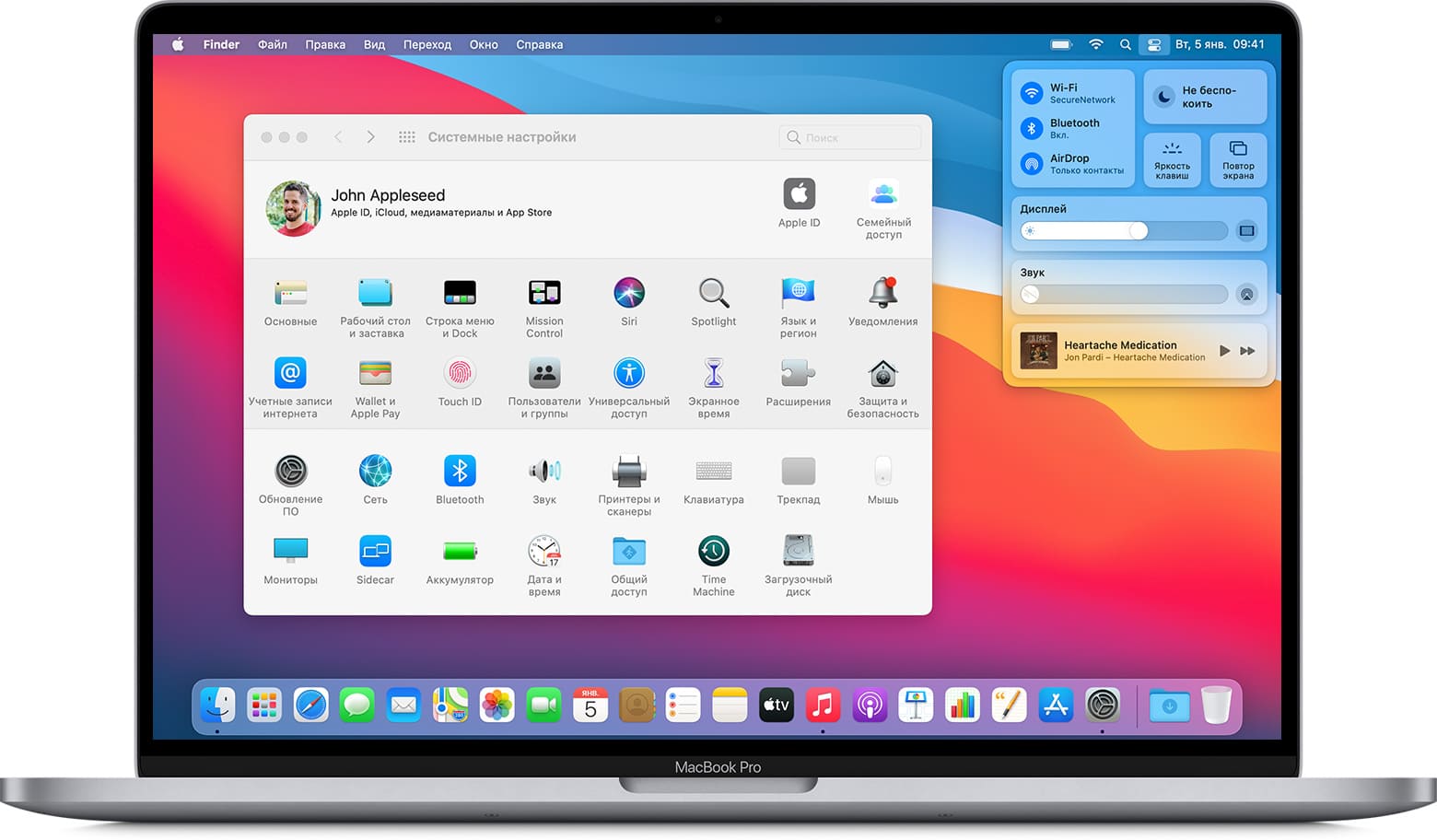
В системных настройках Мака можно изменять рабочий стол, обои, заставку. Останавливайтесь на типовых или эксклюзивных вариантах, настраивайте изменение фона с учетом времени суток. Доступна собственная библиотека фото. Для установки любой картинки в Сафари в качестве обоев щелкайте правой кнопкой мышки и указывайте путь – применение в качестве обоев.
Темы могут быть автоматическими, темными, светлыми. Темные появились позже остальных и сразу стали пользоваться огромным спросом. Они обеспечивают комфорт для глаз в ночное время. Кроме обоев и тем, можно настраивать оттенки акцентов macOS.
Пользовательские значки
Значок пользователя – первое, что вы видите после загрузки Мака. Рекомендуем сделать его персонализированным. Убедитесь, что учетная запись выбрана слева, после кликните по текущему пользователю и откорректируйте настройки.
Можно настраивать анимированные заметки в разных позах, монограммы инициалов, фотографии, статические смайлики, снимки из галерей, библиотек. Щелкайте и перетаскивайте картинки по своему выбору в круг внизу слева для применения найденных в сети изображений.
Приложения в доке Мака
Удобно держать приложения в доке макбука. Для этого откройте системные настройки, в них найдите панель док-станции, после меню. Это позволит изменить тип размещения док-станции. Если она находится с левой стороны экрана, доступная вертикальная зона максимизируется.
Можно удалить раздел с последними приложениями на рабочем столе, если они больше не нужны, вы точно знаете, что не будете пользоваться конкретными программами. В меню предусмотрены настройки для автоскрытия, отключения увеличений, корректировок стилей анимации, которые применяются для свертки и развертки окон.
Панель Dock и macOS меню
Обязательно попробуйте закрепить часто применяемые папки на своем доке. Удобно настраивать macbook, используя крайнюю кнопку справа либо нижнюю, если выбрана вертикальная док-станция. Перетягивайте папку в раздел, щелкайте правой кнопкой мышки для изменения способа отображения файла.
После быстро откроется доступ к папке раздела. Также вы сможете перетащить элементы в папку, используя тот же ярлычок, проводить настройки по аналогии в будущем.
Что делать с Finder
Боковая панель Файндер содержит избранные значки и создает условия для быстрого перехода к нужным пунктам меню вроде загрузок либо документов. Для удаления больше не актуальных мест щелкайте правой кнопкой мышки и указывайте – убрать из боковой панели.
Настройка строчки меню
Строкой меню называют тонкую полоску системных и контекстных настроек, которые идут вдоль верха экрана. С левой стороны вы увидите меню и настройки, параметры приложения (включай файлы и редактирование), с правой части будут значки открытых приложений, служб и актуальное время.
Приводите в порядок раздел строчки меню с применением Бартендера или Дозер. Эти программы помогут скрыть значки, сохранив к ним доступ в один щелчок мышки.
Бармен для операционной системы
В системных настройках ищите пункт с часами и корректируйте способ отображения времени. Можете включать параметры для формата 24 часа или мигающий секундный индикатор.
Для добавления специальных значков в строку меню рабочего стола или удаления больше не нужных удобно использовать другие разделы – например, AirDrop, Блютуз.
Гибкие настройки рабочего стола делают гаджет максимально комфортным и удобным для вас. Так что экспериментируйте с разными параметрами, способами, выполняйте изменения macbook в любой необходимый момент.