Как перейти к файлу, найденному в Spotlight
После того, как Spotlight отыскал все файлы, соответствующие запросу, можно сразу открыть любой из этих файлов, просто кликнув по нему мышкой. Однако не всегда именно этого хочет пользователь, часто найденный объект нужно просто cкопировать в другое место или же посмотреть, в какой папке он находится. Для того чтобы открыть не сам файл, а папку, в которой он расположен, следует кликнуть по нему с удержанием клавиши Command. Появится окно Finder с фокусом на этом файле.
Как перейти к файлу, найденному в Spotlight
Источник: Apple Добавил:
МЦ Магазин Apple
ООО «МК-Центр», ИНН 7709480342
- +7 (495) 956-6888
- пн-пт 10:00-18:00
- Москва, ул. Школьная, д. 47 (м. Римская)
- схема проезда
- shop@mccentre.ru
- mccentre.ru
- О компании МакЦентр
- О магазине MacCentre.ru
- Оплата товара
- Доставка товара
- Личный Кабинет
МЦ Сервис Apple
ИП Костыгов Ю.В.
- +7 (495) 600-0075
- пн-пт 10:00-20:00
- Москва, ул. Школьная, д. 47 (м. Римская)
- схема проезда
- service@яблочный-сервис.москва
- яблочный-сервис.москва
- Ремонт и сервис MacBook
- Ремонт и сервис iPhone
- Ремонт и сервис iPad
- Ремонт и сервис iMac
МЦ Полиграфия
ООО «Компания МакЦентр», ИНН 7709450468
- +7 (495) 956-3211
- пн-пт 10:00-18:00
- Москва, Холодильный пер., д.3, стр. 1, офис 3247
- схема проезда
- ofset@maccentre.ru
- mcoffset.ru
- maccentre.ru
- Полиграфические материалы
- Офсетные пластины
- Фототехническая пленка
- Химические растворы
Данный интернет-сайт носит исключительно информационный характер и ни при каких условиях не является публичной офертой, определяемой положениями Статьи 437 (2) Гражданского кодекса РФ.
MacCentre.ru © 1991-2014. ООО «Компания МакЦентр».
Другие проекты компании МакЦентр
- PalmStore: интернет-магазин электроники: смартфоны, планшеты, электронные книги, автоэлектроника
- Электронные книги Onyx BOOX
- Гироскутеры, электросамокаты, моноколеса, моноколеса Airwheel
- HPC.ru — все о смартфонах, информационный проект
Секреты поиска Spotlight на Mac
Если вы давно пользуетесь macOS, то наверное уже привыкли к поиску Spotlight, с помощью которого можно легко найти практически любой файл на накопителе Mac. В этой статье мы расскажем о некоторых полезных советах, которые помогут во взаимодействии с поиском Spotlight.

Как вызвать поиск Spotlight на Mac
Осуществить поиск при помощи Spotlight можно нажав соответствующую кнопку в строке меню macOS.

Кроме того, вызвать поле поиска Spotlight можно при помощи горячих клавиш ⌘Cmd + Пробел некоторые пользователи устанавливают сочетание Control + Пробел.
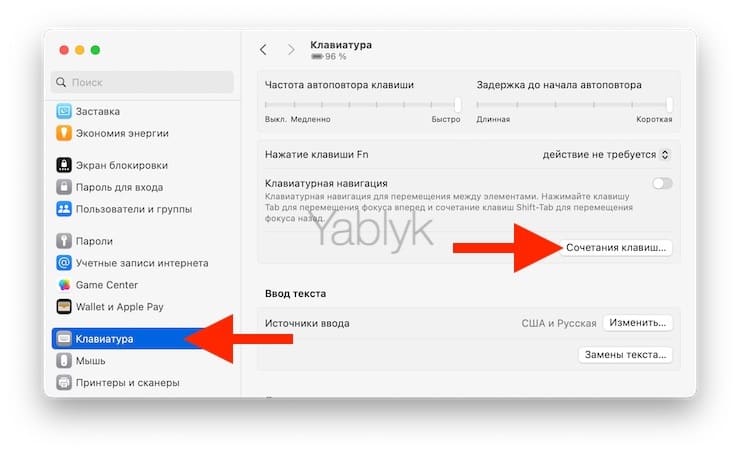
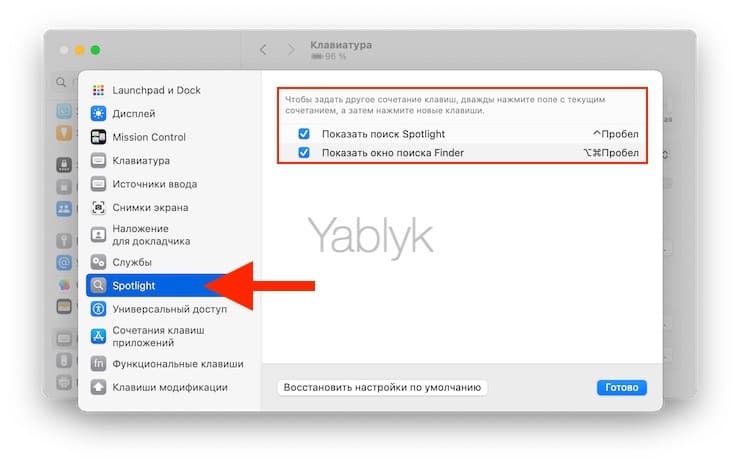
Комбинацию клавиш вызова Spotlight, при необходимости, можно настроить под себя по пути «Системные настройки» → раздел «Клавиатура» → «Сочетания клавиш» → «Spotlight».
Как настроить поиск Spotlight на Mac
Прежде чем приступить к использованию Spotlight в macOS, необходимо его настроить. Для этого откройте «Системные настройки» и перейдите в раздел Siri и Spotlight (в старых версиях macOS — Spotlight).
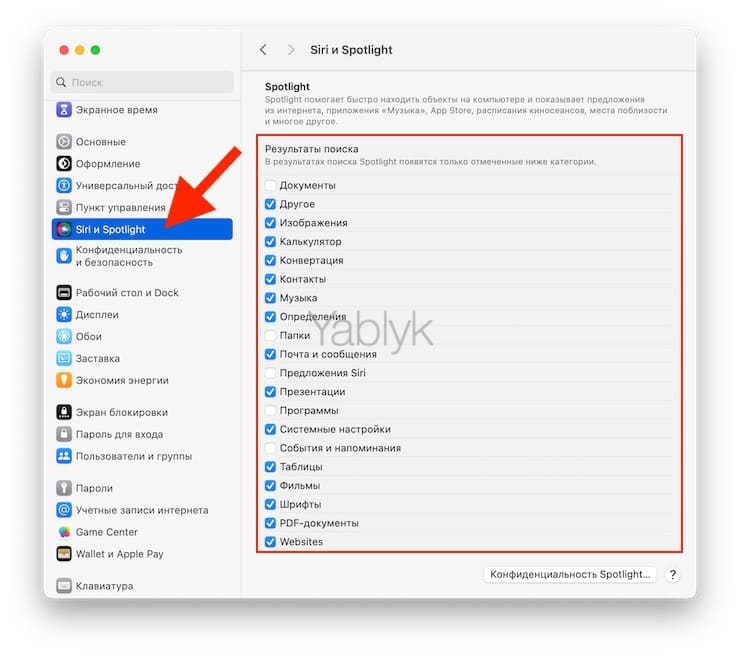
В разделе Результаты поиска вы можете выбрать типы файлов, которые будут отображаться в результатах поиска. Отключите те типы файлов, которые вы вряд ли будете искать. В этом же окне можно настроить порядок отображения файлов в результатах поиска. Поставьте на первое место те файлы, с которыми приходится иметь дело чаще всего. Например, PDF, документы и папки.
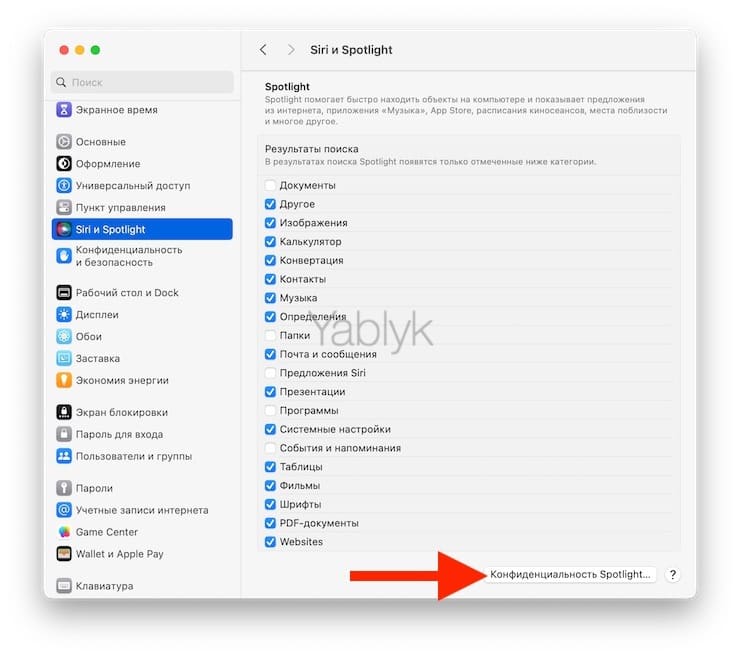
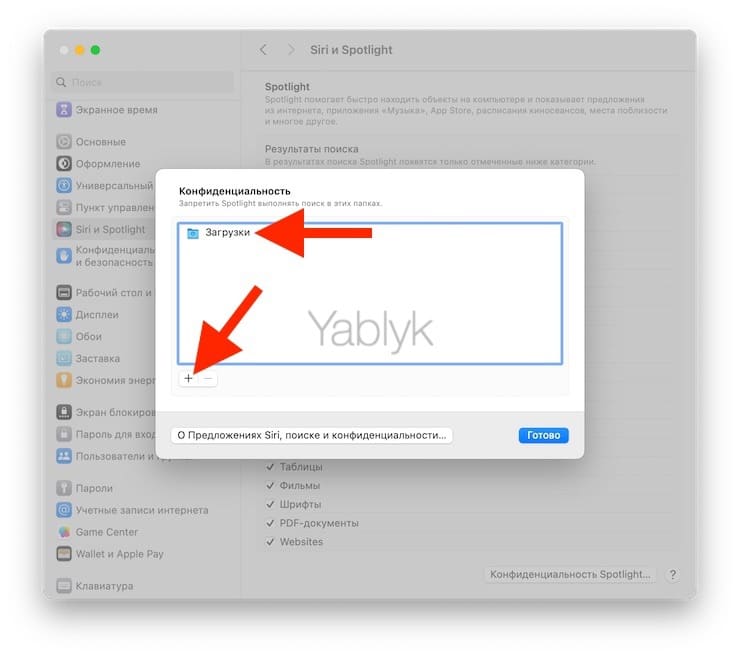
Нажмите кнопку Конфиденциальность Spotlight. Здесь можно установить исключения для поиска, добавив папки, которые никогда не будут учитываться при поиске с помощью Spotlight. Для этого просто перетащите нужные папки в это окно и нажмите кнопку «+» для добавления.
Уточнение поискового запроса Spotlight
Обычно, одного или нескольких слов из названия файла вполне достаточно для поиска через Spotlight. Но иногда результатов будет довольно много и вывести их все в окно поиска будет просто невозможно. В таких случаях полезно уточнить поисковый запрос.
При поиске определенной фразы ее можно выделить кавычками. Это заставит Spotlight принудительно искать именно это сочетание слов.
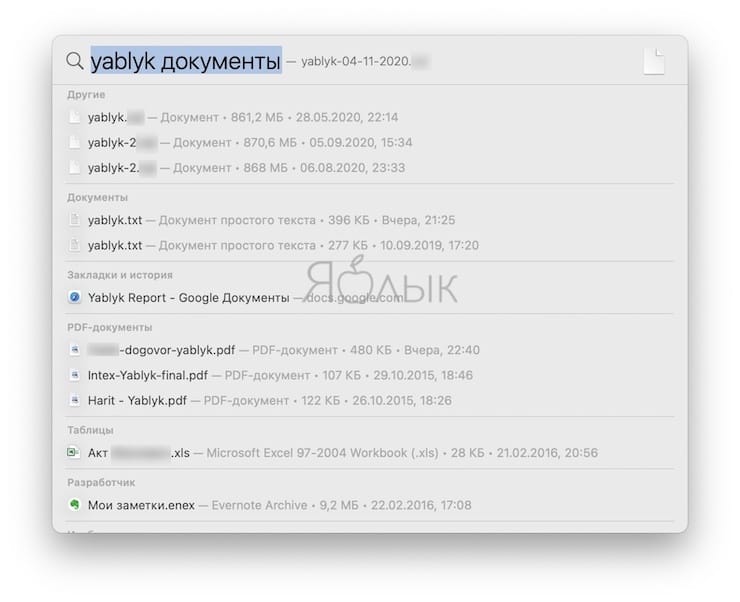
Для еще более точного поиска можно указать и тип нужного файла. Например, документы.
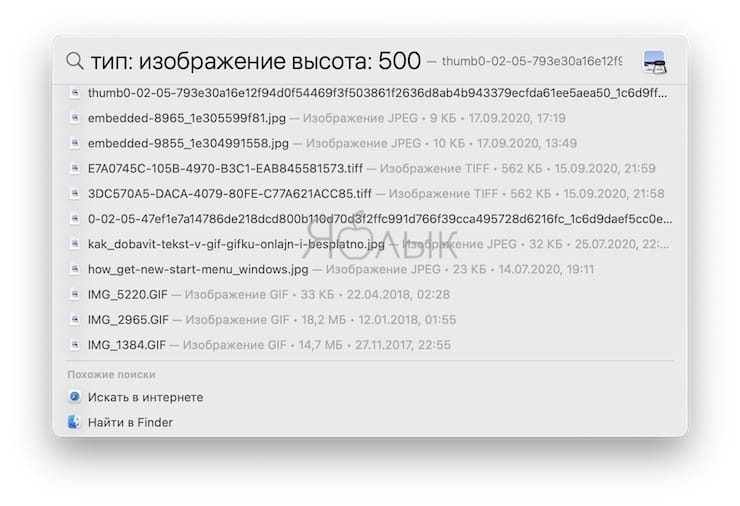
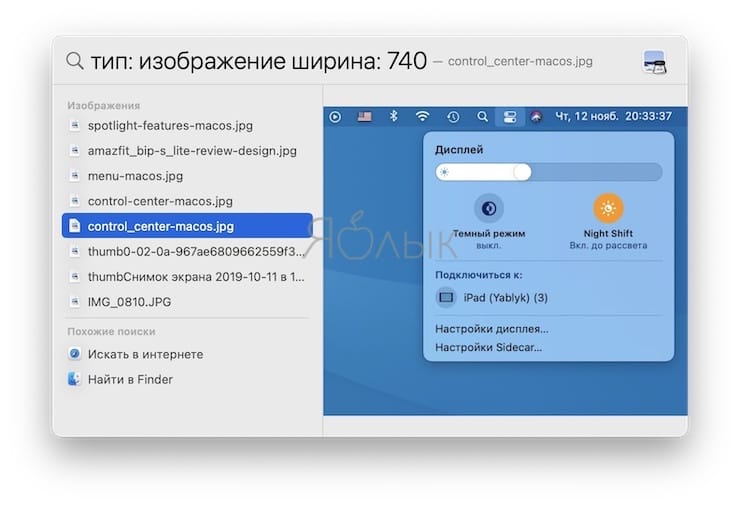
Можно оптимизировать количество результатов еще тщательнее, указав, например размеры искомого изображения.
Например, тип:изображение высота:500
Помимо этого Spotlight поддерживает работу с логическими операторами – «И», «ИЛИ», «НЕ».
Дополнительные возможности Spotlight
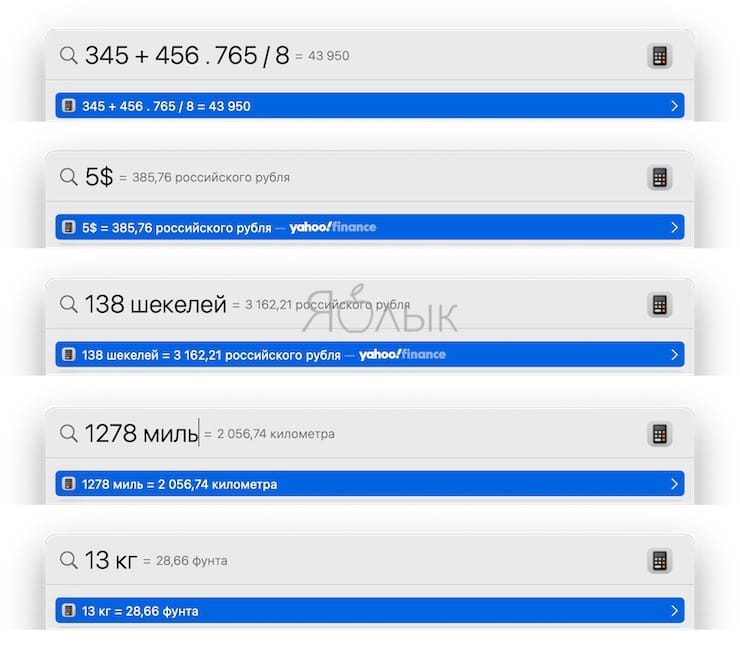
Поиск Spotlight, помимо своего прямого назначения – поиска файлов на жестком диске, может выполнять еще некоторые действия, например, выполнять математические действия, конвертировать различные валюты и величины:
Предпросмотр
Если вы не уверены, что файл в результатах поиска именно тот, который вы ищете, то можете воспользоваться быстрым просмотром. Для этого просто кликните по названию файла – предварительный просмотр откроется в правой части окна.
Работа с результатами поиска
После того, как вы найдете нужный файл, его можно просто открыть нажатием в списке. Однако, все файлы из результатов поиска можно перетащить на рабочий стол, в окно Finder или в окно программы, для работы с этим файлом.
Горячие клавиши Spotlight
В Spotlight также нашлось место для полезных сочетаний клавиш. Все они представлены в виде списка ниже:
- ⌘Cmd + T – открытие «топ-результата»;
- ⌘Cmd + B – для поиска в интернете;
- Escape – для очистки поля поиска или для закрытия окна Spotlight, когда поле поиска пустое;
- ⌘Cmd + ⌥Option (Alt) + Пробел – открыть новое окно Spotlight в Finder;
- Стрелка вниз – перейти к следующему результату поиска;
- Стрелка вверх – перейти к предыдущему результату поиска;
- ⌘Cmd – нажмите и удерживайте для демонстрации пути к файлу;
- Return (Enter) или ⌘Cmd + O – для открытия файла;
- ⌘Cmd + I – открытия свойств файла.
�� Смотрите также:
- «Просмотр» на Mac (macOS): скрытые возможности редактора фото.
- Размер папок в Finder на Mac: как включить.
- Закладки и «Избранное» в браузере Safari на Мас: Полное руководство.
�� Мы в Telegram и YouTube, подписывайтесь!
Сочетания клавиш для продуктивной работы со Spotlight
В 2005 году в OS X появился мощный инструмент для поиска, который получил название Spotlight. Фирменная технология поиска постепенно совершенствовалась Apple, и уже сегодня Spotlight можно использовать не только для поиска файлов и приложений, но и для арифметических вычислений, перевода слов и десятки других нестандартных действий. Часть из этих операций можно выполнять при помощи горячих клавиш. Остановимся на этом более подробно.
Встроенное средство поиска macOS позволяет находить информацию моментально — за счёт своевременной и регулярной индексации диска. Операционная система фиксирует сведения о каждом файле: включая информацию о его создании, изменении, копировании, а также удалении.
Во многом благодаря продуманности Spotlight, встроенный инструмент для поиска пользуется большой популярностью среди пользователей macOS. Разработчики не только создали мощный поисковой алгоритм, но и предусмотрели горячие клавиши для быстрой навигации по результатам поиска. Всё это может здорово сэкономить время, и увеличить продуктивность в рабочих моментах.
Горячие клавиши для работы со Spotlight на Mac
Command + пробел: запуск Spotlight.
Command + Enter: открыть выделенный объект в Finder.
Command + I: информация о выделенной объекте.
Command + Delete: очистить текст в строке поиска Spotlight.
Command + Option + Space: открыть новое окно Spotlight в Finder.
Command + B: открыть поисковый запрос в браузере.
Стрелка вправо: заполнить окно запроса выбранным результатом.
Стрелка вниз: перейти к следующему результату поиску.
Стрелка вверх: перейти к предыдущему результату поиску.
Command + стрелка вниз: перейти к первому результату поиска в следующей категории.
Command + стрелка вверх: перейти к первому результату поиска в предыдущей категории.
Command: показать путь результата поиска.
Control + жест увеличения: увеличить масштаб изображения при предварительном просмотре.
Return (Enter): открыть выбранный результат.
Command + R: просмотреть файл в программе или в Finder.
Option + Command + пробел: открыть окно Finder с выбранным полем поиска.
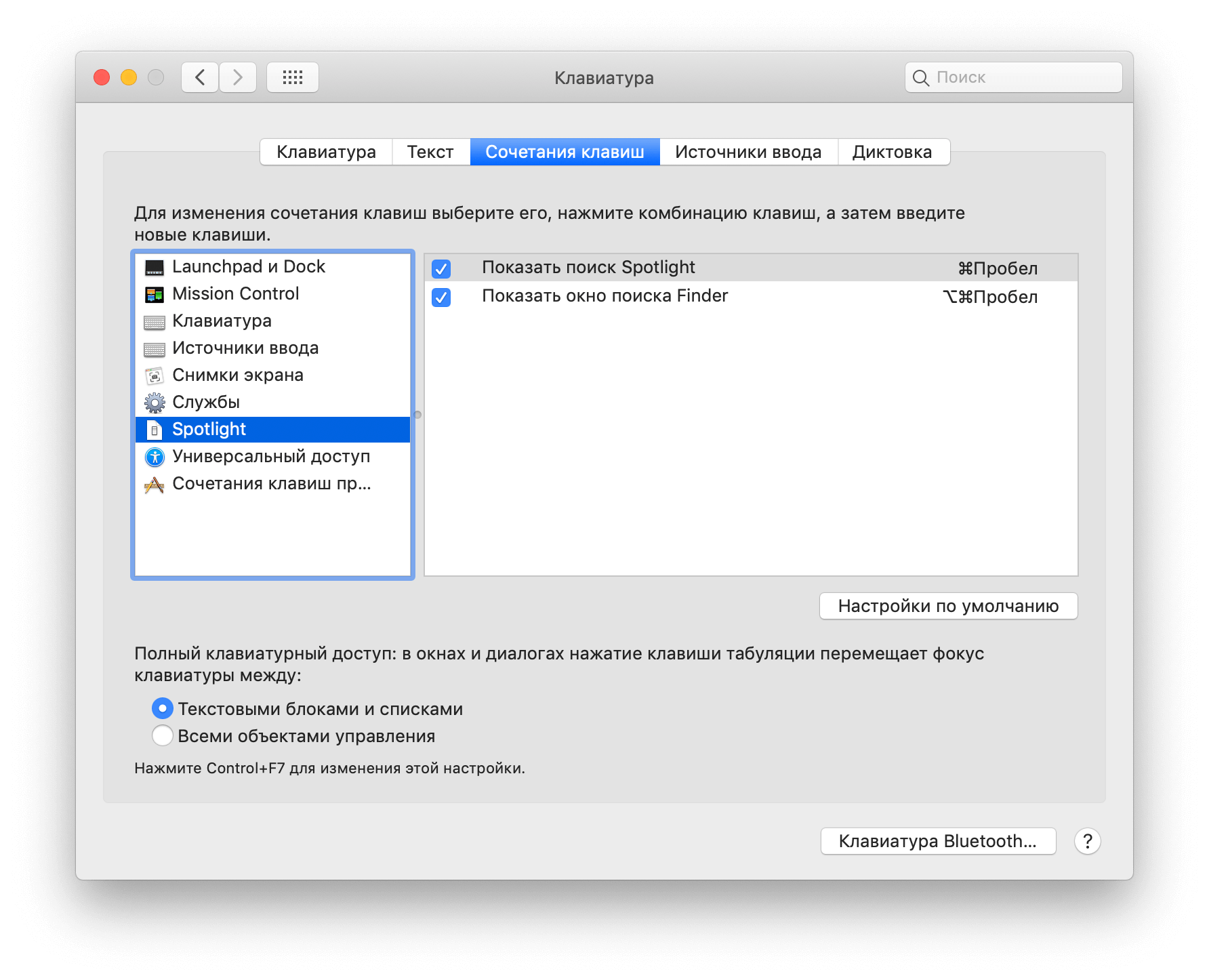
Некоторые комбинации клавиш Spotlight, по необходимости, можно настроить под себя. Для этого нужно запустить «Системные настройки» и перейти в раздел «Клавиатура» -> «Сочетания клавиш» -> «Spotlight» и назначить требуемые горячие клавиши.
Предлагаем подписаться на канал в «Яндекс.Дзен» и на наш новостной Telegram-канал AppleInsider.ru. Там много всего интересного.
Поиск с помощью Spotlight
Spotlight позволяет находить программы, документы, фотографии и другие файлы на Mac и использовать Предложения Spotlight для получения новостей, спортивных сводок, фильмов, курсов акций, прогноза погода и другой информации через Интернет из таких источников, как Википедия, Bing, Карты и iTunes. Кроме того, Spotlight выполняет конвертацию, вычисления и выдает определения.

Совет: Окно Spotlight можно увеличить и перетянуть в любое место рабочего стола.
Открытие Spotlight и выполнение поиска

- Открытие Spotlight: нажмите значок Spotlight в правом верхнем углу строки меню или нажмите сочетание клавиш Command-пробел. При первом использовании службы в окне Spotlight отображается описание. Просто начните вводить текст в поле поиска, где написано «Поиск в Spotlight».
- Ввод фразы для поиска: Начните вводить запрос — результаты появляются уже при вводе текста; нажимать клавишу Return не нужно.
- Чтобы найти файлы на Mac, опишите то, что Вы ищете, обычным разговорным языком. Вот несколько примеров поисковых фраз на естественном языке:
- фотографии нью-йорка
- письма от лены
- отчет о продажах за первый квартал
- презентация, над которой я работал вчера и которая содержит слово бюджет
- Вы можете искать нужные данные в Интернете, а также в iTunes Store, iBooks Store и App Store. Например, Вы можете найти прогноз погоды, информацию о спортивных мероприятиях, курсы акций или расписания общественного транспорта. Вы также можете искать музыку, фильмы, книги, программы, находящиеся поблизости магазины и ориентиры и многое другое.
- Чтобы найти файлы на Mac, опишите то, что Вы ищете, обычным разговорным языком. Вот несколько примеров поисковых фраз на естественном языке:
- Запуск программы: введите имя программы, например Просмотр, затем нажмите клавишу Return.
Spotlight обучается в процессе выполнения Ваших поисковых запросов, поэтому, если Вы ввели «s» и открыли Safari, в следующий раз при вводе «s» Safari отображается вверху результатов поиска.
Просмотр и использование результатов поиска
- Открытие объекта: выберите объект в списке результатов слева, затем нажмите клавишу Return. Можно также дважды нажать объект.
- Использование предварительного просмотра: нажимайте объекты или ссылки в окне просмотра справа. Например, для прослушивания песни из плейлиста в iTunes нажмите кнопку «Воспроизвести» рядом с песней. А для получения билетов на фильм, который идет поблизости, нажмите время фильма.
- Просмотр местоположения файла на Mac: выберите файл в результатах поиска, затем нажмите и удерживайте клавишу Command, чтобы показать местоположение файла внизу окна просмотра.
- Копирование объекта: перетяните файл из списка результатов на рабочий стол или в окно Finder.
- Просмотр файлов, которые недавно открывались в определенной программе: введите имя программы (не нажимайте клавишу Return, если не хотите открывать программу). Чтобы открыть файл, дважды нажмите его в окне просмотра.
- Создание ярлыка объекта на рабочем столе: перетяните объект из списка результатов на рабочий стол; нажмите ярлык на рабочем столе, чтобы открыть объект в подходящей программе, например Safari.
- Просмотр всех результатов на Вашем Mac в Finder: выполните прокрутку до конца списка результатов, затем дважды нажмите «Показать все в Finder». В Finder можно сузить список результатов.
Выполнение конвертации, вычислений и получение определений
- Конвертация сумм в валюте: введите сумму, чтобы увидеть ее эквивалент в других распространенных валютах. Например, введите «100 долларов США», «100 британских фунтов» или «100 юаней». Или введите «300 шведских крон в доллары США».
- Преобразование температур: введите температуру, например «98,8 фаренгейт» или «32 цельсий». Или введите «340 кельвин в фаренгейт».
- Преобразование единиц измерения: введите величину, например «25 фунтов», «54 ярда» или «23 стоуна». Или введите «32 фут в метр».
- Вычисления: введите математическое выражение, например «956*23,94».
- Определения понятий: введите слово или фразу, затем нажмите результат в разделе «Определение».
Можно исключить из поиска Spotlight определенные папки, диски и типы информации (например, электронные письма или сообщения), задав соответствующие настройки. Если Вы хотите, чтобы поиск Spotlight выполнялся только на компьютере Mac и не включал результаты из Интернета, Вы можете отключить «Предложения Spotlight» и «Поиск в Интернете с помощью Bing». Подробную информацию см. в разделе Настройки Spotlight.
Функции Предложений Spotlight могут быть доступны не на всех языках и не во всех регионах; функции Предложений Spotlight в различных регионах могут различаться.