Что делать если отключается Wi-Fi на iPhone?

Как и с другими телефонами, с iPhone случаются неприятные моменты. Проблема с тем, что на iPhone отключается Wi-Fi, частая, вне зависимости от модификации, поколения. Что делать в таком случае, почему это происходит и как сделать откат операционной системы далее.
Причины
После выхода iOS 16.1, пользователи стали сталкиваться с потерей сети. Соединение обрывается само по себе, вне зависимости, как работает роутер или как физически удален смартфон. Связь начинает просто обрываться, вне зависимости от внешних факторов. Это осуществляется полностью в произвольном режиме. Ряд пользователей отметили, что отключение от сети происходит при режиме ожидания, когда телефон не используется. Это указывает на возможный системный баг энергетического сбережения. Смартфон может принять во внимание, что беспроводная сеть расходует чрезмерно много энергии, просто выключается. Притом модуль связи активен.
Что делать?
Часто отключение от сети происходит при пролистывании ленты социальной сети, просмотре фото. Исправить проблему невозможно, удалив подключение интернета, перезагрузив телефон. Нельзя даже сделать полный ребут телефона, впоследствии восстановив резервную копию. Но, можно попробовать сделать сброс автоматических настроек. Сделать это можно, двигаясь по следующей инструкции: — запустить сервис «Настройки» на телефоне; — перейти в раздел «Основные», подраздел «Перенос и сброс iPhone»; — выбрать «Сброс настроек сети», подтвердить действие; — подождать удаление всей информации, перезагрузить телефон; — зайти в «Настройки», подключиться вновь. Гарантии, что способ сработает, нет. Проблема может состоять в другом. Если это не помогло, стоит сделать откат обновления.
Откат обновления
Откат на более раннюю версию делать можно, но на свой страх и риск. Если действия будут сделаны неправильно, то телефон станет настоящим кирпичом. Чтобы восстановить его программное обеспечение, потребуется пойти в сервисный центр. Если принято решение об обновлении ПО, необходимо действовать следующим образом: — войти на сайт, выбрать модель; — открыть страницу обновления, скачать апгрейд; — ввести телефон в режим восстановления; — подключить смартфон к компьютеру, запустить iTunes или Finder, нажать «Восстановить»; — выбрать установочный файл, подтвердить действие. Если все сложится удачно, телефон перестанет отключать интернет в режиме ожидания.
Почему отключается вай-фай на айфоне — сам по себе теряет сигнал
Человек, который покупает флагманский смартфон, являющийся хитом текущих продаж, хочет, чтобы он работал без каких бы то ни было нареканий. К сожалению, сбои в повседневном функционировании телефонов случаются довольно часто. Они могут быть вызваны проблемами аппаратного плана или конфликтами установленных пользователем и стандартных программ. Касается это и телефонов компании Apple, которые часто не подключаются к беспроводной сети или то и дело от нее отключаются. В этой статье подробно разобрано, почему отключается вай-фай на айфоне, что с этим делать и как настроить гаджет на прием беспроводной сети.
Почему отключается Вай-Фай на iPhone SE
В первую очередь стоит отметить, что не только айфон se отключается от Wi-Fi. Происходить это может с разными телефонами Apple. Необходимо разобраться в причинах. Если устройство медленно подключается к беспроводной сети, то, возможно, всему виной роутер, раздающий интернет. Необходимо проверить скорость его работы и качество подаваемого сигнала, так как именно из-за этого гаджет может попросту отключиться от сети, не поймав радиоволны.
Сеть на айфоне может выключаться из-за неверных параметров
Бывает и так, что айфон se отключается от сети, когда переходит в режим ожидания и экономит заряд аккумулятора. Различные маршрутизаторы настроены так, что при длительном отсутствии активности со стороны клиента они просто отключает его от вай-фая. Возможно, причина именно в этом.
Проверить это можно, подключившись к другой сети, например, в кафе или дома у друга. Предварительно нужно отключить мобильный интернет. Дождавшись, когда экран телефона погаснет, можно попросить отправить на него сообщение в социальную сеть. Если уведомление придет, значит, интернет не отключился и все дело в домашнем роутере.
Сеть может вылетать из-за блокирования девайса
Почему на айфоне 6 не работает Вай-Фай
Наиболее часто невозможность принять беспроводной сигнал интернета на айфоне 6 и 6 плюс основана на технической (аппаратной) неисправности. Адаптер приема сигналов мог повредиться из-за сильного удара телефона о жесткую поверхность или в результате попадания в корпус влаги. В первом случае контакты модуля могли отсоединиться, а во втором – окислиться из-за негативного влияния воды.
Если повреждение механического плана, то без грамотного ремонта не обойтись. Рекомендуется отнести телефон в проверенный сервисный центр. Желательно, чтобы это был сертифицированный магазин Apple. Мастера помогут оценить серьезность проблемы и точно скажут, сколько будет стоит ремонт или замена вай-фай модуля. Обычно диагностика айфона занимает не более 30 минут, а вот ремонт будет сделан только тогда, когда придет очередь.
Важно! Если сигнал ловится плохо или телефон вообще не видит доступных беспроводных сетей, то дело может быть в поломке антенны в модуле. Чаще всего требуется также обращаться в сервисный центр за качественным ремонтом.
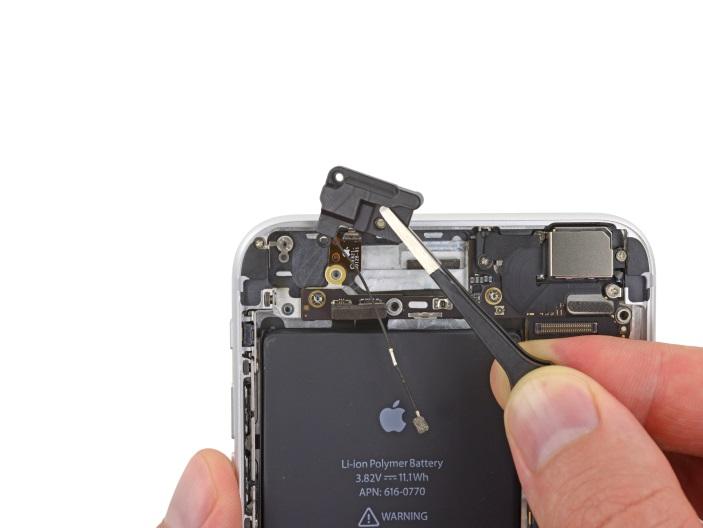
Если iPhone 6 плохо ловит Wi-Fi, то, возможно, потребуется его ремонт
Почему айфон отключается от Wi-Fi при блокировке
Как уже было сказано, потеря сигнала может происходить и при блокировке телефона, уходе его в спящий режим или режим ожидания. Делается это для того, чтобы максимально сохранить заряд аккумуляторной батареи, если человек не пользуется устройством. В таких случаях система самостоятельно ухудшает прием сети или вовсе отключает телефон от нее.
Проблема может быть и в самом роутере. Об этом также было сказано, но не так подробно. Во многих сетевых маршрутизаторах имеется функция отключения редко используемых или вообще неиспользуемых каналов. Работает это так: пользователь занимается своими делами, оставив телефон в режиме ожидания или заблокировав его. Роутер «видит», что канал долгое время не используется и отключает клиента, распределив скорость канала для других подключенных устройств.
Проконтролировать это очень просто. Можно воспользоваться другим роутером или бесплатной беспроводной сетью на улице. Если ситуация повторится, то скорее всего, причина кроется в телефоне. Убрать же настройку роутера, которая самопроизвольно отключает клиента довольно просто. Для этого достаточно зайти в веб-конфигуратор и найти раздел с использованием беспроводной сети и распределением каналов связи.
Часто именно программные неисправности не позволяют телефону нормально взаимодействовать с вай-фай
Почему отваливается вай-фай на айфоне 4s и 5s
Если проблемы с отключением Вай-Фая у новых телефонов скорее случайность или конфликт сетевых приложений, то более старые модели по типу айфона 4, 4 s или 5 могут отключаться от сети из-за поломок и несовместимостей.
Объясняется это тем, что телефоны морально старые и не могут поддерживать все появляющиеся стандарты связи. К тому же в их операционных системах, которые больше не обновляются разработчиками, могут происходить сбои, иногда стающие критическими. В большинстве случаев помогают следующие действия:
- Перезарузка девайса. Необходимо нажать и удерживать кнопку «Домой» и «Питание» до начала перезагрузки. Это поможет сбросить некоторые ошибки и исправить проблемы, вызванные сбоями ОС.
- Сброс сетевых настроек. Старые телефоны никто не чистит от мусора, включая различные сетевые параметры, пароли и адреса. Из-за них часто происходят сбои, которые решаются сбросом сетевых конфигураций. Для этого переходят в пункт «Настройки», находят там «Основные» и пролистывают вниз до строки «Сброс». В ней выбивают «Сбросить настройки сети».
- Резервное копирование и восстановление. Постоянное резервное копирование может раздражать, но порой это единственный способ вернуть нормальные настройки айфона. Необходимо создать резервную копию ОС через iTunes или iCloud и восстановиться из нее, а после чего попробовать слова подключиться к беспроводной сети.
Важно! Делая сброс, нужно быть очень внимательным: если случайно нажать не туда, можно сбросить все данные телефона, включая документы, заметки, фотографии и ценные контакты.
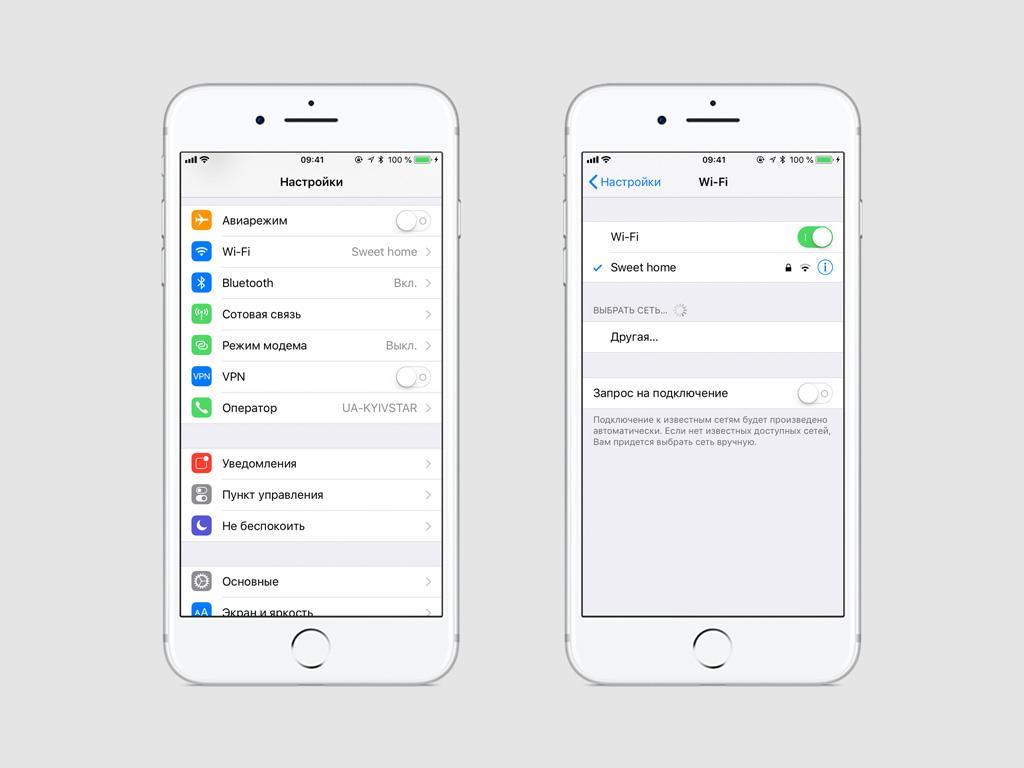
Включение выключение настройки Wi-Fi
Слетает вай-фай на айфоне 7
Причин, когда в iPhone 7 не работает Wi-Fi достаточно много. Чаще всего они вызваны программными проблемами и сбоями. Бороться с ними можно так же, как и на других моделях смартфонов Apple:
- Перезагрузить устройство. Это часто решает проблемы, которые копятся в процессе работы операционной системы.
- Отказаться от соединения. Для этого нужно «забыть» сеть и подключиться к ней заново. Телефон будет думать, что подключение новое и есть вероятность решения проблемы.
- Отключить системные службы. Часто помогает отключение сетевой службы системы и ее повторное включение. Для этого переходят в «Настройки» – «Конфиденциальность» – «Службы геолокации» – «Системные службы». Нужно отключить и снова включить компонент, а затем проверить сеть.
- Сброс настроек. Эффективный способ, заключающийся в сбросе сетевых настроек телефона. Описан он был в предыдущем разделе. Если это не помогает, то следует выполнить полный сброс (в крайнем случае).
- Изменение параметров DNS. Перед Хард Ресетом можно попробовать изменить стандартные ДНС на публичные адреса от Гугл или Яндекс.
Почему на айфоне вай-фай включается сам по себе
Так и было задумано. В новых версиях iOS нельзя полностью выключить блютуз и вай-фай. Если телефон подключен к беспроводной сети или к другому устройству по блютуз, то разрыв соединения не поможет полностью выключить работу модулей.
Функции перейдут в режим ожидания и при нахождении доступной или известной сети подключатся к ней автоматически. Получается, что ничего страшного в этом нет. Официально это было сделано для того, чтобы не нарушалась работа геолокационных функций AirPlay, AirDrop и так далее.
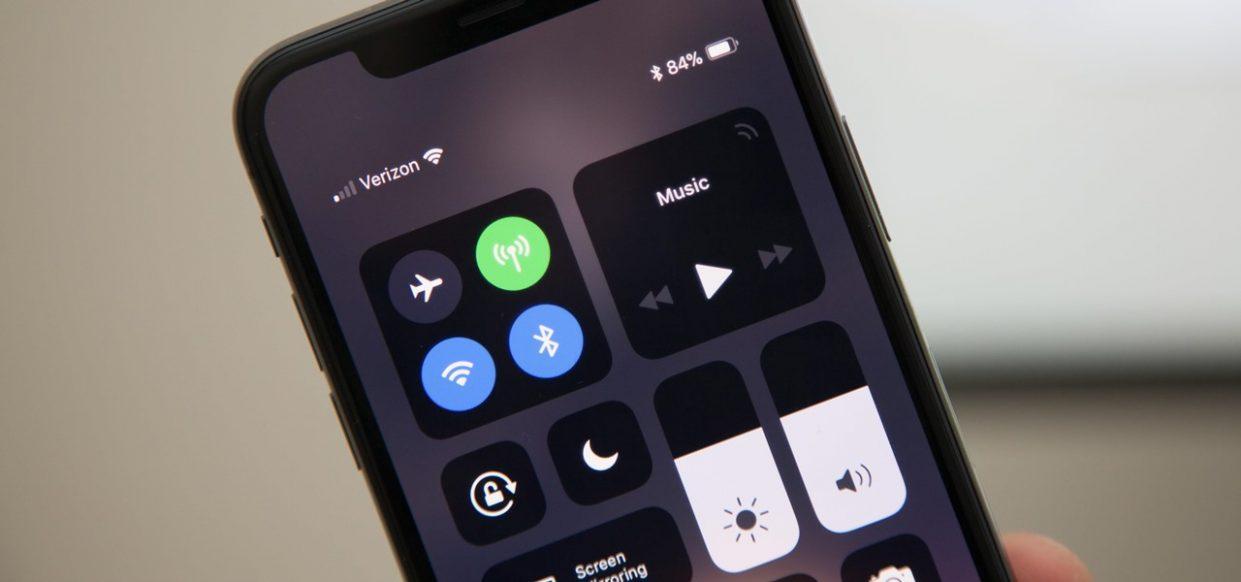
Гаджет может даже нагреваться из-за неправильной работы модуля вай-фая
Как отключить автоматическое включение Wi-Fi на iPhone
Частично отключить функции поиска Вай-Фай сетей и устройств для сопряжения по Bluetooth можно следующим образом:
- Разблокировать телефон.
- Перейти в настройки через меню.
- Найти раздел Wi-Fi.
- Перевести модуль в неактивное состояние (его иконка станет гореть серым цветом).
Важно! Аналогично можно отключить Bluetooth-модуль. Включение опций осуществляется так же, как и выключение – ползунок передвигается в активное положение.
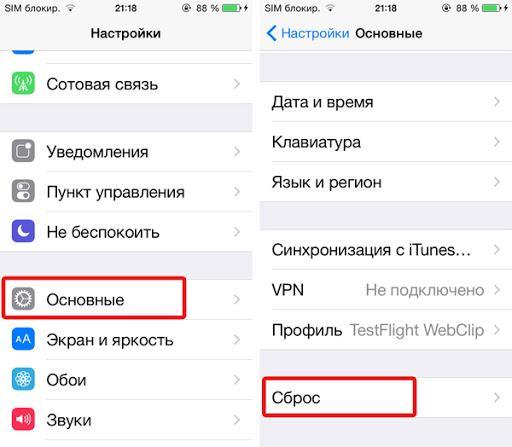
Восстановление сетевых настроек может помочь
Что делать, если плохо ловится или теряется сигнал вай-фай на айфоне
С этой проблемой сталкивается большое количество пользователей, поэтому она достаточно актуальна и требует рассмотрения в отдельном разделе. Несмотря на качество, айфоны также имеют свои минусы. Частым типом неисправности является медленный и нестабильный прием сигнала от беспроводной сети Вай-Фай.
Причины, по которым может произойти неисправность, обычно заключаются в:
- Некорректной настройке маршрутизатора.
- Неисправности Wi-Fi модуля.
- Произошедшем сбое в работе устройства или его операционной системы.
Важно! Правильно определить проблему и решить ее поможет проверка настроек маршрутизатора и перезагрузка обоих устройств. Часто это исправляет положение дел и сеть нормализуется.
Если неисправен сам телефон, то определить это можно так:
- Он перестал ловить сеть на некотором расстоянии, хотя раньше справлялся с этим.
- Смартфон подключается к вай-фай только на маленьком расстоянии от роутера.
- Айфон вообще перестал видеть сеть из-за неисправности антенны.
- Работа интернета начала прерываться, хотя на других устройствах все хорошо.
В любом из этих случаев необходимо провести диагностику смартфона и при обнаружении неисправностей программного или аппаратного характера устранить их. Рекомендуется сдать гаджет в качественный сервисный центр для обследования и ремонта.
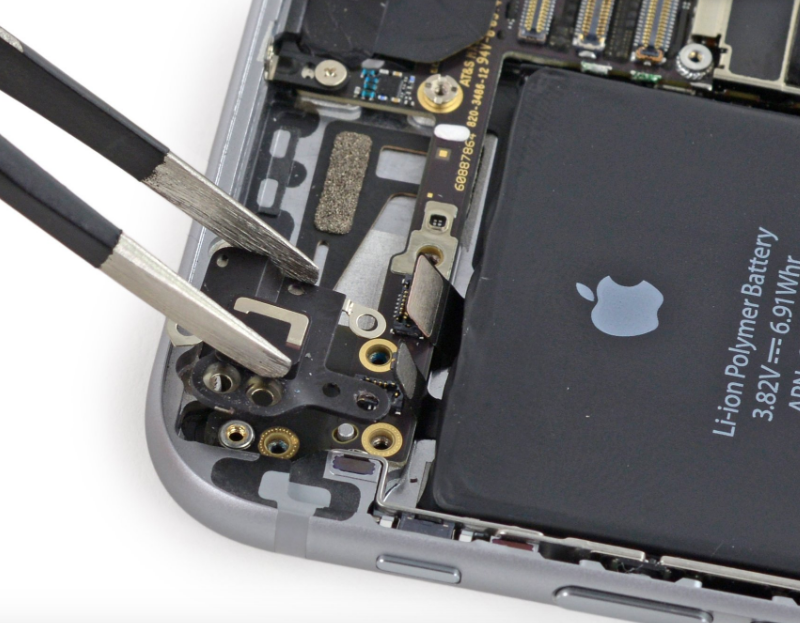
Из-за механических повреждений телефон также может не ловить сеть
Можно попробовать сделать некоторые действия и самостоятельно:
- Перезагрузить телефон и роутер.
- Проверить сетевые настройки на телефоне и роутере.
- Выполнить жесткую перезагрузку айфона или восстановление параметров.
- «Забыть» сеть и подключиться к ней заново.
- Включить и выключить вай-фай на телефоне.
- Очистить телефон от мусора и ненужных программ.
Может быть множество причин, почему айфон отключается от Wi-Fi сам по себе и подключается самостоятельно. Пропадать сеть может из-за плохого сигнала и неисправности встроенной антенны или самого гаджета.
Почему iPhone теряет Wi-Fi на iOS 11 и как это исправить

В закладки
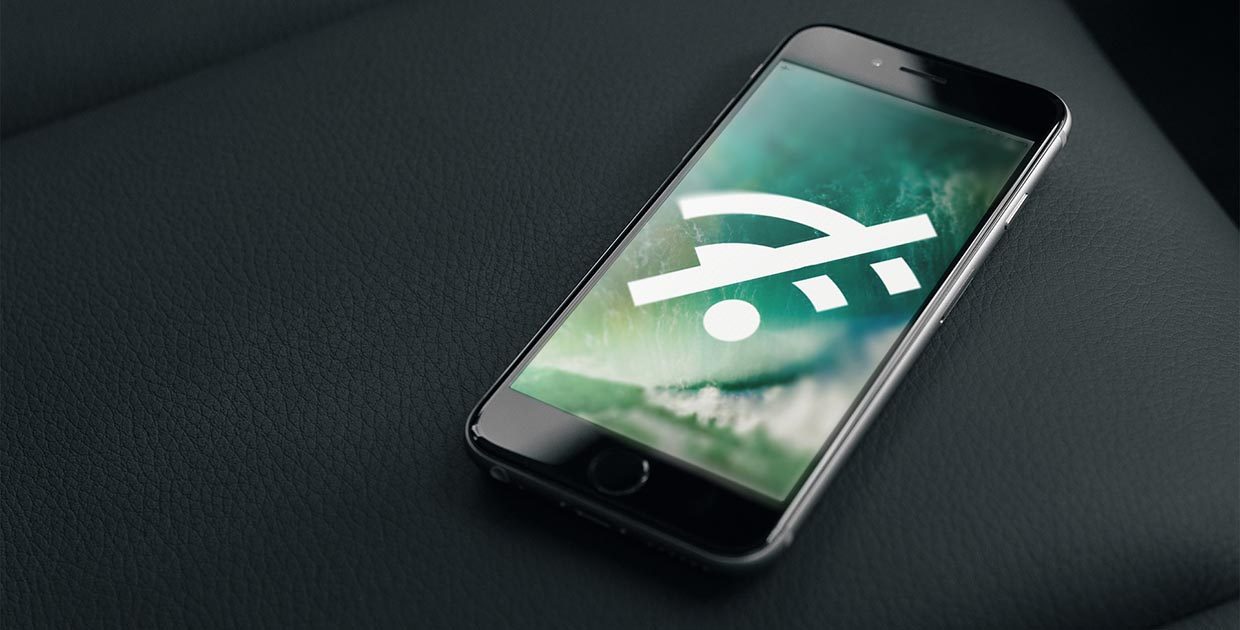
Андрей Романенко недоволен работой Wi-Fi на последних версиях прошивки:
Данная проблема не носит массовый характер, но наши читатели иногда обращаются с подобными вопросами.
Отключаем помощь Wi-Fi

В настройках мобильного подключения (Настройки – Сотовая связь) спрятан очень коварный переключатель под названием Помощь Wi-Fi. Эта опция разорила уже не одного пользователя iPhone с дорогим мобильным интернетом.
Работает это следующим образом: когда iPhone неожиданно теряет Wi-Fi сеть данные начинают передаваться через мобильное подключение.
В системе есть определенный алгоритм, который может включить переход на мобильное подключение даже при плохом сигнале Wi-Fi. Немного просела скорость, вырос пинг или роутер плохо добивает до дальних комнат, а iPhone уже во всю качает данные через LTE.
Следует отключить эту опцию, чтобы сэкономить мобильный трафик и продлить время автономной работы гаджета.
Решаем проблемы с Wi-Fi

Иногда подобная проблема встречается когда пользователь часто перемещается между местами со знакомыми Wi-Fi сетями. Например, если в офисе есть своя сеть и сеть коллег или дома свой и соседский роутеры.
Смартфон может на мгновение потерять связь с основным маршрутизатором и после этого быстро подключиться к соседнему. А ввиду того, что он находится дальше, сигнал может быть хуже и включится описанная выше фишка с помощником Wi-Fi.
Чтобы автоматически не подключаться к удаленным Wi-Fi сетям, следует найти их в настройках iOS и отключить переключатель Автоподключение.
Если после этого проблема не решится, придется сбрасывать настройки сети.

Для этого нужно перейти в Настройки – Основные – Сброс и выбрать Сбросить настройки сети. После этого iPhone сотрет данные обо всех известных Wi-Fi сетях, к которым подключался ранее, удалит настройки интернета мобильного оператора и внесенные параметры APN.
Часто это решает проблему с Wi-Fi подключениями.
Почему iPhone теряет WiFi
Айфоны, бесспорно, являются высокотехнологичными смартфонами, которые находят своих почитателей по всему миру. Однако в каждой модели всегда находятся недостатки. Даже владельцы последних моделей время от времени интересуются, почему Айфон теряет Вай Фай. Проблема может проявляться по-разному:
- Телефон выдает сообщение о том, что нет подключения к Wi-Fi.
- Периодически исчезает подключение (выборочно одной или ко всем сразу).
Нет подключения к Wi-Fi
Проблема, почему на Айфоне выключается Вай Фай постоянно, может быть решена самостоятельно такими способами:
- Принудительная перезагрузка телефона. Зависимо от модели нужно зажать две клавиши – либо «Домой» и кнопку питания, либо клавишу громкости и питания.
- Забыть пароль. В настройках WiFi выберите опцию «Забыть эту сеть» и повторно впишите пароль безопасности.
- Удалить данные Вайфая. В настройках выберите раздел «Основные», а после опцию «Сброс». Далее нужно выбрать пункт «Сбросить настройки сети».
- Выключить VPN. В настройках в разделе «Основные». Отключать сервис нужно во всех сторонних приложениях. Такие сервисы довольно часто становятся причиной, почему Айфон постоянно теряет Вай Фай.
- Изменить DNS-сервер. В настройках Wi-Fi выберите используемую сеть. Далее нажмите иконку «і» и введите DNS-данные от OpenDNS либо Google.
- Обновить ОС. В новых версиях разработчики стараются исправить старые ошибки, поэтому вполне вероятно, что апгрейд позволит устранить трудности с подключением.
Почему на Айфоне вылетает Вай Фай периодически
В iPhone есть две функции, из-за которых Вай Фай может время от времени отключаться:
- Помощь Wi-Fi. Благодаря этой опции смартфон автоматически переключится на мобильный интернет, если будет потерян сигнал. Иногда переключение происходит, если отмечается нестабильность сигнала от роутера, т.е. снижается скорость либо увеличивается пинг. Чтобы не было такого переключения, нужно отключить эту помощь в настройках, открыв вкладку «Сотовая связь».
- Автоподключение. Частая причина, почему Айфон теряет сеть Вай Фай. Когда смартфон находится в зоне действия одновременно 2 и более сетей, он может автоматически между ними переключаться. Это происходит, даже если один сигнал хуже, чем другой. Функция автоподключения отключается в каждой доступной сети отдельно.
Причиной, почему постоянно вылетает Вай Фай на Айфоне, также становится неисправность самого интернет-модуля. Устранить эту проблему можно только в сервисном центре.
Не смогли разобраться, почему iPhone теряет WiFi, и самостоятельно восстановить работу интернета? Обращайтесь к мастерам ай:Сервис 24 за быстрым и недорогим решением этой задачи!
Необходима помощь специалиста?
Задайте свой вопрос и в ближайшее время специалист ай:Сервис 24 пришлёт Вам ответ на контактую почту или перезвонит по указанному Вами телефону.
Если на экране Айфона 10 появились полосы, заметно мерцание дисплея, то это признак, что смартфон нуждается…
Как правило, о проблемах с техникой говорят в том случае, когда она отказывается включаться, показывает…
Любой современный смартфон — это, по сути, миникомпьютер с полноценной системой, не уступающей по мощности …
Популярное:
- Ремонт Samsung Galaxy Fold
- Ремонт 8C
- Замена кнопки на Айпад
- Ремонт Honor 7
- Ремонт Honor 8 lite
Мы принимаем:
Информация:
Устройства:
Партнёр проекта:
СОЦИАЛЬНЫЕ СЕТИ:
м. Павелецкая
ул. Кожевническая 1, стр. 1
© 2015 — 2022 ай:Сервис 24 Все права защищены, при любом копировании материала, ссылка на сайт — обязательна. Сервисный центр ай:Сервис 24 является постгарантийным (неавторизованным) сервисным центром. Информация представленная на сайте не является публичной офертой. Пользовательское соглашение Политика конфиденциальности
Режим работы праздники
ПОЛЬЗОВАТЕЛЬСКОЕ СОГЛАШЕНИЕ
Я, субъект персональных данных, в соответствии с Федеральным законом от 27 июля 2006 года № 152 «О персональных данных» предоставляю ИП «Ханухова М. А.» (далее — Оператор), расположенному по адресу 115114, г. Москва, ул. Кожевническая 1, стр. 1, согласие на обработку персональных данных, указанных мной в форме обратной связи, веб-чата и/или в форме заказа обратного звонка на сайте в сети «Интернет», владельцем которого является Оператор.
- Состав предоставляемых мной персональных данных является следующим: ФИО, адрес электронной почты и номер телефона.
- Целями обработки моих персональных данных являются: обеспечение обмена короткими текстовыми сообщениями в режиме онлайн-диалога и обеспечение функционирования обратного звонка.
- Согласие предоставляется на совершение следующих действий (операций) с указанными в настоящем согласии персональными данными: сбор, систематизацию, накопление, хранение, уточнение (обновление, изменение), использование, передачу (предоставление, доступ), блокирование, удаление, уничтожение, осуществляемых как с использованием средств автоматизации (автоматизированная обработка), так и без использования таких средств (неавтоматизированная обработка).
- Я понимаю и соглашаюсь с тем, что предоставление Оператору какой-либо информации о себе, не являющейся контактной и не относящейся к целям настоящего согласия, а равно предоставление информации, относящейся к государственной, банковской и/или коммерческой тайне, информации о расовой и/или национальной принадлежности, политических взглядах, религиозных или философских убеждениях, состоянии здоровья, интимной жизни запрещено.
- В случае принятия мной решения о предоставлении Оператору какой-либо информации (каких-либо данных), я обязуюсь предоставлять исключительно достоверную и актуальную информацию и не вправе вводить Оператора в заблуждение в отношении своей личности, сообщать ложную или недостоверную информацию о себе.
- Я понимаю и соглашаюсь с тем, что Оператор не проверяет достоверность персональных данных, предоставляемых мной, и не имеет возможности оценивать мою дееспособность и исходит из того, что я предоставляю достоверные персональные данные и поддерживаю такие данные в актуальном состоянии.
- Согласие действует по достижении целей обработки или в случае утраты необходимости в достижении этих целей, если иное не предусмотрено федеральным законом.
- Согласие может быть отозвано мною в любое время на основании моего письменного заявления.
График работы в праздники:
4, 5, 6, 7 мая — 10:00 — 20:00
7, 8, 9 мая — сервисный центр не работает
Условия предоставления услуги:
1. Оформление заявки на выезд курьера для забора устройства/устройств Клиента и его транспортировки для диагностики и/или ремонта в СЦ ай:Сервис 24 происходит путем звонка на номер 8(499)235-73-00 в рабочее время, либо круглосуточно через сайт https://iservice24.ru.
В случае получения заявки в нерабочее время, Администратор перезванивает Клиенту на следующий день.
2. Администратор СЦ ай:Сервис 24 по телефону фиксирует жалобы клиента, возможные неисправности, вносит данные об устройстве в приемную квитанцию для забора устройства/устройств.
3. Приемная квитанция содержит предзаполненные данные от клиента: Серийный номер (IMEI), Марку, Модель, Цвет, Информацию о неисправностях устройства/устройств.
3.1. При заборе устройства/устройств в СЦ ай:Сервис 24 Клиент получает свой экземпляр заполненной Приемной квитанции о сдаче устройства/устройств в ремонт.
4. Режим работы СЦ ай:Сервис 24: будни с 10.00 ч. до 20.00 ч., выходные с 10.00 ч. до 18.00 ч.
5. Время забора и обратной доставки устройства/устройств Клиента согласовывается по телефону с Администратором СЦ ай:Сервис 24.
Забор и обратная доставка осуществляется с понедельника по пятницу с 11.00 ч. до 19.00 ч.
6. Забор и обратная доставка устройства/устройств производится в г. Москве, в пределах МКАД.
7. Забор и обратная доставка распространяется только на устройства iPhone, iPad и MacBook.
8. Сроки ремонта и обратной доставки устройства/устройств: от 1-го дня.
В каждом случае ремонта условия согласовываются с Клиентом индивидуально.
Не в наших интересах затягивать процесс: Отремонтируем Ваше устройство/устройства как можно быстрее.
9. После произведения диагностики и/или ремонтных работ, Клиент может самостоятельно забрать устройство/устройства из СЦ ай:Сервис 24 по адресу: ул. Кожевническая, д. 1., стр. 1 в рабочее время, либо заказать услугу обратной доставки.
10. Стоимость забора устройства/устройств Клиента: 500 рублей.
Стоимость обратной доставки устройства/устройств Клиента: 500 рублей.
10.1. При осуществлении обратной доставки устройства/устройств Клиент производит оплату курьеру наличными денежными средствами.
10.2. Клиенту предоставляется кассовый чек на сумму оказанных услуг, включая услуги забора и обратной доставки.
Необходима помощь специалиста?
Задайте свой вопрос и в ближайшее время специалист ай:Сервис 24 пришлёт Вам ответ на контактую почту или перезвонит по указанному Вами телефону.