Как перенести контакты с телефона на телефон
Каким бы навороченным ни был смартфон, так или иначе мы пользуемся им как средством связи, которое позволяет принимать и совершать звонки. Чтобы не потерять номера, мы сохраняем контакты. А в какой-то момент у нас обязательно возникает потребность перекинуть их с одного устройства на другое. Операционная система Android предлагает несколько вариантов реализации этой нехитрой затеи, и сегодня мы посмотрим на все способы, как перенести контакты с телефона на телефон.
Для передачи контактов с телефона на телефон даже не понадобится устанавливать специальные программы
Как перенести контакты с Андроида на Андроид
Перекинуть контакты с телефона на телефон Андроид можно на этапе первого включения нового устройства. Многие пренебрегают этим способом, хотя он является самым простым и быстрым. О нем я рассказывал в рамках текста о настройке Xiaomi после покупки. Если вы являетесь владельцем смартфона другой марки, то все равно можете воспользоваться рекомендациями, так как процесс переноса данных выполняется через аккаунт Google, доступный и на Xiaomi, и на Samsung, и на HONOR.
⚡ Подпишись на Androidinsider в Дзене, где мы публикуем эксклюзивные материалы
Допустим, вы пропустили первую настройку. И как же действовать в таком случае? У вас будет два варианта: более удобный и менее удобный. Предлагаю начать с самого простого, а второй метод оставим про запас, если первый способ не поможет.
Синхронизация контактов Гугл
Аккаунт Google решает все проблемы
Подавляющее большинство смартфонов Android за исключением устройств HUAWEI использует в качестве системообразующей единицы аккаунт Google. Учетная запись помогает нам, в частности, синхронизировать контакты. Если эта опция включена, то при переходе на другой смартфон достаточно авторизоваться в том же профиле, и номера автоматически появятся в записной книжке.
Но пойдем по порядку. Сначала нужно включить синхронизацию контактов Гугл на старом устройстве:
- Откройте настройки телефона.
- Перейдите в раздел «Аккаунты и синхронизация».
- Активируйте опцию «Автосинхронизация данных».
- Нажмите кнопку «Синхронизировать» напротив аккаунта Google.
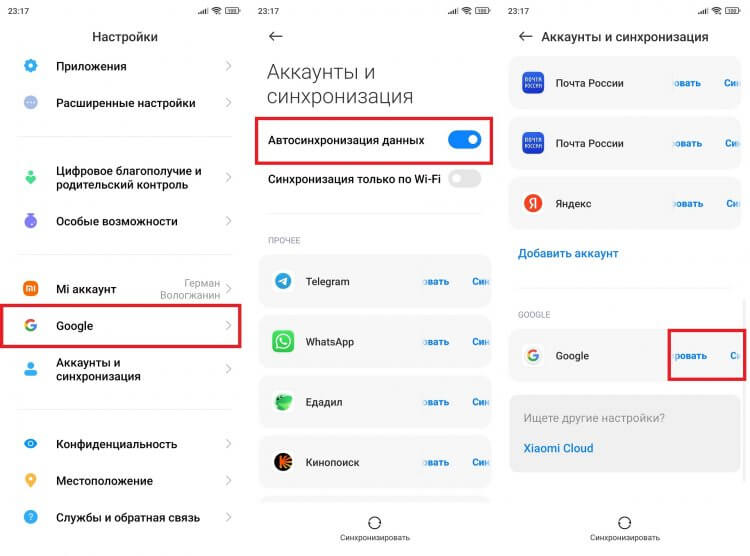
Старайтесь держать автосинхронизацию включенной, чтобы не потерять контакты
По умолчанию в облако Google загружаются все данные от электронной почты Gmail до записей в календаре. Однако в настройках телефона бывает отключена синхронизация контактов. Поэтому на всякий случай рекомендую выполнить проверку:
- Нажмите на «Google» в разделе настроек «Аккаунты и синхронизация».
- Выберите нужный аккаунт, если у вас их несколько.
- Проверьте наличие галочки напротив пункта «Контакты». Если ее нет — поставьте.
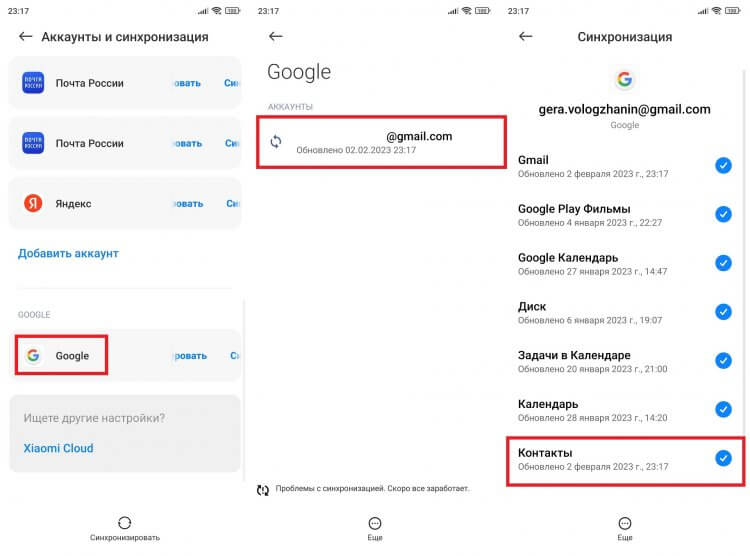
Убедитесь, что контакты синхронизованы с вашим аккаунтом
Теперь мы убедились, что контакты загружены в облако. Далее остается авторизоваться в аккаунте Google на втором устройстве:
- Откройте настройки смартфона.
- Перейдите в раздел «Аккаунты и синхронизация».
- Нажмите кнопку «Добавить аккаунт».
- Среди предложенных вариантов выберите «Google».
- Войдите, используя логин и пароль.
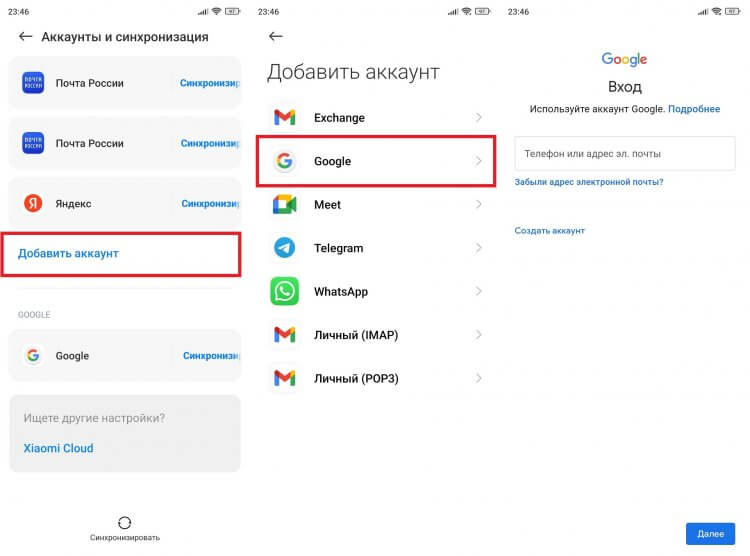
На новом смартфоне нужно войти в тот же аккаунт и включить синхронизацию
Не помните логин или пароль? Тогда либо переходите ко второму способу, как перенести контакты, либо ознакомьтесь с нашей инструкцией на случай, если не получается войти в аккаунт Гугл.
�� Загляни в телеграм-канал Сундук Али-Бабы, где мы собрали лучшие товары с АлиЭкспресс
Резервная копия контактов
Перекинуть контакты с Андроида на Андроид получится и другим способом. Условно его можно назвать ручным, но, не исключено, что именно этот вариант покажется вам более удобным. Первым делом необходимо создать файл контактов VCF:
- Откройте приложение «Контакты» на телефоне.
- Нажмите на «три точки» или перейдите в раздел «Управление контактами», если на вашем устройстве по умолчанию используется звонилка Google.
- Выберите опцию «Экспорт в файл».
- Отметьте, откуда планируете брать номера: аккаунт Гугл, устройство или SIM-карта.
- Нажмите кнопку «Экспортировать в VCF-файл».
- Выберите папку и нажмите «Сохранить».
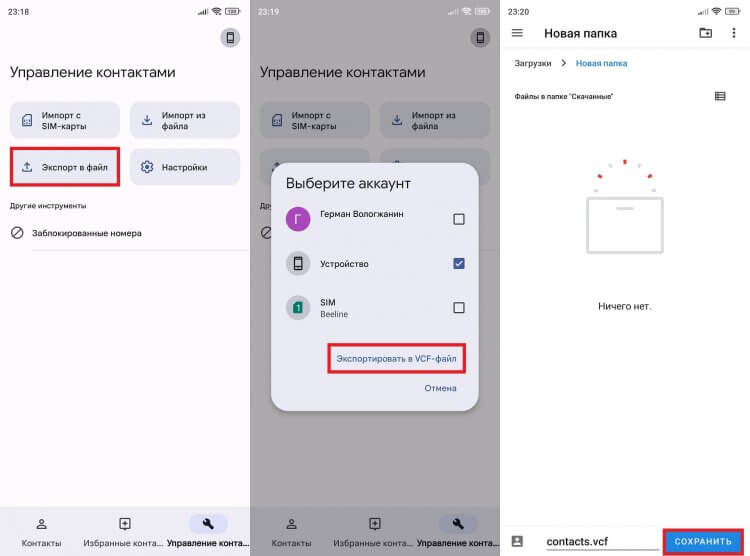
Получившийся файл можно передать по Bluetooth, Wi-Fi и даже через электронную почту
Не буду проговаривать, как передать файл с телефона на телефон, поскольку этой теме мы уже посвящали большой материал. Лучше сразу расскажу про импорт контактов VCF:
- На новом смартфоне откройте раздел «Управление контактами» в настройках своего приложения для совершения звонков.
- Нажмите кнопку «Импорт из файла».
- Укажите, куда нужно сохранить контакты (память телефона или аккаунт).
- Выберите файл VCF.
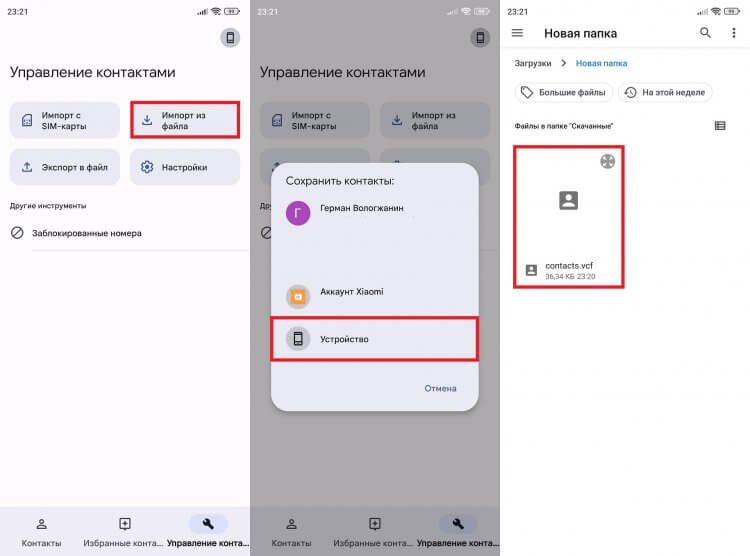
Важно не перепутать слова «импорт» и «экспорт»
Если выбираете аккаунт, то не забудьте синхронизировать с ним контакты. Об этом я уже говорил ранее, поэтому в случае чего пролистайте страницу на несколько абзацев вверх, где изложен весь алгоритм.
⚡ Подпишись на Androidinsider в Пульс Mail.ru, чтобы получать новости из мира Андроид первым
Как перенести контакты на SIM-карту
Тем, кто хочет перенести контакты на кнопочный телефон или просто узнать о еще одном способе, предлагаю воспользоваться SIM-картой, ведь она тоже умеет хранить номера. Но что, если список абонентов находится в памяти устройства? Тогда нужно перенести контакты с телефона на СИМ-карту. Чаще всего эта опция скрывается в разделе «Управление контактами» в настройках приложения для звонков и ждет момента, когда вы нажмете на «Экспорт».
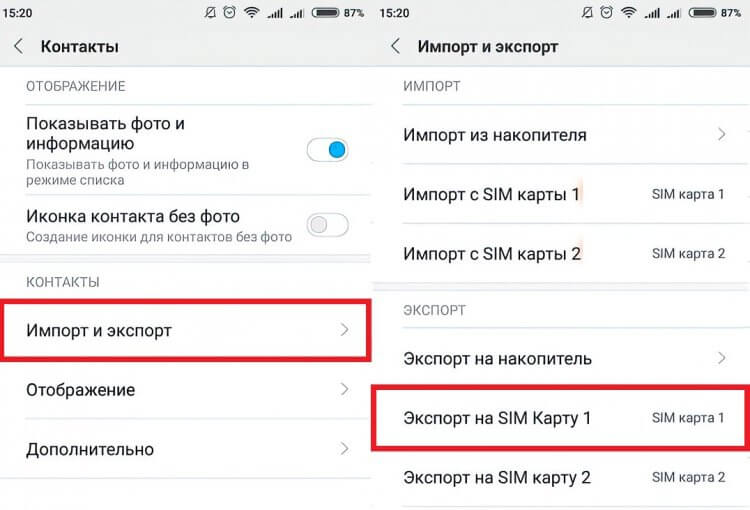
Увы, перенести контакты таким способом получается не всегда
Однако, если вы пользуетесь звонилкой от Google, то в приложении «Контакты» не найдете кнопку «Экспорт в SIM». Единственный выход из ситуации — сторонний софт. Например, программа Copy to SIM Card:
- Запустите приложение и дайте ему все разрешения.
- Откройте вкладку «Phone».
- Отметьте номера вручную или нажмите кнопку «Select All».
- Подтвердите экспорт контактов на СИМ нажатием кнопки «Copy».
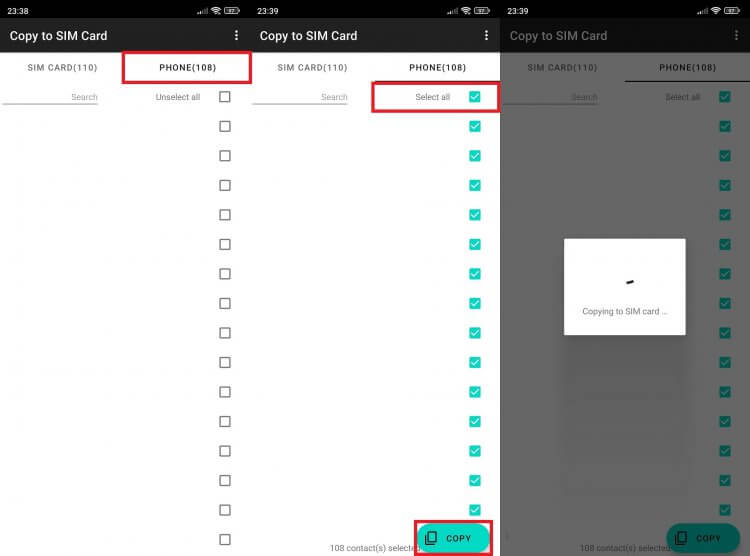
Иногда скопировать контакты на SIM получается только при помощи специальных программ
Остается извлечь SIM-карту из одного телефона и поставить ее в другой. Контакты сразу появятся в одноименном приложении. А в случае, если вам нужно сохранить их во внутренней памяти, прочитайте заключительную часть нашей инструкции.
❗ Поделись своим мнением или задай вопрос в нашем телеграм-чате
Как перенести контакты с SIM на телефон
В отличие от передачи на SIM, перенести контакты c СИМ-карты на телефон не составляет труда. Откройте приложение для звонков, перейдите в раздел «Управление контактами», нажмите кнопку «Импорт с SIM-карты» и выберите, куда сохранить список абонентов (аккаунт или память устройства).
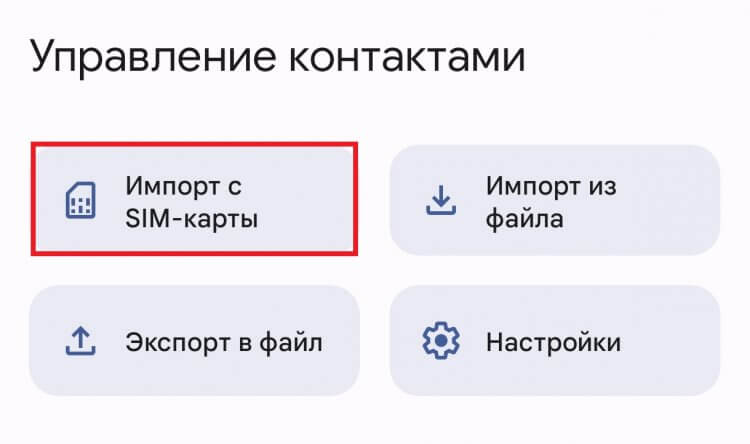
С импортом все намного проще
Если ваш новый телефон кнопочный, то внимательно изучите его настройки. В них тоже должен находиться пункт, похожий на «Управление контактами», где обязательно скрывается функция импорта номеров с внешнего носителя (SIM-карты).

Теги
- Новичкам в Android
- Операционная система Android
Наши соцсети
Новости, статьи и анонсы публикаций
Как Перенести Контакты с Samsung на Samsung

Недавно приобрели новый телефон Samsung и ищете способ, чтобы перенести контакты?
Если ответ «да», то Вы попали в нужное место! Всякий раз, когда мы приобретаем новый смартфон, мы в первую очередь думаем о переносе контактов со старого устройства на новое. Например, если Вы уже использовали устройство Samsung, Вы можете легко перенести контакты с Samsung на Samsung. Вы можете сделать это через Bluetooth, Smart Switch, электронную почту или с помощью любого другого стороннего инструмента. В этом руководстве мы научим Вас как передавать контакты с Samsung на Samsung 5 простейшими способами.
- Часть 1: Самый быстрый способ передачи контактов: MobileTrans
- Часть 2: Передача контактов с Samsung на Samsung через Bluetooth или Wi-Fi
- Часть 3: Samsung Smart Switch для передачи контактов между телефонами Samsung
- Часть 4: Перенос контактов электронной почты с одного телефона Samsung на другой
- Часть 5: Google Backup для переноса контактов
Часть 1: Самый быстрый способ передачи контактов: MobileTrans
Если Вы ищете одно из самых быстрых решений для переноса контактов с Samsung на Samsung, попробуйте MobileTrans. Разработанная Wondershare, программа предоставляет собой платформу для прямой передачи данных одним щелчком мыши с одного устройства на другое. Это означает, что Вы можете переносить данные с Android на Android, с iPhone на Android, с Android на iPhone и так далее. Помимо контактов, программа также может перемещать Ваши фотографии, видео, аудио, сообщения, журналы вызовов, заметки и многое другое.
MobileTrans — Phone Transfer
Переносите контакты с Samsung на Samsung в 1 клик!
- • Простота использования, интуитивно понятный интерфейс, не требует каких-либо технических знаний.
- • Поддерживает прямую передачу данных с телефона на телефон — фотографии, видео, музыку, контакты, журнал вызовов, закладки, сообщения, заметки и многое другое.
- • Можно выбрать тип данных, которые Вы хотите переместить, прежде чем начать процесс.
- • Совместимость с 6000+ различными моделями телефонов и даже поддерживает кроссплатформенную передачу данных, например, с iOS на Android (и наоборот).
- • Качество данных останется неизменным на 100%, данные не будут сохраняться на сторонних ресурсах.
4,085,556 человек уже скачали
Чтобы узнать, как перенести контакты с Samsung на Samsung за считанные секунды, выполните следующие действия:
Шаг 1: Скачайте MobileTrans на Mac или ПК с Windows с официального сайта, когда захотите перенести свои данные между устройствами. Запустите программу и нажмите на опцию «Передача по телефону» на домашней странице.

Шаг 2: Теперь подключите оба устройства Samsung и подождите некоторое время, пока программа их обнаружит. Телефоны будут отмечены как устройства источника и назначения. Если их размещение неправильное, используйте кнопку «Поменять», чтобы исправить это.

Шаг 3: Готово! Теперь Вы можете просто выбрать тип данных (например, контакты), которые хотите переместить, и нажать кнопку «Пуск».
Шаг 4: В кратчайшие сроки выбранный контент будет перемещен с источника на целевой телефон Samsung. Когда процесс будет завершен, безопасно удалите оба устройства и Вы получите доступ к своим данным на целевом телефоне.

Часть 2: Передача контактов с Samsung на Samsung через Bluetooth или Wi-Fi
Это один из универсальных способов передачи всех видов данных с одного устройства на другое. Почти все устройства поддерживают передачу данных по Bluetooth, а в последних версиях даже есть опция прямого подключения к Wi-Fi. Таким образом, используя любой из этих способов, Вы можете перенести контакты с Samsung на Samsung. Просто заранее убедитесь, что оба устройства расположены близко друг к другу.
Поскольку контакты не занимают много места, их перенос по беспроводной сети через Bluetooth или напрямую с помощью Wi-Fi не займет много времени. Чтобы узнать, как перенести контакты с Samsung на Samsung через Bluetooth или Wi-Fi, выполните следующие шаги.
Шаг 1: Сначала перейдите в настройки обоих устройств и включите Bluetooth (или WiFi>WiFi Direct). Теперь Вам нужно соединить оба устройства, чтобы установить между ними безопасное беспроводное соединение.

Шаг 2: После подключения обоих устройств, просто откройте приложение «Контакты» на исходном телефоне. Отсюда Вы сможете выбрать все или отдельные контакты, которые хотите передать.
Шаг 3: Перейдите к параметрам обмена и выберите прямую отправку контактов через Bluetooth или Wi-Fi. Выберите подключенное устройство и примите входящие данные на целевой телефон Samsung.

Часть 3: Samsung Smart Switch для передачи контактов между телефонами Samsung
Если Вы хотите использовать официальное приложение, разработанное Samsung, попробуйте Smart Switch. Оно позволит Вам подключить оба устройства Samsung по беспроводной сети или через USB-кабель. Вы сможете выбрать тип данных, которые хотите передать, например фотографии, контакты, сообщения, видео и др. Помимо работы с Samsung, Вы также сможете передавать данные с другого устройства iOS или Android на новый телефон Samsung. Вот как Вы можете перенести контакты с Samsung на Samsung с помощью приложения Smart Switch.
Шаг 1: Скачайте приложение Smart Switch на свое устройство и запустите его, когда захотите передать данные. Во-первых, Вам нужно будет выбрать способ перемещения файлов — по беспроводной сети или через USB-соединение. Подключите оба устройства с помощью кабеля USB или по беспроводной сети.

Шаг 2: Далее Вам необходимо выбрать платформу исходного телефона. В данном случае это будет телефон Android/Samsung.

Шаг 3: Также Вы можете выбрать, хотите ли Вы передать данные из внутренней памяти устройства. Запустите Smart Switch на исходном устройстве и нажмите кнопку «Подключить».

Шаг 4: Чтобы установить безопасное соединение, на Вашем телефоне отобразится уникальный код. Введите его на другом устройстве, чтобы защитить соединение.

Шаг 5: Готово! После подключения обоих телефонов Samsung, Вы сможете просто выбрать контакты или любой другой тип данных, который хотите передать. Примите входящий контент с исходного телефона и завершите процесс.

Часть 4: Перенос контактов электронной почты с одного телефона Samsung на другой
Хотя мы и не рекомендуем этот метод, Вы можете применить его, если у Вас есть всего несколько контактов для передачи. Как Вы знаете, мы можем легко импортировать и экспортировать наши контакты на/с устройств Android. Это позволяет нам сохранять vCard (файл VCF) наших контактов на телефоне Samsung. Вы можете просто переместить файл vCard на свой телефон Samsung или отправить его себе по электронной почте, чтобы перенести контакты с Samsung на Samsung. Хотя это и трудоемкий процесс, но он позволит Вам бесплатно перемещать контакты. Чтобы узнать, как передавать контакты между телефонами Samsung, выполните следующие действия:
Шаг 1: Сначала перейдите к исходному телефону Samsung и откройте «Контакты»>«Настройки». Отсюда Вы сможете перейти к параметрам импорта/экспорта и экспортировать свои контакты.

Шаг 2: Все контакты Samsung будут экспортированы в виде vCard (файл VCF). Теперь откройте Gmail или любое другое приложение электронной почты на своем телефоне и создайте новое электронное письмо. Прикрепите vCard и отправьте себе же по почте.
Шаг 3: Затем Вы сможете получить доступ к электронной почте на целевом телефоне Samsung и скачать прикрепленную vCard во внутреннюю память устройства.

Шаг 4: После скачивания файла VCF, откройте его и выберите импорт контактов с vCard на устройство. Вы также можете перейти в Контакты>Настройки и выбрать импорт контактов из переданного файла VCF.

Часть 5: Google Backup для переноса контактов
Одна из лучших особенностей устройств Android (включая телефоны Samsung) — это то, что они по умолчанию подключены к учетной записи Google. Таким образом, Вы можете воспользоваться помощью своей учетной записи Google для синхронизации контактов на различных устройствах. Чтобы перенести контакты с Samsung на Samsung, просто перейдите в настройки учетной записи Google на Вашем существующем устройстве и включите опцию синхронизации контактов.

Вот и все! Вы сможете перейти к целевому телефону Samsung и включить опцию синхронизации контактов. Убедитесь, что оба устройства связаны с одной и той же учетной записью Google.
Совет от профессионала: используйте Google Контакты
Помимо синхронизации контактов в учетной записи Google, Вы также можете использовать приложение Google Контакты на телефонах Samsung. Просто скачайте приложение «Google Контакты» на оба устройства и убедитесь, что Ваши контакты импортированы с исходного телефона в Google Контакты. Поскольку приложение будет автоматически синхронизировать Ваши данные, оно позволит Вам получить доступ к контактам на обоих устройствах.

Вот мы и подошли к концу этого подробного руководства о том, как перенести контакты с Samsung на Samsung. Для Вашего удобства мы перечислили различные способы передачи контактов с Samsung на Samsung через Bluetooth, Smart Switch, электронную почту и MobileTrans. Одно из лучших решений — MobileTrans. Программа не только проста в использовании, но и позволяет переносить данные с одного телефона на другой за считанные минуты. Поскольку инструмент чрезвычайно безопасен, Вам не нужно беспокоиться о каких-либо проблемах с безопасностью, и Вы сможете использовать программу несколько раз при переходе на новый смартфон!
Передача Samsung
- Samsung Smart Switch не работае
- Передача данных с Samsung на Samsung S20
Как перенести контакты с Андроида на Андроид?

Рано или поздно возникает необходимость в замене смартфона, и первым важным вопросом является, как перенести контакты с Андроида на Андроид? Порой это необходимо и в случае ремонта устройства, но способы неизменны в обоих случаях. Перенести контакты было очень сложно во времена использования обычных телефонов. Помните копирование с телефона на сим-карту и обратно? Кто не умел делать так, переписывал в блокнот и вносил все данные вручную. К счастью, все это позади и в этой статье мы расскажем о том, как перебросить контакты с Андроида на Андроид с помощью различных технологических инструментов.
Синхронизация Google

Смартфоны на базе ОС Android привязаны к аккаунту Google – это та учетная запись, с помощью которой вы заходите в Play Маркет, и собственно ее указывали на начальных этапах настройки смартфона. Сразу оговоримся в защиту синхронизаций с облаком на Андроид: многие считают, что их информация безумно важна спецслужбам и прочим силовым структурам. Если вы законопослушный гражданин и не являетесь работником вышеуказанных служб, то можете смело синхронизировать свои контакты с Google, так как любопытства ради никто не будет пробираться сквозь тернии бюрократической машины для добычи именно ваших записей из телефонной книжки. Тем, кто любит и продолжает хранить контакты на сим-карте и / или в памяти телефона, хотелось бы сказать, что это точно не безопасно, ведь при поломке озвученных носителей, попытки восстановить информацию сводятся к 0. Так что советуем подстраховаться и перенести контакты в облачный сервис.
Итак, пошагово о том, как скинуть контакты с Андроида на Андроид используя синхронизацию. В зависимости от производителя и модели смартфона, меню может отличаться, инструкция создана на базе Sony XPERIA M5 и планшета Lenovo YOGA Tablet 2.
Для начала, покажем, как должны создаваться контакты, которые доступны к синхронизации на ОС Андроид. Назовем «Устройство 1» смартфон, на котором сохранены контакты, и соответственно «Устройство 2» — второй смартфон / планшет на который необходимо перенести данные.
Шаг 1. Подготовка данных на «Устройство 1»:
выбираем «Контакты», в зависимости от ваших настроек значок может быть выведен на главный экран или находится в меню;
жмем на + для добавления новой записи;
сразу же обратите внимание на тип записи, должен быть «Контакт Google»;
в соответствующие поля вводите информацию – фамилию, имя, телефон и т.д.;
в выпадающем меню вы можете видеть варианты сохранения контакта;
жмем «Сохранить»;
в списке отобразится вновь созданный.

Теперь перейдем к параметрам синхронизации:
контакты → 3 вертикальные точки в правом верхнем углу;
«Параметры»;
«Учетные записи и синхронизация»;
выбираем «Google»;
из предложенного списка выбираем нужную учетную запись.
Шаг 2. Как перенести данные на «Устройство 2».
Для передачи контактов с Андроида на Андроид с помощью синхронизации необходимо подключение к Wi-Fi. Перенести можно и с мобильным интернетом, но желательно выбрать более стабильное подключение и с высокой скоростью:
проверяем наличие сети, в частности Wi-Fi;
далее переходим в контакты;
выбираем «Импорт из учетной записи» → «Google»;
запустится проверка;
изначально на «Устройство 2» нет той же учетной записи, что и на «Устройство 1», добавьте ее путем ввода адреса электронной почты → «Далее».
Политика конфиденциальности потребует принятия условий использования, жмем «Принять»;
вводите пароль от указанной учетной записи → «Далее»;
если в настройках безопасности указана двухэтапная аутентификация, вам необходимо будет дождаться смс — сообщения на указанный при регистрации номер и ввести его → «Далее».
После чего начнется синхронизация и все данные из учетной записи с «Устройство 1» будут перенесены на «Устройство 2», чтобы убедиться в этом, проделаем следующие шаги:
«Настройки» → «Личные данные» → «Аккаунты»;
«Google»;
здесь отображаются все имеющиеся учетные записи и их статус. Как видим, только что добавленная находится в статусе «Синхронизация» → нажмите на нее;
одной из позиций будут Контакты — необходимо дождаться завершения процесса, время зависит от количества данных;
как только завершится синхронизация, перейдите в контакты — все данные удалось быстро и без потерь перенести.
Указанный метод, как перенести информацию, подходит, если вы планируете использовать одну и ту же учетную запись. В случае же, если есть необходимость перенести данные с одного аккаунта в другой, то используйте следующую инструкцию.
Кроме того, Вы можете создать облако и использовать его для хранения необходимых данных. Как это сделать, Вы можете ознакомиться в нашей отдельной статье!
Как перенести контакты из одного аккаунта Google в другой
Ниже о том, как отправить контакты с Андроида на Андроид используя возможности аккаунтов Google. Здесь придется потрудиться немного, но результат безупречен.
Изначально проделайте Шаги 1 и 2 из инструкции: «Синхронизация Google» и далее пошагово выполняет следующее на «Устройство 2»:
Контакты → в правом верхнем углу жмем на 3 горизонтальные точки → «Все настройки»;
«Импорт / экспорт контактов»;
«Пользовательский импорт / экспорт»;
в данном пункте выбираем, откуда перенести контакты – указываем учетную запись с «Устройство 1» → «Далее»;
теперь выбираем, куда перенести контакты: выберите любую другую учетную запись / накопитель (flash память) / память устройства → «Далее»;


после полной синхронизации контакты будут добавлены.
Кстати, за ненадобностью с «Устройство 2» учетную запись, перенесенную с «Устройство 1» можно удалить. Не путайте удаление аккаунта с Google и с устройства, в помощь на скриншотах ниже путь к удалению ненужных аккаунтов:
«Настройки» → «Личные данные» → «Аккаунты» → «Google»;


жмите на 3 вертикальные точки → «Удалить аккаунт».
Как перенести контакты с помощью технологии Bluetooth
Еще одним современным и довольно известным средством перенести данные является Bluetooth, (принцип действует одинаковый и при передаче игры, изображений, музыки и контактов и т.д.). Давайте перейдем к тому, как по нему передать контакты с Android на Android:
включите Bluetooth на «Устройство 2».
Переходим к «Устройство 1»:
Контакты → тапните на 3 вертикальные точки → выберите «Отметить несколько»;
нажмите на выпадающее меню → «Отметить все»;
выбираем знак «Поделиться» ;
в списке находим «Bluetooth»;
начнется процесс создания файла с расширением *.vcf;
если Bluetooth будет выключен, система предложит включить;
далее необходимо выбрать в списке «Устройство 2»;
появится диалоговое окно, в котором можно увидеть процесс передачи.
Вот таким образом можно перекинуть контакты с Андроида на Андроид через блютуз, а теперь о том, как принять их на «Устройство 2»:
в области уведомлений на «Устройство 2» появится сообщение «Прием файла по Bluetooth. Принять файл?» → нажмите на сообщение;
в сообщении будет указано от кого входящий файл, имя файла и его размер → «Принять»;
в области уведомлений будет отображен результат;
жмите на 3 вертикальные точки в меню Bluetooth → «Полученные файлы»;
ставим галочку напротив файла → жмем «Импорт».
На этом несложная инструкция о том, как передать контакты с Андроида на Андроид через блютуз — завершена.
Ближняя бесконтактная связь: NFC
А теперь, пожалуй, о самой простой технологии, которая позволяет перенести данные, – NFC. Как обычно, начнем с терминологии — Near Field Сommunication, в переводе с анг. — коммуникация ближнего поля. Иными словами, ближняя бесконтактная связь, работающая на малых радиусах — не более 10 см. Впервые NFC была анонсирована в 2004 году, так современные смартфоны на базе Android все больше оснащены данной технологией. Сегодня их можно встретить среди моделей таких брендов, как Sony, Samsung, Acer, Google Nexus, LG и т.д.
Так, смартфоны необходимо перенести друг к другу
Далее о том, как переслать контакты с Андроида на Андроид посредством NFC. Повторим шаги из инструкций выше:
Контакты → 3 вертикальные точки → «Отметить несколько»;
отметьте все или частично необходимые записи;
выбираем знак «Поделиться» ;
выбираем «Android Beam»;
система предложит включить NFC, если вы не сделали это ранее → «OK».
Нужно помнить, что технологию NFC должны поддерживать, как передающая, так и принимающая стороны.
Как перенести контакты с Андроида на Андроид: 5 способов

Рассказываем, как перенести контакты с Андроида на Андроид-смартфон. Есть несколько методов: один из них точно вам подойдет.
Вы только что купили новый смартфон на Android с улучшенной операционной системой, крутым дизайном и мощным процессором? Прежде чем наслаждаться последними играми, приложениями и функциями, не забудьте скинуть данные со старого телефона: лучше всего начать с переноса контактов с Андроида на Андроид.
Способ 1. Как передать контакты с Андроида на Андроид через SIM-карту
Для начала скопируйте контакты на старом Android-смартфоне на SIM-карту:
- Перейдите в приложение «Контакты» и откройте настройки.
- Выберите опцию «Импорт/экспорт».
- В разделе «Экспорт» надо указать способ: в данном случае это «Экспорт на накопитель: SIM».
- Отметьте контакты, которые хотите перенести на симку, и дождитесь окончания копирования. Обычно процесс занимает пару секунд.
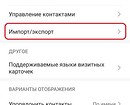
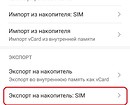
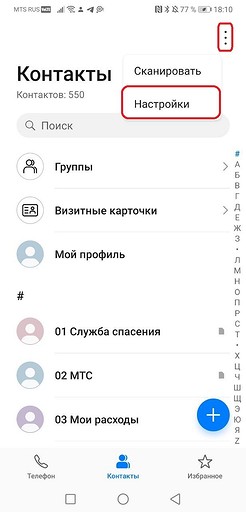
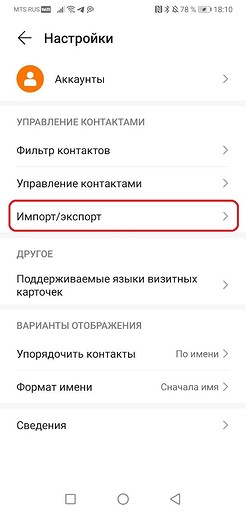
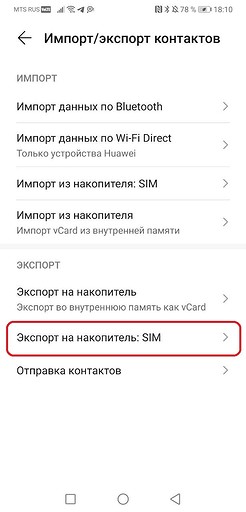
Когда вы переставите симку на новый Android-смартфон, на нем понадобится выполнить те же действия. Только в последнем пункте надо выбрать не экспорт, а «Импорт с накопителя: SIM». Тогда все контакты, ранее сохраненные на сим-карту, будут установлены на телефон.
Следует учитывать, что объем памяти SIM-карты невелик. В среднем она хранит 100-200 номеров. Если у вас более обширная телефонная книга, используйте способы, описанные далее.

Пока вы читаете эту новость, мы готовим еще более интересные. Подписывайтесь на наши каналы, чтобы не пропустить!
Способ 2. Как скопировать контакты с андроида на андроид с помощью SD-карты
Если в старом телефоне есть карта памяти, вы наверняка переставите ее в новый. Вместе с карточкой также можно перекинуть контакты с Андроида на Андроид.
Принцип тот же: открываем приложение «Контакты» и переходим в настройки, как описано выше. В них выбираем пункт «Импорт/экспорт», но в списке способов тапаем на вариант «Экспорт на накопитель». Название функции может называться немного иначе, но смысл не изменится.
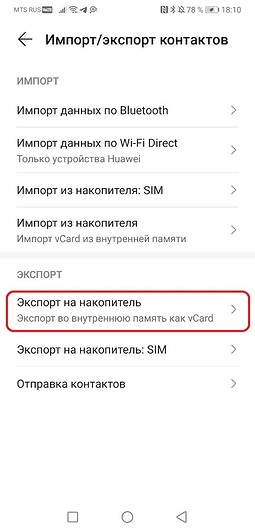
После выбора нужных контактов для экспорта вы получите файл формата vCard (.vcf). Его можно найти в корневом каталоге вашей карты памяти. Если он сохранился во внутренней памяти, то его необходимо перенести на карточку вручную (отметить файл с помощью долгого нажатия и выбрать «Переместить»).
Затем просто переставьте micro SD в новый телефон и выполните импорт, как описано выше.
Способ 3. Перенос номеров через аккаунт Google
У каждого пользователя Android есть аккаунт Google — и его тоже можно использовать для синхронизации данных между устройствами. Это поможет перенести контакты с телефона на другой Android-телефон.
На старом смартфоне зайдите в настройки и выберите пункт «Учетные записи» — Google. Выберите ваш профиль и включите синхронизацию напротив пункта «Данные контактов».
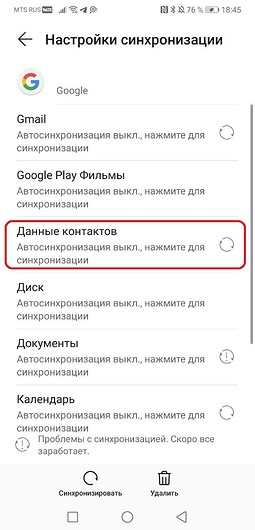
Теперь на новом устройстве войдите в ту же учетную запись Google. Через некоторое время в телефонной книге появятся контакты со старого Android. Необходимо отметить, что синхронизируются только те контакты, которые хранятся в памяти устройства.
Способ 4. Передача контактов с помощью специальных приложений
Сторонние программы также дают возможность скопировать контакты с Андроида на Андроид. Есть специальный софт, предназначенных специально для этого — как для телефона, так и для десктопа.
К примеру, среди мобильных приложений можно порекомендовать Transfer Contacts, которое умеет переносить контакты на Android не только с Android-смартфонов, но и с iPhone, BlackBerry, а также с Nokia, LG или любого старого телефона, на котором есть Bluetooth. Приложение условно-бесплатное, но за некоторые функции просят доплатить от 56 до 99 рублей.