Изменился цвет чатов в Телеграм после обновления. Как вернуть назад
Последнее обновление Telegram, которое вышло в минувшие выходные, принесло не только поддержку групповых видеозвонков. Разработчики добавили в мессенджер ряд интерфейсных нововведений, предложив несколько новых вариантов логотипа, новую анимацию отправки сообщения и, как ни странно, новые цвета чатов. Понятия не имею, чем дизайнерам не угодила старая цветовая схема, но теперь всё стало выглядеть настолько непривычно, что многие пользователи просто перестали различать по цвету, где их сообщения, а где – чужие. Разбираемся, как вернуть всё назад.

Изменился цвет чатов в Telegram после обновления? Рассказываем, как исправить
Несмотря на то что цвета чатов в Telegram изменились, это не значит, что её уже нельзя изменить. Специально для таких случаев в Telegram есть особый инструмент, который позволяет вручную подстроить цвет сообщений, фона, выбрать узор подложки для чатов, подгоняя оттенки хоть вручную, хоть воспользовавшись кодом расцветки.
Чтобы не мучить вас, мы сами подогнали цвет чатов в Telegram, который был раньше. Мы сделали это с помощью приложения «Колориметр». Так что вам повторять всю процедуру с нуля уже не придётся. Будет достаточно просто следовать положениям инструкции ниже и в нужном месте прописать код оттенка, который нам удалось выявить. Так что дерзайте.
Как изменить цвет чата в Telegram
- Запустите приложение Telegram и откройте «Настройки»;
- В открывшемся окне выберите вкладку «Оформление»;
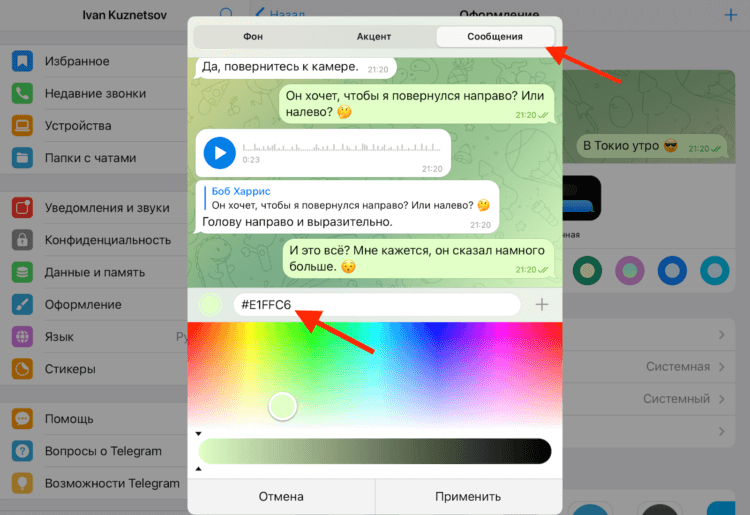
Оттенок можно не подбирать вручную, а просто ввести его кодовое обозначение
- Нажмите на кнопку колоризации и откройте «Сообщения»;
- В строке ввода кодового обозначения оттенка введите #E1FFC6.
Рядом с кнопкой колоризации оттенка сообщений есть пролистываемая очередь из пресетов. Это сочетания цветов, которые можно применить к любой из четырёх цветовых схем на выбор: классическая, тёмная, дневная, ночная. Пользоваться ими настоятельно не рекомендую, чтобы ничего не сбить. Поэтому сразу переходите к колоризации.
Впрочем, может быть и такое, что у вас был другой цвет чатов. В этом случае вам придётся вручную воспользоваться приложением «Колориметр»:
- Скачайте «Колориметр» из App Store себе на iPhone;
- На главном экране приложения нажмите «Выбрать фото»;
- Выберите скриншот Telegram, где чаты окрашены в старый цвет;
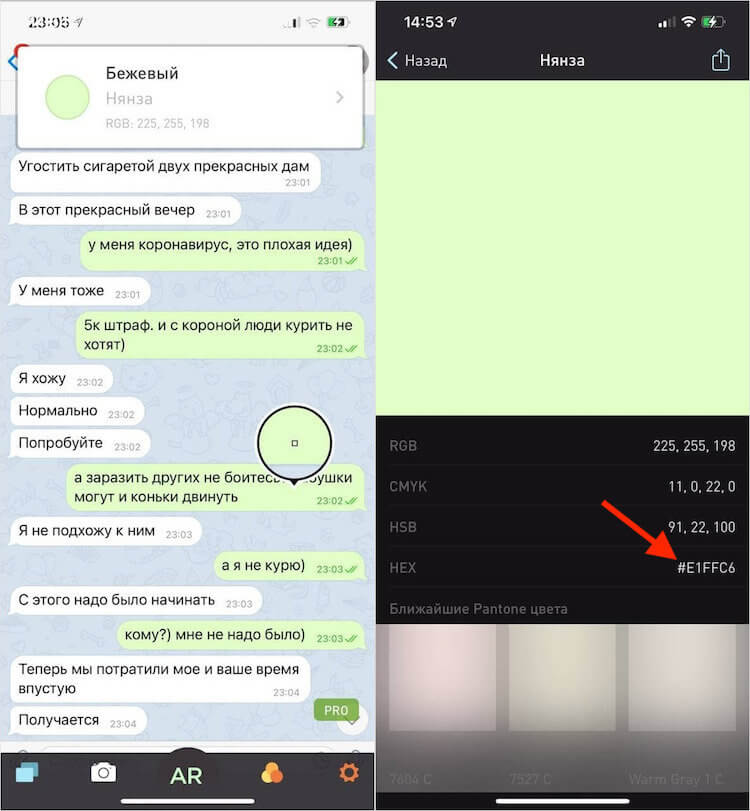
Вам нужно кодовое обозначение HEX
- Наведите на него лупу для определения цвета;
- Нажмите на название цвета и перепишите его код.
Однако после обновления у вас мог измениться не только цвет сообщений, но и фон. К счастью, нет никаких проблем с тем, чтобы изменить и его. Для этого в том же разделе настроек под названием «Оформление» перейдите во вкладку «Фон для чатов» и выберите тот, который вам нравится. Например, у меня всегда стоял самый первый и простой вариант пастельно-голубого цвета, однако есть и другие – выбирайте на свой вкус.
Как изменить фон в Телеграме
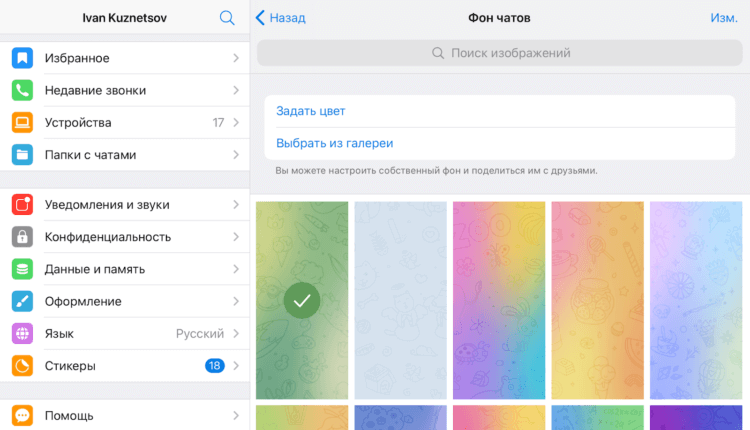
Фон тоже можно вернуть старый, с этим проблем нет
К сожалению, этот подход работает только с iOS-версией Telegram. На Android вернуть тот же цвет сообщениям, используя код оттенка, не получается. Сложно сказать, с чем это связано. Возможно, с тем, что там изначально используется другая методика колоризации. Поэтому пользователям Android придётся потерпеть, пока не найдётся другой рабочий способ вернуть всё как было.
Вообще, раздел «Оформление» довольно богат на настройки. Здесь можно видоизменить множество параметров, независимо от конфигурации системы:
- Настроить ночную тему;
- Изменить размер текста;
- Изменить углы блоков сообщений;
- Заменить иконку приложения;
- Включить или выключить крупные эмодзи;
- Отключить анимацию эмодзи и сообщений.
У Telegram появилась версия для Safari на случай удаления из App Store. Как пользоваться
Ни в одном другом мессенджере из известных, кажется, нет столько различных параметров кастомизации. Они позволяют подогнать оформление Telegram в соответствии с вашими представлениями об удобстве и комфортном восприятии. Другое дело, что сбивать настройки и переиначивать цветовую схему без спроса, как это сделали разработчики в последнем обновлении, — такое себе.
Почему в телеграмме значок в сети меняет цвет
Если статус «в сети» горит синим цветом, то это означает, что у человека в данный момент открыта переписка с вами, а белый цвет означает, что у человека открыта другая переписка или группа. Серый статус «В сети» у человека по непроверенным данным носит тестовый характер.
- Статус «в сети» в Telegram меняет цвет в зависимости от активности пользователя: синий — переписка с вами, белый — другая переписка или группа, серый — тестовый статус.
- Если пользователь скрыл дату последнего посещения, вы не сможете ее увидеть.
- В Telegram можно настроить уведомления о том, когда пользователь онлайн. Для этого нужно зайти в профиль чата и выбрать «Настроить».
- Зеленый кружок возле аватарки пользователя в списке контактов означает, что он онлайн.
- Если вы не хотите, чтобы за вами можно было следить, вы можете скрыть сетевой статус в настройках приложения.
- Чтобы скрыть статус «в сети» на компьютере, нужно зайти в настройки приложения и перейти в раздел «Последний визит в сети».
- Чтобы изменить настройки статуса «в сети», нужно зайти в раздел «Настройки» и выбрать «Конфиденциальность».
- Зеленая точка возле аватарки пользователя означает, что он в сети.
- Синий значок рядом с названием профиля доказывает, что пользователь верифицирован администрацией Telegram.
- Как узнать когда человек был в сети в телеграмме если скрыто
- Можно ли в телеграмме поставить уведомление когда человек онлайн
- Что значит зеленый цвет в телеграмме
- Что означает статус в сети в телеграмме
- Как сделать чтобы не было видно онлайн в телеграмме
- Как изменить статус в сети в телеграмме
- Что означает зеленая точка на аватарке в телеграмме
- Что значит синий значок в телеграмме
- Что значит синяя звездочка в телеграмме
Как узнать когда человек был в сети в телеграмме если скрыто
Вы не можете узнать последнюю дату посещения если пользователь скрыл её для всех
Можно ли в телеграмме поставить уведомление когда человек онлайн
Для этого зайдите в профиль чата (нажать на аватарку), откройте раздел «Уведомления» и выберите пункт «Настроить». Затем в появившемся окне поставьте галочку возле «Включить особые уведомления».
Что значит зеленый цвет в телеграмме
И наконец, Telegram добавил к иконкам зеленый кружок, если пользователь из списка контактов онлайн. Это можно увидеть в списке чата и в меню общего доступа.
Что означает статус в сети в телеграмме
Как и другие мессенджеры, Telegram позволяет пользователям видеть, когда их друзья были онлайн — или как давно они заходили. Если вы не хотите, чтобы за вами можно было следить, в приложении можно скрыть сетевой статус.
Как сделать чтобы не было видно онлайн в телеграмме
1. Запустите клиент Телеграм ( веб-версию или десктопное приложение)
2. Перейдитев меню, нажав на иконку в виде трёх горизонтальных линий
3. Выберите в списке пункт «Настройки»
4. Откройте вкладку «Конфиденциальность и безопасность»
5. Перейдите в раздел «Последний визит в сети»
Как изменить статус в сети в телеграмме
Настроить это просто: В приложении откройте «Настройки» → «Конфиденциальность». Перейдите в раздел «Последняя активность». Здесь можно задать настройки как для групп пользователей, так и для отдельных контактов.
Что означает зеленая точка на аватарке в телеграмме
В списке диалогов можно заметить зелёную точку возле аватара, которая значит, что пользователь на данный момент находится сети (по аналогии со статусом «в сети» ВКонтакте).
Что значит синий значок в телеграмме
Наличие галочки рядом с названием профиля доказывает, что он верифицирован администрацией Telegram. Иными словами, команда мессенджера подтверждает, что профиль представляет заявленную персону, компанию или организацию.
Что значит синяя звездочка в телеграмме
Премиум-пользователей можно сразу увидеть по звездочке возле имени.
29.05.2023 Почему в телеграмме значок в сети меняет цвет
Телеграмм — самый популярный мессенджер в мире, используемый миллионами людей каждый день. Одной из его особенностей является возможность увидеть статус пользователя, который может быть в сети или оффлайн. Синий цвет значка «в сети» указывает на то, что пользователь в данный момент находится в переписке с вами. Белый цвет значка «в сети» указывает на то, что пользователь находится в другой переписке или группе. Тем не менее, серый цвет статуса «в сети» может указывать на тестирование.
Одна из наиболее часто задаваемых вопросов о Телеграмме — это, как узнать, когда пользователь был в сети, если они скрыли эту информацию для всех. К сожалению, в этом случае нет способа узнать точную дату последнего посещения пользователя.
Конечно, иногда пользователи хотят, чтобы другие увидели, когда они в сети, и в этом случае можно использовать опцию «особые уведомления» в профиле чата. Настройки «особые уведомления» позволяют создавать уведомления для контактов, даже если у пользователя включен режим «Не беспокоить».
Также добавлена новая функция, которая позволяет видеть зеленый кружок, когда пользователь из списка контактов онлайн. Это можно увидеть в списке чата и в меню общего доступа. Статус «в сети» в Телеграмме имеет ту же функцию, что и другие мессенджеры, то есть позволяет пользователям увидеть, когда их друзья были в сети или когда они заходили в последний раз. Если пользователь не хочет, чтобы его статус был виден, он может легко и быстро скрыть его в настройках конфиденциальности приложения.
В заключение, Телеграмм — это мощный мессенджер с разнообразными функциями, которые делают общение еще более удобным и комфортным. Настройка конфиденциальности и статуса в сети легко доступна, и пользователи могут настроить их в соответствии с своими потребностями и желаниями.
20 неизвестных функций Telegram. Мы не знали примерно половину

В закладки

Telegram не является самым популярным мессенджером в стране. Но опыт подсказывает, что именно им чаще других пользуются в профессиональных целях. Он отличается трепетным отношением к конфиденциальности и сохранности данных. Это важно.
Сам настолько давно отдаю предпочтение Telegram, что даже страшно становится. Но куда больше меня пугает обилие возможностей, о которых я даже не слышал. Данный материал расскажет про самые интересные из них.
1. Можно задать время для отправки конкретного сообщения
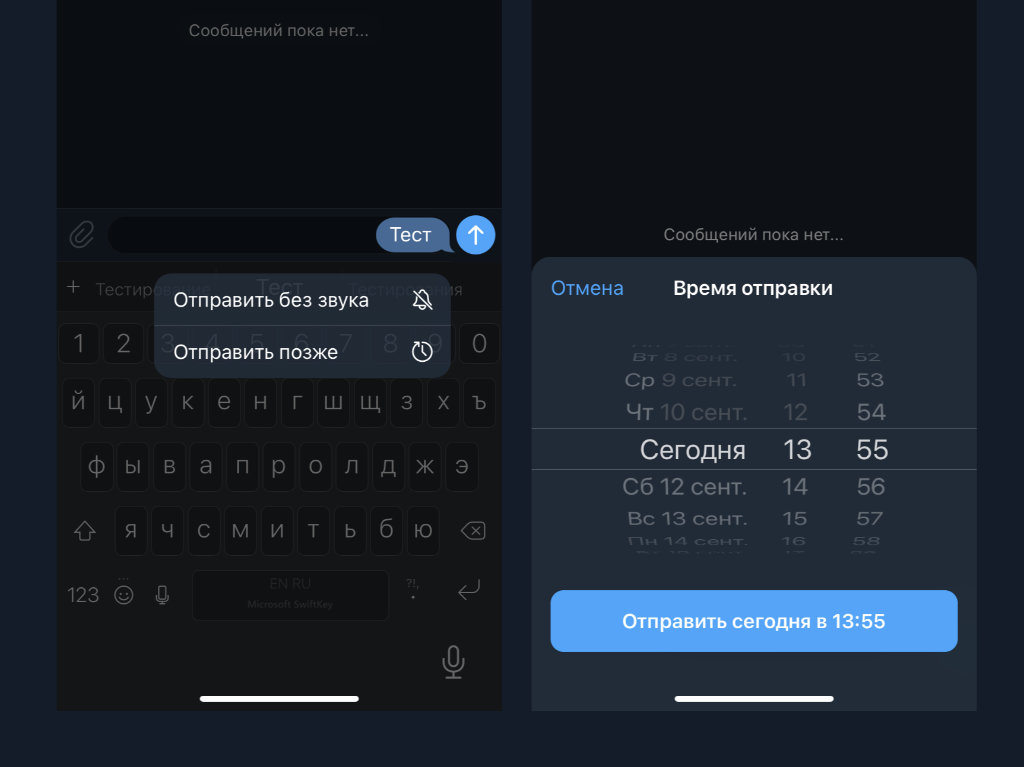
Как это сделать: введите необходимое сообщение и зажмите кнопку отправки на секунду-две, а потом выберите дату и время доставки.
Крайне полезная фишка с неочевидной реализацией: большинство находит ее случайно или по аналогичной наводке.
Подобной отложкой крайне удобно пользоваться, чтобы напомнить собеседнику о вопросе, который был задан в неудобное время, или задать его в удобное.
2. Хэштеги можно использовать для организации «Избранного»
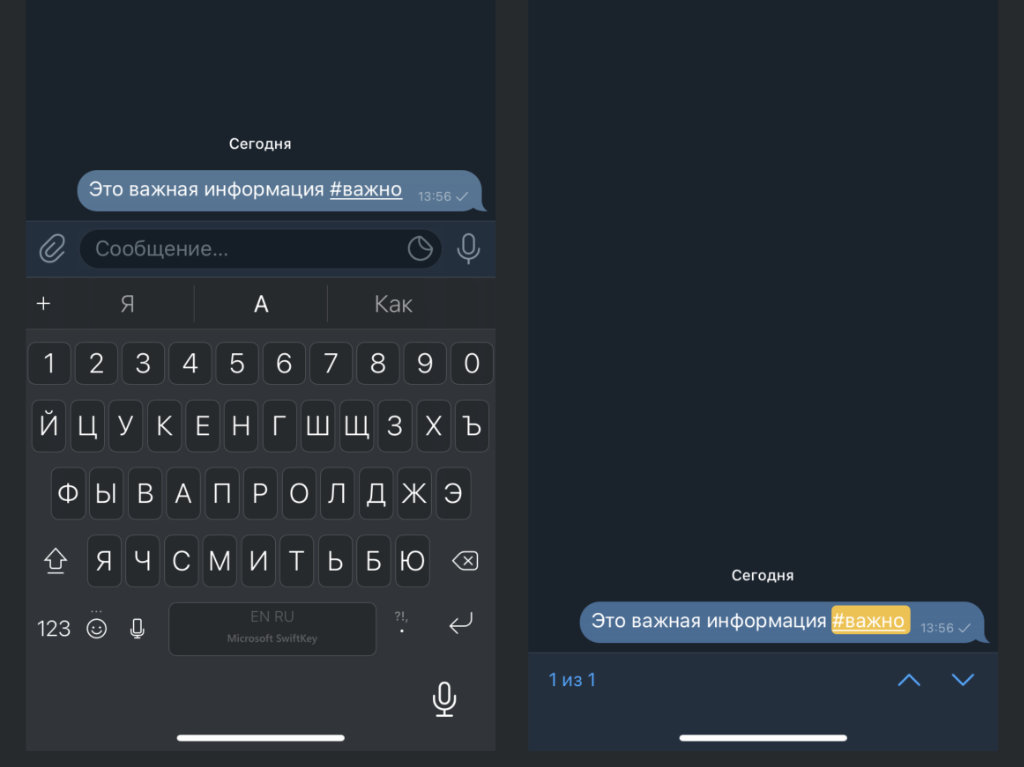
Как это сделать: добавьте к важной информации в соответствующем диалоге необходимый хэштег через #.
При активном использовании диалога «Избранное» для хранения данных любого типа обойтись без гибкой структуры получится вряд ли. Организовать ее и помогут хэштеги, которыми можно отметить сообщения, привязанные к конкретному проекту или случаю.
3. Аудиосообщения можно слушать через разговорный динамик
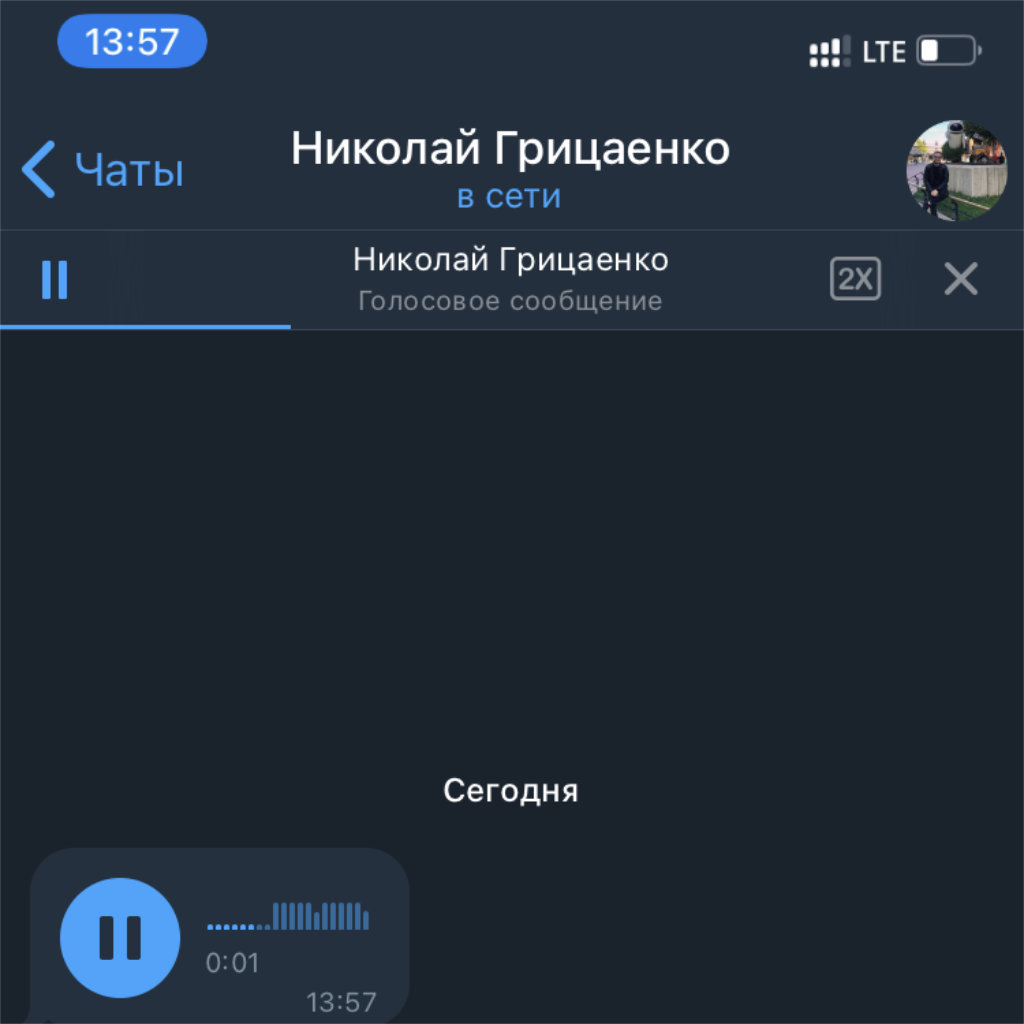
Как это сделать: включите аудиосообщение и прислоните iPhone к уху, как когда ведете диалог через голосовую связь.
В стандарте они транслируются через динамик громкой связи, поэтому становятся достоянием общественности. Тем не менее, этого достаточно просто избежать.
4. Меню дополнительных действий можно вызвать очень быстро
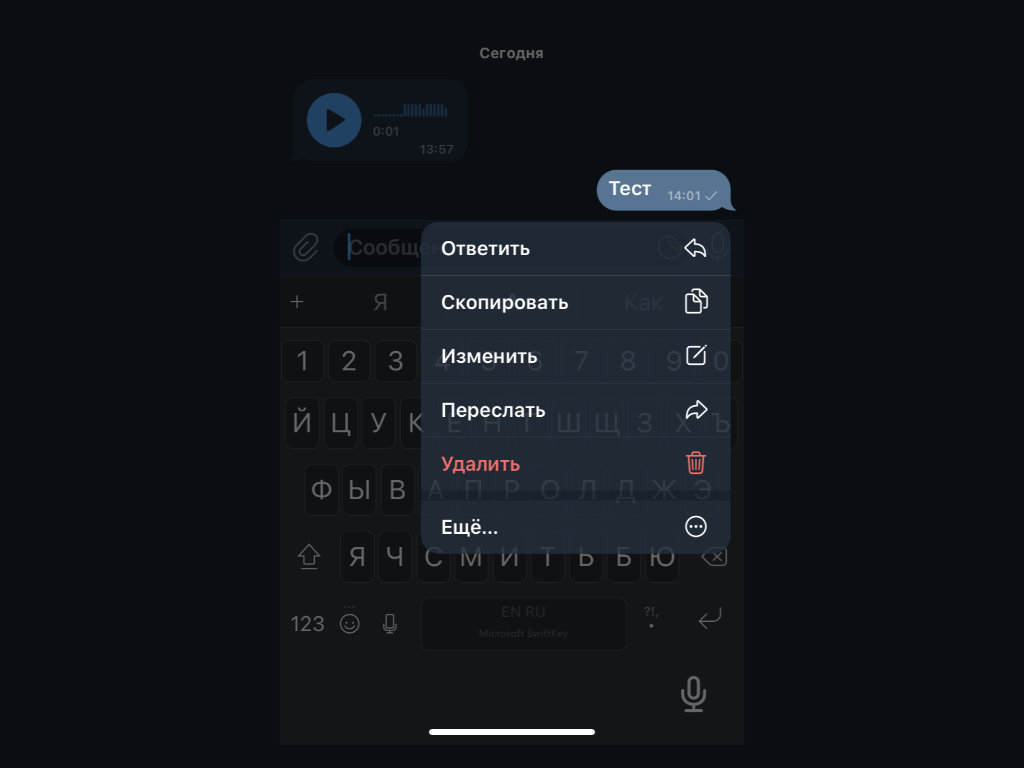
Как это сделать: достаточно быстро нажать на любое сообщение дважды.
Обычно данное меню с дополнительными действиями для работы с сообщениями вызывают их длительным удержанием. Это куда дольше и не так удобно, как использовать двойной тап.
5. Любой диалог можно отметить в качестве непрочитанного
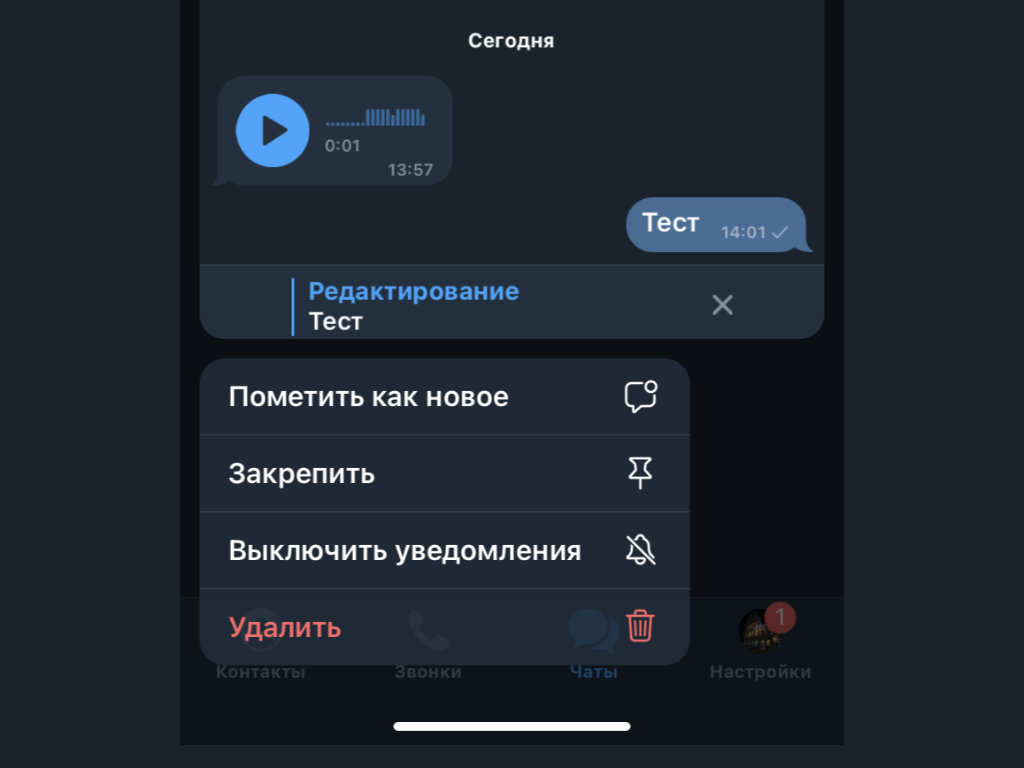
Как это сделать: зажмите любой диалог из общего перечня и выберите возможность «Пометить как новое».
Многие не открывают важные сообщения в диалогах и используют уведомления о новых входящих, чтобы не забыть про задачу или не пропустить важный ответ. Вероятно, они не знают, что любой прочитанный чат можно отметить в качество нового.
6. Для разных чатов можно назначить автоматические папки
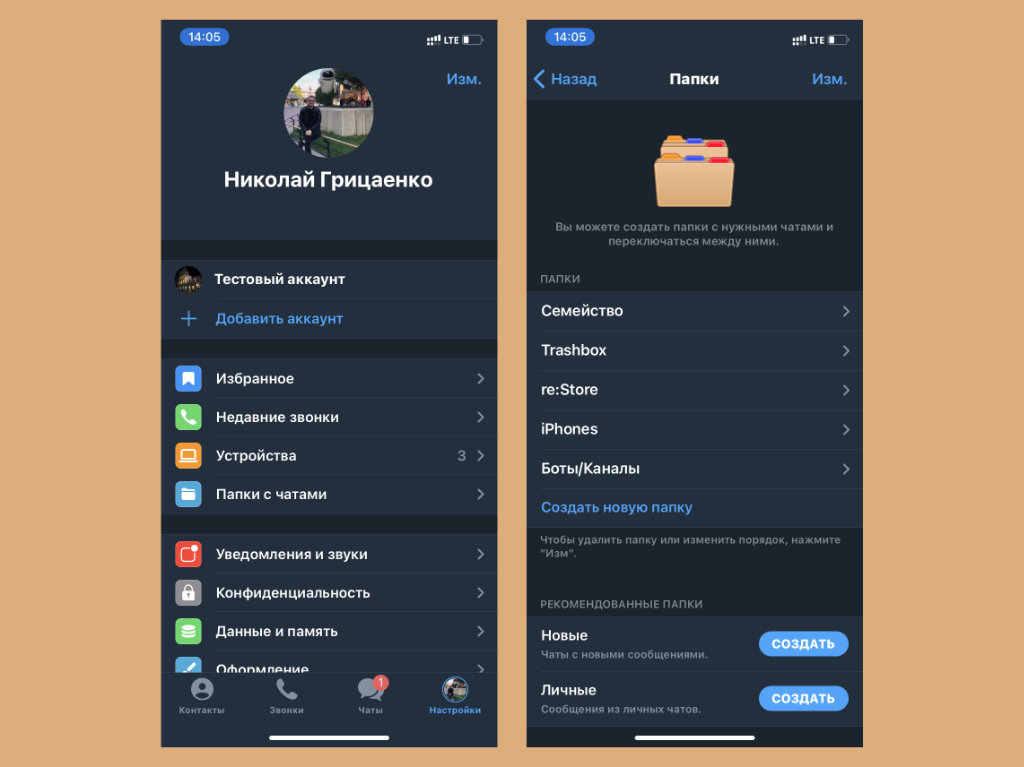
Как это сделать: перейдите в раздел «Настройки», разверните меню «Папки с чатами», нажмите на кнопку «Создать» возле необходимого варианта из пункта «Рекомендованные папки».
Да, разбивка диалогов на папки, которая появилась в Telegram не так давно, стала настоящим открытием для активных пользователей мессенджера.
Тем не менее, немногие из них обратили внимание, что приложение также дает возможность автоматически сортировать чаты. Для этого оно предлагает рекомендованные папки. К примеру, «Личные» для диалогов тет-а-тет, а также «Новые».
7. Есть возможность изменить настройки счетчика на значке
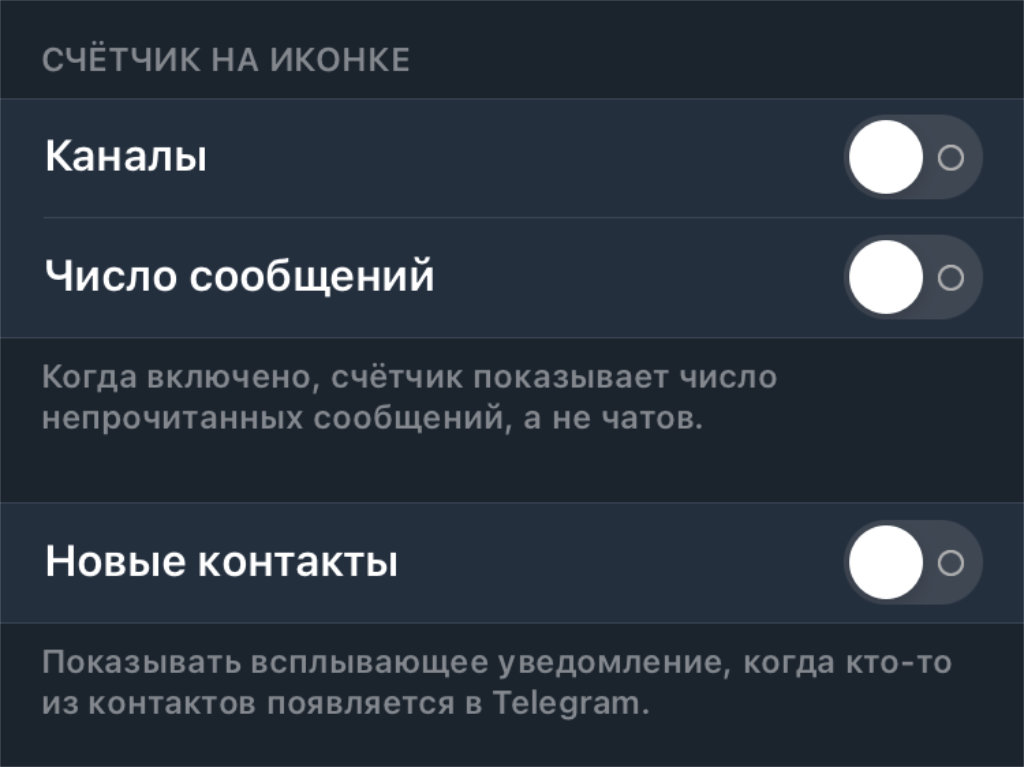
Как это сделать: перейдите в раздел «Настройки», разверните меню «Уведомления и звуки», переведите в активное положение переключатель «Каналы» или «Число сообщений» из пункта «Счетчик на иконке».
Цифра на значке приложения Telegram на домашнем экране iPhone может показывать абсолютно разные значения. В стандарте на ней красуется число чатов и каналов с новыми сообщениями, но вы можете вывести сюда и общее число входящих.
8. Для работы со звонками можно задать отдельный раздел
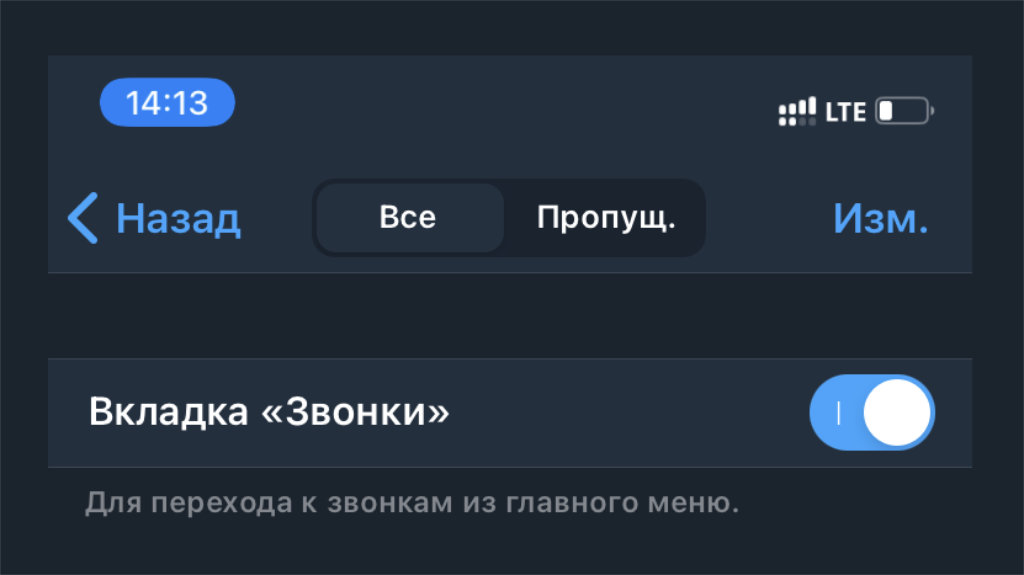
Как это сделать: перейдите в раздел «Настройки», разверните меню «Недавние звонки», переведите в активное положение переключатель «Вкладка «Звонки»».
Если активно используете Telegram для голосовых вызовов и видеосвязи, можете добавить в приложение отдельный раздел с последними звонками.
9. Рекомендации чатов для меню «Поделиться» можно настроить
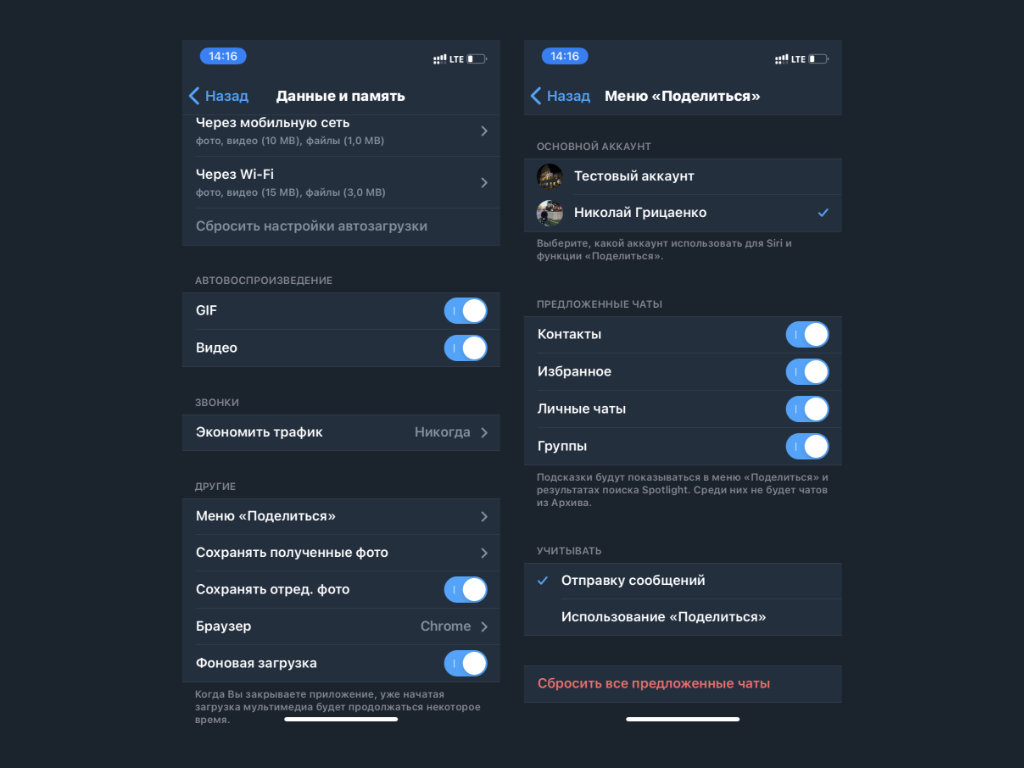
Как это сделать: перейдите в раздел «Настройки», разверните меню «Данные и память», определите пункт «Меню «Поделиться»», выберите необходимые варианты из «Предложенных чатов».
В меню «Поделиться» в последних версиях iOS появились умные рекомендации Siri, которые помогут быстрее направить необходимую информацию в нужное направление.
В Telegram можно выбрать, какие именно чаты будут указываться в данном меню, а какие необходимо скрыть из любых соображений.
10. Используемую мессенджером память можно быстро очистить
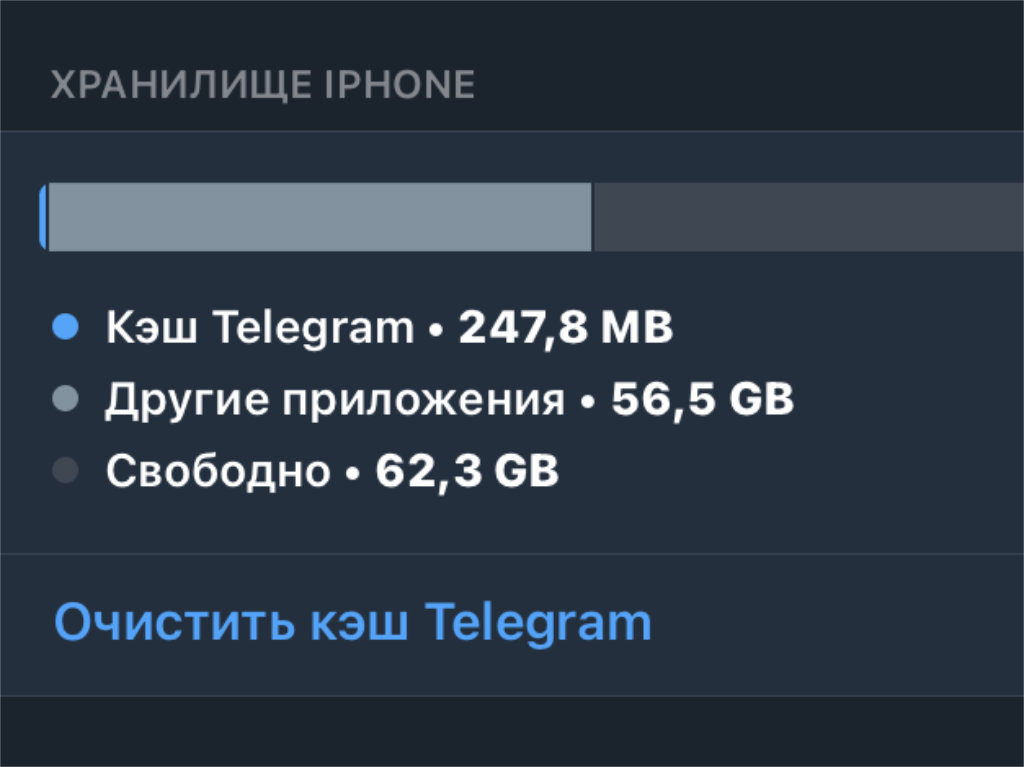
Как это сделать: перейдите в раздел «Настройки», разверните меню «Данные и память», определите пункт «Использование памяти», воспользуйтесь кнопкой «Очистить кэш Telegram».
До недавней чистки мой Telegram занимал больше 7 ГБ в памяти iPhone. Хорошо, что даже для такого объема у меня достаточно свободного места в хранилище. Если ваше подошло к концу, теперь вы знаете, как быстро избавиться от кеша.
11. Все данные из «Избранного» можно очень быстро очистить
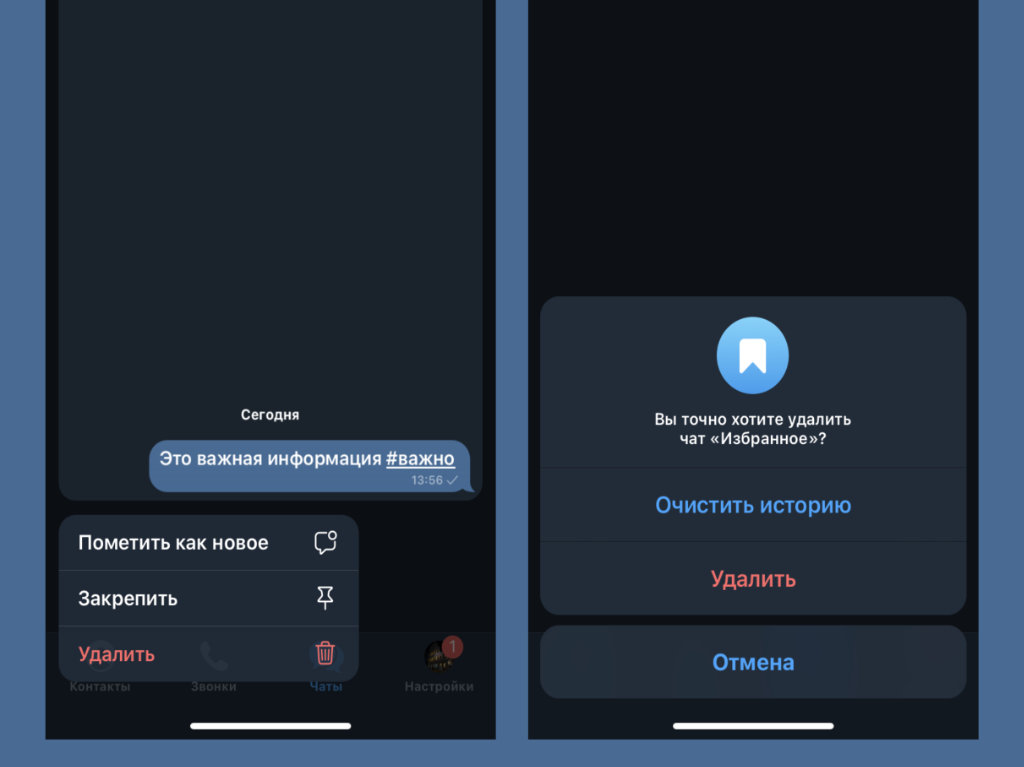
Как это сделать: зажмите диалог «Избранное», определите вариант «Удалить» в быстром меню, выберите пункт «Очистить историю».
Если вы используете диалог «Избранное» только лишь в роли временного хранилища для данных, его придется регулярно чистить. Достаточно лишь попробовать удалить данный чат, и Telegram предложит в качестве альтернативы его очистку.
12. Вы можете самостоятельно создать новую тему оформления
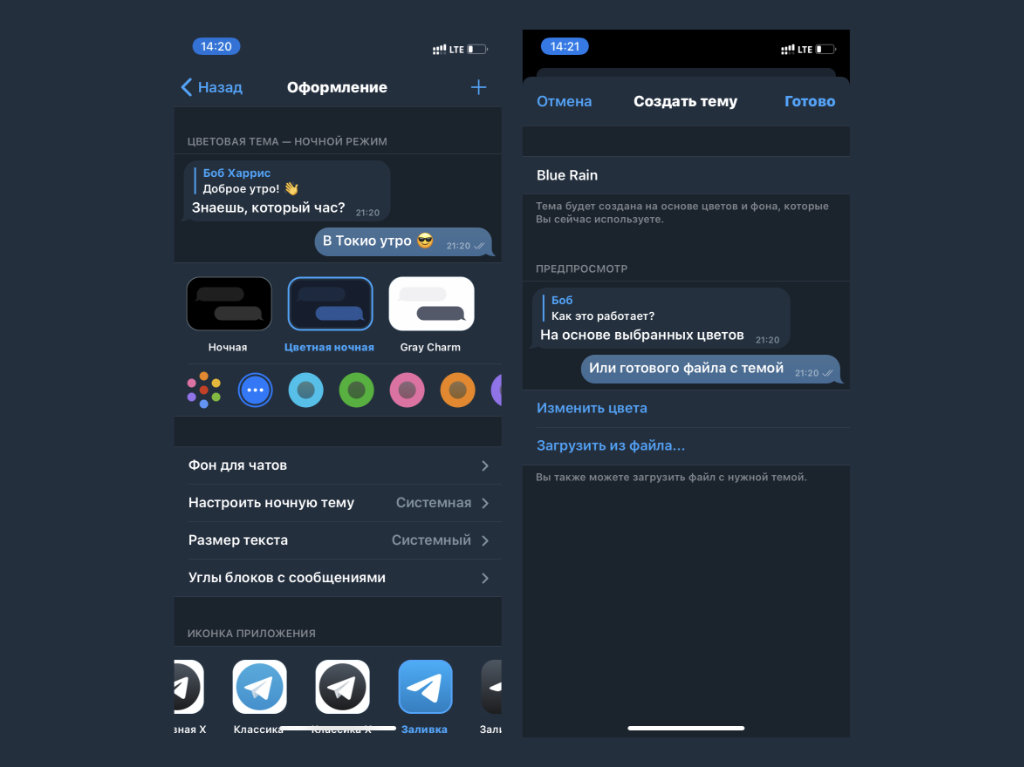
Как это сделать: перейдите в раздел «Настройки», разверните меню «Оформление», нажмите на «+» в правом верхнем углу экрана, воспользуйтесь кнопкой «Создать новую тему», задайте имя и выберите необходимые цвета.
Про темы оформления Telegram знают многие. Тем не менее, далеко не все обратили внимание на заветную кнопку, которая даст возможность настроить цвета интерфейса вручную. Теперь и вы знаете про это.
13. Создать новые стикеры для Telegram — вообще не проблема
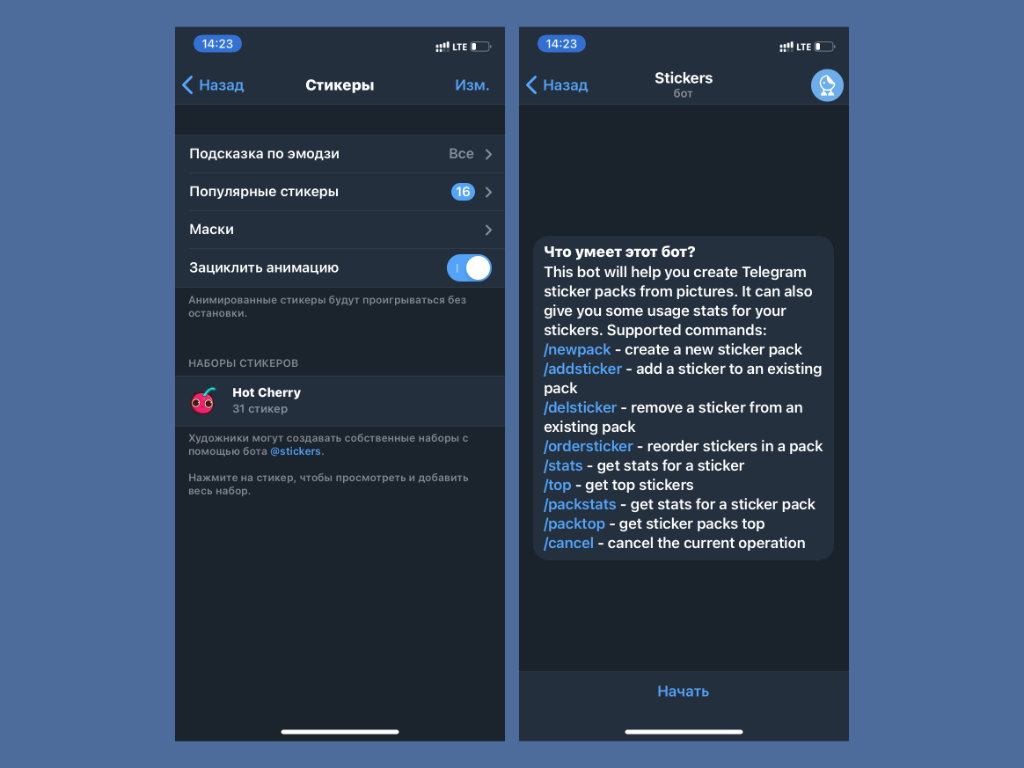
Как это сделать: перейдите в раздел «Настройки», разверните меню «Стикеры», нажмите на ссылку бота @stickers мелким шрифтом в нижней части интерфейса.
Для создания новых стикеров для Telegram используется специальный бот. Именно он поможет организовать пак, загрузить изображения и даже проследить активность их использования, если отправить подборку в открытый доступ.
14. Свой номер мобильного телефона можно очень просто скрыть
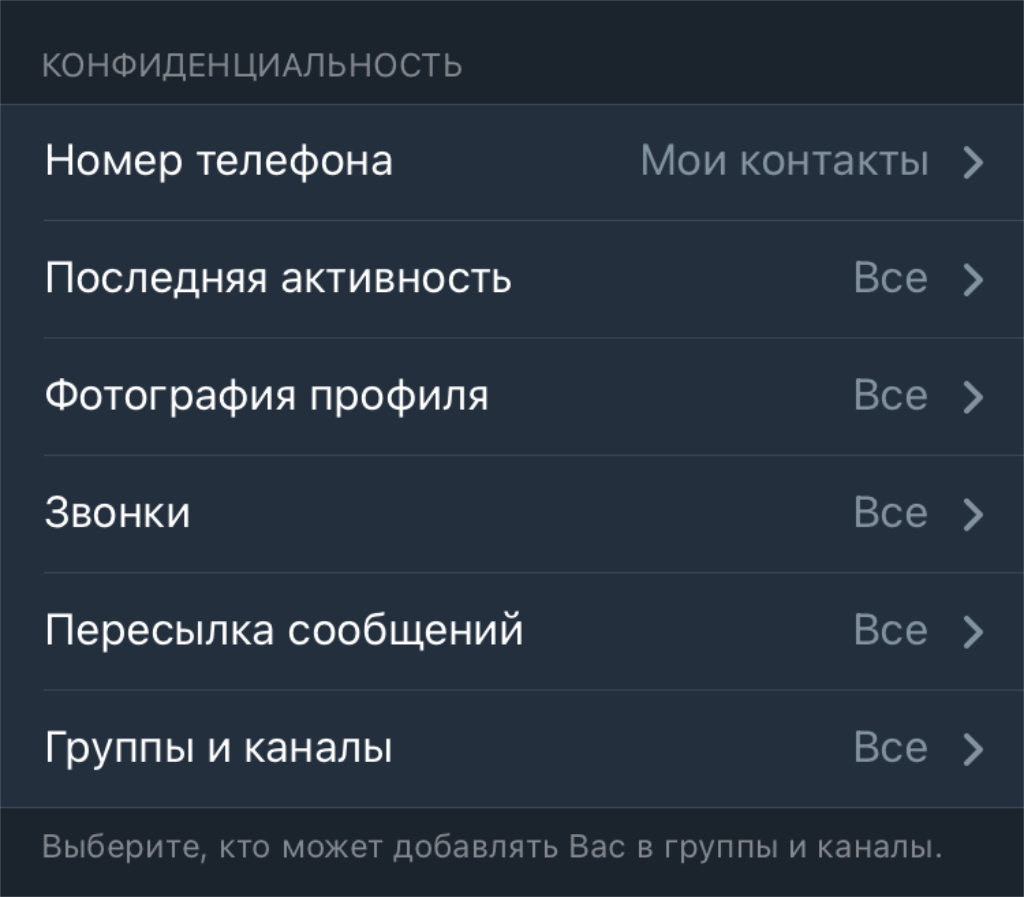
Как это сделать: перейдите в раздел «Настройки», разверните меню «Конфиденциальность», определите пункт «Номер телефона», выберите вариант, кто сможет видеть ваш номер.
Telegram использует ваш номер телефона для идентификации конкретного аккаунта. Если вы не хотите, чтобы он стал достоянием общественности, можете скрыть его от всех пользователей или определенной их части.
15. Важные переговоры можно вести через секретные диалоги
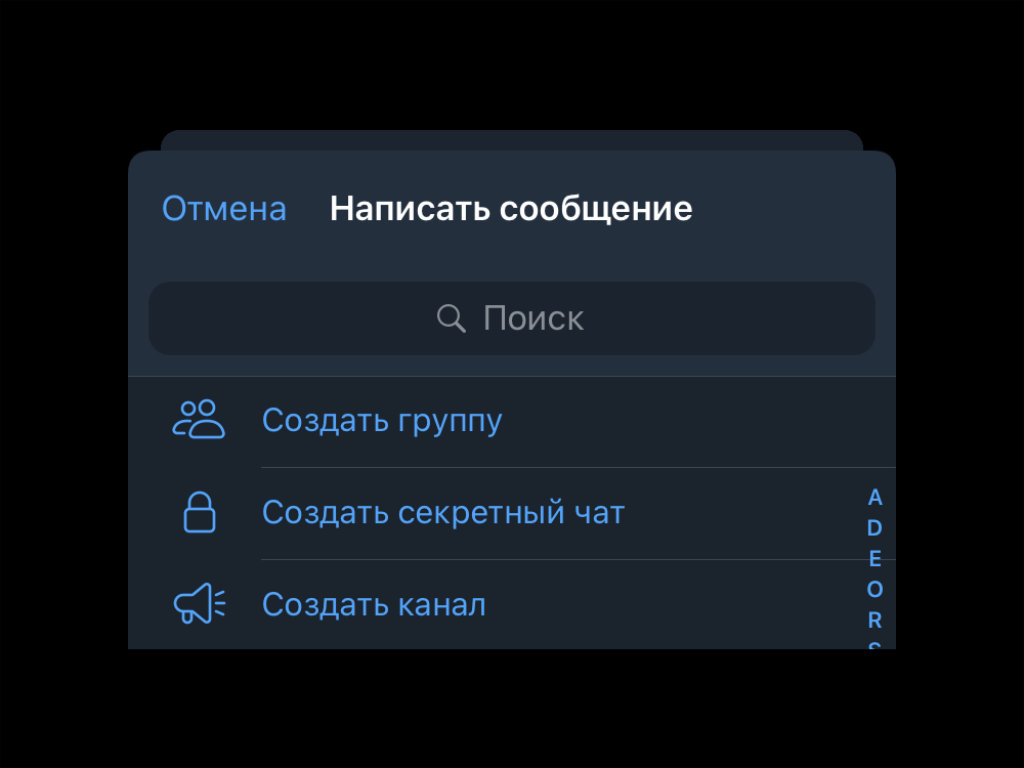
Как это сделать: нажмите на кнопку создания нового диалога в верхнем правом углу главного меню Telegram, выберите возможность «Создать секретный чат» и определите его участников.
У секретных чатов есть несколько особенностей: более продвинутая схема шифрования сообщений, отсутствие следов на серверах сервиса, возможность удаления данных по таймеру, а также запрет на пересылку информации.
16. Вход в Telegram можно защитить кодом, Face ID и Touch ID
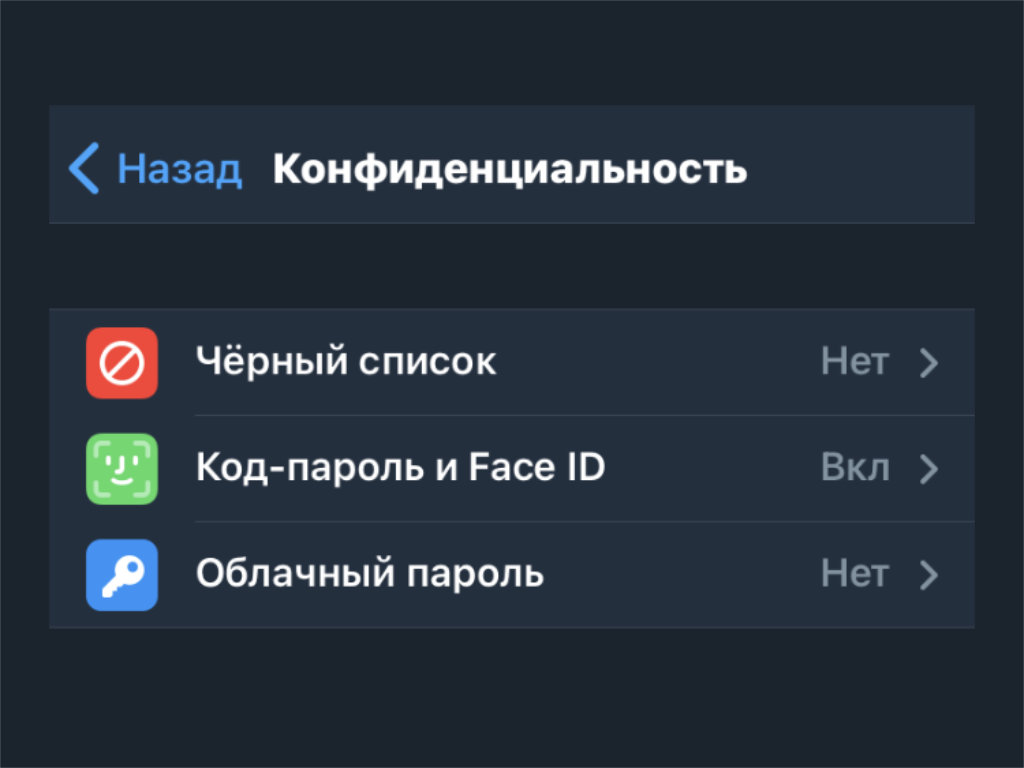
Как это сделать: перейдите в раздел «Настройки», разверните меню «Конфиденциальность», определите пункт «Код-пароль и Face ID».
К примеру, если защитить Telegram с помощью Face ID, вход в него не будет отнимать сильно больше времени. Тем не менее, в приложение не смогут попасть недоброжелатели.
17. Для надежной защиты аккаунта можно задать облачный пароль
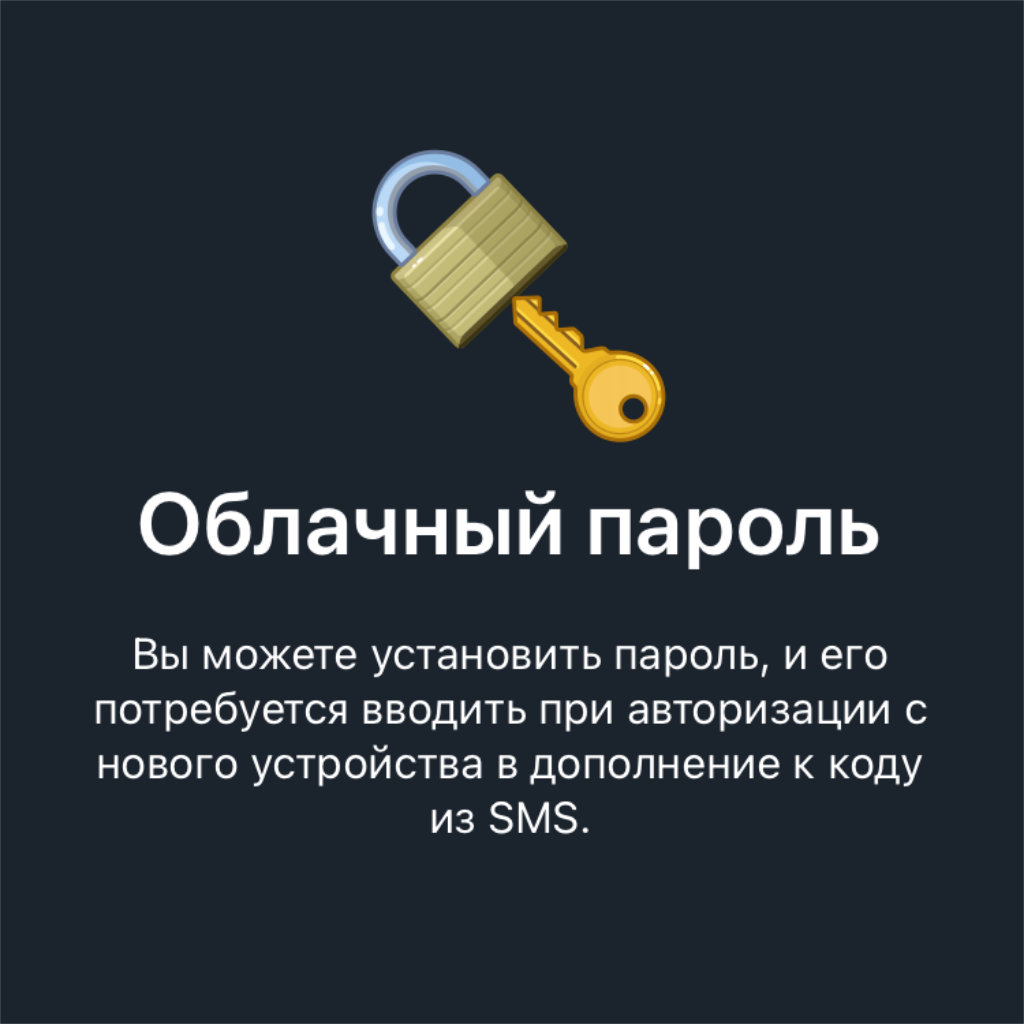
Как это сделать: перейдите в раздел «Настройки», разверните меню «Конфиденциальность», определите пункт «Облачный пароль».
«Облачный пароль» потребуется ввести, чтобы привязать к текущей учетной записи дополнительный гаджет. Это защитит ее от недоброжелателей.
18. В Telegram спрятано тайное меню для опытных пользователей
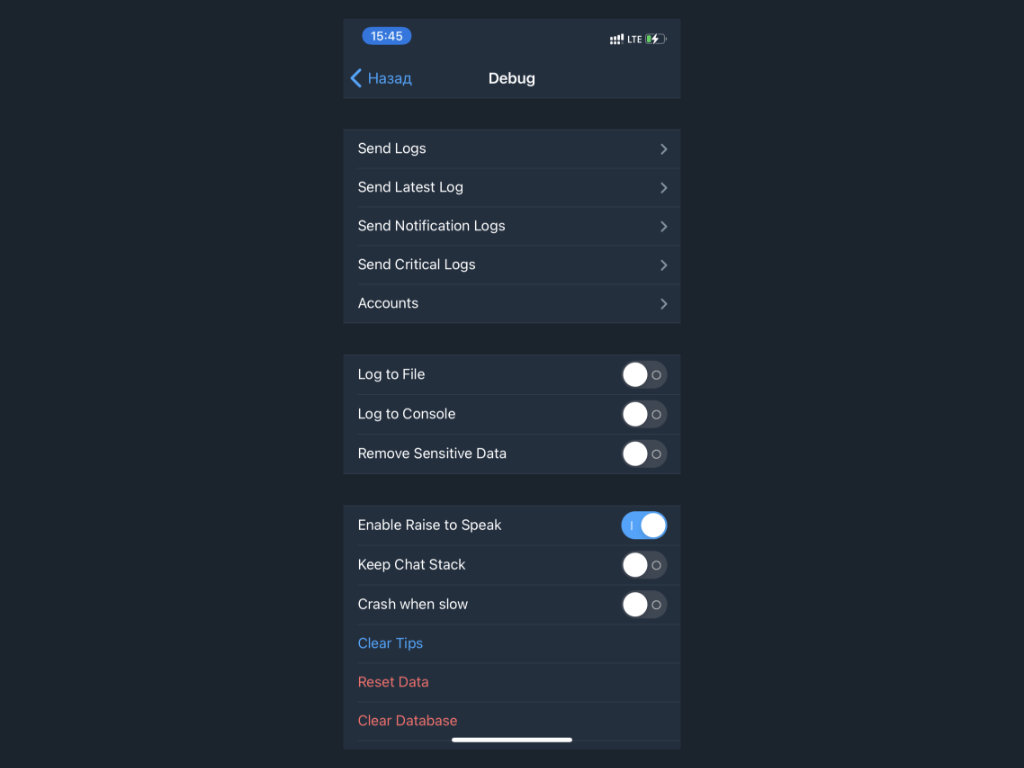
Как это сделать: быстро нажмите на значок раздела «Настройки» десять раз.
Именно в этом меню появляются тумблеры для включения экспериментальных возможностей до релиза. К примеру, здесь была и возможность включения видеозвонков, пока они не стали достоянием всего сообщества.
19. Вы можете использовать пару аккаунтов в одном приложении
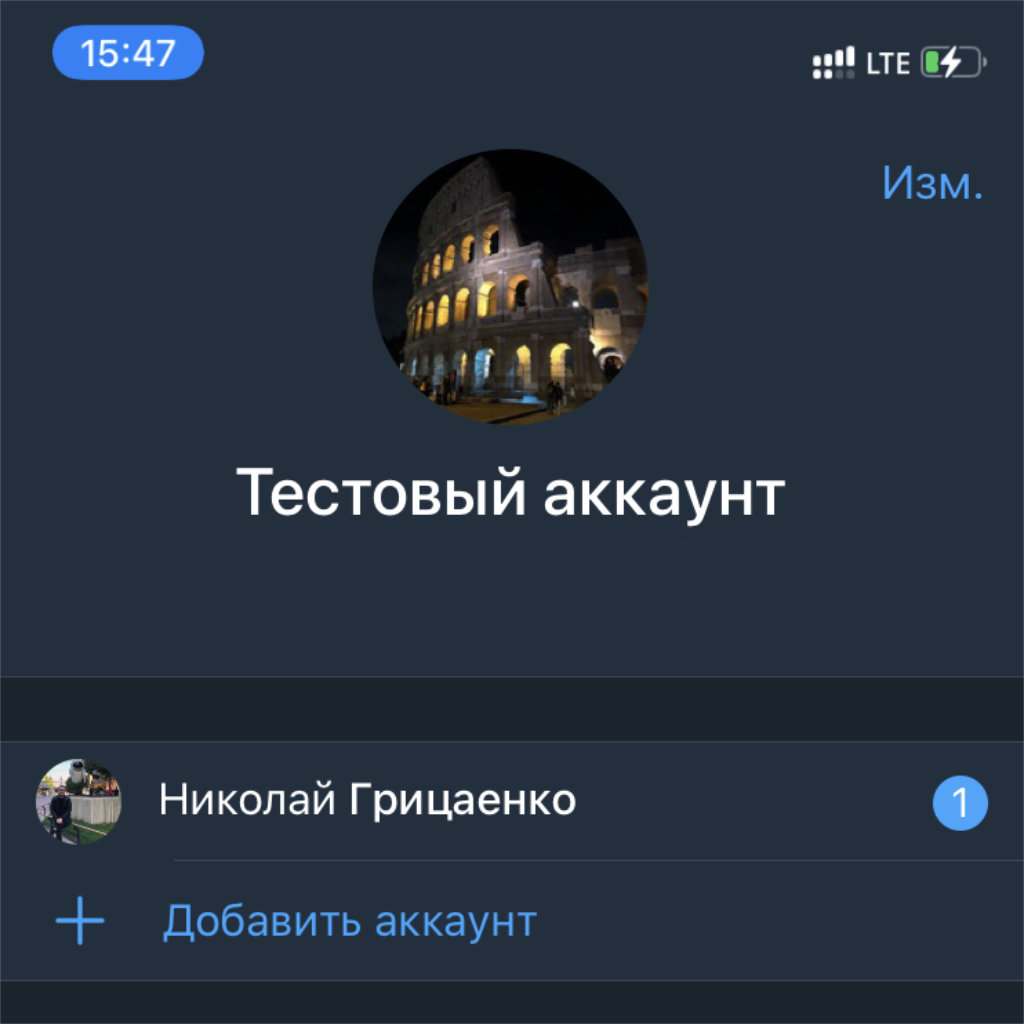
Как это сделать: перейдите в раздел «Настройки» и воспользуйтесь возможностью «Добавить аккаунт».
Да, кстати, немногие знают, что одно приложение Telegram можно использовать сразу для нескольких аккаунтов. Это особенно важно, если ваша профессиональная деятельность завязана на общении с клиентами. Дополнительная учетка поможет отделить личные диалоги от рабочих.
20. Если Telegram больше не нужен, можно удалить свой аккаунт
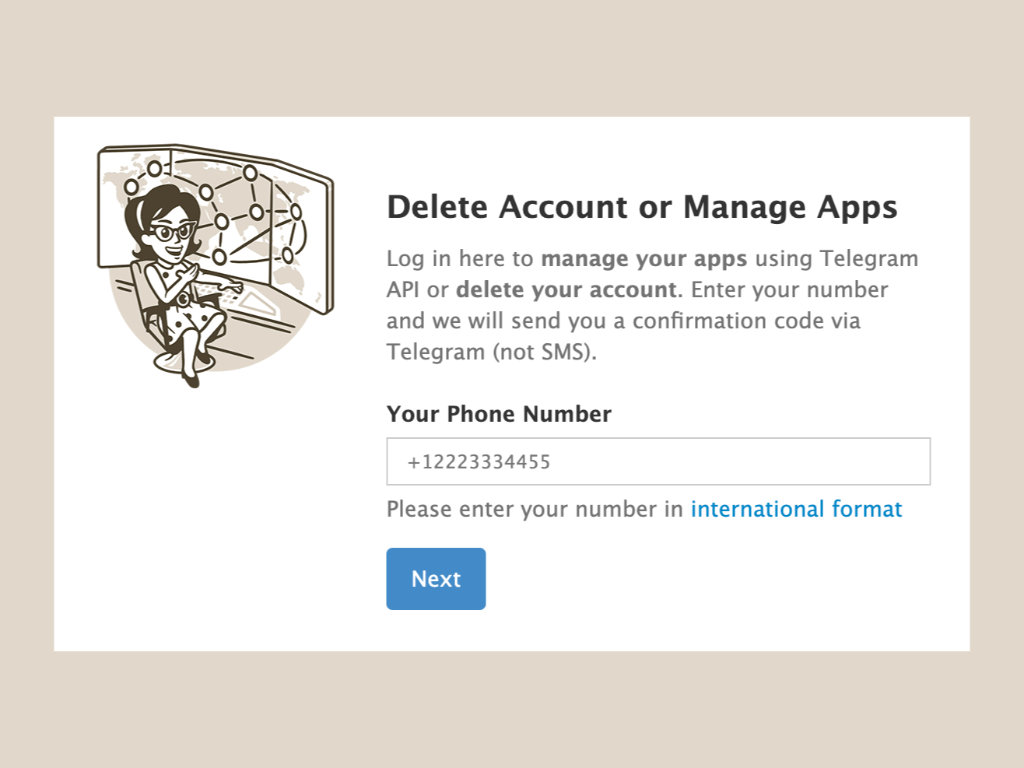
Как это сделать: перейдите по данной ссылке, введите номер телефона, к которому привязан аккаунт Telegram, и следуйте инструкциям на экране.
В «Настройках» Telegram можно установить время, спустя которое учетная запись мессенджера со всеми данными будет удалена автоматически. Если это нужно сделать быстрее, теперь вы знаете, как это сделать.
(113 голосов, общий рейтинг: 4.66 из 5)
�� Хочешь ещё? Читай больше в Telegram
�� Ищешь ответ на вопрос? Приходи на Форум
Актуальные советы для активных пользователей Telegram.
Николай Грицаенко
Кандидат наук в рваных джинсах. Пишу докторскую на Mac, не выпускаю из рук iPhone, рассказываю про технологии и жизнь.
Я распаковал Apple Watch Series 6 и новые монобраслеты. Первые впечатления
Новые монобраслеты совместимы со старыми Apple Watch, но есть момент
�� Читайте также . Всё по теме
Сколько я потратил за 5 дней отдыха в Тбилиси. Расходы на билеты, жильё, еду и развлечения
Это не чемодан! Обзор винилового проигрывателя Alive Audio Stories с тем самым ламповым звуком для ценителей
Штука дня. Удобный настольный держатель для iPhone с MagSafe зарядкой за копейки (не AliExpress)
Воскресный дайджест. Здесь всё самое интересное за неделю, что вы могли пропустить
Зачем нужна PlayStation Vita в 2023 году. Эта консоль опередила своё время и до сих пор топ
Как передать файлы с Android на Mac по проводу и через Bluetooth. Простой и официальный способ
Как записать экран в iPhone вместе со своим голосом. Ничего качать не нужно
17 способов освободить место на диске вашего Mac. Есть необычные
�� Комментарии 54
Niyazik 19 сентября 2020
Неплохо, Спасибо!
Николай Грицаенко 19 сентября 2020
@Niyazik , спасибо
Dmitry Paletsky 19 сентября 2020
редкая статья на ресурсе по делу
Derini 19 сентября 2020
Спасибо, теперь знаю, что неизвестных функций нет 🙂
Sasha Versus 19 сентября 2020
@Derini , +1 )))))) ps. 20 неизвестных функций автомобиля:
1. Мотор…
flint 19 сентября 2020
Не упомянутой осталась фишка, которая меня удивила больше всего в своё время) можно редактировать уже отправленное сообщение. Или это так банально, что не достойно упоминания?)
Николай Грицаенко 19 сентября 2020
@flint , слишком банально и все знают
flint 19 сентября 2020
@Николай Грицаенко , точно не все)
Николай Грицаенко 19 сентября 2020
@flint , ну, быть может)
vetok 19 сентября 2020
@flint , те кто не пользуется телегой наверное)
38kzb42k55 19 сентября 2020
Как можно отправлять в чат сообщение по графику? Например, каждый день в 19 вечера? Есть такой бот?
Николай Грицаенко 19 сентября 2020
@38kzb42k55 , поищите
38kzb42k55 19 сентября 2020
@Николай Грицаенко , искал. Не нашёл
z3r0 20 сентября 2020
@38kzb42k55 , это вряд ли сможет делать бот, это делается по api то есть нужно найти вебсервис и дать ему доступы, или написать свой скрипт на пхп/js/петон
svida 21 сентября 2020
@38kzb42k55 , какого рода сообщения?
У меня когда-то был бот погоды, в котором можно было задать время время уведомлений, но толи бот закрыли, толи я его просто удалил.
У себя везде на устройствах и системах мониьторинга дергаю прмитивную функцию api. telegram. org/botXXX:YYYYYYYYYYY/sendMessage при жедании на комьюетере Планировщиком заданий в винде/кроном в никсах можно задать выдачу по времени. А ещё удобнее на роутере – например, на тех же Asus/Xiaomi с OpenWRT|LEDE/Padavan/ddwrt/tomato/… Mikrotik/RouterOS можно чуть ли не в три клика сделать.
T34 19 сентября 2020
Ещё бы не генерировались автоматически сообщения при подключении нового пользователя, цены бы ему не было.
Николай Грицаенко 19 сентября 2020
@T34 , есть такое дело
Pavel 19 сентября 2020
@T34 , правится запретом телеге доступа к контактам.
Николай Грицаенко 19 сентября 2020
@dmtr.klmnk, спасибо, не знал
AzbukaIT 20 сентября 2020
@Николай Грицаенко , по моему так же и в iMessage было
walkman99 19 сентября 2020
Если отправлять отложенное сообщение в Избранном, то текст меню меняется на “Напомнить”. На скрине в первом пункте у меня два варианта: отправить позже и отправить, когда будете в сети.
Николай Грицаенко 19 сентября 2020
@walkman99 , вот этот вот очень интересно
Гио Берая 19 сентября 2020
А как же лучшее и самое быстрое создание GIF))
MerZ@vcheG 19 сентября 2020
Попробуйте отправить эмодзи ? в телегу кому-то или в избранное, тоже иногда может пригодиться )
z3r0 20 сентября 2020
@MerZ@vcheG , еще дартс, футбольный мяч, баскетбольный мяч
collder 19 сентября 2020
Ещё можно выделять часть текста из всего отправленного Сообщения. Почему этого ещё не сделали в стандартных Сообщениях в ios – странно.
russianvoodoo 19 сентября 2020
@collder , это как?
nnm1 20 сентября 2020
@russianvoodoo , может он имеет в виду 3д тачем, надавливая на баббл с сообщением.
keejer 19 сентября 2020
>>> 10. Используемую мессенджером память можно быстро очистить Стоит дополнить этот пункт указанием на возможность очищать не аесь кэш Телеграма целиком, а только кэш отдельных чатов или каналов.
При этом можно даже выбрать какие типы данных удалить из кэша чата или канала.
* 9190 * 19 сентября 2020
«7. Есть возможность изменить настройки счетчика на значке. В стандарте на ней красуется число чатов и каналов с новыми сообщениями, но вы можете вывести сюда и общее число входящих». В стандарте, как раз-таки, красуется и всегда красовалось число входящих, а не чатов и каналов. Что на iPhone, что на Android, что на Десктопе. “19. Вы можете использовать пару аккаунтов в одном приложении. Как это сделать: перейдите в раздел «Настройки» и воспользуйтесь возможностью «Добавить аккаунт»”. Пропущен шаг: нажать в правом верхнем углу “Изм.”. По крайней мере, когда добавляешь первый дополнительный аккаунт. “В «Настройках» Telegram можно установить время, спустя которое учетная запись мессенджера со всеми данными будет удалена автоматически. Если это нужно сделать быстрее, теперь вы знаете, как это сделать”. Нет, не знаем. Так как не указано, где конкретно в «Настройках» («Конфиденциальность»). И, конечно же, я бы ещё добавил пункт с напоминаниями. В Telegram это делается очень быстро и удобно. Заметил за собой, что чаще всего теперь предпочитаю именно этот способ другим решениям в виде отдельных приложений. Для этого достаточно в чате “Избранное” зажать кнопку отправки сообщения. А потом в том же чате можно просматривать запланированные напоминания.
Николай Грицаенко 19 сентября 2020
@* 9190 * , “В «Настройках» Telegram можно установить время, спустя которое учетная запись мессенджера со всеми данными будет удалена автоматически. Если это нужно сделать быстрее, теперь вы знаете, как это сделать”. — до этого ссылка для быстрого удаления вроде указана, и про него вообще речь идет. Поэтому воспринимают комментарий как придурку и дальше не читаю, спасибо
13 важных функций Telegram, о которых вы могли не знать 20 марта 2020, 08:57


Корреспондент Tengrinews.kz собрал 13 самых полезных функций Telegram, о которых знают многие, но далеко не все. Надеемся, что сможем облегчить ваше общение с друзьями, родственниками или коллегами в популярном мессенджере.
1. Создание секретных чатов и автоматическое удаление сообщений
Главная фишка Telegram — это приватность. Поэтому одной из обсуждаемых функций мессенджера являются секретные чаты — переписка, в которой шифруются сообщения: их нельзя пересылать и они исчезают по таймеру. Если вы удаляете сообщение или фото из вашего чата, оно удаляется и у собеседника. А если ваш товарищ захочет сделать скриншот, вы тут же получите уведомление об этом.
Чтобы создать такую переписку, не выходя из списка чатов, нажмите на иконку карандаша в правом верхнем углу. Выберите раздел «создать секретный чат» и добавьте нужный контакт. Когда ваш собеседник появится в сети, вы получите уведомление о том, что секретный чат создан успешно. Количество таких переписок не ограничено.
В настройках секретной переписки можно поставить таймер, благодаря которому сообщения будут автоматически удаляться через определенное время после прочтения. Минимальное время — одна секунда, максимальное — одна неделя.

2. Трансляция местоположения
В Telegram можно за пару кликов отправить свою геопозицию с точностью до 150 метров. Зайдите в нужный чат, нажмите на «прикрепить» и выберите «геопозиция».
После этого собеседник в течение определенного времени, которое также можно выбрать в настройках, будет иметь доступ к вашему текущему местоположению.
Функция будет особенно полезной, если вы идете в небезопасный район или на встречу с незнакомым человеком.

3. Переписка и одновременный просмотр видео
Видео с YouTube в Telegram воспроизводится прямо в чатах, без перехода по ссылке или запуска другого приложения. Еще одна полезная функция — одновременный просмотр ролика и общение с собеседниками. Чтобы включить режим «картинка в картинке», включите плеер и нажмите на значок в правом верхнем углу. Видео остается на экране, даже если перейти в другой чат.
4. Использование чата с самим собой
Найдите с помощью поиска чат под названием «Избранное» либо Saved messages. Это ваше облачное хранилище, где можно пересылать сообщения, сохранять фото, видео и другие документы. Сохраненные данные будут также доступны при входе через веб-версию программы на сайте https://telegramm.net. Пройдя авторизацию через SMS, вы получите доступ ко всем своим файлам на компьютере.
5. Закрепление чата
Чтобы закрепить чат, нажмите на диалог с нужным контактом и выберите функцию «закрепить контакт». После этого беседа будет всегда в самом верху списка ваших контактов. Следующий закрепленный контакт будет еще выше. Так можно закрепить до пяти чатов.
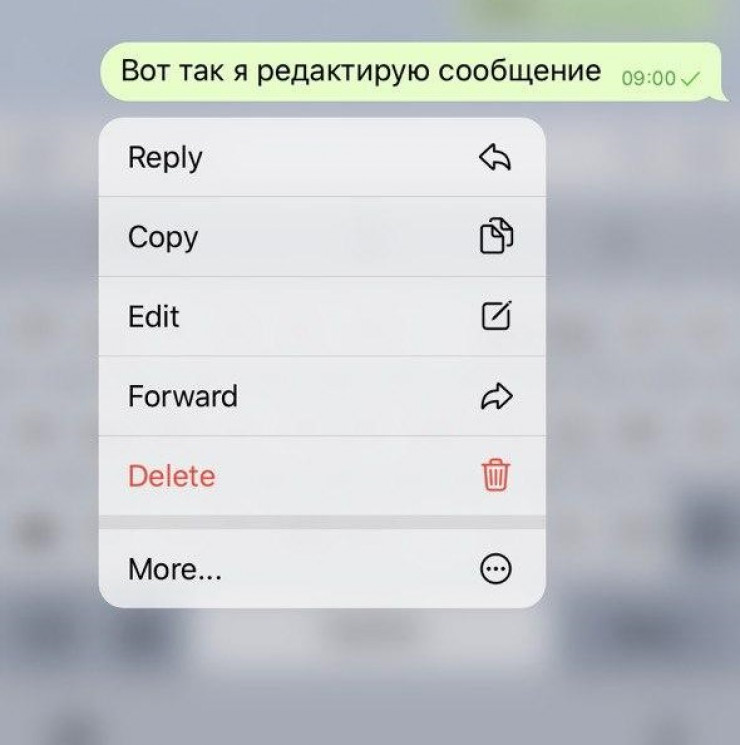
6. Редактирование сообщений
Очень удобная функция, позволяющая редактировать уже отправленные сообщения. Долгое нажатие на свое сообщение активирует меню, в котором необходимо нажать на кнопку «Изменить» (Edit). После редактирования нажмите «Отправить», и сообщение моментально преобразуется. Отредактированные сообщения получат пометку «Изменено». В секретных чатах эта функция отключена.
7. Анонимное чтение сообщений
Чтобы прочитать сообщение анонимно, включите авиарежим на телефоне, затем откройте нужный мессендж и после ознакомления закройте приложение. Таким образом вы прочитаете сообщение, но у собеседника оно будет отображаться как непрочитанное.
8. Закрытие чатов паролем
Чтобы закрыть чаты паролем, зайдите в раздел «Конфиденциальность» и нажмите на «Код-пароль». Можно выбрать четырехзначный или шестизначный код, а также пароль из чисел и букв. После того как вы закроете, свернете мессенджер или заблокируете телефон, приложение попросит ввести указанный пароль и только потом покажет экран с чатами.
9. Интерфейс
В Telegram довольно расширенный функционал по части интерфейса в сравнении с другими мессенджерами. Чтобы им воспользоваться, зайдите в «Настройки» и перейдите в раздел «Оформление». Там можно изменить основную тему: на выбор будут представлены классическая, дневная, ночная и цветная ночная тема. В каждой из них есть возможность изменить цвет окошка сообщений, значка голосового сообщения и фона для чатов.
Кстати, фон для чатов можно изменить на уже готовую картинку. От Telegram предоставляется 79 обоев, изображения можно выбрать из галереи. Есть еще одна функция: изменение размера текста, эмодзи, углов окошка сообщения и самой иконки приложения.
10. Отправка голосовых и видеосообщений
Помимо традиционной отправки голосовых сообщений, в Telegram можно воспользоваться автоматической записью. Сначала удостоверьтесь, что в настройках включена функция «запись голоса при приближении». Откройте нужный чат и поднесите смартфон к уху. Экран устройства погаснет и начнется автоматическая запись.
Также можно отправлять видеосообщения. Для этого нажмите на значок микрофона и переключитесь в режим камеры. После этого появится иконка камеры. Нажмите и удерживайте ее для записи и отпустите, когда закончите. Сообщение сразу же отправится в чат. Во время записи можно переключиться с фронтальной камеры на обычную и наоборот.
11. Отключение автозагрузки
В Telegram можно отключить автозагрузку отдельно для разных категорий: фотографии, видео, файлы. Для настройки перейдите в раздел «Данные и память». Там можно выбрать уровень расхода трафика, а также вид чатов, для которых будет отменена загрузка. К примеру только для контактов, групп или каналов.
12. Использование супергрупп
В настройках обычную группу можно «переформатировать» в супергруппу. Это даст множество новых возможностей, но после этого вернуть группе статус обычной не получится.
В отличие от обычных групп, супергруппы снимают ряд ограничений, которые могут создать проблемы, если аудитория переваливает за несколько сотен или тысяч человек. Супергруппы позволяют преодолеть лимит в 10 000 участников. Когда к вашей супергруппе подключаются новые пользователи, они могут видеть всю историю переписки с момента ее создания.
В супергруппах обычные участники могут удалять только собственные сообщения. Администраторы, напротив, могут удалять все сообщения пользователя и даже отправить его в черный список. При этом удаленные сообщения исчезают для всех участников супергруппы.
13. Профиль для знакомств и свиданий
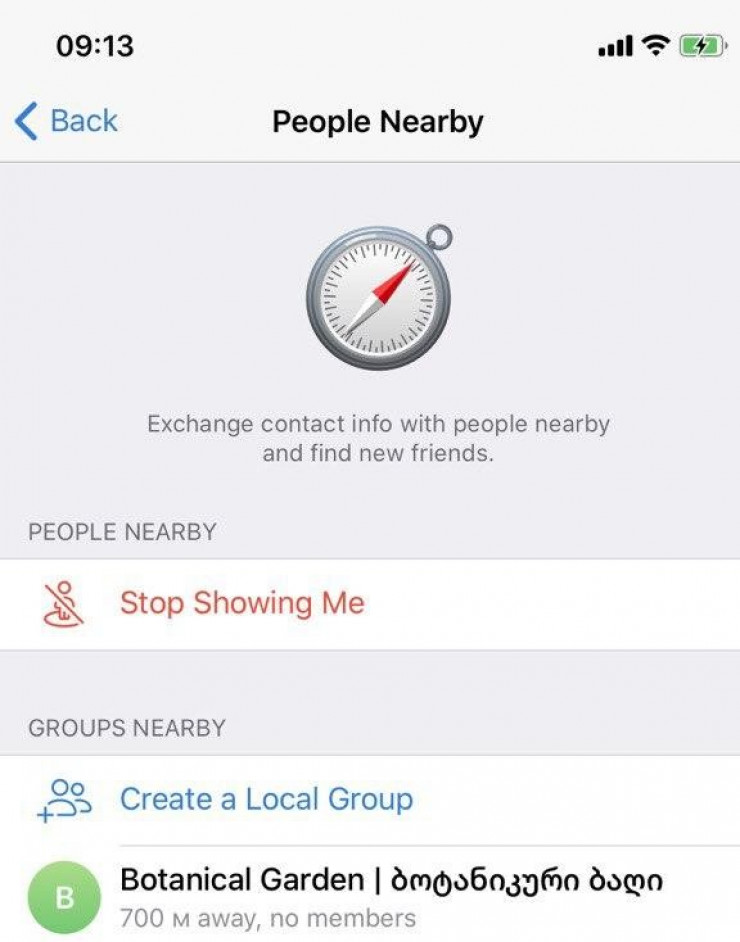
Стоит отметить, что Telegram совсем недавно запустил новую функцию, которая позволяет создать публичный профиль и назначать людям встречи как в Tinder. Чтобы воспользоваться функцией, нужно зайти в «Контакты» и выбрать опцию «Найти людей рядом».
Функцией «Не показывать меня» можно будет сделать свой профиль невидимым для окружающих.
Ранее корреспондент Tengrinews.kz собрал 10 самых полезных функций мессенджера WhatsApp. В том числе он рассказал об изменении шрифта, добавлении в избранные сообщений, отправке местоположения и удалении всех диалогов чата в один клик.