Включаем перевод сайтов в Safari на iPhone и Mac! Про эту функцию знают не все

В закладки
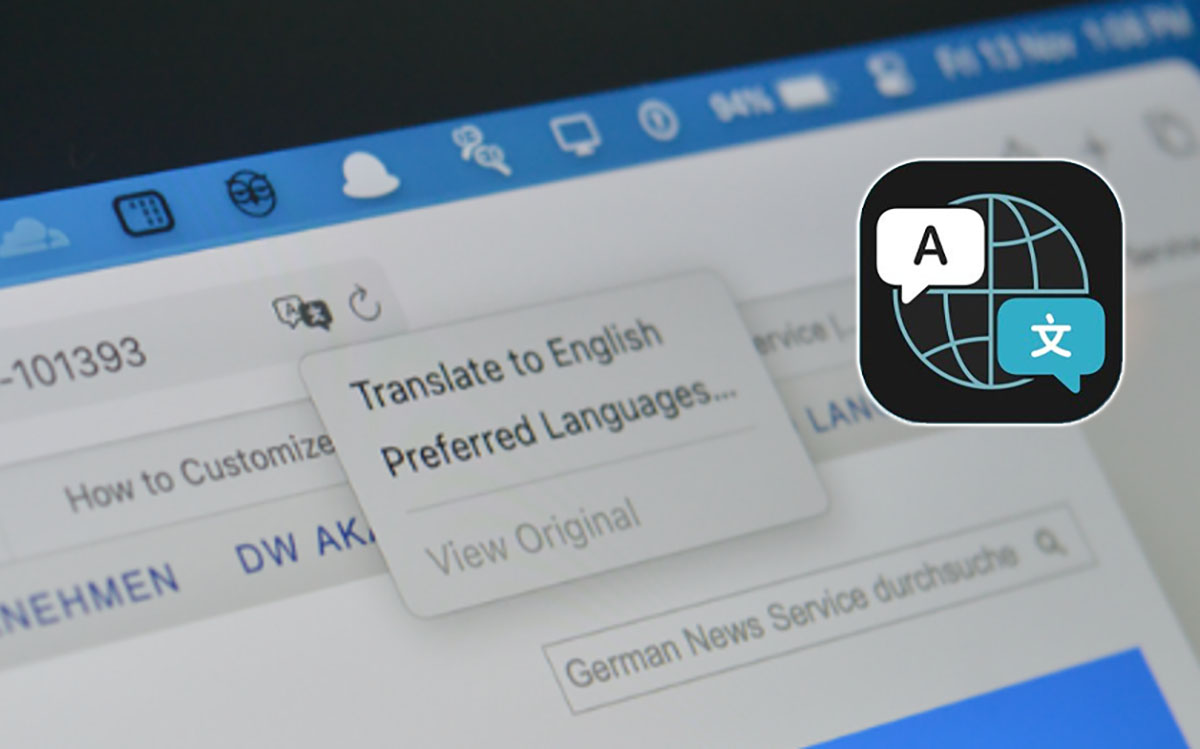
Если вы предпочитаете просматривать новости или полезную информацию на иностранных ресурсах, но иногда нуждаетесь в переводе страницы, совсем не обязательно использовать сторонние дополнения или приложения—переводчики.
Раньше подобная опция была доступна только в сторонних браузерах, но несколько лет назад купертиновцы добавили встроенный переводчик и в Safari. Такая возможность появилась в стандартном браузере начиная с macOS Big Sur и iOS 14.
�� Спасибо re:Store за полезную информацию. ��
Как перевести страницу в Safari на Mac
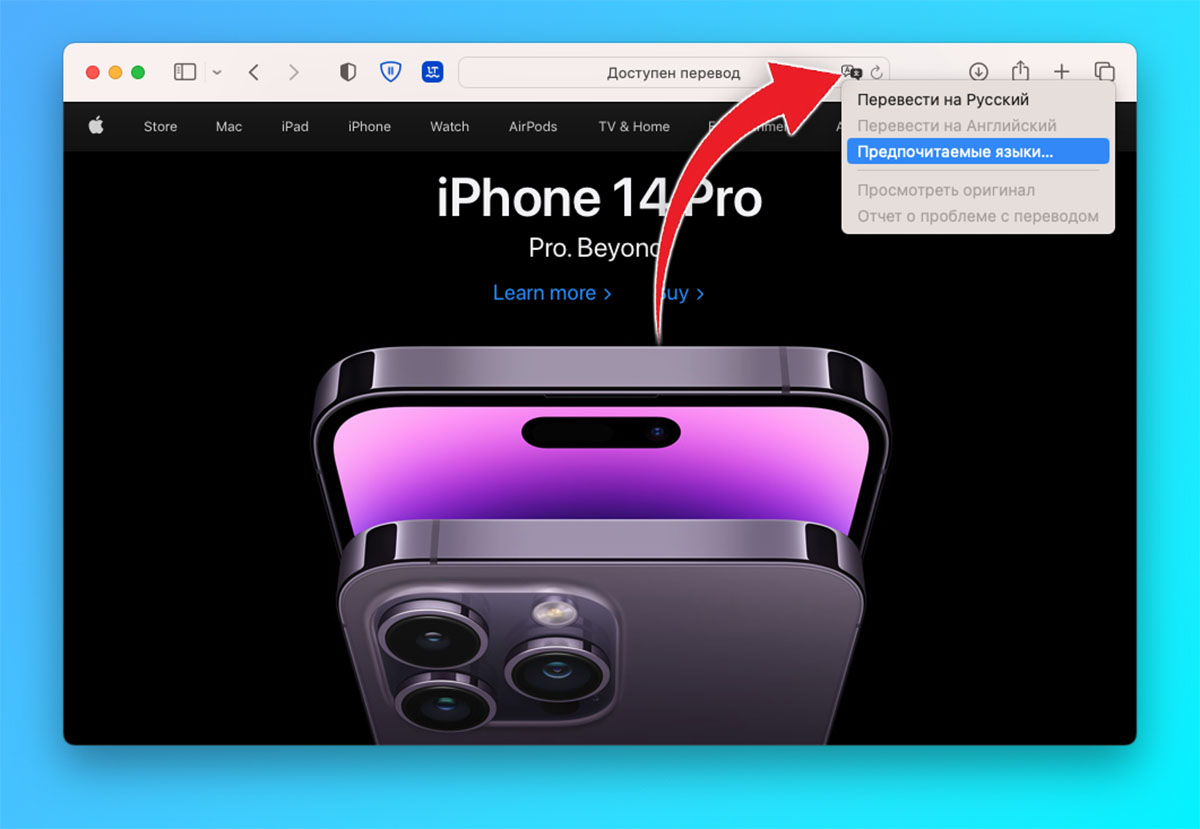
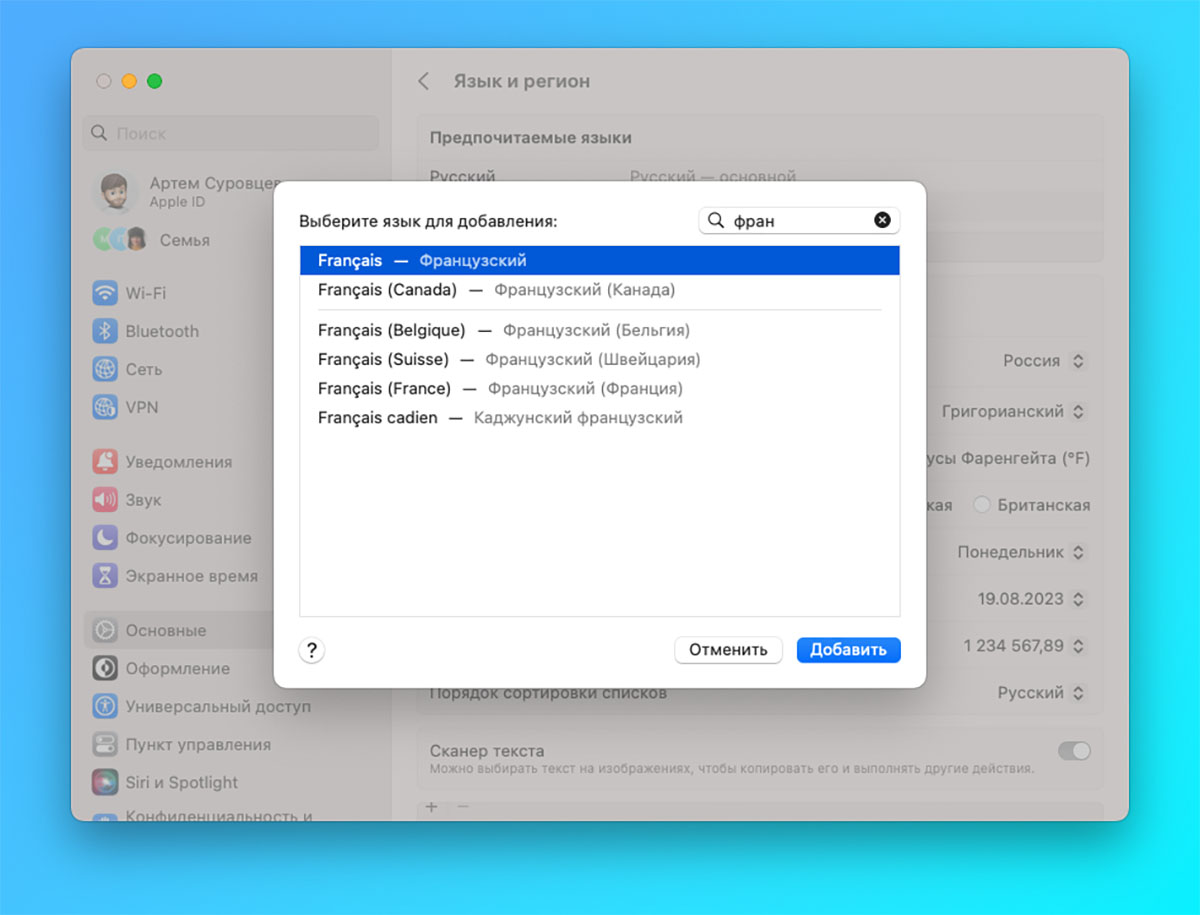
Для начала работы со встроенным переводчиком нужно добавить языки, которые будут задействованы в нем.
► Откройте в браузере страницу, которую хотите перевести.
► В адресной строке нажмите на индикатор перевода и выберите пункт меню Предпочитаемые языки. Если используете компактный режим отображения вкладок, меню перевода будет спрятано за кнопкой с тремя точками.
► Откроются системные настройки в разделе добавления новых языков. Добавьте все языки, которые вы хотите использовать для перевода в браузере.
► После добавления новых языков сможете переводить с/на них при помощи этой же кнопки в адресной строке браузера.
Это же меню позволяет вернуть страницу к изначальному виду (без перевода).
Как перевести страницу в Safari на iPhone
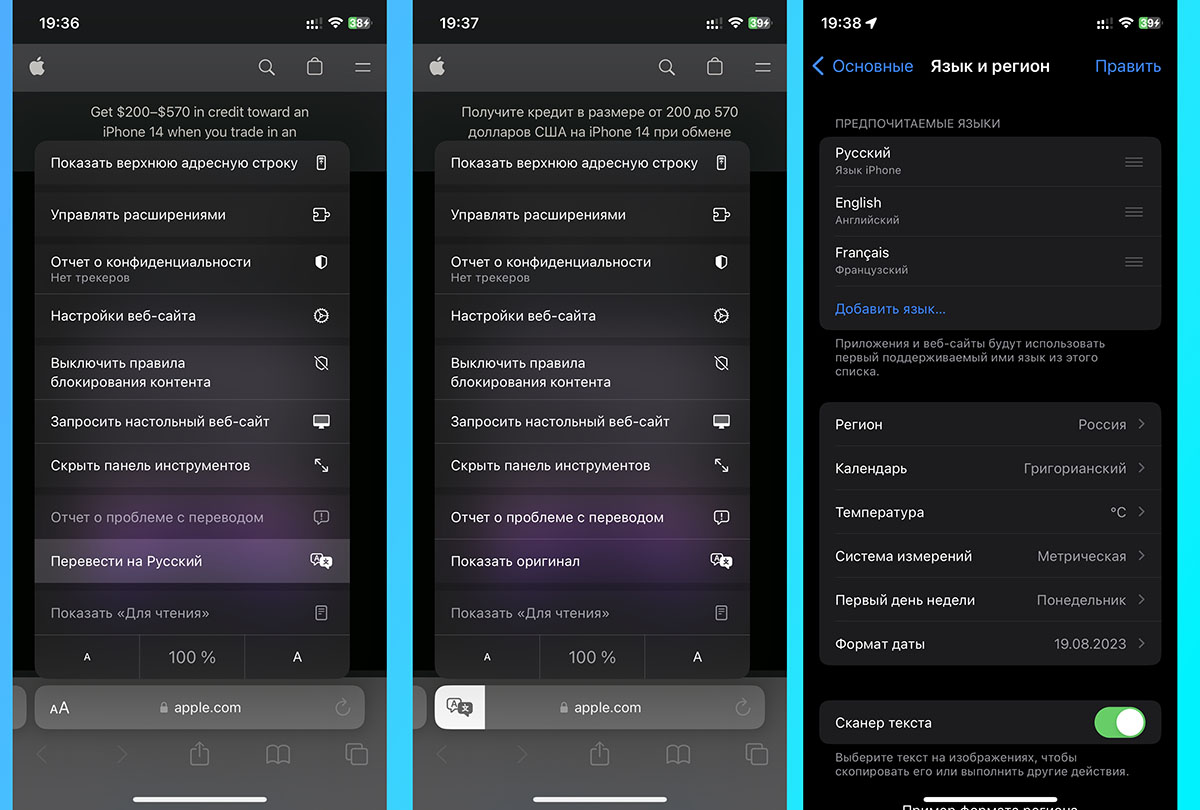
► Откройте нужную страницу в браузере.
► Нажмите на кнопку «аА» в адресной строке.
► Выберите пункт меню Перевести на Русский.
► Если потребуется дополнительный язык для перевода страниц, добавить его можно в разделе Настройки — Основные — Язык и регион.
В этом же меню вы сможете вернуться к просмотру оригинальной страницы без перевода.
Как включить самую крутую фишку перевода сайтов в Safari на macOS Big Sur 11
В закладки
В отличие от iOS 14, новая операционка для маков и макбуков радует не только обилием улучшений и интересных фишек, но и стабильностью работы. Я установил её на свой страх и риск на MacBook Pro 13″ 2016 года, и не поймал ни одного глюка или отказа работы установленных программ.
Среди нововведений в macOS Big Sur есть полезная надстройка в Safari, при включении которой браузер «на лету» переводит любые сайты на русский язык с помощью встроенного переводчика. К сожалению, в бета-версии операционки эта крутая фича не работает для российских пользователей.
Но её можно активировать в несколько кликов. Вот, что нужно сделать:
Как включить режим переводчика в Safari
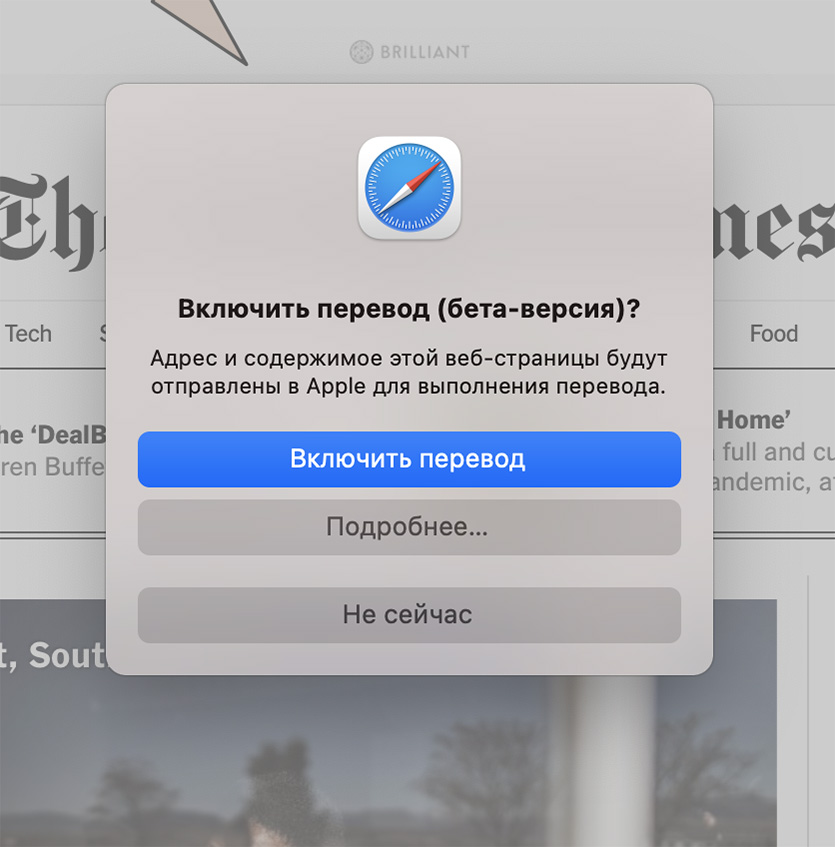
1. Нужно зайти в настройки своего Mac
2. Выбрать пункт «Язык и регион»
3. Поменять регион с «России» на «Соединённые Штаты Америки»
А теперь картинками, если так удобнее:
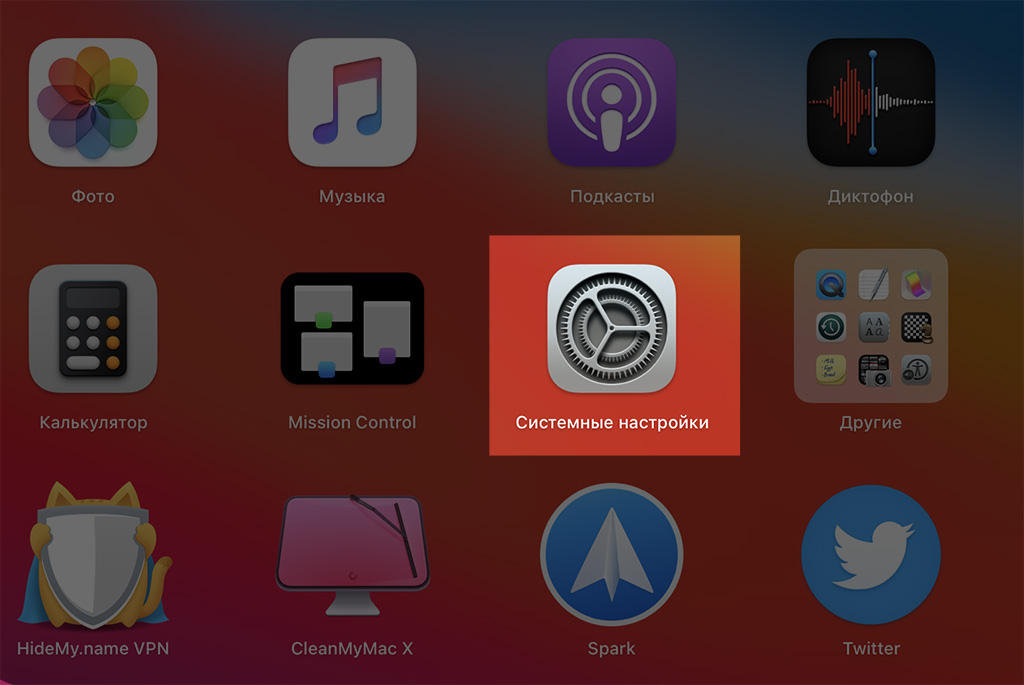
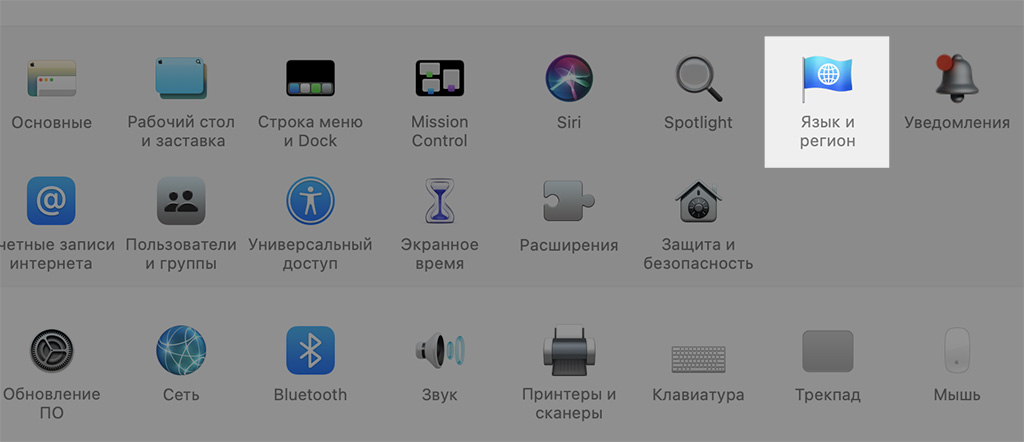
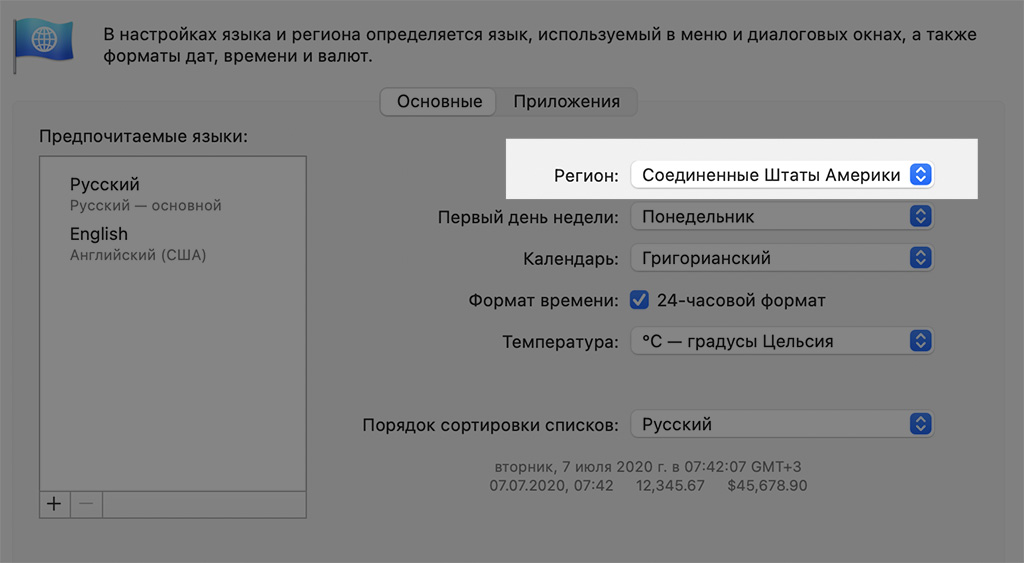
После этого нужно перезапустить Safari, если он был открыт во время манипуляций.
Вуаля! Заходите на любой английский сайт, и смотрите: в адресной строке появилась иконка переводчика. Смело жмите на нее и читайте английские тексты по-русски.
Для сравнения, вот как Safari с переводчиком от Apple и Chrome с переводчиком от Google справились с одним и тем же текстом:
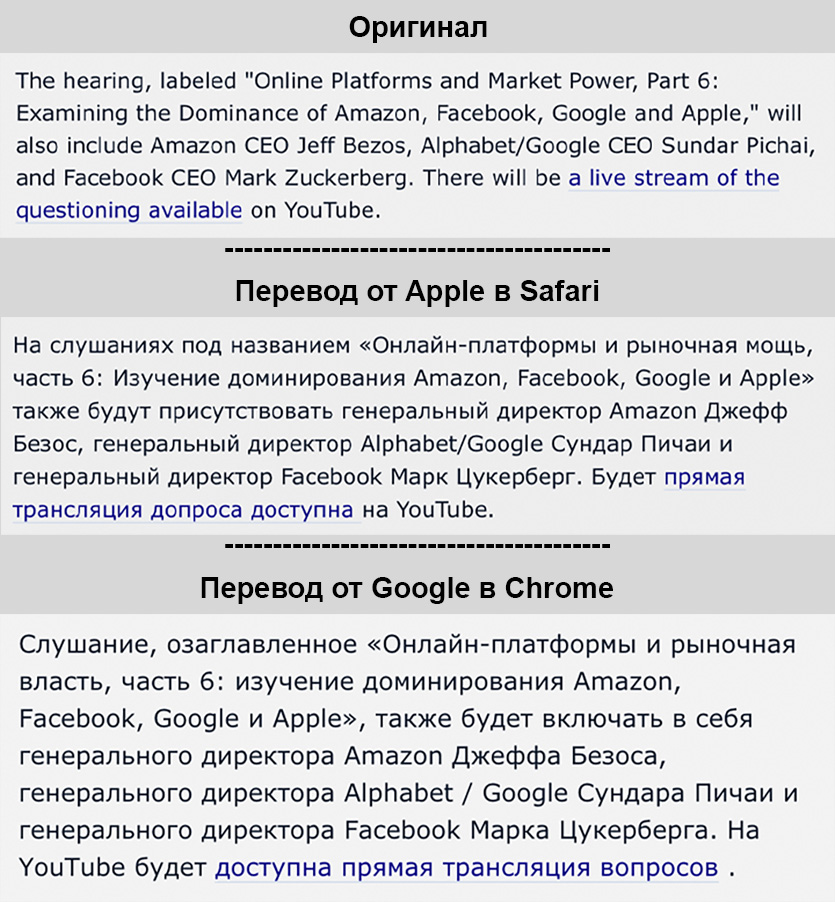
Обратите внимание, что бета-переводчик от Apple правильнее перевёл самое первое предложение: перечисленные люди на слушании «будут присутствовать», в то время как у матёрого гуглопереводчика слушания «будут включать в себя» перечисленных людей.
Так что если вы, как и я, предпочитаете выходить в интернет через Safari и уже установили macOS Big Sur – активируйте переводчика сайтов. Удобная и крутая фича.
Другие особенности macOS Big Sur:
Как переводить веб-страницы в Safari на Mac
Часто попадаете на сайты с текстом на иностранном языке? Если вы используете Safari, вам не нужно переходить в Google Translate. Вы можете переводить веб-страницы с семи языков прямо в Safari на Mac.
Начиная с Safari 14.0, Apple включила функцию перевода прямо в браузере. На момент написания этой статьи функция находится в стадии бета-тестирования, но полностью функциональна. Если на вашем Mac установлена последняя версия macOS Mojave, Catalina, Big Sur или новее, вы можете получить доступ к функции перевода.
Функция перевода работает между следующими языками: английский, испанский, итальянский, китайский, французский, немецкий, русский и бразильский португальский.
Программы для Windows, мобильные приложения, игры — ВСЁ БЕСПЛАТНО, в нашем закрытом телеграмм канале — Подписывайтесь:)
По умолчанию вы можете перевести любой из указанных выше языков на английский. Вы также можете добавить больше языков (подробнее об этом мы поговорим ниже).
Для начала откройте веб-страницу на одном из поддерживаемых языков. Safari автоматически распознает этот язык, и вы увидите «Перевод доступен» в строке URL вместе с кнопкой «Перевод»; щелкните по нему.

Если вы используете эту функцию впервые, появится всплывающее окно. Нажмите «Включить перевод», чтобы включить эту функцию.

В меню перевода выберите «Перевести на английский».

Текст на странице будет мгновенно преобразован в английский, как показано на изображении ниже. Кнопка перевода также станет синей.

Чтобы отключить функцию перевода и вернуться к исходному языку, еще раз нажмите кнопку «Перевод» и выберите «Просмотреть оригинал».

Как мы упоминали выше, вы также можете переводить на другие языки, кроме английского. Для этого нажмите кнопку «Перевод» и выберите «Предпочитаемые языки».

Откроется меню «Язык и регион» в Системных настройках. Здесь щелкните знак плюса (+), чтобы добавить новый предпочтительный язык. Вы можете добавить сюда несколько языков, продолжая использовать английский как язык по умолчанию на вашем Mac.

Во всплывающем окне выберите языки, которые хотите добавить, и нажмите «Добавить».

Системные настройки спросят, хотите ли вы сделать этот язык языком по умолчанию. Выберите предыдущий язык по умолчанию, если хотите, чтобы он оставался прежним.

Теперь, когда вы добавили новый предпочтительный язык, вы увидите кнопку перевода даже при посещении веб-страниц на английском языке.
Процесс перевода для предпочтительного языка такой же: нажмите кнопку «Перевод» в строке URL-адреса и выберите «Перевести на [the language you selected]. »

Опять же, вы можете просмотреть оригинал в любое время, просто нажав «Просмотреть оригинал» в меню «Перевод».
Если вы путешествуете в новую страну, вы также можете использовать встроенное приложение «Переводчик» на своем iPhone или iPad, чтобы быстро переводить речь между несколькими языками.
Программы для Windows, мобильные приложения, игры — ВСЁ БЕСПЛАТНО, в нашем закрытом телеграмм канале — Подписывайтесь:)
Перевод текста на Mac

Когда Вы работаете с документами, электронными письмами или сообщениями, просматриваете фотографии или изображения или посещаете веб-страницы, Вы можете выбрать текст для перевода на поддерживаемые языки и прослушать его вслух.
Перевод текста
Вы можете легко посмотреть перевод текста в различных приложениях на Mac, в том числе созданных сторонними разработчиками. Также можно использовать функцию «Сканер текста» для перевода текста на изображении.
- Выберите текст для перевода.
- Удерживая клавишу Control, нажмите на текст, затем выберите «Перевести».
- Во всплывающих меню языка выберите язык текста (при необходимости) и язык, на который его нужно перевести. Если его не указать, Mac переведет текст на предпочитаемый язык, указанный Вами в настройках (если он поддерживается), или на основной язык Вашего региона.

Совет. Нажмите кнопку «Воспроизвести» , чтобы послушать перевод. Можно также скопировать перевод в буфер обмена.
Замена текста переводом
Во время ввода текст на компьютере Mac можно заменить переводом.
- Выберите текст, который нужно заменить переводом.
- Удерживая клавишу Control, нажмите на текст, затем выберите «Перевести».
- Нажмите «Заменить переводом», чтобы вставить перевод и заменить им оригинал.
Загрузка языков для перевода офлайн
Вы можете загрузить языки, чтобы перевод выполнялся офлайн. Офлайн-перевод может быть не таким точным, как перевод, выполняемый на серверах Apple. Siri и Safari всегда обрабатывают переводы онлайн.

-
На Mac выберите меню Apple

> «Системные настройки», нажмите «Основные» в боковом меню, затем нажмите «Язык и регион» справа. (Возможно, потребуется прокрутить вниз.) Открыть настройки языка и региона