Как подключить AirPods к Android
Apple максимально упростила подключение беспроводных наушников AirPods на всех своих устройствах, чтобы это происходило за считанные секунды. Но только потому, что AirPods сделаны Apple и интегрированы с продуктами Apple, не означает, что вы не можете использовать их в качестве Bluetooth-наушников с устройствами не от Apple.
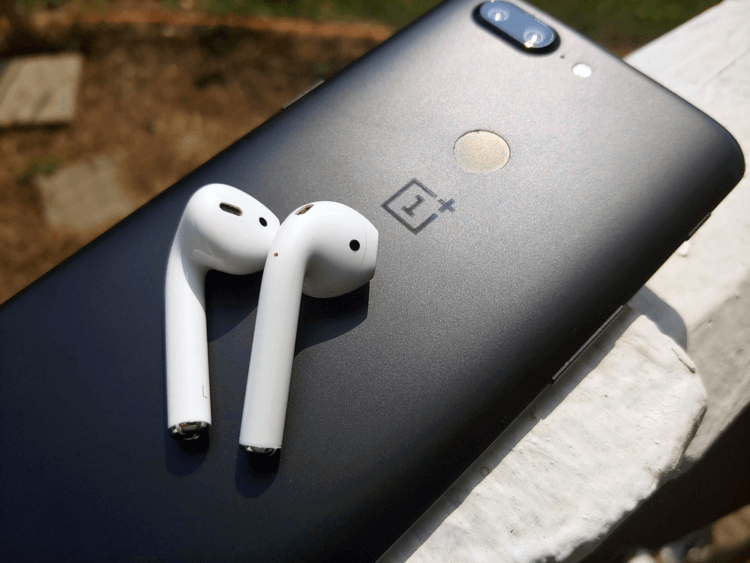
Вы можете подключить AirPods к своему телефону или планшету на ОС Android, ПК или Apple TV с помощью того же метода сопряжения посредством Bluetooth, к которому мы все за многие годы привыкли. Чтобы сделать это, следуйте простой инструкции ниже.
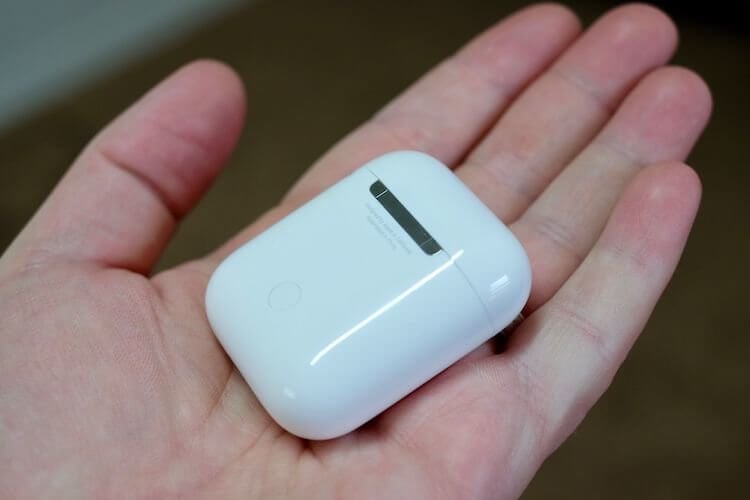
- Откройте экран настроек Bluetooth на своем устройстве, с которым вы собираетесь использовать AirPods.
- Откройте крышку зарядного кейса AirPods, при этом сами наушники должны лежать в зарядном кейсе.
- На задней части корпуса зарядного кейса находится маленькая кнопка, нажмите и удерживайте ее в течение нескольких секунд.
- Как только индикатор между наушниками начнет мигать белым, отпустите кнопку.
- AirPods появятся в меню сопряжения на вашем устройстве, выберите их и следуйте всем дальнейшим инструкциям.
Само собой, если вы используете AirPods не с продуктом Apple, вы потеряете некоторые функции. У вас не будет возможности «бесшовно» переключаться между устройствами или без сторонних методов отслеживать на своем устройстве заряд батареи наушников (но чтобы узнать, как это сделать с помощью специального приложения, читайте наш материал на эту тему). Тем не менее, эти наушники в первую очередь любят за компактность, удобство ношения и продолжительное время работы, а это, даже не являясь владельцем iPhone или iPad, вы сможете использовать в полной мере.
Для любого устройства, с которым вы захотите использовать AirPods, просто повторите описанный выше процесс. Если у вас возникнут проблемы во время сопряжения, Apple советует открыть крышку кейса и удерживать кнопку на задней панели, пока индикатор не начнет мигать желтым цветом. Затем отпустите кнопку, закройте крышку и попробуйте снова.
Делитесь своим мнением в комментариях под этим материалом и в нашем Telegram-чате.

Теги
- Новичкам в Android
- Носимые устройства
- Операционная система Android
Наши соцсети
Новости, статьи и анонсы публикаций
Подключение наушников AirPods к различным устройствам

Беспроводные наушники AirPods были положительно встречены покупателями. Огромная заслуга в таком успехе стоит благодаря инженерам компании Apple.

Впервые, среди конкурентов, они добились стабильной передачи звука в маленьком корусе и без значимых потерь в качестве звучания. Но главная заслуга в совершенном удобстве использования, которое каждый день дарит нам положительные эмоции от использования.
Как подключить AirPods к iPhone

Первым делом, нам нужен iPhone с версией iOS 10 или более новее. Подключение беспроводных наушников происходит через соединение Bluetooth, поэтому требуется убедится, что на iPhone включен Bluetooth.

Далее вступает в силу фирменная магия от Apple, вы открываете чехол AirPods располагая его рядом с iPhone и на этом всё! Наушники отобразятся на экране iPhone с красивой анимационной заставкой. От Вас потребуется нажать кнопку «Подключить». После этого, Вы можете наслаждаться великолепным звуком при проигрывании музыки с вашего iPhone. Такой же метод соединения происходит при подключении iPad или iPod Touch.
Подключение AirPods к другому iPhone или Android смартфону
Много вопросов возникает при подключении AirPods к андроид телефону или другому iPhone. Если Вы расположите AirPods рядом с другим iPhone, то вместо кнопки «Подключить» появится надпись «Не Ваши AirPods».

Для того, чтобы подключить AirPods, нужно выполнить несколько действий. Первым делом убедитесь, что все наушники находятся в кейсе.

Затем держите крышку открытой и удерживайте кнопку на задней части чехла, до тех пор пока индикатор не будет мигать белым. На устройстве на котором планируется воспроизведение музыки перейдите в настройки Bluetooth и подключитесь к устройству AirPods.
Как подключить AirPods к MacBook, Apple Watch или Apple TV

На самом деле также, как и к любому другому устройству. Открываете крышку и удерживаете кнопку на задней стороне кейса до того момента, когда начнёт мигать белый LED-индикатор.

Но есть важные особенности при подключении других Apple гаджетов. Если у Вас выполнен вход в iCloud на необходимых устройствах, то настройка уже не требуется. Подключение займёт считанные секунды.
Подключение AirPods к двум iPhone
Компания Apple предполагает использования максимум одного устройства, на это указывают данные характеристик. Но на практике, использовать AirPods с двумя разными устройствами одновременно возможно. Для этого нужно достать оба наушника из кейса и подключить к одному iPhone. После этого оставшийся наушник необходимо спрятать обратно в кейс, а второй подключить к другому iPhone.

С уверенность можно утверждать, наушники AirPods останутся хитом продаж в 2018 году. Только новая версия AirPods может затмить безумно популярные наушники от Apple. Купить AirPods в Харькове и в Киеве в нашем интернет-магазине можно оформив заказ на сайте или по телефону:
+38 (044) 501-14-64 или +38 (057) 784-08-09 .
А также, посетить один из наших офисов по адресу:
Киев
ул. Казимира Малевича (Боженко), 86-П, БЦ «LYBID`», офис 208, (м. Лыбедская, возле ТЦ Ocean Plaza,)
ул. В. Липинского 4, офис 10, м. Университет, м. Золотые Ворота
Харьков
ул. Сумская, 10, БЦ «Ave Plaza», 5 этаж, офис 502
Переключение наушников AirPods на другое устройство
Например, если вход выполнен с помощью одного идентификатора Apple ID, наушники AirPods автоматически переключаются с воспроизведения музыки на iPad на ответ на телефонный вызов на iPhone.
Начиная с macOS Sonoma, на экране компьютера Mac отображается уведомление о наушниках AirPods. Щелкните «Подключить», чтобы подтвердить переключение наушников AirPods на компьютер Mac или сохранить подключение к нему.
Переключение вручную
Если необходимо воспроизводить аудиозаписи с другого устройства или переключить звук на другие наушники или колонки, выполните следующие действия.
На iPhone или iPad
- Откройте Пункт управления на iPhone или iPad.
- Нажмите и удерживайте карточку с элементами управления звуком в правом верхнем углу Пункта управления, чтобы изменить настройки аудио.
- Коснитесь значка
 и выберите в списке нужное устройство. 2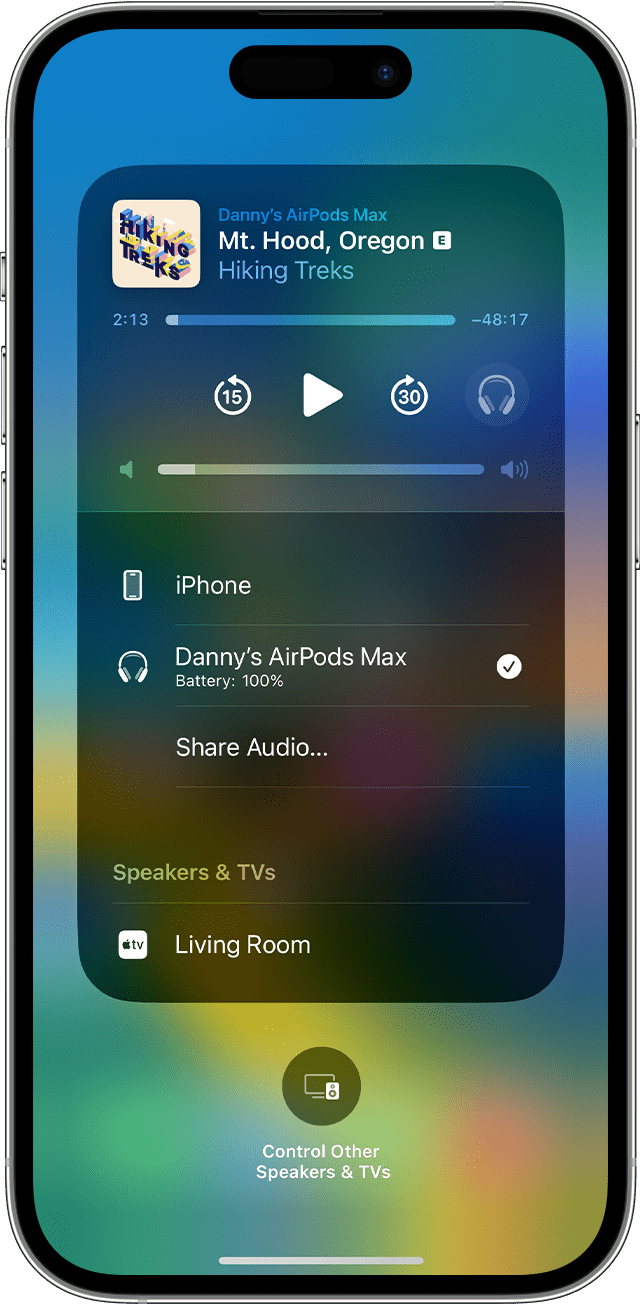
На компьютере Mac

Щелкните «Пункт управления» в строке меню. Нажмите «Bluetooth», а затем выберите AirPods из списка.
На Apple TV
- Убедитесь, что на Apple TV выполнен вход в iCloud.
- Вставьте наушники AirPods в уши, перейдите в меню «Настройки» > «Пульты и устройства» > Bluetooth.
- Выберите наушники AirPods.
- Выберите «Подключиться». Наушники AirPods должны появиться в списке «Мои устройства» на Apple TV.
Отключение автоматического переключения
Если вы не хотите, чтобы наушники AirPods переключались автоматически, можно отключить автоматическое переключение на iPhone, iPad, Mac или Apple TV.
На устройстве iPhone или iPad

- Вставьте наушники AirPods в уши и подключите их к iPhone или iPad, а затем перейдите в меню «Настройки» > Bluetooth. Вместо этого можно перейти в меню «Настройки» > [наушники AirPods].
- Нажмите кнопку информации рядом с наушниками AirPods в списке устройств.
- Выберите «Подключиться к этому iPhone [или iPad]».
- Выберите «При последнем подключении к этому iPhone [или iPad]».
- Чтобы снова включить эту функцию, коснитесь «Автоматически».
На компьютере Mac
- Вставьте наушники AirPods в уши и подключите их к компьютеру Mac, затем перейдите в меню Apple > «Системные настройки» и нажмите Bluetooth.
- Нажмите кнопку «Параметры» рядом с наушниками AirPods в списке устройств.
- В меню «Подключиться к этому Mac» выберите «При последнем подключении к этому Mac».
- Чтобы снова включить эту функцию, выберите «Автоматически».
На Apple TV
- Вставьте наушники AirPods в уши и подключите их к Apple TV, а затем перейдите в меню «Настройки» > «Пульты ДУ и устройства» > Bluetooth.
- Отключите функцию «Предлагать ближайшие наушники AirPods».
1. Звук не будет автоматически переключаться с одного устройства на другое во время разговора, например во время телефонного звонка, вызова FaceTime или видеоконференции.
2. Наушники AirPods отображаются в списке, только если находятся рядом и готовы к использованию.
Как подключить беспроводные наушники к телефону

Беспроводные наушники — одно из самых удобных изобретений XXI века, которое решило проблему с постоянно путающимися в кармане или рюкзаке шнурками. Сейчас те, кто хочет постоянно быть на связи, слушать музыку и аудиокниги в дороге или при занятиях спортом, выбирают из большого ассортимента Bluetooth-гарнитур. И не важно, какие именно устройства вы купили, подключить беспроводные наушники к телефону несложно, производители постарались, чтобы этот процесс был максимально интуитивно понятным. Но новичка могут испугать сложности и даже показаться признаками поломки. Рассказываем, как подключить беспроводные наушники к смартфону на Android или iPhone и представляем пошаговую инструкцию с объяснением всех технических сложностей.
Пошаговая инструкция подключения беспроводных наушников для Android
Итак, вы купили новенькие блютуз-наушники и не дождетесь той самой минуты, когда сможете опробовать их в действии. Но торопиться не стоит: если вы броситесь подключать их к телефону, только вынув из упаковки, высока вероятность столкнуться с первой ошибкой: наушники могут быть не заряжены, тогда они будут быстро выключаться, телефон их не увидит, либо же они вообще не включатся. Поэтому правило первое: заряжаем устройство. Как только индикатор зарядки загорелся ровным светом, можно отключить наушники. Затем включаем на телефоне Bluetooth. Это можно сделать в настройках, либо же во всплывающей верхней панели, длинным нажатием на значок со стилизованной буквой B.
После того, как на телефоне включился «синий зуб», активируйте наушники. Для этого нажмите на кнопку включения, а затем произведите долгое нажатие на кнопку активации Bluetooth. Индикатор, если он есть, должен мигать. На телефоне в соответствующем разделе выберите опцию — Поиск устройств. Через какое-то время смартфон предложит вам выбрать один из найденных гаджетов. Чаще всего узнать свои наушники можно по названию. Если же вы приобрели китайское устройство, тогда название может быть длинным и непонятным. Просто отключите устройство и посмотрите, что пропадает с экрана.
После того, как удалось найти свои наушники, щелкайте прямо на них — вам предложат подключить их к смартфону. Соглашайтесь. Выбранное устройство должно появиться в верхнем списке установленных подключений. Рядом будет написано «Подключено». В большинстве случаев в этой же строке отразится состояние заряда наушников.
Если у вас наушники в футляре, то имейте ввиду: открывать крышку лучше после того, как вы включите сеть на устройстве, дождавшись появления индикатора готовности.
Пошаговая инструкция для iPhone
Подключение к наушникам гаджетов Apple не сильно отличается. Включите сначала их, затем Bluetooth в настройках телефона. После этого выберите в списке найденного оборудования ваше устройство и разрешите подключение.
Чаще всего вместе с iPhone используют AirPods, которые позволяют пользоваться Siri в удаленном режиме. В этом случае сначала убедитесь, что программное обеспечение вашего смартфона достаточно новое. Например, Pro версия гаджета будет работать только с iOS выше версии 13.2, 2 поколение сконнектится исключительно с устройством на iOs 12.2 и выше.

Дальше последовательность действий схожая. Включите Bluetooth на телефоне, расположите чехол с наушниками рядом со смартфоном и откройте его. На экране появится анимация, нажмите «Подключить». Если у вас Pro-версия, дальше появится инструкция. С 1 и 2 поколением все проще. Если Siri не настроена, то после подключения телефон предложит сделать это.
Подходят ли AirPods к смартфону с Android
При подключении к смартфону с Android AirPods ничем не будут отличаться от обычных беспроводных наушников. Если у вас в телефоне есть Bluetooth, смело подключайте такие наушники. Но для большего удобства могут понадобиться различные приложения. Например, AirBatterу или Asistant Trigger поможет определить, вставили ли вы наушники в ухо, чтобы автоматически начать трансляцию аудио. Также программка умеет определять заряд чехла и самих «ушей».

Это интересно
Недоступны для пользователя будут следующие функции:
- Siri;
- прерывание аудиозаписи после того, как наушник извлечен из уха;
- невозможен контроль заряда и управление расходом энергии смартфона.
Подключить наушники AirPods к телефону на Android несложно. Также включите Bluetooth на телефоне, затем откройте крышку зарядного чехла. Нажмите кнопку на его обратной стороне и дождитесь, пока индикатор заряда будет мигать белым светом. Наушники появятся в списке доступных устройств, подключитесь к ним.
Популярные вопросы и ответы
Несмотря на то, что подключение беспроводных наушников к телефону — простая задача, в процессе могут возникнуть сложности.
Почему может не устанавливаться подключение
Например, вы делаете все по правилам, устройство появилось в списке доступных для подключения по Bluetooth, но подключение не происходит. Или же ваш гаджет вовсе не появляется в этом списке. Причин этого может быть несколько: 1. Если вы включили наушники, но они не появляются в списке, попробуйте еще раз нажать на них кнопку установления соединения. Если это не помогает — выключите гаджет и включите его снова. Затем попробуйте отключить Bluetooth на телефоне и включить его снова, вручную задав поиск ближайших устройств. Также постарайтесь разместить наушники как можно ближе к телефону, особенно для первого подключения. 2. Если наушники есть в списке, но сопряжение не происходит, проверьте: возможно они уже подключены к другому устройству поблизости. Если соединение уже установлено с другим смартфоном, планшетом, компьютером или телевизором, выполнить второе подключение не удастся. Нужно найти это устройство и выключить на нем Bluetooth, тогда связь разорвется и можно будет подключиться к другому гаджету. Если вы не знаете, что это за устройство, просто выключите наушники, положите их непосредственно рядом с телефоном с активной сетью и только после этого нажмите кнопку включения. В этом случае гаджет будет соединяться с тем устройством, которое находится ближе. 3. Причиной сбоев могут быть помехи от других беспроводных устройств. Уберите их подальше и повторите попытку. 4. Если устройство слишком долго подключается, но результата нет, нажмите на его имя в списке и выберите пункт «Отменить сопряжение» или же «Разорвать соединение». Потом перезагрузите смартфон и попробуйте все заново.
Что делать, если подключился только один наушник
Не работает один наушник AirPods. 1. Попробуйте «сбросить» настройки AirPods. Для этого в Настройках найдите параметр Bluetooth, в списке доступных устройств нажмите на букву i рядом с название наушников и выберите пункт «Забыть это устройство». После этого сначала на минуту положите наушники в закрытый кейс. Затем сначала откройте чехол, дождитесь появления белого индикатора, поставьте устройство с открытой крышкой рядом со смартфоном и нажмите кнопку подключить на экране iPhone. 2. Проблема может быть в старой прошивке. Попробуйте обновиться до последней версии. Проверить, какая у вас стоит, можно в Настройках. Для этого нужно последовательно выбрать: Основные — Об этом устройстве — Название наушников. 3. Проверьте баланс громкости на устройстве в настройках аудио. Возможно, ползунок сместился влево или вправо, и звук просто не идет на один из наушников. 4. Если устройства подключены, но звука нет, почистите наушники. Для этого лучше использовать микрофибру и ватные палочки. 5. Попробуйте подключить наушники к другому iPhone и если проблема остается, обратитесь в сервисный центр. Возможно, в наушниках вышел из строя аккумулятор или же произошло повреждение внутреннего провода. Подключился только один наушник любой марки. 1. Попробуйте заново установить подключение, сначала удалив устройство. 2. Почистите наушники. 3. Попробуйте подключить их к другому гаджету, чтобы понять в каком устройстве кроется проблема. 4. Если проблема в телефоне, обновите прошивку или проведите сброс до заводских настроек.
Пропал звук после обновления телефона
1. Первое, что вы можете сделать — проверьте, какие настройки выставлены для вашего устройства на телефоне. Для этого нажмите на значок информации рядом с названием устройства в списке доступных и проверьте, чтобы профили «для разговора» и «для музыки» были активны. 2. Перезагрузите наушники и смартфон. Проверьте уровень заряда устройств. Если звук есть, но пропадает и прерывается, попробуйте проверить работу устройств в другом месте. Причиной неполадок может быть сильное электромагнитное излучение. 3. Если ничего не помогает, «откатитесь» к старой прошивке или сбросьте телефон к заводским настройкам — это поможет в том случае, если звук пропал послу установки каких-нибудь неблагонадежных приложений. 4. Если проблема механическая: неисправен аккумулятор, повредилась плата наушников, например, из-за попадания воды, нужно обратиться в сервисный центр.