«Мой Flow»
«Мой Flow» – это зашифрованное пространство, совместно используемое Opera Touch и браузером Opera на вашем компьютере, в которое вы можете добавлять ссылки, видеоролики YouTube, фотографии и заметки, которыми можно воспользоваться в любое время с подключенного телефона или компьютера. Это отличный способ сохранять статьи, рецепты, идеи путешествий и другие материалы из сети, которые всегда остаются под рукой.

Ваше содержимое сортируется в сервисе «Мой Flow», помогая вам определить, с какого подключенного устройства оно было отправлено. Например, такое содержимое, как видео- или аудиофайлы, может быть воспроизведено в сервисе «Мой Flow» или открыто в новой вкладке. Все содержимое остается в хранилище «Мой Flow», пока вы не решите удалить его по отдельности или полностью .
Отправка содержимого в «Мой Flow»
Отправить веб-содержимое в «Мой Flow» можно двумя способами:
- с помощью кнопки в адресной строке
- с помощью кнопки FAB в меню просмотра страниц
Адресная строка

Во время просмотра страницы коснитесь кнопки, чтобы отправить страницу в «Мой Flow».
FAB
Разверните FAB и скользните по кнопке, чтобы отправить страницу в «Мой Flow».
Прием содержимого с других подключенных устройств
При отправке нового содержимого в «Мой Flow» на панели меню появляется небольшой значок уведомлений. Новое содержимое отображается в хранилище «Мой Flow» с указанием информации об устройстве, с которого оно было отправлено, и временной метки поступления.
Взаимодействие с содержимым в хранилище «Мой Flow»
Ссылки на веб-содержимое, видео и другие мультимедийные файлы в хранилище «Мой Flow» можно открывать в новой вкладке или взаимодействовать с ними напрямую. Вы также можете копировать веб-адрес страницы или заметку в буфер вашего устройства.
Открытие в новой вкладке
Чтобы открыть содержимое хранилища «Мой Flow» в новой вкладке, коснитесь изображения предварительного просмотра или области предварительного просмотра текста.
Воспроизведение мультимедийных файлов в хранилище «Мой Flow»
В «Мой Flow» можно проигрывать мультимедийные файлы, например, видео с YouTube. Коснитесь сохраненного мультимедийного файла для его воспроизведения в хранилище «Мой Flow».
Копировать
Все содержимое хранилища «Мой Flow» можно копировать в буфер вашего устройства. Коснитесь и удерживайте палец на элементе до появления всплывающей кнопки, а затем коснитесь Copy (Копировать) .
Удаление содержимого из хранилища «Мой Flow»
Ссылки, видеоролики, фотографии или заметки в хранилище «Мой Flow» можно удалять по отдельности или полностью.
Чтобы удалить отдельный элемент из хранилища «Мой Flow»:
- Перейдите в «Мой Flow» .
- Коснитесь и удерживайте палец на изображении предварительного просмотра страницы или значке устройства рядом с элементом, который вы хотите удалить.
- Коснитесь Delete (Удалить) во всплывающем окне.
Чтобы удалить все содержимое хранилища «Мой Flow»:

- Коснитесь и коснитесь Settings (Настройки) .
- Во вкладке Connection (Подключение) коснитесь Clear My Flow (Очистить «Мой Flow») .
- В окне подтверждения коснитесь Clear (Очистить) .
- Opera Touch
- Home
- Просмотр страниц
- Быстрый поиск
- Кнопка быстрого действия
- «Мой Flow»
- История
- Вкладки
- Режим приватного просмотра
- Менеджер загрузки
- Настройки
- Подключение устройств к сервису «Мой Flow»
- Report a problem
Не работает My Flow
Ничего не помогает. Странно, когда пользовался Windows 7 еще в этом году, эта служба работала, потом она перестала работать. Я думал, что браузер уже не поддерживает Windows 7, тогда я сделал апгрейд своего компьютера, установил Windows 11 и все. Теперь служба My Flow отказывается работать.
Решил пока перейти на браузер Edge. Там тоже есть такая подобная служба и называется она Коллекции.
Ум освещает путь воле, а воля повелевает действиями.
Ничего не помогает. Странно, когда пользовался Windows 7 еще в этом году, эта служба работала, потом она перестала работать. Я думал, что браузер уже не поддерживает Windows 7, тогда я сделал апгрейд своего компьютера, установил Windows 11 и все. Теперь служба My Flow отказывается работать.
Решил пока перейти на браузер Edge. Там тоже есть такая подобная служба и называется она Коллекции.
Обычно я эту функцию не вкл., мне она без надобности — но сейчас спецом вошел — все работает. Но после как выходишь из My Flow тебя выкидывает из аккаунта Opera. Потом по новой нужно авторизовываться. Опять же повторяю — использую сторонний VPN (на пк захожу через Финляндию, на телефоне через Нидерланды).
Opera браузер для Windows
Получите быстрый, безопасный и простой в использовании браузер Opera.

Загрузить все браузеры Opera
Opera браузер для Windows
Загрузить сейчас Загрузить пакет для оффлайн-установки:
64 bit / 32 bit Это безопасная загрузка
с opera.com
Opera браузер для Mac
Opera браузер для Linux
Загрузить сейчас Предпочитаете другой пакет?
RPM / SNAP Это безопасная загрузка
с opera.com
Opera браузер для Chromebook

У вас нет Google Play?
Загрузите приложение здесь Это безопасная загрузка
с opera.com
Браузер Opera для Android
У вас нет Google Play?
Загрузите приложение здесь Это безопасная загрузка
с opera.com 
Как синхронизировать Оперу на разных устройствах
Защита и сохранность персональных данных – важная задача для каждого пользователя. Разработчики различного ПО это прекрасно понимают, поэтому регулярно внедряют новый функционал в свои детища. Сегодня мы поговорим о том, что такое синхронизация в Опере. В процессе повествования мы также рассмотрим несколько способов достижения желаемого на разных устройствах.
Инструкция
В Opera Software понимают важность сохранности данных каждого участника системы, поэтому в обновленных версиях браузера реализована функция Link. Она предусматривает создание учетной записи, которая оперативно соберет всю необходимую информацию у копии ПО и перенаправит ее в облачное хранилище.
Существует несколько способов синхронизации Оперы на разных компьютерах, мы же рассмотрим наиболее простые и быстрые.
Между компьютерами
Для начала рассмотрим процедуру наладки функции Opera Link. Пошаговая инструкция по претворению задуманного в жизнь представлена ниже:
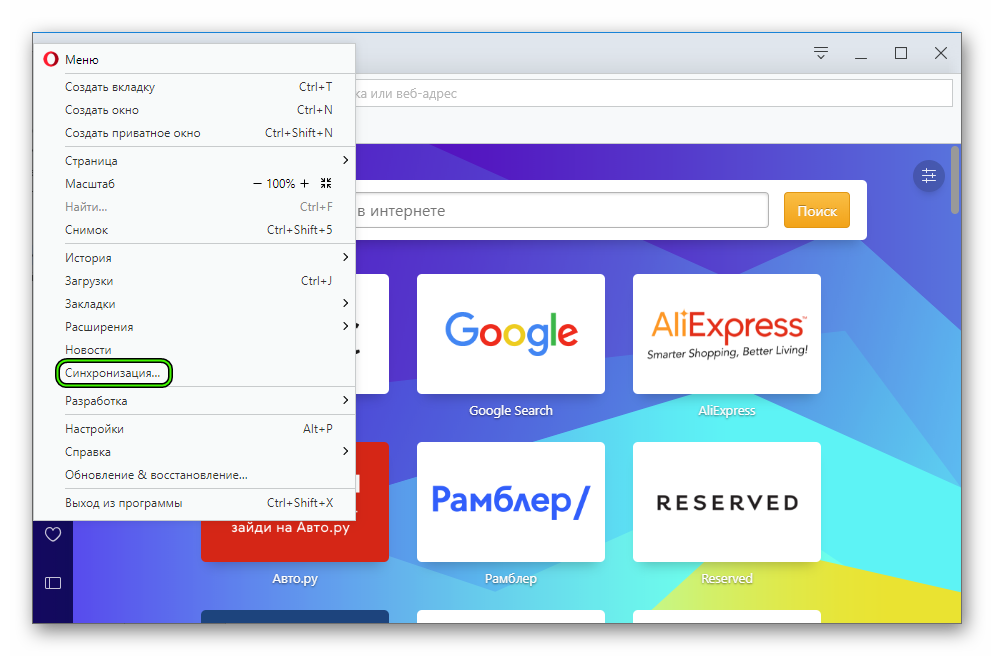
- Запускаем браузер и кликаем по главной кнопке в левом верхнем углу экрана.
- В новом окне кликаем на вкладку «Синхронизация».
- В контекстном меню справа кликаем на кнопку «Создать учетную запись».
- Вписываем необходимую информацию в соответствующие поля (e-mail, пароль, логин).
- Жмем на «Выбрать…».
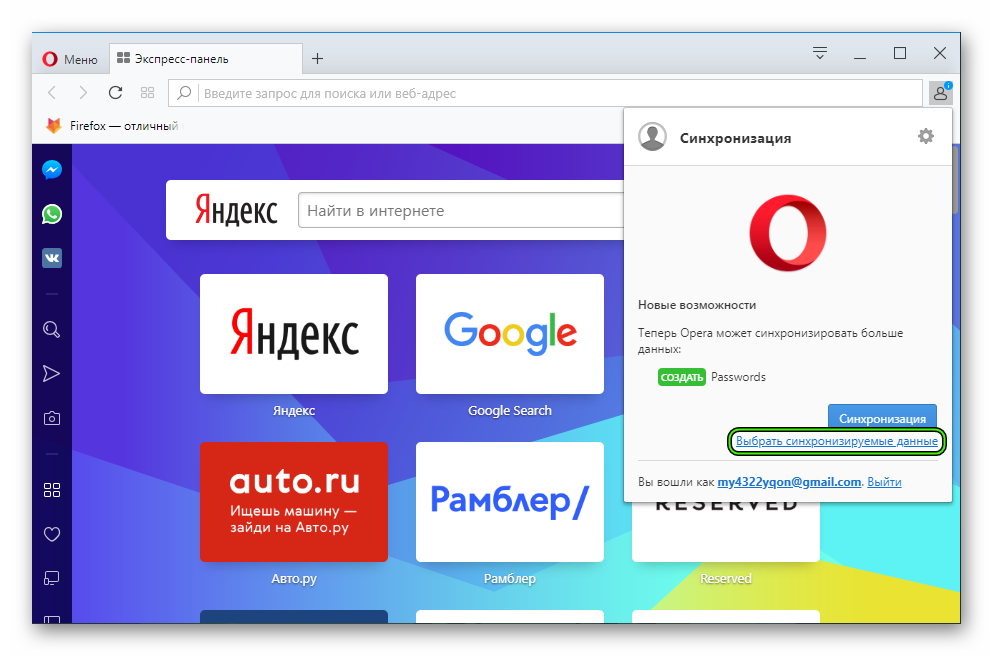
- Отмечаем желаемые пункты
- Подтверждаем серьезность намерений и завершаем процедуру.
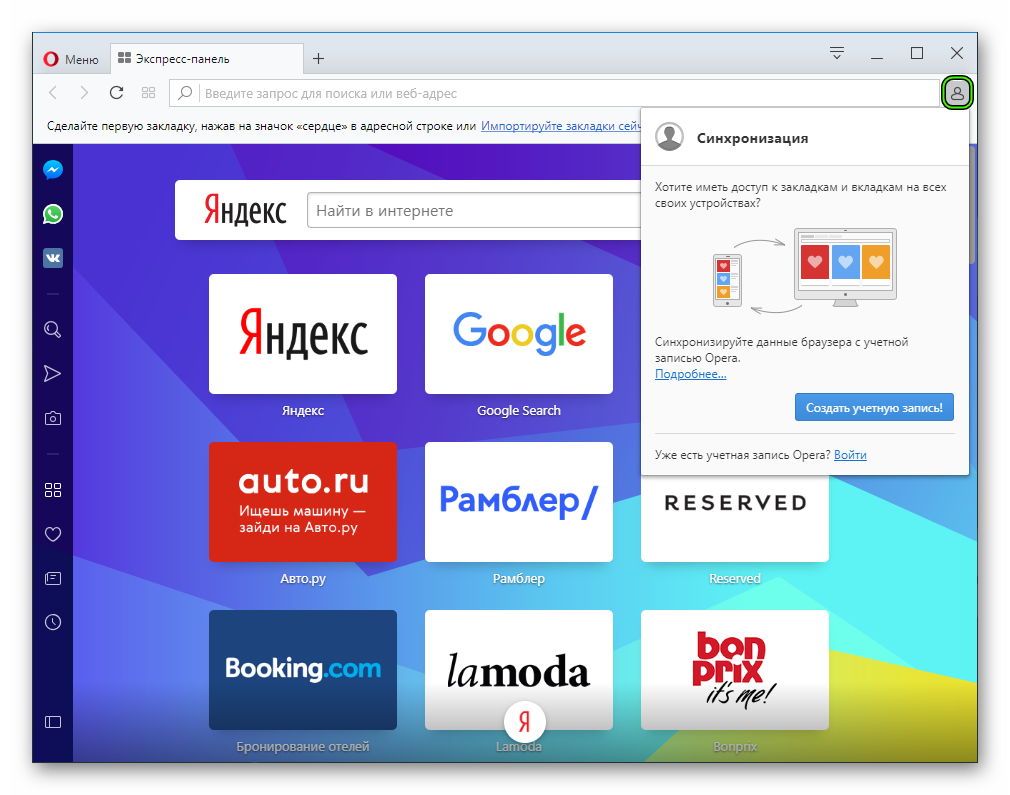
Открыть окно входа получится и иным способом. Достаточно кликнуть на иконку в виде человеческого профиля правее адресной строки.
Между ПК и телефоном
Link распространяется на все стационарные и мобильные платформы, поэтому принципиальной разницы между последовательностью шагов нет. Чтобы как синхронизировать компьютерную Оперу с телефоном:
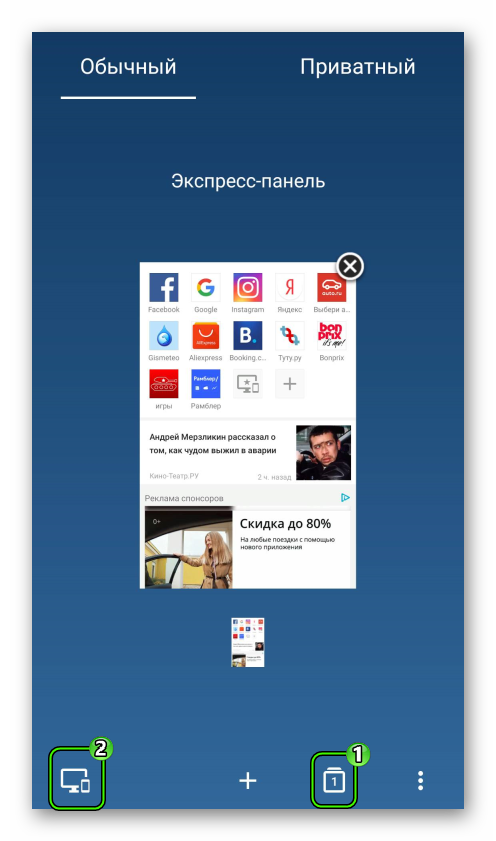
- Запускаем мобильную версию браузера на вашем девайсе.
- Открываем окно переключения вкладок.
- Тапаем по левой иконке.
- Вводим регистрационные данные.
Для отключения синхронизации в браузере Opera достаточно выйти из созданного аккаунта и не авторизоваться на других платформах. Отдельной методологии нет, она, грубо говоря, и не требуется.
Подведем итоги
Линк – удобная функция интернет-обозревателя, которая позволяет хранить пароли, закладки и историю посещений на просторах облачного хранилища. Это гарантирует их сохранность в случае непредвиденных проблем на одной из актуальных платформ.