Как подключить монопод к телефону на Андроид
Представитель китайского концерна Huawei подсчитали, что в среднем, человек делает более 450 селфи в год. Если умножить число на количество жителей нашей планеты, то получится внушительная цифра — множество миллиардов. Однако со временем обычные фото приедаются. Есть отличный способ улучшить съемку, сделав композицию уникальной — использовать селфи-палку. Но как подключить монопод к телефону с операционной системой Android? В этом помогут следующие пошаговые инструкции.

Монопод или селфи-палка: что это такое, типы устройств
Перед тем как соединить аппарат со смартфоном и сделать несколько потрясающих снимков, стоит подробнее узнать, что такое монопод и каким он бывает. Грубо говоря, это складная компактная конструкция, на конце которой расположено специальное раздвигающееся крепление. Рукоять имеет несколько «слоев», как телескоп. Это дает возможность раскладывать гаджет и складывать. Компактность позволяет поместить монопод в сумку и взять с собой в путешествие. Практически все современные модели оборудованы пультом дистанционного управления. В некоторых «палках» он состоит из одной кнопки для фотографии. Более дорогие модели оснащены мультифункциональным пультом ДУ.
Для использования панели, пользователю понадобится соединиться с телефоном по беспроводной связи Bluetooth или подключить кабель. Тип подключения зависит от производителя и линейки устройства. Плюс в использовании селфи-палки в том, что в большинстве случаев не нужно устанавливать программы, настраивать софт, получать рут-права и т.д. Аппарат работает благодаря гибким настройкам операционной системы Android.
Пользоваться моноподом просто. Зачастую рукоятку держит один человек. Поворачивая и поднимая телефон, пользователь ищет наилучший ракурс, нажимает на кнопку. Селфи-палки часто используются для фотографии большой компании людей, когда не все помещаются в кадр или при желании сфотографировать себя на фоне красивой архитектуры, пейзажа. Некоторые гаджеты оснащены штативом.

Разновидности моноподов
Устройства делятся на:
- Беспроводные селфи-палки. Преимущество в том, что не нужно соединять гаджет со смартфоном через кабель, для этого используется Bluetooth. Провода часто ломаются. Тем более, если человек путешествует по холодным странам, кабели на дешевых моделях со временем начинают крошиться. Недостаток — необходимо заряжать.
- Моноподы с проводом подключаются к смартфону через разъем наушников. Преимущество — не нужно заряжать, потому что питается от аккумулятора телефона. Однако некоторые смартфоны не оснащены стандартным mini-jack 3.5 мм. В таком случае покупается переходник.
Стоит упомянуть, что производители переходят на первый, беспроводной вариант.
Полезная информация. Многие люди покупают маленькие зеркала на монопод, чтобы при съемке использовать заднюю камеру. Это обеспечит лучшее качество и более высокое разрешение снимка. Некоторые модели оснащены таким устройством по умолчанию.
Как подключить монопод к телефону на Андроид
Перед покупкой важно сверить модель своего смартфона со списком производителя, где указаны устройства, к которым селфи-палка сможет подключиться. Если такого перечня нет, то рекомендуется отправиться в ближайший магазин техники, найти конкретный гаджет и попробовать соединиться. Подключение к телефону на OS Android состоит из трех этапов:
- сборка монопода, крепление смартфона;
- настройка камеры на Андроид;
- подключение устройств.
Первый этап — сборка селфи-палки
Не рекомендуется пренебрегать данным шагом, чтобы в процессе фотографии смартфон не выпал и не разбился. Первые разы надоедает постоянно раскладывать конструкцию. Но со временем это будет занимать меньше минуты. Кроме того, при помощи правильно разложенного монопода гораздо удобнее делать снимки: гаджет не трясется, картинка выходит резкая, без размытых краев. Сборка проводится следующим образом:
- Нужно выбрать соответствующее крепление. Смартфоны бывают с разными диагоналями. Если установлена раздвигающаяся пружина, то крепежи не должны слишком сильно давить на торцы смартфона. Но соединение обязано быть надежным.
- Вставить смартфон в крепление. Если это тип с резьбой — перейти к следующему этапу.
- Бывают конструкции, которые нужно закручивать. Соединение должно быть крепким. Но если переборщить, то на стекле смартфона появится трещина. Не стоит туго затягивать все крепежи. Проблема треснутого дисплея актуальна для телефонов со скругленными торцами, если стекло слегка выпирает.
Проверить крепление необходимо, повертев селфи-палкой в разные стороны. Люфтов быть не должно.
Второй этап — настройка камеры на Андроид
После подключения нужно открыть камеру смартфона на Android и выполнить некоторые настройки, чтобы кнопка на моноподе работала. По умолчанию при нажатии ничего происходить не будет. Пошаговая инструкция:
- Открыть камеру на телефоне.
- Зайти в настройки фото и видео. Нужно найти пункт с назначениями клавиш. «Качельку» увеличения и уменьшения громкости нужно назначить на функцию снимка и записи видео. Названия параметров на разных устройствах отличаются. Поэтому нужно искать похожие пункты.

Совет. На некоторых моделях, например, практически на всех смартфонах с оболочкой MIUI (от Xiaomi), есть возможность сфотографировать после громкого звука. Опция пригодится, если кнопка не работает.
Третий этап — соединение монопода и телефона
Многие не знают, как отличить беспроводное устройство от проводного. Стоит посмотреть характеристики в интернете, чтобы узнать о гаджете больше. На проводных селфи-палках есть кабель возле крепления. Иногда он похож на телефонный шнур. Подключение аппарата к смартфону по Bluetooth:
- Сначала нужно зайти в параметры устройства. В разделе связи есть вкладка «Bluetooth». Необходимо включить беспроводное подключение.
- После поиска устройств, выбрать монопод. Как правило, в названии гаджета написана модель.
С проводными моноподами все проще: достаточно воткнуть кабель в разъем.
Возможные проблемы и их решения
Частая неполадка — вместо фотографии прибавляется звук или приближается изображение. Причина — был упущен второй этап: настройка камеры на Андроид. Если же сломалась кнопка, не реагирует на нажатия, то рекомендуется заменить аппарат. Также есть метод использовать таймер или фотографию голосом.
Ошибка «Неправильно набран PIN-код или пароль»: как решить
Как правило, при такой проблеме помогает обычная перезагрузка смартфона или обновление прошивки до последней версии. Такое происходит после того, как телефон был загружен или не перезапускался длительное время. В системе могут появляться конфликты, которые мешают той или иной функции правильно работать.
Приложение SelfiShop на Андроид
Утилита есть на Google Play. Софт пригодится пользователям, у которых не работает кнопка, либо нет возможности назначить затвор на клавишу регулировки громкости. Пошаговая инструкция:
- Установить и открыть приложение. Подключить селфи-палку.
- Зайти в настройки приложения, выбрать «Тест кнопок».
- Нажать клавишу на пульте монопода. Запомнить код на экране.
- В разделе смены кнопки ввести текст.
Также стоит скачать программу Retrica. Она дает возможность настраивать кадр, прикреплять локации и многое другое.
Монопод пригодится путешественнику и любителю фотографироваться в одиночку или с друзьями. Главное — разобраться в настройке и подключении. В этом помогут инструкции выше.
Понравилось? Поделись с друзьями!
Дата: 13.05.2020 Автор/Переводчик: DM
Как подключить селфи палку huawei к телефону через блютуз

Беспроводной монопод-штатив Huawei AF15
Если бы еще год назад мне кто-нибудь сказал, что я куплю себе палку для селфи, то я бы взял эту самую палку и поколотил бы его. Но время идет, времена меняются. Первую палку я заказал чисто поржать, взял на сдачу самую дешманскую, чтобы добить заказ до нужной суммы на какой-то очередной китайской распродаже. А дальше, как говорится в одной популярной книжке, «и увидел он, что это хорошо». Нет, себячек-дакфейсов в лифте и ванной вы от меня точно никогда не дождетесь, а вот использовать селфи-палку, чтобы фотографировать маленьких детей, оказалось очень удобно. Когда подсаживаешься к ним с фотоаппаратом или смартфоном, то это сразу вызывает у них интерес, они отвлекаются от своих занятий и бегут к вам. (Следующую фразу надо читать голосом Николая Дроздова). А с помощью монопода их можно без проблем фотографировать в их естественных условиях обитания. Дешевая селфи-палка честно отработала свой недолгий срок службы, после чего я заказал уже хороший и качественный беспроводной штатив-монопод Huawei AF15. Обозвать его селфи-палкой не поворачивается язык, это действительно полноценный фотоаксессуар для мобильной съемки.

Беспроводной монопод-штатив Huawei AF15
Монопод прислали в картонной коробочке с логотипами и изображением монопода-штатива, внутри было само устройство и кратенькая инструкция на китайском языке.

QR-код для проверки подлинности
На коробочке имеется QR-код, частично замазанный скретч-краской, с помощью которого можно проверить подлинность купленного устройства.

Подтверждение подлинности
На официальном сайте Huawei подлинность подтверждена успешно. Приятно, что это не подвальное произведение безвестных мастеров, выдаваемое за «фирмУ», а действительно продукция знаменитого бренда.

Беспроводной монопод-штатив Huawei AF15
Переходим к самому моноподу-штативу. В сложенном состоянии он длиной всего 18,5 см, диаметр рукоятки чуть меньше 3 см.

Беспроводной монопод-штатив Huawei AF15
Вес 166 грамм. Это позволяет брать Huawei AF15 с собой куда угодно, ни по габаритам, ни по тяжести он проблем не создаст.

Крепеж для смартфона
Крепеж для смартфона поворотный, относительно рукоятки поворачивается на 360 градусов с фиксацией на 180 градусов. Максимальный угол отклонения примерно 220 градусов.

Крепеж для смартфона
Захват для смартфона поворачивается на 360 градусов с фиксацией на каждых 45 градусах. Верхняя часть захват подпружиненная, максимальная высота смартфона, который поместится в захват, около 10 см, а минимальная около 5,5 см. То есть на монопод можно установить даже крупный фаблет, не говоря уже об обычных смартфонах.

Длина монопода в сложенном состоянии

Длина монопода в разложенном состоянии
С откинутым захватом в сложенном состоянии длина монопода составляет около 30 см, в разложенном около 75 см.

Смартфон на моноподе
Лапки захвата покрыты материалом, похожим на плотную резину. Смартфон держится очень плотно, не выскочит даже при сильной тряске.

Телескопическая палка
Телескопическая палка выполнена из алюминия с темным покрытием, всего 5 колен. Палка под весом смартфона не гнется, очень прочная и надежная. Колена держатся за счет силы трения и самостоятельно не складываются.

Пульт управления
Как вы уже поняли из названия, Huawei AF15 — беспроводной штатив-монопод, то есть управлять смартфоном можно при помощи пульта, подключаемого через Bluetooth. В отличие от многих беспроводных моделей, пульт у Huawei AF15 съемный.

Пульт управления
Питается пульт от одной батарейки типа CR2025, по заверениям производителя, ее должно хватить на несколько тысяч снимков. Так это или нет, пока сказать не могу, еще не отснял столько кадров.

Подключение монопода к смартфону через Bluetooth
Для подключения пульта к смартфону, надо нажать и удерживать кнопку пульта. Она загорится зеленым светом и начнет моргать. В списке доступных устройств на смартфоне Huawei AF15 обозначается как «AF15». Выбираем его в списке, разрешаем доступ. Если соединение произошло успешно, то кнопка перестает моргать. Вот и все, весь процесс занял буквально несколько секунд. В дальнейшем смартфон будет определять монопод автоматически.

Съемка
Дальше в программе, отвечающей за съемку, надо разрешить использование кнопок громкости, и можно приступать к съемке. Нажимаете на кнопку пульта, получаете снимок. Поскольку пульт съемный, его можно использовать вообще без штатива, установив смартфон, например, на другую подставку.

Монопод в режиме штатива
Рукоятка раскладывается на три лепестка, образуя ножки штатива. В походном положении они держатся при помощи нескольких магнитных креплений и самостоятельно не раскладываются. В режиме штатива также можно раздвигать телескопическую палку, увеличивая высоту штатива до 65 сантиметров.

Ножки штатива
Из-за такой конструкции на рукоятке не нашлось места для крепления ремешка. На дешевой селфи-палке такое крепление было, и оно мне показалось весьма удобным. Это, пожалуй, единственное, что я могу отнести к недостаткам Huawei AF15.
В остальном я очень доволен приобретением монопода-штатива Huawei AF15, с удовольствием пользуюсь им на прогулках с детьми и дома, пополняя семейный альбом.
Инструкция, Как Подключить Селфи Палку к Телефону и Пользоваться На iPhone или Android в Качестве Штатива — Настройка С Кнопки Через Bluetooth
Продолжаем тему настройка селфи палки на Айфоне или Андроиде. В этой статье подробно разберем, как подключить монопод к любому телефону по Bluetooth с помощью кнопки на пульте, а также как ей пользоваться в качестве штатива. Инструкция подходит для любой модели монопода, в том числе и Xiaomi Selfie Stick. Хотя в данном примере я буду использовать BlitzWolf BW-BS10, которая ранее была у нас на обзоре.
Как работает селфи палка с кнопкой — использование в качестве штатива
Для того, чтобы использовать селфи палку в качестве штатива, необходимо, чтобы у данной модели были ножки. Чаще всего они замаскированы под рукоять. Конструкция их у разных производителей может отличаться. На моей BlitzWolf их даже можно с первого взгляда не распознать.

Как же работает селфи палка? В случае, если вы не видите на ней никаких проводов, это означает, что такой монопод оснащен беспроводным модулем Bluetooth и кнопкой для настройки. В более дорогих моделях эта кнопка расположена на съемном пульте управления. Именно такую модель можно использовать в качестве штатива.

По умолчанию пульт помещен в отдельную ячейку на рукоятке для удобства использования селфи палки одной рукой. Но его также легко вынеть из своего гнезда, для того, чтобы управлять камерой смартфона удаленно. Таким образом, можно поставить штатив, закрепить на нем телефон, отойти на расстояние и сделать снимок удаленно. На пульте также имеет разъем микро USB для зарядки небольшого встроенного аккумулятора.

Ваше мнение — WiFi вреден?
Показать результаты
Проголосовало: 53335
Как пользоваться селфи палкой — инструкция по подключению и настройке монопода на iPhone или телефоне Android
Думаю, что объяснять, как закрепить смартфонов подпружиненном крепеже нет смысла. Равно как и говорить о том, каким образом выдвигается телескопическая ножка. Однако для того, чтобы пользоваться селфи палкой, просто расставить ножки не достаточно — нужно еще подключить ее к телефону. Процесс настройки одинаков для любого смартфона, будь то iPhone, Xiaomi, Samsung, Honor, Huawei или любой другой на Android. Для этого активируем Bluetooth в телефоне и зажимаем функциональную кнопку на пульте монопода до появления мигания светового индикатора.

Это означает, что селфи палка переведена в режим обнаружения — осталось только найти ее в доступных bluetooth устройствах в настройках и подключить

Теперь можно запустить приложение фотокамеры и отойти на необходимое от нее расстояние. Щелчок затвора произойдет сразу после нажатия на кнопку.

Если же использовать селфи палку как простой монопод, то просто помещаем пульт обратно в свое гнездо. Он удачно расположен как раз под большим пальцем. Так его удобно и держать в руке, и одновременно нажимать на кнопку.
Как подключить монопод к телефону?
Подключить монопод с любому современному гаджету довольно просто, вне зависимости от того, подключается он через кабель или с использованием Bluetooth.
Разберем по пунктам, что же необходимо сделать для проводного подключения:
1. Закрепите смартфон на держателе аксессуара
2. Ставьте штекер до упора в разъем для гарнитуры
3. Разблокируйте гаджет и войдите в приложение «Камера»
4. Делайте фотографии одним нажатием на кнопку селфи-палки на любом допустимом расстоянии с помощью телескопической трубки.
Для блютуз настройки все гораздо проще:
1. Надежно зафиксируйте устройство в держатель монопода
2. Включите на телефоне функцию блютуз и найдите селфи-монопод
3. Далее по аналогии с кабельным способом.
Можно установить дополнительные программки для управления, обработки фото и видео Selfishop Camera, Retrica, B612 и прочие. Пробуйте, Вам обязательно понравится.
Поделиться с друзьями:
Информация:
- Редактор:
Евгения Цветкова
Использовали:
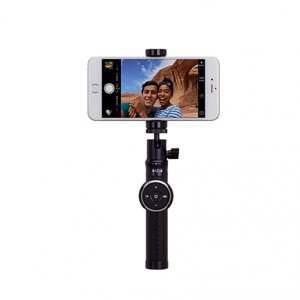
Монопод Momax Selfie Pro 50 см Черный
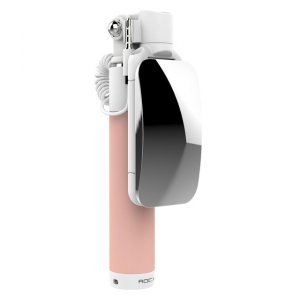
Монопод для селфи Rock Mini Selfie Stick With Wire Control and Mirror для смартфона Розовый
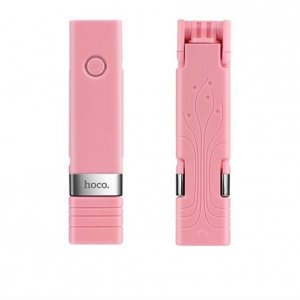
Монопод для селфи Hoco Selfie Stick K4 для смартфонов Розовый
Лучшие моноподы для селфи
Как заряжать внешний аккумулятор для телефона?
Популярные категории
Моноподы для смартфонов
Моноподы для смартфонов
Моноподы штативы
Моноподы для GoPro
Моноподы для GoPro
Моноподы для Cелфи
Моноподы для Cелфи
Моноподы для Экшн Камер
Моноподы для Экшн Камер
Мы проводим специальные акции для наших клиентов. Оформите подписку и мы будем держать Вас в курсе.
< $_modx->runSnippet(‘!AjaxForm’,[ ‘snippet’ => ‘GoodNewsSubscription’, ‘activationResourceId’ => 3715, ‘activationEmailTpl’ => ‘@FILE templates/mailing/mail_subscription.tpl’, ‘activationEmailSubject’ => ‘Мы рады, что вы с нами. Добро пожаловать в ‘~$_modx->config.site_name~’!’, ‘sendSubscriptionEmail’ => 1, ‘unsubscribeResourceId’ => 3720, ‘profileResourceId’ => 3718, ‘subscriptionEmailSubject’ => ‘Вы успешно подписались на рассылку ‘~$_modx->config.site_name~’!’, ‘reSubscriptionEmailSubject’ => ‘Указанный email уже присутствует’, ‘reSubscriptionEmailTpl’ => ‘@FILE templates/mailing/mail_resubscription.tpl’, ‘validate’ => ’email:email:required’, ‘errTpl’ => », ‘groupsOnly’ => 0, ‘defaultGroups’ => 1, ‘gongroups.vTextRequired’ => ‘Выберите хотя бы одну группу рассылки.’, ‘goncategories.vTextRequired’ => ‘Выберите хотя бы одну категорию ваших интересов.’, ‘gdprcheck.vTextRequired’ => ‘Вы должны принять Условия использования’, ‘usernameField’ => ’email’, ‘validationErrorMessage’ => ‘В форме содержатся ошибки!’, ‘successMessage’ => ‘Подписка успешно оформлена’, ‘form’ => ‘@FILE chunks/ajaxForm/callback.email.tpl’ ])>