Использование Переводчик Майкрософт в Microsoft Edge браузере
Если вы откроете страницу, написанную на языке, отличном от предпочитаемого языка, в параметрах Microsoft Edge будет автоматически предложено перевести его.

Значок перевода в адресной строке при входе на веб-страницу, написанную на внешнем языке. Если язык не включен в список предпочтительных языков в Параметры, язык считается Параметры. Чтобы добавить или удалить языки из списка, в Microsoft Edge перейдите Параметры и другие > Параметры > языки.
Перевод веб-страницы в Microsoft Edge
- Откройте веб-страницу в Microsoft Edge. Браузер обнаружит язык страницы, и появится меню с запросом подтвердить, что вы хотите перевести страницу.
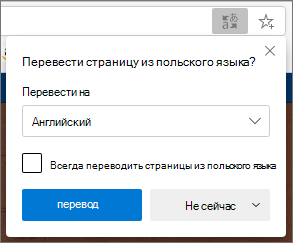
- В раскрывающемся списке «Перевести на» выберите язык, на который нужно перевести страницу. По умолчанию используется язык, заданный для Microsoft Edge.
- Чтобы перевести страницу, нажмите кнопку «Перевести».
- Чтобы всегда автоматически выполнять перевод с исходного языка, установите флажок Always Translate from [Language] .
- Чтобы пропустить перевод, в списке в правом нижнем углу выберите «Не сейчас», чтобы пропустить перевод, или «Никогда не переводить [язык]», чтобы панель никогда не отображались при переходе на страницу на этом языке.
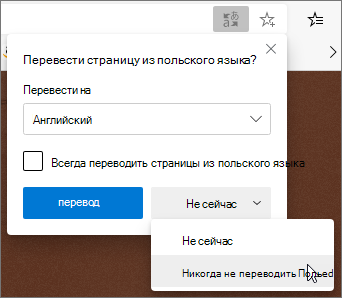
Примечание: Вы можете вернуться на эту панель вручную позже, даже если выбран параметр «Никогда не переводить».
 Если выбрать значок перевода в адресной строке, в отобразившемся меню также отобразится состояние.
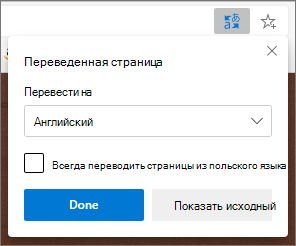
Перевод веб-страницы вручную
Если вы настроили Microsoft Edge перевод определенного языка, вы не увидите автоматическое всплывающее окно с запросом на перевод. Однако вы по-прежнему сможете перевести его вручную в любое время.
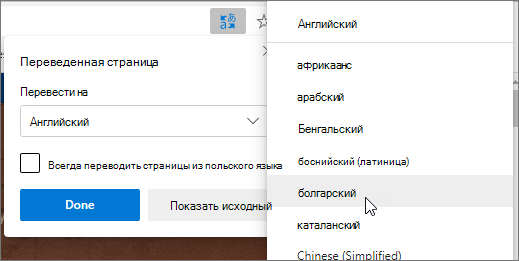
Чтобы перевести страницу на другой язык:
- Щелкните значок в адресной строке.
- В меню «Перевести на» выберите язык, на который вы хотите перевести.
Возврат переведенной веб-страницы на исходный язык
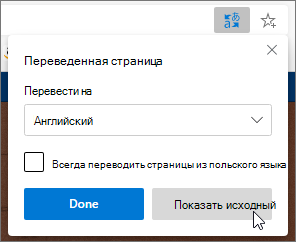
- В адресной строке щелкните значок перевода .
- Выберите » Показать оригинал».
Включение и отключение Microsoft Edge перевода
По умолчанию Microsoft Edge автоматически запрашивает переводы страниц.
Чтобы изменить этот параметр:

- В верхнем углу браузера выберите Параметры и >Параметры.
- Выберите языки.
- Включите или отключите предложение для перевода страниц, которые не на прочитаемом языке.
По умолчанию Microsoft Edge использует тот же язык, что и система. Дополнительные сведения об использовании разных языков в Microsoft Edge, узнайте, как использовать Microsoft Edge на другом языке.
Использование Microsoft Edge на другом языке


Изучите преимущества подписки, просмотрите учебные курсы, узнайте, как защитить свое устройство и т. д.




В сообществах можно задавать вопросы и отвечать на них, отправлять отзывы и консультироваться с экспертами разных профилей.
Установка языковых настроек в браузере
Предполагаемая аудитория: пользователи, желающие настроить свой юзер агент/браузер, чтобы автоматически скачивать страницы на указанном языке, когда это возможно и когда сервер настроен соответствующим образом.
Вопрос
Как я должен использовать настройки своего браузера, чтобы указать язык, на котором серверу следует отсылать мне страницы?
Короткий ответ
Иногда сервер может определять, какой язык отправить вам, с помощью способов, которые не зависят от информации Accept-Language. Например, Google обычно использует информацию IP, чтобы определить язык, который вы получите. Описанные здесь настройки браузера не влияют на согласование контента, основанное на таком механизме.
Большинство настольных браузеров имеют настройки, позволяющие вам проверить или изменить предпочитаемые языки. Они сообщают серверу, какой язык вы предпочитаете для отправляемых вам страниц и ресурсов (независимо от языка пользовательского интерфейса браузера). Смотрите в следующем разделе, как изменить эти настройки. Обнако, для браузеров на мобильных устройствах (и как минимум одного на десктопе) языковые настройки чаще всего определяются настройками операционной системы или, в некоторых случаях, языком системы в момент установки браузера.
Браузеры, позволяющие вам изменять языковые настройки, обычно позволяют указать список языков, в таком случае если ваш первый выбор недоступен, вы можете указать, какой альтернативный вариант попробовать, и далее в том же порядке.
Если ваш браузер настроен на запрос языка конкретного региона, например канадского французского, вам следует убедиться, что следующим языковым тэгом является просто субтэг основного языка (то есть просто французский в данном примере).
Вы можете использовать Internationalization Checker для того, чтобы посмотреть, какие языки запрашиваются вашим браузером.
В большинстве случаев изначальные настройки браузера совпадают с вашими потребностями. Например, если у вас японская версия браузера, он обычно предполагает, что вы предпочитаете страницы на японском языке, и отправит эту информацию серверу. Детали ниже расскажут, как открыть и изменить языковые настройки, если это необходимо.
Детали
Техническая обстановка
Этот раздел вкрадце описывает технические детали того, что происходит.
Когда ваш браузер пытается получить документ из Интернета, он отправляет запрос на сервер, который хранит этот документ. Это называется HTTP-запрос. Вместе с запросом браузер посылает информацию о своих .
HTTP запрос передает информацию о языковых настройках в заголовке Accept-Language . Если сервер настроен на то, чтобы отдавать альтернативные варианты страниц или ресурсов, написанных более, чем на одном языке, и, если предпочитаемый вами язык доступен, то произойдёт процесс, который называется , чтобы найти контент на языке из заголовка HTTP-запроса. Если есть только одна версия страницы на сервере, эта версия и будет возвращена. Если ни один из запрашиваемых языков не доступен, сервер должен вернуть данные на языке по умолчанию.
Большинство популярных браузеров позволяют вам изменять настройки языков, отправляемых с HTTP-запросом. Сами значения должны соответствовать BCP 47 ( Tags for the Identification of Languages ). Это обычно двух- или трёхбуквенные коды языков (например, fr для французского), а также следующие за ними необязательные коды, представляющие такие вещи, как страну (например, fr-CA означает француский язык в Канаде). Регионы могут включать территории, большие, чем страны. Если вы устанавливаете испанский язык, распространённый в Латинской Америке, вы скорее всего укажете es-419 . (Читайте подробнее о языковых тэгах.)
Когда настройки браузера включают несколько языков, браузер назначит qvalue (значение качества) каждому из языков, в порядке уменьшения. Это своего рода система взвешивания, которая должна помочь серверу понять порядок предпочитаемых языков. В следующем примере указан заголовок Accept-Language , содержащий несколько языков. Датский язык является предпочтительным. В случае неудачи, будет запрошен британский английский, и, наконец, любой тип английского.
Accept-Language: da, en-gb;q=0.8, en;q=0.7
Указание альтернатив
Как правило, вы можете указать несколько альтернатив, которые будут обрабатываться в порядке предпочтения. Следующий пример демонстрирует настройки в Firefox кого-то, кто предпочитает страницы на французском языке Швейцарии, но если этот язык недоступен, то он согласен на любой французскую, немецкую или англоязычную страницу, в таком порядке.
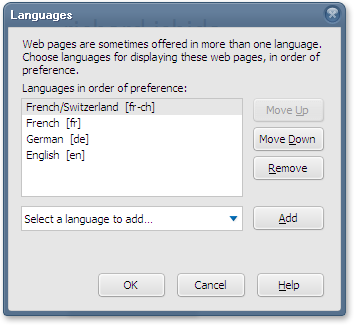
Для обеспечения успеха вам необходимо настроить ваш браузер на запрос fr-CH и fr , в таком порядке. В результате, сервер сначала будет искать версию страницы на французском языке Швейцарии, в случае неудачи будет искать любую французскую версию, а затем — на немецком.
Chrome автоматически устанавливает заголовок Accept-Language , отправляемый вашим браузером, даже хотя вы и не увидите голый язык, в списке диалогового окна, но большинство браузеров не делают этого. Лучше всего начать с проверки установок вашего заголовка Accept-Language , затем произвести какие-либо изменения, а потом проверить снова.
Проверка ваших заголовков Accept-Language
До внесения каких-либо изменения вы вероятно захотите проверить текущее состояние заголовка Accept-Language .
Укажите в сервисе Internationalization Checker любую страницу, затем на панели Information посмотрите Request Headers > Accept-Language .
Смотрите пример использования этой страницы.
Изменение ваших настроек
Мы перечислим здесь примеры того, как вы можете изменить языковые настройки в последних версиях нескольких популярных браузеров в настольных платформах Windows или OS X. Мы используем последние на момент написания этой статьи версии браузеров.
Данные инструкции изменяются время от времени по мере публикации новых версий браузеров. Исформация была корректной на момент нашей последней проверки. Пожалуйста, сообщите нам, если информация устарела.
Последовательности команд для дополнительных и более старых версий браузеров могут быть найдены здесь: http://www.debian.org/intro/cn#setting.
На большинстве мобильных устройств, ваши настройки установлены в соответствии с основным языком вашей системы. Это имеет смысл, поскольку мобильное устройство обычно является персональной вещью.
Edge. Откройте страницу Язык и регион (Regions & language) в Настройках (Settings) и выберите вариант добавления языка. В большинстве случаев, вас попросят выбрать также и регион. Как только вы осуществили выбор, передвинули или удалили языки в списке для установки предпочитаемого порядка, перезагрузите Edge.
Если вы выбрали комбинацию языка и региона, Edge автоматически установит оба языковых тэга — данной комбинации, а также просто языка в ваш запрос Accept-Language . В списке языков в диалоговом окне вы, тем не менее, будете видеть только язык с регионом. Например, если вы выбрали Испанский (Латинская Америка) , Edge автоматически добавит es-419 , затем es в ваш запрос Accept-Language , хотя вы будете видеть только Испанский (Латинская Америка) в диалоговом окне.
Затем, если вы добавите в список испанский для Мексики, он автоматически дополнится es-419 , es-MX и es , в таком порядке, хотя вы по прежнему будете видеть только Испанский (Латинская Америка) , Испанский (Мексика) в диалоговом окне.
Вы можете создавать языковые тэги, вводя BCP-47 тэг для языка, который вы хотите добавить, в строке поиска страницы Добавить язык (Add a language) в Панели управления (Desktop Control Panel) . Смотрите изображение. В подобных примерах, метод письма, указанный в языковом тэге, должен быть одним из поддерживаемых ОС Windows. Например, ввод tlh-Latn в строку поиска вернёт Klingon (tlh-Latn) и добавит tlh-Latn к запросу Accept-Language .
Chrome. Откройте настройки браузера, в разделе Дополнительные (advanced) прокрутите мышью вниз и найдите Языки (Languages) . Откройте Языки и ввод (Language and Input Settings) и добавьте язык или язык+регион в список возможных. Отсортируйте список результатов в порядке уменьшения предпочтений. Нет необходимости перезагружать Chrome.
Если вы выбираете комбинацию языка и региона, то Chrome добавит после этой опции тэг основного языка. Например, если вы выбрали французский (Канада) , Chrome добавит его, а затем ещё французский на ваш список предпочтений на экране.
Если вы затем добавите французский (Швейцария) , то браузер добавит его в конец списка и вам необходимо будет переместить элемент французский (Швейцария) до элемента французский в диалоговом окне.
Вы не можете создавать свои языковые тэги.
Firefox. Откройте настройки браузера и вкладку Содержание (Content) . Под заголовком Языки (Languages) , выберите предпочитаемые языки, выбирая языки или комбинации языков и регионов в предоставленном списке. Затем настройте список, чтобы указать порядок предпочтений.
Если вы выбрали комбинацию языка и региона, то Firefox просто добавит эту опцию в список, и вам будет необходимо вручную добавлять тэг основного языка после неё. Например, если вы выбрали французский/Канада [fr-ca] , Firefox просто добавит его в список, и вам будет необходимо самостоятельно добавлять французский [fr] .
Если впоследствии добавить французский/Швейцария [fr-ch] , то вам надо будет переместить его выше тэга с основным языком.
Вы не можете создавать языковые тэги, с помощью стандартного интерфейса. (Однако вы можете это сделать с помощью about:config , используя intl.accept_languages , если вы достаточно продвинуты).
Safari. В системе OS X отправляются те же языки, что указаны в языковых настройках системы. Чтобы их изменить откройте Системные настройки (System Preferences) > Язык и регион (Language & Region) > Язык (Preferred Language) , но будьте внимательны, вы меняете язык вашего пользовательского интерфейса, а не только настройки предпочтений браузера. Убедитесь, что вы знаете, как переключиться обратно на привычный для вас язык!
У вас может быть длинный список языков в диалоговом окне, но Safari будет отправлять только самый первый в заголовке Accept-Language . Если вы выберете британский английский в настройках, то браузер будет отправлять код en-gb в заголовке Accept-Language header (и ничего более).
Вы не можете создавать свои языковые тэги.
Дополнительная информация
Почему вам следует выбирать основной язык помимо пары язык+регион
Базовое правило гласит, что если ваш список языковых предпочтений содержит языковой тэг, в котором есть дефис, например, fr-CH (французский, используемый в Швейцарии), то вам следует подумать о добавлении дополнительного языкового тэга без дефиса, то есть fr (француский) в данном случае, непосредственно после.
Это необходимо потому, что сервер следует спецификации HTTP/1.1 буквально, невозможно сопоставить код fr-CH документам, помеченным на сервере, как fr .
На практике, такие сервера, как Apache всё же вернут корректный результат, из-за того, что сервер добавит неявную настройку fr в список.
Эта настройка, как бы то ни было, имеет очень низкий приоритет. Этот способ может решить проблему, если ваш список предпочитаемых языков содержит только один язык, но у вас возникнут проблемы, если вы указали больше языков, чем один. Документация Apache объясняет это следующим образом:
Apache неявно добавляет родительский язык в клиентский список принимаемых языков с низким значением качества (quality value). Но обратите внимание, что если клиент запрашивает «en-GB; q=0.9, fr; q=0.8», а на сервере хранятся документы, обозначенные кодами «en» and «fr», то документ «fr» будет возвращён. Это необходимо для поддержки совместимости со спецификацией HTTP/1.1 и эффективной работы с корректно настроенными клиентами.
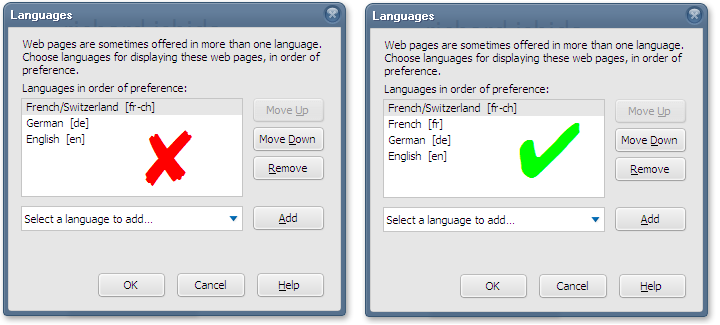
Рассмотрим пример. Список предпочитаемых языков на изображении будет всегда возвращать документ на французском ( fr ) с сервера Apache, потому, элемент French [fr] явно указан сразу после French/Switzerland [fr-ch] . Если мы удалим French [fr] из списка, то, хотя сервер Apache неявно добавит значение French [fr] , оно будет иметь значение качества (quality value) ниже, чем German [de] , и потому, немецкая версия German документа будет возвращена, если документ на француском языке Швейцарии (Swiss-French) недоступен (даже если французская версия (French) доступна).
Тестирование согласования контента
Вы можете протестировать согласование контента на примере следующей страницы: The CSS2 Press Release (доступно на голландском, английском, немецком и японском). Установите ваши настройки для каждого из доступных языков, и кликните на эту ссылку после каждого изменения.
Дополнительные материалы
- Ссылки по теме, Создание HTML и CSS
- Язык
- Установка и изменение настроек браузера
- Язык
- Настройка согласования языка MultiViews на Apache
Как поставить русский язык в браузере Microsoft Edge – пошаговая настройка


Обновленный браузер от «Майкрософт» устанавливается на операционную систему Виндовс в англоязычной версии. Для корректной настройки софта необходимо знать, как поставить русский язык на дополнение Microsoft Edge. Существует определенная инструкция по корректировке и изменению предустановленных характеристик. Важно учитывать рекомендации и советы специалистов.
Включение русского интерфейса в Microsoft Edge
- открыть начальную страницу (в некоторых случаях открывается предустановленный поисковик или другие сайты, установленные в режиме «По умолчанию»);
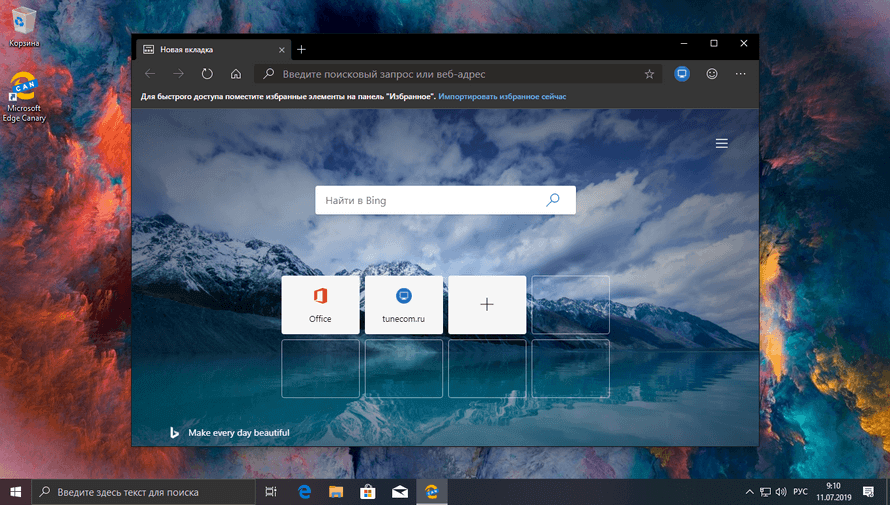
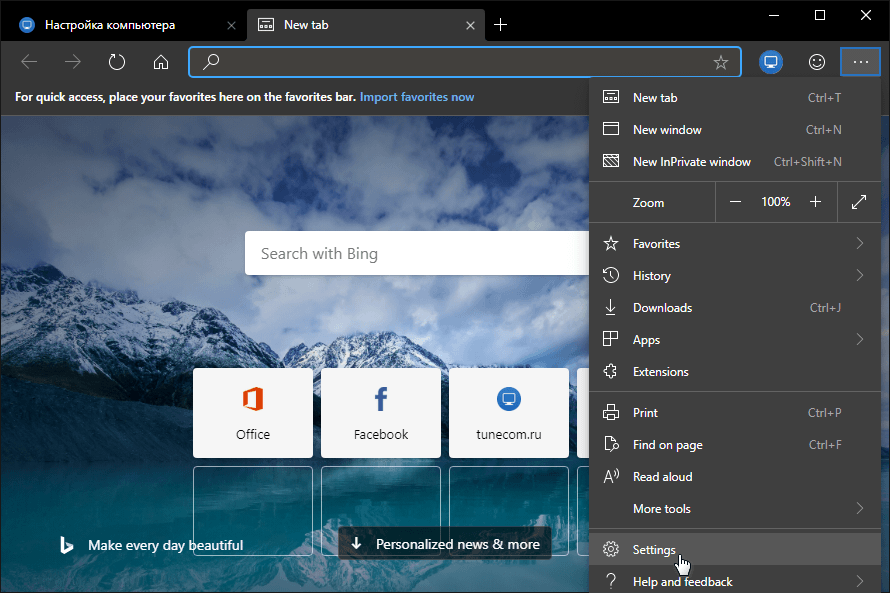
- справа вверху нужно нажать на символ панели настроек (три вертикально расположенные точки);
- в выпавшем списке вариантов действий выбрать строку «Settings» (переводится дословно с английского языка как «Настройки»);
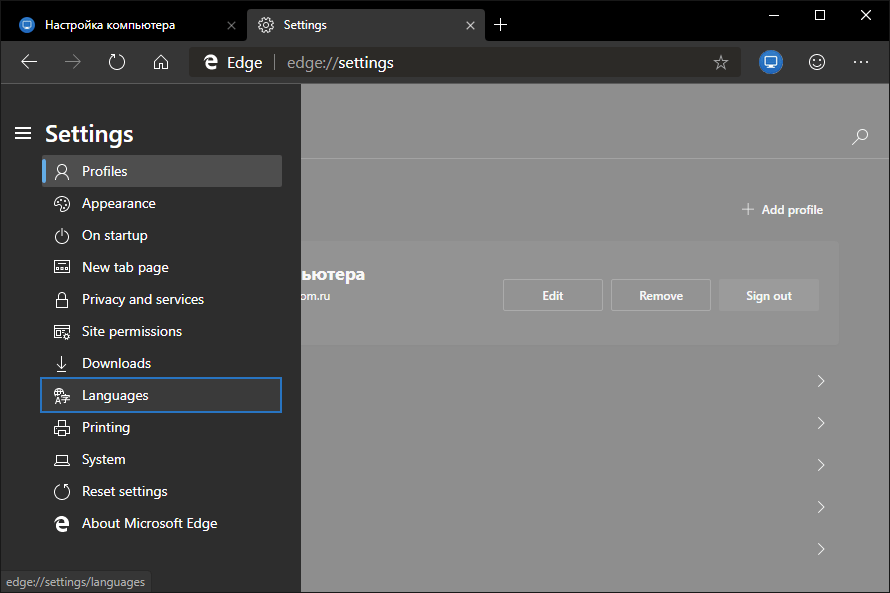
- перейти в подраздел «Languages» («Языки»);
- следующие пункты – «Add languages», «Add» («Добавить»);
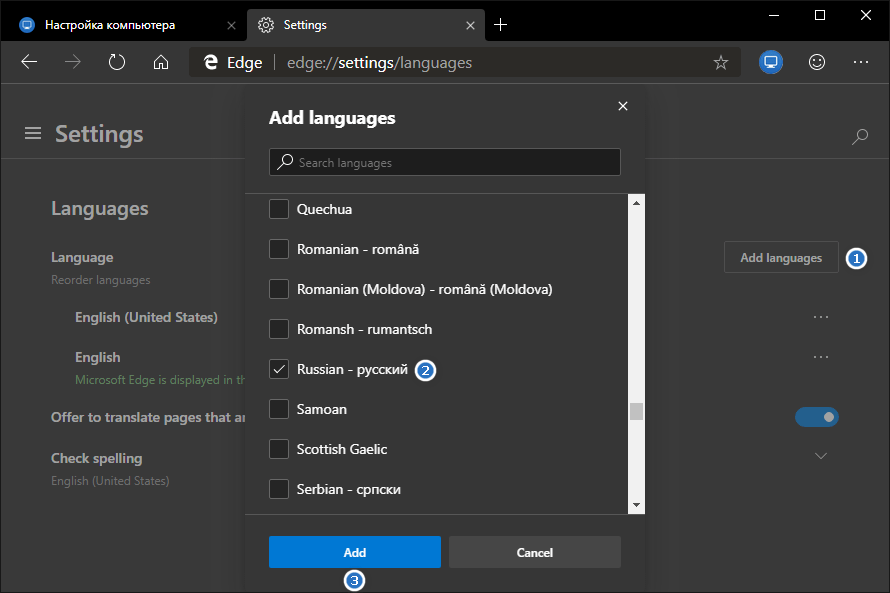
- чтобы русифицировать утилиту, выбрать наименование «Russian» и раскрыть список дополнительного функционала напротив строки «Display Microsoft Edge in this Languages»;
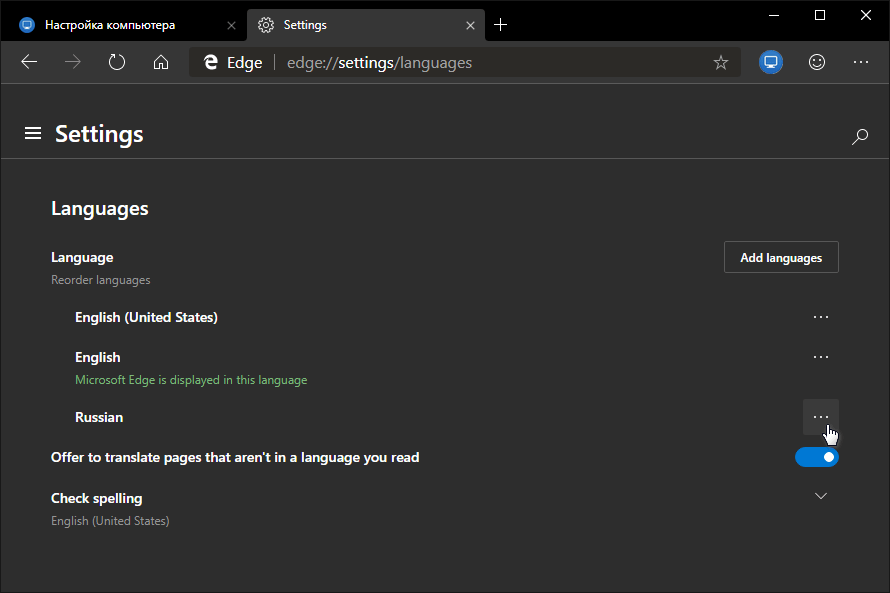
- поднять выбранный языковой режим на первое место кнопкой «More up»;

- нажать «Restart» для запуска процедуры перезагрузки.
Внимание! Данная инструкция позволяет переключить параметры с английского на русский. В некоторых случаях язык может быть изменен (например, если файлы были скачаны с пиратского сайта).
Возможные проблемы
Перевести работу браузера в нужный режим несложно. Но иногда возникают сложности, которые можно решить самостоятельно. К ним относят:
- нет нужного значения «Russian» (потребуется установка дополнительного пакета, который нужно скачать с официального сайта);
- вместе с установочными документами на ПК был скачан вирусный софт (нужна проверка антивирусной программой, установленной независимо от числа устанавливаемых приложений).

Перед началом процедуры можно создать съемную флешку с образом действующей операционки и обновленную точку восстановления. Это позволит восстановить ОС в случае возникновения непредвиденной ситуации.
Обновленный браузер запускается на языке разработчика софта. В некоторых случаях подобный формат не подходит пользователям – если юзер не понимает, что написано, сложно настроить утилиту необходимым образом.