Как поменять пароль Apple ID на iPhone, если забыл его?
Apple ID – это учётная запись пользователя устройств Apple, в том числе и iPhone, которая предоставляет доступ к различным сервисам, таким как AppStore, iCloud, iTunes. Без пароля учетной записи все опции данных сервисов станут недоступными владельцу айфона, однако есть несколько способов сменить пароль, даже не зная прежнего. Итак, предлагаем Вам эффективные решения данной проблемы.
- Часть 1. Как поменять пароль Apple ID с помощью электронной почты и контрольных вопросов
- Часть 2: Использование веб-сайта iCloud для удаления вашего Apple ID без пароля
- Часть 3: Как поменять пароль Apple ID через Tenorshare 4uKey
Способ 1. Как поменять пароль Apple ID с помощью электронной почты и контрольных вопросов
Шаг 1. Подключите iOS-устройство к сети. Перейдите в «Настройки», затем выберите «iTunes Store и App Store» или «iCloud», нажмите на «Забыли Apple ID или пароль».
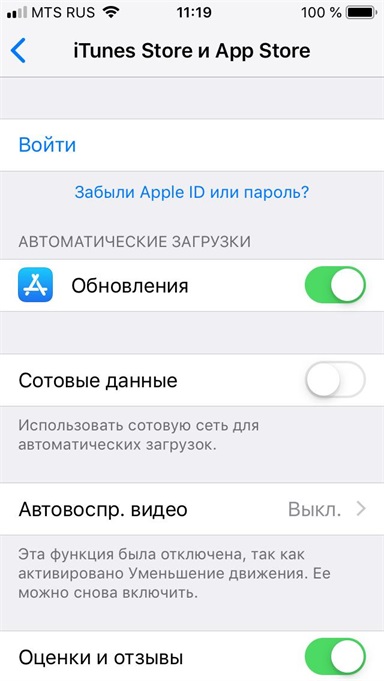
Шаг 2. В пустую строку введите адрес Вашей электронной почты, используемый в качестве идентификатора Apple ID.
Шаг 3. Выберите «Сброс по e-mail», нажмите «Далее» , на Ваш электронный адрес придет письмо со ссылкой для смены пароля. Перейдите по ссылке, введите новый пароль, подтвердите его повторным вводом, после чего выберите опцию «Сбросить пароль».
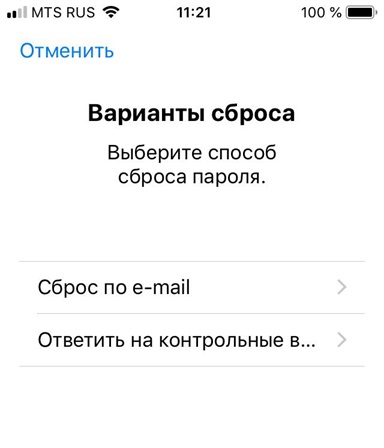
Или выберите «Ответ на контрольные вопросы», затем – «Далее». Вам необходимо будет верно ввести ответы на предложенные вопросы, выбрать «Далее» и дважды ввести новый пароль в специальной форме.
Часть 2: Использование веб-сайта iCloud для удаления вашего Apple ID без пароля
Если вы забыли свой пароль Apple ID и не можете выйти из iCloud , Вы тоже можете получить его с помощью следующего руководства:
Шаг 1. Сначала войдите в систему на своем компьютере: https://www.icloud.com/ или https://iforgot.apple.com/password/verify/appleid. Это официальный сайт iCloud для получения пароля входа.
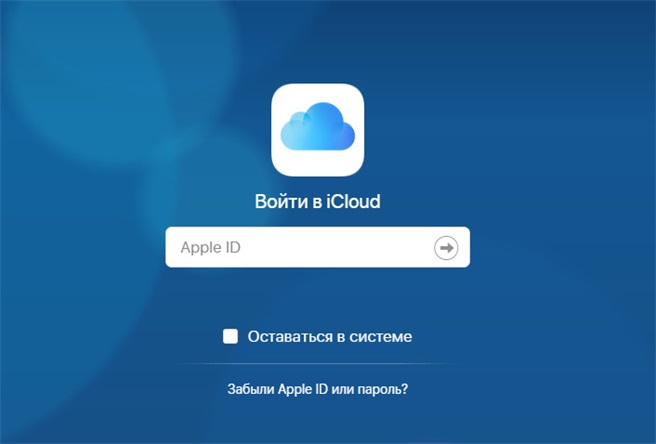
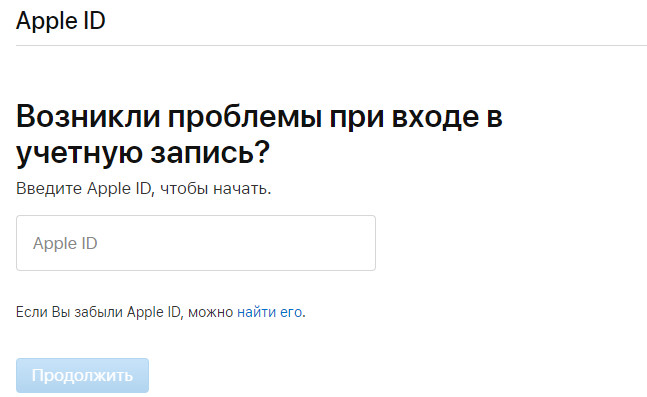
Шаг 2: Введите Apple ID и нажмите «Продолжить». Следующим шагом будет просмотр двух вариантов: подтверждение по электронной почте или ответ на контрольные вопрос. Если вы помните ответ на вопрос, вы можете изменить пароль, ответив на вопрос. Если вы не помните, чтобы подтвердить адрес электронной почты, система отправит электронное письмо на адрес электронной почты, указанный в регистрационном номере.
Часть 3: Как поменять пароль Apple ID через Tenorshare 4uKey
Утилита 4uKey от компании Tenorshare позволяет легко и быстро удалить Apple ID с iPhone без использования пароля. Плюсом программы является возможность сохранения данных устройства. Новый желаемый пароль Вы можете установить при регистрации новой учетной записи после удаления предыдущей.
Шаг 1. Загрузите 4uKey на свой ПК или Mac, а затем запустите его. Вы увидите следующий интерфейс и нажмите «Убрать Apple ID» с правой стороны.

Шаг 2. Подключите Ваш iPhone к компьютеру с помощью USB-кабеля и разблокируйте ваш iPhone. Затем нажмите «Доверять» во всплывающем окне на вашем iPhone.
Шаг 3. В новом окне утилиты нажмите «Начать».

Если на Вашем устройстве выключена функция «Найти iPhone»
Через несколько секунд Apple ID будет успешно удален с Вашего устройства. При этом все Ваши данные будут сохранены. Данного результата можно достичь на любом iOS-устройстве.
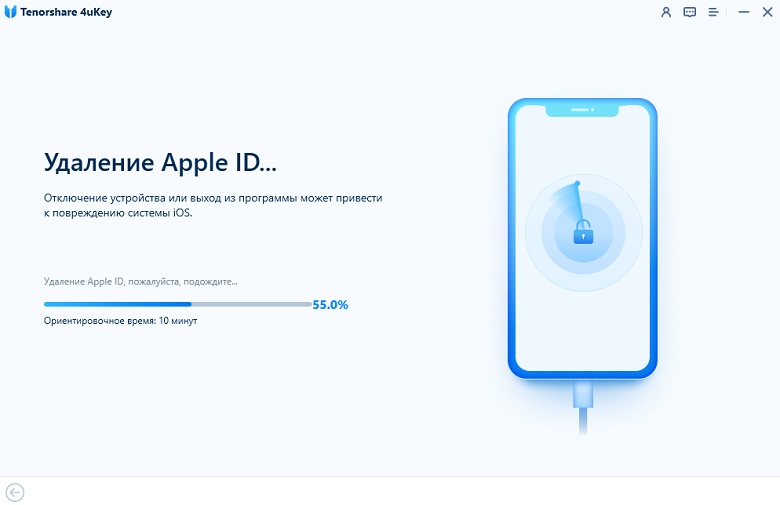

Если функция «Найти iPhone» на Вашем устройстве включена
Вам необходимо сбросить все настройки вашего устройства. Следуйте интерфейсу для сброса, после сброса всех настроек устройство автоматически перезагрузится, после чего 4uKey начнет удалять Apple ID.

Когда процесс удаления Apple ID завершен, Вы можете войти в другой Apple ID или создать новую учетную запись.
Обратите внимание!
1. Не повторно используйте оригинальный Apple ID при регистрации на Вашем устройстве.
2. Данные могут быть сохранены только на устройствах версии выше iOS 10.2.
3. Удаление не сможет быть выполнено на устройствах версии iOS 11.4 и выше, а также на неактивных устройствах.
Данные способы помогут Вам сменить пароль Apple ID на Вашем айфоне, даже если Вы забыли старый пароль. Мы рекомендуем использовать профессиональные инструменты, такие как Tenorshare 4uKey, позволяющие быстро и качественно решить любую проблему. Какой бы способ Вы не выбрали, старайтесь всегда запоминать важные пароли или хранить их в надежных местах. Делитесь в комментариях, какой из способов подошел Вам !
Что делать, если забыл пароль от Apple ID?
Забыли пароль? Это достаточно частое явление, особенно после обновления системы или изменения других настроек. Многие опасаются, что теперь не смогут воспользоваться любимой техникой, однако это не так. Существует несколько способов восстановить пароль – расскажем о каждом из них.
Описание проблемы
Что такое Эппл Ай Ди? Это учетная запись, о которой знают все пользователи яблочной техники. Параметр используется для всех гаджетов: iPhone, iPad, а также Макбуки и ПК. В аккаунте содержатся все ваши данные, которые хранятся на устройстве. Идентификатор состоит из адреса электронной почты и придуманного пароля. Если первая составляющая обычно одинаковая, то со второй бывают проблемы. Без вашего личного набора символов вы не сможете зайти в iCloud, скачать музыку или другие программы.
Компания Apple заботится о безопасности своих клиентов, поэтому устанавливает аутентификацию. Это сделано для защиты вашего гаджета и учетных данных от злоумышленников. Когда эта функция включена, воспользоваться техникой сложнее – после нескольких неправильных попыток устройство блокируется. Казалось бы, все хорошо, однако сами пользователи частенько забывают пароли и сами лично лишаются гаджетов. Чтобы не допустить подобного, заранее ознакомьтесь с инструкциями – лучше изменить список символов на новый, чем забыть о технике навсегда.
Как же на устройствах Apple можно юзерам сбросить пароль? Как правило, вам нужно соблюдать два правила:
- обеспечить доступ к электронному ящику, указанному в процессе регистрации;
- не забыть ответы, которые вы указывали при заполнении графы «Контрольные вопросы».
Можно воспользоваться не только своим гаджетом, но и одолжить «яблочную» технику у родственников или знакомых.
Далее мы приведем конкретные инструкции по сбросу пароля на разных устройствах Эппл.
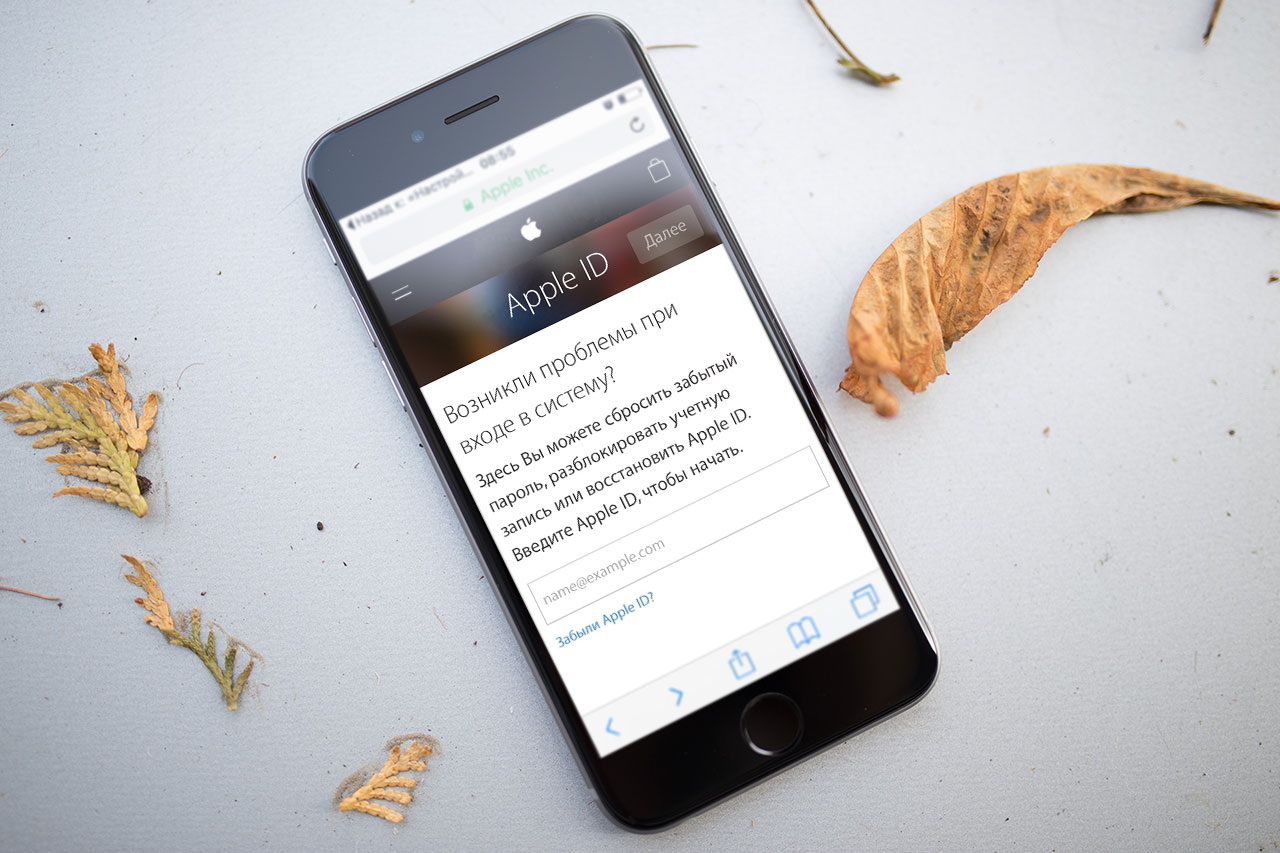
iPhone, iPad или iPod touch
Возьмите телефон и совершите такие действия:
- Зайдите в настройки телефона.
- Откройте пункт «Пароли и безопасность» – здесь можно изменить набор символов.
Главное правило – четко следовать инструкциям на экране.
Если вы забыли код доступа, который используется для разблокировки смартфона, и ввели его несколько раз неправильно, придется воспользоваться iTunes. Подключите телефон к компьютеру, выключите его и переведите в режим восстановления.
Восстановить пароль на всей яблочной технике можно и другими способами – об этом расскажем немного позже.
На компьютере Mac
Компьютеры и ноутбуки Mac популярны и очень удобны в использовании. Однако их операционные системы несколько отличаются от привычных нам. Поэтому расскажем о сбросе пароля на нескольких наиболее популярных ОС.
У компьютера с macOS Catalina работают такие установки:
- Зайдите в меню и выберите настройки.
- Вам нужен раздел Apple ID. Зайдите туда.
- Выберите пункт, где есть слова «Пароли и безопасность».
- Далее ориентируйтесь на строку «Забыли ID или пароль».
- Сбросьте данные. Учтите, что вам необходимо помнить набор символов, который используют для разблокировки вашего ПК.
Вы – счастливый обладатель компьютера с другой системой? Для ОС macOS Mojave, High Sierra порядок действия немного другой.
Как и в предыдущем разделе, вам понадобится пункт «Системные настройки». Далее:
- Нажмите на раздел iCloud. Следующая ваша цель – пункт «Учетная запись».
- Выберите кнопку «Безопасность».
- Выберите «Сбросить пароль» или «Изменить пароль». Не забудьте код, который используете для разблокировки личной техники.
Также можете воспользоваться iTunes, программой App Store – в этих приложениях есть раздел, который отвечает за сбросы пароля с названием, идентичным предыдущим. Нажмите на кнопку и действуйте согласно инструкциям.
Еще один вариант – воспользоваться браузером. Откройте тот, которым пользуетесь, и загрузите страницу управления Apple ID. Затем нажмите на аналогичную предыдущему пункту надпись.
С помощью телефона юзера или адреса электронной почты (доверенного)
Если у вас включена двухфазовая аутентификация, восстановление кода проходит сложнее – вы можете потерять телефон и лишиться доступа к Эппл Ай Ди. Чтобы обезопасить себя от этой ситуации, указывайте доверенный номер телефона – ваш второй или проверенного человека. Также восстановить пароль можно с помощью такой же электронной почты. Писать сведения стоит сразу же после регистрации в Apple ID. Также указывать данные можно в настройках. Однако учтите, что заняться этим вопросом стоит заранее, после покупки техники, а не после того, как набор символов выветрится из памяти.
Использовать проверенный номер телефона пользователи или же почту можно при восстановлении пароля в браузере.
С помощью ключа восстановления
Чтобы обезопасить себя, можно использовать ключ восстановления. Это код, состоящий из 28 знаков который понадобится для доступа к идентификатору. Также его применяют для сброса пароля. Функция доступна на iOS 11, macOS High Sierra и других более поздних версиях ОС.
Создать ключ восстановления можно юзеру самостоятельно на любом из гаджетов. Учтите, что после проделанной работы вы не сможете использовать опцию восстановления учетной записи.
Решение проблемы, если нет доступа к устройству
С гаджетом случилось неприятность, и вы не можете получить к нему доступ? Не волнуйтесь: восстановить или сбросить пароль все равно возможно. Для этого воспользуйтесь функциями «Поддержка Apple» или «Найти iPhone». Таким образом получите доступ к идентификатору на iPhone, iPad или iPod touch. Однако вам понадобится гаджет яблочной фирмы – необходимо попросить помощи у проверенных людей.
Рассмотрим способы более подробно:
«Поддержка Apple»
Эта функция доступна на устройствах с iOS 12. Для начала необходимо загрузить соответствующее приложение «Поддержка Apple». Далее выполните такие действия:
- Зайдите в раздел «Темы», а затем нажмите кнопку «Пароли и безопасность».
- Удалите код идентификатора Apple, нажав на соответствующий раздел. Тапните окошко «Начать».
- Нажмите на кнопку «Другой Apple ID» и введите свои символы.
- Следуйте инструкциям на экране.
Обращаем внимание, что совершенные вами действия на устройстве сохраняться не будут.
Использование приложения «Найти iPhone»
Вы пользуетесь гаджетом, на котором установлена давняя версия iOS (9–12)? Тогда вам должна помочь функция «Найти iPhone». Для этого используйте соответствующее приложение:
- Запустите программу и введите идентификатор Эппл.
- Воспользуйтесь функцией «Забыли Эппл Ай Ди или пароль?».
- На экране появятся дальнейшие действия – следуйте инструкции.
Учтите, что при вводе строка, в которой отображается идентификатор, должна быть незаполненной. Если там уже есть символы, нажмите кнопку «Выйти» и только затем занимайтесь восстановлением пароля.
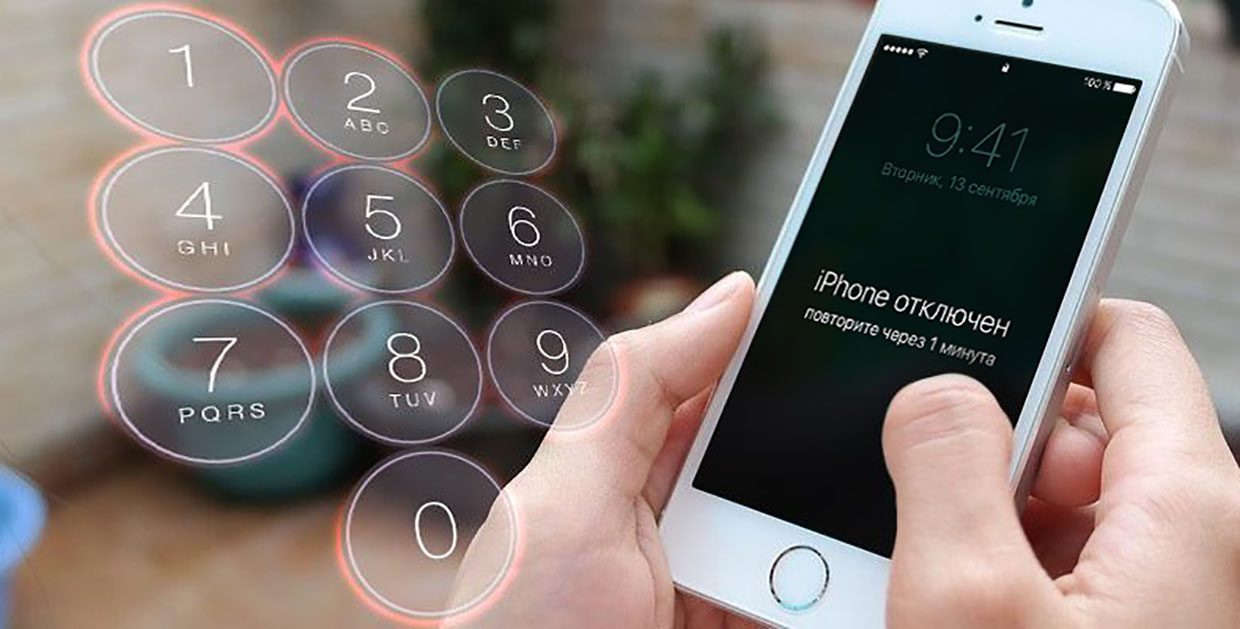
Что делать, если ничего не получается?
Бывают ситуации, когда изменить или сбросить пароль не выходит. Возможно, вы не смогли войти в iCloud или не смогли пройти двухфакторную аутентификацию. Однако не отчаивайтесь: выход есть. Рассмотрим несколько способов.
Если проверка двухэтапная
- Откройте браузер, найдите стартовую страницу Apple. Нажмите на кнопку «Забыли Apple ID или пароль?».
- Введите свой идентификатор. Затем тапните на кнопку сброса.
- Следующий шаг – это ключ восстановления. Введите его.
Осталось сбросить пароль и придумать новый. Учтите, что при таком способе потребуется доступ к доверенному устройству.
Отвечаем на контрольные вопросы
При первой настройке предусматривали ответы на контрольные вопросы? Это еще один способ быстро восстановить пароль. Делайте так:
- Повторите первые два пункта из предыдущего раздела.
- Нажмите кнопку «Продолжить».
- Дайте ответ на заданные вопросы.
Чтобы сбросить или же восстановить список символов, которые используются в вашем устройстве, необходимо помнить адрес электронной почты. Пошаговые инструкции приходят в течение нескольких минут. Если этого не случилось, загляните в папку «Спам».
Ни один из предложенных способов не работает? Все еще нужна помощь? Обратитесь в Службу поддержки Apple.
Хочете першими дізнаватися про головні події в Україні — підписуйтесь на наш Telegram-канал
Если вы забыли код-пароль для функции «Экранное время»
Сброс код-пароля для функции «Экранное время» на собственном устройстве
Чтобы изменить код-пароль для функции «Экранное время» на iPhone, iPad, или компьютере Mac, выполните следующие действия.
На iPhone или iPad
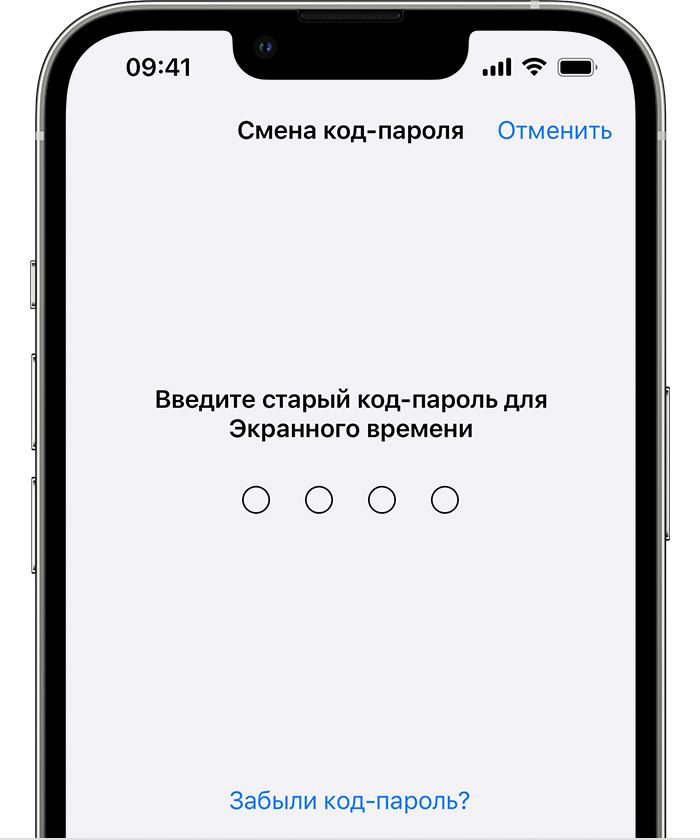
- Перейдите в раздел «Настройки» > «Экранное время».
- Нажмите «Изменить код-пароль Экранного времени», затем нажмите «Изменить код-пароль Экранного времени» еще раз.
- Нажмите «Забыли код-пароль?».
- Введите идентификатор Apple ID и пароль, которые использовались для установки код-пароля функции «Экранное время». Забыли пароль идентификатора Apple ID?
- Введите новый код-пароль для функции «Экранное время», затем введите его еще раз для подтверждения.
На компьютере Mac
- Убедитесь, что компьютер Mac обновлен до macOS Catalina 10.15.4 или более поздней версии.
- Откройте меню Apple > «Системные настройки» и нажмите «Экранное время».
- Выберите «Сменить код-пароль», затем щелкните «Забыли код-пароль?».
- Введите идентификатор Apple ID и пароль, которые использовались для установки код-пароля функции «Экранное время». Забыли пароль идентификатора Apple ID?
- Введите новый код-пароль для функции «Экранное время», затем введите его еще раз для подтверждения.
Если на вашем устройстве включена функция «Учет на всех устройствах», код-пароль для функции «Экранное время» автоматически обновится на этих устройствах после его сброса.
Сброс код-пароля для функции «Экранное время» на устройстве ребенка
Если вы используете функцию Семейный доступ для управления учётной записью ребёнка, организатору семейного доступа необходимо сбросить код-пароль на своём устройстве.
На iPhone или iPad
- На устройстве организатора семейного доступа выберите «Настройки» > «Экранное время».
- Прокрутите вниз и выберите имя ребенка в разделе «Семья».
- Нажмите «Изменить код-пароль Экранного времени», затем нажмите «Изменить код-пароль Экранного времени» еще раз. Затем пройдите аутентификацию с помощью Face ID, Touch ID или код-пароля вашего устройства.
- Введите новый код-пароль для функции «Экранное время», затем введите его еще раз для подтверждения.
На компьютере Mac
- Убедитесь, что компьютер Mac обновлен до macOS Catalina 10.15.4 или более поздней версии.
- Откройте меню Apple > «Системные настройки» и нажмите «Экранное время».
- Выберите имя ребенка из всплывающего меню.
- Выберите «Сменить код-пароль», затем щелкните «Забыли код-пароль?».
- Введите идентификатор Apple ID и пароль, которые использовались для установки код-пароля функции «Экранное время». Забыли пароль идентификатора Apple ID?
- Введите новый код-пароль для функции «Экранное время», затем введите его еще раз для подтверждения.
Если на вашем устройстве включена функция «Учет на всех устройствах», код-пароль для функции «Экранное время» автоматически обновится на этих устройствах после его сброса.
Если не удается сбросить код-пароль для функции «Экранное время»
Если сбросить код-пароль для функции «Экранное время» не удается, убедитесь, что вы используете тот же идентификатор Apple ID, который использовался при настройке код-пароля для функции «Экранное время». Он может отличаться от идентификатора Apple ID, который вы использовали для входа в систему на своем устройстве. Если вы являетесь участником группы семейного доступа, это может быть Apple ID члена семьи или Apple ID вашего ребенка.
Если со сбросом код-пароля для функции «Экранное время» продолжают возникать проблемы, обратитесь в службу поддержки Apple.
Как изменить или сбросить пароль от аккаунта Apple ID (iCloud)
Защита аккаунта Apple ID является критически важной для каждого пользователя iPhone, iPad или Mac. При помощи данного идентификатора Apple определяет правомерность доступа пользователя к устройствам и сервисам, а его восстановление может оказаться весьма хлопотным делом.
Впервые регистрируя Apple ID, многие пользователи пренебрежительно относятся к рекомендациям Apple, касающимся защиты данных. При этом зачастую устанавливается слишком простой пароль (несмотря на обязательное наличие в нем заглавных букв и цифр), а ответы на контрольные вопросы забываются в довольно короткий срок. В результате аккаунт нередко становится легкой добычей мошенников, которые могут получить доступ к конфиденциальной информации, удаленно заблокировать устройство и т.д. В этой инструкции мы кратко расскажем о том, как изменить пароль аккаунта Apple ID на более сложный, чтобы избежать неприятностей в будущем.
Как изменить пароль Apple ID прямо на iPhone или iPad
1. Откройте приложение Настройки и нажмите на раздел Apple ID (в самом верху, где указаны ваши имя и фамилия).
2. Перейдите в меню Пароль и безопасность.
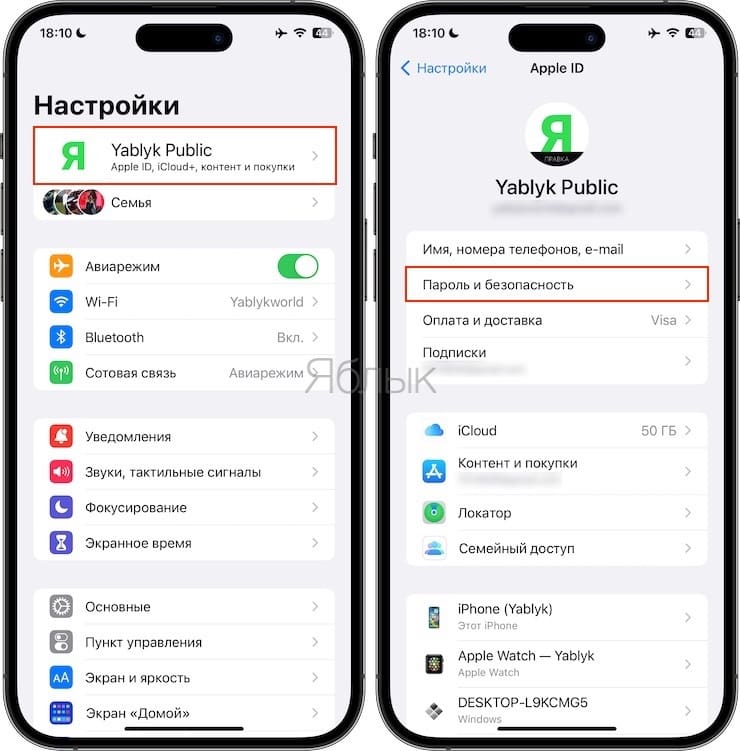
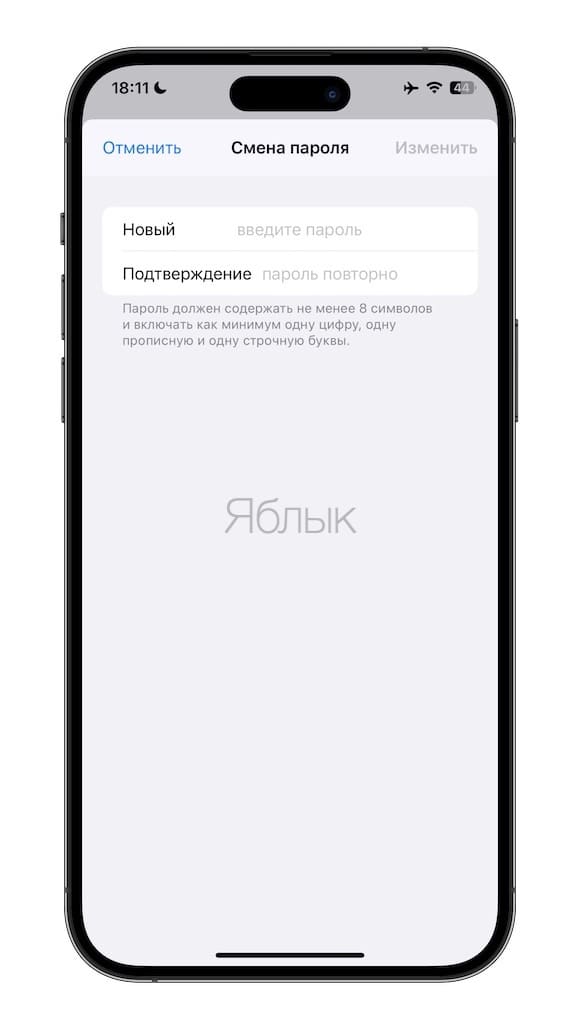
3. Нажмите на пункт меню Изменить пароль и введите код-пароль.
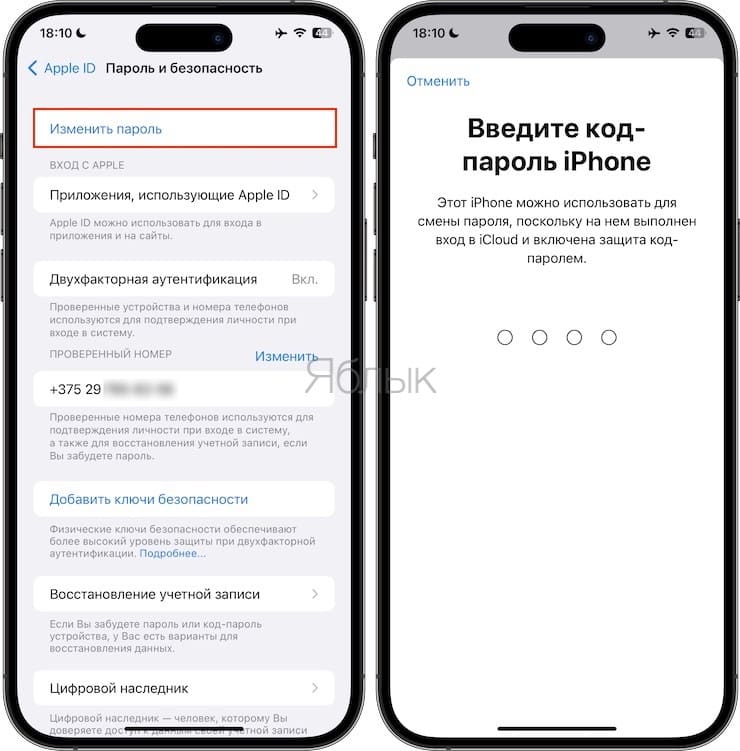
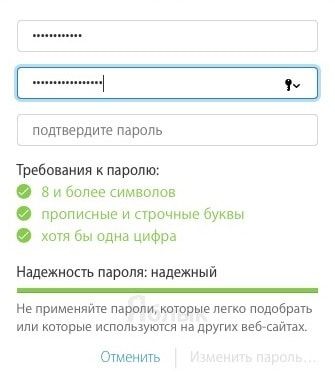
4. Дважды введите новый пароль в соответствующих полях.
Как изменить пароль от Apple ID (iCloud)
1. Перейдите на страницу управления аккаунтом Apple ID, введите логин и пароль и нажмите стрелочку;
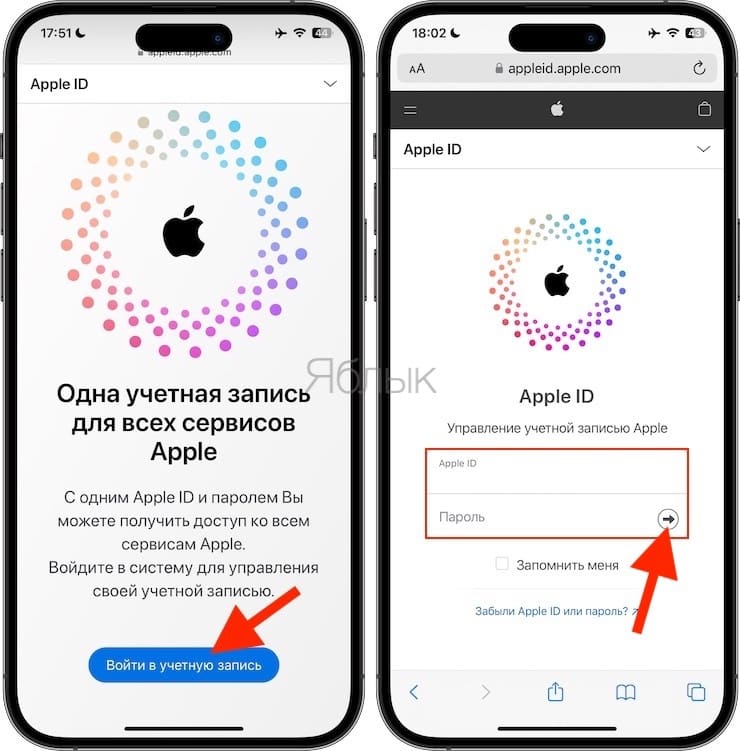
2. Правильно ответьте на два из трех контрольных вопроса. Если на вашем Apple ID активирована Двухфакторная аутентификация, то ввод контрольных вопросов не требуется.
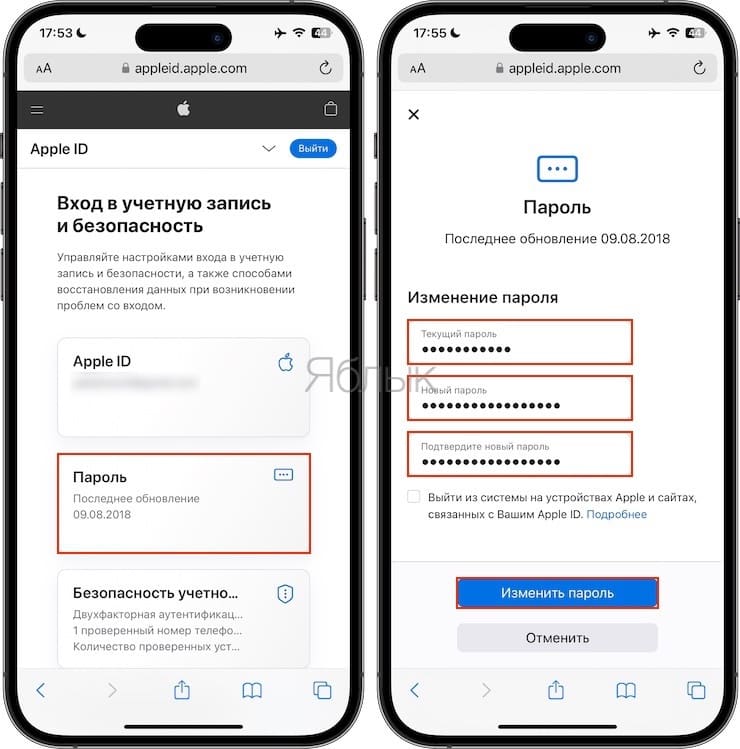
3. Выберите раздел «Пароль», введите текущий пароль, а затем дважды новый пароль. Пароль должен содержать большую (заглавную), малую (строчную) буквы и цифры.
Как сбросить пароль Apple ID (iCloud), если вы его забыли
2. В появившейся форме необходимо указать E-mail, к которому привязан Apple ID (посмотреть его можно на мобильном устройстве в разделе «Настройки → );
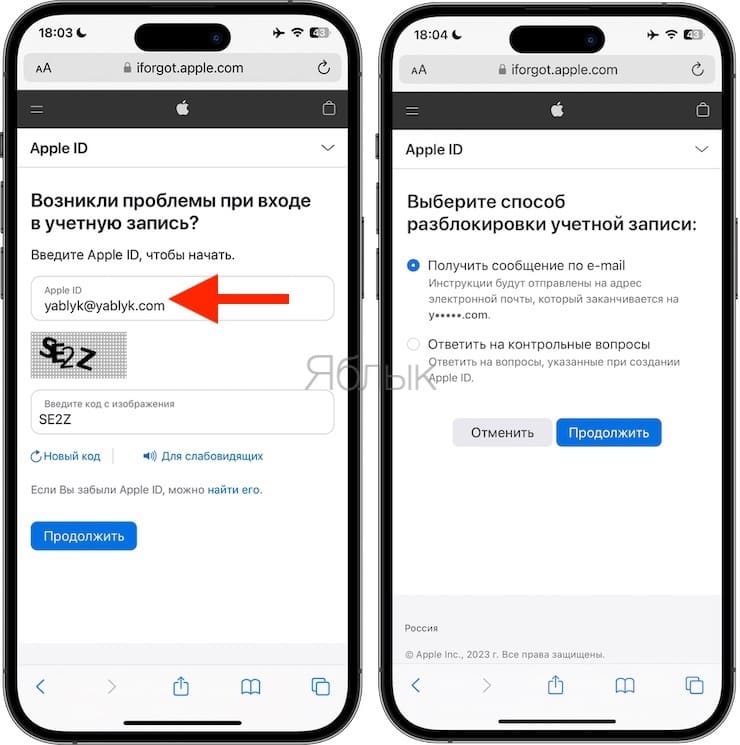
3. Выберите один из двух доступных вариантов – восстановление через E-mail или при помощи контрольных вопросов;
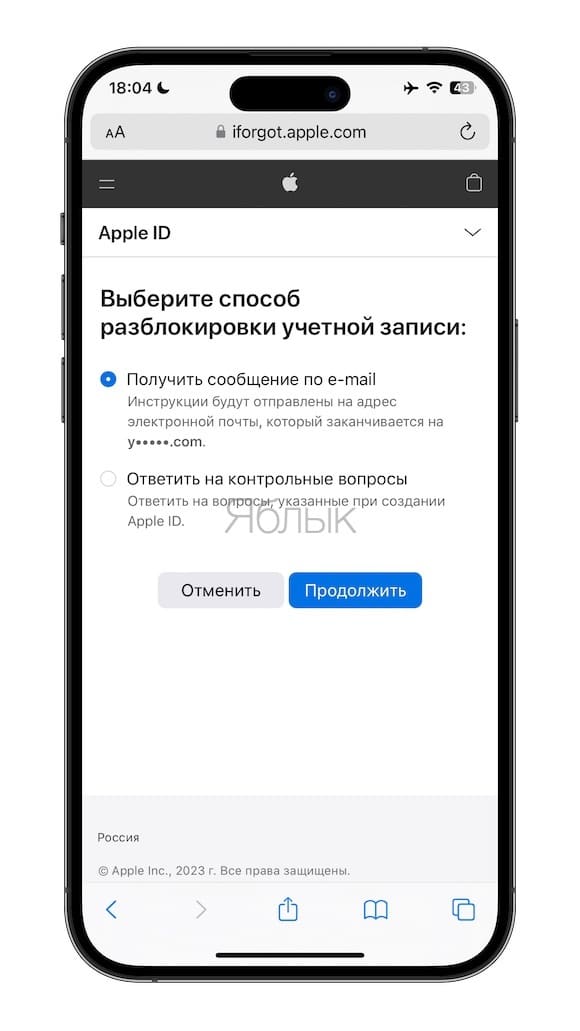
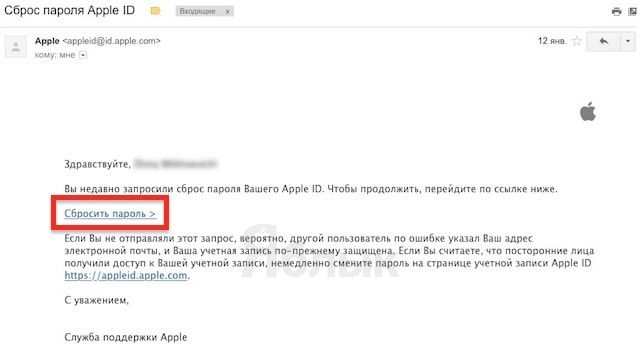
4. В первом случае на электронную почту придет письмо со ссылкой на страницу с формой для ввода нового пароля Apple ID. Письмо может находиться в папке Спам;
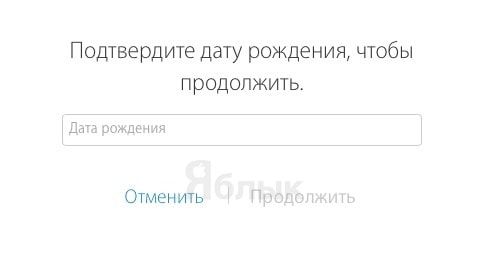
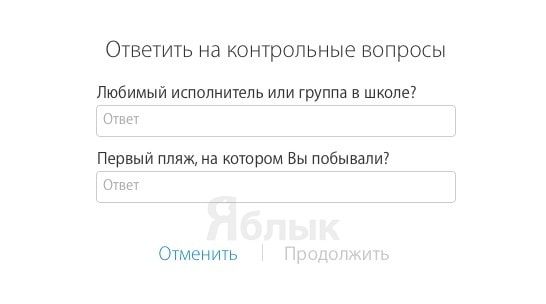
5. Во втором случае нужно ввести дату рождения, указанную при регистрации, и ответить на два секретных вопроса, после чего можно будет установить новый пароль Apple ID.
�� Смотрите также:
- Как быстро набирать смайл «¯\_(ツ)_/¯» на iPhone.
- Как спрятать фото на iPhone и iPad или установить пароль на них – 4 способа.
- Как поставить отдельные рингтон и вибрацию для контакта на iPhone.
�� Мы в Telegram и YouTube, подписывайтесь!