Почему не работает WiFi/3G интернет на телефоне Fly IQ440 Energie
Приветствуем на droidium.ru. Перестал работать доступ в интернет на вашем смартфоне Fly IQ440 Energie? В этой статье мы разберём причины, почему не работает интернет на Fly IQ440 Energie. В первую очередь, давайте разделим проблему на два разных случая. На большинстве современных телефонах и планшетных компьютерах есть два варианта выхода в интернет. Это технология беспроводного доступа WiFi и мобильная технология 3G. А поскольку мы не знаем, какой интернет не работает конкретно на вашем телефоне Fly IQ440 Energie, то затронем и Wi-Fi, и 3G способ подключения к сети.
Вам же нужно понять, через какой тип связи Вы выходите во всемирную паутину. Обе технологии беспроводные, но работают по разному принципу. Если 3G интернет работает напрямую от мобильного оператора, то вай-фай у простого пользователя обычно работает через роутер или точку доступа, к которым подключен интернет кабель от провайдера. Тем не менее, у 3G и Wi-Fi интернета есть свои настройки и если сеть перестала работать, то их нужно обязательно проверить. Как это сделать мы сейчас расскажем.
Что делать если на смартфоне Fly IQ440 Energie не работает Wi-Fi интернет
Во-первых проблемы могут быть у вашего провайдера, поэтому имеет смысл позвонить в его техподдержку и уточнить, всё ли в порядке с интернет каналом и не ведутся ли сейчас какие-либо работы на линии. В России интернет провайдеров много. Основными являются Билайн (Beeline), Ростелеком (Rostelekom), NetByNet, 2Com, Qwerty и другие. Прежде чем звонить своему провайдеру, советуем проверить, соединяется ли Fly IQ440 Energie с роутером. А ещё можно проверить доступ к интернету на обычном компьютере или ноутбуке, если такая возможность есть. Иными словами, нужно выяснить видит ли ваш гаджет или компьютер вашу WiFi сеть, поскольку помимо проблемы провайдера, на вашем телефоне могли сбиться настройки подключения. Без проверки настроек подключения не обойтись. В статье по этой ссылке мы приводим подробную инструкцию по настройке вай-фай на телефоне с Андроидом. Вот, что должно отображаться в настройках касательно вайфай интернета на Android устройстве. Для начала проверьте, включен ли WiFi модуль на вашем смартфоне в настройках Андроид:

Если модуль включен, то следует найти вашу домашнюю сеть в списке. Для этого нужно зайти в ‘Беспроводные сети’ или нажать на надпись Wi-Fi/Wlan (зависит от версии прошивки, которая установлена на устройстве). Таким образом, мы попадем в настройки WiFi.

В беспроводных сетях ваша Wi-Fi сеть должна быть подключена и отображаться.

Если же вашей сети не наблюдается, а другие сети видны, то проблема скорее всего лежит на стороне роутера (или провайдера, как писали ранее). Как разобраться с роутером и какие настройки на нём нужно проверять, мы объяснили в статье когда телефон не может подключиться к Wi-Fi. Помимо этого, есть частный случай, когда сеть отображается в списке сетей, но при попытке подключиться к ней, происходит ошибка аутентификации. Этот случай подробно рассмотрен по указанной ссылке. Если Вы ознакомитесь с приведёнными ссылками, то узнаете, что для того чтобы WiFi сеть заработала нормально, возможно нужно попробовать изменить такие параметры роутера, как канал передачи данных, режим работы сети, а также тип и метод шифрования.
Есть ещё один, третий вид проблемы, когда смартфон Fly IQ440 Energie; подключается к WiFi сети, но интернет не работает. При такой неисправности обычно устройство отображает значок WiFi другим цветом (синим или серым, зависит от прошивки). Если интернет подключается, но не работает, то здесь есть два подводных камня, которые следует знать. Первая причина такого поведения Fly IQ440 Energie является проблема получения IP адреса. Если ваш роутер раздает IP автоматически (динамические IP адреса), то на телефоне нужно указать получение IP автоматом. Или же наоборот, если Вы задали в настройках роутера раздачу статических адресов, то нужно задать IP вручную. Всё это делается в настройках к конкретной сети. В Android нужно нажать на сеть и задать значения соответствующие вашей сети (как мы упоминали ранее, по настройке WiFi на Андроиде у нас есть отдельная статья).

Кроме ошибки получения IP адреса некоторые WiFi сети создаются с указанием пустого прокси сервера, при этом Fly IQ440 Energie не может выйти в интернет. Нужно проверить, не ваш ли это случай. Для этого нужно открыть беспроводные сети:

Найти и выбрать вашу Wi-Fi сеть и нажать на неё, выбрав пункт ‘Изменить сеть’.

После этого открыть расширенные параметры сети и удостовериться, что прокси сервер отключен:

Итак, подведём итог, что нужно проверить при подключении к WiFi если на смартфоне Fly IQ440 Energie интернет не работает. На самом устройстве нужно убедиться, что включен Wi-Fi модуль, удостовериться, что сеть обнаруживается гаджетом и что её настройки соответствуют конфигурации вашей беспроводной сети и настройкам маршрутизатора. Если с этим всё в порядке, а интернет всё ещё не хочет работать, то на роутере нужно попробовать поменять канал и режим работы сети, тип и метод шифрования. Для тех кто пропустил, дублируем ссылку с подробной инструкцией, как это сделать.
Если Fly IQ440 Energie не может подключиться к 3G интернету
Есть две причины почему 3G интернет не работает на ХХХ. Первая причина — это проблема оператора мобильной связи. В России этими мобильными операторами являются МТС (MTS), Мегафон (Megafon), Билайн (Beeline), Теле2 (Tele2) и Скайлинк (Skylink). На Украине Киевстар (Kyivstar), Диджус (Djuice) и опять же МТС. Иногда 3G сеть любого оператора может давать сбой и отключаться. Такие сбои обычно длятся не долго и обычно операторы достаточно быстро реагируют на подобные поломки. Если мобильный 3G интернет резко перестал работать, то возможно это именно то случай.
Вторая причина, по которой 3G мог перестать работать — это сбившиеся настройки вашего телефона Fly IQ440 Energie. Мы уже рассказывали, как настраивать интернет в Android, если у Вас возникнут вопросы, то советуем прочитать статью по этой ссылке. Настройки мобильного интернета находятся в настройках Fly IQ440 Energie. Входим в ‘Настройки’, в настройках нужно найти меню ‘Беспроводные сети’ или ‘Беспроводная связь’, где будет пункт ‘Мобильная сеть’ или ‘Мобильный интернет’.

Здесь уже будут доступны точки доступа и они должны быть, поскольку обычно APN точка доступа (именно через неё осуществляется доступ в интернет у мобильного оператора) сама определяется телефоном, но если по каким-то причинам этого не произошло или Вы видите, что список APN точек доступа пуст, то нужно указать параметры APN самостоятельно. Для этого нужно зайти в ‘Точки доступа APN’ (или ‘Точки доступа в интернет’) и нажать ‘Создать APN’.


Далее вводим параметры подключения к 3G, которые можно найти на сайте вашего мобильного оператора. Для наглядности демонстрируем параметры от МТС:

Для подключения к 3G необходимо указать APN, любое имя сети, логин и пароль. После ввода настроек не забудьте включить ползунок/галочку напротив пункта ‘Мобильная сеть’ (‘Мобильный интернет’) в настройках вашего Fly IQ440 Energie или разрешить передачу данных для мобильной сети, если это необходимо.

С некоторыми гаджета иногда возникает одна проблема, — значение поля ‘Тип аутентификации’ принимает статус ‘Не установлено’. При этом подключение к интернет будет невозможным. Если у Вас появилась такая проблема, то просто установите для этого параметра значение ‘Нет’. Вот в принципе всё, что Вам нужно знать про настройку 3G интернета, если он не работает. Под конец главы хотим привести табличку по настройкам APN у трех основных российских мобильных операторов. Если у Вас другой оператор, то подобные данные нужно искать на его сайте.

На этом с 3G интернетом будет считать, что разобрались. Существует ещё одна вероятность если интернет на телефоне не работает и при этом не определяет мобильные точки доступа. Это поломка 3G модуля. К сожалению, здесь уже без сервисного ремонта не обойтись. Наша инструкция окончена. Если у Вас появились вопросы или же Вы хотите поделиться решением конкретно вашей проблемы, пожалуйста оставляйте сообщения в комментариях.
Настройка
- Как подключить WiFi чтобы всё заработало
- Как выключить / отключить 3G на Андроид
- Не работает интернет на телефоне или на планшете
- Ошибка аутентификации WiFi
- Не подключается телефон/планшет к WiFi
- Как отформатировать карту памяти в Андроид
- Вконтакте не работает
- Компьютер включается и сразу выключается
- Как войти в БИОС
- Как удалиться из одноклассников
- Почему не заходит вконтакт
- Как продлить срок службы батареи (аккумулятора)
Как подключить интернет на своем компьютере через смартфон Fly на платформе Android. Подключение интернета на компьютере через телефон Флай на операционной системе Андроид.
Полезные советы для пользователей телефонов и смартфонов Флай на платформе Андроид.
На этой странице мы расскажем, как можно подключить интернет на своем компьютере с операционной системой Windows через телефон Флай на платформе Андроид. Данный способ подходит для компьютеров на операционной системе Windows 8 и возможно подойдет к компьютерам работающим на предыдущих версиях Windows.
В этой статье для подключения к интернету на своем компьютере мы используем смартфон Fly 4410 Phoenix. Так же хочу сказать, что на компьютере используется операционная система Windows 8 и для подключения к компьютеру, нам не нужно не каких дополнительных программ или драйверов, нам всего лишь понадобиться USB шнур. Если на вашем компьютере другая операционная система или вас другой модель телефона Флай, то прошу, ниже в комментариях поделиться подошел ли данный способ для вашего телефона или вы использовали другой способ подключения к интернету или дополнительные программы и драйвера.
Теперь перейдем к самому процессу подключения интернета на компьютере через Fly 4410 Phoenix.
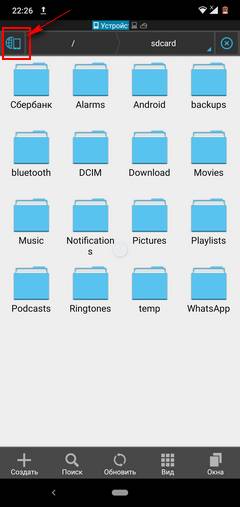
1) Для начала подсоединяем телефон Флай к компьютеру через USB шнур, далее заходим в настройки телефона нажав на кнопку входа в меню как показано ниже на картинке.
2) Далее в открывшемся меню в нижней части экрана телефона выбираем пункт Настройки .
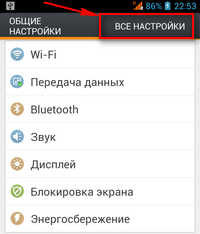
3) Далее выбираем в верху экрана меню Все настройки как показано ниже на прикреплённом скриншоте.
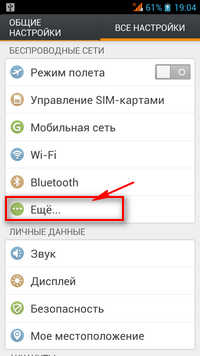
4) В открывшемся меню выбираем пункт Ещё .
5) Далее попадаем в меню беспроводные сети где нужно перейти в пункт Режим модема .
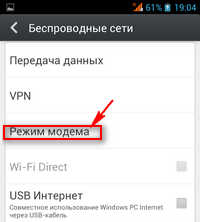
6) Далее мы видим меню режима модема и в здесь напротив пункта USB-модем в пустом квадратике ставим галочку, смотрим на картинку ниже.
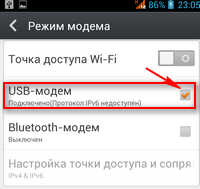
Как только вы увидите что установленная галочка напротив usb-модема изменилась цветом с серого как на картинке, значит интернет на компьютере подключен через смартфон Флай на операционной системе Андроид.
- Надеюсь вам помогла данная статья о том как нужно подключать интернет на компьютере через смартфон Флай (fly) на платформе Андроид (Android).
- Мы будем рады, если вы добавите свои отзывы, комментарии, дополнения и полезные советы к статье.
- Большая просьба указывать модель телефона, к которому подошёл или не подошёл данный способ подключения к интернету на ПК и описывать возможные различия при подключении, помогая другим пользователям телефонов и смартфонов Флай, а так же пользователям телефонов других производителей работающих на Android.
- Спасибо вам за ваши отзывы, взаимную помощь и полезные советы!
Добавить отзыв, задать вопрос или поделиться полезным советом.
Автор:Александр
02-06-2017
22 час. 27 мин.
Сообщение:
Fly Era Life2 Способ подошёл.
Автор:Егор
06-12-2016
13 час. 52 мин.
Сообщение:
FLY IQ 444 подошло идеально! Спасибо!
Автор:Алексей
26-05-2015
11 час. 02 мин.
Сообщение:
Windows8 и Fly 4514 соединились, спасибо!
Автор:Андрей
27-03-2015
22 час. 06 мин.
Сообщение:
Вот и у меня всё таки накрылся, зарядка есть а компьютер не может определить устройство пишет «подключённое USB-устройство к этому компьютеру работает неправильно» подозреваю что отвалился запаянный какой нибудь контакт после ремонта, так как мастер предупреждал что на Fly 4410 Phoenix тяжело паять контакты штекера зарядки. Теперь пользуюсь интернетом на компьютере через Wi-Fi телефона.
Автор:Андрей
23-02-2015
17 час. 05 мин.
Сообщение:
Светлана, а до ремонта проблемы с подключением не были? Обычно пробоемы возникают если на компьютере виндовс хр. Я тоже давал на ремонт и штейкер зарядки паяли и проблем не возникло. Если до ремонта проблем не было то лучше отнести и показать пусть у себя проверят или другой шнур присоедиеить и проверить. А так у меня виндов 8 на компютере при подключении телефона сразу открываются папки внутренней памяти и паку карты памяти и при выборе в качестве модема становится не возможным просмот этих папок.
Автор:светлана
23-02-2015
16 час. 17 мин.
Сообщение:
Здравствуйте,прошли процесс подключения интернета на компьютере через Fly 4410 Phoenix.,у нас в режиме модема USB-модем вообще не выделяется стоит бледно серого цвета,выделяется только Bluetooth-модем, проблема не можим скинуть фото и видео с телефона на компьютер,может пробрамма какя удалилась,недавно сдавали телефон на ремонт-заряд батареи не шел,до этого момента всегда все выгружали с телефона на компьютер,подскажите пожалуйста, что делать теперь?!
Автор:АЛЕНА
02-02-2015
22 час. 10 мин.
Сообщение:
EXPLAY ВИН 7 РАБОТАЕТ. СПАСИБО
Автор:макс
22-12-2014
20 час. 53 мин.
Сообщение:
Fly 4411 не пашет
Автор:Эльза
10-12-2014
09 час. 59 мин.
Сообщение:
Спасибо, помогло, вин 7 и флай 4404
Автор:Никита
10-11-2014
16 час. 16 мин.
Сообщение:
Обращайтесь,товарищи!БЕСПЛАТНО!Сделаем Fly более юзабильными. vk. com/paranenormal
Автор:Никита
10-11-2014
16 час. 03 мин.
Сообщение:
Fly 445 Genius подключил к Windows 7.Полёт нормальный.Системы в норме.Интернет работает без сбоев.Спасибо большое 🙂
Автор:Александр
18-10-2014
16 час. 49 мин.
Сообщение:
Всё просто до безобразия,мой fly era style 3 схватил на лету.благодарствую
Автор:Александр
03-10-2014
11 час. 00 мин.
Сообщение:
Да, здесь все просто и понятно. У меня же Fly 255 и рабочий компьютер на ХР. Вот тут и танцы с бубнами — поэтому и по сайтам смотрю что да как. Пока никак.
Автор:Tatyna
03-09-2014
22 час. 37 мин.
Сообщение:
Спасибо за подробное объяснение, очень выручили!

Смартфоны с самой лучшей камерой 2023. В рейтинге предоставлены телефоны с самой лучшей камерой на сегодняшний день.

Бесплатно телефон по акции. Бесплатные телефоны, смартфоны сенсорные и кнопочные как брендовых производителей Samsung, iPhone так и малоизвестных.
Как раздать интернет с телефона Fly E141 TV (Black)
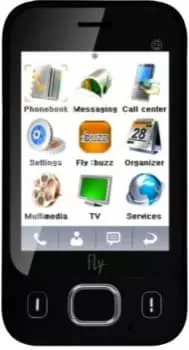
Смартфон Fly E141 TV (Black) обладает полным спектром функций, необходимых для комфортного использования гаджета. В частности, он поддерживает опцию раздачи интернета. Она позволяет настроить подключение к сети для тех устройств, где оно недоступно (например, если на смартфоне друга нет 4G, или на компьютере не работает Wi-Fi). Остается лишь разобраться, как раздать интернет с телефона Fly E141 TV (Black).
Важные нюансы
Прежде чем обратиться к способам активации функции, необходимо заострить внимание на некоторых аспектах, благодаря которым удастся избежать недопониманий. Опция раздачи интернета доступна на всех устройствах, базирующихся на актуальной версии Андроид, включая Fly E141 TV (Black). Принцип ее работы заключается в том, что телефон начинает использоваться в качестве точки доступа Wi-Fi, то есть становится своего рода маршрутизатором для других гаджетов.
Для функционирования опции на Fly E141 TV (Black) должен быть активным мобильный интернет 3G или 4G, а Wi-Fi – отключен. Но даже этого мало, поскольку операторы сотовой связи могут выставить собственные ограничения. В частности, обладателям тарифов с безлимитным интернетом раздать трафик не удастся. В большинстве случаев опция работает только на тарифных планах с ограниченным пакетом гигабайт. Впрочем, эту информацию стоит уточнить у своего оператора.
Способы раздачи интернета
Функция Fly E141 TV (Black), предоставляющая доступ к сети другим устройствам, работает совершенно бесплатно, если соответствующие ограничения не выставлены оператором сотовой связи. Воспользоваться ей можно самыми разными методами.
Через Wi-Fi
Самый популярный способ, которым владельцы Fly E141 TV (Black) пользуются чаще всего. Для раздачи интернета через Wi-Fi понадобится:
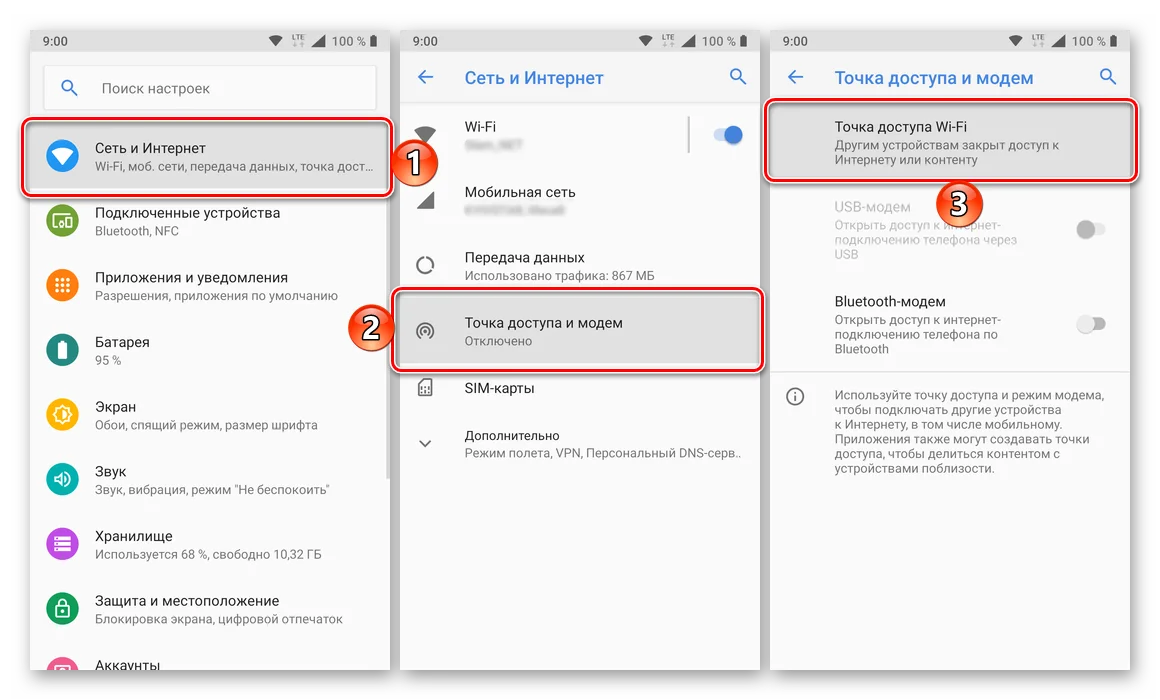
- Открыть настройки устройства.
- Перейти в раздел «Сеть и интернет» (название пункта может отличаться в зависимости от версии прошивки), а затем – «Точка доступа Wi-Fi».
- Активировать опцию.
Далее остается активировать Wi-Fi на устройстве, которое хочется подключить к точке доступа, и выбрать Fly E141 TV (Black), используя список доступных сетей.
Через Bluetooth
Этот метод во многом копирует предыдущий вариант, но в данном случае обнаружение сети происходит не по Wi-Fi, а по блютуз. Однако сам интернет работает в беспроводном режиме. Для настройки соединения понадобится выполнить шаги 1-3 из предыдущей инструкции, а затем – активировать ползунок «Bluetooth-модем» или поставить напротив него галочку.
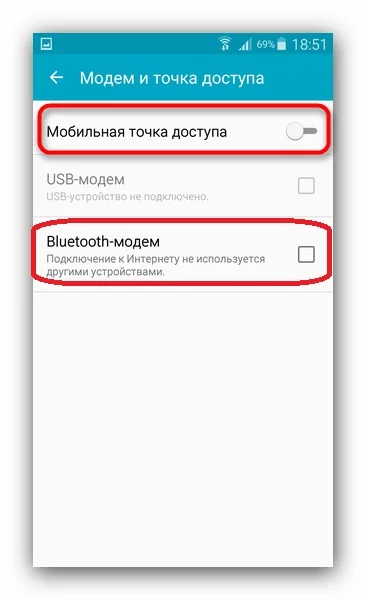
Для подключения на устройстве, которое должно принимать трафик, следует активировать блютуз и соединиться с Fly E141 TV (Black) через список доступных Bluetooth-сетей.
Через USB
Отличный вариант для тех, кто хочет раздать интернет на компьютер, который не поддерживает беспроводное соединение Wi-Fi. В данном случае передача трафика осуществляется через USB, для чего используется комплектный кабель:
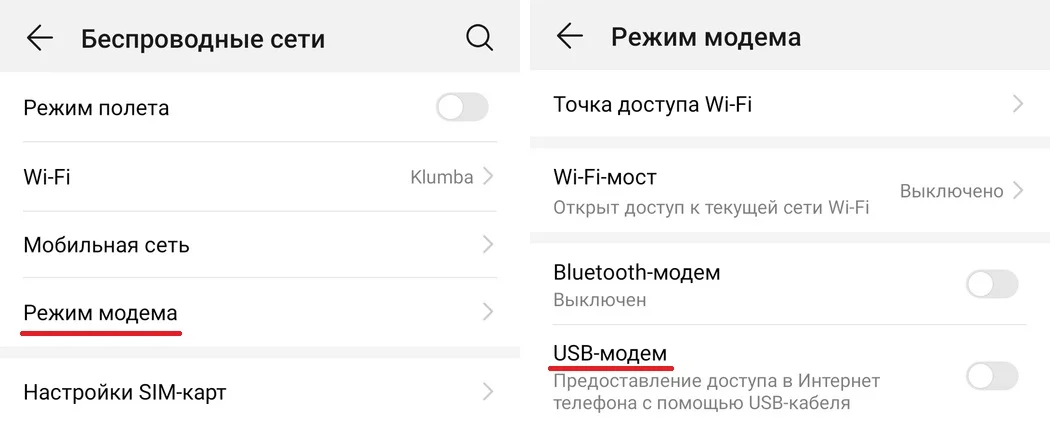
- В настройках телефона активируйте USB-модем.
- Подключите гаджет к ПК.
- На экране смартфона подтвердите работу в режиме «Модем и точка доступа».
- Откройте список доступных сетей на компьютере, после чего активируйте новое соединение.
Теперь Fly E141 TV (Black) раздавать гигабайты мобильного трафика на компьютер без использования беспроводной сети Wi-Fi. В любой момент подключение можно прервать, обратившись к настройкам гаджета, или путем отсоединения USB-кабеля.
Через приложение
Если встроенными средствами раздать трафик не удается, можно попробовать специальную программу вроде FoxFi. Она представлена в Google Play и работает по схожему алгоритму. Для активации точки доступа нужно просто открыть приложение, задать пароль и поставить галочку «Activate Wi-Fi Hotspot».
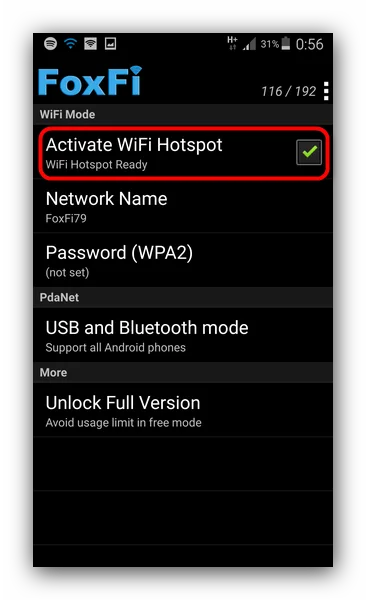
При необходимости можно воспользоваться любой другой подобной программой. В любом случае владельцу Fly E141 TV (Black) будет доступен весь перечень функций, включая соединение по Bluetooth или USB.
Поделитесь страницей с друзьями:
Почему телефон Fly IQ444 Quattro Diamond 2 не подключается к WiFi. Что делать?
Приветствуем на droidium.ru. В данной инструкции мы постараемся объяснить почему телефон Fly IQ444 Quattro Diamond 2 не подключается к WiFi сети, рассмотрим наиболее часты причины и что делать в такой ситуации. Инструкция наверняка пригодиться тем из вас, кто хочет подключить телефон в домашних условиях к собственной беспроводной сети Wi-Fi. Обычно смартфон Fly IQ444 Quattro Diamond 2 не подключается к Wi-Fi из-за сбившихся или неправильно введённых настроек либо на самом смартфоне, либо на источнике сигнала (в большинстве случаев это роутер или беспроводная точка доступа), то проблему нужно разделить именно на эти два фактора.
В первом случае, мы советуем прочитать простую и понятную статью по настройке вайфай на смартфоне с Android. А вот со вторым случаем мы разберёмся подробно, ведь часто именно настройки роутера являются причиной по которой Fly IQ444 Quattro Diamond 2 может не подключать к WiFi. К сожалению, мы не знаем, какой роутер установлен у Вас дома, поэтому все пояснения с картинками мы сделаем на примере двух обычных Wi-Fi роутеров и постараемся сделать нашу инструкцию максимально информативной.
Почему Fly IQ444 Quattro Diamond 2 не подключается к Wi-Fi сети
В первую очередь убедитесь, что на вашем смартфоне в настройках включен Wi-Fi модуль:
Есть несколько популярных типовых ошибок подключения по вай-фай. Давайте рассмотрим эти основные случаи когда Fly IQ444 Quattro Diamond 2 не подключается к wifi чтобы Вы могли определиться какая проблема именно ваша. В первом случае совсем не получается подключиться к Wi-Fi сети при помощи телефона (гаджет совсем не видит нужную беспроводную сеть). Во втором случае появляется сообщение ‘Проблема/ошибка аутентификации’. В третьем случае подключиться получается, но но в статусе сети появляется ‘Сохранено, защита WPA/WPA2’.
На самом деле, как мы уже сказали ранее, всё обычно упирается в источник вай-фай сигнала, то есть в маршрутизатор. Про его настройки мы и будем рассказывать далее. Ниже мы разберем основные моменты настройки, которые Вы могли упустить при подключении Fly IQ444 Quattro Diamond 2 к WiFi.
Итак, как Вы уже поняли, наш путь лежит на роутер. Делать это нужно с компьютера или ноутбука, к которому ваш роутер или точка доступа подключены. Для того чтобы попасть в настройки роутера, нужно открыть любой интернет браузер и вбить адрес беспроводного маршрутизатора. Обычно адресом является IP 192.168.1.1 или 192.168.0.1. Если точно не знаете адрес, попробуйте оба.


В интерфейсе роутера нужно найти пункт меню, отвечающий за настройку Wi-Fi соединения. Обычно он называется Wireless Settings или просто ‘Беспроводная сеть’, если прошивка на маршрутизаторе руссифицирована. Нам предстоит проверить и возможно изменить в настройках несколько параметров. Выполнить проверку пароля, который установлен для Wi-Fi сети. Попробовать изменить режим работы WiFi сети на роутере. Проверить работу вай-фай на другом канале передачи данных. Поменять ширину канала передачи данных. Попробовать изменить тип шифрования сети. Звучит всё сложно, но на деле всё достаточно просто.
Если ваш Fly IQ444 Quattro Diamond 2 не видит сеть совсем, то проблема явно на стороне роутера и скорее всего его нужно настраивать. Теперь разберём все задачи по изменеию настроек WiFi на маршрутизаторе по порядку. Пожалуйста не забывайте, что после изменения настроек роутера его нужно перезапускать из интерфейса кнопкой ‘Перезапустить’ или ‘Reset’ (не путать с аппаратной кнопкой на самом роутере, которая служит для сброса всех настроек).

Изменим пароль и тип шифрования вай-фай сети на роутере
Если при попытке подключения Fly IQ444 Quattro Diamond 2 к Wi-Fi сети появляется ошибка ‘Ошибка аутентификации’ или ‘Проблема аутентификации’, то в 99% случаев это означает, что Вы вводите неверный пароль. Оставшийся 1% — роутер заглючил и его нужно выключить и включить заново. Вот как выглядит ошибка:

Поэтому самое первое, что нужно сделать если Fly IQ444 Quattro Diamond 2 не подключается к сети WiFi и появляется ошибка аутентификации — это проверить правильность вводимого пароля. Если Вы сомневаетесь в пароле, то проще всего проверить или поменять его на роутере. Для этого нужно найти на вкладке Wireless Secutiry (‘Беспроводная безопасность’) поле, где пароль изменяется. Обычно это поле носит название Passphrase, PSK Password, Ключ WPA-PSK и т.д.

Помимо пароля, следует проверить, какой тип шифрования установлен на роутере. Некоторые андроид телефоны и планшеты не могут работать с шифрованием TKIP. Рекомендуем установить тип шифрования WPA или WPA2-PSK, а сам алгоритм шифрования — AES. Если Fly IQ444 Quattro Diamond 2 не хочет подключаться при любом выбранном типе шифрования, можно на время его отключить, чтобы проверить, что проблема именно в нём.
Изменим режим работы WiFi сети
Данная глава касается ошибки ‘Сохранено, защита WPA/WPA2’, после которой телефон вроде и подключается к Wi-Fi интернету, но сеть не работает. Вот как выглядит данная ошибка:

Проблема в данном случае заключается в неправильной настройке роутера, а точнее в протоколе передачи данных, который несовместим с Fly IQ444 Quattro Diamond 2. Поменять режим работы сети можно также на вкладке роутера, отвечающей за настройки беспроводного соединения.

Как видно из картинки выше, современные роутеры поддерживают несколько режимов работы. Более универсальным режимом является смешанный режим 11bgn mixed, который позволяет подключаться устройствам, поддерживающим хотя бы один из режимов B, G или N. Но если на вашем роутере такого режима, то пугаться этого не стоит, а просто попробуйте 11g или 11n (11b устарел и очень медленный). Стоит заметить, что на многих WiFi роутерах есть автоматический режим, который называется Auto. Данную опцию тоже стоит попробовать если Fly IQ444 Quattro Diamond 2 к WiFi не подключается с ошибкой ‘Сохранено, защита WPA/WPA2’.
Меняем ширину канала и сам канал
Все беспроводные роутеры и точки доступа работают на определенных частотах, которые определены стандартами Wi-Fi технологии. Сегодня Wi-Fi маршрутизаторы распространены повсеместно и если в одном месте их собирается очень много, это может повлиять на качество связи. Чтобы они не мешали друг другу работать, в настройках роутера предусмотрен выбор канал и его ширины (диапазона частоты).
Если ваш телефон Fly IQ444 Quattro Diamond 2 перестал подключаться к wifi неожиданно, а до этого всё работало, то проблема может быть связана с каналом на котором работает ваш маршрутизатор. Чтобы поменять канал и его частоту нужно зайти в настройки беспроводной сети на роутере (Wireless Settings).

При смене ширины канала и самого канала, рекомендуем для начала установить значение на Auto. Как видите, ничего сложного в настройках WiFi сети на роутере нет. Если Fly IQ444 Quattro Diamond 2 до сих пор не подключается к wifi, то как повторно советуем проверить настройки подключения на смартфоне компьютере с Андроид, как это описано в этой инструкции. Если появились вопросы, пожалуйста задавайте их в комментариях.
Настройка
- Как подключить WiFi чтобы всё заработало
- Как выключить / отключить 3G на Андроид
- Не работает интернет на телефоне или на планшете
- Ошибка аутентификации WiFi
- Не подключается телефон/планшет к WiFi
- Как отформатировать карту памяти в Андроид
- Вконтакте не работает
- Компьютер включается и сразу выключается
- Как войти в БИОС
- Как удалиться из одноклассников
- Почему не заходит вконтакт
- Как продлить срок службы батареи (аккумулятора)