Использование кнопок и экрана Apple Watch
Узнайте, как взаимодействовать с Apple Watch с помощью колесика Digital Crown, боковой кнопки и жестов.
Нажатие или поворачивание колесика Digital Crown
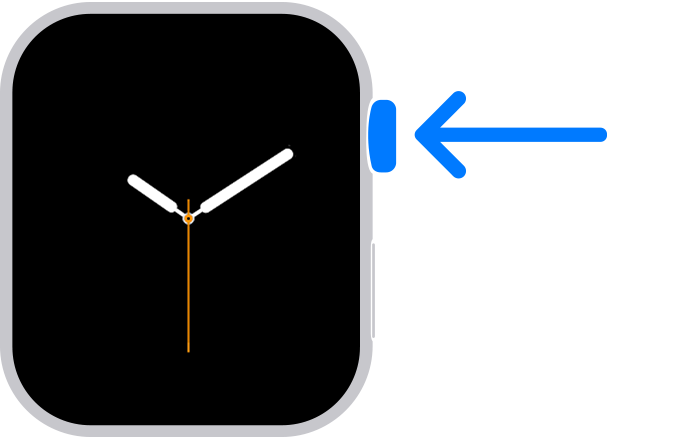
- Нажмите, чтобы отобразить циферблат или экран «Домой».
- Дважды щелкните, чтобы открыть Переключатель приложений.
- Нажмите и удерживайте, чтобы использовать Siri.
- Поверните с открытым циферблатом, чтобы использовать смарт-стопку.
- Поверните для изменения масштаба, прокрутки или настройки содержимого экрана.
- Нажмите и удерживайте для разблокировки экрана после тренировки в воде.
Если вы не обновили watchOS, узнайте, как использовать колесико Digital Crown.
Дополнительную информацию об уровне водоупорности часов Apple Watchwater resistance on your Apple Watch
Нажатие боковой кнопки
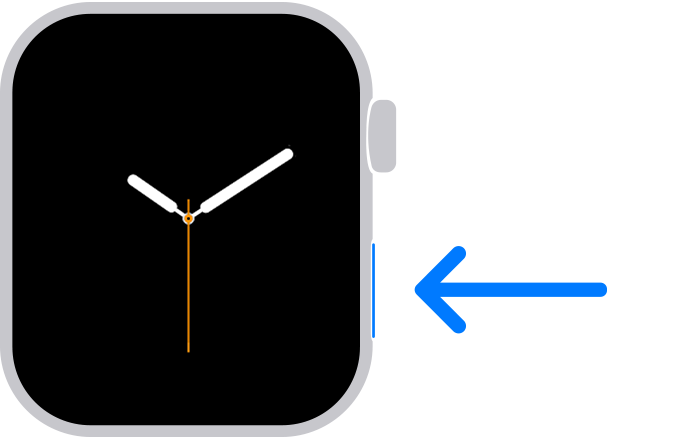
- Нажмите, чтобы показать или скрыть Пункт управления.
- Нажмите и удерживайте, чтобы воспользоваться функцией «Экстренный вызов — SOS».
- Дважды нажмите, чтобы использовать Apple Pay.
- Нажмите и удерживайте, чтобы включить или выключить часы.
На Apple Watch Ultra или более поздней модели можно настроить кнопку действия для быстрого доступа к нужным функциям.
Если вы не обновили watchOS, узнайте, как использовать боковую кнопку.
Быстрый просмотр экрана Apple Watch
На Apple Watch Series 5 или более поздней модели на экране постоянно будет отображаться актуальная информация благодаря функции «Всегда вкл.». Если у вас более ранняя модель Apple Watch или вы не используете функцию «Всегда вкл.», поднимите запястье, чтобы включить дисплей.
Также можно включать экран постепенно, чтобы яркость оставалась на низком уровне, что полезно в таких местах, как кинотеатры. Медленно поверните колесико Digital Crown, чтобы включить экран, затем поверните его в другую сторону, чтобы снова выключить экран.
Использование жестов
Для взаимодействия с часами Apple Watch можно использовать жесты. При нажатии и удерживании пальца на экране часы выполняют различные функции.
Нажатие

Нажмите нужную кнопку или объект на экране. На моделях Apple Watch с функцией Всегда вкл. одно касание повышает яркость до максимального уровня.
Нажатие и удерживание

Коснитесь экрана и не убирайте палец, чтобы сменить циферблат, отобразить параметры в приложении и выполнить другие действия.
Перетаскивание

Проведите пальцем по экрану, чтобы прокрутить меню или изменить положение ползунка.
Смахивание
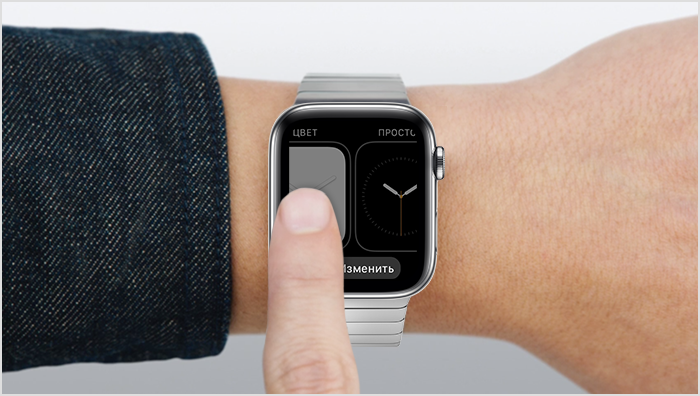
Смахните вверх, вниз, влево или вправо, чтобы открыть другие экраны.
Если вы не обновили watchOS
Здесь описывается, как взаимодействовать с колесиком Digital Crown и боковой кнопкой при установленной операционной системе watchOS 9 и более ранних версий.
Нажатие или поворачивание колесика Digital Crown:
- Нажмите, чтобы отобразить циферблат или экран «Домой».
- Дважды щелкните, чтобы снова открыть последнее приложение.
- Нажмите и удерживайте, чтобы использовать Siri.
- Поверните для изменения масштаба, прокрутки или настройки содержимого экрана.
- Нажмите и удерживайте для разблокировки экрана после тренировки в воде.
Нажмите боковую кнопку:
- Нажмите, чтобы отобразить или скрыть панель Dock.
- Нажмите и удерживайте, чтобы воспользоваться функцией «Экстренный вызов — SOS».
- Дважды нажмите, чтобы использовать Apple Pay.
- Нажмите и удерживайте, чтобы включить или выключить часы.
На часах Apple Watch Ultra можно настроить кнопку действия
Руководство пользователя Apple Watch
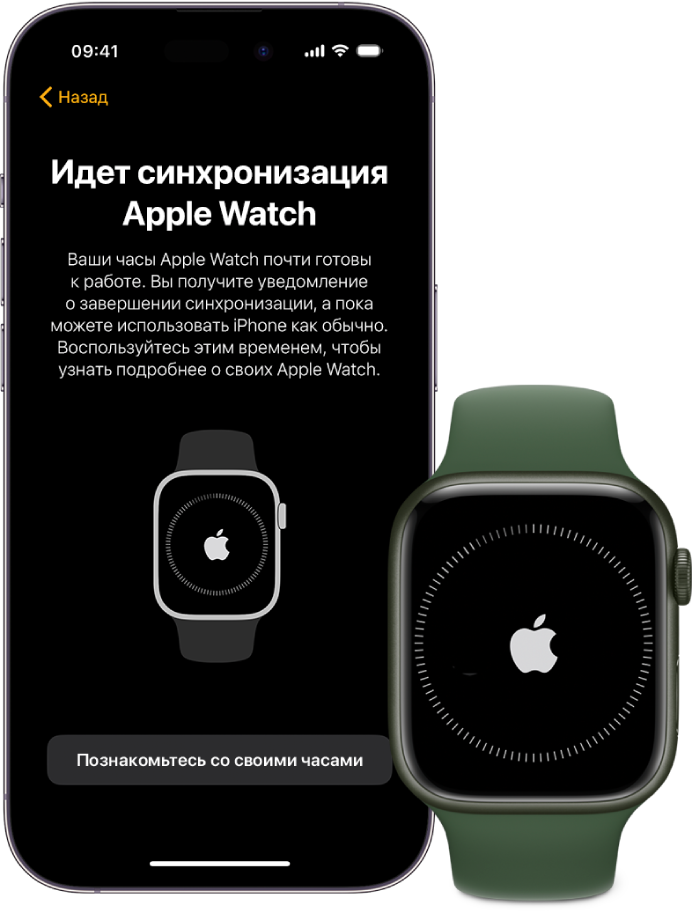
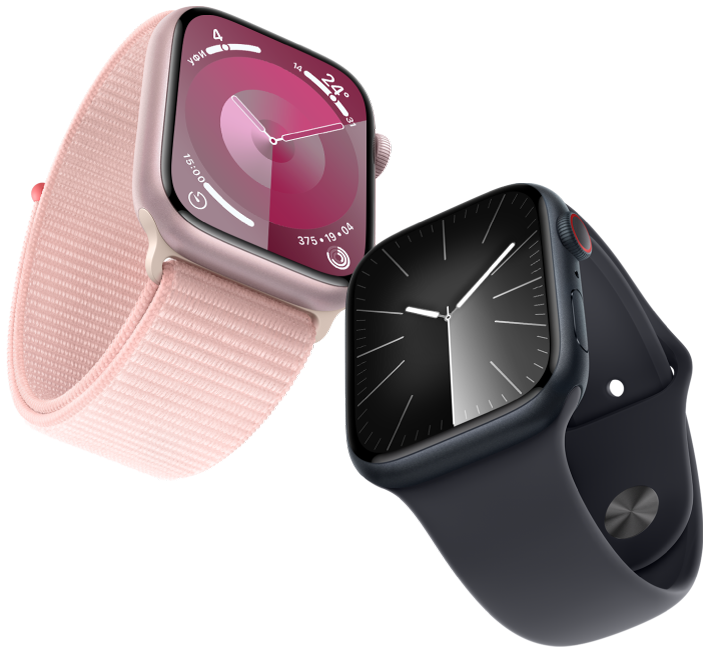
Для настройки и начала использования Apple Watch требуются считаные минуты.
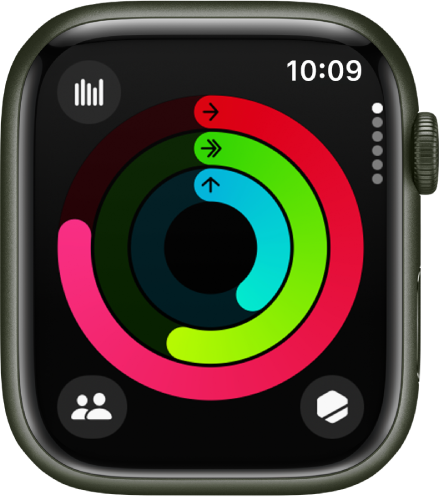
Мотивация
Apple Watch могут отслеживать Вашу активность и тренировки, а также мотивировать Вас вести более активную жизнь с помощью тактичных напоминаний и дружеских состязаний.
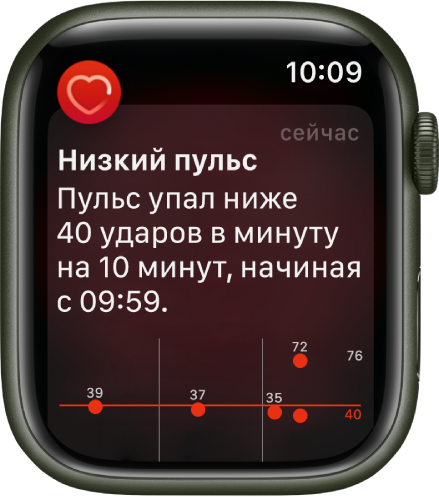
Следите за своим здоровьем
Apple Watch могут помочь Вам отслеживать важную информацию о здоровье, включая менструальный цикл, повышенный и пониженный пульс и нерегулярность сердечного ритма. Используя приложение «ЭКГ» на Apple Watch, также можно сделать запись электрокардиограммы, чтобы проверить свой сердечный ритм.
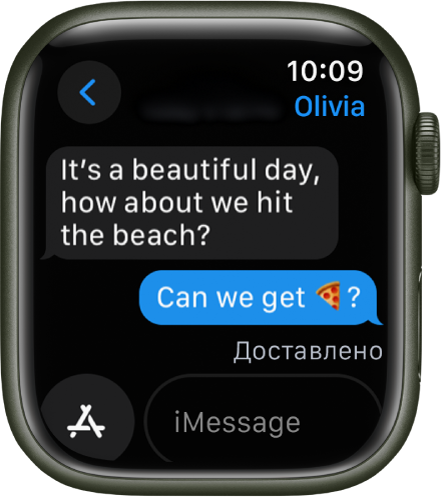
Будьте на связи
Используя приложения «Сообщения», «Почта», «Телефон» и «Рация», Вы сможете легко общаться с семьей, друзьями и коллегами.
Для быстрого просмотра руководства пользователя Apple Watch нажмите «Оглавление» в верхней части страницы либо введите слово или фразу в поле поиска.
Как в iOS 16 управлять Apple Watch прямо с экрана вашего iPhone

В закладки
Одной из интересных, но малоизвестных опций iOS 16 является удаленное управление часами с экрана iPhone. Работать будет на любом смартфоне с последней версией прошивки и требует наличия watchOS 9 на сопряженных со смартфоном часах.
Фишка с часами похожа на удаленное управление другими гаджетами из iOS 16, но включается и работает немного иначе. Для этого задействуется протокола AirPlay, который позволяет транслировать происходящее на часах на экран смартфона.
Таким способом будет удобно, например, записывать скринкасты с экрана Apple Watch.
�� Спасибо re:Store за полезную информацию. ��
Как включить удаленное управление часами с iPhone
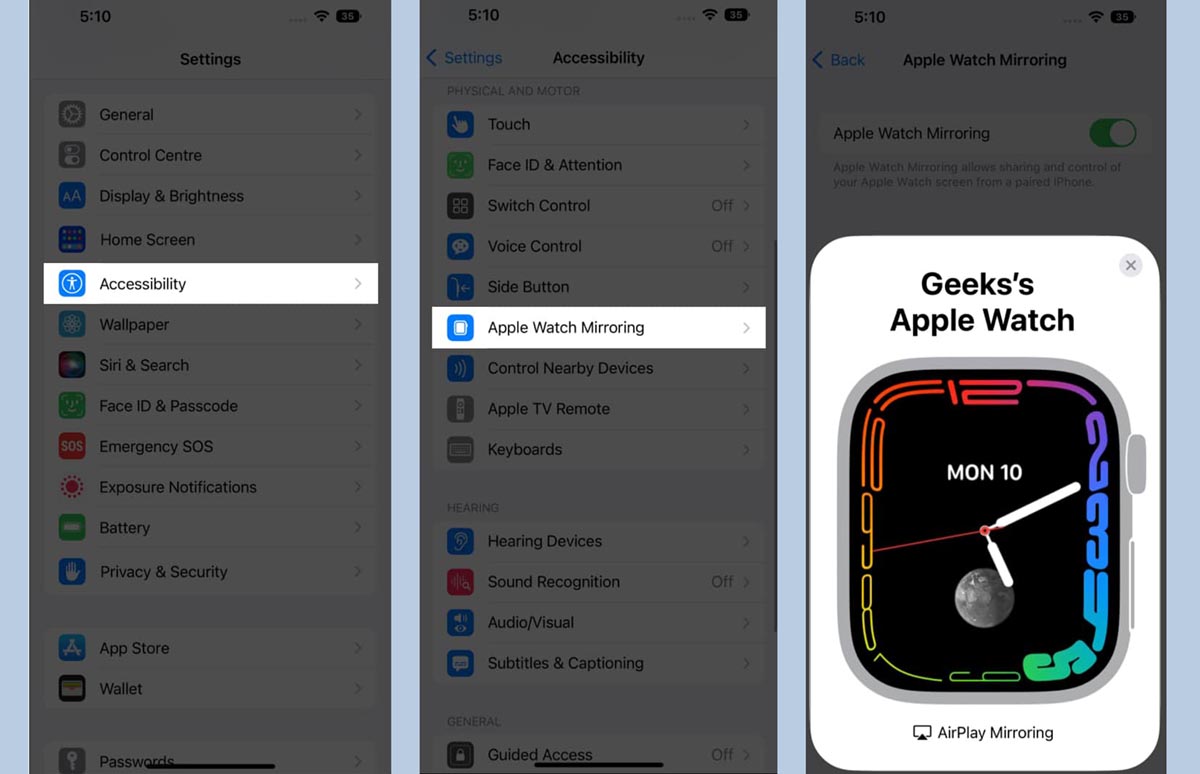
1. На смартфоне перейдите в Настройки – Универсальный доступ.
2. Откройте раздел Видеоповтор Apple Watch и активируйте опцию.
3. Дождитесь подключения к часам и вывода картинки на экране смартфона.
В таком режиме вы сможете управлять Apple Watch, имитировать прокрутку колесика Digital Crown или боковой кнопки при помощи соответствующих элементов на экране iPhone.
Как настроить быстрый доступ к управлению часами
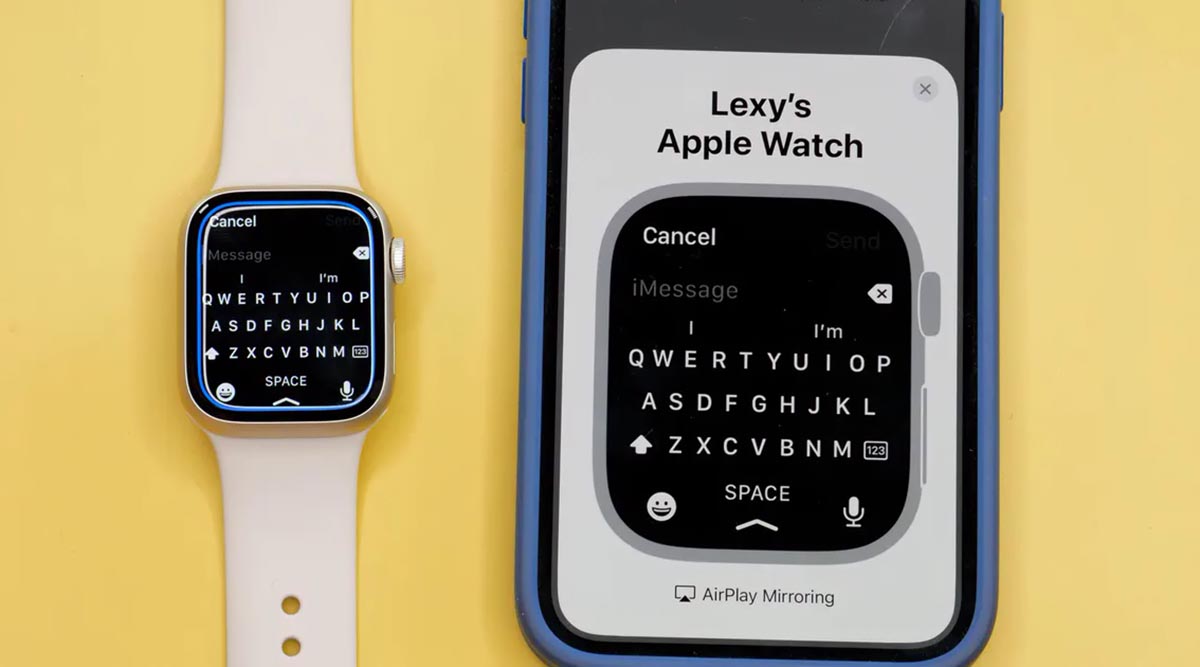
Запускать фишку таким способом может быть дольше, чем взять часы и совершить действие через них. Однако, есть способ быстро активировать новый режим.
► Для этого перейдите в Настройки – Универсальный доступ – Быстрая команда и отметьте опцию Видеоповтор Apple Watch.
► После этого нужно открыть раздел Настройки – Пункт управления и добавить переключатель Универсальный доступ.
Теперь в Пункте управления появится новая кнопка, которая позволит запускать режим удаленного управления часами.
Если захотите записать видео с экрана часов, просто подключитесь к ним по инструкции выше и активируйте стандартную запись скринкаста в iOS.
Реклама. ООО “реСтор”, ИНН 7709678550
Управление Apple Watch Ultra с помощью iPhone
Людям с физическими и двигательными нарушениями может быть удобнее управлять часами Apple Watch Ultra, используя для этого большой экран объединенного в пару iPhone. С помощью функции «Видеоповтор Apple Watch» можно управлять часами Apple Watch Ultra, применяя такие ассистивные функции iPhone, как Управление голосом и Виртуальный контроллер, использовать голосовые команды и другие способы ввода, выполнять действия со звуком, а также активировать отслеживание движения головы или внешние переключатели с логотипом «Made for iPhone». При этом нет необходимости касаться дисплея часов Apple Watch Ultra.
- Откройте приложение «Настройки» на объединенном в пару iPhone.
- Откройте «Универсальный доступ» > «Видеоповтор Apple Watch», затем включите параметр «Видеоповтор Apple Watch».
Изображение, дублирующее дисплей Apple Watch Ultra, отобразится на iPhone. Используйте жесты на дублированном изображении.
- Прокрутка. Смахните по дисплею вверх или вниз.
- Смахивание для перехода между экранами. Смахните по дисплею влево или вправо.
- Нажатие колесика Digital Crown. Коснитесь колесика Digital Crown на дисплее.
- Нажатие боковой кнопки. Коснитесь боковой кнопки на дисплее.
- С помощью Siri. Нажмите и удерживайте колесико Digital Crown на дисплее.