Как установить видео на рабочий стол и экран блокировки Android

Надоели обычные статичные картинки на рабочем столе? Разнообразьте интерфейс телефона живыми, двигающимися заставками. Сегодня покажу, как установить видео из галереи на обои и на экран блокировки. Будем использовать как встроенные средства Андроид, так и сторонние приложения.
Однако учтите, что видео на обоях будет быстрее садить вашу батарею. И, возможно, скажется на производительности системы в целом, так как нагрузка на «железо» будет более сильная.
Средствами системы
Если у вас относительно новая модель телефона, особенно Samsung, возможно, вам повезло. Как правило, в современные модели уже встроена опция для установки видео на обои.
Проверьте, есть ли в галерее или в настройках Андроид возможность сменить статичную картинку живой заставкой.
На Samsung и других моделях (через «Галерею»)
Способ может подойти не только для Самсунга, но и для других марок телефонов, в том числе для Xiaomi. Даже если этой функции в вашем смартфоне не окажется, в любом случае лучше убедиться в этом лично, прежде чем закачивать сторонние приложения.
Итак, что нужно сделать:
- Зайдите в галерею.
- Выберите видео, которое хотите поставить на заставку. Откройте его, но не запускайте.

- Тапните по трем точкам.

- Выберите «Установить как обои» и подтвердите действие. Далее перейдите на рабочий стол, чтобы увидеть результат проделанной работы.

В зависимости от модели телефона и версии Android система еще может предложить установить видео на экран блокировки, на рабочий стол или везде.

На Huawei, Honor, Xiaomi (через настройки Андроид и приложение «Темы»)
В телефонах Huawei все происходит иным образом. В галерее вы можете не найти пункта «Установить как обои». По крайней мере в моем смартфоне данной опции не было, а он 2018 года выпуска.
В этом случае можно найти встроенную программу «Темы» (или «Обои» в Honor или Xiaomi) и поискать живые заставки там – в готовой коллекции (свое видео вы установить так не сможете). Либо зайти в параметры экрана в настройках Андроид.
Что нужно сделать – рассказываю по шагам:
- На рабочем столе или в меню приложений найдите иконку «Темы». Она может быть спрятана в папке «Инструменты».

- Когда откроется окно с темами, кликните «Обои».

- Если не нашли нужный значок, зайдите в настройки телефона. Откройте раздел «Экран».

- Перейдите в меню «Обои».

- Кликните «Настроить».

- Нажмите «Еще».

- Если возникнет уведомление от приложения «Темы», нажмите «ОК».

- Перейдите во вкладку «Живые обои» и присмотрите заставку для себя.

- Кликните «Применить» и перейдите на рабочий стол, чтобы увидеть, как выбранное видео смотрится на экране.

Если у вас уже устаревшая модель телефона, например, Sony Ericsson Xperia, вы тоже можете попытать счастье и найти встроенную коллекцию живых обоев в настройках смартфона. Она может находиться в разделах «Экран», «Дисплей» и т. д. Выбранная стандартная живая заставка установится и на рабочий стол, и на экран блокировки.
Если вам нужно установить именно свое видео, тогда придется скачивать одну из программ ниже.
С помощью сторонних приложений
Если вы хотите дополнительно полистать встроенную коллекцию живых заставок, скачайте первое приложение. Если хотите установить только свое видео, возможно, даже несколько, возьмите второе. Третья программа подойдет на тот случай, если видео длинное – сможете указать участок ролика, который будет воспроизводиться на заставке.
Video Wallpaper
Video Wallpaper может поставить на заставку ваши ролики из галереи либо видео из встроенной коллекции. Причем подборка живых обоев здесь очень обширная. Любой может найти что-то на свой вкус: красивые пляжи, водопады, дворцы, животные, космос, фэнтези, праздники, смешные и милые анимации, в том числе в стиле аниме. Все заставки распределены по удобным категориям.
Также есть статичные обои в разрешении 4K, 3D и 4D-изображения.
Бесплатной версии, как правило, достаточно. Но можно приобрести подписку. Стоит от 1 до 150 евро. За эту сумму получаете доступ к VIP-обоям и некоторым другим функциям. Например, сможете ставить видеозаставку на паузу. Также вас не будет доставать реклама.
Как поставить живые обои в этом приложении:
- Запустите программу и предоставьте ей доступ к памяти устройства. Найдите и выберите видео, которое хотели был поставить на рабочий стол. Также можно открыть встроенную коллекцию живых заставок. Для этого кликните по значку прямоугольного дисплея справа вверху.

- Выберите категорию и сами обои в разделе «Жить».

- При необходимости отключите или включите звук. Также активируйте пункт «Масштабироваться в соответствии», чтобы программа настроила картинку под ваш размер экрана с минимальными потерями в качестве. Кликните «Установить как обои для запуска».

- Нажмите «Применить».
- Кликните «ОК», чтобы открыть главный экран приложения, либо выйдите из него, чтобы оценить новую живую заставку.
- Как убрать видеозаставку: тапните по трем линиям слева вверху, в меню выберите «Отключить обои».

- Подтвердите действие. На рабочем столе появится старая заставка, которая была до живых обоев.

Video Live Wallpaper
У Video Live Wallpaper нет встроенной коллекции живых обоев. Вы можете поставить только свои ролики из галереи, но сразу несколько. Они будут воспроизводиться один за другим – в выбранном вами порядке.
В программе можно установить живые обои со звуком и без звука, обрезать картинку под размер экрана, включить жесты для пауз, поставить видео на повтор, настроить воспроизведение с начала при каждом переходе на рабочий стол.
Интерфейс на английском, но достаточно интуитивный и минималистичный. Можно включить темный режим, настроить цвет иконок в интерфейсе, открыть программу на полный экран (чтобы не было видно верхней и нижней панелей).
Программа бесплатная. Подписку купить никто не предлагает, но возможно появление рекламы.
Как установить видеообои:
- Запустите программу, тапните по плюсу, чтобы добавить ролики в приложение.

- Предоставьте доступ к памяти и выберите видео в нужном порядке. Тапните по галочке.

- Теперь настройте воспроизведение: включите или отключите звук («Turn on sound»); решите, как подогнать картинку под размер дисплея (с обрезкой или без, «Crop to fill»); включите свайп, чтобы переключать ролики прямо на рабочем столе («Swipe event»); поставьте воспроизведение с начала при каждом открытии главного экрана («Play from the beginning»).

- Также можете открыть меню «Play/pause gesture». Здесь нужно выбрать действие, после которого видео на заставке будет приостанавливаться, а затем снова запускаться по вашему велению. Это может быть двойной тап по экрану («Double tap»), длинное нажатие («Long press») либо и то, и другое.

- После всех настроек нажмите «Set wallpaper» и тапните «Применить».

- Если захотите убрать какое-то видео из плейлиста или вовсе отключить живые обои, зайдите в раздел «Video management».

- Зажмите ненужное видео – в меню выберите «Delete». Можете удалить сразу все ролики. Тогда заставка отключится полностью – на рабочем столе появятся обои, которые были до этого.

Video Wallpaper от NAINGDroid
В Video Wallpaper от NAINGDroid можно выбрать только одно видео для воспроизведения, но зато указать участок ролика, который будет воспроизводиться на рабочем столе.
Есть возможность отключить/включить звук, подогнать картинку под размер экрана, поставить на заставку однотонную картинку (разные цвета на выбор). Встроенной коллекции живых обоев нет.
Программой можно пользоваться бесплатно либо по подписке – стоит 3,3 евро. В последнем случае не будет рекламы.
Интерфейс на английском, но я покажу, что делать:
- Запустите программу и нажмите «Choose video».

- Предоставьте доступ к галерее и выберите ролик.

- С помощью бегунков внизу обрежьте видео при необходимости. Нажмите на стрелку «Назад», чтобы вернуться на главный экран.

- Укажите, нужен вам звук или нет. Выберите, что сделать с картинкой, чтобы подогнать ее под размер экрана: обрезать или нет. Тапните по иконке с пейзажем справа вверху. Нажмите «Применить». Откройте рабочий стол и посмотрите, как смотрится ролик на нем.

В первую очередь посмотрите, есть в вашем телефоне встроенная функция для установки видео на заставку. Ее можно активировать через галерею, в настройках смартфона или в стандартной программе «Темы»/«Обои». В последних двух случаях придется довольствоваться живыми обоями, которые есть во встроенной коллекции. Свое видео так не поставишь – только через галерею или с помощью сторонних приложений.
Все сторонние программы, о которых рассказала, работают без сбоев, у меня никакие заставки не слетали даже после закрытия программ. По крайней мере на момент публикации статьи.
Обложка: кадр из промо-ролика Video Wallpaper
Как сделать живые обои на Android устройстве за одну минуту

Все мы любим украшать рабочий стол своего смартфона или планшета красивыми живыми обоями. Многие в качестве обоев используют сделанные ими фотографии. Сегодня мы хотим представить вам простой способ «оживить» их.
Вы можете создать живые обои, которые реагируют на движения вашего смартфона или прокрутку его экрана буквально за минуту, причем для этого вам не потребуются ни специальные знания ни дорогие специализированные программы.
Как сделать живые обои из фотографии
Чтобы превратить фотографию или любое другое изображение в анимированные обои вам нужно сделать следующее:
1. Установите на свой смартфон бесплатное приложение Wallpaper Engine
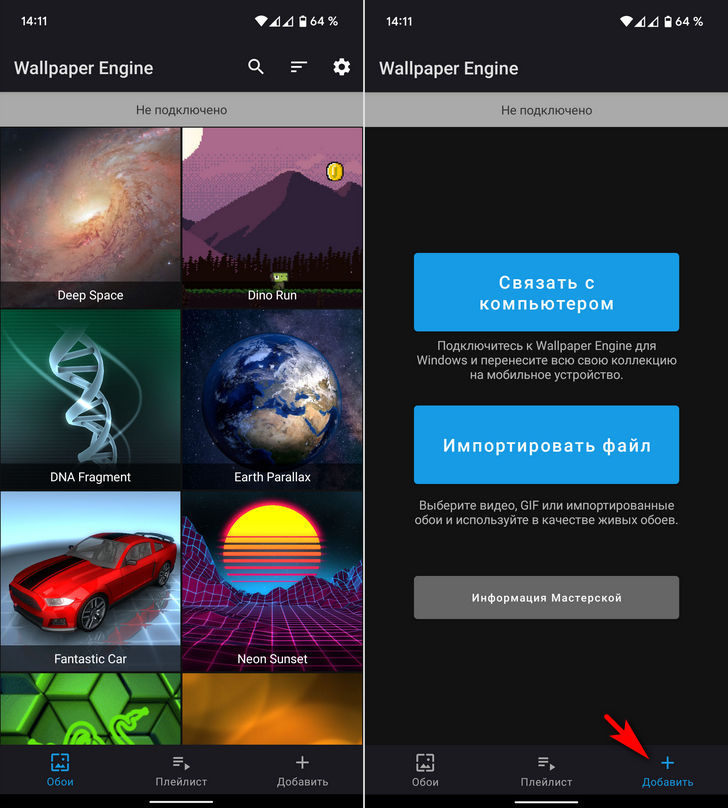
2. Запустите приложение и на его главном экране нажмите на кнопку «Добавить» чтобы добавить в список имеющихся в нем обоев свою фотографию
3. Выберите фото из хранилища телефона или с компьютера
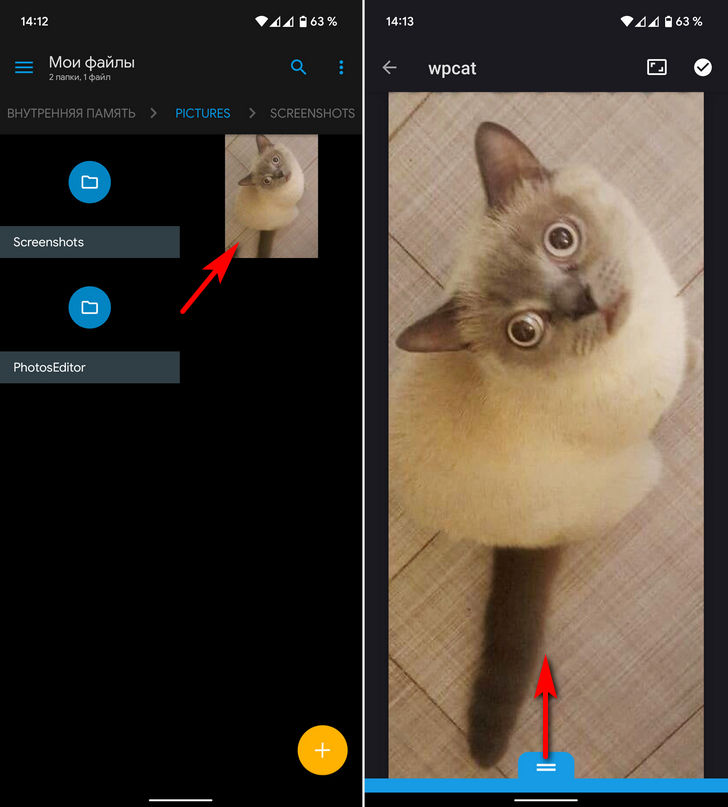
4. Коснитесь два раза или потяните вверх нижнюю панель с двумя белыми полосками.
5. В появившемся списке опций выберите «Реагировать на движение»
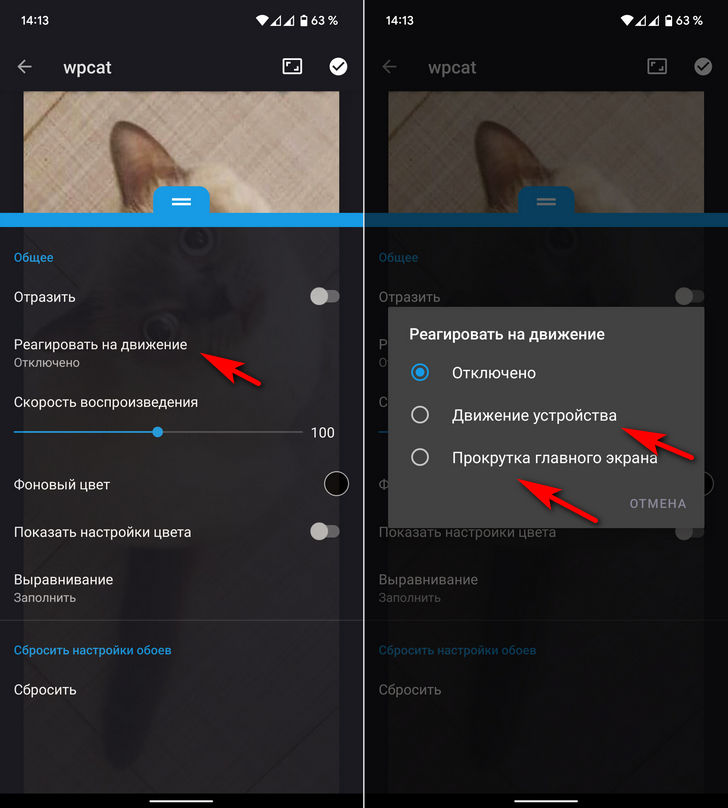
6. В открывшемся меню выберите «Движение устройства» или «Прокрутка главного экрана»
7. Опустите шторку вниз и нажмите на с символом галочки в верхнем правом углу
8. Приложение создаст живые обои и предложит установить их на главный экран. Если результат вас устраивает, нажмите на кнопку «Установить как обои».
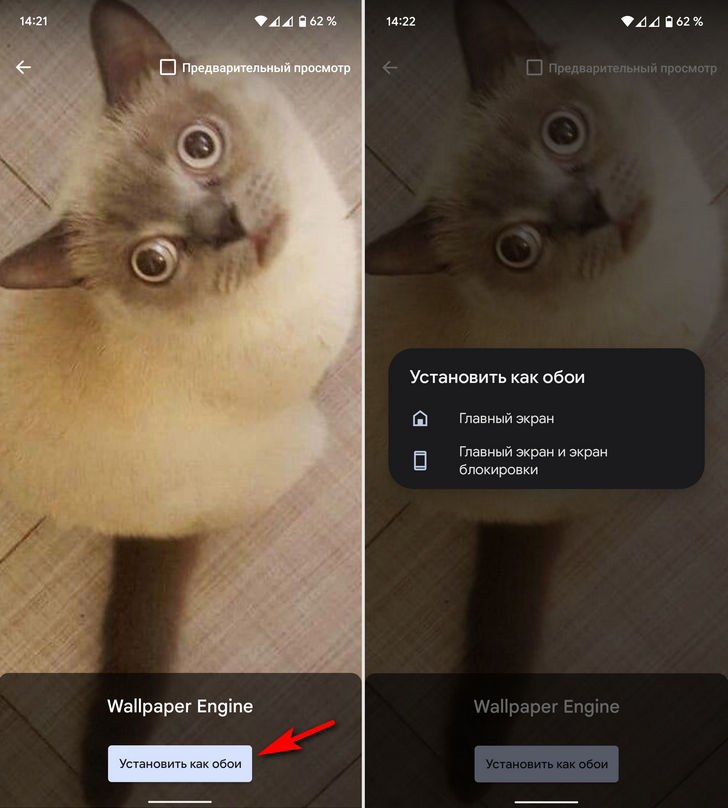
Вы можете установить созданные вами обои как на главный экран, так и на экран блокировки.
Поздравляем, теперь у вас на смартфоне или планшете есть созданные вами собственноручно живые обои.
Похожие материалы:
- Скачать обои из MIUI 13 в высоком разрешении
- Скачать обои со множества смартфонов всех производителей
- Скачать обои с iPhone 13 и iPhone 13 Pro в высоком разрешении
- Lockscreen Widgets — виджеты на экране блокировки Android устройств
- Скачать новые живые суперобои «Сатурн» из MIUI 12 со смартфона Xiaomi Mi 10 Ultra
- Где Windows 10 хранит обои экрана блокировки и как установить их в качестве обоев на рабочий стол
Как поставить живые обои на андроид (android)
Живые обои. Помните их? Раньше они были чем-то вроде модного заявления для поклонников Android и одной из функций, которые отличали Android от его конкурента, iPhone.
И хотя живые обои на Android могут быть не совсем тем техническим чудом, которым они когда-то были, сейчас лучшее время, чем когда-либо, попробовать их, поскольку экраны телефонов наполняются большим количеством цветов и пикселей, чем когда-либо. Здесь мы покажем вам, как установить живые обои на Android.
Живые обои. Помните их? Раньше они были чем-то вроде модного заявления для поклонников Android и одной из функций, которые отличали Android от его конкурента, iPhone. И хотя живые обои на Android могут быть не совсем тем техническим чудом, которым они когда-то были, сейчас лучшее время, чем когда-либо, попробовать их, поскольку экраны телефонов наполняются большим количеством цветов и пикселей, чем когда-либо. Здесь мы покажем вам, как установить живые обои на Android.
Получение живых обоев
Прежде всего, чтобы установить живые обои, вам нужно их заполучить.
Вы можете попробовать приложение с живыми обоями, например Maxelus.net, или найти одни из лучших живых обоев, например Cartogram, который стилизует карту вашего района в элегантную динамическую тему.

Есть также Hypno Clock Live Wallpaper, которые показывают время в красивой абстракции внутренней части часов.
Вы также можете попробовать одно из тех приложений с большим каталогом живых обоев, таких как Live Wallpapers 4K или Live Wallpapers, но ожидайте, что вы просмотрите кучу рекламы, прежде чем получить нужные живые обои.
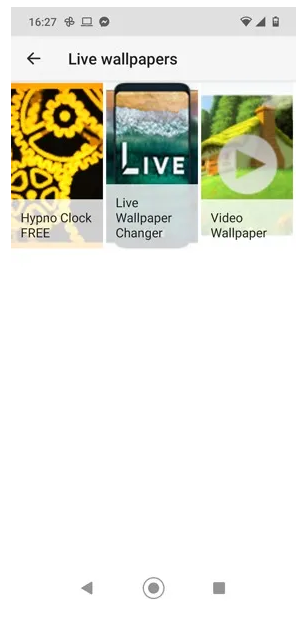
После того, как вы загрузили желаемые живые обои, перейдите в «Настройки -> Дисплей -> Дополнительно -> Обои -> Живые обои».
Здесь вы найдете все скачанные вами живые обои. Просто нажмите на тот, который хотите открыть, затем нажмите «Установить обои».
Как сделать из видео живые обои
Эти готовые живые обои хороши, но что, если вы хотите превратить одно из ваших собственных видео в живые обои?
Некоторые телефоны действительно позволяют превращать видео в живые обои, даже если они выключены. На телефонах Samsung S просто зайдите в Галерея, выберите видеофайл, который вы хотите использовать в качестве обоев, затем нажмите значок меню в правом верхнем углу и выберите «Установить как обои». Затем вы можете обрезать петлю видео, используя кнопку «Редактировать».
Телефоны Xiaomi также позволяют устанавливать видеообои, перейдя в «Приложение Темы -> Моя страница -> Обои -> Мои живые обои», затем щелкнув значок «+». Здесь вы можете выбрать одно из своих видео, чтобы сделать его обоями.
На большинстве других устройств вам необходимо загрузить стороннее приложение, чтобы установить видео в качестве живых обоев. Хороший вариант – Видео Живые Обои.

После того, как вы установили приложение, откройте его, добавьте видео, которое хотите использовать в качестве обоев, затем измените такие параметры, как длина клипа, включение или выключение звука и, что особенно важно, его масштабирование. Для вертикально ориентированных видео выберите «По размеру». Для горизонтальных выберите «По размеру с кадрированием».
После того, как вы настроили все, как хотите, щелкните квадратный значок в правом верхнем углу, а затем «Установить обои», чтобы сделать его фоном.
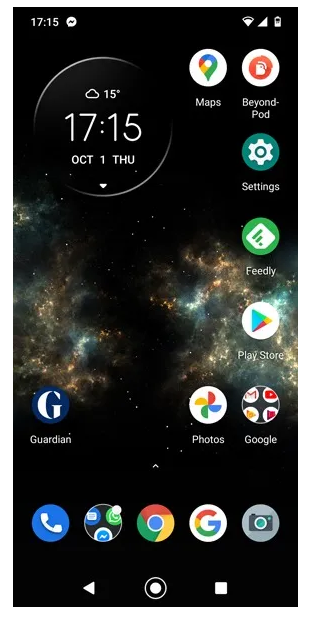
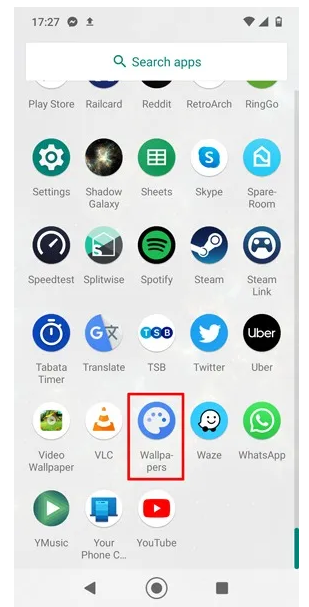
Если вы хотите изменить обои для видео, вы можете вернуться в приложение или получить к нему доступ через «Приложение Google Обои -> Живые обои».
Теперь, когда вы знаете, как установить живые обои на свой телефон Android, ознакомьтесь с нашим списком бесплатных приложений для загрузки музыки для Android. Также см. Наше руководство о том, как установить TWRP Recovery без рутирования телефона.
9 приложений с живыми обоями для Android

Операционная система Android известна своими возможностями по кастомизации интерфейса. Вы можете буквально изменить каждый уголок системы.
Поэтому в этой статье я хочу рассказать про несколько приложений для установки живых обоев на Android. Да, такая возможность есть «из коробки», но с помощью приложений можно получить больше фишек.
Muzei Live Wallpaper

В этом приложении вы найдёте произведения мирового искусства, которые можно установить в качестве фона. Каждый день вы будете получать новый шедевр на ваш экран.
Можно добавить обои как на основной экран, так и экран блокировки. Настроить размытие, яркость и цветовую насыщенность.
Скачать (бесплатно, есть встроенные покупки)
Paperland Live Wallpaper
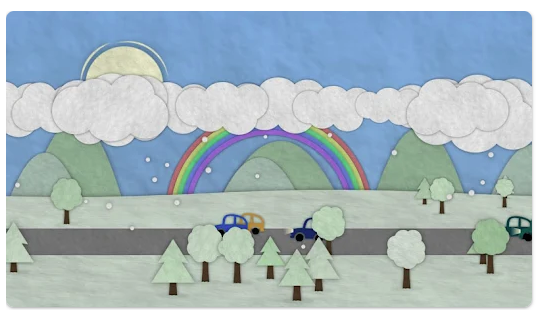
Для тех, кто ищет на фон милые обои, как будто вырезанные из бумаги. Для каждого из фонов можно активировать режим рассвета и захода солнца, а также отображать погоду по вашему местоположению.
Бесплатно доступно только три темы, остальные открываются при покупке приложения.
Скачать (бесплатно, есть встроенные покупки)
Water Garden Live Wallpaper

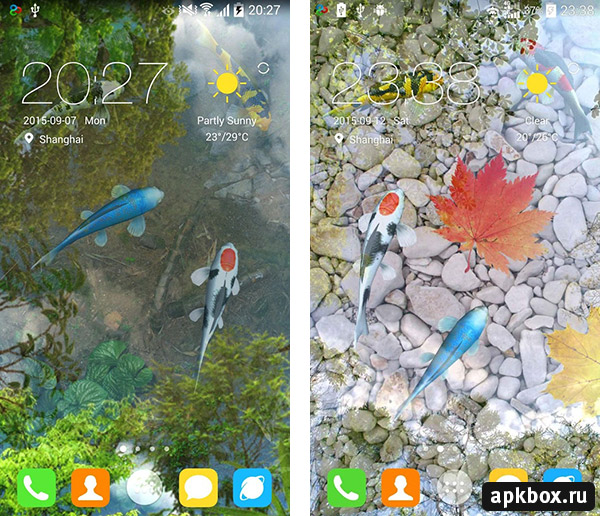
А эти обои, как видно из названия, подойдут любителям прудиков. Вы можете добавить различные пруды с рыбками, с которыми потом можно взаимодействовать с рабочего стола устройства.
Скачать (бесплатно, есть встроенные покупки)
Forest Live Wallpaper

Одно из тех приложений, которое синхронизирует время и погоду для изменения обоев на смартфоне. Вы можете изменять цвет, количество деревьев, добавить параллакс эффект и настроить анимацию.
Из минусов — поддерживаются не все устройства. Поэтому, возможно, именно вы не сможете попробовать это приложение.
Скачать (бесплатно, есть встроенные покупки)
ASTEROID

Хотите астероид на рабочий стол? Пожалуйста, вот вам. С помощью свайпов можно крутить камушек, или поверните смартфон, чтобы он начал двигаться.
Можно настроить тип астероида, цвет, фон. Также есть статичный режим, в котором фото будет меняться каждые десять секунд.
Скачать (бесплатно, есть встроенные покупки)
4D Live Wallpaper

Одно из лучших приложений в этой категории, потому что в нём миллион вариантов обоев для рабочего стола и экрана блокировки. Обои поделены на несколько коллекций для более удобной навигации. Ещё можно поставить своё видео на фон.
Для установки фона придётся посмотреть рекламу.
Live Wallpapers, Lock W.Engine

Ещё одно крутое приложение. Здесь тоже можно найти множество различных дизайнов по категориям. Некоторые обои даже включают звуковые эффекты.
Обои можно установить на рабочий стол и экран блокировки. Также можно скачать рингтоны.
Скачать (бесплатно, есть встроенные покупки)
Wave Live Wallpapers

Здесь можно найти реалистичные дизайны для живых обоев, клавиатур и экранов вызова.
Обои можно выбирать из галереи приложения, искать по хэштегам или категориям. Можно создавать собственные живые обои. Все обои поддерживают параллакс и тач.
Скачать (бесплатно, есть встроенные покупки)
Zentaled

Это приложение зайдёт обладателям смартфонов с OLED-экраном. Ведь именно для них созданы дизайны в Zentaled. Есть поддержка тача и наклона смартфона.
Скачать (бесплатно, есть встроенные покупки)