Загрузка выписки из Казначейства
Организация открыла бюджетный счет в Казначействе (71 лицевой счет). Утвердили Сведения, сделали первые платежи. Несколько дней пытался достучаться до техподдержки Казначейства и сегодня получилось. Меня интересует выгрузка выписок из Казначейства в 1С. Было сказано: выгрузка есть, но в формате XML. Техподдержка Казначейства говорит, что дальше хлопоты 1С. Одна выписка выгружается 3-мя файлами. Снимок прилагаю. Есть какие-то обработки у 1С для загрузки выписок из казначейства?
Обсуждение (9)
Шаврова Ирина Сотрудник БухЭксперт8 :
Приложение 

Сергей, добрый день! В 1С есть Универсальная обработка загрузки данных XML: Универсальный обмен данными в формате XML Перейти в нее можно из кн. Главное меню — Функции для Технического специалиста/
Шаврова Ирина Сотрудник БухЭксперт8 :

Приложение
В форме обработки переходите на вкладку Загрузка, указываете файл в формате xml и нажимаете кн. Загрузить данные. Если выгрузка структурирована по правилам 1С, то загрузка пройдет корректно.
Если нет — то тогда нужно уточнять в Службе Технической поддержки обработку для загрузки, как обычно и делают в этом случае.
Нужно уточнить у них, эти данные соответствуют метаданным в 1С?
То есть должно быть четкое соответствие полей в загружаемый документ: поле «Контрагент» (не «Поставщик» или как-то иначе) в файле выгрузки соответствует именно полю «Контрагент» в 1С, аналогично и все остальное: «Организация», «Сумма», «НДС» и т.д..
Если у них в выгрузке это соответствие есть — проблем не будет. Если нет, то нужны правила конвертации для загрузки данных в 1С полученной выгрузки, чтобы поля в файле, данные — по наименованию, типу и прочему — соотнеслись с данными 1С. Поэтому попробуйте выполнить загрузку через Универсальную обработку загрузки, если соответствия и правил загрузки вам не дали. Если не получится, то только дальнейшее общение с давшими вам файл сотрудниками, или программная доработка загрузки.
Сергей Подписчик БухЭксперт8 :
Пишет: «Ошибка формата файла обмена». Буду писать в казначейство.
Шаврова Ирина Сотрудник БухЭксперт8 :
Да, это значит, что для загрузки выписок нужен не только файл выгрузки xml, но и правила конвертации данных, поскольку выгруженные данные не структурированы под формат 1С. В 1С используются многочисленные загрузки через хml: загрузка контрагентов, обмен между конфигурациями, работа с загрузкой документов. В этих случаях наряду с выгрузкрй из места выгрузки в файл предоставляются правила конвертации в место загрузкм. Это также может быть специальный файл xml созданный программистами в системе СКД, позволяющий сопоставить поля, выгрузки и поля загрузки или специальная обработка, в которую эти правила уже встроены. Поэтому уточните у техподдержки, если они давали данные xml пользователям 1С, пользователи сами должны написать эти правила конвертации или они предоставляют какие-то обработки для загрузки своих данных?
Сергей Подписчик БухЭксперт8 :
Делал запрос. Ответ: «Добрый день! Загрузка в 1С не предусмотрено реализацией ЭБ. Спасибо за Ваше обращение.» Ребятишки привлекают программистов, пишут обработки. Короче, мне проще делать вручную, чем заморачиваться с обработками. Наша государственная бюрократия живет на уровне 90-х, далее без комментариев….
1С:ERP Управление предприятием 2.
Новое в версии 2.5.9.106
Доработана функциональность программы для работы с государственными контрактами (далее — госконтракты) от Федерального казначейства (далее — ФК).
Под государственным контрактом в системе подразумеваются контракт, в котором одной из сторон является орган государственной власти, но при этом данный контракт не является контрактом ГОЗ.
Контракт ГОЗ — контракт государственного оборонного заказа.
Добавлена возможность работы с казначейскими лицевыми счетами в справочник Банковские счета организаций.
Добавлены классификаторы статей целевых средств (Казначейство – Планирование и контроль денежных) для хранения источников поступления целевых средств (далее — ЦС), а также направления расходования ЦС – статьи ЦС.
Доработаны платежные документы.
Реализована возможность загрузки и выгрузки данных по выписке из Территориального органа федерального казначейства (далее — ТОФК).
Сценарии казначейского сопровождения государственных контрактов
- Организация является исполнителем договора, который подлежит казначейскому сопровождению (исполнитель)
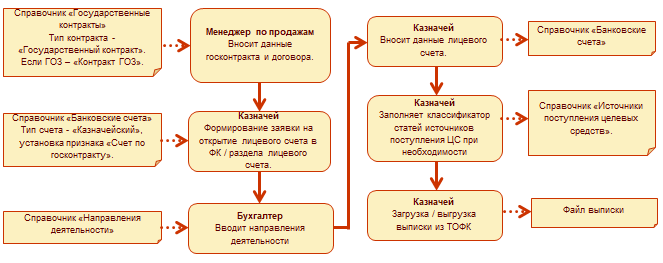
- Организация является исполнителем договора, который подлежит казначейскому сопровождению (заказчик)
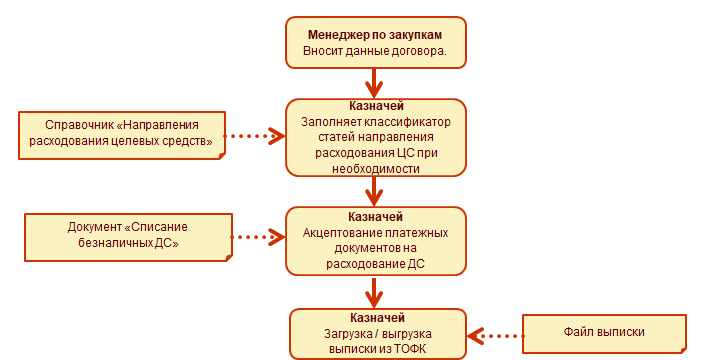
Изменения в справочнике Государственные контракты
В карточку элемента справочника Государственные контракты (раздел Продажи – См. также) добавлен выбор типа контракта:
- Государственный контракт;
- Контракт ГОЗ.
Для элемента справочника Государственные контракты – с типом Государственный контракт состав полей для ввода данных сокращен. При выборе Государственный контракт следующие поля будут скрыты:
- Головной исполнитель;
- Уполномоченный банк;
- Информация о закупке;
- Порядковый номер;
- Вид цены;
- Дополнительные разряды.
Изменения в справочнике Банковские счета организаций
Справочник Банковские счета стал иерархическим.
В карточку элемента справочника Банковские счета на закладке Настройки счета добавлена возможность выбора типа счета – Казначейский. Данный тип может устанавливаться автоматически после ввода номера казначейского счета.
Также добавлены на закладке Настройки счета: флаг Счет по госконтракту, поле Раздел лицевого счета, поле Направление деятельности (отображается в случае, если Тип счета – Казначейский).
Флаг Счет по госконтракту определяет:
- принадлежность казначейского счета к обслуживанию платежей по госконтрактам;
- создание счета для госконтракта с типом Государственный контракт.
Раздел лицевого счета — это номер раздела, который соответствует госконтракту.
При казначейском сопровождении государственных контрактов может открываться несколько разделов для одного лицевого счета. Если организация является получателем денежных средств по нескольким контрактам, то для каждого контракта открывается отдельный раздел.
Раздел лицевого счета нужен для загрузки/выгрузки файлов ТОФК.
Флаг Счет по госконтракту влияет на видимость поля Раздел лицевого счета, на проверку корректности ввода данных по банковскому счету.
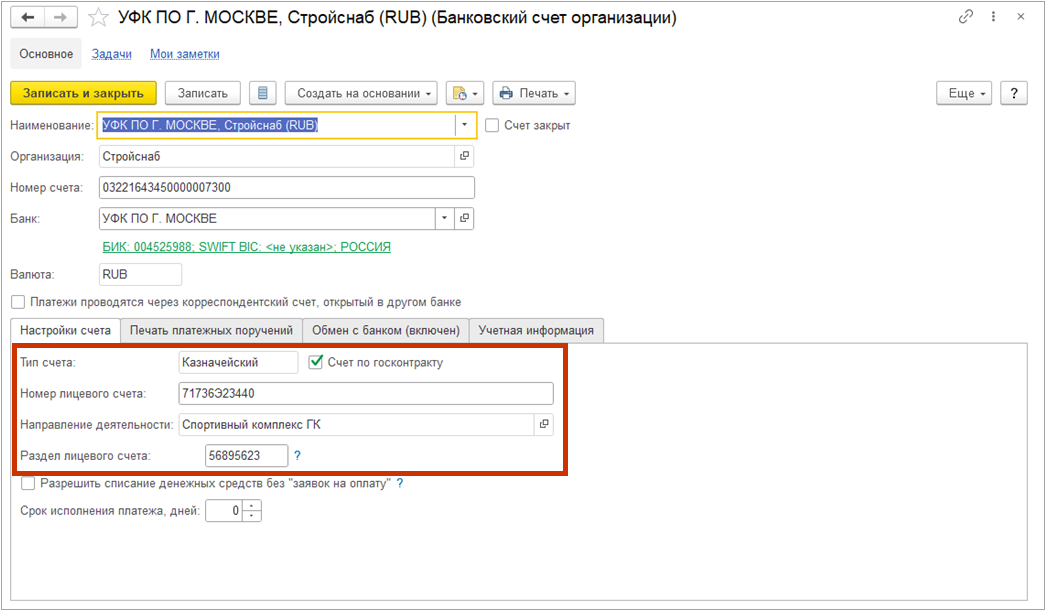
При выборе типа счета Казначейский, на закладке Обмен с банком не отображается формат обмена. В таком случае предполагается формат обмена с Федеральным казначейством.
Из элемента справочника Банковские счета можно сформировать заявление на открытие, резервирование или закрытие лицевого счета по команде из контекстного меню кнопки Печать.
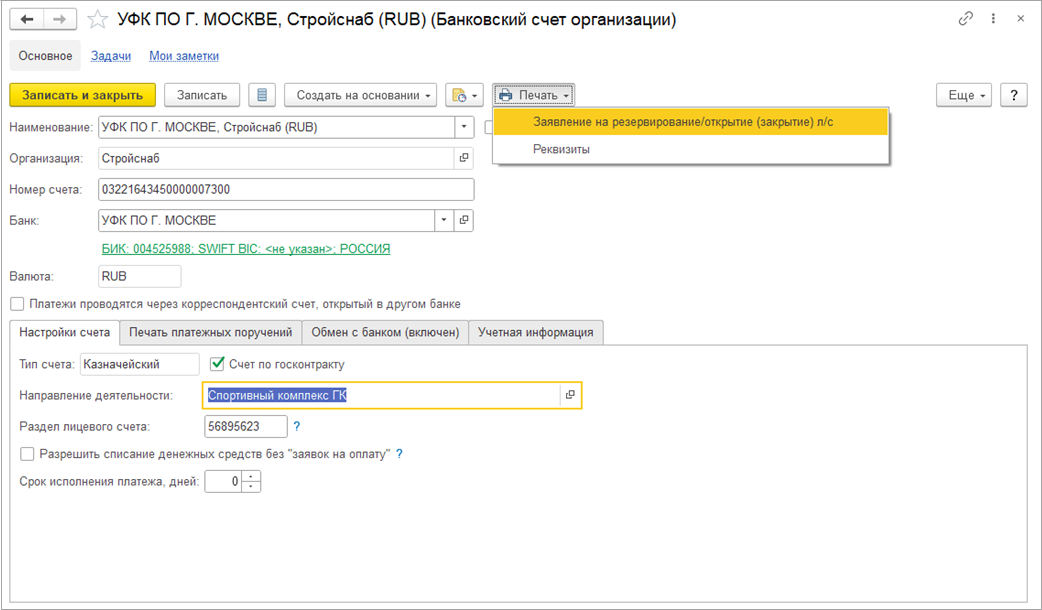
Изменения в справочнике Направления деятельности
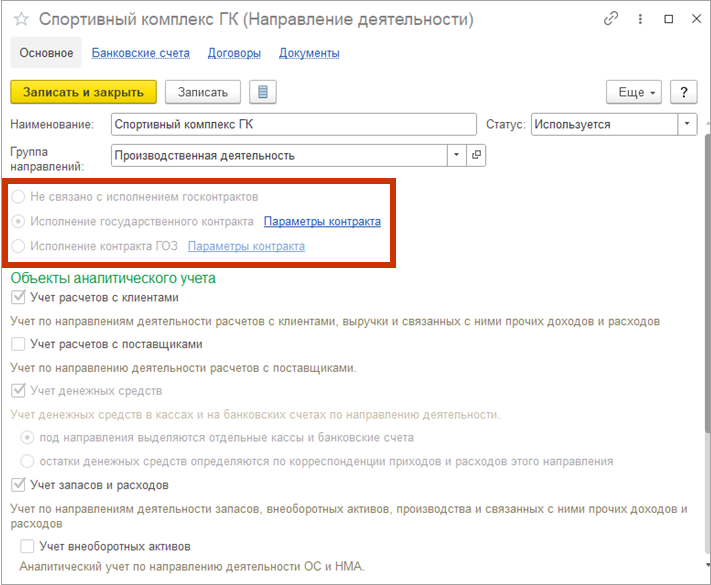
Изменился состав и наименование типов направления деятельности в карточке элемента справочника Направления деятельности:
- тип Контракт ГОЗ переименован Исполнение контракта ГОЗ;
- тип Иная переименован в Не связано с исполнением госконтрактов;
- добавлен тип Исполнение государственного контракта.
В карточку элемента справочника Направления деятельности добавлена панель навигации для перехода в список связанных объектов со списком следующих команд:
- Основное;
- Банковские счета;
- Договора;
- Документы.
При установке переключателя Исполнение государственного контракта необходимо перейти по гиперссылке Параметры контракта и заполнить поля: Номер лицевого счета и Раздел лицевого счета.
Классификаторы статей целевых средств
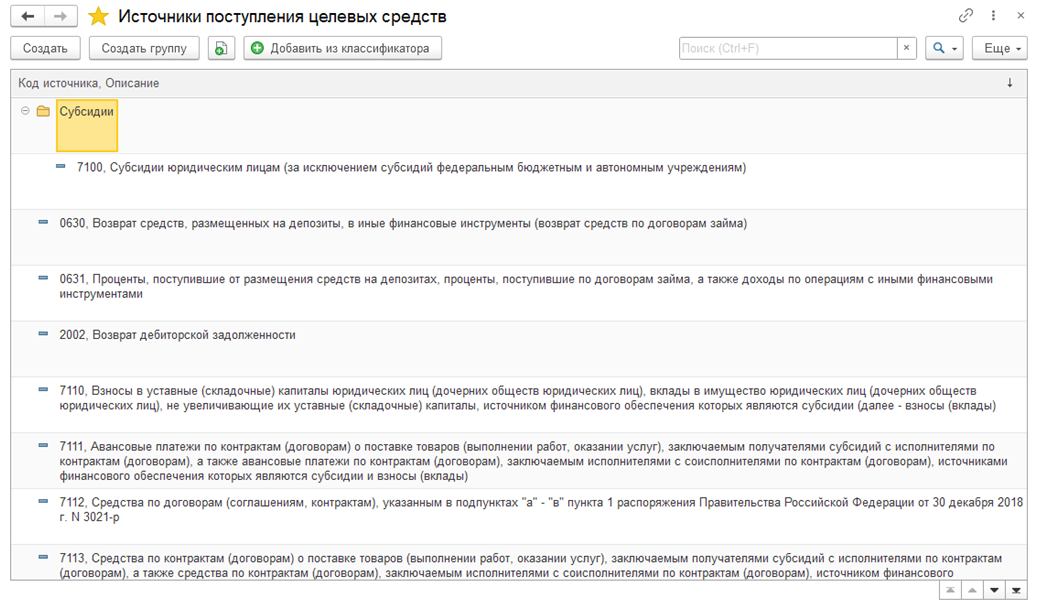
Перечень статей целевых средств определен согласно Приказу Минфина России от 17.12.2021 N 214н. На основании данного приказа в систему добавлен классификатор, в котором полный перечень статей целевых средств.
В раздел Казначейство – Планирование и контроль денежных средств добавлены новые справочники:
- Источники поступления целевых средств — перечень статей, по которым может выполняться поступление денежных средств;
- Направления расходования целевых средств — перечень статей, по которым можно осуществлять выплаты.
Данные справочники имеют иерархическую структуру. Название статьи начинается с кода. Необходимая статья источника поступления/расходования может быть добавлена в справочники из встроенного классификатора по команде из контекстного меню кнопки Добавить из классификатора.
Изменения в платежных документах
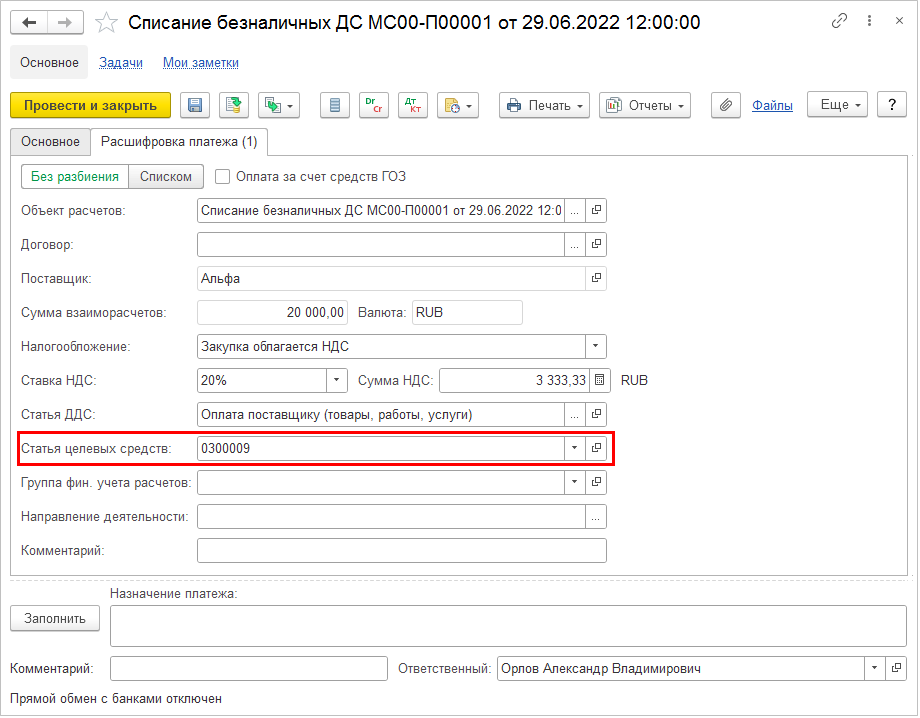
Добавлено поле Статья целевых средств на закладке Расшифровка платежа в следующих документах:
- Заявка на расходование денежных средств;
- Поступление безналичных денежных средств;
- Списание безналичных денежных средств.
Изменения в обработке Клиент-банк
Добавлена загрузка и выгрузка платежных поручений Территориального органа федерального казначейства:
- Выполняется загрузка и выгрузка пакета zip c файлами, имеющими расширение «.xml».
- Обрабатываемая структура файлов: TSE_0401060_D07 и TSE_StatemAccNubp_D13.
- Загрузка и выгрузка в новом формате возможна, если тип счета – Казначейский.
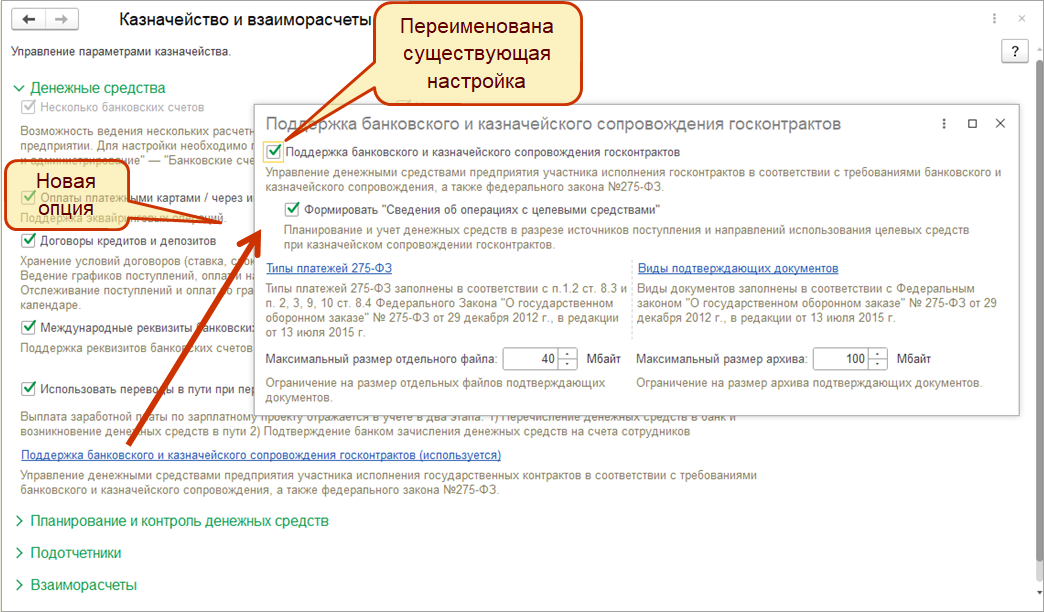
Для работы с новыми справочниками (Источники поступления целевых средств, Направления расходования целевых средств) появилась опция Формировать «Сведения об операциях с целевыми средствами» (раздел НСИ и администрирование – Настройка НСИ и разделов – Казначейство и взаиморасчеты – Поддержка банковского и казначейского сопровождения госконтрактов). Данная опция позволяет планировать и вести учет денежных средств в разрезе источников поступления и направлений использования целевых средств.
Опция Поддержка платежей в соответствии с 275-ФЗ переименована в Поддержка банковского и казначейского сопровождения госконтрактов (раздел НСИ и администрирование – Настройка НСИ и разделов – Казначейство и взаиморасчеты – Поддержка банковского и казначейского сопровождения госконтрактов).
Обновление
При обновлении информационной базы в справочнике Государственные контракты будет заполнен тип контракта значением Контракт ГОЗ во всех имеющихся контрактах (кроме, помеченных на удаление).
Подтверждение расходов при казначейском сопровождении государственных контрактов
Поддержана возможность ведения раздельного учета результатов финансово-хозяйственной деятельности с целью формирования отчетов для подтверждения доходов и расходов при казначейском сопровождении договоров. Ведение раздельного учета при определенных видах казначейского сопровождения является законодательно установленным требованием для исполнителей таких договоров.
Правила ведения раздельного учета результатов финансово-хозяйственной деятельности при казначейском сопровождении договоров регламентируются:
- Приказом Минфина России от 10 декабря 2021 г. N 210н «О порядке ведения учета доходов, затрат, произведенных участниками казначейского сопровождения в целях достижения результатов, установленных при предоставлении целевых средств, по каждому государственному (муниципальному) контракту, договору (соглашению), контракту (договору)» (далее – Приказ 210н);
- Постановлением Правительства Российской Федерации от 13.12.2021 № 2271 «Об утверждении Правил экономического обоснования затрат».
Обеспечено заполнение отчетных форм, определенных Приказом 210н.
Возможность ведения раздельного учета реализована с использованием элементов списка Направления деятельности, в которых тип деятельности должен быть определен как Исполнение государственного контракта.
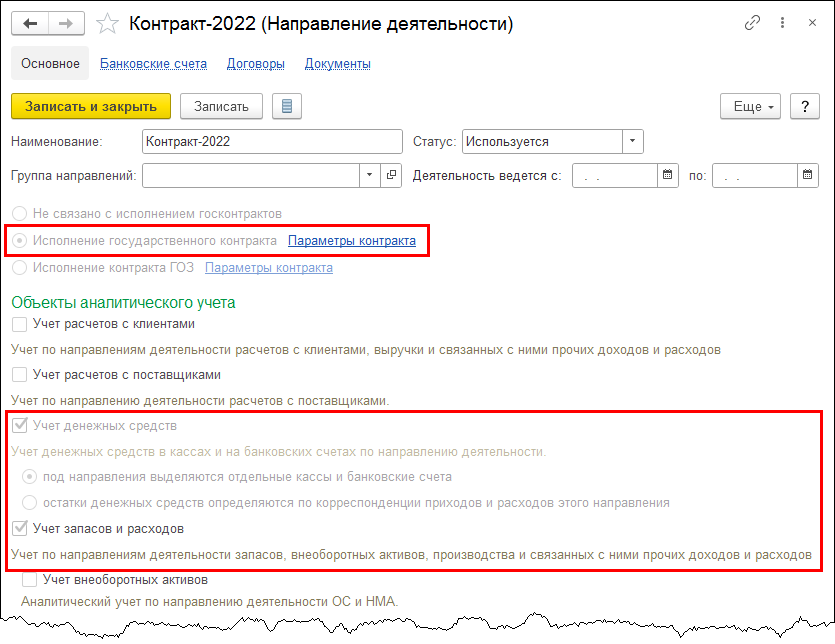
В карточках элементов списка Направления деятельности, по которым ведется раздельный учет при казначейском сопровождении договоров, обязательно должны быть включены настройки Учет денежных средств с определением, что под направления выделяются отдельные кассы и банковские счета, и Учет запасов и расходов.
Приказ 210н накладывает ограничение на отчетные периоды, в рамках которых накладные расходы могут быть отнесены на контракт даже при наличии базы распределения. Накладные расходы могут относиться на контракт только в рамках сроков исполнения, которые в нем определены, либо сроков использования авансового платежа по контракту. Для указания периода отнесения расходов на контракт в карточку элемента списка Направления деятельности добавлены реквизиты Деятельность ведется с и по.
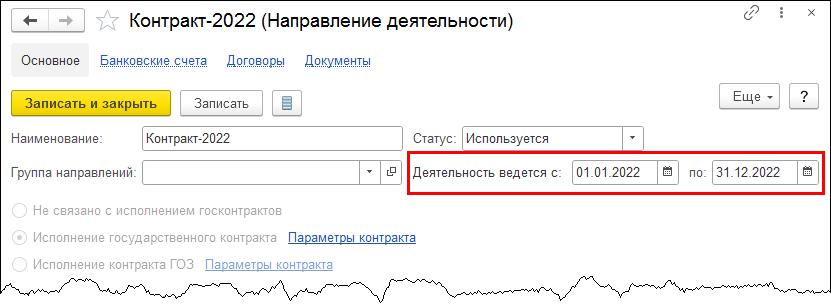
Если указанные реквизиты заполнены, то прочие расходы будут распределяться на направление деятельности только в этом временном интервале.
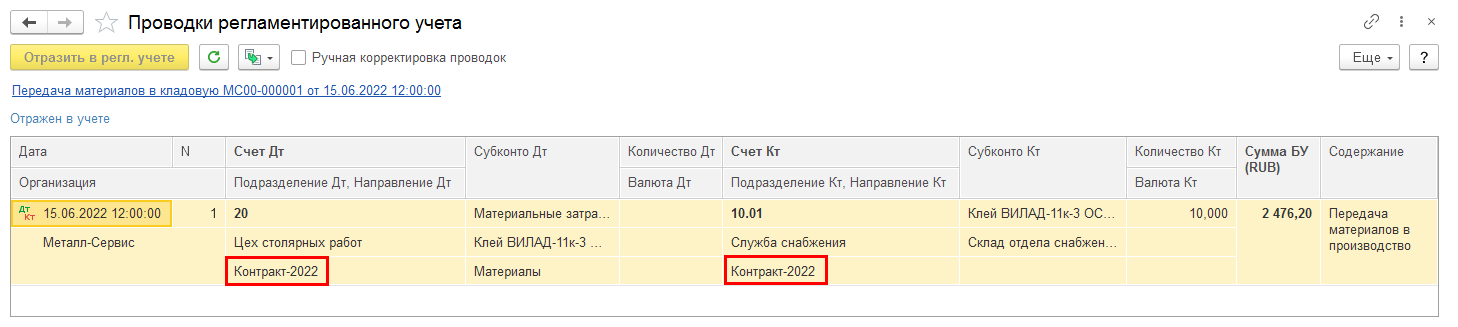
Хозяйственные операции по деятельности, связанной с исполнением контракта, отражаются с указанием направления деятельности. При отражении документов в регламентированном учете направление деятельности заполняется в проводах по счетам учета материалов, расходов, производства, денежных средств.
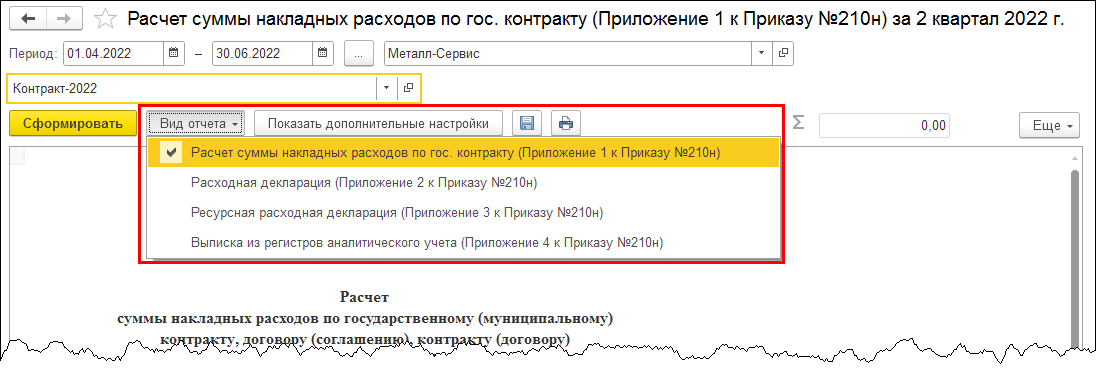
Добавлен отчет Подтверждение расходов при казначейском сопровождении (меню Регламентированный учет — Отчеты), обеспечивающий получение отчетных форм:
- Расчет суммы накладных расходов по гос. контракту (Приложение 1 к Приказу 210н);
- Расходная декларация (Приложение 2 к Приказу 210н);
- Ресурсная расходная декларация (Приложение 3 к Приказу 210н);
- Выписка из регистров аналитического учета (Приложение 4 к Приказу 210н).
Выбор формы отчета Подтверждение расходов при казначейском сопровождении доступен в его контекстном меню по кнопке Вид отчета.
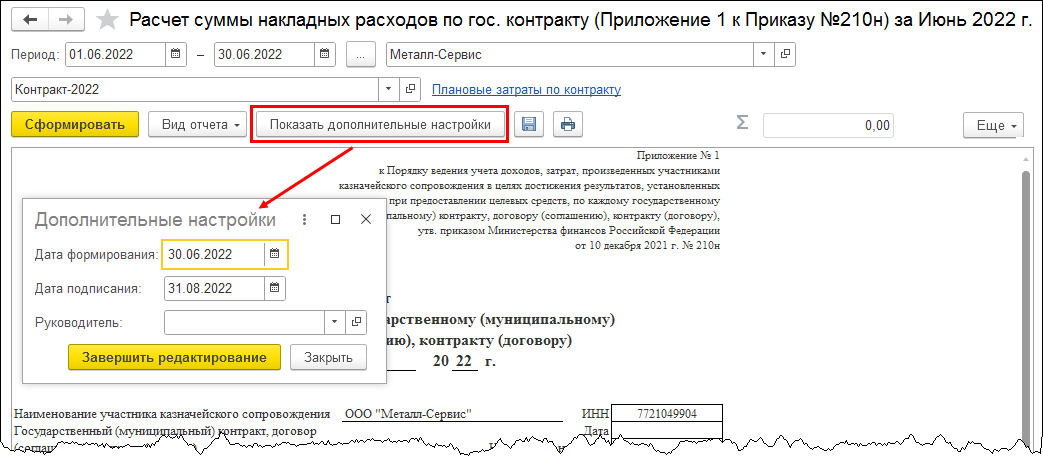
По кнопке Показать дополнительные настройки в шапке отчета Подтверждение расходов при казначейском сопровождении выполняется переход к указанию реквизитов формирования и подписания отчета: Дата формирования, Дата подписания и Руководитель.
Отчет Подтверждение расходов при казначейском сопровождении доступен к использованию, если в информационной базе включена функциональная опция Поддержка банковского и казначейского сопровождения госконтрактов (меню НСИ и администрирование – Настройка НСИ и разделов – Казначейство и взаиморасчеты – Денежные средства гиперссылка Поддержка банковского и казначейского сопровождения госконтрактов).
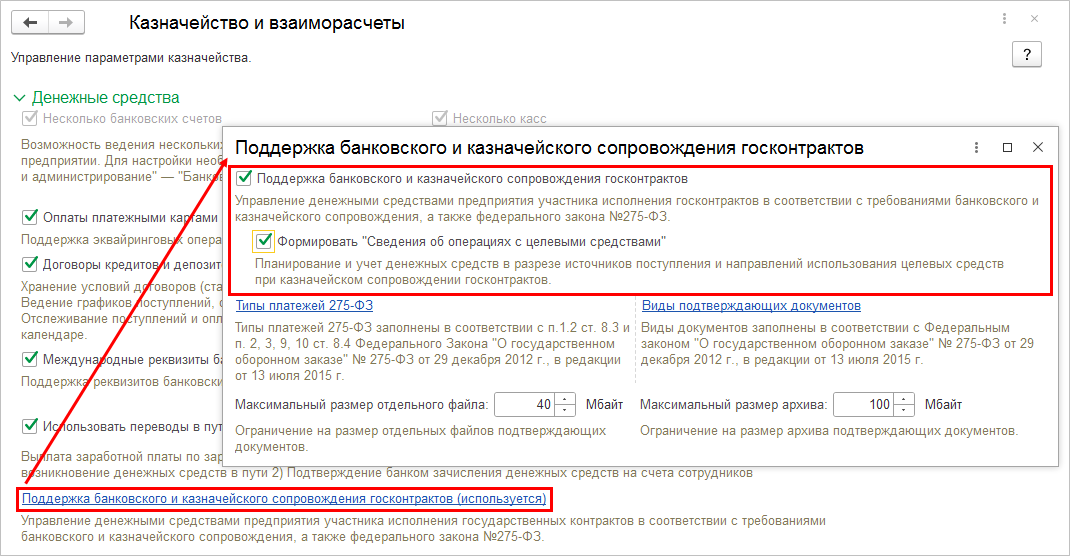
Включение дополнительной опции Формировать «Сведения об операциях с целевыми средствами» в том же разделе меню определяет возможность формирования планового и фактического движения денежных средств в разрезе кодов классификатора направлений расходования денежных средств, которые становятся доступны в платежных документах по казначейским счетам.
Форма Расчет суммы накладных расходов по гос. контракту
Форма Расчет суммы накладных расходов по гос. контракту (Приложение 1 к Приказу 210н) заполняется по данным бухгалтерского учета и движений документа Распределение расходов по регистру оперативного учета Прочие расходы.
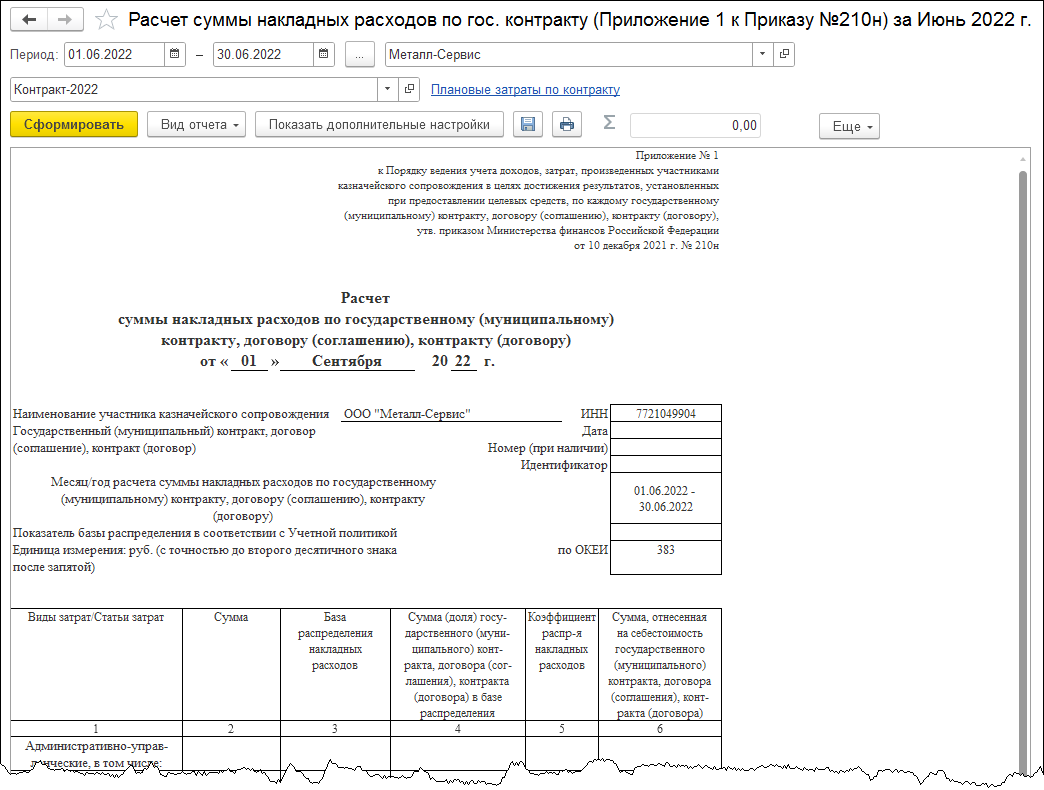
Для заполнения формы Расчет суммы накладных расходов по гос. контракту выбираются обороты по счетам:
- Дт 20 «Основное производств» (23 «Вспомогательные производства») Кт 25 «Общепроизводственные расходы» – распределение общепроизводственных расходов;
- Дт 90.08 «Управленческие расходы» (и др.) / Кт 26 «Общехозяйственные расходы» – распределение общехозяйственных расходов.
Данные в форму отчета выводятся в разрезе статей и аналитик учета расходов.
Графа 6 «Сумма, отнесенная на себестоимость государственного (муниципального) контракта, договора (соглашения), контракта (договора)» заполнятся путем отбора проводок, в которых направление деятельности по дебету равно выбранному в шапке отчета (далее — Контракт).
Итог по графе 6 формы Расчет суммы накладных расходов по гос. контракту равен графе 6 показателя «6. Накладные расходы» формы Расходная декларация.
Из движений по регистру оперативного учета Прочие расходы получается значение для заполнения
- Графы 3 «База распределения накладных расходов»;
- Графы 4 «Сумма (доля) государственного (муниципального) контракта, договора (соглашения), контракта (договора) в базе распределения»
Двойным кликом по строке отчета выполняется переход в документ Распределение расходов, из которого по кнопке Отчеты можно сформировать отчет Распределение расходов.
Форма Расходная декларация
Поддержано заполнение граф 4, 5 и 6 формы Расходная декларация (Приложение 2 к Приказу 210н).
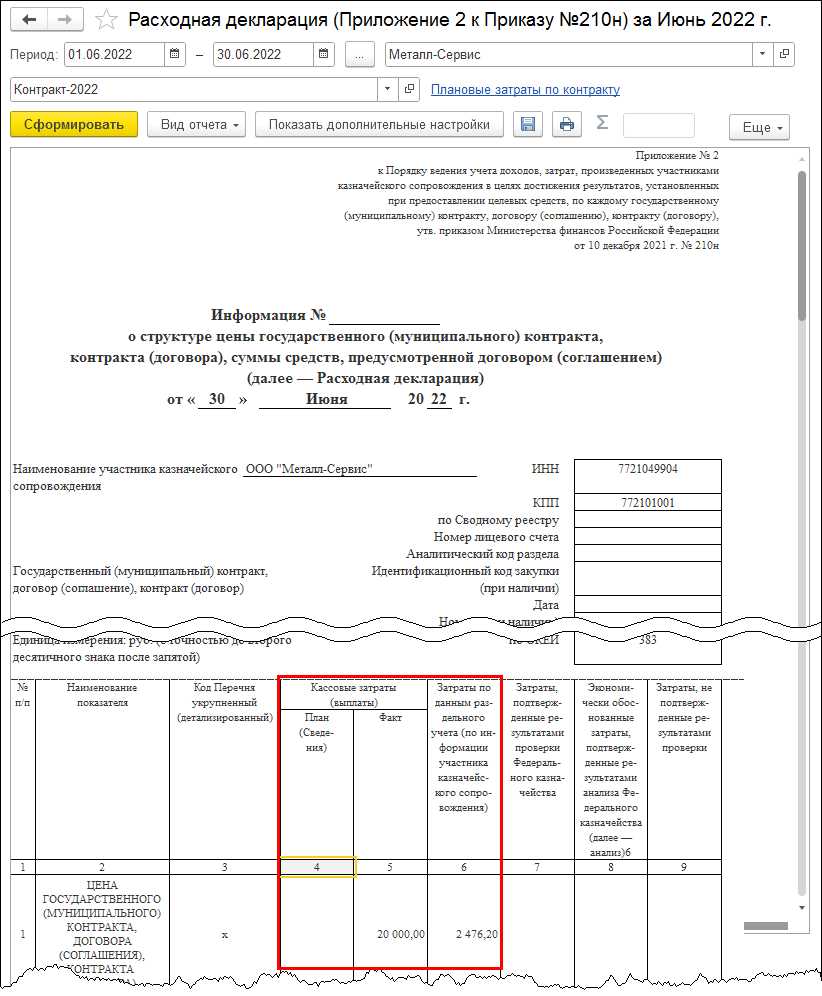
Графа 4 «Кассовые затраты (выплаты) – План (Сведения)» формы Расходная декларация заполняется по плановым данным расходования денежных средств. Для хранения плановых данных добавлен новый периодический регистр сведений Плановые затраты по государственным контрактам, переход в который организован по гиперссылке Плановые затраты по госконтракту в шапке отчета.
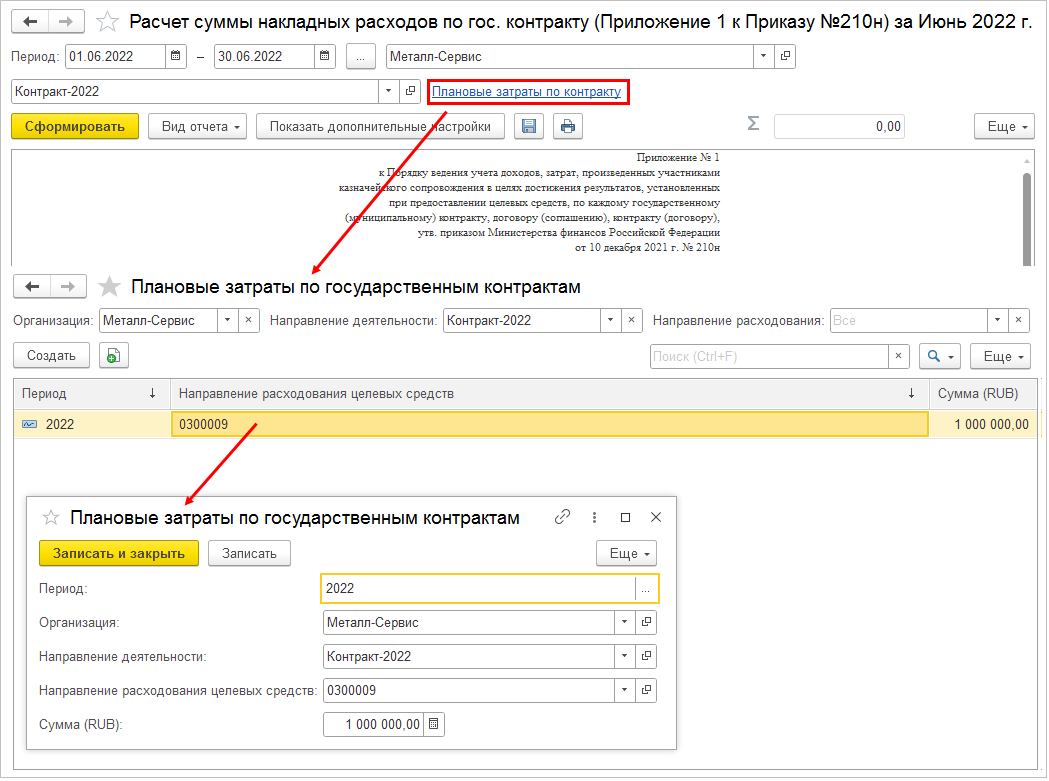
Данные плана расходования денежных средств по государственным контрактам заполняются пользователем вручную на период — год и хранятся в разрезе организаций, направлений деятельности и статей расходования целевых средств.
Предусмотрена расшифровка значения в графе 4 «Кассовые затраты (выплаты) – План (Сведения)» формы Расходная декларация. Двойным кликом по строке в графе 4 выполняется переход в регистр сведений Плановые затраты по государственным контрактам с отбором по кодам направлений расходования денежных средств.
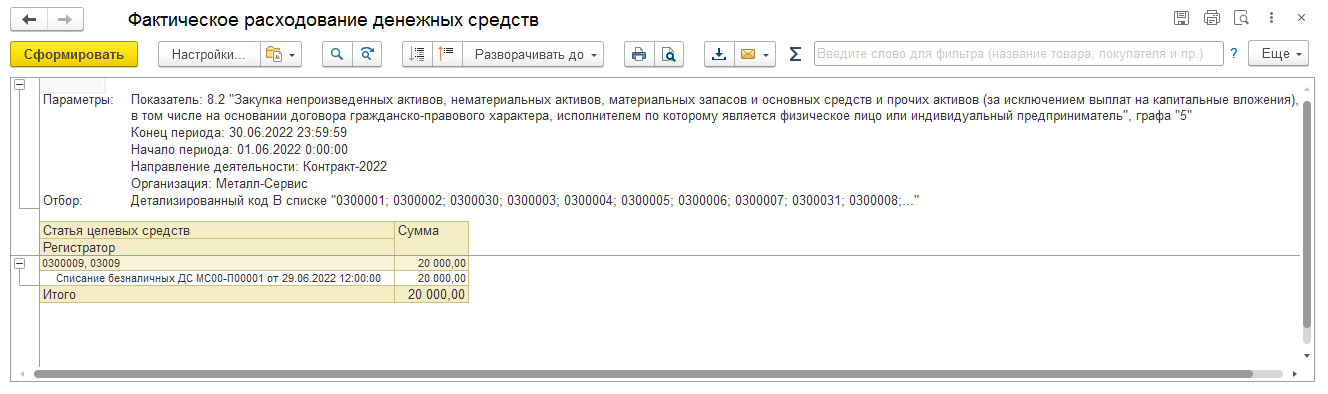
Графа 5 «Кассовые затраты (выплаты) – Факт» формы Расходная декларация заполняется по данным о по фактическом движении денежных средств, оформленном платежными документами. Коды направлений расходования денежных средств указываются в платежных документах.
Предусмотрена расшифровка показателей графы 5 до платежных документов. Двойным кликом по строке в графе 4 выполняется переход в отчет о движениях денежных средств в разрезе кодов направлений расходования.
Графа 6 «Затраты по данным раздельного учета (по информации участника казначейского сопровождения)» формы Расходная декларация заполняется по оборотам на счетах бухгалтерского учета с отбором по направлению деятельности. Значения показателей могут быть расшифрованы до первичных документов, которые сформировали данный оборот. Показатели, которые не могут быть заполнены по данным раздельного учета, заполняются по данным Графы 5 «Кассовые затраты (выплаты) – Факт».
Реализовано следующее заполнение Графы 6 «Затраты по данным раздельного учета (по информации участника казначейского сопровождения)» формы Расходная декларация по показателям:
1. «ЦЕНА ГОСУДАРСТВЕННОГО (МУНИЦИПАЛЬНОГО) КОНТРАКТА, ДОГОВОРА (СОГЛАШЕНИЯ), КОНТРАКТА (ДОГОВОРА)» заполняется итогом по показателям 2-8;
2. «ЗАРАБОТНАЯ ПЛАТА» заполняется по оборотам счетов бухгалтерского учета за период. Выбираются проводки Дт 20 «Основное производство» (23 «Вспомогательные производства») Кт 70 «Расчеты с персоналом по оплате труда», в которых направление деятельности по дебету = Контракт;
3. «СТРАХОВЫЕ ВЗНОСЫ НА ОБЯЗАТЕЛЬНОЕ СОЦИАЛЬНОЕ СТРАХОВАНИЕ» заполняется по оборотам счетов бухгалтерского учета за период. Выбираются проводки Дт 20 «Основное производство» (23 «Вспомогательные производства») Кт 69.х «Расчеты по соц. страхованию и обеспечению», в которых направление деятельности по дебету = Контракт;
4. «РАБОТЫ, ВЫПОЛНЯЕМЫЕ СТОРОННИМИ ОРГАНИЗАЦИЯМИ» заполняется по оборотам счетов бухгалтерского учета за период. Выбираются проводки Дт 20 «Основное производство» (23 «Вспомогательные производства») Кт 60 «Расчеты с поставщиками и подрядчиками», в которых направление деятельности по дебету = Контракт и Тип затрат по дебету = «Работы»;
5. «НАЛОГИ, СБОРЫ, ИНЫЕ ПЛАТЕЖИ В БЮДЖЕТЫ БЮДЖЕТНОЙ СИСТЕМЫ РОССИЙСКОЙ ФЕДЕРАЦИИ». Раздельный учет по налогам не ведется, т.к. налоги начисляются и выплачиваются по организации в целом. Показатель заполняется по данным Графы 5 «Кассовые затраты (выплаты) – Факт»;
6. «НАКЛАДНЫЕ РАСХОДЫ» заполняется по оборотам счетов бухгалтерского учета за период. Выбираются проводки Дт 20 «Основное производств» (23 «Вспомогательные производства») Кт 25 «Общепроизводственные расходы» и Дт 90.08 «Управленческие расходы» (и др.) Кт 26 «Общехозяйственные расходы», в которых направление деятельности по дебету = Контракт. Значение показателя равно итогу по графе 6 отчета Расчет суммы накладных расходов по гос. Контракту;
7. «ПРИБЫЛЬ». В пояснении к показателю написано «указывается сумма чистой прибыли после уплаты налогов. В случае раскрытия суммы средств, предусмотренных соглашением, строка «Прибыль» не заполняется». Чистую прибыль по данным раздельного учета определить нет возможности, т.к. налоги начисляются и выплачиваются по организации в целом. Показатель заполняется по данным Графы 5 «Кассовые затраты (выплаты) – Факт»;
8. «ПРОЧИЕ ВЫПЛАТЫ» заполняется итогом по показателям 8.1 – 8.4;
8.1 «ВЫПЛАТЫ ПЕРСОНАЛУ». Раздельный учет задолженности перед сотрудниками не ведется. Зарплата выплачивается не в разрезе направлений деятельности, а в целом по сотруднику. Показатель заполняется по данным Графы 5 «Кассовые затраты (выплаты) – Факт»;
8.2 «ЗАКУПКА НЕПРОИЗВЕДЕННЫХ АКТИВОВ, НЕМАТЕРИАЛЬНЫХ АКТИВОВ, МАТЕРИАЛЬНЫХ ЗАПАСОВ И ОСНОВНЫХ СРЕДСТВ И ПРОЧИХ АТИВОВ (ЗА ИСКЛЮЧЕНИЕМ ВЫПЛАТ НА КАПИТАЛЬНЫЕ ВЛОЖЕНИЯ), В ТОМ ЧИСЛЕ НА ОСНОВАНИИ ДОГОВОРА ГРАЖДАНСКО-ПРАВОВОГО ХАРАКТЕРА, ИСПОЛНИТЕЛЕМ ПО КОТОРОМУ ЯВЛЯЕТСЯ ФИЗИЧЕСКОЕ ЛИЦО ИЛИ ИНДИВИДУАЛЬНЫЙ ПРЕДПРИНИМАТЕЛЬ» заполняется по данным бухгалтерского учета за период. Материальные запасы отражаются по факту списания на затраты по Контракту. Выбираются проводки Дт 20 «Основное производство» (23 «Вспомогательные производства») Кт 10 «Материалы» (и др.), в которых направление деятельности по дебету = Контракт и Тип затрат по дебету = «Материальные затраты». В соответствии с методикой, в момент списания материалов определяется окончательное направление деятельности и далее оно изменяться уже не должно. Но пока материалы находятся на складе (учитываются на счете 10 «Материалы»), возможны изменения направлений деятельности без ограничений. Основные средства и нематериальные активы, закупаемые под исполнение контракта, отражаются в показателе в момент формирования стоимости объекта. Выбираются проводки Дт 08.04.2 «Подготовка к вводу в эксплуатацию» (и др.) Кт 08.04.1 «Компоненты основных средств» (и др.) и Дт 08.05 «Приобретение нематериальных активов» (и др.) Кт 60 «Расчеты с поставщиками и подрядчиками», в которых направление деятельности по дебету = Контракт;
8.3 «КАПИТАЛЬНЫЕ ВЛОЖЕНИЯ» заполняется по данным бухгалтерского учета за период, по факту отнесения расходов на строительство. Выбираются проводки Дт 08.03 «Строительство объектов основных средств» Кт 60 «Расчеты с поставщиками и подрядчиками» и Дт 08.03 «Строительство объектов основных средств» Кт 10 «Материалы», в которых направление деятельности по дебету = Контракт;
8.4. «ИНЫЕ ВЫПЛАТЫ». Раздельный учет в этой части не определен. Показатель заполняется по данным Графы 5 «Кассовые затраты (выплаты) – Факт».
Предусмотрена расшифровка до оборотов по счетам значений, собираемых по данным бухгалтерского учета. Двойным кликом по значению выполняется переход в форму Расшифровка значения до оборотов. Еще более детальная расшифровка выполняется путем перехода в стандартный бухгалтерский отчет «Обороты счета», где данные могут быть раскрыты до документа — регистратора.
Заполнение граф 7. «Затраты, подтвержденные результатами проверки Федерального казначейства», 8. «Экономически обоснованные затраты, подтвержденные результатами анализа Федерального казначейства» и 9. «Затраты, не подтвержденные результатами проверки» формы Расходная декларация не автоматизировано.
Форма Ресурсная расходная декларация
Поддержано заполнение граф 5, 6 и 7 формы Ресурсная расходная декларация (Приложение 3 к Приказу 210н).
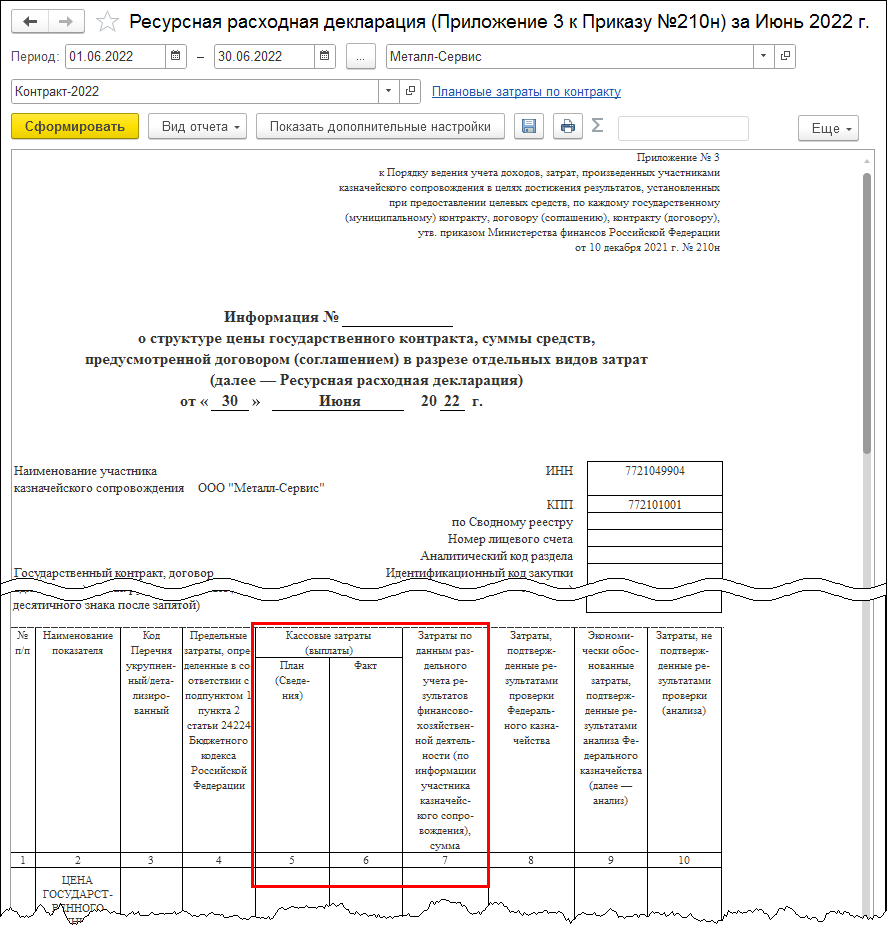
Алгоритмы заполнения и расшифровки значений граф 5. «Кассовые затраты (выплаты) – План (Сведения)», 6. «Кассовые затраты (выплаты) — Факт» и 7. «Затраты по данным раздельного учета результатов финансово-хозяйственной деятельности (по информации участника казначейского сопровождения» формы Ресурсная расходная декларация аналогичны алгоритмам заполнения и расшифровки соответствующих граф формы Расходная декларация. Данные в форме Ресурсная расходная декларация относительно формы Расходная декларация представлены в укрупненном виде.
Заполнение граф 4. «Предельные затраты, определенные в соответствии с подпунктом 1 пункта 2 статьи 242.24 Бюджетного кодекса Российской Федерации», 8. «Затраты, подтвержденные результатами проверки Федерального казначейства», 9. «Экономически обоснованные затраты, подтвержденные результатами анализа Федерального казначейства» и 10. «Затраты, не подтвержденные результатами проверки» формы Ресурсная расходная декларация не автоматизировано.
Форма Выписка из регистров аналитического учета
Поддержано заполнение формы Выписка из регистров аналитического учета (Приложение 4 к Приказу 210н).
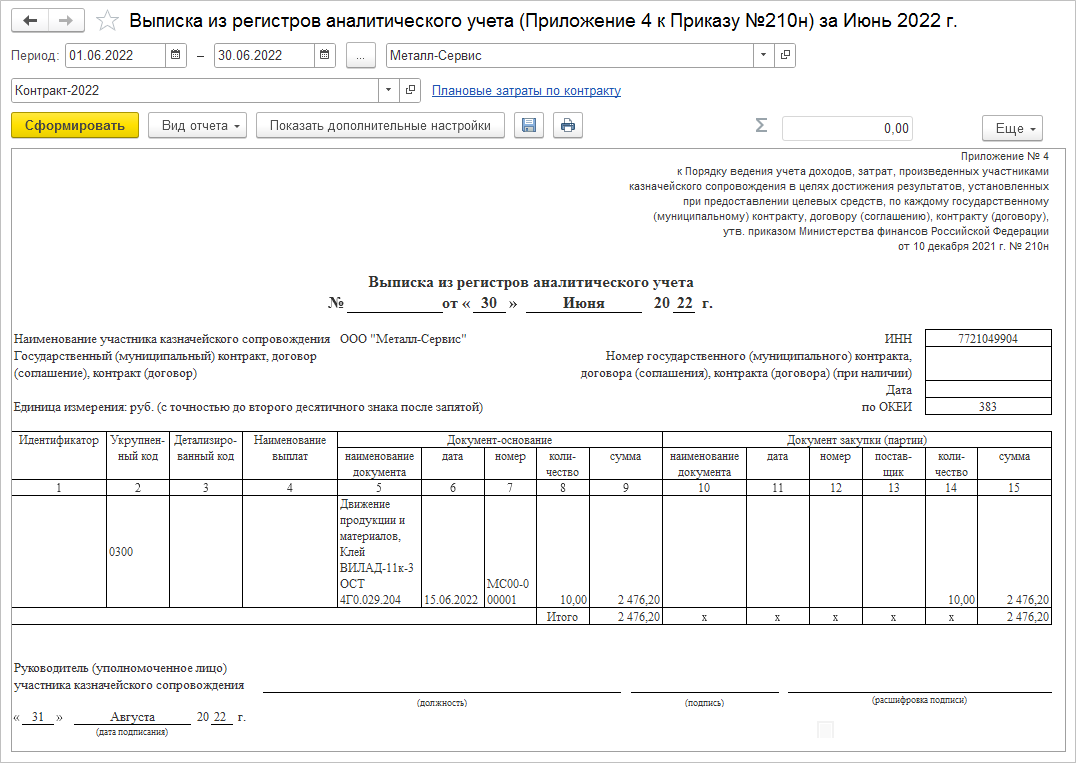
В форме Выписка из регистров аналитического учета необходимо выводить данные по исходным партиям затрат, поэтому для ее заполнения используются корреспонденции регистров оперативного учета Прочие расходы и Себестоимость товаров, соответствующие корреспонденциям счетов бухгалтерского учета, используемым для заполнения показателей 8.2 и 8.3 формы Расходная декларация. Таким образом обеспечивается сходимость данных в форме Расходная декларация и форме Выписка из регистров аналитического учета.
Не автоматизировано заполнение графы 3 «Детализированный код» формы Выписка из регистров аналитического учета.
Зарплата и кадры
Обновлена библиотека учета зарплаты и кадров на версию 3.1.23. В обновление включены возможности, описанные на сайте ИТС по следующим ссылкам:
- 1С:Зарплата и Управление Персоналом, ред. 3. Новое в версии 3.1.23.20
- 1С:Зарплата и Управление Персоналом, ред. 3. Новое в версии 3.1.18.546
- 1С:Зарплата и Управление Персоналом, ред. 3. Новое в версии 3.1.23.63
- 1С:Зарплата и Управление Персоналом, ред. 3. Новое в версии 3.1.18.586
Настройка обмена с Казначейством в программе 1CБухгалтерия государственн.
После того как будет впервые установлено программное обеспечение 1С:Бухгалтерия государственного учреждения 8 ред. 2, вероятность выгрузки и загрузки данных в форматах органов Федерального казначейства (учреждениях Федерального казначейства) не имеется. Подключение выполняется с помощью загрузки требуемых форматов в программу и выполнения настроек передачи данных.
Загрузка форматов ОФК (УФК) в 1С:БГУ 8 ред. 2
Перед настройкой в Систему удалённого финансового документооборота (СУФД) необходимо загрузить форматы, которые требуются для совершения операции по обмену с органами Казначейства в спецформатах ОФК (УФК). Данные форматы входят в базовый комплект поставки прикладных решений 1C. Можно произвести их загрузку с помощью комплексного информационно-технологического сопровождения всех программ 1C, или диска ИТС. Другой вариант — зайти на сайт поддержки конфигурации и оттуда загрузить необходимые форматы. Там достаточно быстро публикуют нынешние обновления конфигурации, а также вспомогательных обработок.
Загрузка форматов ОФК (УФК) происходит в окне «Настройки поставок форматов обмена». Схема перехода в данный режим: командная панель «Настройка и администрирование» — раздел «Настройка поставок форматов обмена (банк, казначейство)».
Далее необходимо кликнуть на «Загрузить форматы». После этого откроется панель помощника загрузки форматов. Нужно кликнуть на «Добавить» и занести сведения о каталоге, в котором установлена конфигурация. Там находится файл поставки «\1C\StateAccounting\2_0_xx_x\ECExchangeFormats\». Дальше нужно ориентироваться указам программного обеспечения.
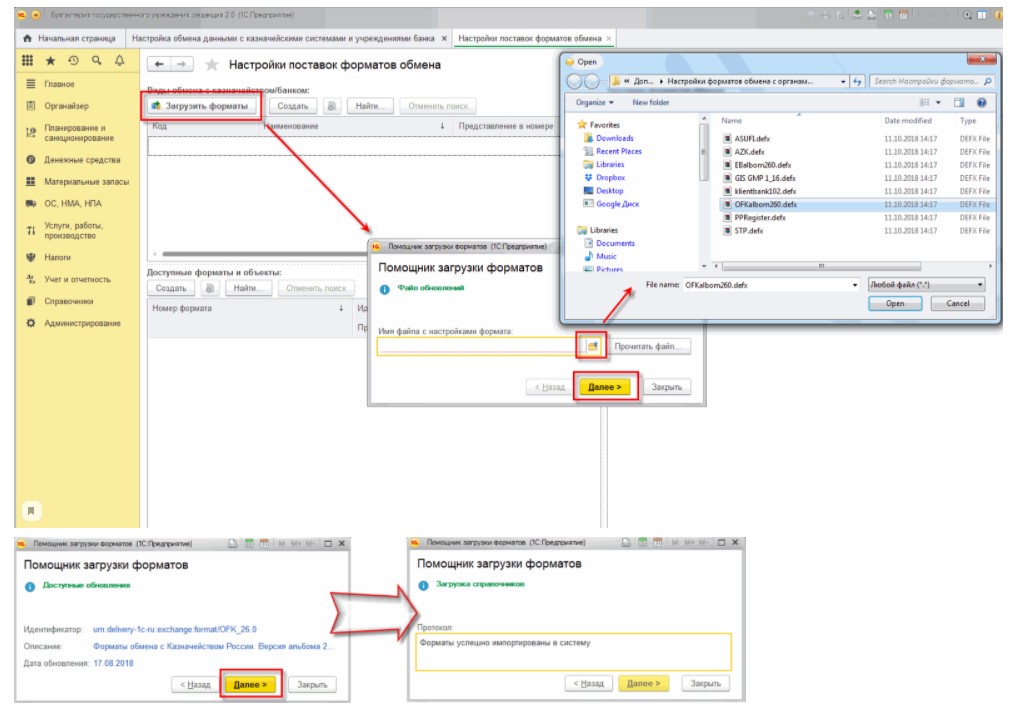
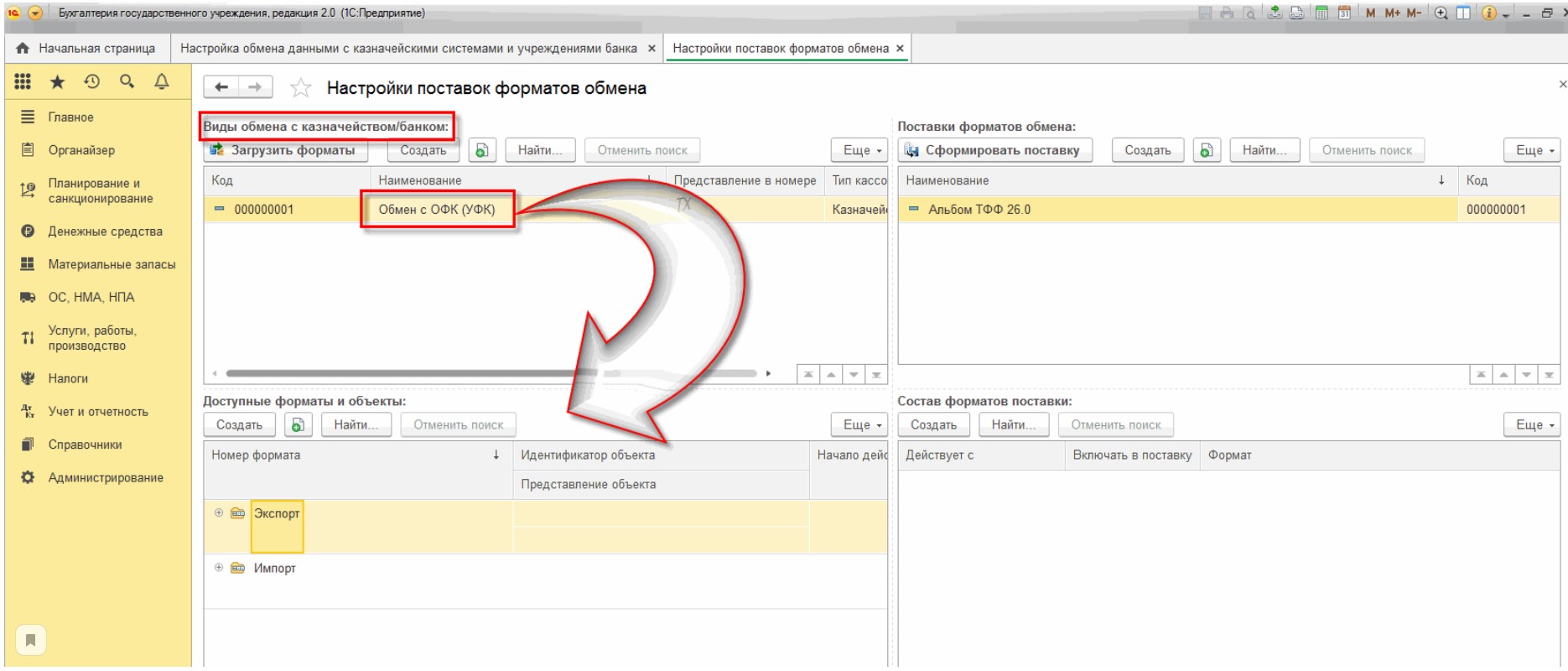
Когда форматы в Систему загружены в таблицу, нужно нажать на кнопку «Виды обмена с казначейством/банком». Далее «Настройка поставок формата обмена». Возникнет новый вид обмена – «Обмен с ОФК (УФК)» — наведение курсора мыши на указанный текст в таблице. В графе «Доступные форматы и объекты» отразятся все документы, которые были экспортированы и импортированы в названных ранее видах форматов.
Как настраивают обмен в форматах органа Федерального казначейства (учреждения Федерального казначейства)
Заявка на настройку обмена производится после того, как формат будет заложен в программу. В разделе «Настройка обмена данными с казначейскими системами и учреждениями банка» для создания новой настройки необходимо кликнуть на «Создать». Для доступа к разделу требуется выполнить следующие действия: пункт «Настройка и администрирование» — действие «Настройка обмена (банк, казначейство)» — кнопка «Настройка правил обмена».

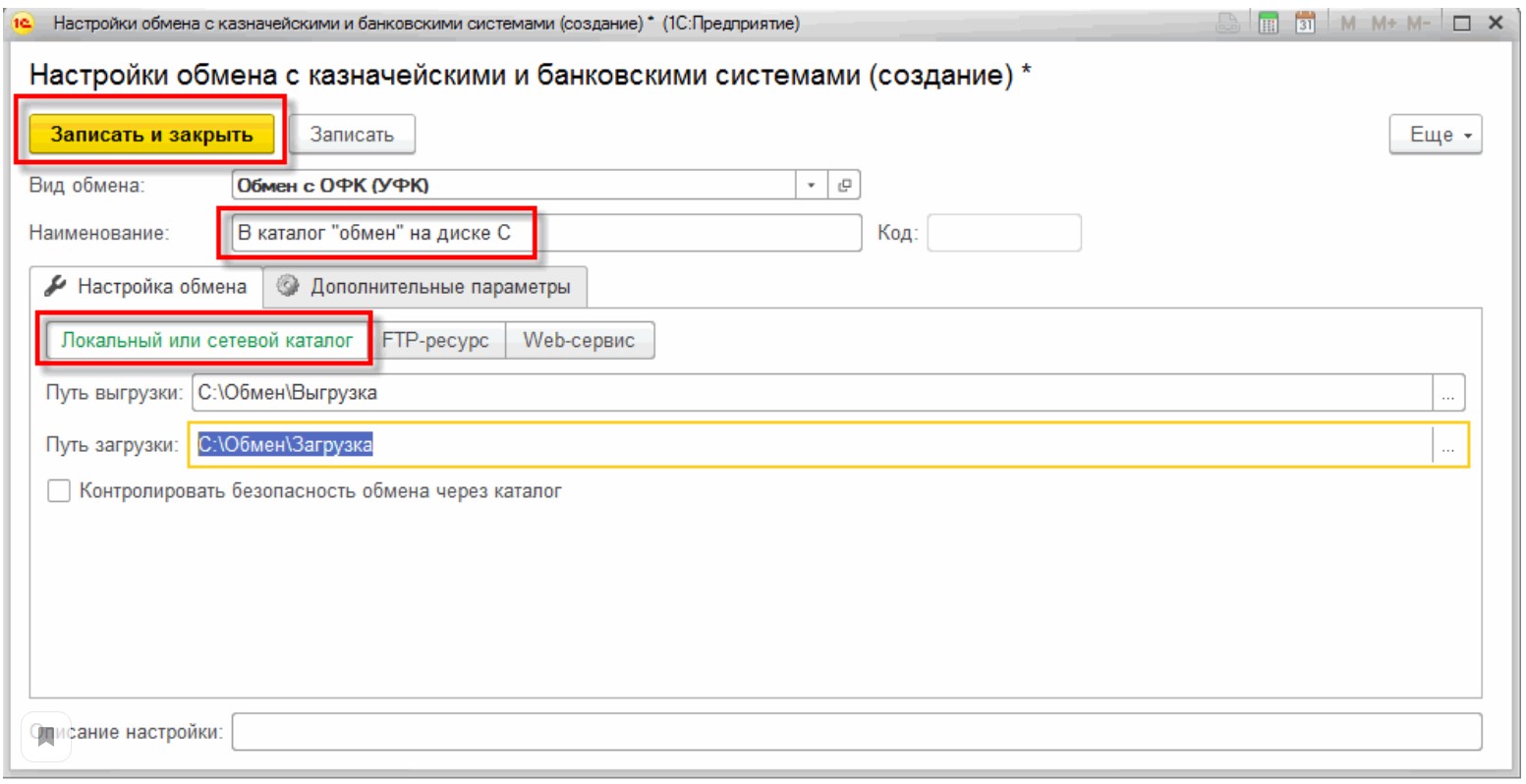
В появившемся окне настраивают форматы, которые используются для обмена с казначейскими и банковскими системами (создание). В графе «Тип обмена» выбирают формат «Обмен с ОФК (УФК)», который ранее был загружен в программу. Пункт «Наименование настройки» не должен остаться пустым.
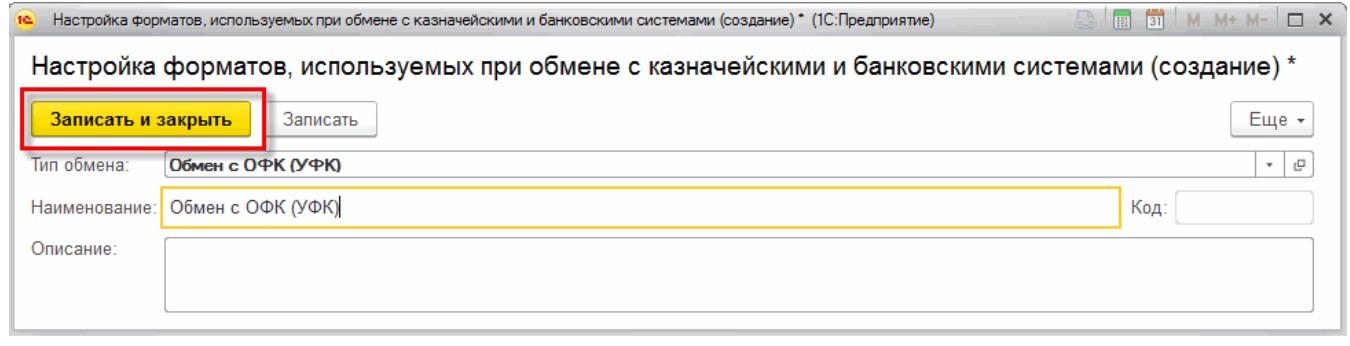
Таким образом, создаётся настройка правил и способа обмена с указанием объектов конфигурации и форматов, в рамках чего будет происходить обмен данных с казначейскими системами и учреждениями банка.
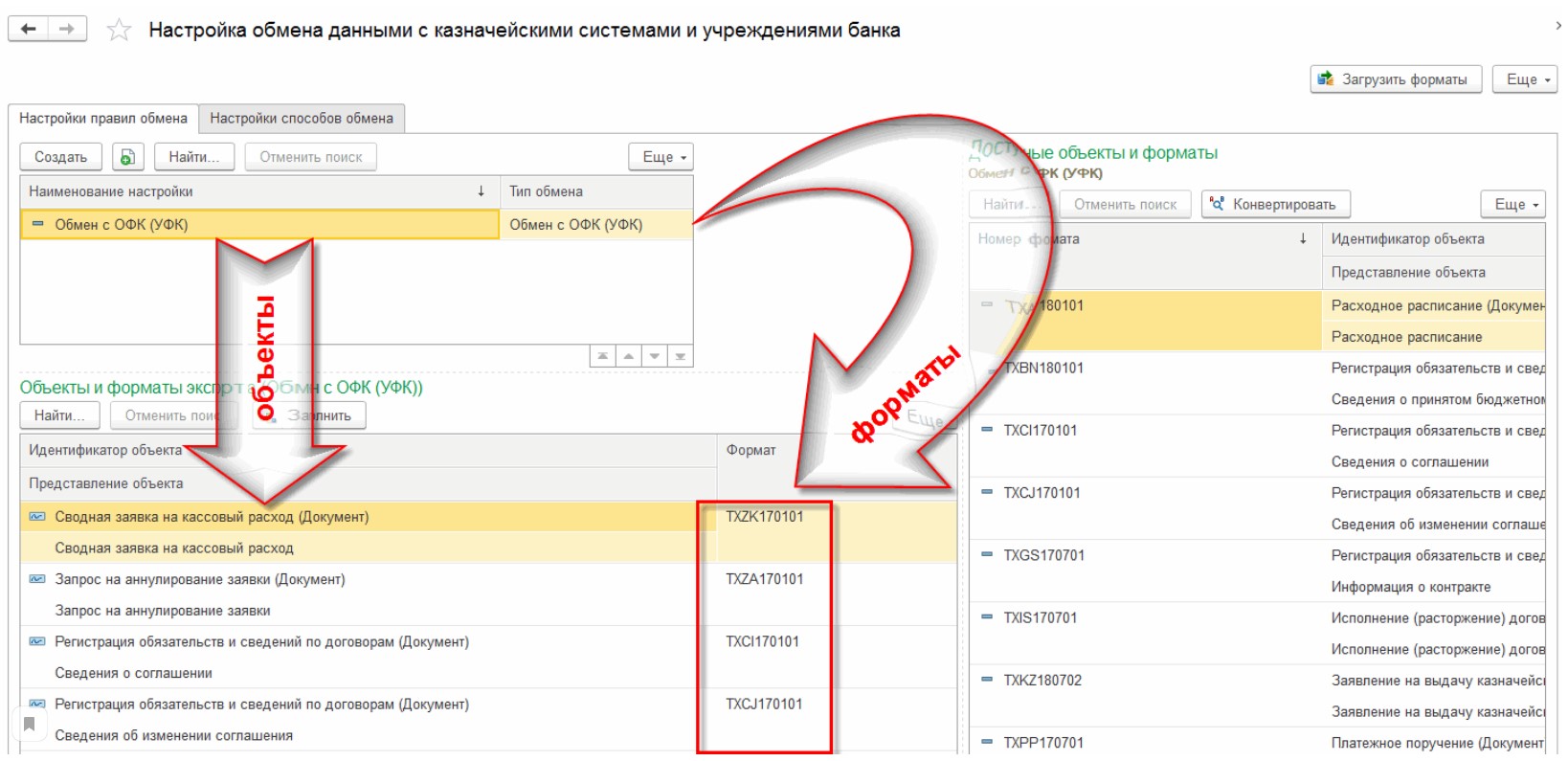
Далее во вкладке «Настройка обмена с казначейскими и банковскими системами» для указания способа обмена необходимо кликнуть на «Создать». Вносятся данные об элементе справочника и заполняются реквизиты, которые нужны для осуществления рабочего процесса обмена.
В появившемся окне указываются следующие сведения:
- вид обмена — из предложенного перечня выбрать «Обмен с ОФК (УФК)»;
- наименование;
- способ обмена — выбрать один из двух вариантов: «Каталог» или «FTP-сервис»;
- путь выгрузки и путь загрузки — указывается каталог, в котором в дальнейшем будет создан файл с платёжными сведениями. Здесь же будет осуществляться выгрузка и загрузка документов.
Выгрузка расчётной и платёжной документации 1С:БГУ 2.0
Когда все вышеописанные настройки завершены, нужно открыть документ «Задание на экспорт данных (создание)». Для доступа к документу необходимо сделать заявку в часть «Денежные средства», далее навигационная командная панель «Задание обмена (банк, казначейство)». После выбрать пункт «Настроить обмен». Данные действия необходимы для создания новой настройки обмена в требуемом формате.
При создании указанные настройки указываются сведения:
- вид обмена — из открывшегося перечня указать «Обмен с ОФК (УФК)»;
- настройка форматов — выбрать из списка «Основная». Найти это можно в справочной информации «Настройка форматов, используемых при обмене с казначейскими системами и банковскими учреждениями» из настройки форматов, которые создавались раньше;
- настройке обмена — производятся все те же действия, что описаны в пункте выше. Отличие — нужно выбрать способ обмена данными;
- кассовый орган — указывается орган Казначейства, который будет использоваться при решении импортных и экспортных вопросов посредствам электронного документооборота.
В ходе произведённых действий в дальнейшем в случае создания документа «Задание на экспорт данных» настройка обмена с ОФК (УФК) будет указываться автоматически.
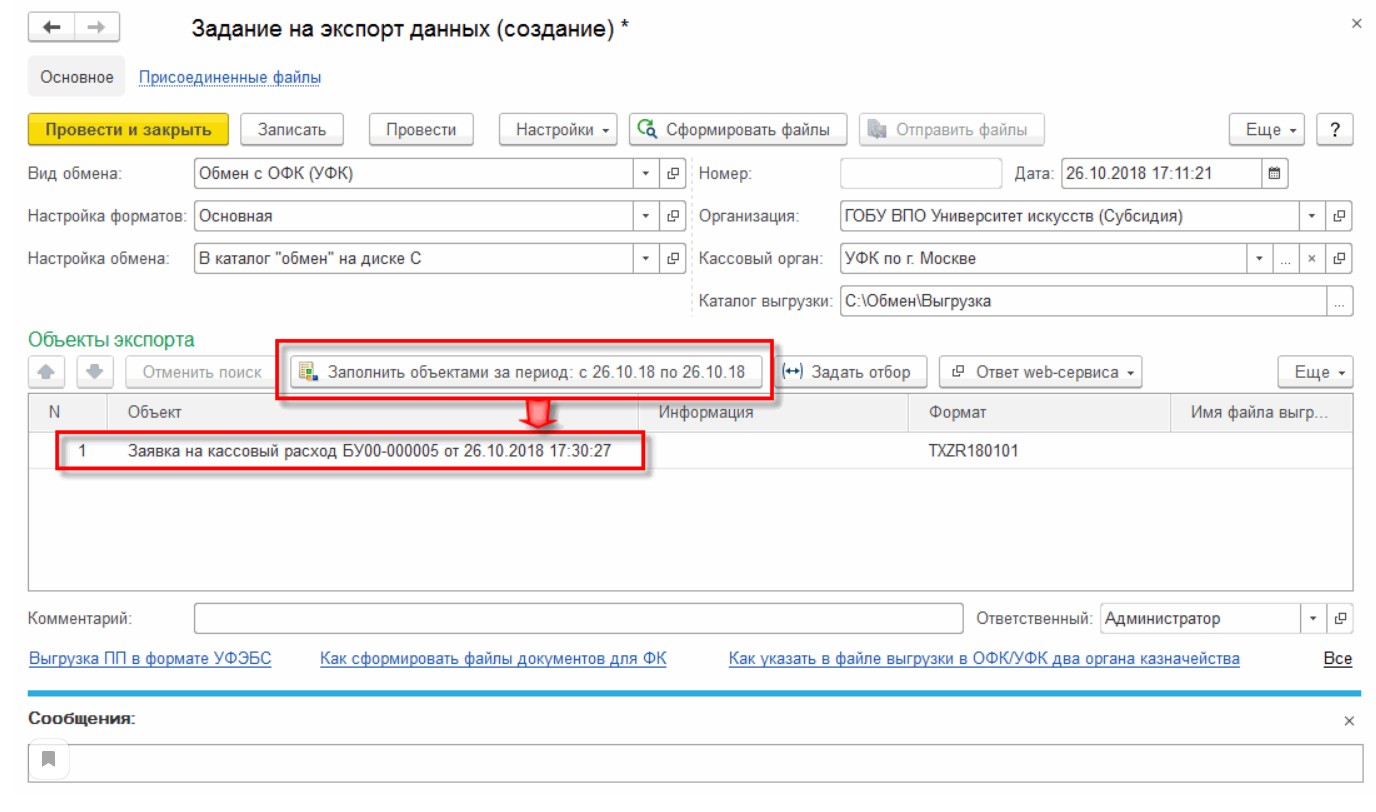
После заполнения всех данных выписки «Задание на экспорт данных» необходимо сформировать перечень объектов выгрузки и поработать с ним. Дальше требуется сформировать и отправить готовый файл.
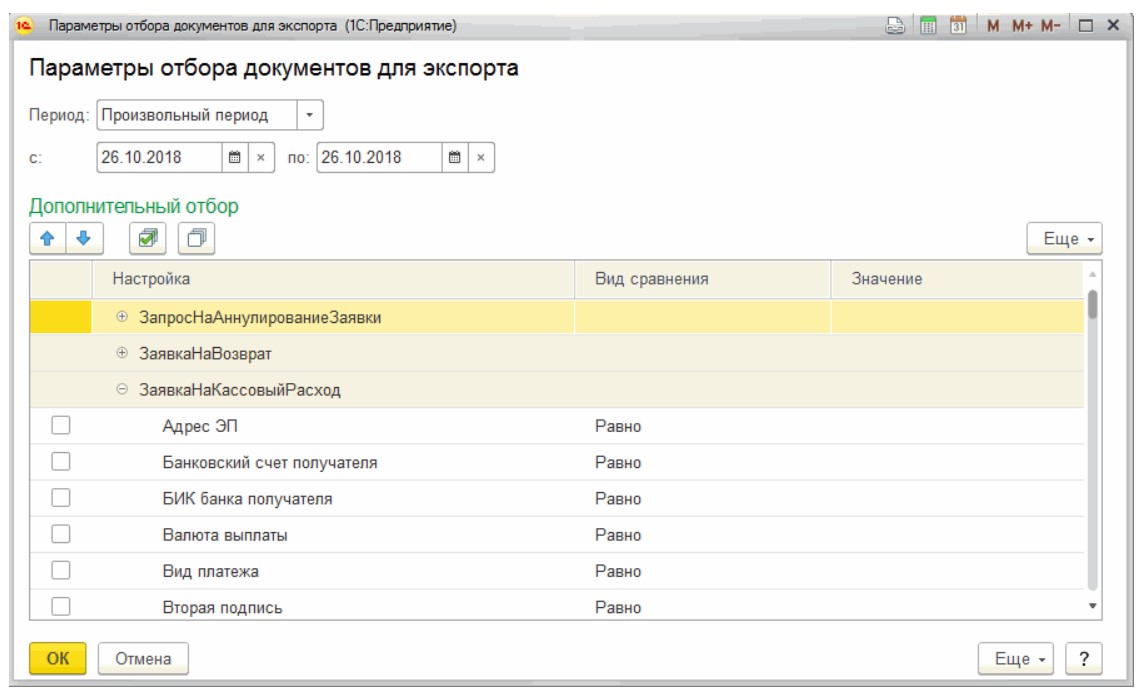
«Заявка на экспорт данных» имеет указанную дату установки либо период, за который необходимо произвести выгрузку документов. Для этого необходимо кликнуть на «Задать отбор». Эта же кнопка позволяет производить настройку дополнительно на основании реквизитов выгруженных объектов. Объекты будут найдены в диапазоне указанных дат.
Найти объекты для выгрузки можно, кликнув на «Заполнить объектами за период: с . по . ». При воспроизведении данного действия будут найдены все объекты из БГУ, которые удовлетворяют условиям поиска и не имеют пометки в базе об удалении. Требования:
- объект раньше не выгружался с форматом и кассовым органом, который указан;
- отсутствие проведения документа в базе;
- объект находится в списке настройки выгруженных и имеет значения формата выгрузки;
- исполнительный статус выписки «Подготовлен»;
- соответствие объекта значению, которое установлено для добавочного отбора в разделе «Параметры отбора документов для экспорта»;
- отсутствие пометки «Оплачен» в статусе исполнения;
- соответствие организации, которая указана в «Задании на экспорт данных».
Заполнение таблицы «Объекты экспорта» происходит объектами из поиска.
Объекты, не требующие выгрузки, могут быть удалены из общего перечня. Для этого необходимо воспользоваться нужной пиктограммой или пунктом контекстного меню.
Колонка «Формат» содержит информацию о формате, с помощью которого будет выполняться выгрузка расчётных и платёжных выписок.
Дальше выполняется заявка на формирование файла выгрузки, в котором указываются объекты экспорта из документа «Задание на экспорт данных», в том числе кассовый орган.
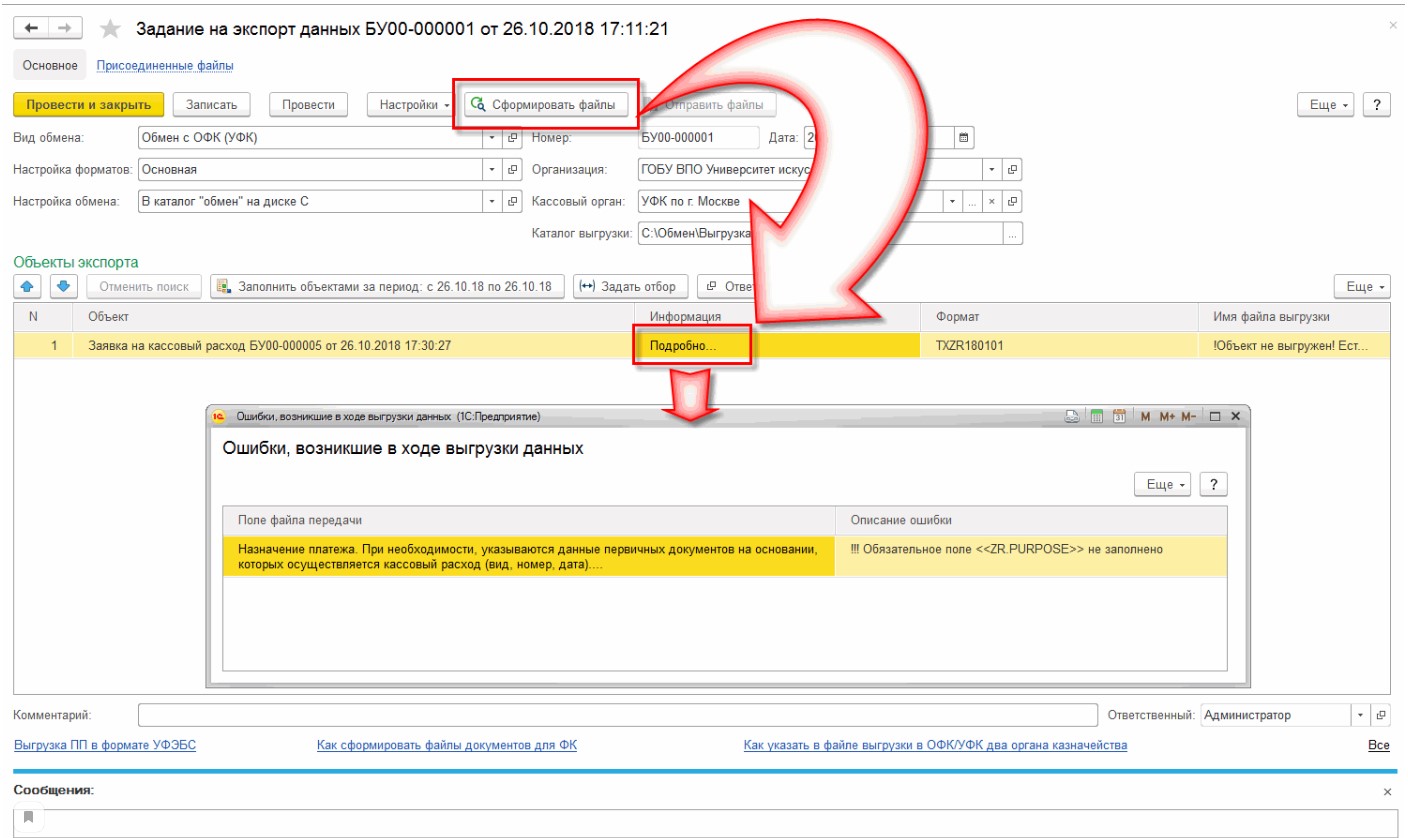
В автоматическом режиме анализируются объекты отбора, и если в заполнении данных ошибок нет, то формируется файл.
В случае, когда на каких-либо основаниях отчётность не поступает в файл выгрузки либо в процессе экспортирования случаются ошибки, сведения об этом отражаются в колонке «Информация» прямо перед документом выгрузки. В графе «Имя файла и выгрузки» будет содержаться надпись о том, что объект не выгружен и имеются ошибки заполнения.
Рассмотреть описание выявленных ошибок можно, нажав на кнопку «Подробно» или с помощью клавиши Enter.
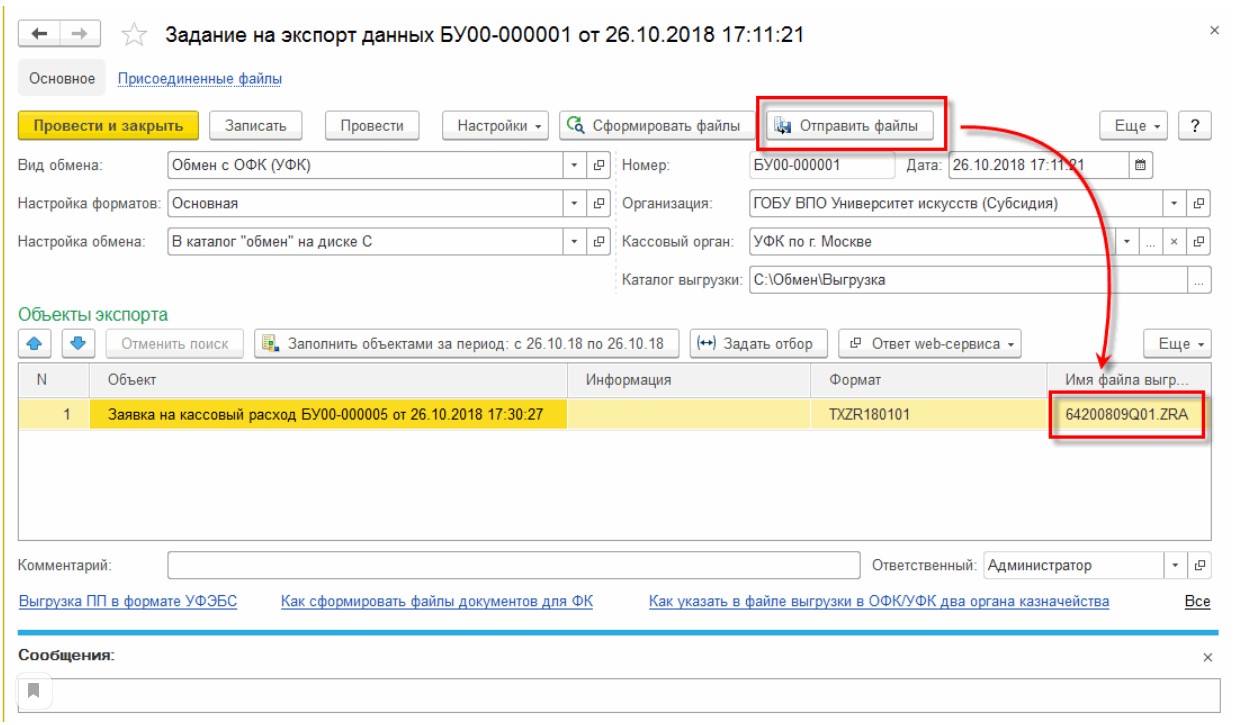
Возникшие ошибки в документах необходимо устранить и сформировать файлы. После этого их необходимо отправить получателю, а сведения об отправке занести в каталог или на FTP-сервис. В документе указываются сведения о виде обмена, настройке форматов, настройке обмена, организации, кассовом органе, каталоге выгрузки. Выбор последнего пункта зависит от указанных настроек обмена в программе 1С:БГУ.
Предотвратить возникновение ошибок поможет покупка информационно-технологического сопровождения 1С. Специалисты проведут комплекс действий, направленный на правильное функционирование Системы. Помимо этого, дадут максимальный объём информации о работе и возможностях.
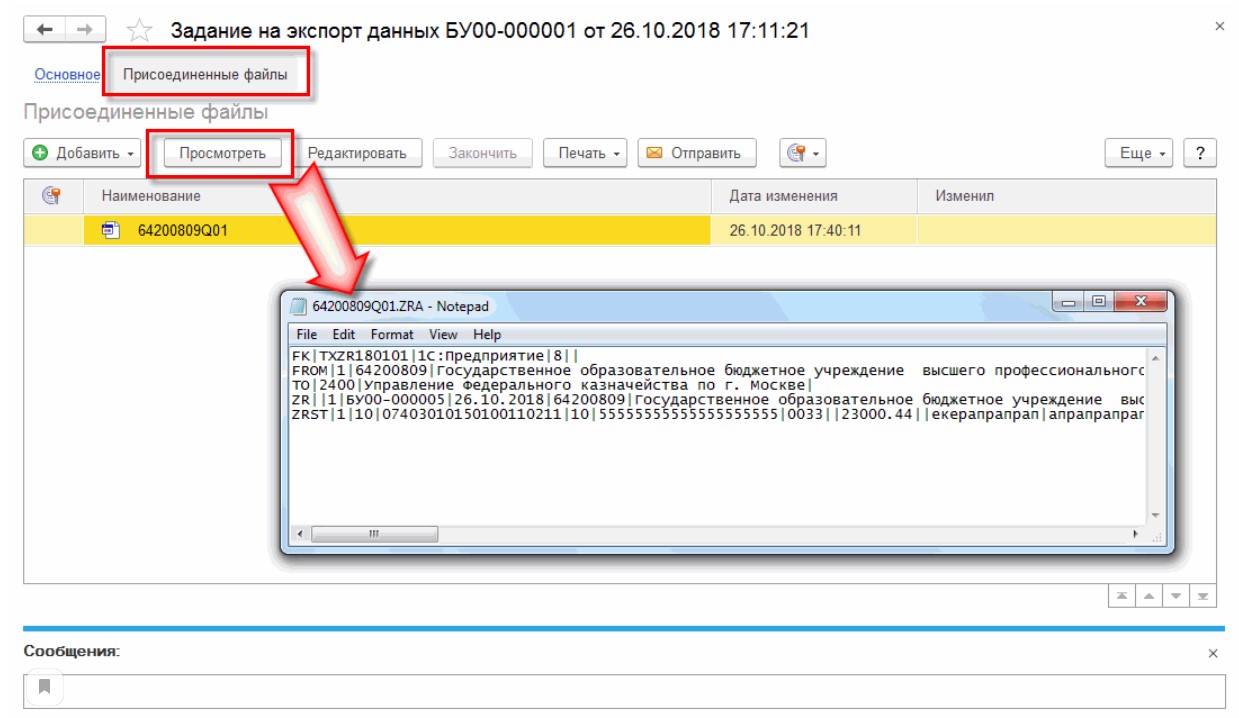
Для совершения действия необходимо кликнуть на «Отправить файлы». Каждый из готовых файлов будет перемещён в каталог или на FTP-сервер. Сведения о выгруженных объектах можно посмотреть в регистре «История обмена с казначейскими системами». Информационная база позволяет хранить готовые файлы, и при возникновении потребности существует возможность их отправить повторно.
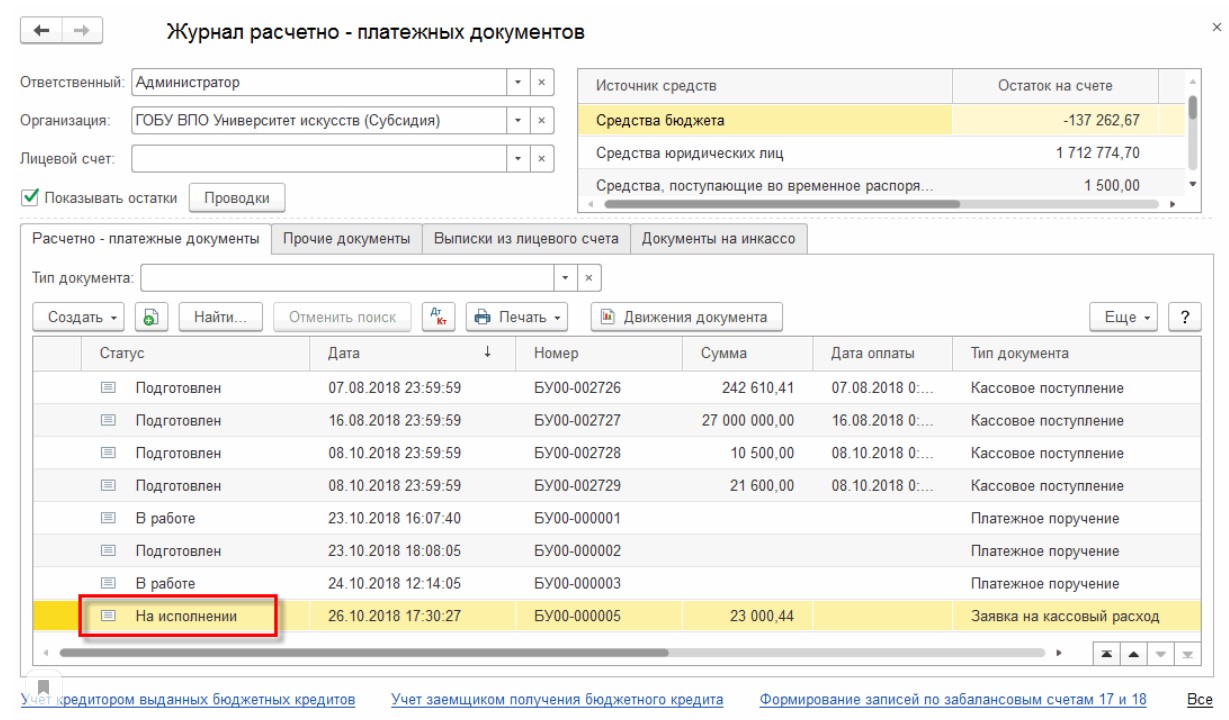
Файлы, которые уже сформированы, можно посмотреть в регистре «Присоединённые файлы». Для этого нужно выделить курсором нужный файл и кликнуть на «Открыть». При совершении этих действий документ готов к просмотру.
После сформированный файл передаётся в Казначейство.
После выгрузки всех документов в сформированный файл в БГУ в графе «Статус исполнения» будет указано «На исполнении».
Как загружать выписку из Казначейства
Файл, который получен от Казначейства, помещается в каталог для импорта.
Для импорта данных используются те же настройки, что и для задания на экспорт данных.
Выписку из лицевого счёта СУФД необходимо загрузить в папку для загрузки.
Необходимо создать документ «Задание на импорт данных», кликнуть на «Получить файлы за период», далее нажать на «Загрузить».
Документы «Кассовое поступление» и «Кассовые и события» в процессе импорта заполняются частично в СУФД — только шапка, стоимость, а также информация о контрагенте. В таблицу не заносятся сведения, поскольку в папке передачи данных нет сведений о поступлениях по кодам бюджетной классификации. Таким образом, после импорта некоторые объекты придётся заполнять вручную.
Файлы импорта хранятся в Системе и доступны к просмотру в случае необходимости.
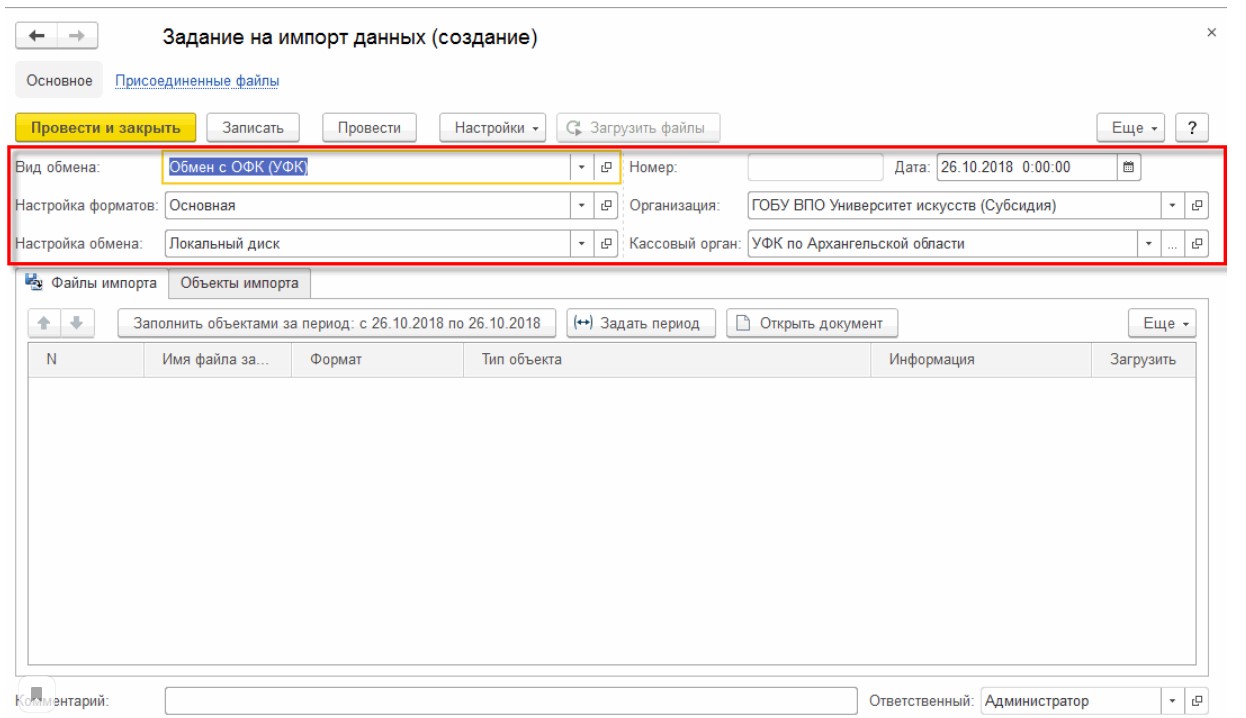
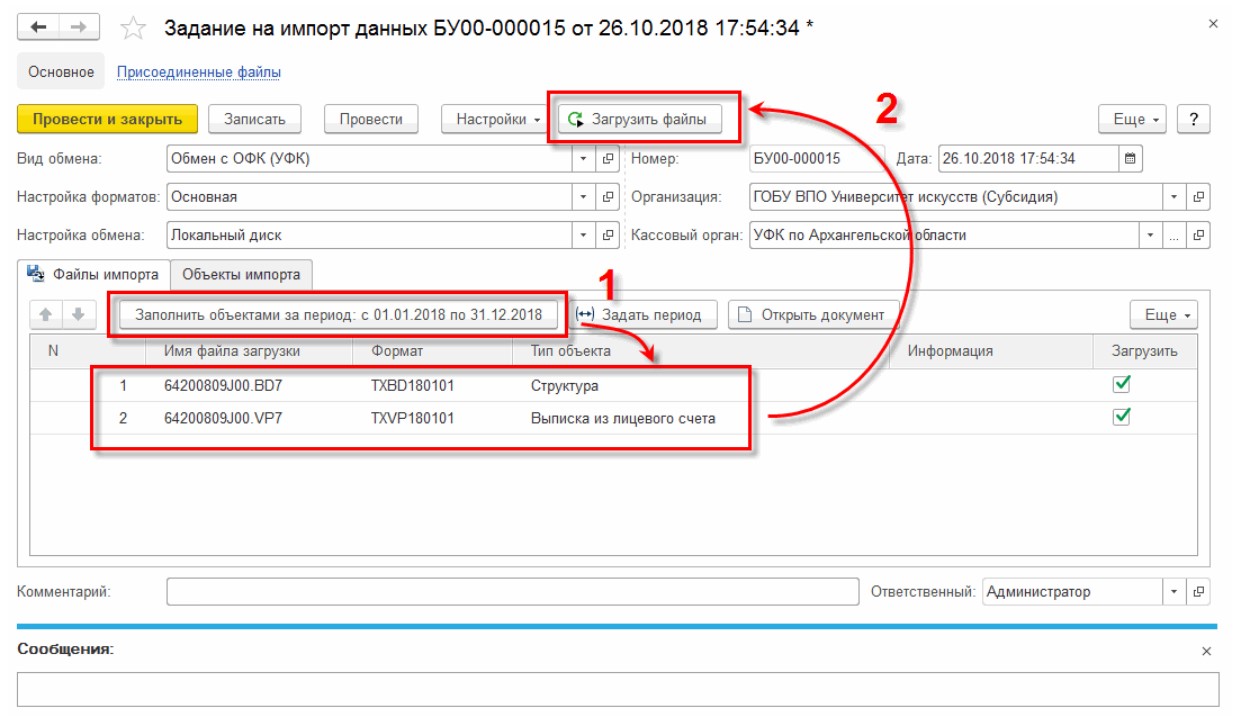
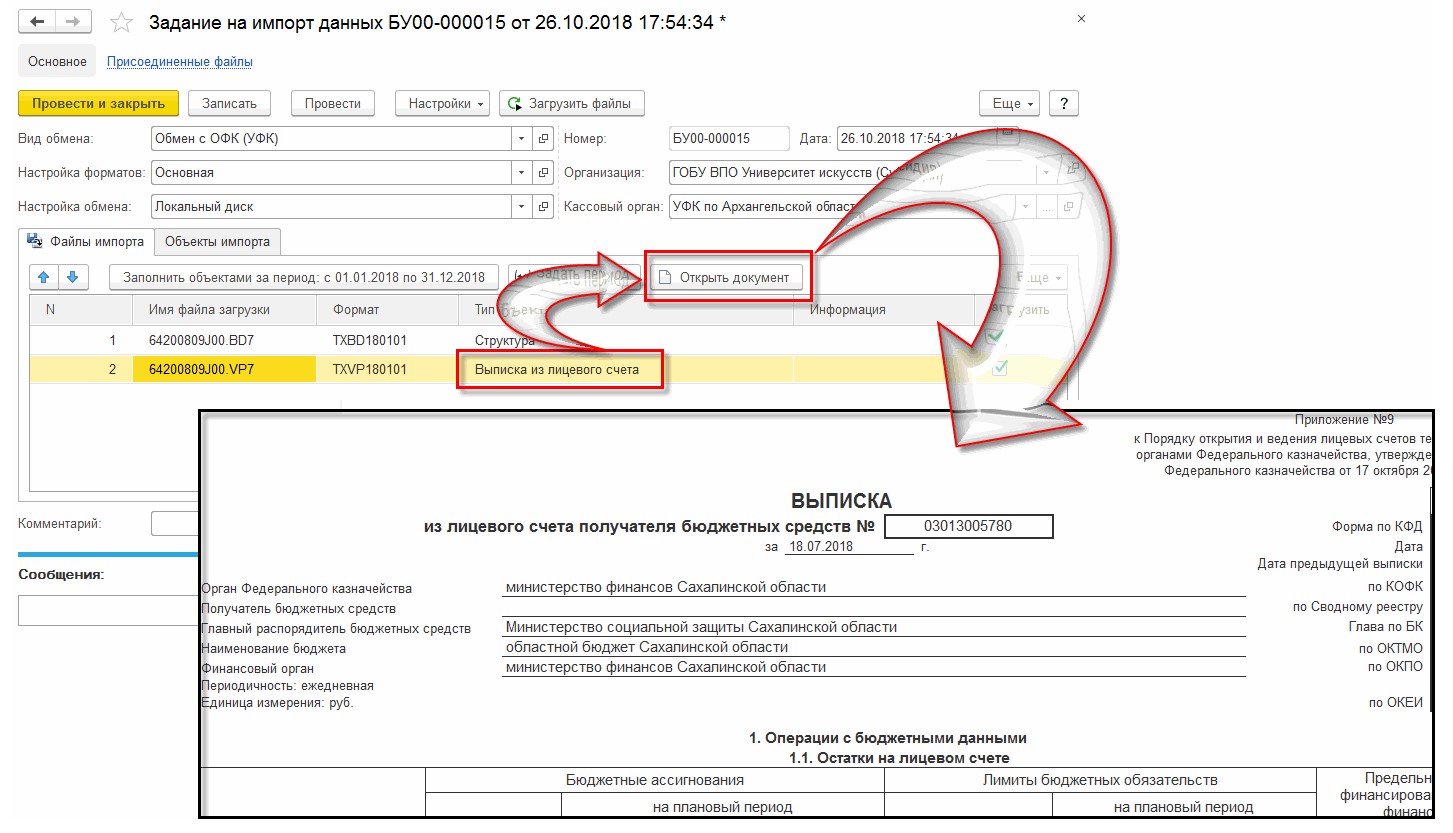
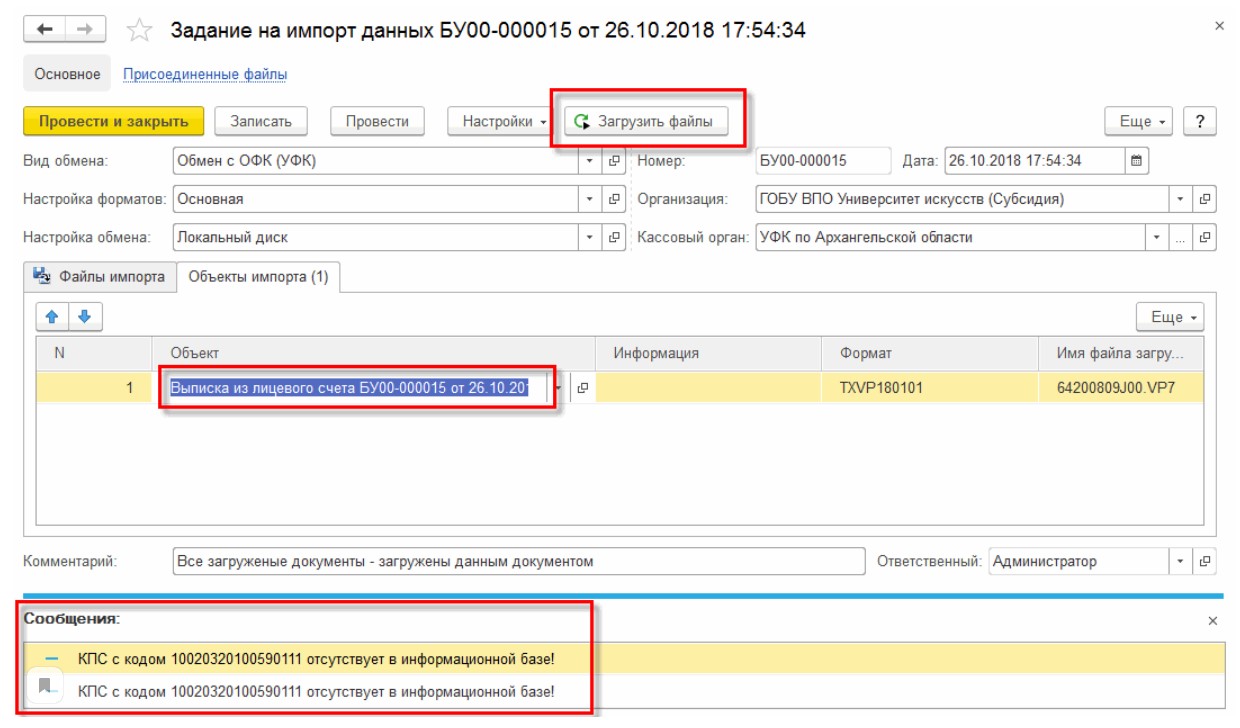
Настройка СУФД считается завершённой.
Избежать ошибок при работе с программой и потери можно при покупке информационно-технологического сопровождения 1С. Оно включает в себя осуществление периодической поддержки программ и проведение комплексных мероприятий для правильного функционирования Системы. Возможно расширение функциональных возможностей программы. Тут можно посмотреть тарифы по сопровождению 1С в нашей компании.
Для получения дополнительной консультации обращайтесь по телефону +7 (499) 956-21-70 или по почте 4dv@4dk.ru.
Свидетельство о регистрации СМИ: Эл № ФС77-67462 от 18 октября 2016 г. Контакты редакции: +7 (495) 784-73-75, smi@4dk.ru
По этой теме

14.11.2022 — 24.11.2022
Курс повышения квалификации
15.11.2022 — 16.11.2022
Подписаться на рассылку
Поздравляем! Вы успешно подписались на рассылку
У вас уже есть обслуживаемая система КонсультантПлюс?
Получите полный доступ к КонсультантПлюс бесплатно!
Вы переходите в систему КонсультантПлюс
- Прайс-лист 1С
- Купить Консультант Плюс
- Купить 1С
- Записаться на семинар
- Большой тест-драйв
- Калькуляторы
- Производственный календарь
- Путеводители
- Удаленная поддержка
- Приложение Информер
- Помощь Информер
- Тесты
- Вакансии
- О нас
- Контакты
- Политика конфиденциальности
- Новости законодательства
ежедневно, c 9:00 до 19:00
127083, г. Москва, ул. Мишина, д. 56

Согласие на обработку персональных данных
Физическое лицо, ставя галочку напротив текста «Я даю согласие на обработку персональных данных» и/или нажимая на кнопку отправки заполненной формы на интернет-сайтах — https://www.4dk.ru/, https://4dk-consultant.ru, https://4dk-reg.ru, https://meprofi.ru, https://cpk4dk.ru (далее — Сайты), обязуется принять настоящее Согласие на обработку персональных данных (далее — Согласие).
Действуя свободно, своей волей и в своем интересе, а также подтверждая свою дееспособность, физическое лицо дает свое согласие ООО «ЧТО ДЕЛАТЬ КОНСАЛТ», местонахождение: 127083, г. Москва, ул. Мишина, д.56, ЭТАЖ 3, КОМ. 307, ОГРН 5137746191941, ИНН 7714923575 (далее — Оператор), на обработку своих персональных данных со следующими условиями:
1. Согласие дается на обработку персональных данных, с использованием средств автоматизации.
2. Согласие дается на обработку следующих персональных данных:
- • фамилия, имя, отчество;
- • место работы и занимаемая должность;
- • адрес электронной почты;
- • номера контактных телефонов
3. Оператор осуществляет обработку полученной от Пользователей информации в целях оказания услуг в соответствии с уставной деятельность, в том числе предоставления Пользователю доступа к персонализированным ресурсам Сайтов; связи с Пользователем, путем направления уведомлений, запросов и информации, касающихся оказываемых услуг, исполнения соглашений и договоров; обработки запросов и заявок от Пользователя, а также проверки, исследования и анализа данных, позволяющих поддерживать и улучшать сервисы Оператора.
4. Основанием для обработки персональных данных является: статья 24 Конституции Российской Федерации; устав Оператора; настоящее согласие на обработку персональных данных.
5. В ходе работы с персональными данными будут совершены следующие действия: сбор, запись, систематизация, накопление, передачу (распространение, предоставление, доступ), хранение, уточнение (обновление, изменение), извлечение, использование, блокирование, удаление, уничтожение.
Пользователь дает свое согласие на передачу своих персональных данных при условии обеспечения в отношении передаваемых данных целей использования, предусмотренных п.3, следующим лицам, являющимся партнерами Оператора:
- ООО «ЧТО ДЕЛАТЬ СИСТЕМА»
Местонахождение: 127083, г. Москва, вн.тер.г. муниципальный округ Савеловский, ул. Мишина д.56. Этаж/комн 6/617
ИНН 7714469778; ОГРН 1217700112080. - ООО «ЧТО ДЕЛАТЬ»
Местонахождение: 127083 г. Москва, ул. Мишина д.56, комната 306
ИНН 7714378062; ОГРН 1167746252728. - ООО «ЧТО ДЕЛАТЬ АУДИТ»
Местонахождение: 127083 г. Москва ул. Мишина д.56, этаж 5, комната 509
ИНН 7714948185; ОГРН 5147746225798. - ООО «ЧТО ДЕЛАТЬ КВАЛИФИКАЦИЯ»
Местонахождение: 127083, г. Москва, ул. Мишина, д.56
ИНН 7714349600; ОГРН 1157746706523. - ООО «ЧДВ»
Местонахождение: 127083, г. Москва, ул. Мишина, д. 56, этаж 6, ком.609
ИНН 7714988300; ОГРН 1177746359889. - ООО «СЕРВИС СОФТ»
Местонахождение: 430030, Республика Мордовия, город Саранск, ул. Васенко, д.13,этаж 4, помещение 7
ИНН 1327032250/ОГРН 1181326002527. - ООО «ЧТО ДЕЛАТЬ РЕШЕНИЕ»
Местонахождение: 127083, г. Москва, ул. Мишина, д.56, офис 308
ИНН 7714986720 / ОГРН 1177746340617.
6. Согласие на обработку персональных данных может быть отозвано субъектом персональных данных. В случае отзыва субъектом персональных данных согласия на обработку персональных данных оператор вправе продолжить обработку персональных данных без согласия субъекта персональных данных при наличии оснований, указанных в пунктах 2 — 11 части 1 статьи 6, части 2 статьи 10 и части 2 статьи 11 Федерального закона 152-ФЗ.
7. Согласие действует все время до отзыва субъектом согласия на обработку персональных данных.
Как работать с казначейским счетом загрузка выписки в 1с
The service you’ve requested couldn’t be identified
No matches have been found between requested website and protected IP address
If you are trying to visit this site, please try again later.
If you are a target website owner please make sure that:
— DNS A record points to the protected IP address for the requested website
— The DDoS protection and optimization service is active for the requested website
Protection and Acceleration by DDoS-Guard