Создание Google Формы с выводом результатов в Google Таблицы
Многие знают о существовании онлайн-сервиса под названием Google Формы. Это средство для создания опросов, анкет и различных тестов, которые можно распространять в сети и собирать ответы. Полученные результаты выводятся непосредственно в веб-сервисе Форм, однако у создателя есть возможность реализовать сбор ответов в Таблицы, чтобы управлять ими, создавать сводки и реализовывать другие задачи. Как раз об этом я и расскажу в рамках данной статьи.
Создание Google Формы
Начать нужно непосредственно с создания Google Формы. Для этого вам понадобится пустая таблица, в которую и будут приниматься все ответы в будущем. Процесс ее создания разбирать не буду, а вот организацию связи с формой покажу.
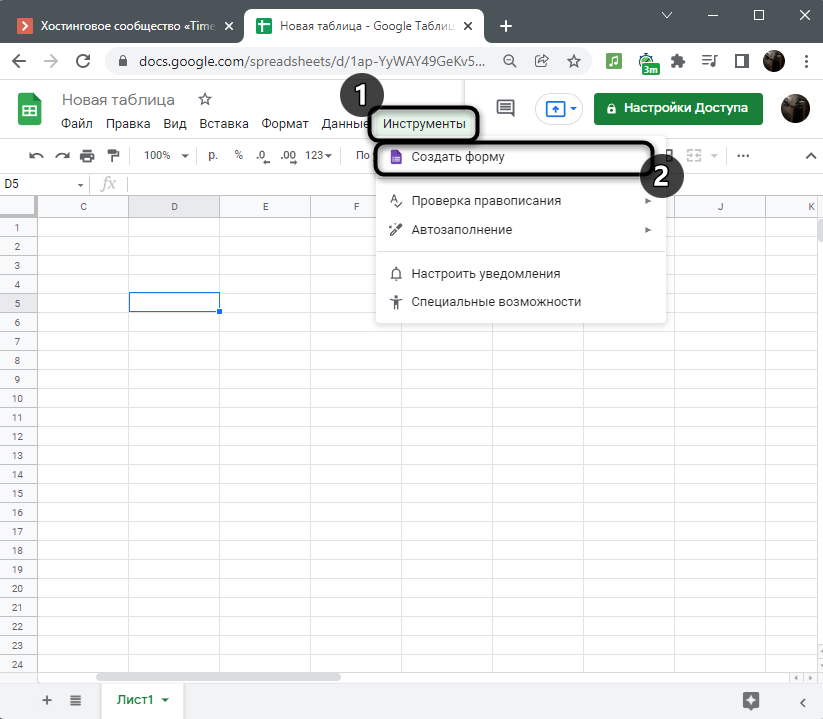
- После перехода к новой таблице вызовите меню «Инструменты» и щелкните по кнопке «Создать форму».
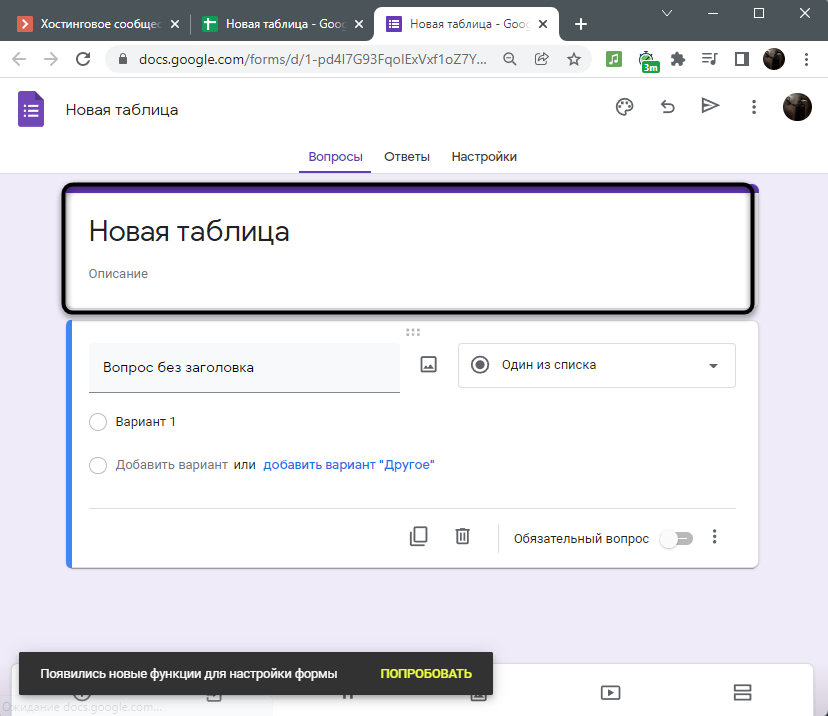
- Откроется новая вкладка, где вы можете изменить название для формы и добавить ее описание.
- После этого заполните поле первого вопроса и выберите тип ответа.
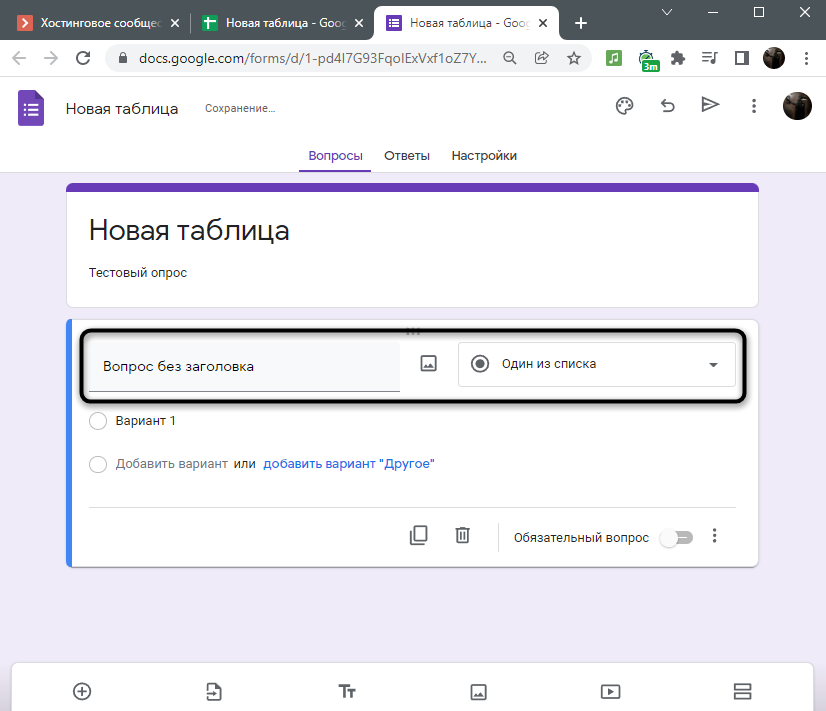
- В меню доступно много вариантов тестирования. Этот материал не посвящен разбору всех этих инструментов, поэтому опустим их описание.
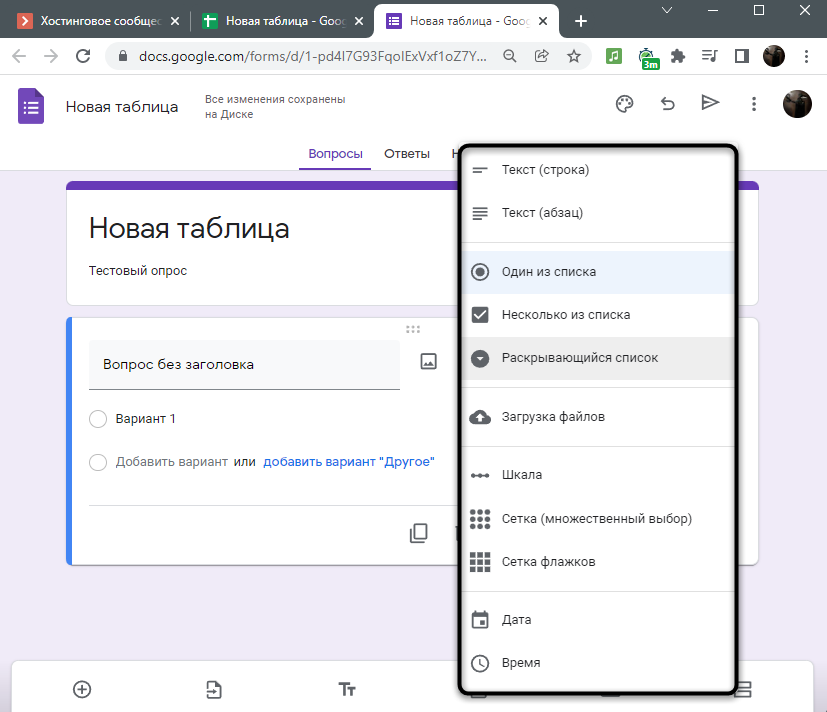
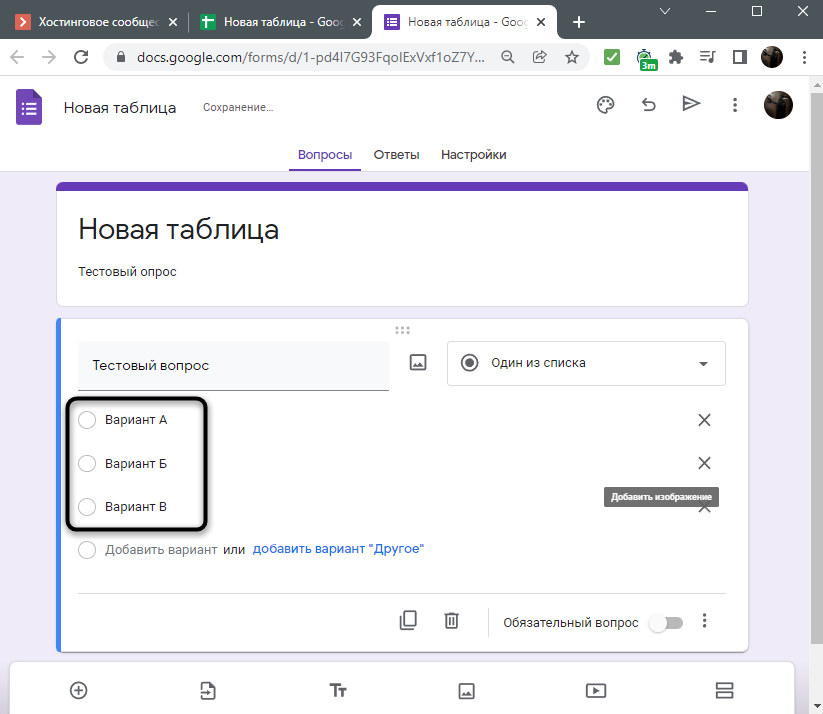
- После выбора одного из вопросов заполните варианты ответов или другие параметры, отобразившиеся ниже.
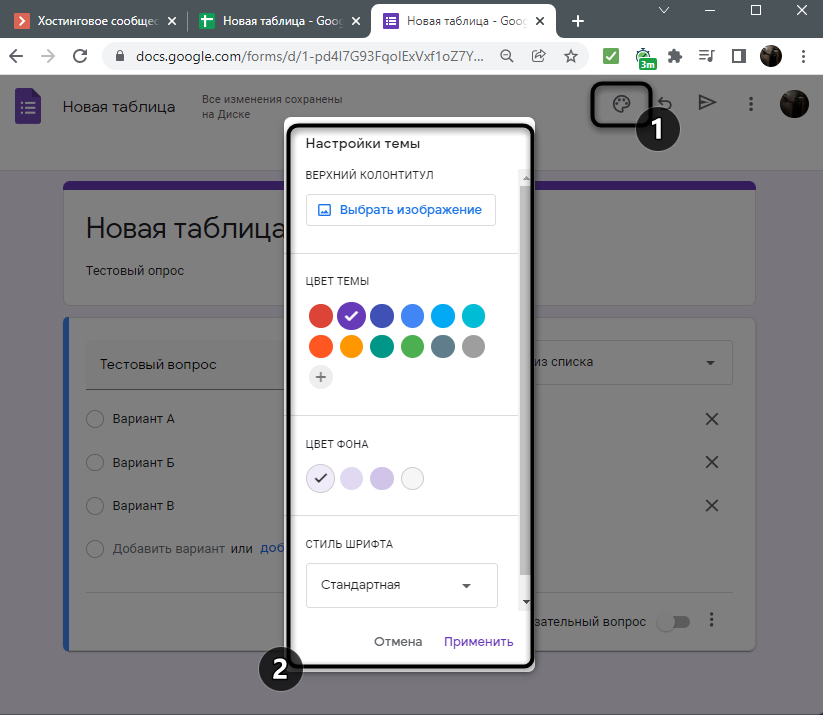
- Можете открыть меню «Настройки темы», чтобы выбрать основной цвет, добавить изображение для колонтитула, поменять шрифт и цвет фона.
- По завершении настройки переходите к отправке опроса.
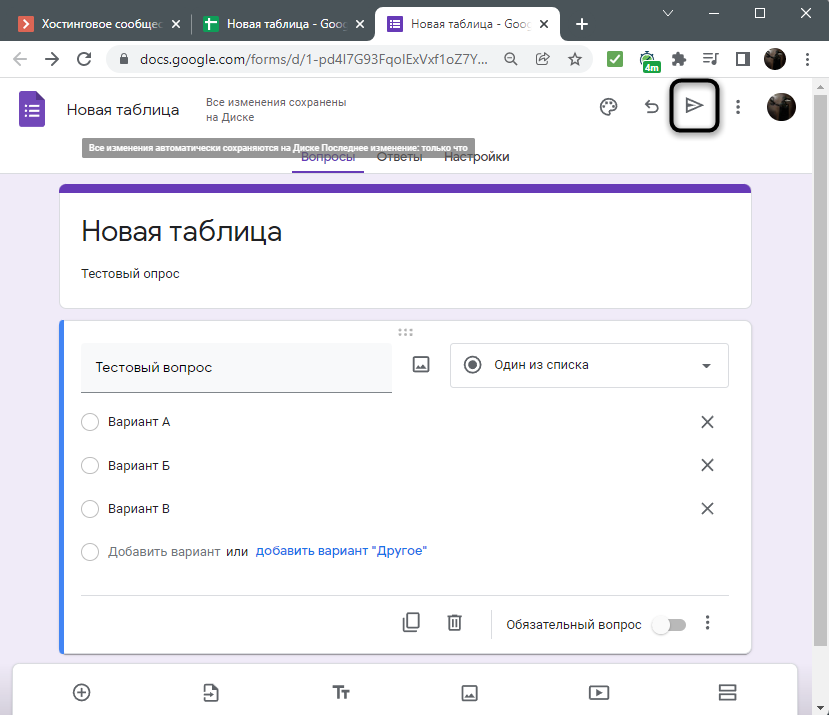
- Поддерживаются три типа распространения формы: личная рассылка по адресам электронной почты, ссылка для перехода и встраиваемый на сайт HTML-код. Выберите удобный для вас вариант отправки.
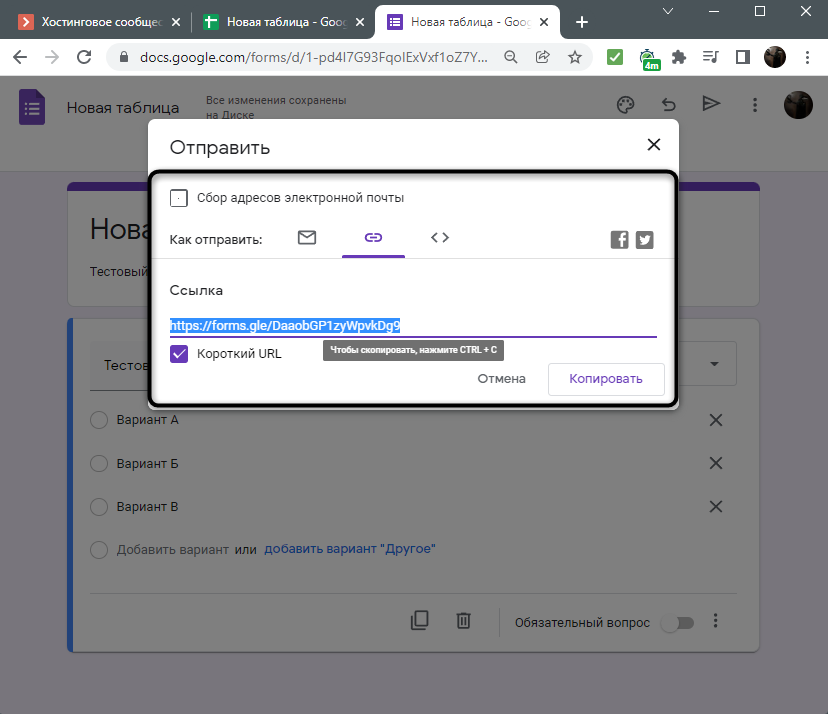
Тип отправки зависит непосредственно от вашей ситуации. Иногда удобнее отправить вопросы каждому лично, выставить ссылку на общий доступ в чате или встроить форму на свой сайт. Как только вы узнали, что юзеры начали предоставлять ответы, переходите к следующему шагу.
Комьюнити теперь в Телеграм
Подпишитесь и будьте в курсе последних IT-новостей
Вывод ответов в Google Таблицы
По сути, сейчас от вас больше ничего не требуется, поскольку вы только что автоматизировали процесс сбора ответов. Давайте рассмотрим то, что произойдет в дальнейшем.
- Вы видите саму форму опроса. Пользователь заполняет ее в соответствии с вашими требованиями, указывает свой контактный адрес или другие личные данные, если это было предусмотрено настройками.
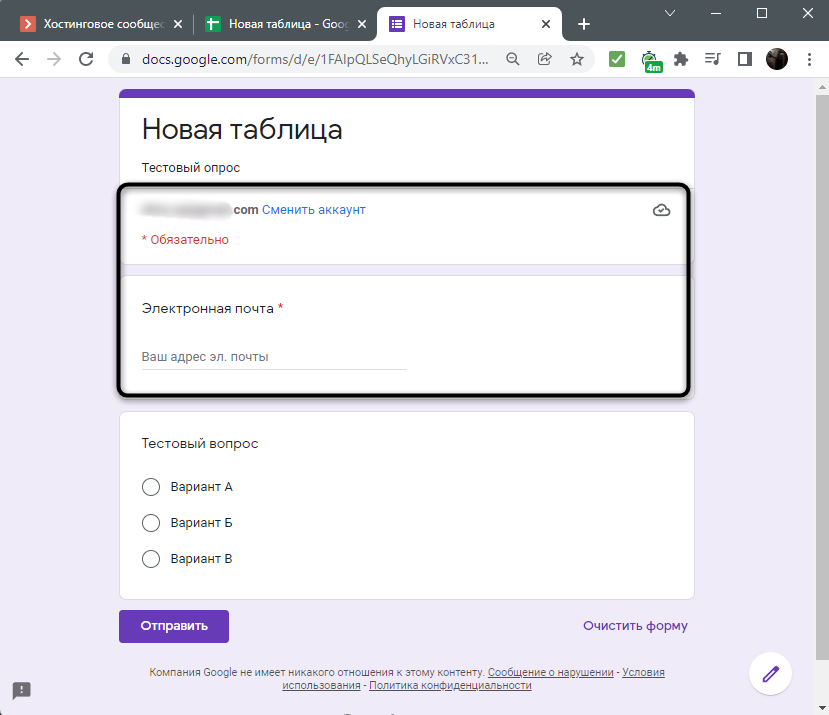
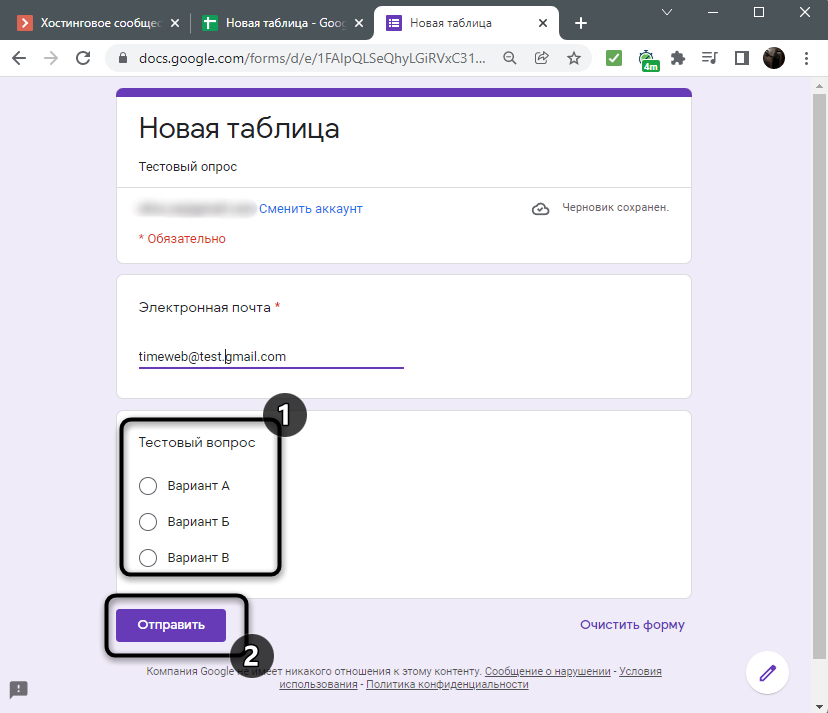
- Далее отвечает на вопросы и нажимает на кнопку «Отправить». После этого появится уведомление о том, что ответы записаны.
- Теперь в связанной таблице появляется новый лист с названием «Ответы на форму (1)». Откройте его для просмотра содержимого.
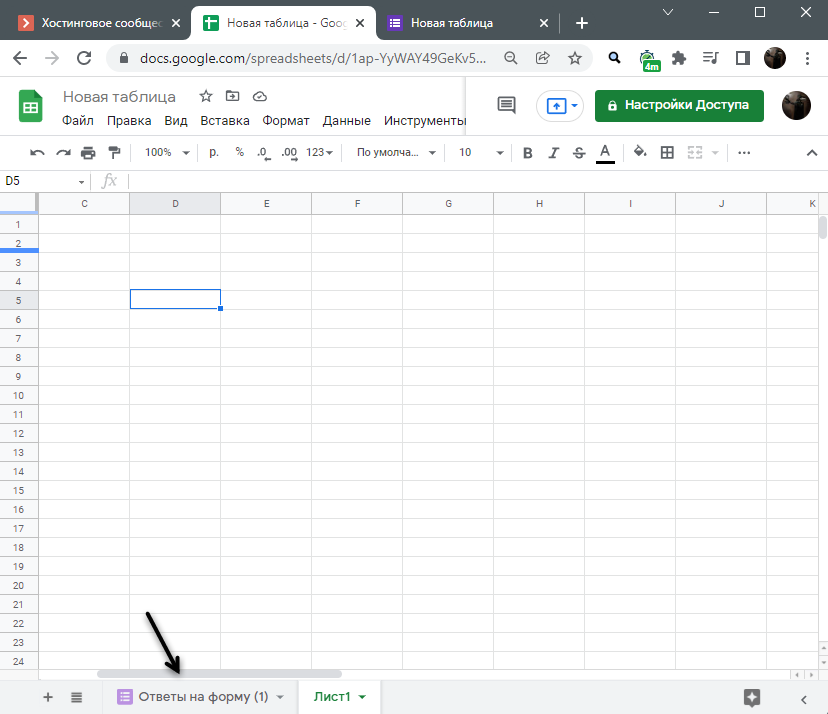
- Вы видите, что таблица сформировалась автоматически, однако не имеет своего оформления. Если понадобится, вы можете изменить его вручную позже.
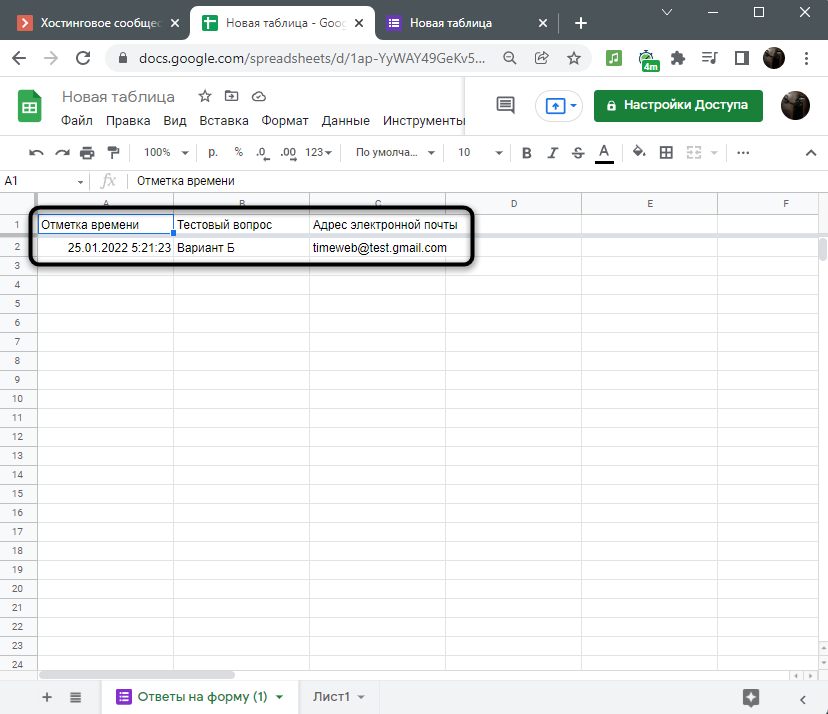
- Таблица автоматически обновляется после поступления новых ответов, а вам остается только изучить полученную информацию.
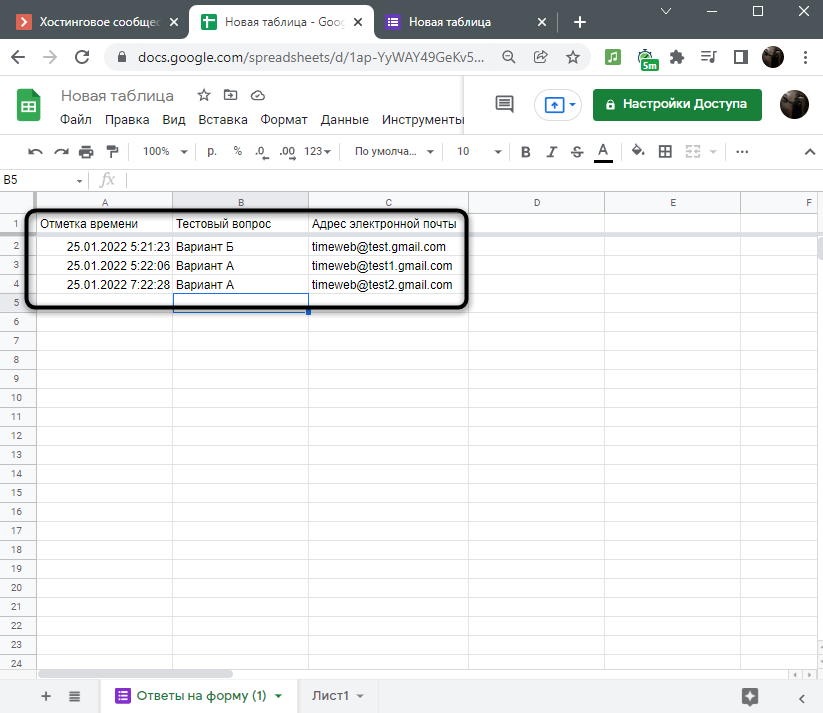
Соответственно, само оформление таблицы зависит исключительно от того, как вы создали Форму, собираете ли личные данные юзеров, сколько вопросов создали и так далее. В этом плане переживать не стоит, ведь вы обязательно увидите все полученные от пользователей сведения.
Управление Google Формой через Google Таблицу
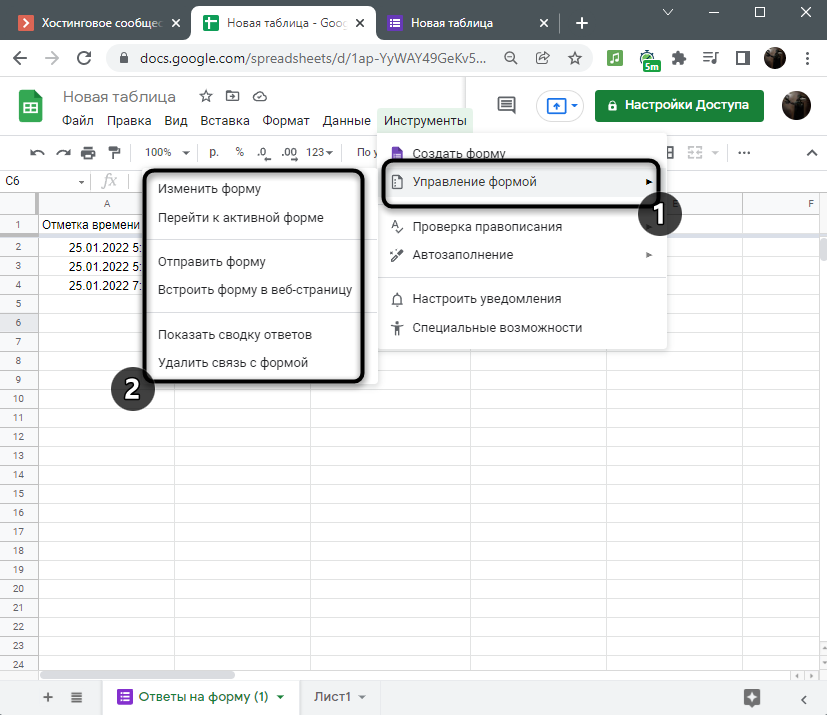
В завершение рассмотрим некоторые полезные моменты, которые могут пригодиться при управлении формой через созданную Таблицу. Во-первых, через то же самое меню «Инструменты» вы можете вызвать «Управление формой». Там есть кнопки для перехода к изменению формы, открытию ее для просмотра, быстрое средство отправки и опция для удаления связи, если больше не нужно получать ответы.
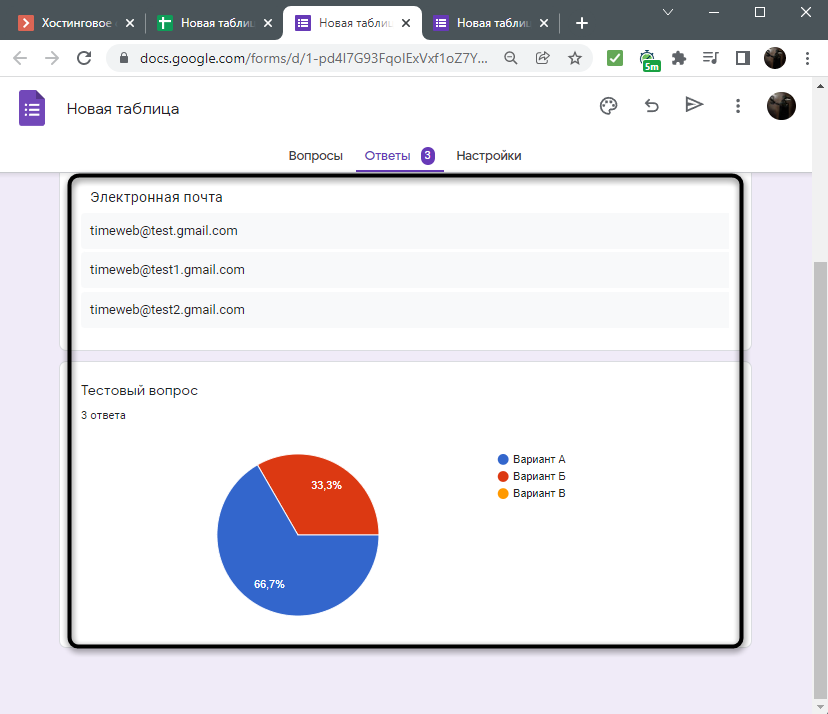
Во-вторых, присутствует полезная кнопка «Показать сводку ответов», при нажатии по которой вы направляетесь на страницу формы и видите список предоставленных личных данных и диаграмм, отображающих ответы. Так у вас получится очень быстро узнать, какие варианты ответов выбирались чаще.
Если ваша форма еще не связана с Google Таблицей или вы потеряли этот документ, на вкладке «Ответы» щелкните по значку таблицы для ее открытия в новой вкладке. Ответы либо будут сформированы с нуля, либо вы получите доступ к своему старому листу, который создавали по инструкции выше.
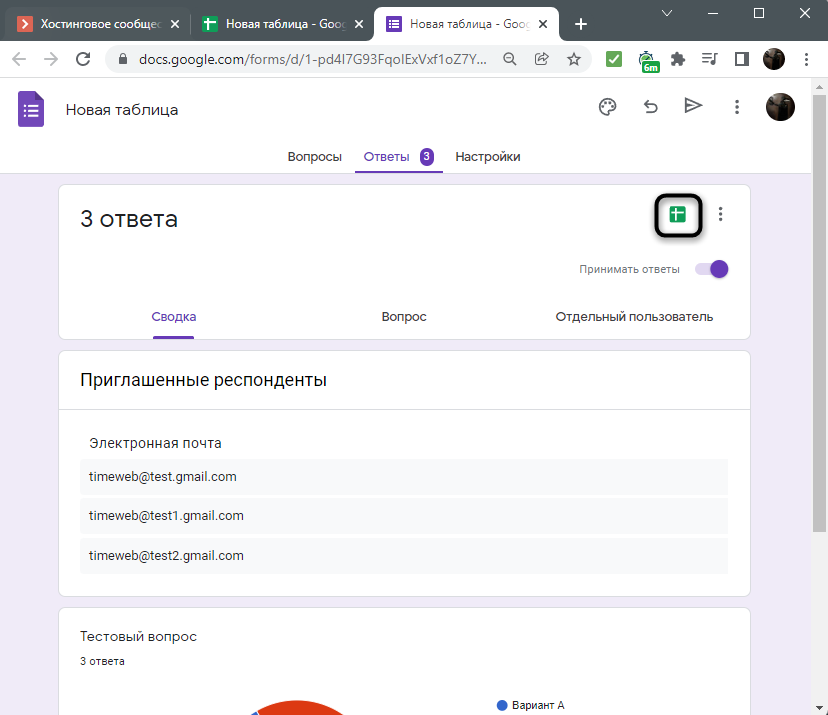
Подобный сбор информации через электронную таблицу будет полезен в разных областях, где используется тестирование и анкетирование. Вы всегда будете в курсе последних изменений, сможете создавать любые сводные таблицы, фильтровать и сортировать данные в соответствии со своими потребностями.
Жизнь с Google
В Формах (Google Forms) появилась функция печати. Можно нажать на кнопку печати на панели инструментов, можно использовать клавиатурное сокращение Ctrl+P.
Вроде ничего особенного, однако Google сделал печать форм по-настоящему полезной, включив изменение внешнего вида формы при распечатке. «Когда вы распечатываете форму, каждый вопрос форматируется таким образом, чтобы форму легче было заполнять в распечатанном виде», сообщает Google.
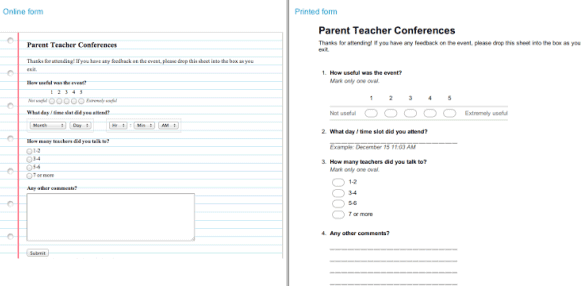
Кроме того, Google включает полезные подсказки — например, «Образец: 15 декабря 2012 г.» при вопросах, требующих ответа в виде даты, или «Отметьте только один вариант» при вопросах, требующих выбора одного ответа. Текстовое поле для свободного ответа заменяется разлинованным пространством.
Намного лучше, чем выбрать просмотр формы и распечатать полученную страницу.
Комментариев нет:
Отправить комментарий
Этот пост можно прокомментировать на +странице блога «Жизнь с Google» по адресу, указанному в комментарии выше.
(Комментарии блога используются только для ссылок на сообщения в ленте +ЖсG.)
Примечание. Отправлять комментарии могут только участники этого блога.
Все возможности Google Forms
Елена Соловьева, менеджер проектов в Лаборатории Касперского, специально для блога Нетологии написала статью о том, как использовать Google Forms по максимуму.
Google Формы — онлайн-сервис для создания форм обратной связи, онлайн-тестирований и опросов. Инструмент популярный, но весь спектр его возможностей используется редко. В статье я расскажу, когда и для чего пригодятся Google Формы и как максимально эффективно их применять.
Польза Google Форм
Каждая форма в Google Формах представляет собой веб-страницу, на которой размещается анкета или квиз. Все, что нужно для работы с формами, — это иметь аккаунт в Google.
Что можно сделать с помощью Google Форм
- онлайн-регистрацию на мероприятие;
- онлайн-исследование;
- сбор фидбека;
- бриф;
- голосование и т. д.
Чем удобны Google Формы
- Простота в использовании. Работать с Google Формами не сложнее, чем с MS Word. Интерфейс удобный и понятный. Форму не надо скачивать, пересылать своим клиентам и получать от них по почте заполненный вариант.
- Доступность 24/7. Форма хранится в облаке. Если вы работаете с разных устройств или ваш жесткий диск повредился, форма останется доступна при наличии ссылки.
- Индивидуальное оформление. Вы можете создать свой дизайн для формы. Google Формы дают возможность бесплатно выбрать шаблон из большого количества доступных или загрузить свой.
- Бесплатность. Сам сервис бесплатный. Заплатить придется только в случае, если вам вдруг понадобится расширенный вариант дополнительных надстроек.
- Мобильность. Google Формы адаптированы под мобильные устройства. Создавать, просматривать, редактировать и пересылать формы можно с телефона и планшета с помощью облегченной мобильной с полной функциональностью.
- Понятность. Google Формы собирают и профессионально оформляют статистику по ответам. Вам не придется дополнительно обрабатывать полученные данные, можно сразу приступать к анализу результатов.
Как правильно настроить этот инструмент, чтобы извлечь из него максимум? Я подготовила несколько пошаговых рекомендаций.
Настройте форму
Начните с основных настроек, которые задают параметры и технические характеристики формы.
С помощью верхней панели настраивается поведение формы:
- Дополнения.
- Внешний вид.
- Предпросмотр.
- Настройки.
- Кнопка отправки.
- Действия с формой.
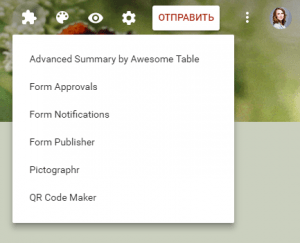
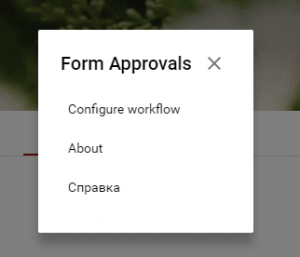
Дополнения. Кликните левой кнопкой мыши по иконке. Здесь появятся дополнения к форме, которые вы настроите. Отсюда же дополнения запускаются:
Внешний вид. Вы можете выбрать однотонную заливку формы или воспользоваться каталогом тем. Чтобы открыть каталог, кликните левой кнопкой мыши на иконку иллюстрации. Выберете любую (некоторые анимированы) или загрузите свою. Тема задает шапку формы и фон.
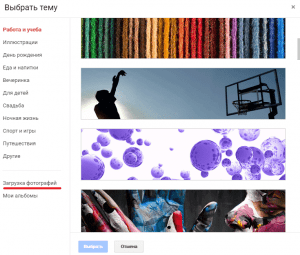
Предпросмотр. Кликните левой кнопкой мыши на иконку глаза, чтобы посмотреть, как ваши адресаты увидят форму. Эта кнопка пригодится в конце формирования опроса.
Настройка. Кликните левой кнопкой мыши на иконку шестеренки и задайте параметры формы.
- Закладка «Общие». Здесь интересен пункт «Отправлять форму не более одного раза». Он полезен тем, кто использует форму для исследований. Отметьте этот пункт, чтобы избежать заполнение форм ботами или искусственной нагонки показателей. Google Формы идентифицируют пользователя по Google аккаунту и не разрешают отвечать на опрос более одного раза с одного аккаунта. Я собираюсь делать тест, поэтому отметила этот параметр.
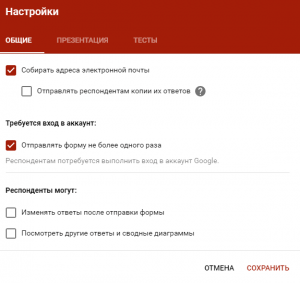
Чтобы собирать адреса электронной почты тестируемых, отметьте параметр «Собирать адреса электронной почты». Его активация автоматически добавляет обязательное поле «Электронный адрес» в начале формы.
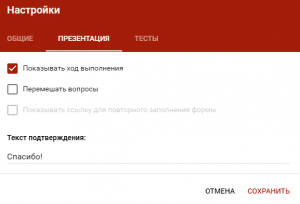
- Закладка «Презентация». Укажите, что и как будут видеть ваши адресаты.
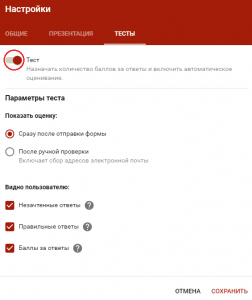
- Закладка «Тесты». Если цель создания формы — провести тестирование, передвиньте ползунок в закладке «Тесты», чтобы активировать нужные опции. Активация включает дополнительные настройки, доступные при создании формы: вы сможете назначать количество баллов на вопрос и автоматически оценивать прохождение теста каждым участником. Чтобы дать быстрый фидбек тестируемому, отметьте «Показать оценку сразу после отправки формы».
Кнопка «Отправить». Нажав на нее, вы можете выбрать способ и параметры отправки. Форма отправляется по почте, ссылкой на форму, через встраиваемый код или соцсети. При отправке по почте есть возможность включить форму в тело сообщения. Ваш адресат сможет заполнить опрос не переходя по внешним ссылкам сразу из письма. К сожалению, такая опция хорошо работает только с Gmail. С другими почтовыми сервисами эта функция работает некорректно.
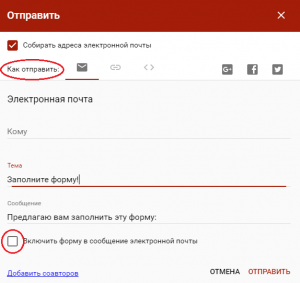
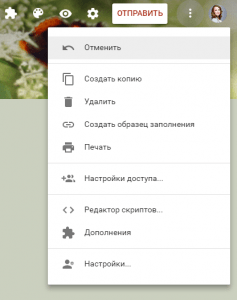
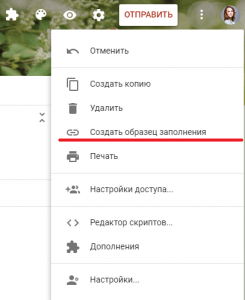
Действия с формой. Кликните левой кнопкой мыши на иконку после кнопки отправки, чтобы раскрыть меню действий с формой. Форму можно удалить, копировать, распечатать. Это же меню позволяет создать из формы предзаполненный шаблон, подключить дополнения и настроить доступ.

ЕЛЕНА СОЛОВЬЕВА

курс
Основы веб‑аналитики для интернет-маркетологов
Узнать больше
- Получите базовые знания по веб-аналитике и разберётесь, подходит ли вам эта сфера
- На практике поймёте, как с помощью данных принимать эффективные решения для бизнеса
- Изучите кейсы работы с данными и самостоятельно попрактикуетесь
Создайте форму
После того, как вы определились с форматом, настройкой и поведением опроса, раздали права доступа и задали дизайн, можно переходить к созданию самой формы. Сначала продумайте структуру опроса на бумаге, чтобы потом не запутаться в логике в конструкторе.
Конструктор
Первые два поля появились по умолчанию: заголовок формы и электронный адрес (обязательное поле по умолчанию, если вы активировали параметр «Собирать адреса электронной почты»).
Начнем создавать новые поля. Если в продуманной вами логике тест получился очень длинным, разбейте его на разделы и добавьте иллюстрации.
Переходим в панель конструктора справа. Для добавления раздела кликните на нижнюю иконку. Чтобы вставить дополнительный материал, например картинки, видео или текстовое описание, кликните на соответствующую иконку.
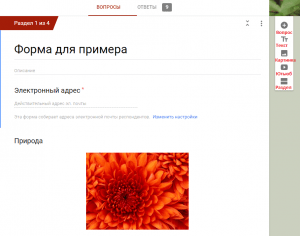
Google Формы разрешают загружать картинки прямо с устройства, Google диска, Google поиска, через ссылку или с камеры. Видео подтягиваются из Ютуба.
Чтобы вставить вопрос нажмите на «+» в верху панели. Введите название вопроса (это может быть картинка — кликните на иконку иллюстрации, чтобы ее вставить) и выберете тип вопроса из раскрывающегося меню справа.
Типы вопросов:
Текст (строка). Этот тип вопроса предполагает короткий ответ. Его удобно использовать, когда вы хотите получить email, имя, адрес, цифровое значение, ссылку. В этом типе вопроса доступны функции:
- Функция «Описание» доступна во всех типах. Чтобы ее активировать, нажмите на значок в правом нижнем углу и отметьте параметр «Описание».
- Функция «Проверка ответов». Чтобы ее активировать, кликните на иконку в правом нижнем углу. В области настройки появится нужная строка. Вы можете задать параметры для текста, который будет вводить тестируемый. К примеру, мне важно, чтобы ответ был не более 50 символов. Если в поле будет введено больше символов, респондент получит заданное сообщение «Слишком длинный ответ». Если он справится с условием, то получит 4 балла.
Если вы хотите, чтобы в строку было введено число, выберете из выпадающего меню параметр «Число» вместо «Длина» и установите нужные характеристики:
Таким же образом можно выбрать и настроить параметр «Текст» и «Регулярное выражение»:
- Функция «Ответы». Чтобы задать количество баллов для вопроса кликните на синюю надпись «Ответы» и задайте необходимые параметры в открывшемся окне. Чтобы вернуться к настройкам вопроса, нажмите на синюю надпись «Изменить вопрос» внизу.
- Для всех типов вопросов доступны функции копирования (удобно, если нужно создать несколько однотипных вопросов), удаления и перевод в обязательный режим (в этом режим вопрос обозначается звездочкой, а тестируемый не может отправить форму без ответа на него). Перечисленные функции включаются с нижней панели настройки вопроса.
Текст (абзац). Этот тип вопроса предполагает развернутый ответ. Его удобно использовать при запросе развернутого фидбека. Все функции и настройки совпадают с типом вопроса «Текст (строка)»:
- «Описание»;
- «Проверка ответов». Для этого типа вопросов доступна настройка только 2 параметров «Длина» и «Регулярное выражение»;
- «Задать количество баллов»;
- Копирование, удаление, «Обязательный вопрос».
Один из списка. Этот тип вопроса предполагает выбор одного варианта из предложенных. Его удобно использовать в качестве разводящего по логике формы — в зависимости от выбранного варианта тестируемого перебрасывают на другие разделы или в конец формы. Рассмотрим, как это сделать.
Здесь доступны функции:
- «Описание».
- «Задать количество баллов».
- Копирование, удаление, «Обязательный вопрос».
- «Выбрать действие для каждого ответа». Чтобы активировать эту функцию, кликните на иконку в правом нижнем углу и отметьте нужный пункт. Вы можете задать желаемое действие для каждого варианта ответа. Когда тестируемый отметит одну из опций, форма выполнит указанное к этой опции действие. Здесь нам пригодится разделение на разделы — из выпадающего списка действий выбираем «Перейти к следующему разделу» или указываем, к какой секции нужно перейти. К примеру, в моем тесте есть вопрос типа «Один из списка» на использование английского времени Present Perfect. При правильном ответе на этот вопрос я перевожу респондента сразу во вторую секцию, указав это в настройках верного ответа. На этом этапе я уже понимаю, что человек владеет темой. Если тестируемый ответил неверно, то он идет дальше по вопросам первой секции о Present Perfect.
- «Перемешать строки». Каждый раз при открытии формы ответы на вопрос будут перемешиваться.
- «Задать правильный ответ». Нажмите на синюю надпись «Ответы» внизу, отметьте верный ответ и задайте количество баллов, которое получит тестируемый при выборе правильного ответа. Чтобы перейти обратно к настройкам вопроса нажмите на синюю надпись «Изменить вопрос» внизу. В настройках вопроса верный ответ будет выделен зеленой галочкой.
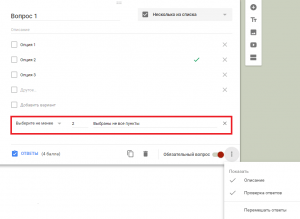
Несколько из списка. Этот тип вопроса предполагает выбор нескольких вариантов ответа из предложенных.
- «Описание»,
- Копирование, удаление, «Обязательный вопрос»,
- «Задать правильный ответ»,
- «Задать количество баллов»,
- «Перемешать строки»,
- «Проверка ответов». Для ее активации, как и в вопросе типа «Текст (строка)», кликните на иконку в правом нижнем углу. В появившейся строке задайте количество правильных ответов и текст сообщения, который появится, если тестируемый выберет больше или меньше опций.
Раскрывающийся список. Этот тип вопроса предполагает выбор одного варианта ответа из раскрывающегося списка. Такие вопросы более компактные, чем «Один из списка». Раскрывающийся список удобен, если нужно дать большое количество опций. Его можно использовать в качестве разводящего, так как он позволяет настроить переход на другие разделы или завершить заполнение формы досрочно.
- «Описание»,
- «Задать количество баллов»,
- Копирование, удаление, «Обязательный вопрос»,
- «Выбрать действие для каждого ответа»,
- «Перемешать строки»,
- «Задать правильный ответ».
Шкала. Этот тип вопроса предполагает оценку показателя по предложенной шкале.
- «Описание»,
- «Задать количество баллов»,
- Копирование, удаление, «Обязательный вопрос»,
- «Задать шкалу». Кликните на стрелочки под описанием и выберете из выпадающего меню, сколько уровней будет у ответа. Ниже укажите максимальное и минимальное значение шкалы. Их можно задать и через эмоджи ��
Сетка (множественный выбор). Этот тип вопроса предполагает оценку нескольких единиц по предложенной шкале.
- «Описание»,
- «Задать количество баллов»,
- Копирование, удаление, «Обязательный вопрос»,
- «Перемешать строки»,
- «По одному ответу на столбец». Кликните на иконку в правом нижнем меню и активируйте функцию. Тестируемый сможет выбрать только одно значение в каждом столбце.
Сетка флажков. Этот тип вопроса предполагает оценку параметров по нескольким критериям.
- «Описание»,
- «Задать количество баллов»,
- Копирование, удаление, «Обязательный вопрос»,
- «Перемешать строки»,
- «По одному ответу на столбец».
Дата. Этот тип вопроса предполагает выбор даты из календаря.
- «Описание»,
- «Задать количество баллов»,
- Копирование, удаление, «Обязательный вопрос»,
- «Добавить время». Кликните на иконку в правом нижнем углу и установите флажок напротив этой функции для активации. Появится дополнительное поле для ввода конкретного времени для выбранной даты.
- «Добавить год».Кликните на иконку в правом нижнем углу и установите флажок напротив этой функции для активации. Появится дополнительное поле для ввода года для выбранной даты.
Время. Этот тип вопроса предполагает введение конкретного времени. Его удобно использовать при почасовом бронировании ресурсов.
- «Описание»,
- «Задать количество баллов»,
- Копирование, удаление, «Обязательный вопрос»,
- «Время» и «Продолжительность». Это взаимоисключающие функции. Кликните на иконку в правом нижнем углу и установите флажок напротив нужной функции для активации. Выбрав одну из них, установите, что будет означать введенное время: время начала действия или его продолжительность.
Предзаполненный шаблон
Бывает удобно отправить сразу предзаполненную форму, чтобы клиент делал корректировки, но не заносил всю информацию. Для этого в настройках выберите «Создать образец заполнения» и заполните форму. Нажмите «Ответить». Google Формы создадут ссылку для предзаполненной формы, по которой респонденты будут корректировать данные, а не заполнять с нуля.
Дайте доступ респондентам
После создания и настройки формы дайте доступ респондентам. Для этого перейдите в настройки и выберите «Настройки доступа».
- Прямая ссылка на форму,
- Возможность поделиться ссылкой в соцсетях,
- Настройка уровней доступа для тех, у кого есть ссылка.
После того, как доступ настроен, нажмите кнопку «Отправить» на верхней панеле. Еще раз проверьте настройки отправки и разошлите форму.
Проанализируйте результаты
После отправки над формой появляются две вкладки «Вопросы» и «Ответы». Кликните на последнюю.
Здесь будет отображаться статистика по всем присланным ответам. Переключая табы, можно просмотреть:
- Общую сводку по ответам,
- Статистику пользователей по конкретному ответу,
- Ответы отдельного респондента.
В любой момент можно передвинуть ползунок «Принимать ответы» и деактивировать функцию. После этого никто не сможет отправить ответы к форме.
Для более подробного анализа удобно собирать ответы в таблице. Для этого нажмите на зеленую иконку . Данные в таблицу собираются в режиме реального времени — респондент отправляет ответ, который автоматически фиксируется в таблице. Вы также можете скачать ее в формате csv. Для этого кликните на значок и выберете нужную опцию.
Из раскрывшегося меню также настраиваются две полезные функции:
- «Получать уведомления о новых ответах по электронной почте». Эта функция позволяет быстро реагировать. Она удобна, если количество респондентов небольшое.
- «Удалить связь с формой». Эта функция полезна, если вы случайно удалили ответы из таблицы. Прервите и затем восстановите связь с формой — все ответы снова подтянутся в таблицу.
Установите нужные дополнения
У Google Форм есть дополнения, которые облегчают работу, правда, их не так много, как у Google Docs. Чтобы их подключить, перейдите в настройки в верхней панели формы, кликните «Дополнения» и выберите нужное. После установки первого дополнения на верхней панеле настроек появится значок , при нажатии на который откроется список всех установленных add-ins. Рассмотрим самые, на мой взгляд, полезные.
Email Notifications for Forms позволяет настраивать email-уведомления при отправке формы. Можно задать кому, от кого, при каких условиях должно отправляться сообщение и что оно должно содержать. В сам текст письма можно добавить любой вопрос из формы, внеся его в скобки >, и прикрепить к нему ответы из формы в PDF-формате.
У вас возникли проблемы с преобразованием Google Form в PDF? Давайте решим это!
Людям действительно трудно конвертировать Google Forms в PDF. К счастью, вы не будете испытывать затруднений после прочтения этой статьи, потому что мы решаем ее за вас!

Василий Лебедев
PDFelement- Мощный и простой PDF-редактор
Начните с самого простого способа управления PDF-файлами при помощи PDFelement!
Форма Google — это онлайн-форма, разработанная Google, которая позволяет пользователям создавать, просматривать и анализировать опросы без использования специализированного программного обеспечения. Google Forms помогает вам создавать опросы, формы обратной связи, регистрации и множество вопросов. Во многих случаях вы можете захотеть предоставить общий доступ к Google forms либо в цифровом виде, либо в печатном виде. Лучшим форматом, который поможет вам достичь этой цели, является формат PDF. Вот почему многие люди конвертируют Google Form в PDF.
Для получения наилучшего опыта и качественного вывода требуется хороший конвертер Google Form в PDF. Многие люди все еще не знают, как конвертировать Google Form в PDF, потому что они используют инструменты низкого качества. К счастью, в этой статье вы найдете полное руководство о том, как конвертировать Google Form в PDF на мобильных и настольных платформах.

В этой статье
Часть 1: Как преобразовать Google Form в PDF в веб-версии
В его веб-версии можно конвертировать Google Form в PDF. Хотя Google Form не имеет встроенной функции для преобразования формы Google в PDF, пользователи могут использовать опцию «Печать». В этом процессе вы просто распечатываете свою форму Google и выбираете подходящий сторонний PDF-инструмент для вашего принтера. Однако для получения наилучших результатов вы должны использовать правильный сторонний инструмент. К счастью, Wondershare PDFelement — Редактор PDF-файловэто хороший PDF-инструмент, и нет необходимости искать дальше. Загрузите эту программу и установите ее на свой компьютер, прежде чем продолжить. Следующие шаги иллюстрируют, как преобразовать форму Google в PDF в веб-версии.
Шаг 1 Сначала посетите веб-сайт Google Forms и введите данные своей учетной записи. После входа в систему выберите форму, которую вы хотите преобразовать в PDF.
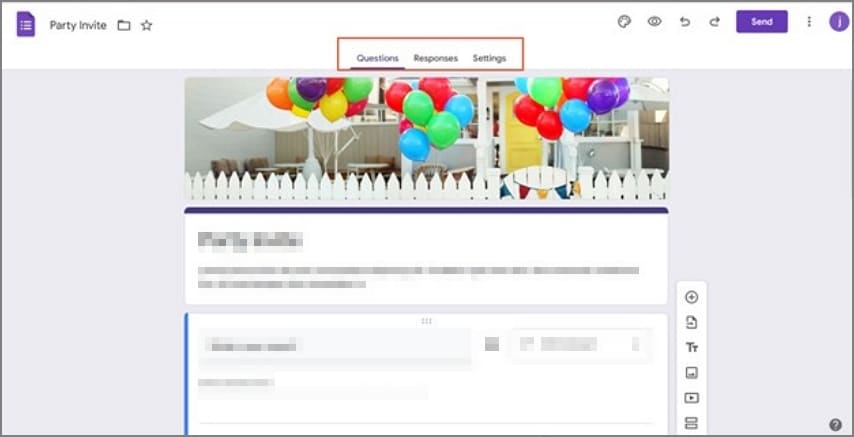
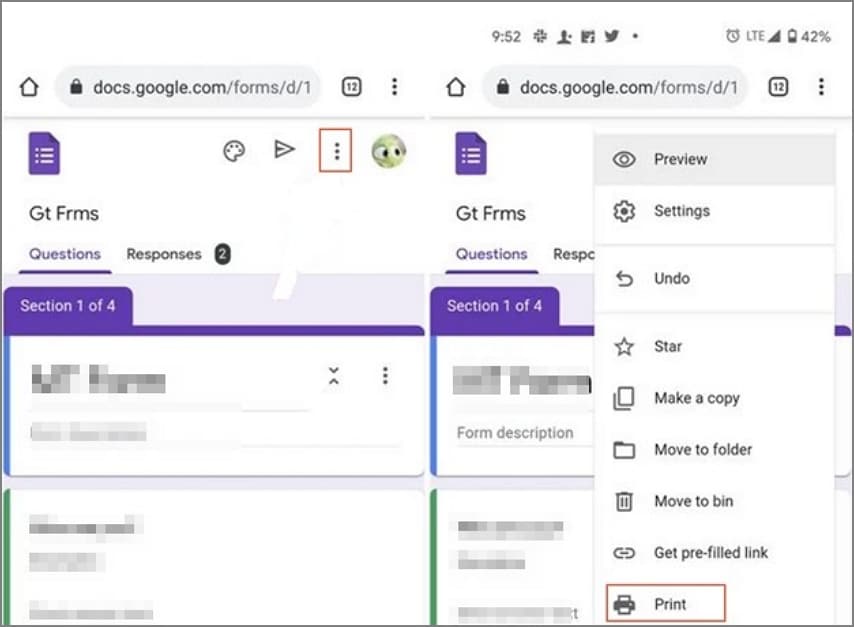
Шаг 2 Нажмите на три точки в правом верхнем углу страницы и выберите «Печать» из предложенных вариантов. На вашей странице появится окно «Печать».
Шаг 3 Нажмите на значок выпадающего списка «Пункт назначения» и выберите «Wondershare PDFelement» в качестве вашего принтера. Вы можете изменять страницы, макет, цвет и другие настройки в соответствии с вашими потребностями.
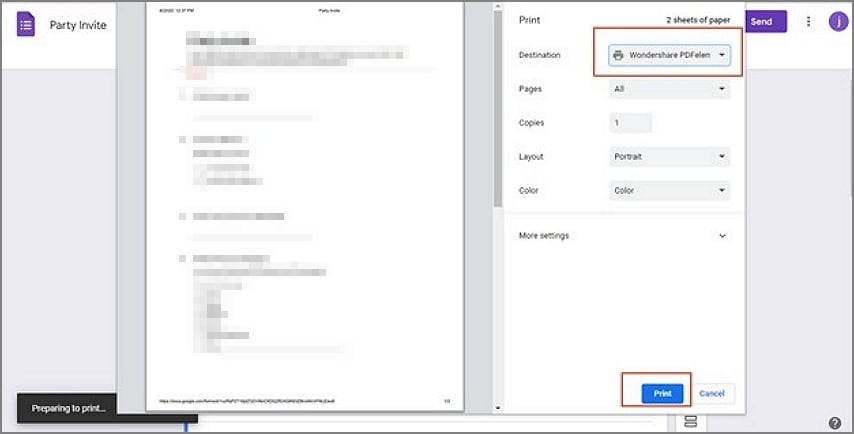
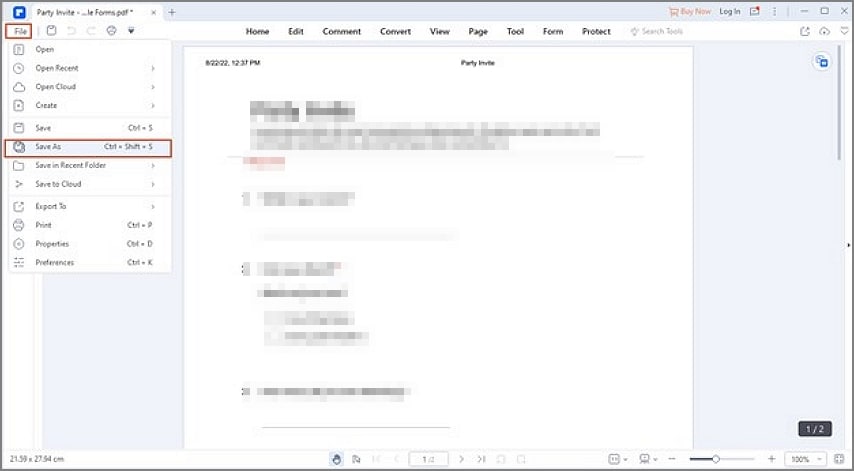
Шаг 4 Как только вы будете удовлетворены, нажмите кнопку «Печать» в нижней части этого всплывающего окна. PDFelement немедленно начнет печатать вашу форму Google в формате PDF. Как только это будет завершено, перейдите в «Файл» > «Сохранить как» и следуйте инструкциям на экране, чтобы сохранить ваш новый PDF-файл в нужном месте на вашем устройстве.
Что такое Wondershare PDFelement?
Wondershare PDFelement — это мощный универсальный PDF-редактор. Эта программа позволяет пользователям обрабатывать задачи в формате PDF всех типов и размеров. Он оснащен несколькими первоклассными функциями PDF, что делает его современным PDF-редактором. Эта программа быстрая, простая в использовании и поддерживает пакетные процессы и несколько форматов файлов. Кроме того, он совместим практически со всеми устройствами, включая Windows, iOS, Android и Mac. Скачайте бесплатную версию или обновитесь до премиум-версии, чтобы получить лучший опыт.
Особенности Wondershare PDFelement
- Это позволяет пользователям конвертировать PDF-файлы практически во все форматы файлов и из них.
- Эта программа позволяет пользователям редактировать PDF-тексты, изображения и ссылки.
- Эта программа позволяет пользователям защищать PDF-файлы с помощью паролей, подписей и редактирования.
- PDFelement позволяет пользователям комментировать PDF-файлы с помощью комментариев, текстовых пометок, рисунков и штампов.
- Он поддерживает функцию распознавания PDF, которая разблокирует тексты на изображениях.
- PDFelement позволяет пользователям создавать, экспортировать, импортировать и заполнять интерактивные и неинтерактивные формы.
- Эта программа позволяет пользователям объединять, сжимать, разделять и изменять размер своих PDF-файлов в соответствии с их потребностями.
Часть 2: Как конвертировать Google Form в PDF на Android
Преобразование Google Form в PDF на Android — несложная задача. Если вы сделали это с помощью браузера, этот процесс, вероятно, будет похож на прогулку в парке. В отличие от компьютерной версии, где вы печатаете форму Google с помощью подходящего стороннего инструмента, мы сохраняем ее в виде PDF-файла и загружаем на ваше устройство. Таким образом, вам не нужно устанавливать сторонний инструмент. Однако у вас не будет той гибкости и удобства, которые вы получаете с помощью стороннего инструмента. Следующие шаги иллюстрируют, как преобразовать Google Form в PDF на Android.
Шаг 1 Используя подходящий браузер на вашем устройстве Android, перейдите на веб-сайт Google Forms и войдите в систему, чтобы получить доступ к своей учетной записи. Выберите форму Google, которую вы хотите преобразовать в PDF.
Шаг 2 Нажмите на три точки в правом верхнем углу, затем выберите опцию «Печать» из отображаемого списка.
Шаг 3 На экране появится новое окно. Перейдите в раздел «Выберите принтер» и нажмите на значок выпадающего списка. Из приведенных вариантов выберите опцию «Сохранить как PDF». Если вы не видите эту опцию, просто выберите опцию «Все принтеры», и вы должны найти ее в списке.
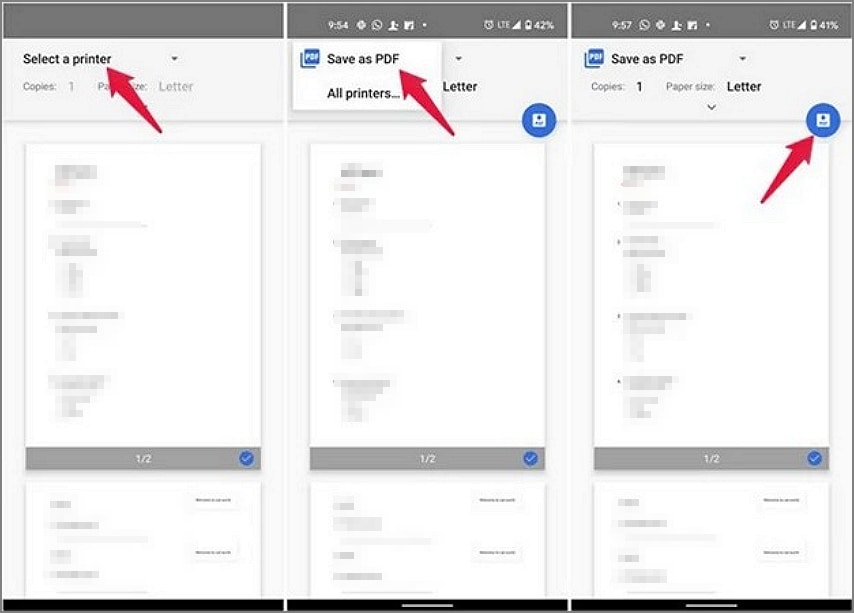
Шаг 4 Теперь нажмите на значок PDF, чтобы преобразовать вашу форму Google в PDF и загрузить ее на свое Android-устройство. Выберите подходящую папку назначения на вашем Android-устройстве, затем нажмите «Сохранить», чтобы сохранить ваш новый PDF-файл.
Часть 3: Как конвертировать Google Form в PDF на iPhone / iPad
Преобразование Google Form в PDF на iPhone / iPad происходит так же, как и на устройствах Android. Однако тот же процесс кажется проблематичным и не работает для многих пользователей iPhone / iPad. К счастью, другой вариант работает для всех пользователей iPhone / iPad. Так же, как и в случае с устройствами Android, вам не нужно устанавливать сторонний инструмент. Однако вы не сможете воспользоваться преимуществами подходящих сторонних PDF-инструментов. Тем не менее, давайте посмотрим, как преобразовать Google Form в PDF на iPhone / iPad.
Шаг 1 Для начала откройте целевую форму Google по соответствующей ссылке или непосредственно с Google Диска. Форма должна открыться в вашем браузере по умолчанию. Перейдите в нижнюю часть страницы и нажмите кнопку «Поделиться».
Шаг 2 Во всплывающем окне нажмите на ссылку «Параметры» и выберите опцию «PDF» из последующего списка.
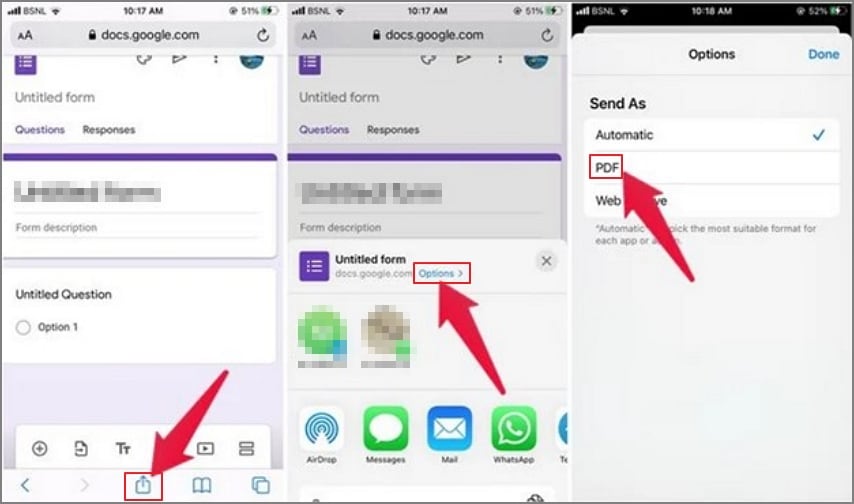
Шаг 3 Экран вернется к «Общему экрану». Здесь выберите опцию «Сохранить в файлы» и выберите желаемое место назначения файла. Ваша форма Google теперь конвертирована в PDF на iPhone / iPad.
Часть 4: Люди также спрашивают
В Google Forms есть много онлайн-тем, и нет никаких сомнений в том, что некоторые вопросы требуют ясности. Некоторые из распространенных вопросов и соответствующие ответы выделены ниже.
Вопрос 1. Как преобразовать Google Form в Word?
Google Form не имеет встроенной функциональности для преобразования Google Form непосредственно в Word. Однако вы можете сначала преобразовать его в PDF, а затем использовать подходящий инструмент для преобразования PDF в Word. Следующие шаги показывают, как преобразовать Google Form в Word.
Шаг 1 Откройте целевую форму Google на своем устройстве с помощью Google Диска или по ссылке Google Form.
Шаг 2 После открытия нажмите на три точки вверху и выберите «Печать». Нажмите на значок «Пункт назначения» во всплывающем окне «Печать» и выберите «Сохранить как PDF».
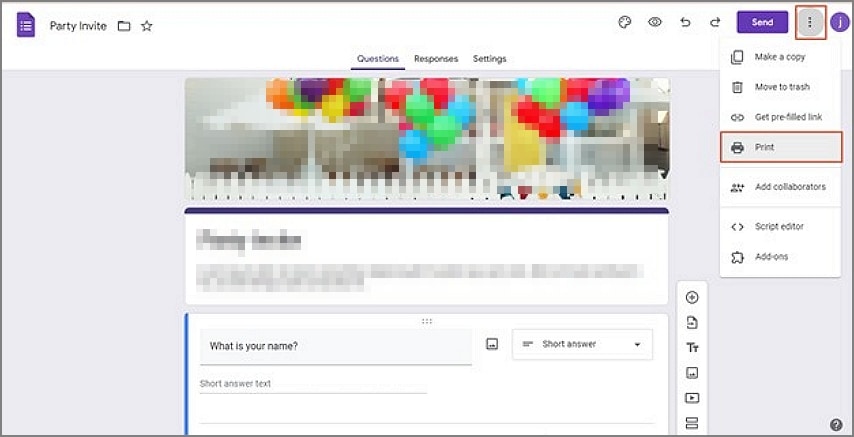
Шаг 3 Нажмите «Печать», затем выберите папку назначения в появившемся окне вывода. Нажмите «Сохранить», чтобы преобразовать вашу форму Google в PDF и сохранить ее.
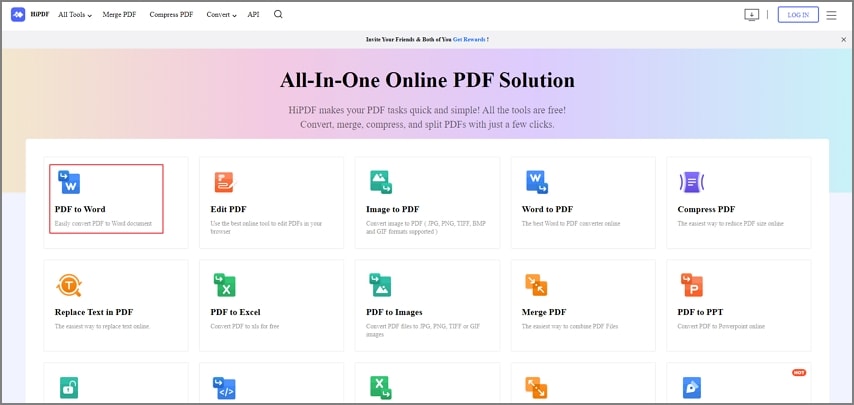
Шаг 4 Найдите подходящий конвертер PDF в Word и используйте его для преобразования вашего PDF в Word. Вы можете использовать онлайн-инструмент, такой как HiPDF.
Вы также можете использовать автономные инструменты, такие как Wondershare PDFelement.
Вопрос 2. Как открыть сохраненную форму Google?
Если вы сохранили форму Google, возможно, вы захотите открыть ее, чтобы собрать определенные данные от команды или людей, с которыми вы поделились. Открытие сохраненной формы Google несложно и не должно вас беспокоить. Следующие шаги иллюстрируют, как открыть сохраненную форму Google.
Шаг 1 Используя подходящий браузер на вашем устройстве, посетите веб-сайт Google Forms и войдите в свою учетную запись, используя правильные данные.
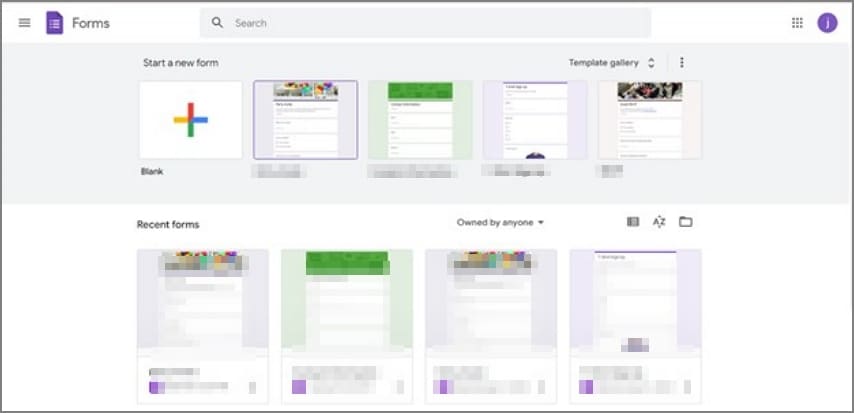
Шаг 2 Выберите целевую форму, чтобы открыть ее. В верхней части этой формы вы должны увидеть три основные вкладки, а именно «Вопросы», «Ответы» и «Настройки».
Шаг 3 Чтобы просмотреть ответы, выберите вкладку «Ответ». чтобы сделать его лучше, нажмите на три точки вверху и выберите Краткое содержание, вопрос или отдельное лицо.
Вопрос 3. Как сохранить ссылку на форму Google?
После того как вы создали форму Google, вам нужно сохранить ссылку и поделиться ею с целевой аудиторией. Сохранение ссылки на форму Google — это простой процесс. Вы просто копируете ссылку и делитесь ею с людьми по электронной почте или в социальных сетях или размещаете ее на своем веб-сайте или блоге. Следующие шаги показывают, как сохранить ссылку на форму Google.
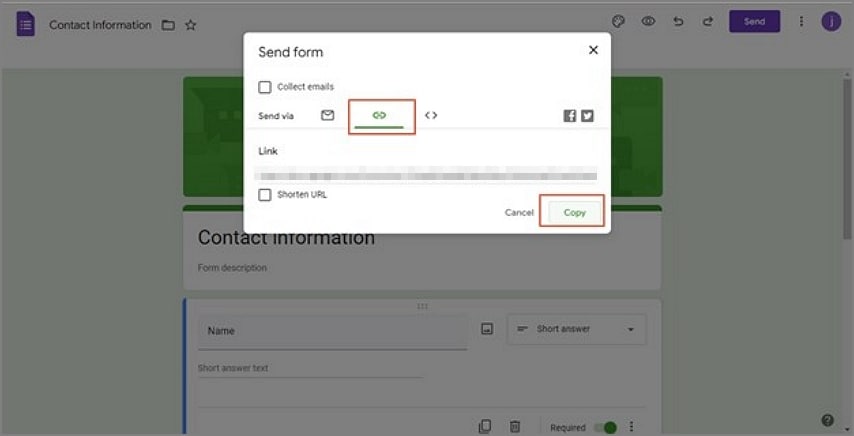
Шаг 1 После создания формы Google перейдите в правый верхний угол страницы и нажмите на значок «Отправить».
Шаг 2 Во всплывающем окне «Отправить форму» выберите кнопку «Ссылка».
Шаг 3 Теперь вы должны увидеть URL-ссылку под разделом «Ссылка». Нажмите кнопку «Копировать» в правом нижнем углу этой всплывающей формы отправки. В качестве альтернативы выберите ссылку и нажмите Ctrl + C на клавиатуре (Windows). Теперь вы скопировали URL-ссылку Google Form.
Шаг 4 Теперь вы можете отправить скопированную ссылку на форму Google целевым получателям. Вы можете сделать это непосредственно в Google Form. Просто выберите значок «Электронная почта», введите адрес электронной почты получателя и нажмите кнопку «Отправить». Вы можете скопировать и вставить HTML-код на свой веб-сайт или блог. Просто нажмите на значок «HTML» и скопируйте отображаемый HTML-код.