Как вернуть заводскую прошивку на Аndroid
В данной статье будет разобрана проблема, когда смартфон при неправильной прошивке перестает работать, самопроизвольно включается, часто «тормозит» во время загрузки файлов или просто некорректно работает с самыми обычными программами. Следует знать, как вернуть заводскую прошивку на Аndroid-девайс. Выбор метода зависит от того, что именно послужило появлению данной проблемы: официальное обновление системы или установка нестандартной версии прошивки.
Некорректное официальное обновление
Некорректная работа системы после загрузки нового обновления от официальной компании может появится, если установка прошивки не была завершена по техническим причинам:
- При установке новой системы через компьютер в ходе процесса отключилась электроэнергия или «отошел» USB-кабель.
- При инсталляции прошивки не было принято во внимание наличие достаточного заряда батареи.
Как восстановить прошивку на Андроид: видео
Как исправить?
Какая бы ошибка не возникла, возвратить систему к заводскому состоянию Аndroid можно через специальное приложение от завода производителя.
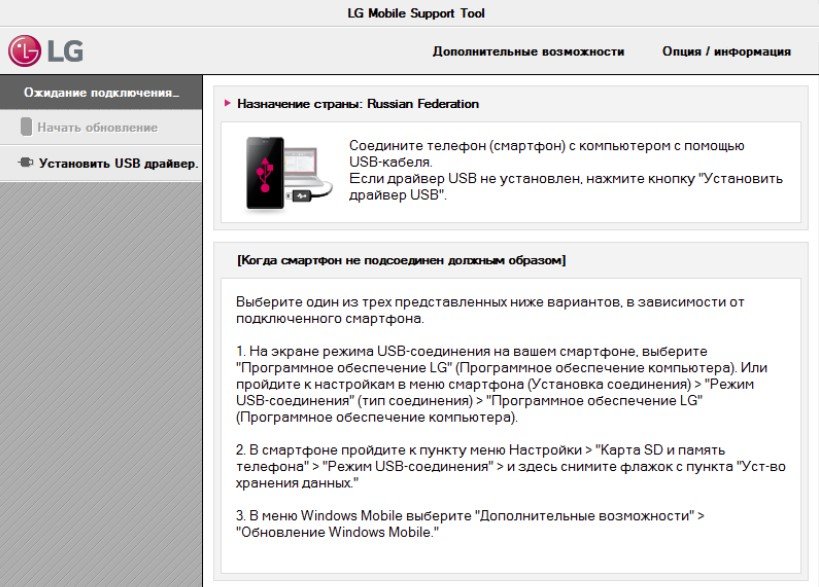
У любого производителя для этих целей имеются свои программы и рассматривать все существующие нет надобности. Как вернуть заводскую прошивку на Аndroid, будет рассмотрено на примере устройства фирмы LG.
- На компьютере должна быть проведена инсталляция нужных драйверов (если же они не установлены, предварительно загрузить их сайта производителя).
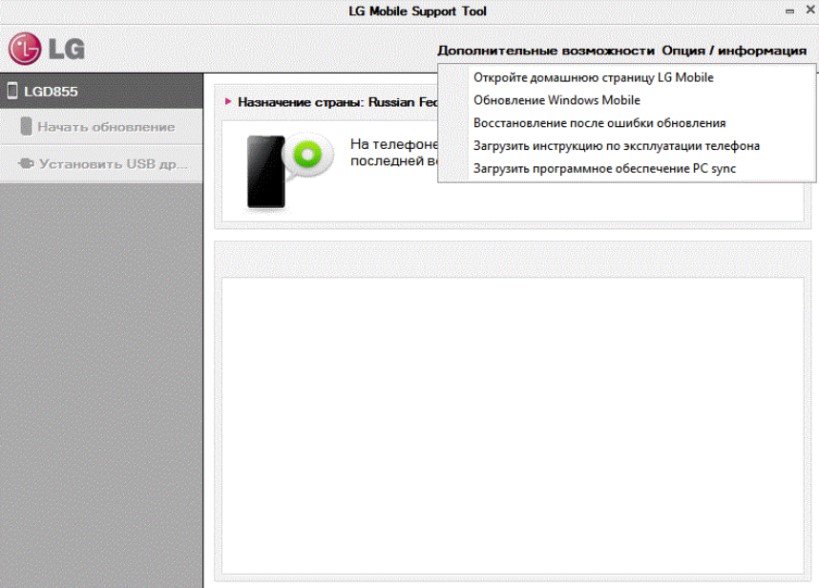
- Установить и зайти в приложение для обновления подходящей прошивки.
Сбой из-за установки модифицированных обновлений
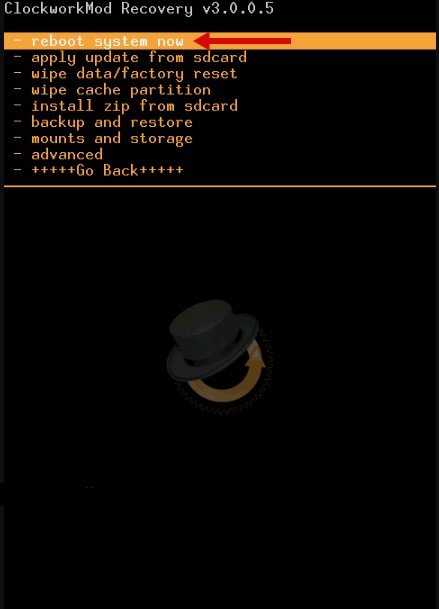
Если вся установка осуществлялась через меню Recovery («прокачанная» версия), то восстанавливать работоспособность смартфона после неправильной процедуры обновления нужно также в нем. Recovery — это отдельное меню в системе Андроид, в котором можно проводить прошивку смартфона на неофициальные версии. Данное меню может быть предустановлено на устройстве или самостоятельно установлено, так как на некоторых устройствах зайти в него бывает очень непросто.
Чтобы перейти в вышеописанный режим, требуется при полностью отключенном устройстве зажать кнопки «Включить» + «Громкость вверх» или «Громкость вниз» (данная комбинация зависит от производителя и если показанная комбинация не работает, то следует поискать нужную для конкретной модели на сайте производителя). Если установлено нестандартное обновление, следует знать, как зайти в режим СWM Recovеry.
Решение
-
Перейти в меню Recovery.
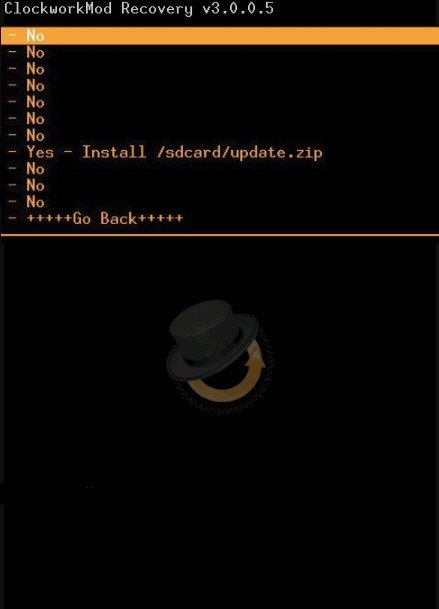
Если устройство включается, но в его работе имеются некоторые подтормаживания, лучше всего произвести сброс преднастроек обновления.
Сброс прошивки
Как вернуть заводскую прошивку на Аndroid?
-
Перейти в настройки смартфона.
Как восстановить прошивку на Андроиде

Для функционирования каждого смартфона требуется прошивка, обеспечивающая корректную работу операционной системы Android, установленной на большинстве мобильных девайсов и рассматриваемой по ходу статьи, с аппаратной частью девайса. После покупки она встроена в смартфон по умолчанию, однако в случае ограниченности возможностей, предоставляемых в оригинале, следует рассмотреть вариант в лице установки кастомной прошивки, исполнение которого в действие возможно десятками методов, отличающихся лишь удобностью процесса и не имеющими между собой разницы в плане конечного результата.
Изменение прошивки устройства производится чаще, чем кажется – например, при каждом инсталлировании обновления, выпущенного производителем гаджета. Её установка занимает считанные минуты и всегда требует перезагрузки девайса, после чего можно будет продолжить использование и заодно оценить нововведения, становящиеся видны сразу или описанные перед установкой версии.
Когда требуется восстанавливать прошивку на Андроиде?
Основной причиной возникновения необходимости в восстановлении является нарушение правил перепрошивки телефона. Принципы, описанные в списке ниже, не следует нарушать, однако при подобном раскладе не стоит волноваться – описываемые в материале методы помогут вывести девайс из состояния «кирпича», при котором он не может загрузиться в обычный режим. Эти пункты настоятельно рекомендуется выполнять:
- заряд аккумулятора должен составлять не менее 30%, а лучше – все 100%. Невзирая на быструю установку большинства прошивок, будь они официальными или найденными в интернете, советуем перестраховаться для экономии времени при возникновении проблем;
- не стоит использовать образы, несовместимые с гаджетом – понять, так ли это, можно в теме обсуждения смартфона на форуме 4PDA, где активными членами сообщества собран список рекомендуемых прошивок. Также рекомендуем обратиться с вопросом в комментарии под этой записью;
- откажитесь от ветхих кабелей, если процедура выполняется с необходимостью подключения к ПК. Дополнительно советуется оценить качество самих портов. Возможно, понадобится заменить их.
Если не следовать этим важным нюансам, возникает вопрос возврата предыдущей прошивки. Устройство может работать и нормально, однако если по какой-то причине хочется вернуть прошлое состояние телефона, в этом не возникнет никаких сложностей ввиду максимальной схожести процедуры.
Способы восстановления прошивки на Android
Сброс к заводским настройкам телефона
Данный вариант разделяется на несколько типов, самым простым среди которых является использование приложения «Настройки». Его недостатком является недоступность при проблемах с включением девайса, однако если в этом плане всё находится в норме, следует выполнить данные шаги:
- Откройте параметры устройства;

- Найдите раздел «Резервная копия и сброс», тапните по нему;

- в нижней части экрана, где располагается раздел «Личные данные», нажмите на «Сброс настроек», ознакомьтесь с предупреждением о процессе и подтвердите свои намерения нажатием на «Ок» в окне выбора.


Также присутствует способ прохождения этих шагов через инженерное меню, код открытия которого отличается в зависимости от марки, и должен быть введён в панель вызова. Например, на девайсах LG актуальна комбинация *2767*3855#. Более универсальной последовательностью является *#*#7378423#*#*, доступная на массе смартфонов.
Метод, работающий в случае невозможности включения устройства, так и без этих проблем, представлен входом в recovery. Для этого понадобится зажать качель понижения либо повышения громкости (зависит от модели) и кнопку подачи питания одновременно, после чего дождаться появления панели управления. Далее следуйте этой инструкции:
- Выберите пункт «Wipe data/factory reset». Вероятно, в режиме recovery вам не удастся воспользоваться сенсорным экраном, поэтому навигация будет обеспечиваться боковыми кнопками;

- Среди массы пунктов «No», служащих для защиты от случайных нажатий, выберите вариант «Yes»;

- Дождитесь окончания процесса и перезагрузите гаджет.

На гаджетах от Xiaomi вид рекавери отличается и, в большинстве случаев, поддерживает управление с помощью тачскрина, ввиду чего заслуживает отдельного описания:
- На длительное время зажмите клавиши увеличения громкости и включения девайса, включите англоязычную версию для большего понимания работы функций;

- Тапните по «recovery» – увидите другое окно, навигация по которому понятна и обеспечивается, в прямом смысле, тремя кнопками;

- Нажмите «Wipe data», подтвердите свои действия тапом по «Confirm»;

- Как только на экране возникнет зелёная надпись, выберите «Reboot to System».

Использование специализированных программ (реаниматоры для стоковых прошивок)
LG – программа LG Mobile Support Tool
Крупные бренды создают специальные утилиты для расширения функций смартфонов, к их числу относится незаслуженно потерявшая высокую долю в мобильной индустрии компания LG. Процесс пользования программой предельно понятен благодаря наличию русскоязычной локализации и требует установки соединения между компьютером и телефоном с помощью USB-кабеля.
Последовательность действий представлена следующим образом:
- Загрузите последнюю версию программы с сайта производителя и установите её на ПК, работающий под управлением Windows. При первом запуске вас попросят установить драйвер работы по USB, что сделается автоматически после клика по кнопке «Ок»;
- Установите соединение между телефоном и компьютером;
- Щёлкните пункт «Дополнительные возможности», потом – «восстановление после ошибки обновления». Для доступа к нему в целях безопасности необходимо указать IMEI девайса, получение которого производится с помощью кода *#06#, вводимый в меню вызова. Понадобится указать лишь первые 15 цифр, после чего появится возможность открытия раздела. Кстати, рекомендуем прочитать статью о том, как восстановитьIMEI на Андроиде после прошивки;

- подождите, пока процедура не окончится, после чего устройство начнёт работать в штатном режиме.

Sony – Xperia Companion
Перепрошивка девайса с помощью этой утилиты также проста в действии. Программа доступна для всех смартфонов Sony, работающих на «Андроиде». После скачивания приложения с вебсайта фирмы, понадобится её запустить и выполнить следующие действия:
- Кликните по кнопке «Пуск» в карточке «Support zone»;

- Нажмите на «Обновление ПО телефона/планшета»;

- Ознакомьтесь с информацией о длительности процедуры, выберите «Следующее» в нижнем правом углу для перехода к слайду, содержащему данные о том, какие файлы будут утеряны без возможности восстановления при отсутствии заранее созданных резервных копий (например, Google автоматически синхронизирует установленные приложения и сделанные фото);

- Утилита проверит стабильность подключения с девайсом и выведет на экран информацию о необходимости нахождения заряда на уровне, не меньшем, чем 80% (работа возможна и при более низких значениях, но рисковать не стоит). Поставьте чекбокс у надписи об ознакомлении с этими пунктами и выберите «Далее»;

- Появится список моделей. Выберите среди них подходящую;

- Выполните шаги, связанные с необходимостью вставить кабель после выключения девайса и удержании клавиши повышения громкости в ходе процедуры;

- Начнётся установка официальной прошивки по Интернету. Сперва она загрузится на ПК, а потом – на сам телефон.

Как только на экране появится информация о завершении процесса, можно будет включить телефон и воспользоваться всеми его возможностями, предусмотренными производителем.
Samsung – программа Odin
Подходящая для устройств Samsung утилита регулярно получает новые обновления, обеспечивающие высокую скорость процесса и минимальные риски возникновения ошибок, однако не все версии совместимы с конкретными устройствами. Для моделей, выпущенных после 2014 года, подойдёт новейший релиз, для появившихся на свет с 2011 по 2014 – 3.07, а ещё более ранних продуктов – 1.85. Интерфейсы у программ незначительно различаются, однако это не вредит работоспособности.
Установив Odin, перейдите к этим шагам:
- Запустите программу;
- В строке «PDA» укажите путь к файлу прошивки. Его можно найти в ветке, посвящённой обсуждению смартфона, на форуме 4PDA. Отметьте чекбокс слева этого пункта;

- Кликните по кнопке «Start», подождите заполнения шкалы прогресса одной ячейки – другие, вероятно, будут пусты, что объясняется возможностью перепрошивки с помощью этого приложения нескольких устройств одновременно. Вместе с этим на экране появится надпись PASS, говорящая о завершении процедуры.

В случае если образ делится на несколько файлов, инструкция незначительно отличается – понадобится указать на конкретный архив для каждой строки. APBOOT должен стоять на месте BOOTLOADER, CODE – PDA, MODEM – PHONE, CSC – в одноимённом пункте. При наличии файла PIT понадобится включить и его. Далее остаётся лишь нажать на «Start».
SP Flash Tool
Ключевое преимущество этой программы выражается в работе с массой устройств благодаря поддержке чипсетов от MediaTek, внедряемых в массу гаджетов – от бюджетных до почти флагманских моделей. Поскольку утилита загружается на компьютер, для её работы понадобится USB-кабель, обеспечивающий передачу информации с мобильным телефоном.
Требуется выполнить следующие действия:
- Загрузите образ, связавшись с представителями бренда либо найдя его в Интернете – например, на 4PDA. Извлеките файлы, если они находятся в архиве, так, чтобы путь к ним не содержал никаких символов за исключением латиницы. Если встроенные средства Windows не помогают, воспользуйтесь 7-Zip или WinRAR;
- Запустите программу от имени администратора. Для этого кликните правой кнопкой мыши и выберите этот пункт. Если для выполнения понадобится предоставление пароля, постарайтесь его вспомнить или, если компьютер находится где-либо вне дома, свяжитесь с IT-отделом компании;
- Укажите, где находятся download-agent- и scatter-файлы. Зачастую первый называется DA_SWSEC, а второй содержит в названии слово «scatter»;

- Во избежание повреждения NVRAM, перейдите во вкладку Readbackи укажите в ней папку, куда будет сохранена его резервная копия;

- Кликните по кнопке «Read back» и подождите, пока процесс не завершится. Этот шаг отвечает лишь за бэкап – прошивка ещё не установлена;

- Вернитесь к разделу «Download», в нём кликните по одноимённой кнопке, предварительно выбрав вариант «Firmware Upgrade» в выпадающем меню. Как только перепрошивка окончится, появится окно с зелёной галочкой.

Несмотря на кажущуюся сложность, интерфейс программы интуитивно понятен, что говорит об отсутствии необходимости длительного изучения особенностей утилиты.
Обновление через Recovery (модифицированные сторонние прошивки)
Все инструкции, рассмотренные далее, актуальны и в случае пользования официального рекавери – тогда прошить понадобится сначала его, а лишь потом основной образ. Это допустимо, но не рекомендуемо – логичнее установить прошивку напрямую, поэтому дальнейшие действия исходят от позиции наличия TWRP, CWM и Titanium Backup до возникновения необходимости в этом процессе.
Для включения этого режима зажмите кнопки выключения и понижения (либо повышения) громкости на пару секунд. Девайс должен быть выключен, но заряжен!
TWRP
Team Win Recovery Project – наряду с описываемыми далее рекавери относится к наиболее популярным модификациям встроенного режима восстановления. Пользование им отличается удобным интерфейсом и, в частности, наличием недостающего некоторым телефонам сенсорного управления. Присутствует русскоязычная версия, однако отсутствие сложных технических терминов делает доступным его применение и на английском.
Для восстановления прошивки или установки новой потребуется выполнить следующие действия:
- Полностью очистите оставшиеся от предыдущего образа файлы, перейдя в раздел Wipe и очистив видимые на скриншоте директории;

- С помощью ПК переместите img-файл в корневой каталог. Возможно, понадобится зайти в рекавери повторно;
- Тапните по пункту «Install», выберите только образ. По окончании этого шага под консолью появится голубая надпись «Successful». На том же экране нажмите «wipe cache/dalvik», а потом – проведите свайп вправо и перезагрузите девайс. Вообще рекомендуем вам прочитать наш отдельный материал, где мы описали, как установить кастомное рекавериTWRP наAndroid.

CWM
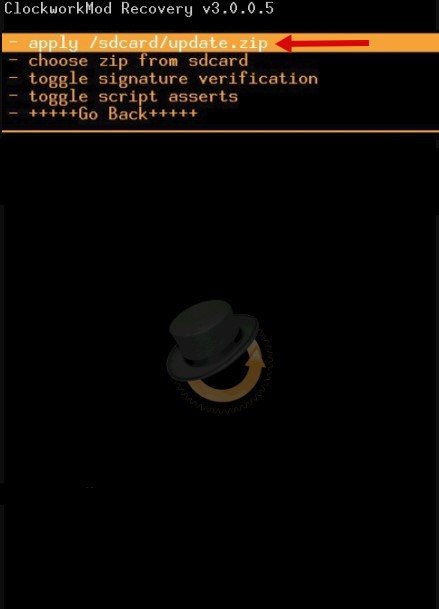
В последнее время этот recovery сдал свои позиции относительно TWRP, однако его использование до сих пор возможно. В качестве ключевых преимуществ выступают возможность управления при повреждении тачскрина и совместимость со старыми моделями. Как и в предыдущем случае, понадобится разместить образ в корне устройства. Можно также назвать его «update.zip» для более удобного доступа. Потом, войдя в режим восстановления, выполните следующее:
- Сбросьте девайс до заводских настроек, перейдя в Wipe Menu и, далее, выбрав «Wipe Data – Factory Reset». Не знаете, как этого сделать? Ознакомьтесь со статьей – как сбросить Андроид до заводских настроек;

- Вернитесь к главному меню, выберите «Install zip»;

- Если вы дали архиву имя «update.zip», нажмите на «Apply /sdcard/update.zip», в противном случае – «Choose zip from SD card» и выберите файл – скорее всего, он будет размещаться в самом низу;

- Появится консоль, показывающая ход выполнения действий. Окончание процедуры становится ясным благодаря возникающей надписи «Install from sdcard complete»;

- Перезагрузите девайс по кнопке «reboot phone» в самом верху главной панели.

Процесс проходит так же быстро, как и при использовании метода выше.
Titanium Backup
Основное предназначение этой утилиты – создание резервных версий приложений, однако в числе её дополнительных функций находится восстановление прошивки. Использование приложения для исполнения заданной в тексте цели производится следующим образом:
- В правом верхнем углу нажмите на картинку прямоугольника и галочки;

- В меню найдите раздел «Режим рекавери», возле его единственного пункта тапните на «Пуск»;

- Отметьте приложения, чьи копии нужно создать и перейдите к этой процедуре, в ходе которой будет подаваться информация о прогрессе по каждому приложению;

- Файлы сохранятся в архив под названием update.zip в корне памяти. Для его восстановления можно использовать, как и вышерассмотренные рекавери, так и сам Titanium Backup – в той же панели выберите «Восстановить всё ПО с данными»;

- Укажите, что понадобится загрузить, после чего тапните по галочке. Как только процесс закончится, следует перезагрузить устройство.

Грамотное применение программы позволяет не волноваться о сохранности данных при выполнении сложных операций, как прошивка девайса.
Проблемы и способы их решения
Невозможность передачи файлов
Некоторые кабели, используемые для зарядки девайса, несовместимы в плане работы с файлами, ввиду чего нужно воспользоваться способами, не требующими взаимодействия с компьютером, либо просто приобрести нужный провод.
Отсутствие необходимых драйверов
Если USB-кабели поддерживают работу с данными, но при прошивке их использовать не удаётся, проблема заключается в использовании несовместимого программного обеспечения или, что более вероятно, проблемах с драйверами. Их нужно скачать с официального сайта бренда или производителя процессора. Большинство из них обладают цифровыми подписями, однако если они отсутствуют, требуется отключить проверку подлинности следующим образом:
- Воспользуйтесь комбинацией клавиш Win+R, в появившемся окне введите bcdedit /set safeboot network и нажмите Enter, перезагрузите ПК;

- Во вкладке «Выбор действия» кликните по «Диагностика», далее – «Дополнительные параметры» и «Параметры загрузки»;

- Выберите седьмой пункт, после чего вернитесь к операционной системе.

Возврат к стоковой прошивке проводится так же, как и установка новой, поэтому при превращении смартфона в «кирпич» не стоит паниковать – лучше воспользоваться любым описанным здесь методом в зависимости от своих навыков и доступности определённого функционала устройства.
Поделиться ссылкой:
Как восстановить Aндроид прошивку на телефоне?
Если перед Вами встал вопрос о том, как восстановить прошивку на Андроид, для начала следует разобраться с той ситуацией, когда прошивка действительно считается неудавшейся. Чаще всего неудовлетворительные результаты после прошивки дают неофициальные версии прошивок. Можно восстановить систему своими силами.
Вы можете изложить суть своей проблемы в комментариях, я обязательно отвечу и что-то посоветую!
В ситуации, когда планшет начинает некорректно работать, зависать, неверно работает WiFi, или же возникают другие проблемы подобного характера, не стоит сильно волноваться. Такая ситуация вполне поддается исправлению, и Ваш планшет вполне реально вернуть в прежнее состояние.
Нередко встречается ситуация, когда после прошивки, планшет и вовсе отказывается включаться. Или же включается буквально на пару секунд, после чего опять гаcнет. Подобное явление среди специалистов получило название «кирпич».
Как восстановить заводскую прошивку Андроид
Этот вариант подойдет в первом, описанном нами случае, то есть тогда, когда планшет еще подает признаки жизни, но при работе возникают неполадки. Чаще всего такими неполадками выступают следующие ситуации:
- планшет виснет сразу же после включения, на экране висит логотип Андроид и загрузка просто не заканчивается;
- все на дисплее показывается в зеркальном отображении;
- не работает сенсор, то есть устройство абсолютно не реагирует на касания.
При таких и подобных неполадках планшет виден компьютеру в качестве подключенного оборудования.
Чтобы устранить подобную проблему и вернуть планшету заводскую прошивку, необходимо для начала её найти. Такая версия прошивки обязательно должна присутствовать на официальном сайте производителя. Зачастую адрес Вы найдете на упаковке устройства, или же просто воспользуйтесь системой поиска в интернете.
Отыскав нулёвую прошивку необходимо перед прошивкой обязательно полностью зарядить устройство. Сегодня существует множество инструкций по поводу правильной процедуры прошивки. Следуйте всем рекомендациям, и все у Вас получиться.
При эффекте «кирпича» лучше всего отнести планшет в обслуживающий центр, где Вашему другу вернут жизнь. Также с этим занятием легко справиться друг-хакер, если у Вас таковой имеется.
Как откатить прошивку на Android
Самым легким и эффективным способом восстановления системы планшета является процесс отката по сделанному ранее Backup. Перед тем, как устанавливать любые новые программы на свой планшет, следует делать резервную копию. Подобное действие поможет обезопасить Ваше устройство от возможных негативных последствий установки той или иной программы.
Стоит отметить, что создание бэкапов должно войти в привычку ответсвенного пользователя андроидного устройства. Если у Вас возникли проблемы в работе планшета, а Вы не сделали резервной копии, то можно отыскать на многочисленных форумах пользователей таких же устройств и попросить у них резервную копию. Поверьте, таких людей найдется достаточно.
Имеется довольно много приложений, которые предназначены для создания резервных копий необходимых данных с Вашего планшета. Безусловно, что каждая имеет свои особенности, плюсы и минусы.
Универсальный Titanium Backup
Эта программа является одной из первых себе подобных, и на сегодня считается одной из наиболее универсальных для резервного копирования данных и их восстановления. Для проведения подобной процедуры, разумеется, потребуется сама программа, а также необходимы root-права. Последние нужны, так как нам нужен доступ к системным папкам.
После того как программа установлена, она запросит права суперпользователя, которые мы ей предоставляем. Следует отметить, что при работе с данной программой нужно быть предельно осторожным. Если Вы не знаете, что именно выполняет определенная функция, то лучше отказаться от неё. Вообще специалисты рекомендуют строго придерживаться инструкций по пользованию программой.
Как прошить Андроид через Рекавери
Программа ClockworkMod Recovery предназначена для создания полной резервной копии, восстановления устройства, установки прошивки, ядра и других обновлений системы. Давайте для начала разберемся, что такое рекавери вообще, а затем уже и выясним, как прошить Рекавери на Андроид.
Любое андроидное устройство имеет свое заводское рекавери. Его можно загрузить после включения устройства. Для этого предназначено специальное сочетание клавиш. Обычно заводская программа умеет установить обновление системы из update.zip, а также совершать очистку системы.
ClockworkMod Recovery представляет собой утилиту, которая в значительной мере отличается от заводского аналога. Она позволяет создать резервную версию полной системы устройства, установить программное обеспечение, прошивку, а также множество других функций, которые не свойственны заводской установке. Данная версия рекавери устанавливается во внутреннюю память устройства, на место заводского варианта восстановления.
Данная программка выручит обладателя планшета или телефона в, казалось бы, безвыходных ситуациях. В том случае, когда устройство вовсе отказывается перегружаться, ClockworkMod Recovery поможет восстановить систему с её предыдущими приложениями и настройками.
С данной программой Вы сможете:
- установить неофициальные прошивки и ядра;
- установить заводские обновления, дополнения и исправления системы;
- подключиться к персональному компьютеру посредствам USB;
- создать полную резервную копию установленной прошивки, а также её частей.
Сервісний центр
Современный смартфоны и планшеты вещь довольно технологичная и требует от пользователя хотя бы минимального понимания принципов работы современных операционных систем. Это позволит в полно мере воспользоваться всеми функциями которые доступны на современных мобильных гаджетах, а также настраивать их и выполнять несложные дествия по их настройке.
Тем не менее даже самые современные смартфоны и планшеты со временем начинают глючить, зависать или как говорит молодежь «лагать». Обычно такие проблемы в смартфонах начинаются после полугода-года активного использования. Эти проблемы могут быть связаны с некорректной работой со своим гаджетом, перегрузкой ОС разным приложениями и даже вирусами.
В каких же случаях нужно перепрошивать смартфон или планшет? Причин для перепрошивки может быть достаточно много и вот основные из них:
- Постоянно всплывающие окна с ошибками в системе;
- Сбои в работе различных программ;
- Снижение скорости работы гаджета;
- Снижение времени автономной работы гаджета;
- Различные глюки системы;
- Отсутствие русского языка в системы;
- Желание перейти на более новую или кастомную версию ОС;
Если один или несколько из перечисленных симптомов вам знакомы и уже изрядно поднадоели, то скорее всего вам придется сменить прошивку на вашем устройстве. Особенно часто «слетают» прошивки на смартфонах под управлением операционной системы Android. По нашей статистике чаще всего требуют перепрошивки смартфоны марки Lenovo, это случается где-то раз в шесть месяцев. Реже для такого ремонта приносят смартфоны марок Xiaomi, Meizu, Doogee, Samsung.
Что касается смартфонов и планшетов под управлением операционной системы iOS, то прошивка в них слетает довольно редко и обычно это становится следствием какого-то механического повреждения. Но наши инженеры могут помочь и в этом случае, перепрошивка iPhone или iPad в сервисном центре FixLab не занимает более 2 часов.
Самый простой способ очистить ваш смартфон или планшет от лишней информации и ненужных системных файлов воспользоваться специальной утилитой. Часто они уже идут предустановленными на ваш смартфон с завода. В противном случае их можно скачать с PlayMarket. Хороший пример такой программы — Clean Master. Также можно воспользоваться стандартной функцией, которая есть почти во всех версиях Android: перейдите в Настройке → Хранилище → Очистка. Система самостоятельно проанализирует себя и подготовит файлы для удаления, вам лишь нужно подтвердить очистку в нижней части экрана.
Но часто простой очистки системы от мусора и кэша недостаточно. В таком случае телефон следует перепрошить или сбросить до заводских настроек. Это две немного разных процедуры и имеют ряд существенных отличий.

Прошивка смартфона Xiaomi с помощью MRT-донгла
Сброс настрое Vs Перепрошивка
Сброс настрое до заводских
Под сбросом настроек смартфона или планшета до заводских подразумевается откат имеющейся системы до первоначально состояния — как из коробки. Но такая процедура хоть и выполняется не сложно, часто не приносит ожидаемого результата и глюки могут остаться даже после неё.
Это зачастую связано с тем что поврежден установочный файл системы, который система использует для отката. Это может произойти как из-за внутренних сбоев в работе самой системы, так и из-за наличия в системе вирусов.
Инженеры по ремонту мобильной и компьютерной техники считают этот способ малоэффективным и обычно не используют его.
Помните. Сброс настроек смартфон или планшета до заводских приведет к полной и безвозвратной потере данных
(контакты, фотографии, музыка, смс…) хранящихся на вашем гаджете
Перепрошивка
Перепрошивка — это полная смена операционной системы вашего смартфона или планшета на новую с использованием новых установочных и системных файлов. С помощью этой процедуры можно не просто решить проблемы с всплывающими ошибками или неработающими приложениями, но и решить ряд более сложных проблем:
- Руссификация смартфона;
- Снятие забытого графического или цифрового пароль с экрана разблокировки;
- Снятие Google-аккаунта или его аналогов;
- Установка более новой, а в некоторых случаях и более старой версии операционной системы;
- Решение других более редких проблем в работе смартфон или планшета.
Неопытным пользователям мы не рекомендуем пытаться прошить свой гаджет самостоятельно. Если вы сделаете, что-то не так, то скорее всего превратите ваш гаджет в «кирпич» и все на что он сгодиться это колоть орехи. Если все же вы решили рискнуть и прошить смартфон самостоятельно, рекомендуем основательно к этому подготовиться. Можно почитать специализированные форумы и посмотреть несколько видео на YouTube. Там вы найдете все необходимые ссылки на прошивки, драйвера и программы нужные для перепрошивки вашего устройства.
Особое внимание мы рекомендуем уделить подбору правильной версии прошивки. Они бывают официальные и кастомные. В чем их отличие, плюсы и минусы каждой, мы обсудим в одной из ближайших статей.
Прошивка смартфонов и планшетов в СЦ FixLab

Прошивка смартфона Lenovo A2010-a
Безопаснее всего обратиться за помощью в прошивке вашего устройства к профессионалам, например, в сервисный центр FixLab на метро Демеевская. Здесь профессиональные мастера с более чем семилетним опытом работы сделают это за вас. Наши инженеры имеют огромный опыт в прошивке различных смартфонов и планшетов и устранении самых разных неисправностей.
В нашем распоряжении есть большая база прошивок и драйверов для самых популярных на украинском рынке смартфонов и планшетов, которые мы постоянно обновляем и дополняем. А для перепрошивки мы используем самые новые версии таки программ, как Odin, FlashTool, XiaoMiTool и другие. А для прошивки некоторых устройств мы используем программатор. Это специальное устройство, которое не просто ставит на телефон новую ОС, но и прошивает мозги телефона, то есть его процессор и флеш-память. Стандартное врем прошивки телефона в нашем сервисе 2-3 часа в зависимости от модели.
Касательно техники Apple, то она перепрошивается гораздо проще — через программу iTunes. Хотя справедливости ради, стоит отметить что зачастую все баги исправляет просто обновление прошивки (даже по Wi-Fi) или простая чистка системы.
Также не забывайте, что в нашем сервисном центре можно сменить операционную систему не только на вашем смартфоне или планшете, но также и на ноутбуке или стационарном ПК. Установка Windows на ноутбуке или вашем домашнем компьютере не займет более 3 часов.