Изменение браузера или приложения почты по умолчанию на iPhone, iPad и iPod touch
В iOS 14, iPadOS 14 и более поздних версий можно выбрать, какое приложение будет открываться при нажатии ссылки на веб-сайт или адреса электронной почты при условии, что оно поддерживает такие функции.
Подготовка
- Убедитесь, что на устройстве установлена iOS 14, iPadOS 14 или более поздних версий, а также что приложение установлено надлежащим образом.
- Убедитесь, что приложение веб-браузера или почты поддерживает эту функцию. Если вы не уверены, свяжитесь с разработчиком приложения.
Изменение приложения браузера или почты по умолчанию

- Перейдите в меню «Настройки» и прокрутите вниз до приложения браузера или почты.
- Коснитесь приложения, а затем — пункта «Приложение браузера по умолчанию» или «Приложение почты по умолчанию».
- Выберите приложение браузера или почты, чтобы установить его в качестве используемого по умолчанию. Рядом с приложением появится галочка, которая подтверждает его выбор по умолчанию.
Если возможность выбора приложения браузера или почты по умолчанию не отображается, вероятно, разработчик не поддерживает такую функцию. Обратитесь к разработчику, чтобы получить более подробную информацию.
При удалении приложения браузера устройство будет использовать Safari в качестве приложения браузера по умолчанию. При удалении приложения Safari устройство будет использовать другое приложение в качестве браузера по умолчанию. Чтобы возобновить использование приложения Safari, необходимо переустановить его на устройстве.
При удалении приложения почты устройство будет использовать приложение «Почта» по умолчанию. При удалении приложения «Почта» устройство будет использовать другое почтовое приложение по умолчанию. Чтобы возобновить использование приложения «Почта», необходимо переустановить его на устройстве.
Как изменить браузер по умолчанию на Mac

Помимо известного трекпада и дисплея Retina, на компьютерах Mac изюминкой являются собственные приложения Apple. Будь то удобное приложение Notes или новое оптимизированное приложение Safari на кремниевых компьютерах Apple Mac. Но что, если вам не нравятся приложения по умолчанию на Mac? Что делать, если вы переходите с Windows? Не волнуйся. Мы расскажем вам, как изменить браузер по умолчанию на Mac.
Оглавление

Пользователи, которые переходят с Windows или других операционных систем, также могут столкнуться с ограничениями функций Safari. Кроме того, если вы используете расширения Chrome или определенные функции, доступные только в определенных веб-браузерах, вы можете перенести их на свой Mac. Вот почему вы хотели бы получить еще один браузер на своем Mac.
Если вы инвестируете в экосистему Google, достаточно нескольких щелчков мышью, чтобы установить Chrome в качестве браузера по умолчанию на вашем Mac. Вот как переключиться с Safari на Chrome, Firefox или любой другой браузер по вашему выбору на Mac.
Как изменить браузер по умолчанию на вашем Mac
Шаги, которые мы упомянули ниже, применимы к компьютерам Mac под управлением macOS Ventura и новее. Если вы используете более старую версию macOS, мы рекомендуем выполнить обновление до последней версии, чтобы инструкции соответствовали вашей ОС. После обновления вы можете выполнить следующие действия.
Шаг 1: Загрузите и установите на свой Mac браузер по вашему выбору.
Вы можете скачать Google Chrome, Mozilla Firefox, Microsoft Edge или любой другой браузер по вашему выбору. Если вы запутались, проверьте эти веб-браузеры, экономящие заряд батареи.
Связанный : Как создать и добавить пароль к ZIP-файлам на Mac
Шаг 2: После установки перейдите на главный экран вашего Mac. Нажмите на логотип Apple в верхнем левом углу и выберите «Системные настройки».

Шаг 3: Перейдите в меню «Рабочий стол и док-станция» на левой панели.

Шаг 4: Прокрутите вниз вправо, пока не увидите раздел «Windows & Apps».

Шаг 5: Здесь вы найдете опцию «Веб-браузер по умолчанию». Нажмите на раскрывающееся меню рядом с ним.

Шаг 6: Выберите веб-браузер по вашему выбору из меню.

Теперь вы успешно сделали Chrome браузером по умолчанию на вашем Mac. Конечно, любой другой браузер тоже работает. Но почему настройка смены браузера по умолчанию скрыта в разделе «Рабочий стол и док-станция»? Что ж, это macOS и ее махинации для вас!
Почему я не могу изменить браузер по умолчанию на своем Mac
Не удается изменить браузер по умолчанию на вашем Mac даже после выполнения шагов? Вот несколько быстрых решений.
- Если установленный вами браузер не отображается в раскрывающемся меню при попытке изменить браузер по умолчанию, перезагрузите Mac и попробуйте выполнить следующие шаги.
- Убедитесь, что вы загружаете браузер из надежного источника.
- Установите правильную версию браузера для своего Mac, т. е. загрузите соответствующую версию в зависимости от того, используете ли вы Mac с кремнием Apple или чипом Intel.
- Попробуйте удалить браузер и установить его снова, чтобы увидеть, отображается ли он в списке.
- Загрузите другой браузер и попробуйте установить его в качестве браузера по умолчанию, чтобы проверить, работает ли он.
Часто задаваемые вопросы об изменении веб-браузера по умолчанию на Mac
1. Является ли Safari лучшим веб-браузером для Mac?
Safari создан Apple и, следовательно, хорошо оптимизирован для Mac. Если у вас есть Mac с силиконовым покрытием Apple, Safari, скорее всего, обеспечит вам наилучшую производительность при наименьшем потреблении заряда батареи. Таким образом, хотя это может быть лучший браузер для использования на вашем Mac с точки зрения производительности, он не обязательно может быть лучшим с точки зрения функций.
2. Оптимизирован ли Google Chrome для компьютеров Mac M1 и M2?
Да, Google выпустила версию Chrome для Apple Silicon Mac, так что вы защищены, если у вас Mac M1 или M2.
Используйте браузер по вашему выбору
Вам не нужно обязательно использовать Safari, если вы этого не хотите. Просто следуйте инструкциям и измените браузер по умолчанию на вашем Mac на любой браузер по вашему выбору, чтобы вы чувствовали себя как дома. Итак, какой веб-браузер вы используете на своем Mac и почему? Дайте нам знать в комментариях ниже.
Изменение веб-браузера или почтового приложения по умолчанию на компьютере Mac
Выберите, какое приложение должно открываться при нажатии ссылки с адресом веб-сайта или электронной почты.
Изменение веб-браузера по умолчанию
Убедитесь, что веб-браузер, который нужно использовать, уже установлен. Затем определите версию macOS, установленную на компьютере, и выполните соответствующие действия.
В macOS Ventura и более поздних версий
- В меню Apple в углу экрана выберите «Системные настройки».
- Нажмите «Рабочий стол и Dock» на боковой панели.
- Прокрутите вниз и выберите веб-браузер в меню «Веб-браузер по умолчанию» справа.
В более ранних версиях macOS
- В меню Apple в углу экрана выберите «Системные настройки».
- Щелкните «Основные».
- Выберите веб-браузер в меню «Веб-браузер по умолчанию».
Изменение приложения электронной почты по умолчанию
Убедитесь, что приложение электронной почты, которое нужно использовать, уже установлено, а затем выполните указанные ниже действия.
- Откройте приложение «Почта».
- В меню «Почта» в строке меню выберите «Настройки».*
- Щелкните «Основные».
- Выберите приложение электронной почты во всплывающем меню «Почтовый клиент по умолчанию». Если вы не видите в меню свое приложение электронной почты, нажмите «Выбрать» в меню и выберите приложение электронной почты из открывшегося файлового диалогового окна. Если вы пользуетесь веб-почтой, а не приложением, на этом этапе вы можете выбрать веб-браузер, однако при нажатии ссылок электронной почты веб-почта может не открываться автоматически. В некоторых сторонних браузерах и сервисах веб-почты могут быть предусмотрены свои настройки для изменения этого поведения.
* Чтобы изменить настройки в приложении «Почта», сначала нужно добавить учетную запись электронной почты в приложении «Почта». Если вы не хотите этого делать, откройте другое приложение электронной почты, которое нужно использовать, и проверьте его настройки аналогичным образом, чтобы установить почтовый клиент по умолчанию.
Как изменить браузер по умолчанию на Mac?

Всемогущий эксперт по написанию текстов, который хорошо разбирается в проблемах Mac и предоставляет эффективные решения.
Я использую свой MacBook Pro для многих вещей. Во-первых, я использую его для редактирования своих видео и фотографий. Я также использую это, чтобы смотреть фильмы. Что еще более важно, я использую его для веб-серфинга, чтобы найти свою работу. Теперь я хочу знать как изменить браузер по умолчанию для моего устройства Mac, Но я не знаю, как это сделать. Вы можете мне помочь?
Как установить Chrome в качестве браузера по умолчанию на Mac?
- Откройте Chrome.
- Нажмите меню Chrome.
- Выберите «Настройки».
- Веб-страница будет запущена. Прокрутите вниз до конца интерфейса, пока вы действительно не увидите слова Браузер по умолчанию.
- Нажмите Сделать по умолчанию.
Часть 1. Знакомство с браузером по умолчанию на Mac
Браузером по умолчанию в вашей операционной системе Mac является Safari. Это появилось с тех пор, как бренд создал свой собственный браузер. До появления Safari браузером по умолчанию был Internet Explorer. А до этого был Netscape Navigator. Вы были живы в это время? Ты помнишь это?
Safari — идеальный веб-браузер. Он предоставляет большинство функций, предоставляемых его конкурентами, такими как Firefox и Chrome. Например, он имеет автозаполнение или автозаполнение для ваших данных (например, данные кредитной карты). Он также надежно хранит пароли. Это даже дает вам возможность запрашивать сайты без отслеживания.
Apple поместила конфиденциальность в качестве своего приоритета, особенно в настоящее время. Учитывая это, мы можем оказаться в ближайшем будущем, когда Safari станет лучшим веб-браузером для пользователей Mac. Это особенно верно для тех, кто просто хочет просматривать веб-страницы и быть в безопасности все время. Кроме того, может быть время, когда ваши личные данные будут храниться в секрете вашего веб-браузера.
Хотя Safari — хороший браузер, вы можете использовать разные браузеры, например Firefox и Chrome, по разным причинам. Производительность может быть одной из причин. Safari на самом деле быстр, когда дело доходит до браузера. Однако иногда это может быть медленнее по сравнению с Firefox или Chrome.
Или вы можете просто захотеть расширения или плагины, которые не поддерживаются Safari и поддерживаются двумя другими веб-браузерами. Иногда веб-сайты не работают должным образом и в Safari. Это лишь некоторые из причин, почему вы можете захотеть сменить браузер.
Что такое веб-браузер по умолчанию?
Браузеры — это инструменты, которые позволяют просматривать веб-страницы и посещать различные сайты. Он может даже иметь расширения и плагины, которые улучшают работу в Интернете. Прежде чем мы углубимся в изменение браузера по умолчанию на вашем устройстве Mac, давайте разберемся, каким на самом деле является браузер по умолчанию.
Веб-браузер по умолчанию относится к веб-браузеру, который запускается при нажатии ссылки в другом документе или приложении электронной почты. Когда вы используете Spotlight и фактически нажимаете на определенный URL из Интернета, открывается веб-браузер по умолчанию. Любая задача или операция, которая запускает URL, открывает веб-браузер по умолчанию. Однако это не означает, что вы не можете использовать другие браузеры для веб-серфинга.
Вам не нужно менять свой действующий браузер по умолчанию, если вам просто нужно зайти на определенный сайт в Firefox или Chrome. Если Safari является вашим текущим браузером по умолчанию, у вас есть возможность открыть определенную ссылку в другом браузере. Вы можете сделать это, нажав клавишу CTRL, щелкнув URL-адрес, а затем выбрав Копировать ссылку. После чего вы можете вставить его в адресную строку другого браузера.
Часть 2. Настройка браузера по умолчанию (для OS X Yosemite, macOS El Capitan или более поздних версий)
Apple изменила способ настройки браузера по умолчанию в Yosemite. Тем не менее, он не изменился с указанной версии операционной системы Mac. Раньше вам все еще приходилось запускать Safari, чтобы сделать другой браузер браузером по умолчанию. Это просто глупо. Но это недавно изменилось. Вот как это сделать правильно.
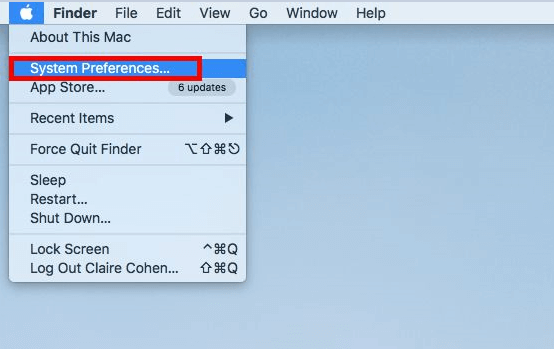
Шаг 01 — Выберите Системные настройки
Нажмите меню Apple, затем выберите «Системные настройки».
Step 02 — Выберите Общие
Далее выберите вкладку с именем «Общие».
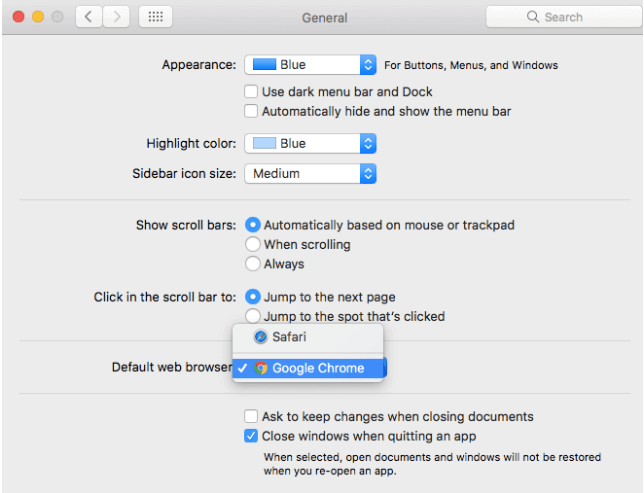
Шаг 03 — Изменить веб-браузер по умолчанию
На полпути вниз по интерфейсу вы можете увидеть меню, расположенное рядом с Браузером по умолчанию. Нажмите это меню и выберите конкретный браузер, который вы хотите использовать по умолчанию.
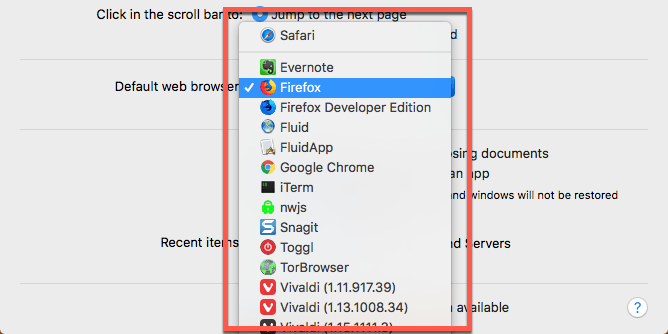
Это оно! Это просто, как 1-2-3. Теперь давайте посмотрим, как вы можете изменить браузер по умолчанию в предыдущих версиях операционной системы. Шаги ниже показывают тот для Mavericks OS X и предыдущих версий:
Шаг 01 — Откройте Safari.
Шаг 02 — Нажмите меню Safari.
Шаг 03 — Выберите Настройки.
Шаг 04 — щелкните вкладку с именем General.
Шаг 05 — Нажмите меню, расположенное рядом со словами Веб-браузер по умолчанию.
Шаг 06 — выберите браузер, который вы хотите установить по умолчанию.
Шаг 07 — Выйти из настроек.
Шаг 08 — Выйти из Safari.
Часть 3. Другие способы изменения браузера по умолчанию.
На самом деле, каждый браузер хочет быть по умолчанию. Это должно увеличить количество пользователей, которых они имеют. Когда вы на самом деле открываете браузер, отличный от используемого по умолчанию, он спрашивает вас, хотите ли вы установить его в качестве браузера по умолчанию для вашего устройства. Появится простое всплывающее окно, которое запрашивает этот запрос.
Если вы хотите установить указанный браузер в качестве браузера по умолчанию, он просто изменит настройки системных настроек. Таким образом, указанный браузер будет браузером по умолчанию. Однако, если вы отказались раньше и просто хотите изменить это сейчас, это было бы легко. Вот как установить браузер по умолчанию в некоторых популярных веб-браузерах.
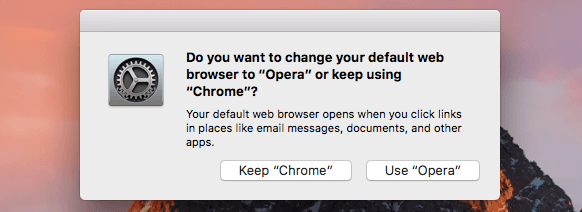
Изменение браузера по умолчанию на Chrome:
Шаг 01 — Откройте Chrome.
Шаг 02 — Нажмите меню Chrome.
Шаг 03 — Выберите Настройки.
Шаг 04 — веб-страница будет запущена. Прокрутите вниз до конца интерфейса, пока вы действительно не увидите слова Браузер по умолчанию.
Шаг 05 — Нажмите Сделать по умолчанию.
Изменение браузера по умолчанию на Firefox:
Шаг 01 — Откройте Firefox.
Шаг 02 — перейдите в меню Firefox.
Шаг 03 — Выберите Настройки.
Шаг 04 — перейдите к левой боковой панели. Убедитесь, что выбран General.
Шаг 05 — вверху вы должны увидеть слова General. Ниже вы увидите сообщение о том, что Firefox не является вашим браузером по умолчанию. Перейдите к правой части этого и нажмите Make Default.
Наконечник: В последнее время поступают сообщения о том, что браузер Mozilla Firefox часто сталкивается с проблемами сбоя, и пользователи больше не могут его терпеть. Проверьте эту ссылку решить проблему сбоя Firefox.
Изменение браузера по умолчанию на Opera:
Шаг 01 — Откройте Opera.
Шаг 02 — Нажмите Opera меню.
Шаг 03 — Нажмите Настройки.
Шаг 04 — веб-страница будет запущена. Убедитесь, что выбран основной. Это расположено на левой стороне интерфейса.
Шаг 05 — нажмите опцию, которая делает Opera вашим браузером по умолчанию.
Изменение браузера по умолчанию на Вивальди:
Шаг 01 — Открой Вивальди.
Шаг 02 — перейдите в меню Вивальди.
Шаг 03 — Выберите Настройки.
Шаг 04 — Выберите Запуск. Это расположено на левой стороне интерфейса.
Шаг 05 — Нажмите Установить по умолчанию.
Часть 4. Советы, которые помогут повысить скорость работы вашего браузера
Даже если вы используете браузер определенного типа, вы можете воспользоваться некоторыми из советов, которые мы изложили ниже, чтобы помочь вам повысить его скорость и производительность:
Совет 01: используйте самую свежую или актуальную версию
Убедитесь, что вы идете для установки обновлений системы, когда они доступны. Safari обычно обновляется, когда ваша macOS проходит через системные обновления, так что это хорошо. Браузеры, такие как Chrome и Firefox, обычно проходят автоматические обновления, когда вы выходите из них и запускаете их снова. Однако, если вы всегда будете держать их открытыми, они не смогут обновляться. Вот почему лучше всего время от времени выходить из этого браузера, чтобы регулярно их обновлять.
Совет 02: избегайте одновременного открытия множества вкладок
Открытые вкладки по-прежнему потребляют циклы процессора, оперативную память и энергию, даже если они в настоящее время не используются. Чем больше вкладок вы открыли, тем ниже будет производительность вашего Mac. Таким образом, вам необходимо закрыть вкладки, которые вы не используете или не нужны.
Совет 03: держите ваш Mac и браузер в чистоте
В наших браузерах много ненужных файлов. К ним относятся файлы cookie, кеш, старые обновления и языковые файлы. Эти файлы приводят к замедлению работы вашего устройства Mac и даже вашего браузера.
Лучший способ избавиться от этих ненужных файлов, занимающих много места, — использовать PowerMyMac Браузер Очистка инструмент — Политика . Ниже приведены преимущества этого инструмента и пошаговые инструкции по его использованию:
* iMyMac PowerMyMac помогает защитить вашу личную информацию, очищая весь ваш браузер от исторических данных, сохраненных личных данных и паролей, файлов cookie, кешей и т. д. * Это помогает ускорить работу вашего веб-браузера, тем самым улучшая работу пользователя.
* Он полностью сканирует весь ваш Mac на наличие ненужных данных браузера, которые могут привести к замедлению вашего серфинга.
* Комплексное сканирование и полная очистка вашего браузера могут быть сделаны с помощью нескольких простых кликов.
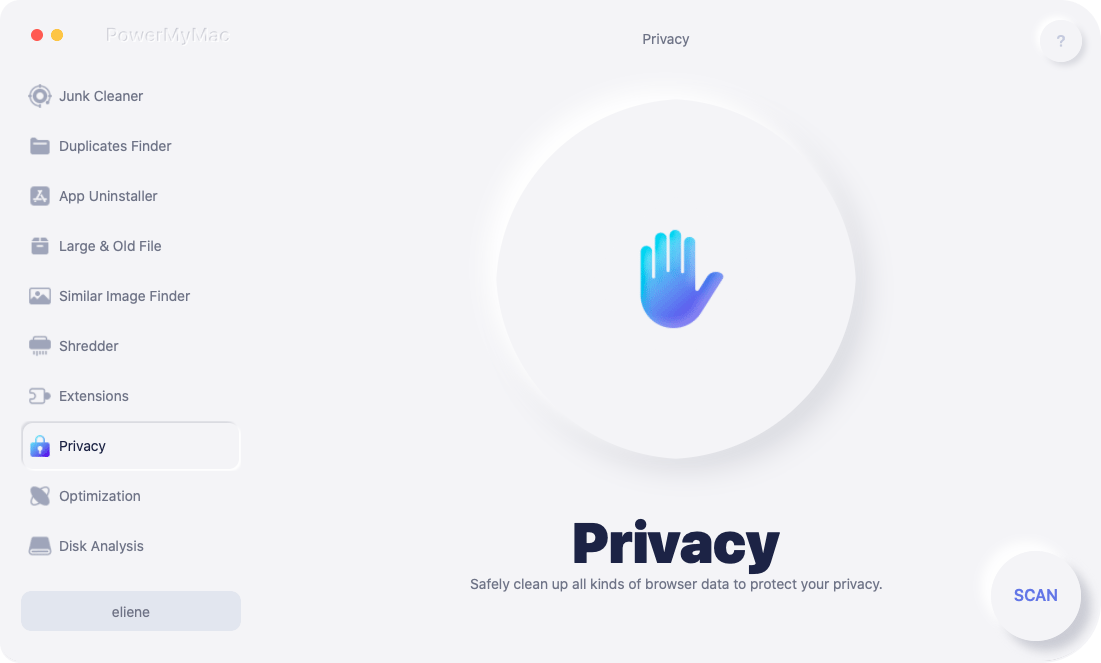
*Он очень прост в использовании. Даже если вы не разбираетесь в технологиях, вы можете легко использовать этот инструмент для очистки браузера.
* Это очень быстро и мощно.
* Вам предоставляется бесплатная пробная версия для первых пятисот (500) мегабайт (МБ) данных. Не тратя деньги, вы можете испытать инструмент немедленно.
* Поддержка один на один и поддержка по электронной почте помогут вам в случае, если вы застряли при использовании инструмента.
Вот как это сделать шаг за шагом, чтобы очистить ваш браузер:
Шаг 1. Загрузите и запустите iMyMac PowerMyMac
Скачайте инструмент с официального сайта бренда. Запустите программное обеспечение на вашем компьютере.
Шаг 2. Выберите параметр конфиденциальности и запустите сканирование.
Перейдите в левую часть интерфейса. Выберите опцию Privacy. Нажмите Сканировать.
Шаг 3: Предварительный просмотр и выбор требуемых данных браузера для очистки
После завершения процесса сканирования выберите нужный браузер. Выберите одну из категорий, например Кэш браузера, кукии т. д. Если вы хотите выполнить полную очистку, выберите все категории.
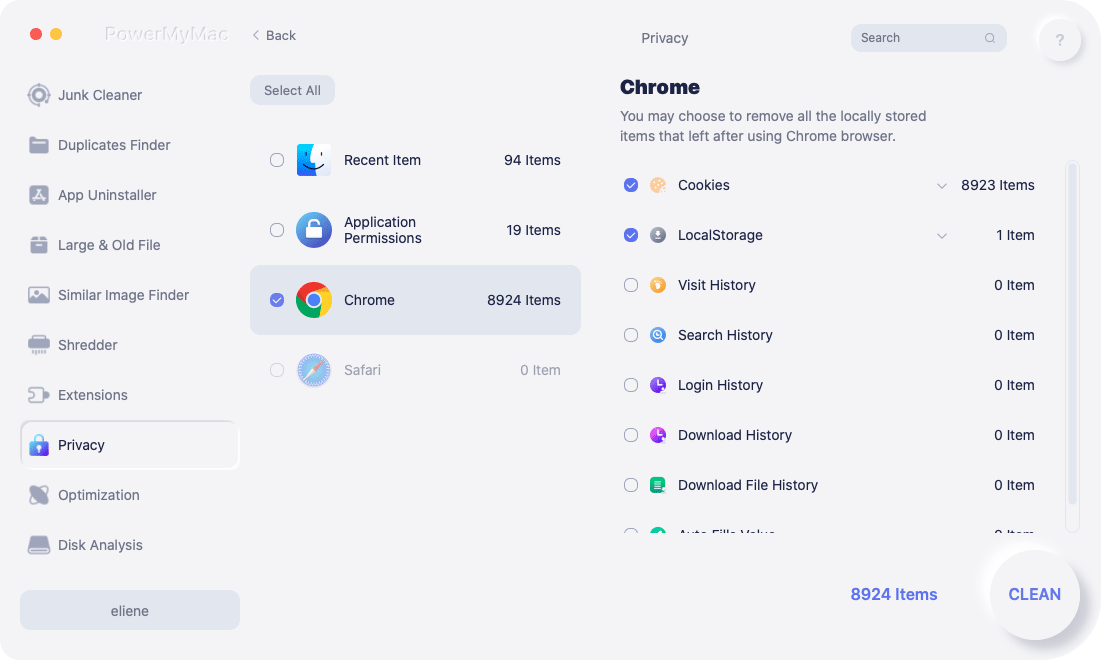
Шаг 4: Очистка браузера завершена
Нажмите кнопку Очистить. Дождитесь завершения процесса очистки.
Часть 5. Вывод
Вы можете легко изменить браузер по умолчанию на вашем устройстве Mac, особенно если вы хотите использовать Firefox или Chrome. Если вы хотите изменить свой браузер по умолчанию, вы можете легко выбрать другой браузер, следуя нашему руководству здесь.
Кроме того, чтобы улучшить работу в Интернете, вам необходимо прислушаться к нашим советам выше. Лучший способ улучшить взаимодействие с пользователем — использовать инструмент PowerMyMac Privacy. Это поможет сохранить вашу конфиденциальность и улучшить работу в Интернете.
Рейтинг: 4.7 / 5 (на основе 74 рейтинги)