Как создать событие в Discord

События в Дискорде появились не так давно, поэтому данную функцию можно считать новой. О ней пока знают не все пользователи, поскольку нужно читать патчноут или самостоятельно исследовать меню сервера на появление новых кнопок. Поэтому в рамках этой статьи я хочу детально остановиться на процессе создания и настройки события, ведь это может быть полезно для многих владельцев серверов.
Создание события в Discord
Начну с основной задачи – создания самого события. Оно будет видно всем участникам сервера и каждый сможет вступить в него, предварительно ознакомившись с тем, что за мероприятие ожидается. Как раз для ясности и нужны соответствующие настройки, включающие выбор времени, места и темы проведения события.
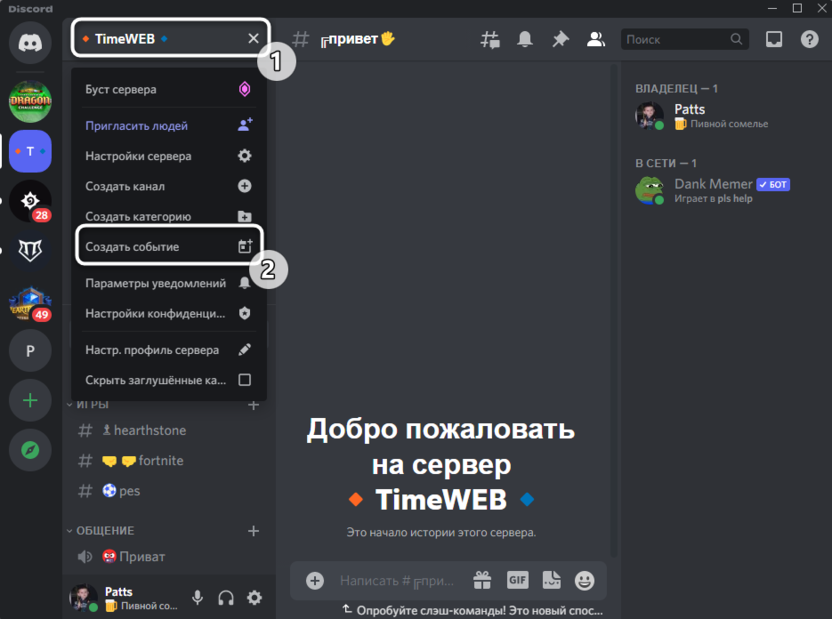
- По умолчанию создать событие может только владелец или администратор сервера. Если вас интересует предоставление полномочий для других ролей, перейдите к завершающему разделу данного материала и ознакомьтесь с инструкцией. Пока рассмотрим основной процесс. Разверните меню сервера, щелкнув по его названию, и выберите пункт «Создать событие».
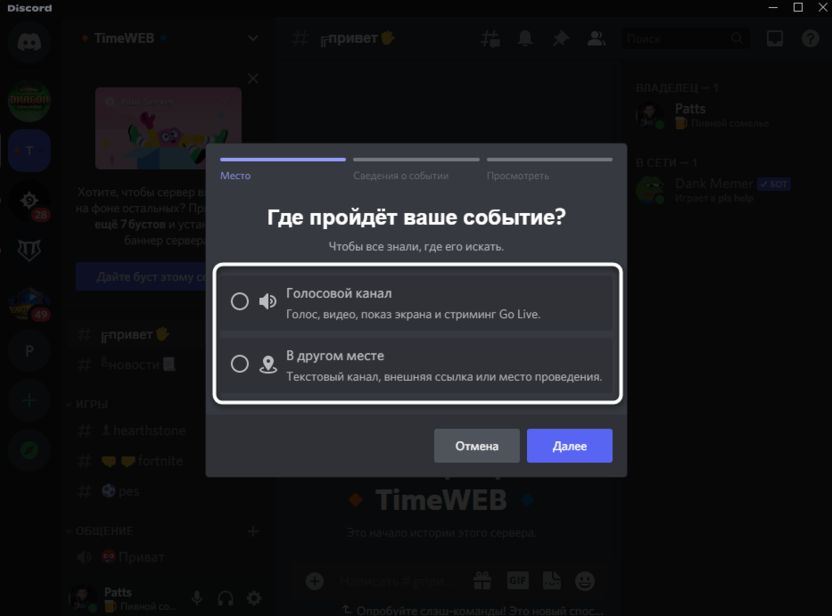
- Выберите место проведения, отметив маркером подходящий пункт.
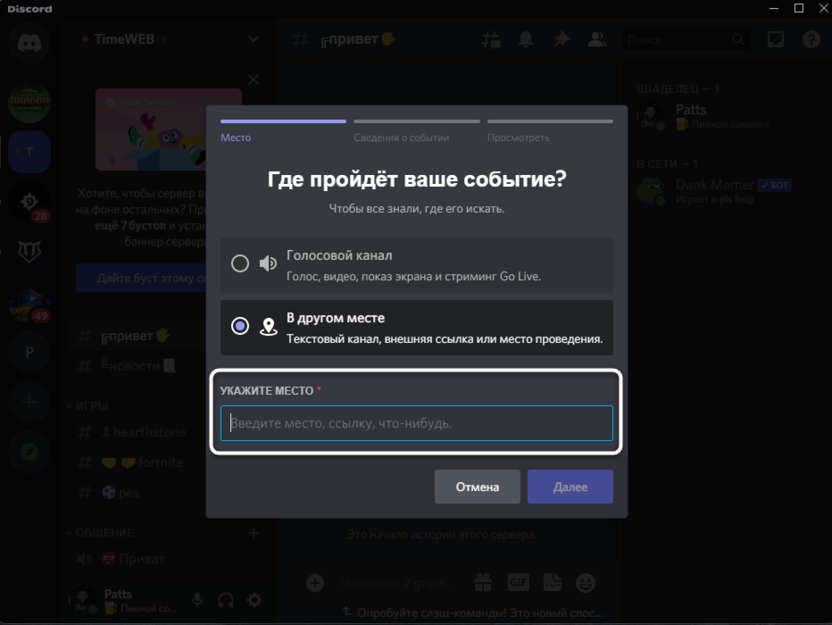
- Если указали «В другом месте», добавьте название текстового канала, ссылку на какую-либо конференцию или адрес для проведения события вживую.
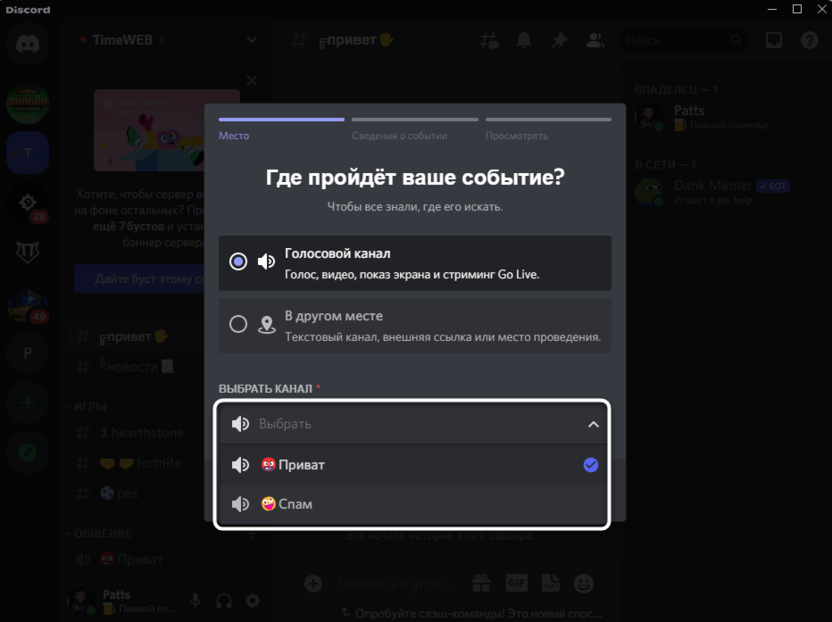
- В случае с голосовыми каналами в списке появятся все чаты, которые уже существуют на сервере.
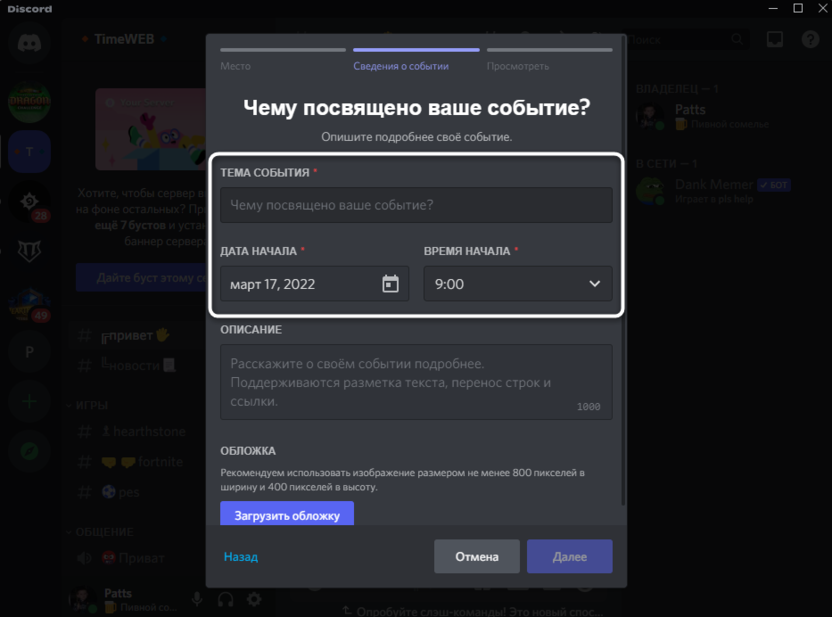
- Следующий этап – основные параметры события. Сначала укажите название или тему, после чего введите дату и время начала, заполнив соответствующие поля. Ниже вы найдете блок для описания, чтобы более детально рассказать о мероприятии.
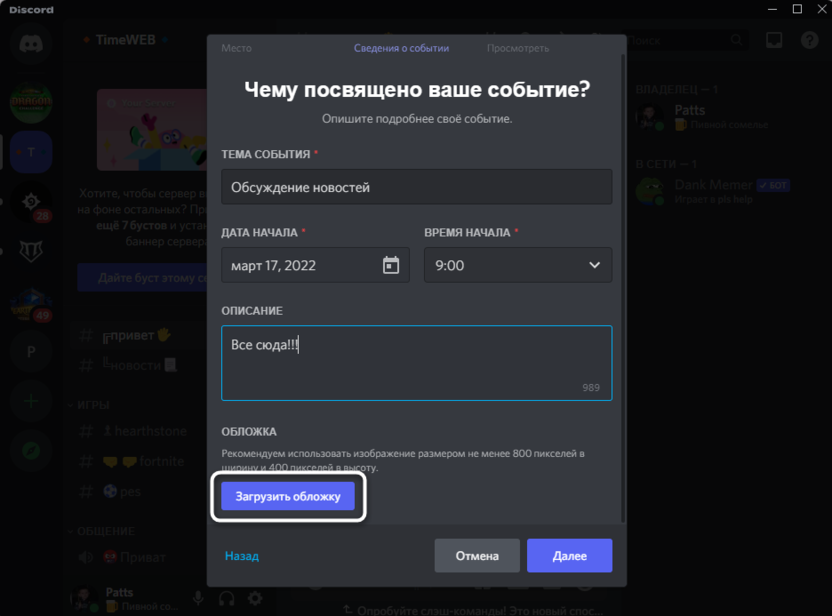
- Нажмите кнопку «Загрузить обложку», если хотите выбрать картинку для данного события.
- Настройте ее размер в соответствии с предлагаемой рамкой и подтвердите загрузку.
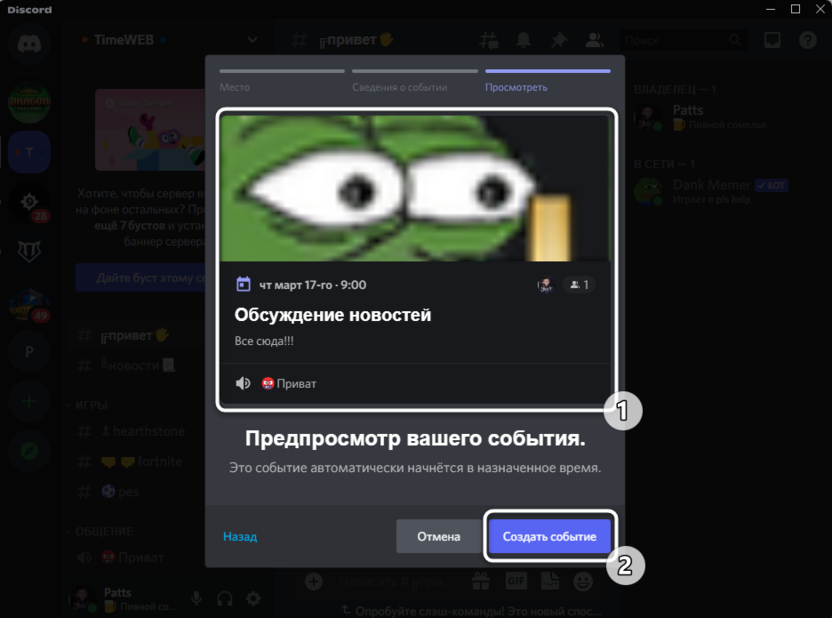
- Осталось только посмотреть, что получилось. Если понадобится, вернитесь назад и внесите корректировки. По завершении нажмите кнопку «Создать событие».
- Используйте появившуюся ссылку, чтобы отправить приглашения участникам, которые еще не вступили на данный сервер.
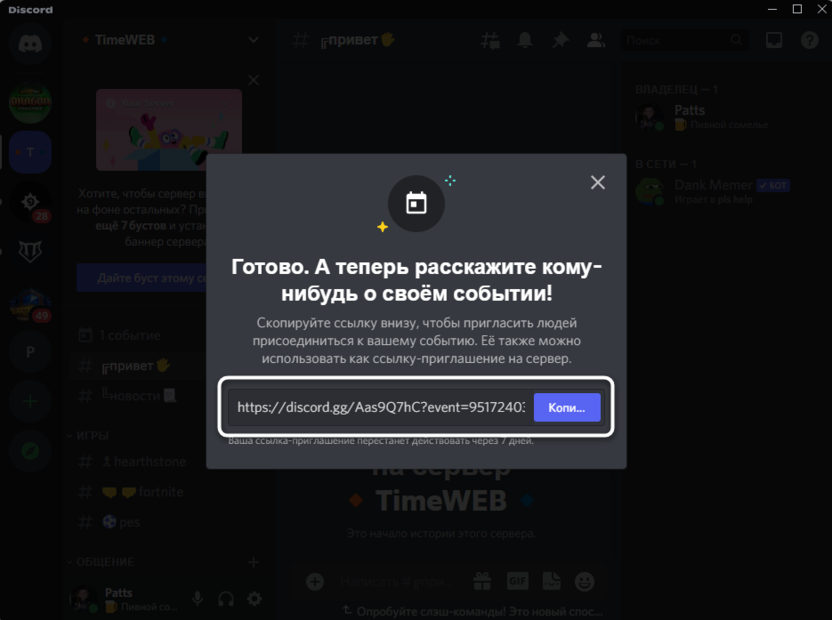
Точно таким же образом вы можете создать несколько событий сразу на разное или одинаковое время. Они будут отображаться в качестве списка в отдельном окне, которое я рассмотрю в следующем разделе статьи.
Комьюнити теперь в Телеграм
Подпишитесь и будьте в курсе последних IT-новостей
Просмотр и настройка события
Теперь давайте посмотрим на то, как обычный пользователь видит, что на сервере появилось событие, а также то, как изменить уже существующее событие (если вы владелец, администратор или имеете соответствующую роль) или посмотреть количество записавшихся участников.
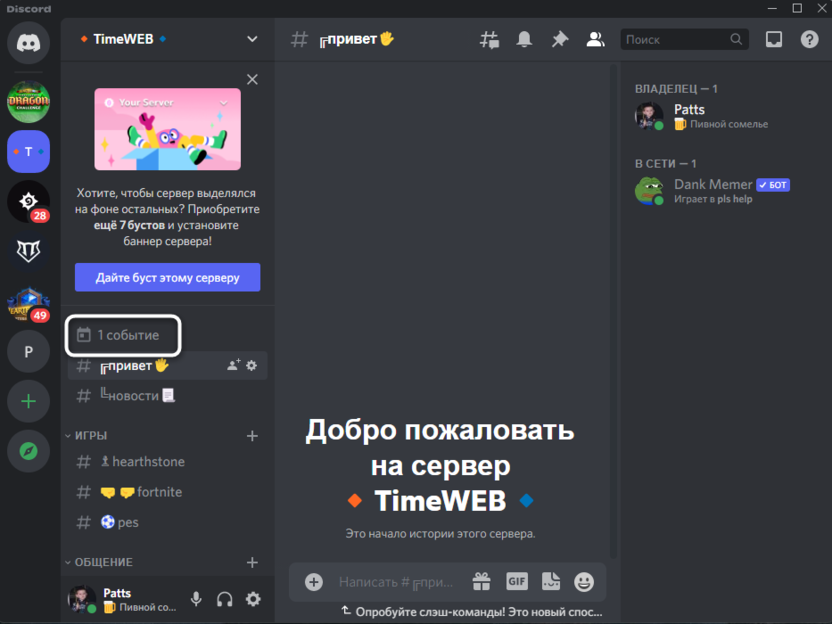
- В списке каналов появится строка «1 событие». Цифра будет меняться в зависимости от того, сколько создано предстоящих мероприятий. Нажмите по этой строке для открытия соответствующего меню.
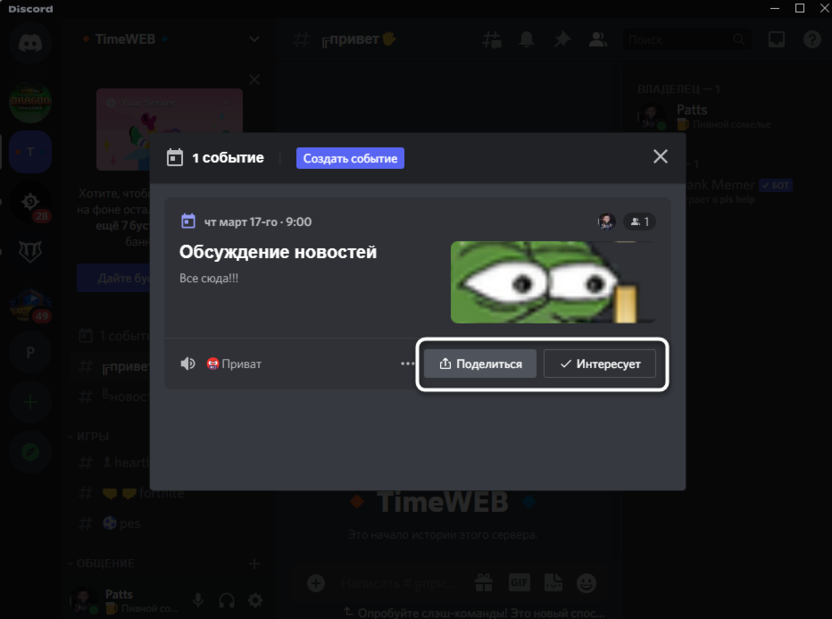
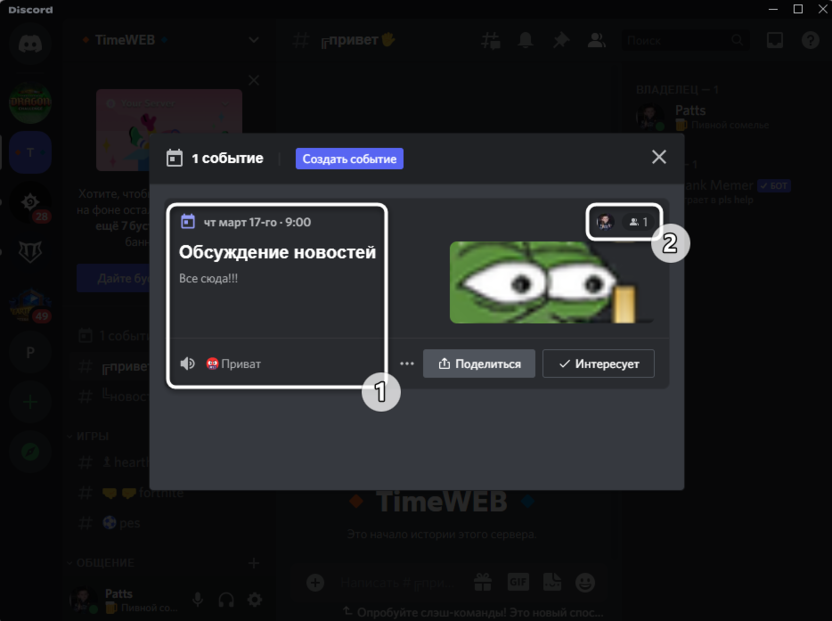
- Вы видите основные данные о событии, его описание, место проведения и добавленную обложку. Все события отображаются в качестве плиток и расположены в соответствии с датой проведения. Обратите внимание на счетчик справа: он показывает количество интересующихся участников.
- Каждый может поделиться событием или нажать кнопку «Интересует», чтобы другие пользователи видели примерное количество будущих участников и тех, кто как минимум заинтересован в предстоящем мероприятии.
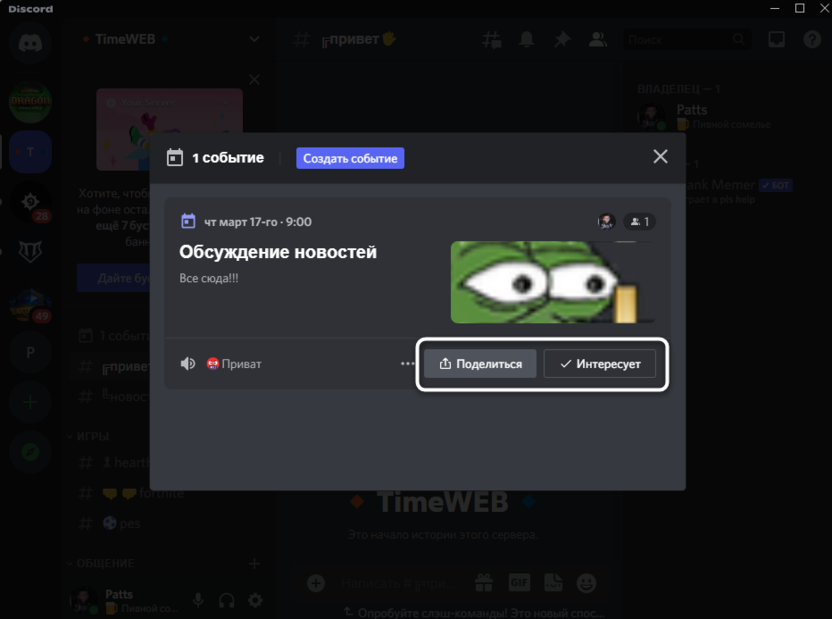
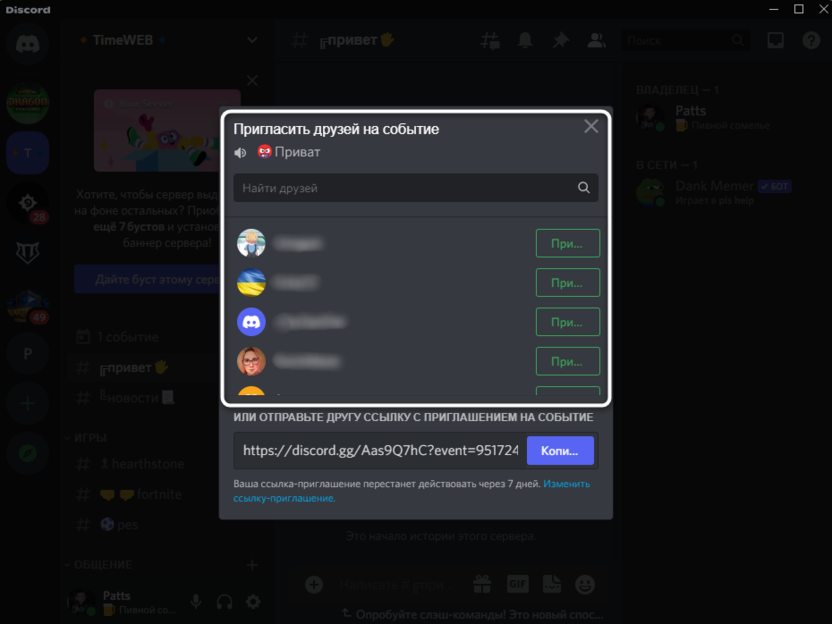
- Распространение информации о событии происходит путем копирования и отправки ссылки или через окно «Пригласить друзей на событие», через которое можно массово разослать приглашение всем друзьям.
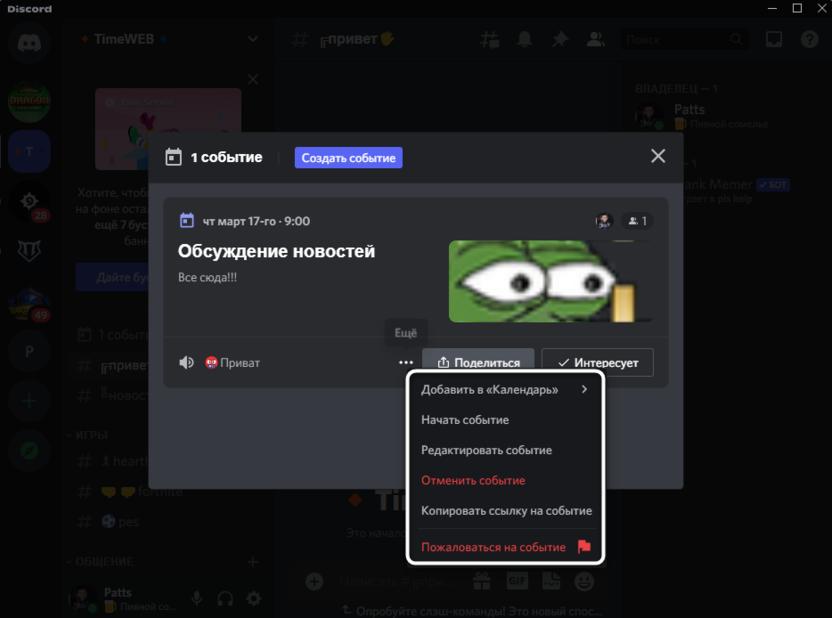
- В дополнительном меню обычному юзеру доступно всего несколько опций: добавление в календарь, отправка жалобы и копирование ссылки. Пользователи с соответствующими правами могут редактировать, начать событие или вовсе отменить его.
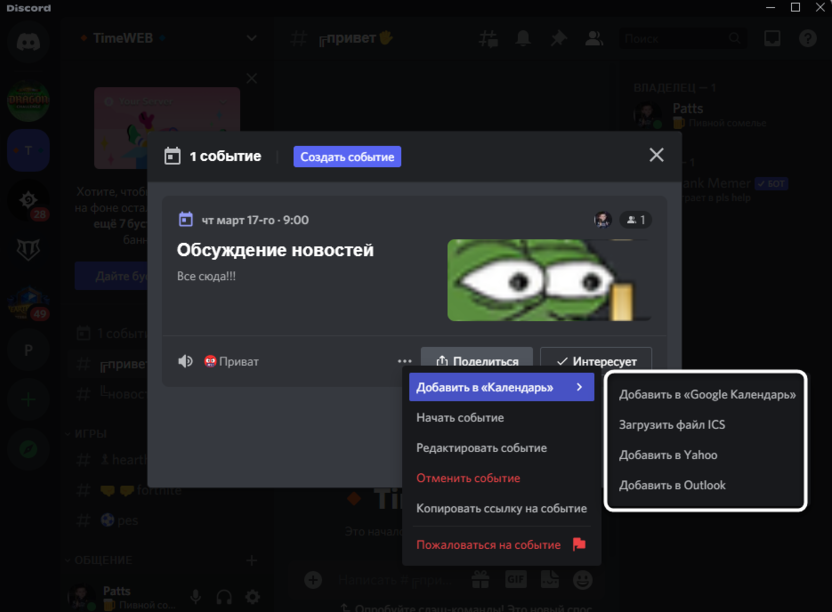
- Отмечу, что добавление в календарь осуществляется одним из четырех методов, что указаны на скриншоте ниже.
Разработчики добавили практически все требуемое для событий, обеспечили хороший внешний вид плиток и реализовали необходимые настройки. Вам остается только использовать эту функцию для своих целей, добавив тем самым еще больше интерактива на сервер.
Редактирование роли для создания событий
В завершение расскажу, как быстро настроить роли пользователей, чтобы разрешить им создавать и редактировать события. Учитывайте, что предоставлять такие привилегии можно только проверенным модераторам или определенным лицам, которые не будут удалять события без надобности или вводить других участников сервера в заблуждение.
- Откройте меню сервера и нажмите кнопку «Настройки сервера».
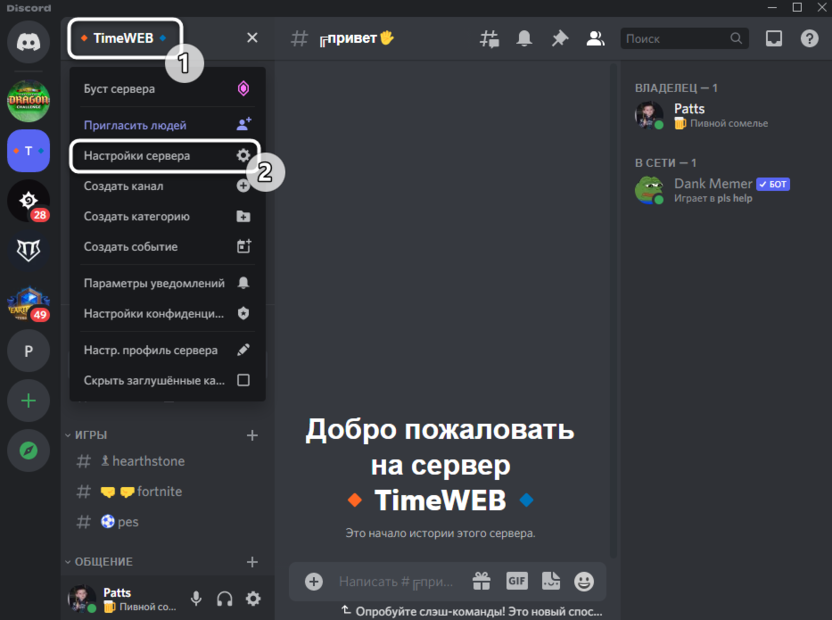
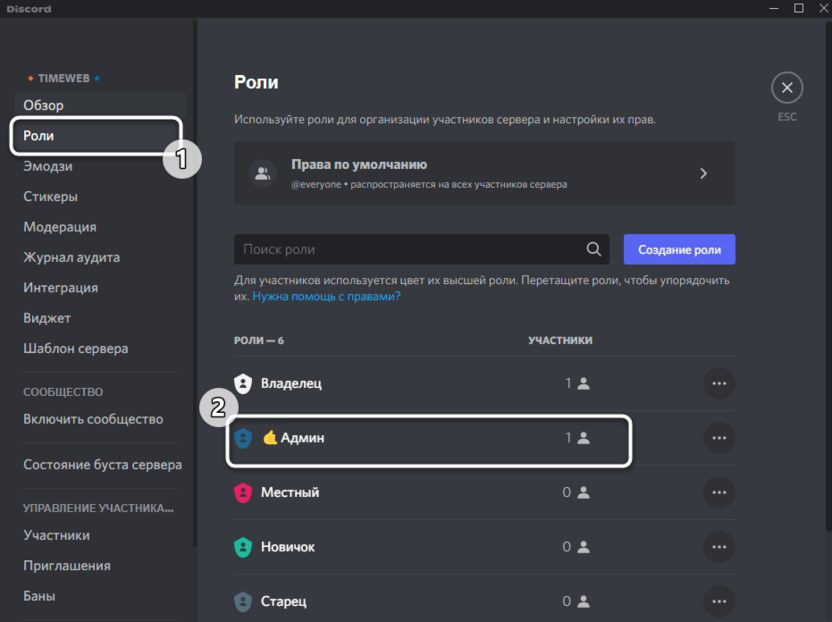
- Перейдите в раздел «Роли» и щелкните ЛКМ по той роли, которую хотите отредактировать.
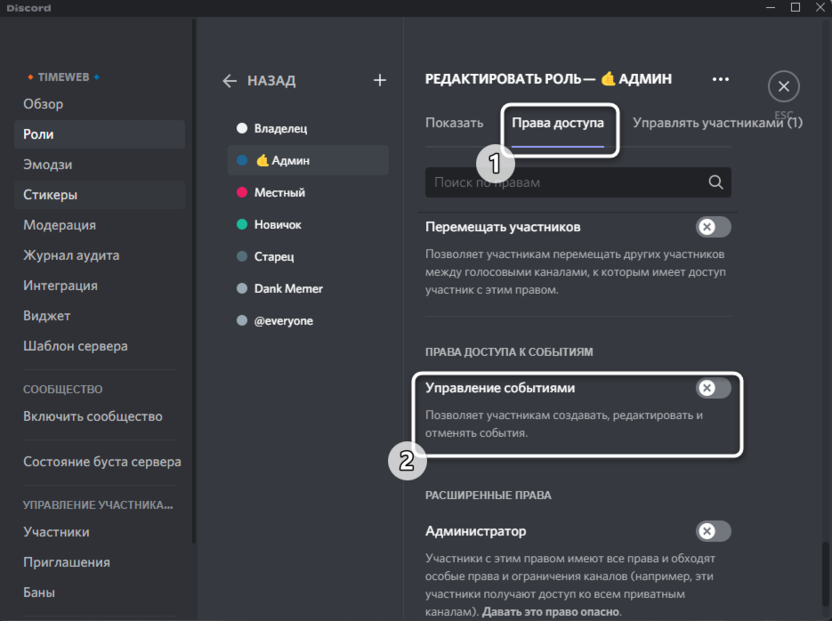
- Вас интересует вкладка «Права доступа» и переключатель «Управление событиями», который находится в конце списка.
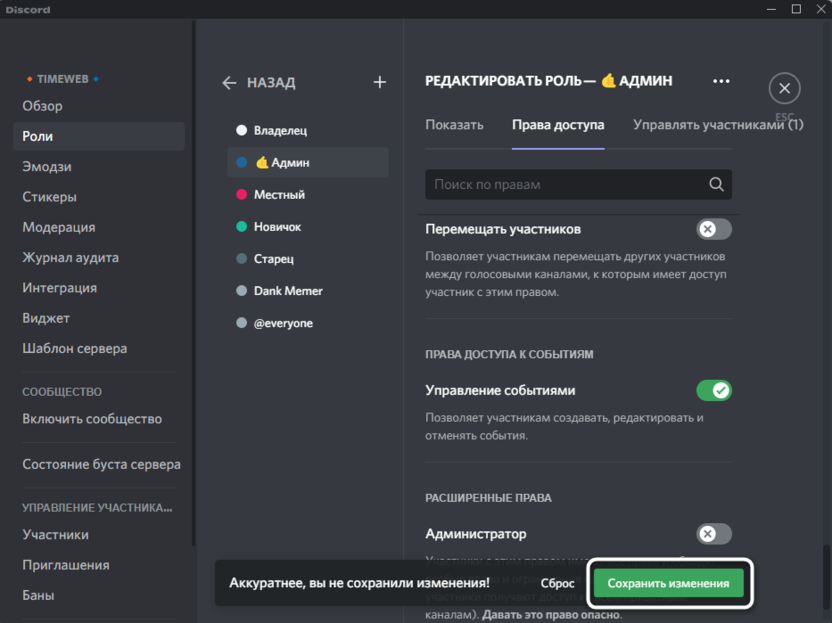
- Активируйте его и перед выходом обязательно кликните по «Сохранить изменения».
Используйте новую функцию создания событий для взаимодействия с участниками сервера. Оповещайте их о мероприятии путем рассылки в чате с новостями, если такой предусмотрен на вашем сервере. Не забывайте вовремя запускать такие встречи и проводить их в соответствии с установленными правилами.
Discord — платформа для дистанционного обучения

Ваши ученики переходят в онлайн, и оказывается, что у них возникли проблемы с Skype: прерывается связь, плохой звук? Вы можете решить эту проблему за пять минут. Установите Discord. Большинство подростков уже активно используют эту программу для общения во время онлайн-игр и записи стримов. Ее освоение не займет много времени, а бонусы будут отличные!
Что такое Discord и ее возможности
Эта бесплатная программа создавалась для геймеров для обмена текстовыми и голосовыми сообщениями — по сути как интернет-телефон. Все важные и не очень функции в Discord бесплатны, кроме самых замороченных, но они нам и не нужны.
Discord пользуется доброй славой за следующие преимущества:
— хорошее качество звука и видео;
— отличная оптимизация программы — очень экономное использование ресурсов компьютера;
— возможность создания серверов (аналог групп в скайпе) с функцией разделения на подгруппы — чаты и присвоения участникам различных ролей;
— безопасность — в режиме стримера Discord блокирует все ваши данные от других пользователей;
— возможность добавления в ваши серверы ботов для развлечения и/или информирования посетителей.
Ученики при этом видят только демонстрацию экрана учителя в Дискорд. Вы можете общаться с учениками как будто вы в классе. И посторонних в свой виртуальный класс вы можете не пускать.
Как запустить Discord и стартовать?
1. Скачиваем программу на ПК со страницы загрузки. Для телефонов и планшетов здесь: Google Play store или Apple App Store
2. Устанавливаем (соответственно двойной клик на скачанный файл).
3. Создаем личный аккаунт на сайте или в самом приложении
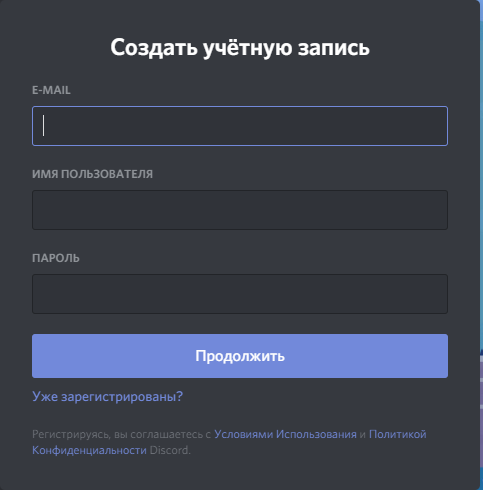
Входим, используя эти данные. Все! Можно уже звонить) Далее по интерфейсу проведут мини-экскурсию подсказки с восклицательным знаком.
Если нужны дополнительные возможности для общения в серверах — подтверждаем почту, проходя по ссылке в письме. Об этом вам расскажет яркая оранжевая полоса вверху страницы.

На случай, если вы забыли — подсказки:
1. Для добавления друзей в Дискорде нажимаем на кнопку с таким же названием и в строке поиска пишем имя, хэштег и номер.
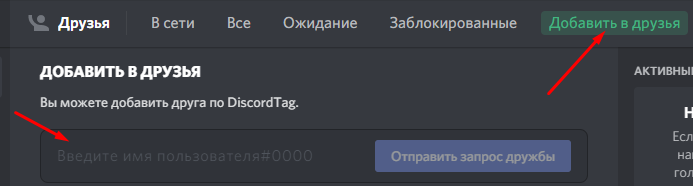
Вас могут найти по тем же данным, они написаны в левом нижнем углу.
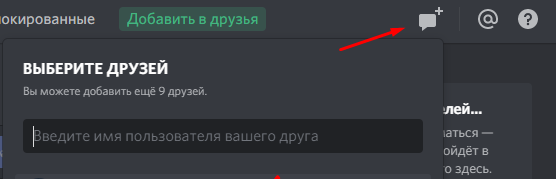
2. Для создания группового чата нажимаем на символ в правом верхнем углу, выбираем участников (отмечая галочкой или по поиску) и нажимаем синюю кнопку «Создать групповой чат». Внимание — не более десяти человек! Для большего количества участников нужно создать сервер (что тоже очень просто).
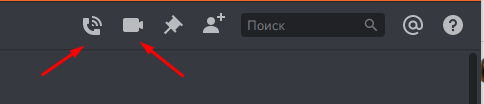
3. Чтобы начать беседу/видео встречу, нажмите на имя друга на панели слева. Так вы войдете на страничку личных сообщений. Писать мы будем в строчке внизу, а звонить, нажимая на значки в правом верхнем углу.
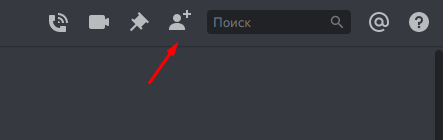
Как добавить в Дискорде?
В беседу можно добавлять участников, нажав на небольшой значок в том же ряду.
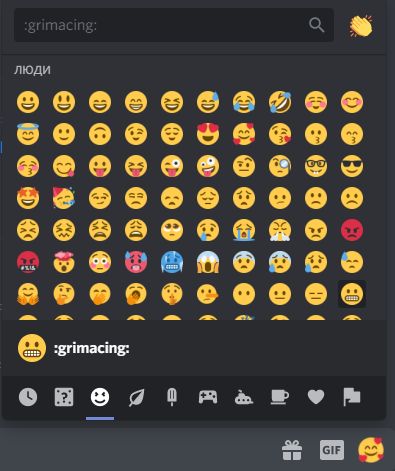
4. В чат можно добавлять эмодзи, гифки, загружать свои файлы не более 8 мб, что очень важно — ваши задания ученик получит, может увеличить и даже открыть оригинал и скачать, если это необходимо.
5. Для демонстрации экрана нужно навести курсор на изображение друга (ученика) во время видеозвонка, нажать на значок, изображающий монитор со стрелкой и выбрать режим: весь экран или только приложение. Предполагаю, первый вариант подходит преподавателям для демонстрации презентации или worksheet. Подробнее можно почитать на официальном сайте поддержки пользователей Discord.
Данное видео от геймера, сравнивающего Discord со Skype, поможет окончательно сделать выбор.
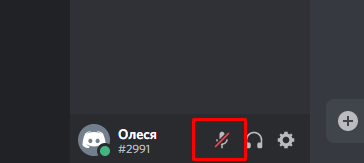
2. Теперь заходите в настройки пользователя (нажмите на шестеренку в строке рядом с вашим ником/именем).
После чего откройте раздел «голос и видео» и проверьте:
— правильно ли выбрано устройство ввода (особенно, если у вас подключено несколько микрофонов);
— проверьте громкость микрофона (сделайте ее на максимум);
3. Если не помогло, то заходите в панель управления Windows, в «Звуки» и проверьте настройки микрофона. Далее во вкладке «связь» посмотрите, стоит ли у вас уменьшение громкости звука при разговоре. Поставьте на 50-80%.
Во вкладке «Запись» выберите ваш микрофон и откройте его свойства. Обратите внимание, какой из них выбран по умолчанию. Далее во вкладке «Уровни» проверьте громкость микрофона.
Сама по себе программа Discord не уступает по функциональности Skype. Работает устойчивее. Но обе эти программы никак не рассчитаны на уроки английского.
Поэтому ближайшее будущее за специальными платформами и сервисами, которые снимут с преподавателя хотя бы часть нагрузки и рутины.
Воспользуйтесь интерактивной рабочей тетрадью Skysmart — разработкой онлайн-школы Skysmart совместно с АО «Издательство «Просвещение». Это самый простой способ для учителя отправить ученикам задание на уроке или домашнее задание и получить результаты моментально после выполнения.
Электронная рабочая тетрадь — дополнительный инструмент к любому формату дистанционного обучения, сочетается с любыми сервисами и не требует сложной регистрации через школы — можно пользоваться сразу.
событие дискорд-сервера
Что именно представляют собой эти события Discord? События в Discord — это, по сути, просто уведомления с большим количеством наворотов. Когда вы создаете событие, вас попросят указать такие сведения, как название и описание события, а также дату и время. Вы также несете ответственность за решение о том, будет ли событие проходить в голосовом канале Discord или где-то еще.
Как создать серверное событие в Discord?
Назначьте дату и время для голосового чата. Чтобы получить дополнительную информацию о вашем сервере, используйте стрелку справа от его имени. Сделайте свой выбор в меню с надписью «Создать событие». Выберите пункт меню «Голосовой канал», а затем сделайте выбор канала под заголовком «Выбор канала». Пожалуйста, заполните всю информацию о мероприятии. Ознакомившись со спецификой вашего события, вы должны нажать кнопку «Создать событие».
Как получить события в Discord?
Запустите свой сервер Discord, а затем выберите имя сервера в меню, которое появляется при нажатии на три вертикальные точки. Чтобы инициировать создание нового события, выберите «Создать событие» в только что появившемся всплывающем окне. 2. Выберите голосовой канал, который вы предпочитаете использовать для мероприятия, а затем заполните описание, дату и время начала, а также тему мероприятия.
Какие действия можно выполнять в Discord?
В настоящее время вы можете участвовать в следующих мероприятиях! Покерная ночь. Шахматы в сквере Sketch Heads. Письмо лиги. Поиграйте в шашки в парке. Заклинание. Блестящие восьмерки. Land-io.

Как вы проводите мероприятие?
Вот несколько советов по организации мероприятия: Ваши гости никогда не забудут хозяина с целью мероприятия, если вы примете в нем участие. Наш первый совет — проводить мероприятия с определенной целью… Готовьтесь к мероприятию заранее…. Убедитесь, что вы выбрали правильное место… Создайте пространство для социальных взаимодействий… Подумайте о выборе темы… Поделитесь информацией с другими, используя памятные напоминания.
События Discord пингуют вас?
Людям, которые указали, что они «заинтересованы» в событии, должна быть назначена временная (или даже невидимая) роль, чтобы они могли быть уведомлены, когда событие станет общедоступным. Что-то вроде добавления флажка «Пинговать заинтересованных участников в прямом эфире», похожего на уведомление друзьям при совместном использовании экранов.
События Discord показывают местное время?
При создании события время начала и окончания должно показывать часовой пояс или указывать часовые пояса, к которым относятся эти значения. Даже если время было скорректировано, чтобы отражать текущее время в местоположении зрителя, часовой пояс, к которому оно изначально принадлежало, должен отображаться рядом с ним.
Когда были добавлены события Discord?
28 сентября 2021 г. С другой стороны, Discord начал развертывание запланированных мероприятий 28 сентября 2021 г. в ответ на постоянно растущий спрос на интегрированное управление мероприятиями.

Можно ли проводить приватные мероприятия в Discord?
Вы можете сделать мероприятие, личное или онлайн, приватным, распространив ссылку-приглашение по закрытому каналу. Когда собрание запланировано на «где-то еще», в дополнение к дате и времени начала собрания вы также можете выбрать дату и время его окончания.
Как мне избавиться от событий канала Discord?
Инструкции по удалению событий из Discord Сначала запустите свой личный сервер Discord. Вы должны сразу заметить кнопку «События»; все, что вам нужно сделать, это нажать на нее. Если появится кнопка с тремя точками, ее следует выбрать. Когда вы там, выберите опцию «Отменить событие». Следующий шаг — нажать кнопку «Отменить событие», чтобы убедиться, что вы действительно хотите отменить событие.
Когда были добавлены события Discord?
28 сентября 2021 г. С другой стороны, Discord начал развертывание запланированных мероприятий 28 сентября 2021 г. в ответ на постоянно растущий спрос на интегрированное управление мероприятиями.
Можно ли проводить приватные мероприятия в Discord?
Вы можете сделать мероприятие, личное или онлайн, приватным, распространив ссылку-приглашение по закрытому каналу. Когда собрание запланировано на «где-то еще», в дополнение к дате и времени начала собрания вы также можете выбрать дату и время завершения собрания.

Как мне избавиться от событий канала Discord?
Инструкции по удалению событий из Discord Сначала запустите свой личный сервер Discord. Вы должны сразу заметить кнопку «События»; все, что вам нужно сделать, это нажать на нее. Если появится кнопка с тремя точками, ее следует выбрать. Когда вы там, выберите опцию «Отменить событие». Следующий шаг — нажать кнопку «Отменить событие», чтобы убедиться, что вы действительно хотите отменить событие.
Когда были добавлены события Discord?
28 сентября 2021 г. С другой стороны, Discord начал развертывание запланированных мероприятий 28 сентября 2021 г. в ответ на постоянно растущий спрос на интегрированное управление мероприятиями.
Можно ли проводить приватные мероприятия в Discord?
Вы можете сделать мероприятие, личное или онлайн, приватным, распространив ссылку-приглашение по закрытому каналу. Когда собрание запланировано на «где-то еще», в дополнение к дате и времени начала собрания вы также можете выбрать дату и время его окончания.
Как мне избавиться от событий канала Discord?
Как удалить события в Discord Сначала запустите свой личный сервер Discord. Вы должны сразу заметить кнопку «События»; все, что вам нужно сделать, это нажать на нее. Если появится кнопка с тремя точками, ее следует выбрать. Оттуда нажмите «Отменить событие». Следующий шаг — нажать кнопку «Отменить событие», чтобы убедиться, что вы действительно хотите отменить событие.
Как записать разговор в Дискорд
Общение в Discord происходит в «Real-Time», то есть в режиме реального времени. Следовательно, записи голоса и вебкамеры он нигде не хранит. Однако такая нужда со временем возникает у каждого юзера. Например, хочется зафиксировать важную лекцию и позже пересмотреть ее. Благо способов реализации подобной идеи придумана масса. О том, как правильно записать разговор в Discord на телефоне и компьютере, расскажем в статье.
Как записать разговор в Дискорд на ПК
Выполнить запись голосового чата на ПК легче, чем на смартфоне. Это очевидно, ведь в плане ресурсов первые богаче, да и арсенал соответствующих приложений велик. Нельзя не отметить и доступность таких инструментов — зашел в интернет, вбил в поиск, выбрал нужный и скачал, опираясь на личные нужды. Фиксирование звука можно реализовать отдельно от видеоряда или скомпоновать элементы вместе.
На рынке среди программ для подобных деяний существуют две софтины, проверенные временем и обладающие высокими пользовательскими оценками:
UV SoundRecorder. Надежно, просто и со вкусом. Выходное качество приличного уровня (близко к идеальному). Интерфейс представлен на русском языке, поддерживается Виндоус всех поколений, а главное, используется бесплатная лицензия распространения.
Audacity. Инструмент профессионального уровня, используемый для обработки вокала в студиях, поэтому качество звука здесь наилучшее. При этом софт бесплатный и простой в освоении. По умолчанию в Аудасити уже заложены корректные настройки для создания звуковых дорожек, но в любое время можно настроить параметры под себя.
В разделе создания видеозаписей следует также отметить две популярные софтины: Xbox Game Bar и Bandicam. Первая доступна пользователям Windows 10 уже «с коробки». Найти можно через меню пуска. Интерфейс интуитивно понятный, функционал включает в себя фиксирование аудио и чата. Бандикам — ПО профессионального характера. Нередко используется ютуберами. Функций здесь куча, плюс присутствует возможность настроить каждую деталь. На выбор доступно множество форматов по типу MPEG-1, MP4, XViD и другие.
Как записать разговор в Discord на телефоне
Если с компьютером все просто и универсально, то на мобильниках необходимо слегка «попыхтеть». Туго придется людям с небольшим объемом встроенной памяти — видео Full HD-разрешения длительностью более минуты занимают много места. На большинстве девайсов присутствует рекордер, установленный «с завода». Его можно использовать в роли записывающего софта. Если такой возможности нет, то конкурентоспособными являются приложения по типу AZ Screen Recorder, V-Recorder, SRecorder и Mobizen.