Как сделать Ubuntu 16.04 похожей Mac OS X

Вы приверженец, простого и аскетичного интерфейса от Mac OS X, но лучшее для вас это Ubuntu, тогда эта статья для вас. Я давно это использую и для себя выбрал некий минимум этого интерфейса, о котором с вами и делюсь. После последовательно выполненных операций вы получите милый интерфейс в Ubuntu 16.04 как у Mac OS X.
Установка тем, значков и курсора:
sudo add-apt-repository ppa:noobslab/macbuntu sudo apt-get update sudo apt-get install macbuntu-os-icons-lts-v7 sudo apt-get install macbuntu-os-ithemes-lts-v7
Загрузить Обои Mac OS X для Рабочего стола
Ссылка для загрузки пакета Mac OS X Wallpapers (хотя мне больше нравятся старые версии).
Установка Unity Tweak Tool для применения Тем и Иконок
sudo apt-get install unity-tweak-tool
И посмотрите, что было выбрано в Unity Tweak Tool:


Установка монохромных иконок для Libreoffice
sudo apt-get install libreoffice-style-sifr
В настройках офиса выбрать стиль значков:

Получите в результате стильные монохромные иконки:

И тот минимум, чтобы быть уже довольным.
Для полной мистификации под интерфейс Mac OS, смотрите по ссылке.
Опубликовано в категории: UBUNTU Рубрика: LibreOffice, mac-os-x, ubuntu 16.04, как
ПОИСК ПО САЙТУ
РЕКОМЕНДУЮ
(Заблокировано) Начал использовать с 2019 года. Рекомендую как выгодный хостинг VPS серверов Hetzner. Регистрируйся по моей ссылке, и получи 20 евро облачных кредитов.
(Заблокировано) Начал использовать с 2012 года. Рекомендую для Linux-серверов отличный сервис DigitalOcean
Использую с 2011 года. Рекомендую как облачный диск DropBox удобный для совместной работы или переноса документов дом-работа-дом.

KNX для Умного Дома
Теоретически светодиод работает без перерыва от 10000 до 100000 часов (первый срок называют китайские производители, второй — европейские и американские). Как это выглядит на практике, вот если учесть, что включаться […] The post Срок жизни светодиодов first appeared on KNX·TRADE.
Порою простая задача произвести сравнение и выбор одного устройства из ряда нескольких, превращается в «камень преткновения». Перед вами ещё одна статья о простой методике сравнения устройств от разных производителей, подготовленная […] The post Как сравнивать шлюзы KNX-DALI first appeared on KNX·TRADE.
Международный стандарт автоматизации KNX имеет непревзойдённое преимущество перед другими закрытыми системами автоматизации. Открытая спецификация стандарта и жёсткий контроль со стороны ассоциации KNX на предмет соответствия стандарту — это широкий спектр […] The post Как профессионально выбрать диммер first appeared on KNX·TRADE.
Как сделать Ubuntu похожей на Mac OS X
Ранее уже публиковалась статья о том как сделать Ubuntu похожей на Windows 7, а теперь мы рассмотрим способ как превратить ваш Linux в OS X. Для достижения этой цели мы будем использовать Macbuntu – это программа с открытым исходным кодом, которая позволяет превратить интерфейс Linux в окружение Mac OS X

Установка Macbuntu.
Для начала необходимо скачать с SourceForge архив с исходниками оболочки. После загрузки пакета щелкните по нему правой кнопкой мышки и выберите из меню «Распаковать сюда» (Extract Here).

После того как архив распакуется найдите в нем файл под именем «Install.sh» – это скрипт установки окружения OS X. Двойным щелчком мышки выберите «Запустить в терминале» (Run in Terminal).

Дальше откроется окно терминала, в котором вы сможете увидеть следующий текст.

Здесь нажимаем «y», а затем клавишу «Enter» – это подтверждения продолжения процедуры установки.

Здесь спрашивается о шрифтах, которые необходимо установить. Советую просто нажать клавишу «Enter», тогда просто установятся значения по-умолчанию. В процессе установки может возникнуть потребность докачать некоторые пакеты из интернета, поэтому отвечайте «yes». По окончанию установки вам будет предложено загрузить Mac OS X темы для FireFox, Thunderbird и Chrome. Если вы выберите «yes», то браузер откроет страницы, где их можно будет скачать. После установки оболочки скрипт попросит перезагрузки, поэтому отвечайте «yes».

После перезагрузки ваша Ubuntu станет похожа или даже почти идентична системе Mac OS X. Измениться окна загрузки, окно логина, рабочий стол, панели, иконки, курсор. Но большим плюсом здесь является то, что вы всегда сможете изменить эту тему Mac OS X на стандартную даже без деинсталляции Macbuntu. Для этого просто кликните правой кнопкой по рабочему столу, из меню выберите «Изменить фон рабочего стола» и на вкладке с темами выберите нужную вам тему.

Деинсталляция Macbuntu.
Если вам не понравилась Macbuntu или просто хотите вернуться к стандартной теме Ubuntu, но не можете по каким-то причинам, то в установочной папке есть скрипт «uninstall.sh». Двойным щелчком запустите его в терминале, следуйте инструкциям и Macbuntu будет полностью удалена с вашей системы.
| Комментарии |
Тема MacOS для Ubuntu 18.04
Вы устали от внешнего вида окружения рабочего стола Ubuntu и хотите попробовать что-то новое, например интерфейс MacOS? Многие пользователи хотят установить интерфейс MacOS из-за его уникального дизайна и элегантного внешнего вида. И вы можете сделать интерфейс Ubuntu похожим на MacOS с помощью темы Mac OS Ubuntu.
Уже создано множество тем, которые полностью изменят внешний вид вашей операционной системы. Это Linux и здесь вы можете сделать всё, что захотите. В сегодняшней статье мы разберём, как устанавливается тема Mac OS для Ubuntu 18.04.
Как сделать Ubuntu похожей на MacOS
В интернете доступны сотни тем, шрифтов, обоев и курсоров, которые помогут сделать Ubuntu похожей на Mac. Если на вашем компьютере уже установлен дистрибутив Ubuntu, вы можете найти в репозиториях несколько пакетов для этой цели, например: Macbuntu Transformation Pack, macOS Sierra и другие.
1. Выбор правильного окружения рабочего стола
В Ubuntu можно использовать несколько вариантов окружения рабочего стола, например Gnome, Unity, Cinnamon, KDE Plasma. Но чтобы Ubuntu выглядела как Mac, нам нужно установить Gnome. Именно для этого окружения созданы самые лучшие темы, имитирующие MacOS.
Последняя версия Ubuntu поставляется по умолчанию с оболочкой Gnome. Если у вас предыдущая версия с Unity или установлено другое окружение, используйте такую команду для установки Unity:
sudo apt install gnome-shell
Если система попросит выбрать менеджер входа, выберите lightdm. Затем вам необходимо установить утилиту Gnome Tweak Tool для выбора и настройки тем. Для этого выполните:
sudo apt update
sudo apt install gnome-tweak-tool
После завершения установки, выйдите из системы и войдите заново, или просто перезагрузите компьютер.
2. Установка темы Mac OSX Sierra Compact
Для оболочки Gnome существует несколько Mac-подобных тем в сети, но лучше всего будет установить тему Mac OSX Sierra Compact. Эта тема наиболее похожа на традиционную MacOS с её градиентами и визуальными эффектами. Скачать тему можно по ссылке.
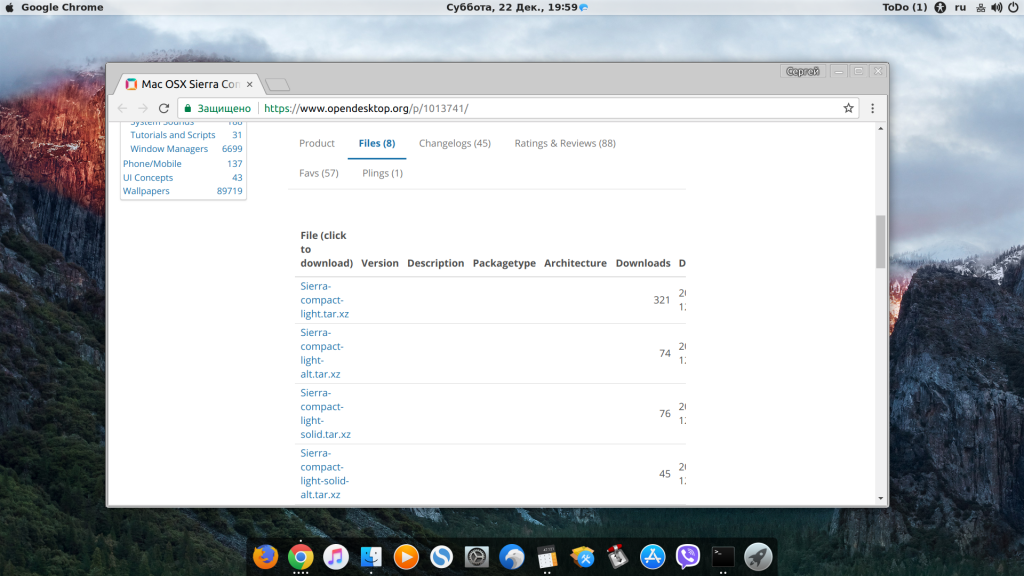
Загрузите самую свежую версию темы на вкладке Files и распакуйте содержимое архива в папку ~/.themes. Для этого можно использовать пункт контекстного меню Nautilus — Извлечь в. , где достаточно выбрать нужную папку:
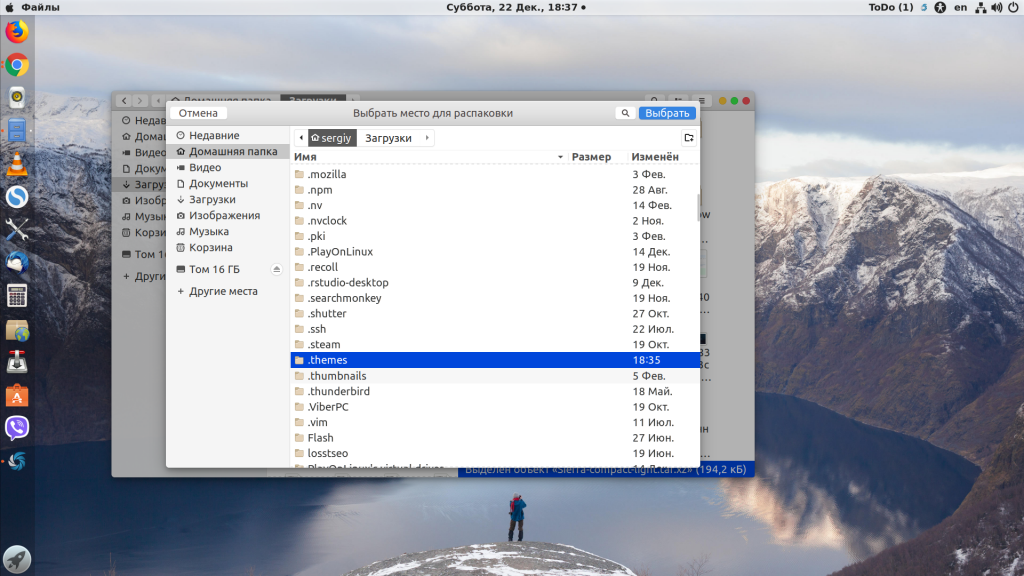
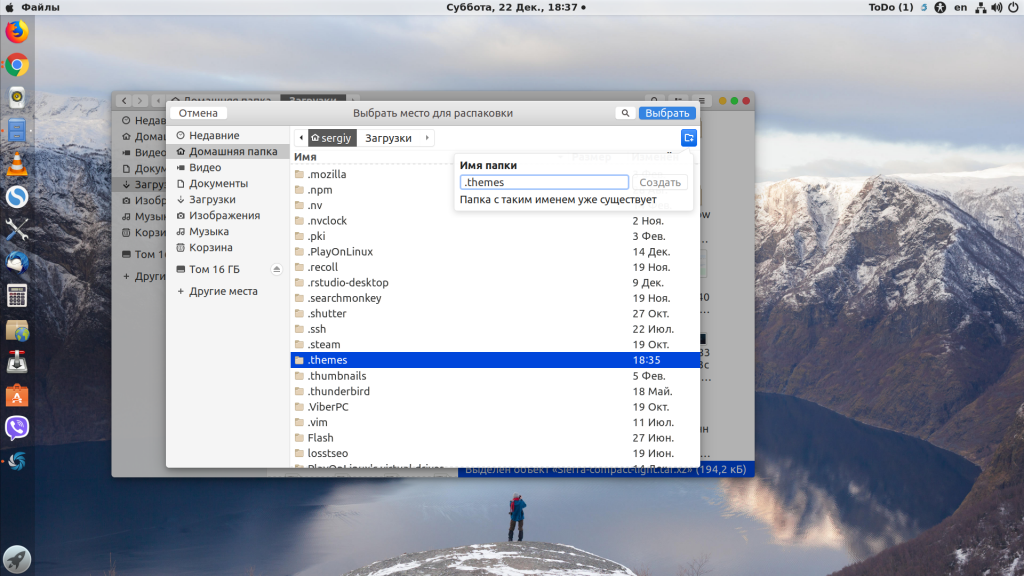
Папка начинается с точки, и это значит, что она скрыта. Чтобы отображать скрытые файлы, нужно нажать сочетание клавиш Ctrl+H. Если такой папки не существует, вы можете её создать.
3. Установка темы Mac 11 GTK
Если вы хотите более современный плоский дизайн, вы можете установить тему MacOS 11 GTK+ and Shell theme. Нам понадобится два файла: macOS11-GTK.zip и macOS11-Shell.zip.
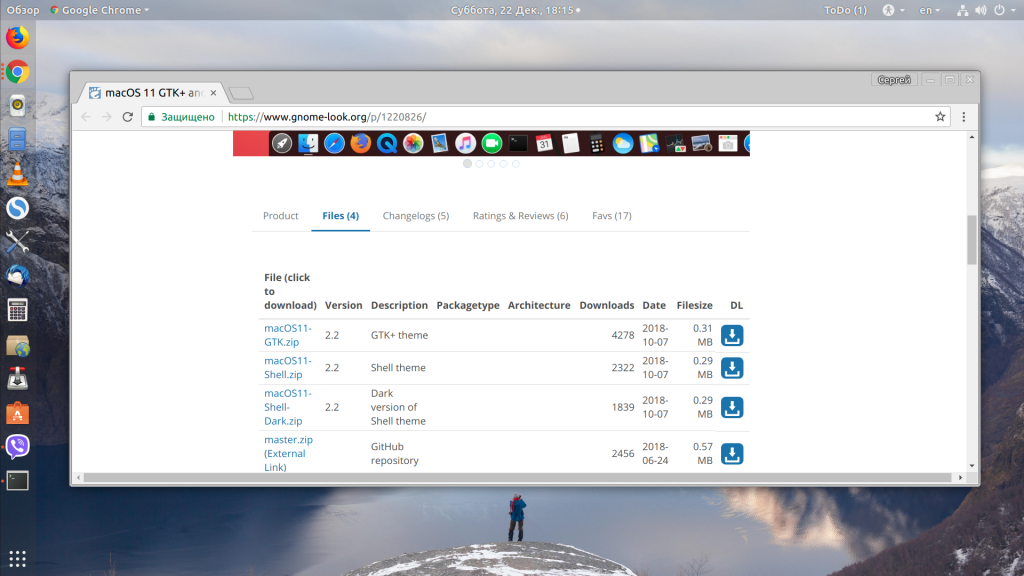
Скачайте их на вкладке Files и распакуйте содержимое в папку ~/.themes, так же как и в предыдущем пункте. Должно получиться вот так:
4. Установка иконок MacOS
Иконки, стилизованные под MacOS X, можно скачать по этой ссылке.
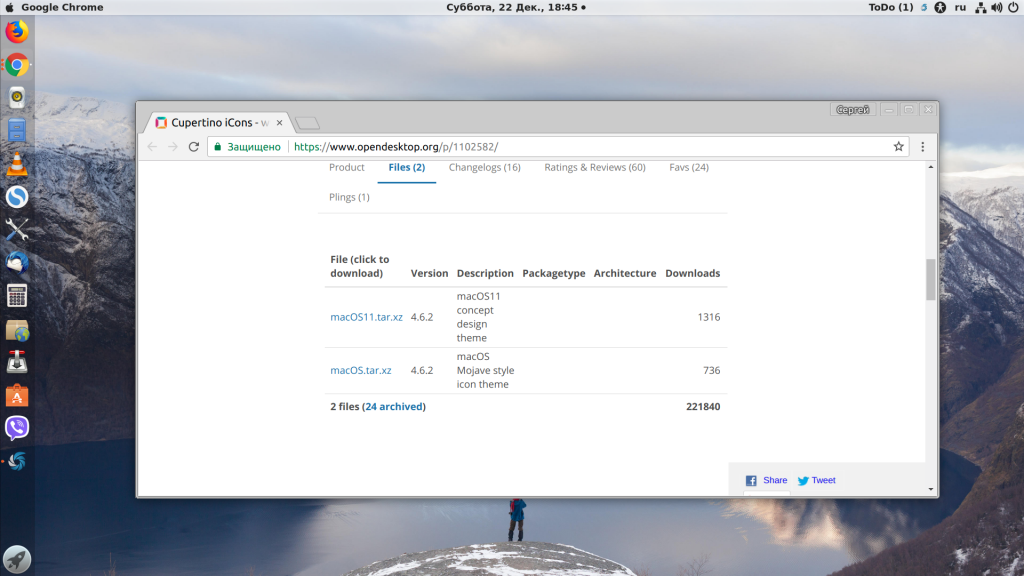
Полученный файл надо распаковать в папку ~/.icons в домашней директории:
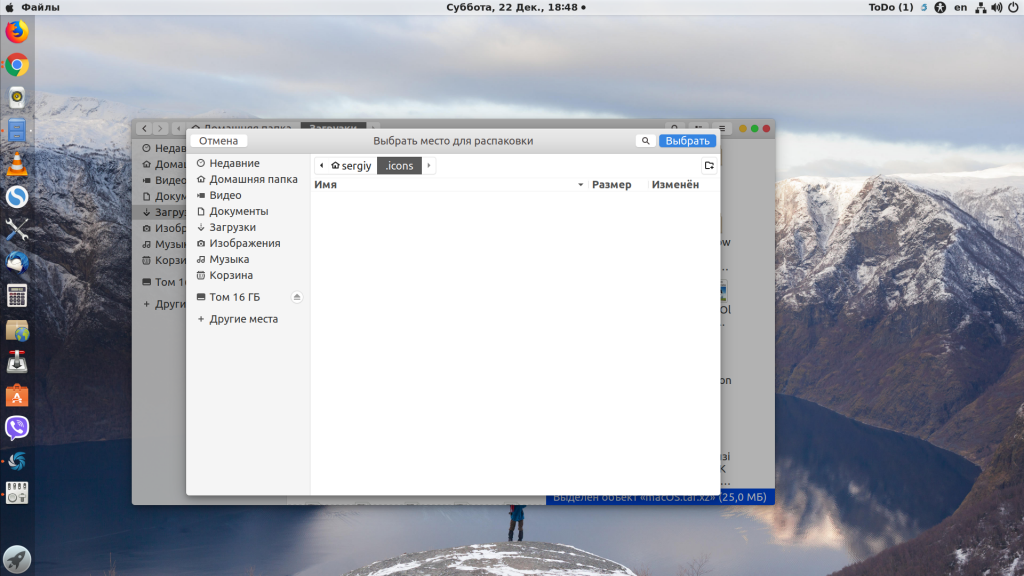
5. Активация темы и иконок
Затем откройте Gnome Tweak Tool и на вкладке Внешний вид выберите тему для приложений и Shell MacOS 11 или Sierra Compact:
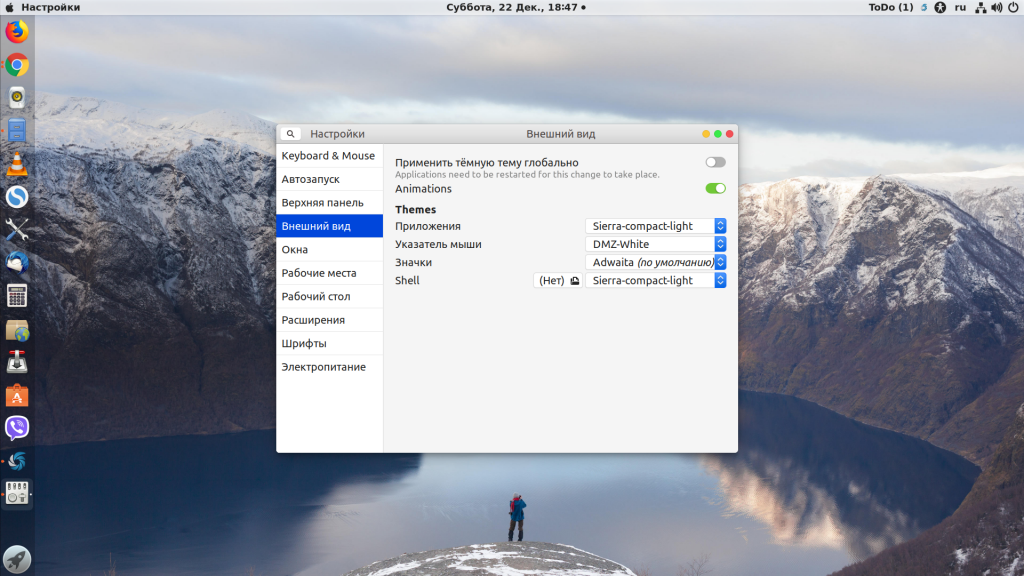
Иконки активируются на этой же вкладке, в строке Значки:
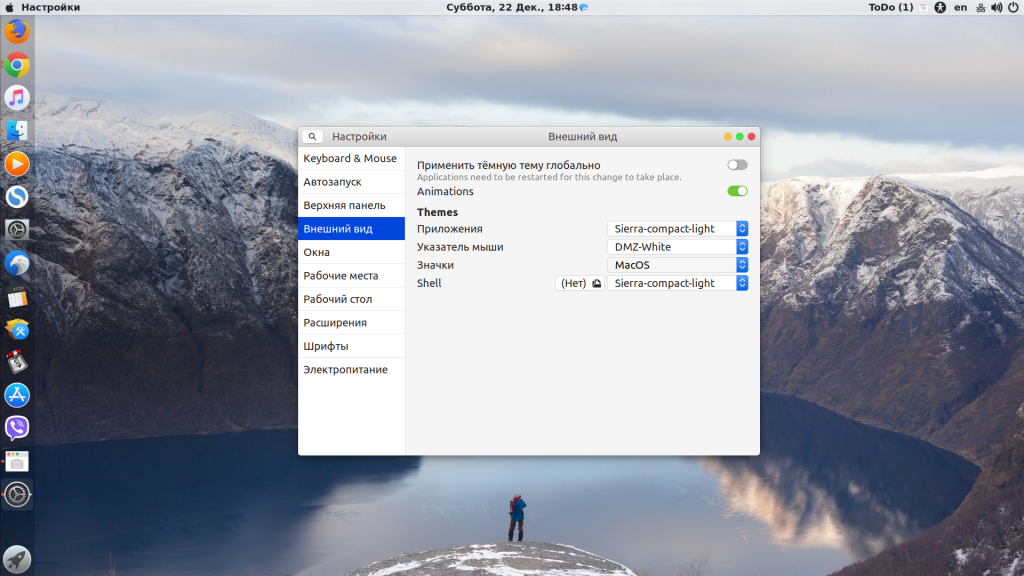
Если пункт выбора темы для Shell не активен, перейдите на вкладку расширения и включите там расширение User Themes.
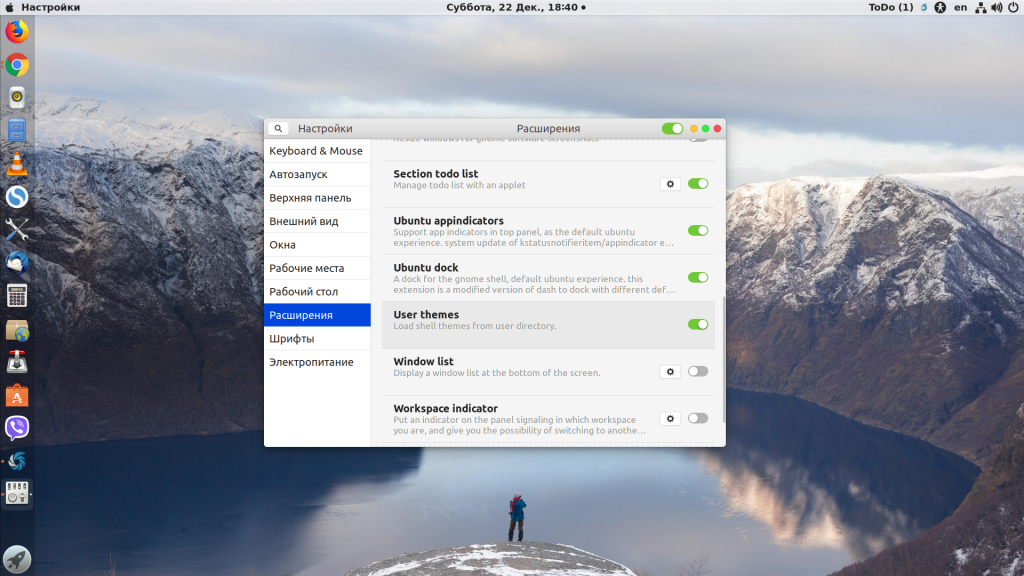
Для полного применения темы необходимо перезагрузить компьютер.
После активации темы Sierra Compact ваше окружение будет выглядеть вот так:
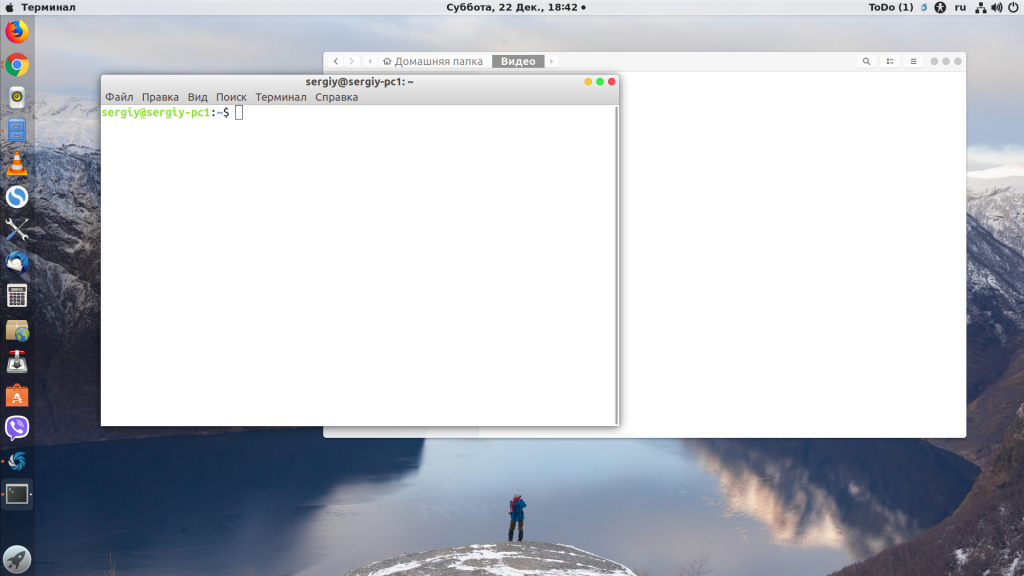
5. Настройка док панели
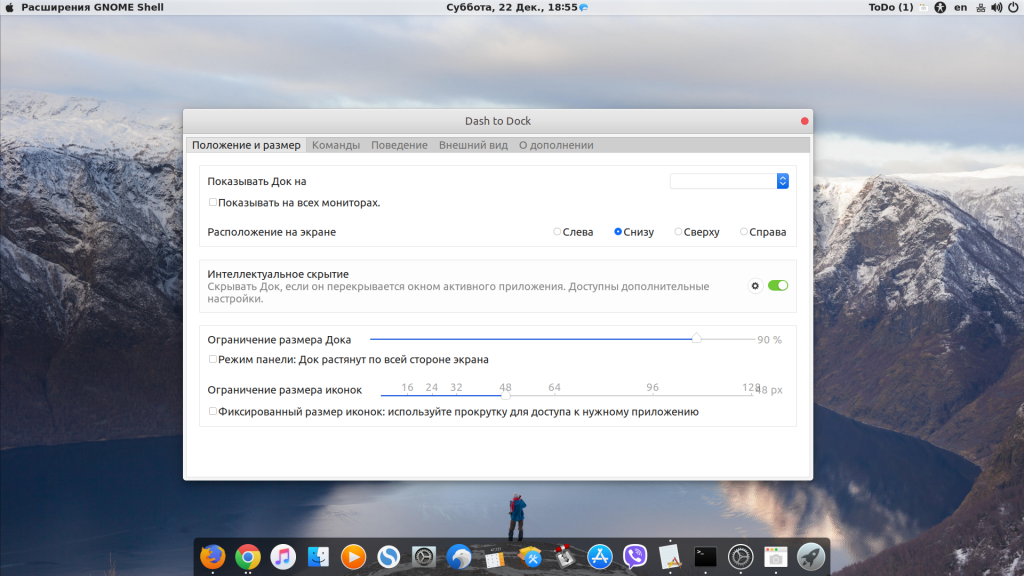
Вы можете использовать боковую панель Ubuntu вместо док панели с помощью расширения Dash to Dock. Чтобы опустить панель вниз, активируйте расширение через Gnome Tweak Tool, а затем откройте контекстное меню на значке лаунчера, в нём выберите пункт Параметры Dash to Dock, а затем Расположение на экране — внизу:
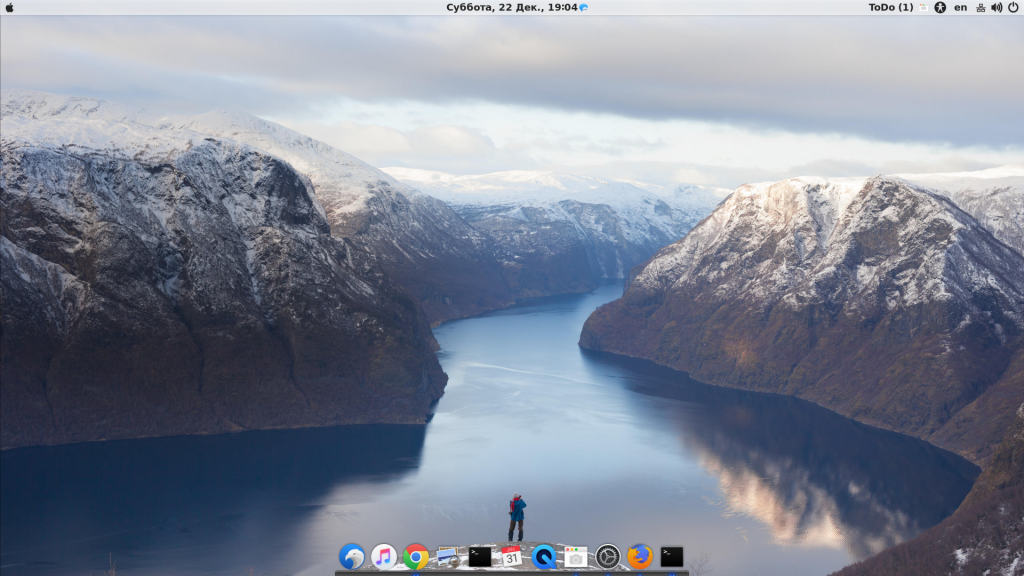
Но наиболее похожей на интерфейс MacOS будет панель Plank. Она может использоваться как для запуска приложений, так и для переключения окон. Для установки Plank используйте команду:
sudo apt install plank
Установить тему MacOS для Plank можно из PPA-репозитория:
sudo add-apt-repository ppa:noobslab/macbuntu
sudo apt update
sudo apt install macbuntu-os-plank-theme-v9
Затем останется добавить панель Plank в автозагрузку, при старте она будет автоматически скрывать док панель по умолчанию.
6. Установка обоев рабочего стола
Последнее что необходимо сделать, чтобы ваша система выглядела как MacOS — установить правильные обои. Скачать обои MacOS от NoobsLab можно по ссылке. Архив надо распаковать, а дальше выбирайте, что нравится:
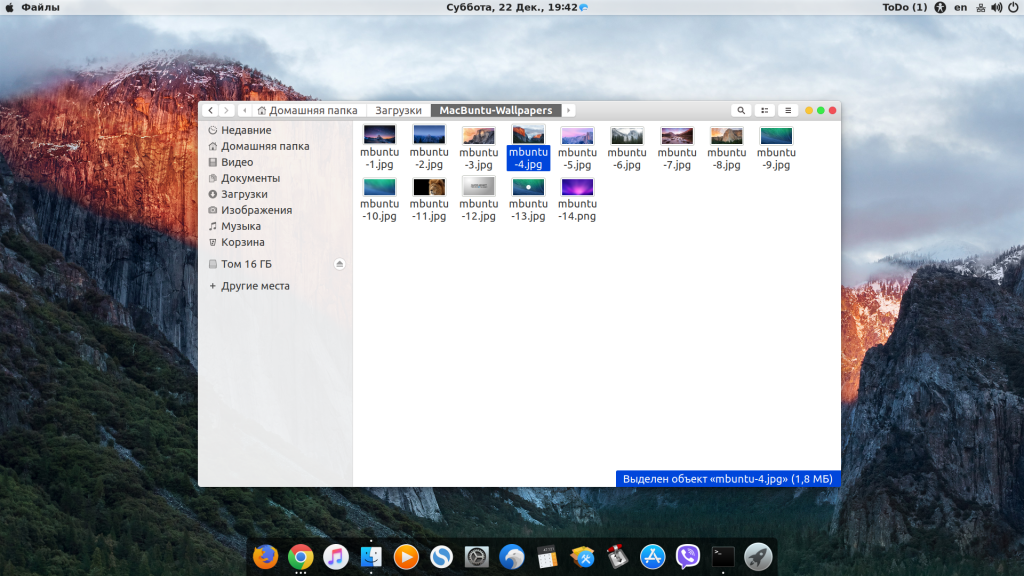
7. Установка шрифтов Mac
Системы MacOS известны своим красивым графическим интерфейсом с чистыми, красивыми шрифтами. Вы можете использовать OpenSource-версию шрифта Garuda или же использовать шрифты MacOS. Для их установки используйте команды:
wget -O mac-fonts.zip http://drive.noobslab.com/data/Mac/macfonts.zip
sudo unzip mac-fonts.zip -d /usr/share/fonts; rm mac-fonts.zip
sudo fc-cache -f -v
Выбрать шрифты для использования можно с помощью Gnome Tweak Tool:
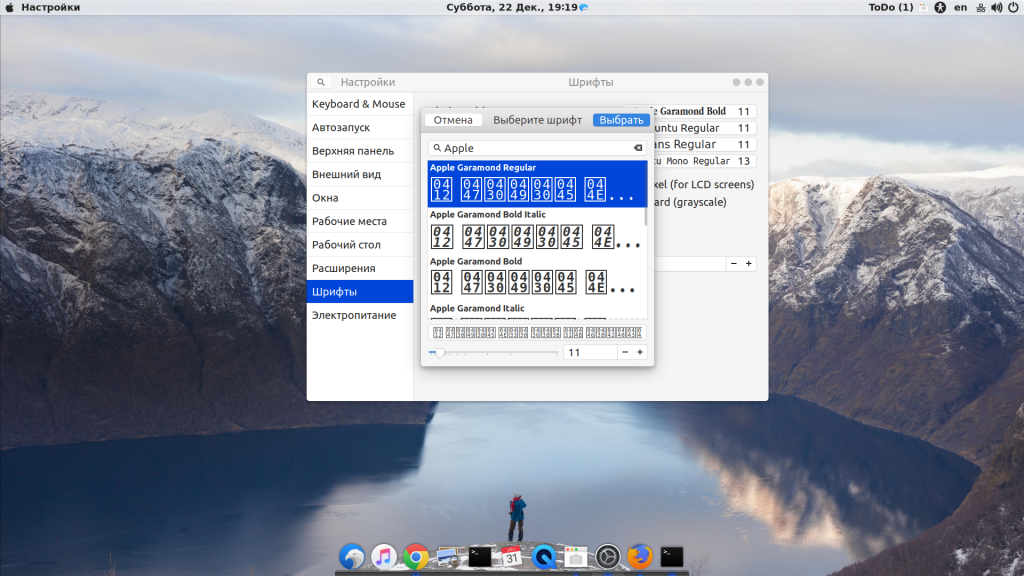
Выводы
В этой небольшой статье мы рассмотрели, как устанавливается тема Mac Ubuntu 18.04, а также разобрали как настроить шрифты, фон рабочего стола и док-панель. Так что если вы хотите, чтобы ваша система выглядела как MacOS, вы уже знаете, что делать.
Как сделать Ubuntu 20.04 похожей на macOS 11 Big Sur
Недавно в WWDC 2020 Apple анонсирует новую macOSBig SurС крупнейшими обновлениями дизайна за более чем десятилетие. Благодаря своему современному, чистому и всеобъемлющему виду, цель которого — предложить совершенно новый визуальный опыт.
Теперь, если вы из Любители Linux Вы не купите дорогой Mac только для того, чтобы получить доступ к красивому рабочему столу. В качестве альтернативы вы можете захотеть сделать Рабочий стол Linux Похоже на новую macOS Big Sur с темами. Не только это, но некоторые определенно хотят преобразовать пользовательский интерфейс Linux в macOS. В конце концов, неплохо воспользоваться возможностями настройки Linux.
Сразу после того, как Apple выпустила новый внешний вид macOS 11 Big Sur, пользователи не могли не сравнить DeepinOS 20 и macOS 11. Что ж, я не собираюсь вдаваться в дебаты «кто что скопировал?». Но я буду наслаждаться только лучшим из обоих миров.

DeepinOS V20 все еще находится в стадии бета-тестирования, и на Ubuntu еще нет тем или среды рабочего стола, доступных для загрузки. Таким образом, мы должны быть довольны старыми темами, но с небольшим поиском сторон я нашел способы получить почти такой же вид, как macOS 11 Big Sur на Ubuntu 20.04. Вот как это сделать.
Как сделать Ubuntu 20.04 похожей на macOS 11 Big Sur
1. Установите UbuntuDDE Desktop.
Если вы не знали, UbuntuDDE — это дистрибутив на основе Ubuntu, который использует среду рабочего стола Deepin. Теперь, прежде чем мы перейдем к процессу, способ установки отличается Среда рабочего стола Слишком много об установке темы от третьего лица. Среда рабочего стола предоставляет вам другой экран входа в систему, новые обои, дополнительные настройки и приложения по умолчанию. Самое главное, вы можете выбрать среду рабочего стола на экране входа в систему. Мы перейдем к этой настройке, а пока давайте посмотрим, как установить среду рабочего стола UbuntuDDE. Откройте Терминал, нажав Ctrl + Alt + T И выполните следующие команды одну за другой.
sudo add-apt-repository ppa:ubuntudde-dev/stable
sudo apt update
sudo apt install ubuntudde-dde

Во время установки вам будет предложено выбрать дисплейный сервер. Если вы не знаете, сервер отображения — это то, что используется в конце процесса загрузки, то есть графический экран входа в систему. По умолчанию Ubuntu использует параметр gdm3 в качестве графического менеджера. Следовательно, выберите gdm3 вместо lightdm, так как это позволит избежать загрузки ненужных зависимостей и других проблем с конфигурацией.
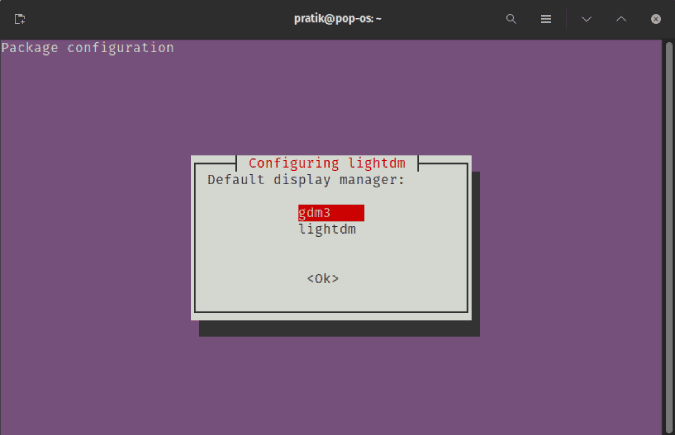
После завершения установки выйдите из текущего сеанса. Для этого щелкните в правом верхнем углу строки меню и выберите «Выйтииз раскрывающегося меню.
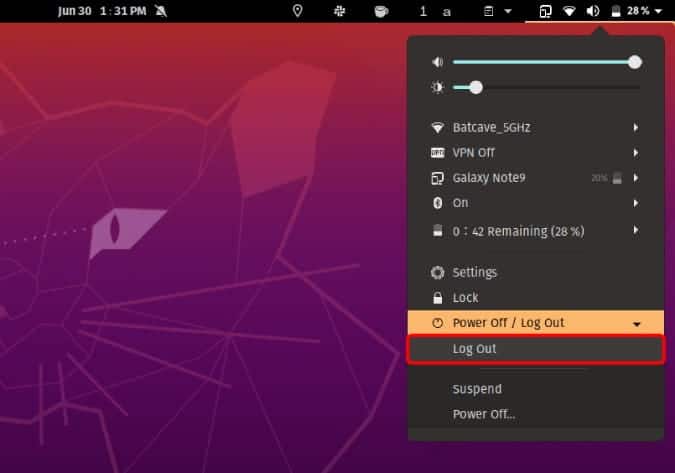
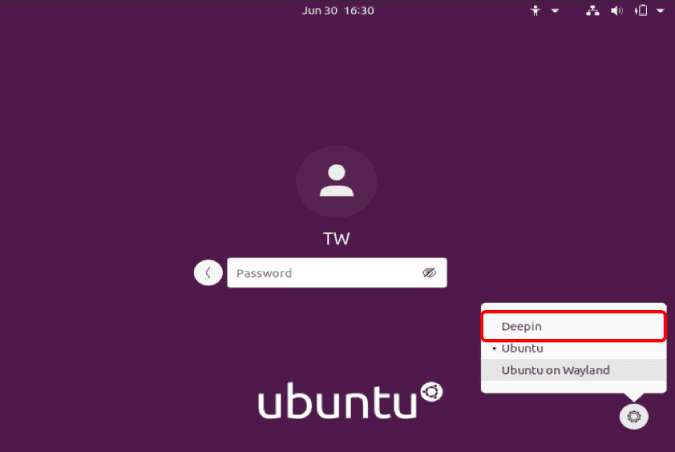
Затем на экране входа в систему коснитесь значок передач внизу и выберите Глубоко в Чтобы переключиться в среду рабочего стола Deepin.
2. Закругленные углы.
После входа в систему вы увидите среду рабочего стола Deepin.
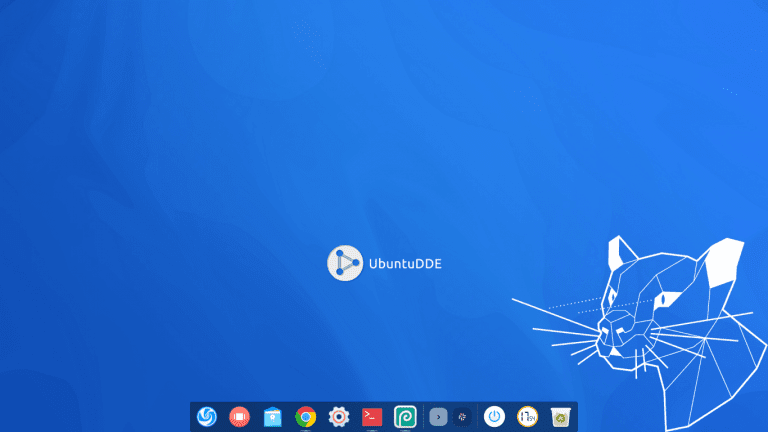
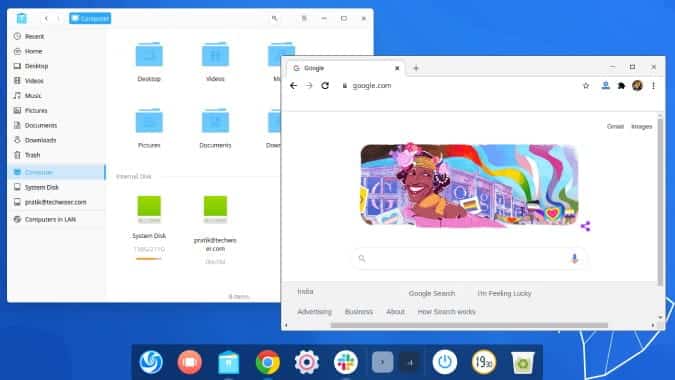
На рабочем столе есть подпись macOS Dock внизу, но окна никоим образом не близки к опыту, который предоставляет macOS 11. У приложений Deepin File Manager и System Monitor закругленные углы, как у macOS 11. Но у остальных приложений этого не будет. Чтобы принудительно использовать закругленные углы во всех окнах приложений, нам нужно установить тему Deepin-GTK-Theme. Для этого выполните следующую команду.
sudo apt install deepin-gtk-theme
Теперь вы увидите окна приложений, похожие на следующие.
3. Обои для рабочего стола macOS 11
Последний шаг — получить обои для macOS 11. В настоящее время Динамический фон В отличие от macOS Mojave пока недоступен в Интернете. Но те, что выставлены на мероприятии по запуску WWDC, готовы к употреблению. Вы можете скачать его отсюда Статья на 9To5Mac. Мое любимое изображение — обои Big Sur по умолчанию, и вот как теперь выглядит ваш рабочий стол.
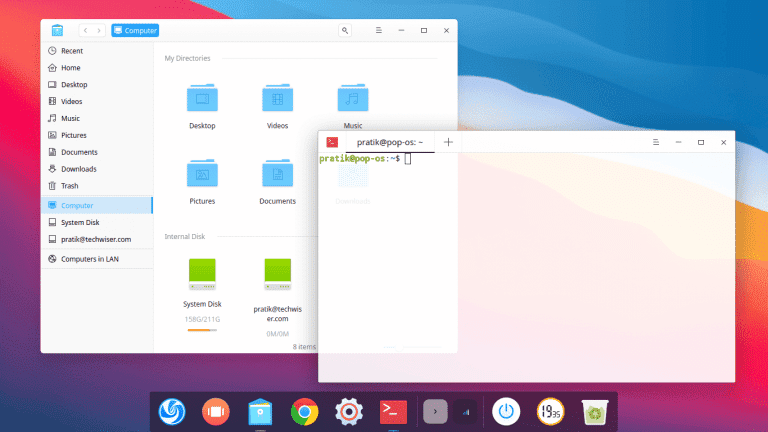
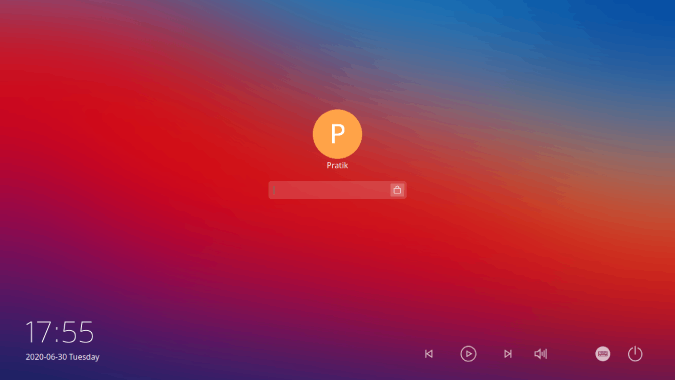
Среда рабочего стола Deepin имеет красивый экран блокировки по сравнению с Ubuntu и предлагает некоторые действительно полезные элементы управления. Размытия почти достаточно, чтобы создать эффект плавного градиента на фоне.
заключительные слова
По сравнению с UbuntuDDE среда Deepin V20 по внешнему виду близка к macOS 11. Однако она все еще находится на стадии бета-тестирования, и темы недоступны для загрузки. Я вернусь к нему в ближайшее время, когда он достигнет стабильной сборки. А пока дайте мне знать ваши любимые настройки домашнего экрана в комментариях ниже.