Вкладка «Циклический выбор» (диалоговое окно «Режимы рисования»)
Изменение настроек отображения вариантов для выбора в перекрывающихся объектах.

Прим.: Вкладка «3D объектная привязка», показанная на рисунке, отсутствует в AutoCAD LT.
Метод циклического перебора удобен для выделения перекрывающихся объектов с помощью комбинации клавиш SHIFT+ПРОБЕЛ. Можно настроить отображение синего значка курсора при наличии перекрывающихся объектов. Также можно менять настройки отображения в окне «Список выбора».
Для фильтрации отображаемых подобъектов по типу (вершины, ребра или грани) следует воспользоваться системной переменной SUBOBJSELECTIONMODE . (недоступно в AutoCAD LT).
Список параметров
Разрешить циклический выбор
Управление включением элемента циклического перебора (системная переменная SELECTIONCYCLING).
Отображать поле списка циклического выбора
Отображение окна «Список выбора», в котором перечислены все перекрывающиеся объекты, которые могут быть выбраны в текущем местоположении курсора.
Связанная с курсором
Список перемещается с сохранением положения относительно курсора.
Задание квадранта относительно местоположения курсора для размещения списка.
Расстояние в пикселах
Задание расстояния между курсором и списком.
При перемещении курсора список не перемещается. Для изменения положения списка следует щелкнуть и перетащить его.
Показать строку заголовка
Для экономии места на экране можно отключить строку заголовка в окне «Список выбора».
Как убрать выбор в автокаде при выделении объектов
На вкладке задаются настройки выбора объектов.
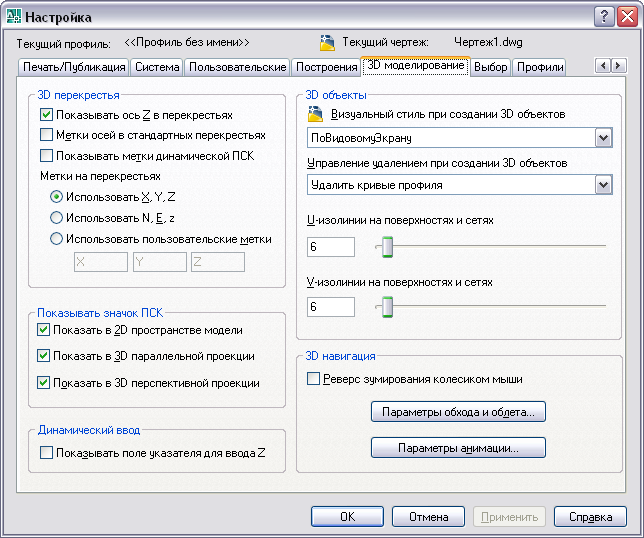
Управляет размером прицела. Прицел выбора появляется в перекрестье курсора при выполнении команд редактирования объектов. (системная переменная PICKBOX)
Просмотр выбранных объектов
Выделяет объекты при наведении на них прицела. Системная переменная PREVIEWEFFECT определяет внешний вид выделенных объектов.
Когда активна команда
Позволяет предварительный просмотр выбранных объектов, только если команда активна и отображается запрос «Выбрать объекты». (системная переменная SELECTIONPREVIEW)
Если нет активных команд
Отображает выбранные элементы для предварительного просмотра, если ни одна команда не активна. (системная переменная SELECTIONPREVIEW)
Параметры визуальных эффектов
Управление режимами выбора объектов.
Позволяет выбирать объекты перед вызовом команды. Команда в таком случае работает с объектами текущего набора. (PICKFIRST (системная переменная)
В режиме предварительного выбора могут работать следующие команды:
Использование клавиши SHIFT для добавления в набор
Добавление объекта в набор или удаление его из набора посредством выбора объекта с нажатой клавишей SHIFT. Для быстрой очистки набора нужно очертить рамку выбора в не занятой объектами зоне чертежа. (системная переменная PICKADD)
Динамическая рамка
Создает рамку для выбора объектов при выборе точки и перетаскивании устройства указания до второй точки. Если флажок не установлен, для формирования рамки выбора достаточно просто указать две разные точки с помощью устройства указания. (системная переменная PICKDRAG)
Выбор с помощью рамки
Включение режима выбора с помощью рамки при указании точки, не принадлежащей ни одному объекту.
При выделении рамкой слева направо в набор попадают объекты, полностью лежащие в пределах указанной области. При выделении рамкой слева направо в набор попадают как полностью лежащие в пределах указанной области, так и пересекающие эту область объекты. (системная переменная PICKAUTO)
Группа объектов
Выбор всей группы после указания одного объекта, принадлежащего этой группе. Для создания и именования набора объектов используется команда GROUP. Включить опцию можно также, присвоив системной переменной PICKSTYLE значение 1.
Ассоциативная штриховка
Определяет, какие объекты должны выбираться при указании ассоциативной штриховки. Если флажок установлен, при выборе ассоциативной штриховки выбирается также и ее контур. Можно также активизировать этот параметр, присвоив системной переменной PICKSTYLE значение 2.
Управление отображением размера ручек. (системная переменная GRIPSIZE)
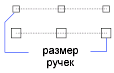
Управление параметрами ручек. Ручками называются маленькие квадратики, появляющиеся на выбранных объектах.
Цвет невыбранных ручек
Задание цвета для невыбранных ручек. При выборе значения «Выбор цвета» в списке цветов отобразится диалоговое окно «Выбор цвета» . Невыбранная ручка отображается в виде маленького закрашенного квадратика. (системная переменная GRIPCOLOR)
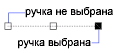
Цвет выбранных ручек
Задание цвета для выбранных ручек. При выборе значения «Выбор цвета» в списке цветов отобразится диалоговое окно «Выбор цвета» . Выбранная ручка отображается в виде маленького закрашенного квадратика. (системная переменная GRIPHOT)
Цвет ручки под курсором
Задание цвета для ручек при перемещении курсора над ними. При выборе значения «Выбор цвета» в списке цветов отобразится диалоговое окно «Выбор цвета» . (системная переменная GRIPHOVER)
Включить ручки
Отображение ручек на выбранных объектах. Для редактирования выбранного объекта с помощью ручек можно использовать специальное контекстное меню. Отображение ручек существенно влияет на производительность. В целях оптимизации производительности флажок не устанавливается. (системная переменная GRIPS)
Ручки внутри блоков
Управление способом показа ручек на выбранных объектах. Если этот флажок установлен, отобразятся все ручки для всех объектов, входящих в блок. Если флажок не установлен, отображается только одна ручка в точке вставки блока. Для редактирования выбранного объекта с помощью ручек можно использовать специальное контекстное меню. (системная переменная GRIPBLOCK)
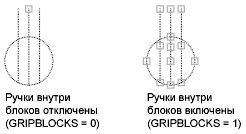
Подсказки к ручкам
Вывод подсказки при наведении курсора на ручку пользовательского объекта, поддерживающего подсказки к ручкам. Этот параметр не работает для стандартных объектов. (системная переменная GRIPTIPS)
Предельное количество выбранных объектов для показа ручек
Подавление ручек в случае, если исходный набор содержит больше объектов, чем задано. Допустимый диапазон значений от 1 до 32767. По умолчанию устанавливается 100. (системная переменная GRIPOBJLIMIT)
- Вкладка «Профили» (диалоговое окно «Настройка»)
- Вкладка «3D моделирование» (диалоговое окно «Настройка»)
Уроки autocad. Выделение объектов в автокаде, циклический и быстрый выбор.
Уроки autocad. Выделение объектов в автокаде, циклический и быстрый выбор.
В этом уроке речь пойдет о том, как выделять нужные нам элементы в автокаде. Как пользоваться рамкой для выделения. Что такое циклический выбор в Autocad. Для чего нужна команда быстрый выбор объектов в автокаде.
Для того чтобы отредактировать объекты в автокаде, необходимо сначала их выделить(выбрать). После того как элемент выделен у него появляются синие ручки, с помощью которых мы можем изменять выбранный элемент. Также можно нажав правой кнопкой мыши на элементе, из появившегося контекстного меню вызвать свойства объекта.
Чтобы выделить один элемент(отрезок, дугу окружность и т.д. ) нужно просто кликнуть на него один раз. Двойной клик вызовет окно свойств элемента.
Выбор элементов с помощью рамки
Чтобы выбрать несколько элементов можно воспользоваться прямоугольной рамкой для выделения. Эта рамка появляется если кликнуть в пустое место на экране и потянуть по диагонали.
Обратите внимание на то что цвет рамки зависит от того в каком направлении мы двигаем наш курсор.
Если растягивать рамку из левого-верхнего угла в правый-нижний, то цвет рамки будет синий.

Это означает, что будут выбраны все элементы , которые попадают в рамку полностью. В моем случае выделится верхний отрезок и отрезок справа.

Если растягивать рамку наоборот из правого-нижнего в левый-верхний угол, то цвет рамки будет зеленый.

Это значит, что выбранными будут элементы, которые даже частично касаются рамки. В нашем примере будут выбраны все отрезки. Так как рамка задевает их всех.

Вот так выбирают элементы с помощью рамки.
Autocad циклический выбор.
Теперь обращу ваше внимание на то, если элементы наложены друг на друга. Вот например треугольник наложен на прямоугольник.
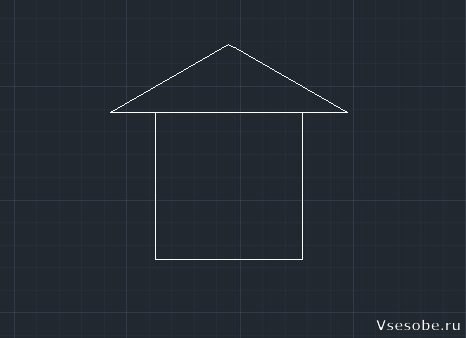
Если отрезки наложены друг на друга, а нам необходимо выбрать всего один из них, то в автокаде для этого предназначен циклический выбор объектов. Но однако его необходимо включить в нижней панели.

Если кликнем правой кнопкой мыши по этой иконке, то autocad позволяет настроить параметры для циклического выбора.
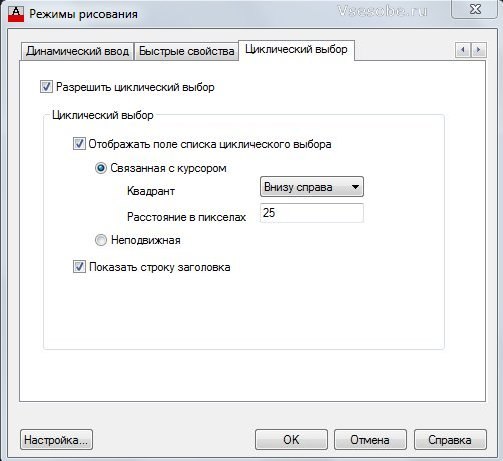

Теперь, когда циклический выбор включен, при клике на наложенные друг на друга элементы(линии, отрезки, дуги. ) всплывает окошко в котором можно выбрать конкретный элемент.
Отмена выбора при нажатии клавиши shift
Выделим рамкой все объекты целиком.

Теперь, чтобы убрать из выбора какой-нибудь элемент, зажмем клавишу shift и кликнем на него. Например уберем из выбора отрезок.

Таким образом клавиша shift позволяет удалить необходимый элемент из группы выбранных. Это очень удобно, если вы случайно выбрали лишний элемент.
Быстрый выбор объектов в autocad
Дорисуем наш домик.

Чтобы выделить сразу и много(все) объектов в автокад объединенных каким-либо признаком необходимо воспользоваться командой быстрый выбор.
Вызовем контекстное меню(правой кнопкой мыши по экрану). Там ищем иконку быстрый выбор.

После клика на иконку в автокаде появляется следующее окно. В нем мы можем задать необходимые критерии выбора.
Например мы хотим выделить все отрезки на чертеже.

Выберем тип объектов: отрезок. (Также можно указать цвет отрезка, слой на котором он находится и другие параметры)

Нажимаем ОК и на нашем чертеже выделились все отрезки с указанными параметрами.(Прямоугольник является полилинией и поэтому не выделился)
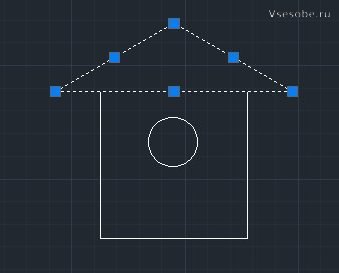
Применение команды быстрый выбор упрощает поиск и выделение нужных нам объектов. Так можно выделить все объекты принадлежащие одному слою или все объекты определенного цвета.
Команда выбрать подобные в автокаде
Команда выбрать подобные схожа с командой быстрый выбор. Она находится также в контекстном меню.

Если мы кликнем на иконку выбрать подобные, а затем на один из элементов, то будут выбраны все элементы со схожими свойствами.
На этом урок закончу.
Смотрите видео.
Уроки Autocad видео. Выбор объектов
Этот урок Autocad был посвящен теме: выбор объектов автокад, циклический выбор, быстрый выбор.
Смотрите уроки Autocad на сайте vsesobe.ru.
Методы выделения объектов в AutoCAD
Как Вы знаете, сейчас я провожу тренинг «Использование AutoCAD на 100%». И во вчерашнем семинаре я поднял тему выделения объектов. Казалось бы, рядовая тема, но многие люди, проходящие тренинг (даже опытные пользователи), не знают о дополнительных настройках рам выделения!
Вот я и решил выложить тему в общий доступ. Функция базовая, поэтому ее должны знать все!
Думаю Вам пригодится.
Полное обучение: «AutoCAD на 100%»
В данном уроке мы рассмотрим методы выделения в AutoCAD. Все знают и пользуются двумя рамами выделения. Первая это секущая рама (имеет зеленый цвет), она тянется с права на лево, и все что даже частично попадает в нее выделяется. Вторая рама называется охватывающая (имеет синий цвет), она тянется с лева на право и выделяет только те объекты, которые целиком попадают в нее. Но мало кто знает и пользуется контекстными функциями. Если мы нажмем на левую кнопку мыши и начнем тянуть раму, в командной строке у нас появятся три субопции: Линия, Рмн-угол, СМн- угол.
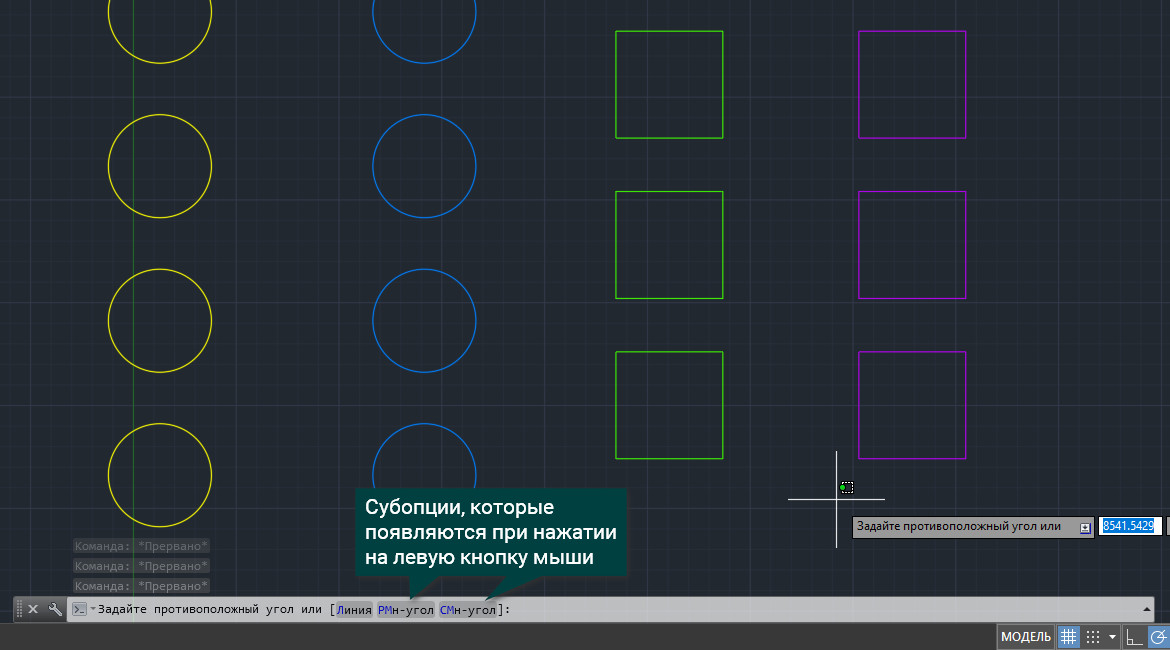
При выборе СМн-угол у нас появляется штрихпунктирная линия, с помощью которой строим полигон. Он имеет зеленый цвет и значит является секущим. Объекты, которые касаются его даже частично, выделяются. Если же мы выбираем Рмн-угол, то получим синий полигон, и выделять он будет только те объекты, которые попадают в него целиком. И остается последний вид, это линия. Выделяет она только те объекты, через которые проходит. Если же мы хотим снять выделение с какого-либо объекта, для этого зажимаем клавишу Shift и выделяем этот объект.