Есть ли приложение, реализующее спрятанный параллельный рабочий стол на Android с переходом через локскрин?
Ищу приложение, реализующее альтернативный рабочий стол/аккаунт Android, куда можно устанавливать свои приложения, либо дублировать существующие на основном аккаунте, со своим набором данных.
Оно не должно показывать на телефоне любых намёков на своё существование. Переход должен осуществляться с помощью ввода альтернативного графического ключа на локскрине, либо заданного отпечатка пальца.
То есть вводим на локскрине «обычный» ключ — попадаем в стандартную оболочку андроида. Вводим «особо секретный» ключ — попадаем в некое секретное пространство, со своим набором приложений и данных.
Приложений, реализующих примитивный AppLock — дофига. Приложения и лаунчеры с альтернативным рабочим пространством тоже есть. Но они явно предлагают ввести пароль для доступа к приложениям или данным, явно указывая на то, что владельцу есть, что скрывать, либо что на телефоне есть какие-нибудь особо интересные вещи 🙂 Локскринов же просто миллиард в плеймаркете, но все они пошли не по пути добавления уникальных фишек, включая эту, а по пути добавления новых нескучных обоев, всевозможных свистоперделок и виджетов 🙁
Ещё есть приложения, реализующие не совсем то, что нужно, но использующие набор секретного кода в калькуляторе или диалере. Это классно, но не очень удобно.
Интересены именно приложения с секреткой в скринлоке, либо отпечатком. Знаете ли вы такие?
Если нет, присоединяйтесь к поискам, или напишите вашу версию, одной классной штукой на свете станет больше!
- Вопрос задан более трёх лет назад
- 12871 просмотр
1 комментарий
Сложный 1 комментарий
Как настроить рабочий стол на Android смартфоне?

Рабочий стол Android-смартфона — уникальная вещь в сравнении с рабочим столом других операционных систем. Именно на него Вы можете поместить не только различные ярлыки к приложениям, но также создавать целые папки с ярлыками, устанавливать очень даже полезные виджеты и даже анимированные живые обои, что является несомненным плюсом. И кто знает, что в следующей версии ОС будет доступна возможно копировать непосредственно на рабочий стол полноценные папки и даже отдельные файлы. Но как бы там ни было, сегодняшняя последняя версия Android 4.2.1 представляет собой очень широкий функционал для пользователя. К сожалению, такой широкий функционал зачастую может вызывать достаточно большое количество проблем и вопросов, которые связаны с его использованием. Но сегодня, данная статья покажет, как именно стоит использовать рабочий стол, а также, какая функциональность в нем может присутствовать.
Стандартный рабочий стол
Для начала мы расскажем непосредственно о стандартном рабочем столе, в котором имеются функции по умолчанию. «Долгое нажатие» — вот ключ ко всем инструментам и настройкам рабочего стола. Приложив палец к свободной области на рабочем столе, Вы получите окно, в котором Вам дается возможность выбрать галерею, живые обои, а также обычные обои. Эти пункты — и есть будущий рабочий стол. Правда сказать, нажав «Галерея» Вы попадаете непосредственно в галерею, которая часто разделена на папки — здесь Вам будет предложен выбор фона рабочего стола из всех картинок, которые имеются у Вас на смартфоне. С остальными пунктами все более понятно. Так, зажав «Живые обои» или «Обои», Вы получаете список имеющихся картинок и анимаций, среди которых выбрать достаточно просто — это и есть основная настройка рабочего стола. Однако это еще не все, ведь на самом деле, существуют виджеты, которые возможно установить непосредственно в меню на вкладке «виджеты», а также ярлыки приложений, которые можно установить «перетянув» их из меню — все это достаточно просто.

Более тонкая настройка рабочего стола
Более тонкая настройка предполагает обычно учет собственных предпочтений. К примеру, если Вы предпочитаете всегда оставаться в курсе последних событий, новостной виджет будет отличным решением для Вас. Вообще, рабочий стол Android — настоящее произведение современного функционала. Он отлично оптимизирован, поскольку имеет в себе несколько рабочих столов (обычно 5), которые отлично гармонируют друг с другом. Используя все пять возможно быстро и просто разместить все ярлыки, по степени их важности, а также по тематике. К примеру, ярлыки часто запускаемых программ необходимо размещать вместе с часто используемыми виджетами непосредственно на главном рабочем столе. В тот же самый момент, в остальных «окнах» вполне разумно будет разместить игровые приложения, а также не слишком часто используемые программы. Вполне целесообразно один из рабочих столов отвести непосредственно по сами виджеты — все это позволит максимально оптимизировать работу Android. Кстати говоря, в некоторых версиях Android (в особенности на планшетах) имеется особая панель, в которую возможно закрепить несколько значков приложений, которые при пролистывании столов остаются на своем месте — это максимально удобное решение.
Костомизация рабочего стола
Что же касается кастомизации рабочего стола? Для этого необходимо установить соответствующую оболочку, или как говорят «лоунчер». Это программа, которая не только меняет внешний вид всего меню, но также и отлично подходит для более детальных настроек рабочего стола. Другими словами, используя подобные приложения, Вы сможете самостоятельно создавать определенную панель, получите отличную возможность для настройки размеров значком, а также сами решите, сколько именно значков Вы хотели бы видеть на рабочем столе. Все это даст ощущение полной кастомизации, как в настольной версии ОС. Более того, для продвинутых пользователей сегодня также предлагается возможность изменить шрифт, и даже рисунок того или иного значка, что по-своему универсально. Так, что покупая Android-смартфон, помните, что именно такое устройство даст Вам огромные возможности и настройки.
Как сделать второе пространство на Андроид
Современный пользователь хранит огромное количество личной информации в смартфоне. С одной стороны, это прекрасно, ведь под рукой всегда необходимые данные. Но в то же время может нарушаться безопасность и конфиденциальность материалов. Поэтому многие интересуются, как сделать второе пространство на Андроид и отгородить операционную систему от любопытных взглядов.
Содержание показать
Как работает второе пространство на Андроид-смартфонах
Второе пространство подразумевает наличие второй пустой рабочей области. Вы можете редактировать главный экран, добавлять туда иконки, приложения, контакты. Также допускается создание новых учетных записей, таких как Google аккаунт.
Для чего может понадобиться такая функция? Причин огромное количество. Например, передаете ребенку телефон, но боитесь, что он зайдет в платежные системы. Для безопасности создайте его личное пространство и перенесите туда все игры, а свое защитите паролем. Кстати, да, опция позволяет ставить защиту на второй экран, что очень удобно.
Либо же вы активно используете смартфон для работы и хотите разграничить домашнее и карьерное пространство. Более того, вся личная информация будет находиться вдали от любопытных глаз коллег.
Как создать второе пространство на Андроид
К большому сожалению, встроенная функция присутствует лишь на смартфонах от китайской компании Xiaomi. Это индивидуальное преимущество прошивки под названием MIUI. Если вы владелец именно данной марки – вам очень повезло, если нет – не отчаивайтесь. На других моделях второе пространство можно включить с помощью специальных приложений.
Создаем на Xiaomi

Здесь ничего сложного нет. Единственное требование – активировать вторую рабочую область. Для этого переходим в «Настройки» и опускаемся до раздела «Система и устройство». Нажимаем по вкладке «Второе пространство».
Видим новый белый экран с надписью «Создайте второе пространство – клон системы со своими настройками». Соглашаемся.
Ждем 2-3 минут, чтобы все элементы загрузились. Первый запуск может занять некоторое время.
Теперь на главном экране появится ярлык-вкладка под названием «Управление и переключение». Именно с помощью данной кнопки вы сможете менять рабочее пространство.
Подготовительные действия еще не закончились. Теперь нужно настроить функцию. Для этого выбираем одноименную иконку «Настройка». Мы можем защитить экраны паролями, либо пропустить этот шаг.
Далее идет импорт материалов с первого пространства. Доступно перемещение фотографий, видео, различных файлов и приложений. Информацию можно оставить в двух учетных записях, или же полностью перенести ее в новую область.
На этом создание и настройка второго пространства на Сяоми заканчивается. Как видим, ничего сложного. Все махинации предельно просты и не требуют даже рут-прав.
5 советов, как быстро навести порядок на рабочем столе телефона
После каждой разблокировки экрана своего смартфона владелец попадает на рабочий стол Андроид. Здесь располагаются виджеты и приложения, которыми мы пользуемся каждый день. Если устройство новое, то на первых порах главный экран всегда выглядит презентабельно и вполне логично. Но по мере установки новых программ рабочий стол телефона превращается в месиво, а искать приложение на нем сродни поиску иголки в стоге сена. Словом, не порядок, и что-то определенно нужно менять.
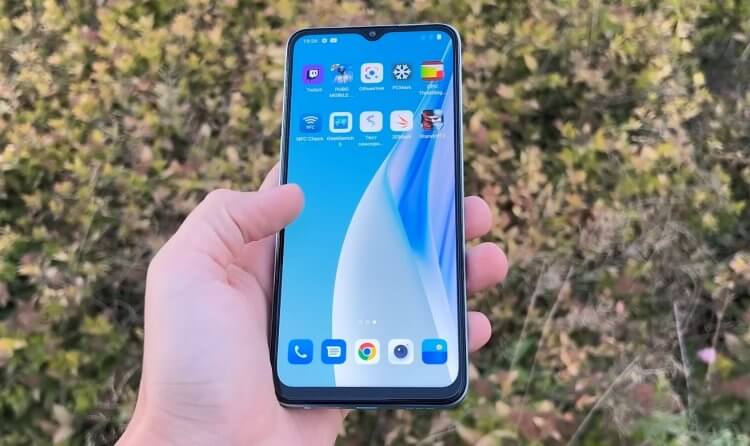
Порядок на рабочем столе нарушается сразу после начала использования смартфона
Хаос на рабочем столе затрудняет поиск нужных иконок и заставляет тратить больше времени на выполнение базовых задач. Взгляните на главный экран моего смартфона. Ну куда такое годится?
Если на рабочем столе смартфона будет много страниц, вы вряд ли найдете нужное приложение
Сложившуюся ситуацию можно быстро исправить, и я решил сделать это вместе с вами, поделившись пятеркой лучших способов оптимизации рабочего стола Android. Вам понадобится всего 5-10 минут, чтобы навести порядок и избавиться от всего лишнего.
⚡ Подпишись на Androidinsider в Дзене, где мы публикуем эксклюзивные материалы
Какие удалить приложения на Андроид
Не удивляйтесь, но первым делом нужно удалить лишние приложения, скопившиеся на вашем устройстве. Это значительно упростит дальнейшую оптимизации рабочего пространства. Так что действуйте по инструкции:
- Откройте настройки телефона.
- Перейдите в раздел «Приложения».
- Выберите лишнюю программу.
- Нажмите кнопку «Удалить».
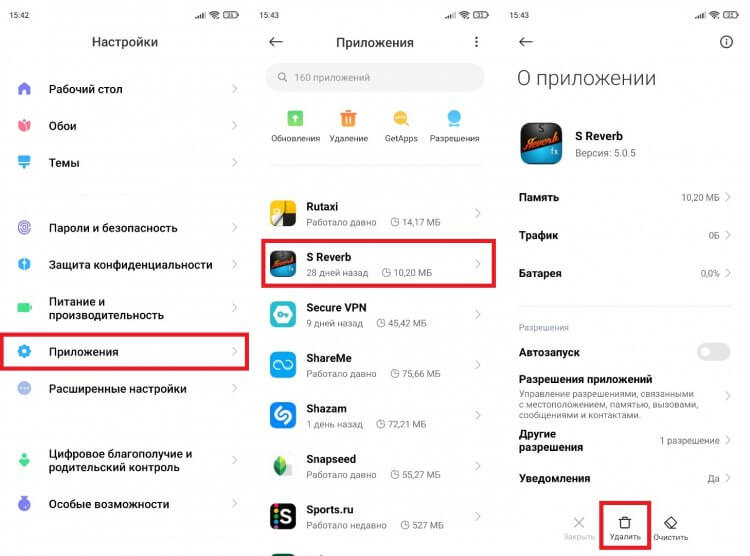
На вашем смартфоне наверняка остались лишние приложения
Я вот, к примеру, нашел приложение S Reverb, которое месяц назад устанавливал для обзора программ, помогающих включить реверберацию на телефоне. Забыл удалить тогда — удалил сейчас.
❗ Поделись своим мнением или задай вопрос в нашем телеграм-чате
Как сделать меню приложений
В текущем состоянии, к которому я пришел за время использования смартфона, на рабочем столе появилось аж 8 экранов. Если вы хотите моментально сократить их количество до двух, включите меню приложений Андроид:
- Откройте настройки смартфона.
- Перейдите в раздел «Рабочий стол».
- В одноименно вкладке выберите «Меню приложений».
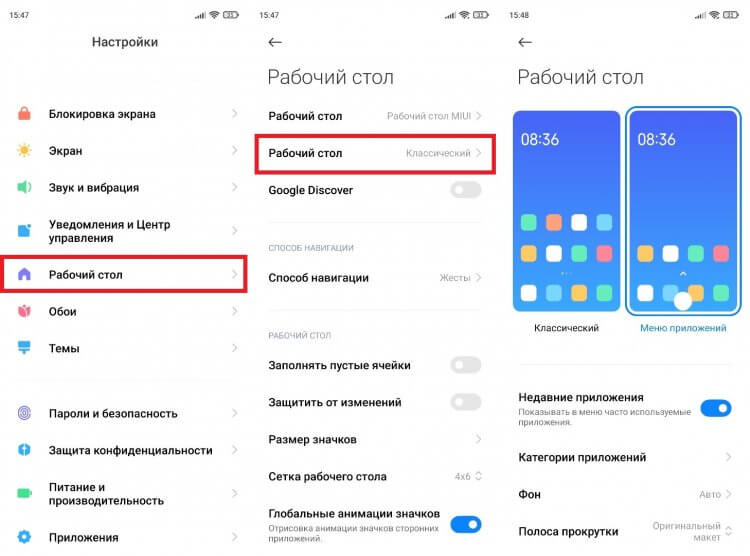
Включите меню приложений, если вам лень сортировать ярлыки
После выполнения этих незамысловатых действий количество рабочих столов автоматически сократилось до двух штук, а все приложения попали в отдельное меню, вызываемое свайпом от верхней части экрана. Совсем другое дело, правда?
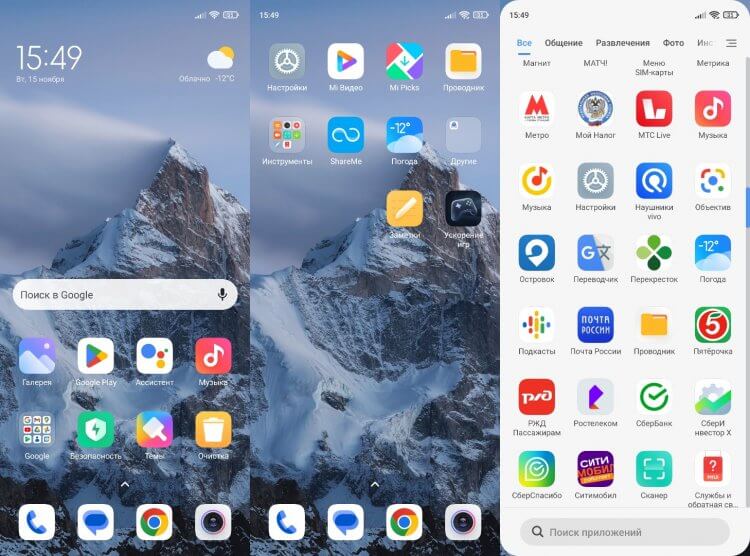
После включения меню приложений на рабочем столе останется всего 2 страницы
Создать папку на рабочем столе Андроид
Как бы то ни было, меню приложений Андроид — не самый оптимальный вариант для меня. Возможно, вам он понравится, но я предпочту отсортировать иконки программ по разным папкам. В одной будут игры, в другой — навигация, в третьей — развлекательные приложения и так далее. Для создания папки на рабочем столе нужно навести иконку одной программы на другую.
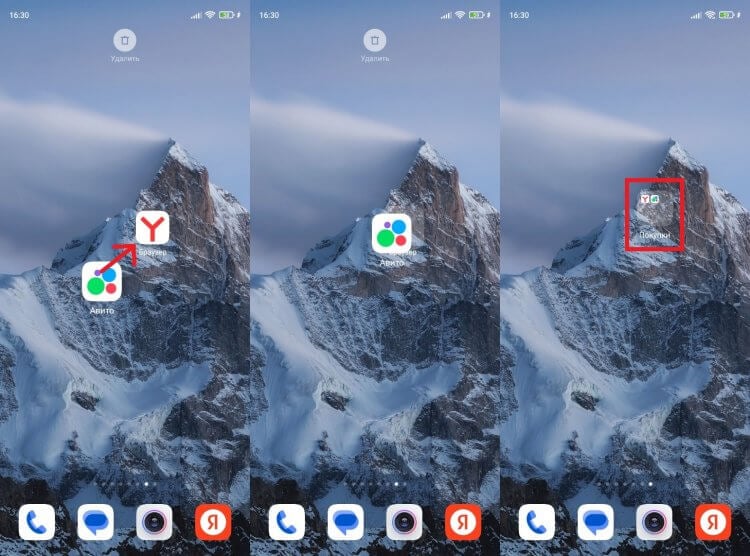
Повторите на своем смартфоне. Должно получиться
Далее вы можете добавить в каталог другие оставшиеся приложения, а также присвоить папке любое понравившееся название. Но я советую таким образом сортировать не все программы, а лишь часть. Наиболее часто используемые нужно оставить на рабочем столе, чтобы быстро получать к ним доступ.
⚡ Подпишись на Androidinsider в Пульс Mail.ru, чтобы получать новости из мира Андроид первым
Главный экран Андроид
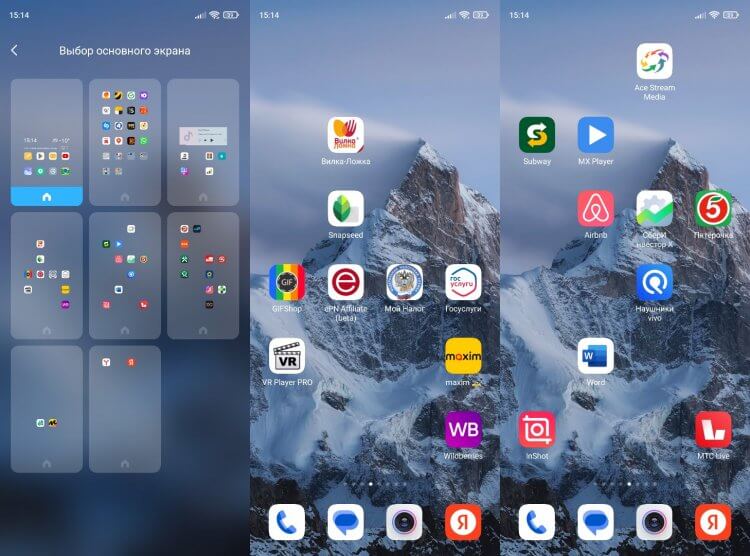
Вот мы и подошли к настройке главного экрана Андроид. Если после сортировки приложений у вас осталось 2-3 рабочих стола, то необходимо выбрать, какой из них будет основным:
- Задержите палец на свободной области экрана.
- Перейдите в «Настройки».
- Откройте вкладку «Выбор основного экрана».
- Выберете страницу, которая будет главной.
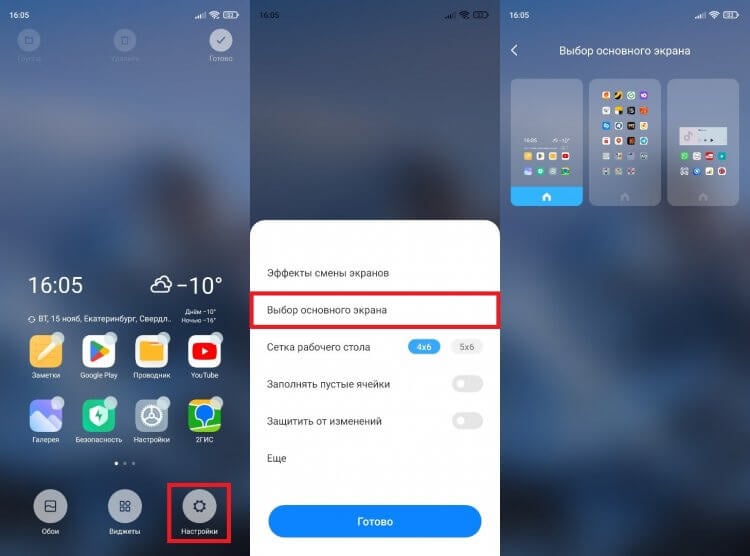
После разблокировки смартфона вы всегда будете возвращаться на эту страницу
Теперь после разблокировки экрана вы будете попадать на одну и ту же страницу рабочего стола телефона. Я предпочитаю располагать на главном экране виджет с часами и погодой, заметки, галерею, магазин приложений, проводник, настройки, карты и YouTube. Также обратите внимание на нижнюю панель иконок. Здесь располагаются ярлыки приложений, которые отображаются вне зависимости от того, на какой странице рабочего стола вы находитесь. Предлагаю разместить здесь телефон, сообщения, камеру и какой-нибудь браузер.
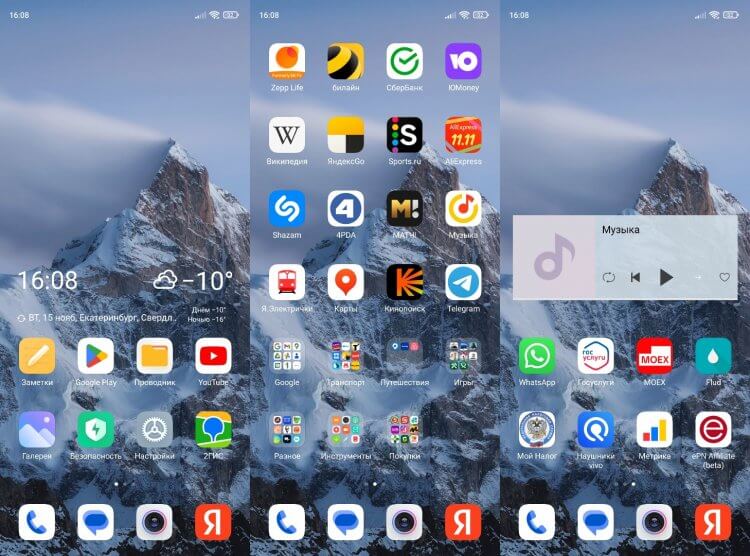
Вот такой у меня получился рабочий стол
В целом, оптимизация рабочего стола получилась удачной. Но не исключено, что через несколько дней он вернется в свое прошлое состояние, когда на главном экране отображалось 7-8 страниц с несколькими десятками приложений. Поэтому, чтобы не испортить идиллическую картину, нужно обратиться к еще одной рекомендации.
Стол защищен от изменений
Я от этой проблемы не страдаю, но постоянно слышу от людей жалобы, что у них пропали значки с рабочего стола. Как правило, подобная ситуация возникает по причине случайного перемещения иконки приложения. И выйти из нее можно буквально активацией одной опции:
- Задержите палец на свободной области экрана.
- Откройте «Настройки».
- Включите функцию «Защитить от изменений» и нажмите кнопку «Готово».
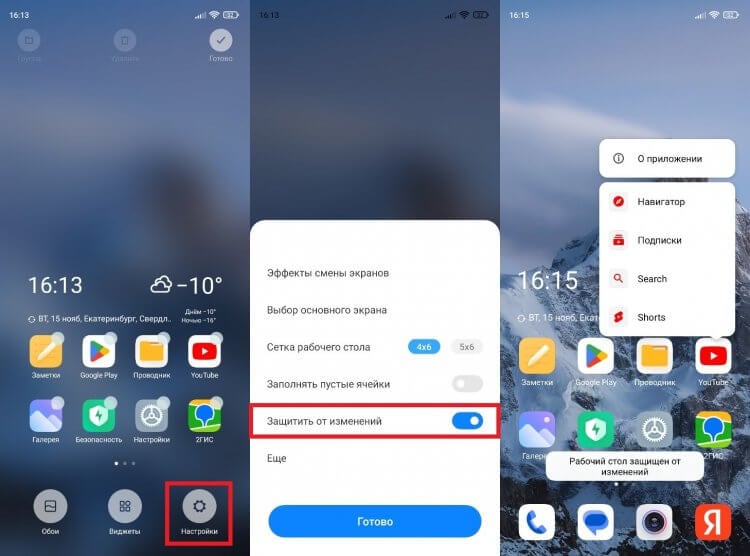
Очень полезная функция на случай, если вы часто перемещаете ярлыки приложений по рабочему столу
Теперь, когда вы попытаетесь переместить приложение, то увидите сообщение о том, что рабочий стол защищен от изменений. Для снятия ограничений нужно просто отключить опцию через настройки главного экрана.
�� Загляни в телеграм-канал Сундук Али-Бабы, где мы собрали лучшие товары с АлиЭкспресс
И последнее. Если вы часто устанавливаете и удаляете приложения, настоятельно рекомендую активировать функцию заполнения пустых ячеек в настройках рабочего стола. После удаления лишних программ оставшиеся будут автоматически подтягиваться друг к другу. Как следствие — никаких пустых пространств и образования пятых, шестых и седьмых рабочих столов.

Теги
- Новичкам в Android