Как сделать скачивание файлов по прямой ссылке?
Добрый день. У меня есть VPS и в определенной папке на нем есть файлы. Мне нужно, чтобы любой человек смог перейти по простой ссылке и без ввода логина и пароля скачать конкретный файл (который будет указан в ссылке например), при этом, чтобы он не мог редактировать файлы.
- Вопрос задан более трёх лет назад
- 716 просмотров
Комментировать
Решения вопроса 0
Ответы на вопрос 1
Saboteur @saboteur_kiev
software engineer
соответственно поднять фтп или http сервер и положить файлы в соответствующую рут директорию сервера.
Ответ написан более трёх лет назад
Нравится 1 3 комментария
И FTP — надо настраивать так, чтобы не было доступа на запись. И дополнительно — атрибуты файлам выставить.
Nestyreff @Nestyreff Автор вопроса
вот у меня есть папка, внутри нее уже файлы.

и на всей этой папке проставлены такие разрешения:

Вопрос остается. Как мне сделать ссылку, чтобы без вводов логинов и паролей скачать файлы с этой папки?
Saboteur @saboteur_kiev
Это права доступа для файловой системы.
А чем папку шарить для пользователей собрался?
ФТП сервер или ВЕБ сервер поставил?
Его конфиги нужно смотреть и настраивать.
Как Скачать PDF по Ссылке
Не знаете как скачать PDF по ссылке? Вы попали в нужное место! Здесь мы описали простое руководство о том, как скачать PDF по ссылке, чтобы помочь Вам справиться с этой проблемой.
Статьи по теме
- 1. Простые шаги для добавления гиперссылки в PDF-файл в Windows
- 2. Простой способ просмотра нескольких файл
- 3. Поворот PDF с помощью 5 простейших способов
- 4. Как изменить ориентацию PDF-файла: 2 способа
- 5. Как удалить пароль в Zip онлайн бесплатно? 3 Способа
- 6. Как легко оптимизировать файл с помощью PDFelement
Wondershare
PDFelement
PDF приложение для самой удобной работы.
Скачать Бесплатно
Скачать Бесплатно

Василий Лебедев
2023-03-23 15:58:44 • Отправлено: Инструкции по статьям • Проверенные решения
Официальные документы обычно состоят из серии разных файлов, которые цитируются друг в друге и представлены в виде перекрестных ссылок. Чтобы лучше понять концепцию, которая представлена в основном документе, Вы можете захотеть скачать PDF файл по предоставленной ссылке. В этой статье содержится подробное руководство о том, как успешно скачать PDF по ссылке с помощью простых шагов. Прочитайте о способах скачивания документов PDF по ссылке.
Как Скачать PDF по Ссылке
Процесс скачивания PDF по ссылке довольно прост и очевиден. Тем не менее, у некоторых пользователей эта процедура может вызвать трудности, особенно у тех, кто пробует сделать это впервые. Поэтому мы написали статью без использования сложных шагов, а наоборот, предоставили простую инструкцию для скачивания PDF по ссылке. Давайте рассмотрим следующие шаги для скачивания PDF по ссылке.
Шаг 1. Откройте Ссылку
Чтобы открыть файл PDF, прикрепленный к ссылке, сначала Вам необходимо нажать на ссылку, ведущую на файл PDF, который откроется в соответствующем браузере. Иногда, вполне неожиданно, скачивание PDF по ссылке может начаться автоматически, из-за чего Вы сможете легко открыть или сохранить файл на Вашем компьютере.
Шаг 2. Скачайте Через Панель Инструментов
Открыв PDF файл, перейдите к панели инструментов Вашего браузера в верхней части экрана. Там Вы сможете найти подходящий значок для скачивания PDF файла. Однако, если Вы не сможете найти значок, нажмите правой кнопкой мыши в браузере, чтобы сохранить файл PDF через опцию «Сохранить как» или «Сохранить страницу как».
Шаг 3. Сохраните PDF Файл
Вы получите уведомление о необходимости сохранить PDF, настроить его местоположение и имя. Нажмите «Сохранить», чтобы успешно скачать файл.
Лучшая Программа для PDF
Wondershare PDFelement — Редактор PDF-файлов известен как лучший редактор PDF, в котором есть инструменты и функции, обеспечивающие наилучший пользовательский опыт при работе и управлении файлами PDF. Это известная программа с невероятным набором инструментов редактирования, которая позволит редактировать Ваши файлы PDF с легкостью и спокойствием. В целом, Вы не найдете в других программах то, что предлагает PDFelement.
Наряду с эффективными инструментами редактирования, PDFelement обеспечивает доступ к невероятному инструменту для конвертации, который даже позволит сохранить исходный файл после преобразования в другой формат. Эта функция сэкономит Ваши нервы и спасет от многих неожиданных неприятностей. Наряду с этими инструментами, в PDFelement есть целый список различных функций, которые не распространены среди других программ на рынке. PDFelement позволяет разрабатывать заполняемые формы и помогает Вам эффективно управлять ими.
Безопасность — еще одна невероятная функция, которая детально проработана в данной программе. PDFelement предоставляет своим пользователям возможность создания защиты с помощью пароля и запрет на редактирование информации, что сохранит важную информацию и не позволит украсть Ваши данные. Наряду с этим, можно сохранить документы с цифровой подписью, что делает PDFelement уникальной программой среди всех редакторов PDF. Вы также сможете просмотреть комментарии к различным файлам PDF в PDFelement без преобразования в другой формат.
Как Конвертировать PDF в HTML
Уже рассмотрев базовый способ скачивания файла PDF по ссылке, Вы можете захотеть ознакомиться и с другими факторами, касающимися управления файлами PDF. PDFelement — это надежная программа, с уникальными интегрированными функциями. Вы можете использовать программу для конвертации PDF файлов в HTML документы. Чтобы понять как это сделать с помощью PDFelement, Вам необходимо ознакомиться со следующими шагами.
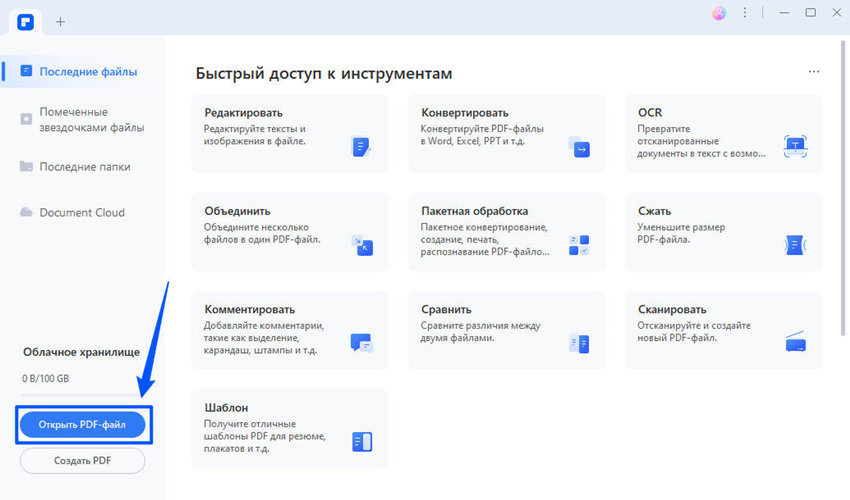
Шаг 1. Откройте PDF Файл
Вам нужно установить программу на компьютер. После установки, запустите ее и импортируйте файлы PDF с помощью параметра «Открыть файл».
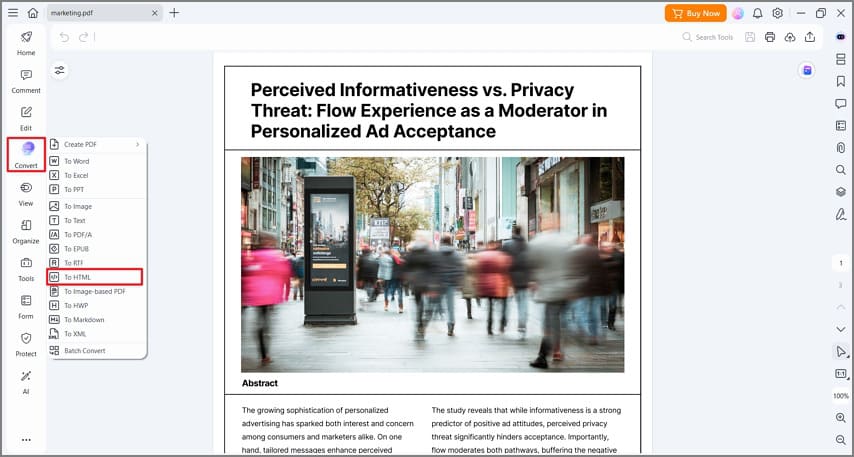
Шаг 2. Конвертируйте PDF в HTML
После импорта файлов, Вы сможете получить доступ к вкладке «Конвертировать», выберите в подменю вариант «В HTML».
Шаг 3. Сохраните Файл
Теперь на экране появится окно «Сохранить как». Следуйте подсказкам на экране и задайте имя и местоположение файла. Затем нажмите «Сохранить», чтобы преобразовать файл PDF в HTML.
Ссылка для скачивания
Иногда передо мной стоит задача сделать ссылку, которая должна открывать системный диалог для сохранения файла. Браузеры достаточно умны, чтобы открывать такой диалог при скачивании бинарников вроде архивов или EXE-файлов. Но что делать, если я хочу скачивать картинки или какие-нибудь видео? Именно скачивать, не открывать для просмотра.
Заголовок Content-Disposition Скопировать ссылку
Самый правильный способ попросить браузер скачать файл — добавить на стороне сервера заголовок Content-Disposition к потоку с файлом.
Content-Disposition: attachment; filename=kitten.jpg Когда браузер видит у заголовка значение attachment , то пытается скачать файл.
Но иногда у вас просто нет возможности настроить сервер под свои нужды и добавить ещё один mod_rewrite . Нужен какой-то более браузерный способ решить задачу.
Атрибут download Скопировать ссылку
Самый простой способ — добавить атрибут download к ссылке.
Если вы добавите его просто так, без значения, браузер постарается получить имя файла либо из заголовка Content-Disposition (опять он, и у него довольно высокий приоритет), либо из пути файла.
Но вы можете задать значение атрибуту download , и тогда это значение станет именем скачиваемого файла. Это может быть полезно, если у ваших файлов какие-нибудь странные автогенерируемые урлы вроде https://cdn/images/a1H5-st42-Av1f-rUles .
Важно! Вся эта магия атрибутов не для ссылок с других доменов (cross-origin). Вы не можете управлять чужими ресурсами из соображений безопасности.
И помните, что IE и старые Safari не понимают атрибут download . Проверьте в Can I use….
blob: и data: Скопировать ссылку
Полезный лайфхак, чтобы помочь вашим пользователям сохранять картинки котиков в удобном для них формате. Если вы на своём сайте используете картинки в форматах AVIF или WebP, есть очень высокая вероятность, что ни один пользователь не сможет сохранить их к себе на компьютер или смартфон, чтобы потом пересмотреть. Точнее, сохранить-то смогут, а вот посмотреть вне браузера не смогут. Печаль.
Чтобы помочь пользователям, используйте data: или blob: внутри атрибута href .
Шаг 1. Нарисуйте картинку на Canvas Скопировать ссылку
const canvas = document.getElementById('canvas'); const context = canvas.getContext('2d'); const image = new Image(); image.onload = function () < context.drawImage(image, 0, 0); // TODO: всю магию намазывать сюда >; image.src = 'kitten-170.avif'; Шаг 2а. Сохранить картинку как блоб в атрибут href ссылки Скопировать ссылку
const blobLink = document.getElementById('blob-link'); canvas.toBlob(blob => < const blobUrl = URL.createObjectURL(blob); blobLink.href = blobUrl; >, 'image/jpeg', 0.9); Да-да, я могу сохранить AVIF как JPEG. Классно, правда? Пользователь скачал всего 4 КБ AVIF с сервера, а получил 13 КБ JPEG на клиенте!
Шаг 2б. Сохранить картинку как data в атрибут href ссылки. Скопировать ссылку
Некоторые браузеры не умеют работать с блобами, поэтому вы можете помочь им при помощи data-урлов.
const dataLink = document.getElementById('data-link'); dataLink.href = canvas.toDataURL('image/jpeg', 0.9); Так даже проще, но такой подход хуже по производительности.
Можете поиграть с полным демо тут:
Источники Скопировать ссылку
- Wiki: Content-Disposition
- MDN: The Anchor element
- MDN: canvas.toDataURL
- MDN: canvas.toBlob
Автоскачивание файла по ссылке
Мне нужно создать ссылку на файл, при переходе по которой файл автоматически сохраняется на устройство пользователя (android) могу использовать любые бесплатные сервисы. Или что-то подобное: как скачивать файлы с яндекс диска, написанное на java
Отслеживать
задан 31 мая 2020 в 20:09
99 7 7 бронзовых знаков
1 ответ 1
Сортировка: Сброс на вариант по умолчанию
Воспользуйтесь этим сервисом чтобы сделать прямую ссылку на скачивание файла: https://www.magentawave.com/2013/09/get-direct-link-on-file.html?m=1

А если надо сгенерировать такую ссылку то для каждого облачного сервиса она будет отличаться. Для примера как сгенерировать прямую ссылку на Google drive
Отслеживать
ответ дан 1 июн 2020 в 23:34
901 4 4 серебряных знака 12 12 бронзовых знаков
Большое спасибо!
3 июн 2020 в 14:03
Highly active question. Earn 10 reputation (not counting the association bonus) in order to answer this question. The reputation requirement helps protect this question from spam and non-answer activity.
- java
- android