Настройка и использование функции «Фото iCloud» на компьютере с Windows
Функция «Фото iCloud» безопасно хранит ваши фотографии и видеозаписи в iCloud и синхронизирует их между всеми вашими устройствами. Узнайте, как начать работу с Фото iCloud на компьютере с Windows.
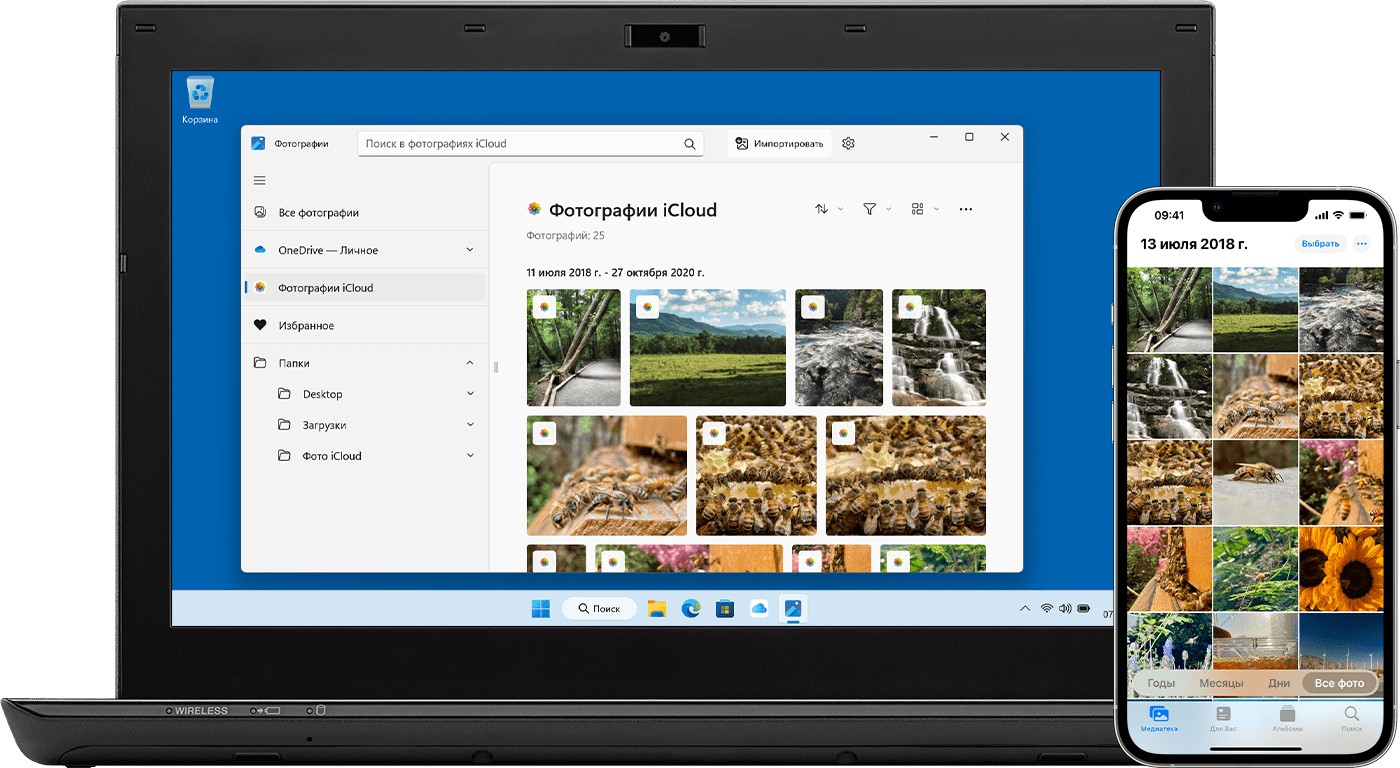
С помощью iCloud для Windows можно просматривать, загружать и отправлять фотографии и видеоролики, хранящиеся в iCloud, используя компьютер с Windows.
Включение функции «Фото iCloud»
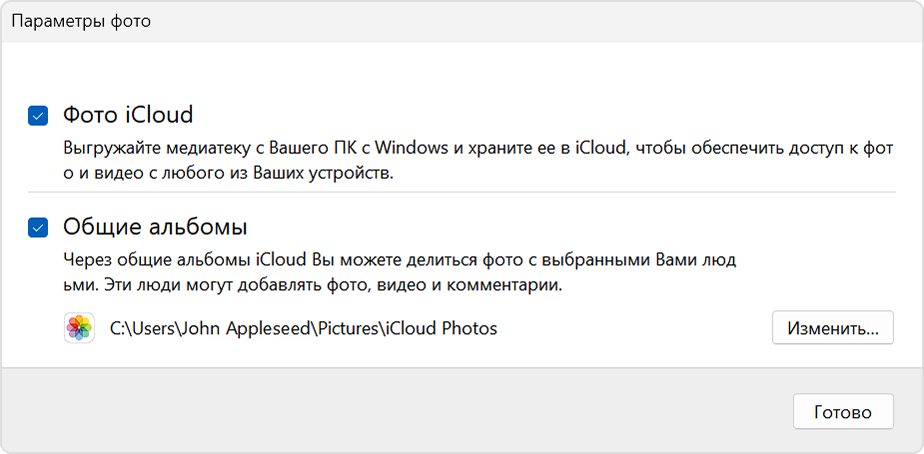
Убедитесь, что вы настроили iCloud на iPhone, iPad или iPod touch либо на компьютере Mac, включили Фото iCloud и выполнили вход с использованием своего идентификатора Apple ID.
- Загрузите iCloud для Windows.
- Откройте приложение iCloud для Windows. Проверьте, выполнен ли вход в систему с помощью вашего идентификатора Apple ID.
- Нажмите кнопку «Параметры» рядом с пунктом «Фото».
- Выберите «Фото iCloud».
- Нажмите кнопку «Готово», а затем — «Применить».
- Включите функцию «Фото iCloud» на всех своих устройствах Apple.
В iCloud для Windows 10 или более поздних версий вы также можете использовать Общие альбомы и настраивать расположение папок Общих альбомов.
Поиск фотографий на компьютере с Windows
Чтобы найти фотографии, следуйте инструкциям для версии Windows, используемой на вашем компьютере.
В Windows 11
- Откройте Фотографии (Майкрософт).
- Выберите «Фото iCloud» на панели слева.
В Windows 10 или более поздних версий
- Откройте проводник.
- Щелкните «Фото iCloud» на панели навигации.
В Windows 8
- Перейдите на начальный экран. Если вы используете Windows 8.1, щелкните стрелку вниз в левом нижнем углу.
- Выберите «Фото iCloud».
Загрузка фотографий и видео из Фото iCloud

В iCloud для Windows 11.1 или более поздних версий
Новые фотографии и видео, которые вы добавляете в Фото iCloud, отображаются на компьютере с Windows автоматически. Чтобы загрузить файл из iCloud при просмотре, дважды щелкните его миниатюру. Также можно загрузить фотографии на компьютер с Windows, выполнив приведенные ниже действия.
- Откройте проводник.
- На панели навигации щелкните «Фото iCloud».
- Выберите изображения, которые требуется сохранить на компьютере с Windows.
- Щелкните выбранные файлы правой кнопкой мыши и выберите «Всегда хранить на этом устройстве».
Если вы вносите изменения в фотографию или видео на другом устройстве или на сайте iCloud.com, файл автоматически обновляется и на вашем компьютере с Windows.
В iCloud для Windows более ранних версий
Новые фотографии и видео, которые вы добавляете в Фото iCloud, будут автоматически загружаться на ваш компьютер с Windows. Вы также можете загрузить старые фотографии и видео, выполнив следующие действия.
- Откройте проводник.
- Щелкните «Фото iCloud» на панели навигации. Если вы не видите «Фото iCloud», щелкните «Изображения» на панели навигации, затем дважды щелкните «Фото iCloud».
- Щелкните область уведомлений на панели задач, затем щелкните «Загрузить фотографии» в уведомлении Фото iCloud. Выберите фотографии и видео, которые вы хотите загрузить по годам.
Фотографии и видео будут загружены в папку, указанную в настройках функции «Фото iCloud».
В iCloud для Windows 10 или более поздних версий при внесении изменений в фотографию или видео на другом устройстве или на сайте iCloud.com файл автоматически обновляется и на вашем компьютере с Windows.
Отправка фотографий и видео в функцию «Фото iCloud»
Чтобы отправить фотографии и видео в функцию «Фото iCloud», выполните следующие действия.
В iCloud для Windows 10 или более поздних версий
- Откройте окно проводника Windows.
- На панели навигации щелкните «Фото iCloud».
- В другом окне откройте папку с фотографиями, которые требуется добавить в функцию «Фото iCloud».
- Выберите фотографии, которые требуется добавить.
- Перетащите их в папку «Фото iCloud».
Отправленные фотографии и видео будут доступны для просмотра в программе «Фото» на сайте iCloud.com и на всех ваших устройствах Apple.
В iCloud для Windows более ранних версий
- Откройте окно проводника Windows.
- Под заголовком «Избранное» выберите «Фото iCloud».
- Щелкните «Выгрузить фото и видео».
- Выберите фотографии и видео для отправки и щелкните «Открыть».
Отправленные фотографии и видео будут доступны для просмотра в приложении «Фото» на сайте iCloud.com и на всех ваших устройствах Apple.
Информация о продуктах, произведенных не компанией Apple, или о независимых веб-сайтах, неподконтрольных и не тестируемых компанией Apple, не носит рекомендательного или одобрительного характера. Компания Apple не несет никакой ответственности за выбор, функциональность и использование веб-сайтов или продукции сторонних производителей. Компания Apple также не несет ответственности за точность или достоверность данных, размещенных на веб-сайтах сторонних производителей. Обратитесь к поставщику за дополнительной информацией.
Как скинуть фото с iPhone на компьютер?
Для того чтобы перенести фотографии или фотографию с Apple iPhone на компьютер можно воспользоваться синхронизацией с iTunes, функцией “Мой фотопоток” iCloud или импортом изображений как с цифровой камеры.
Если нужно перенести фотографию на чужой компьютер, проще воспользоваться последним способом: при подключении iPhone к ПК без запуска программы iTunes, он опознается как цифровая камера. В таком случае вы можете импортировать фотографии при помощи любой программы для работы с изображениями, например при помощи Проводника для Windows 7 и приложения Фотографии для Windows 8.
Если вы хотите перенести фотографию на свой ПК, следуйте инструкции:
1. Подключаем iPhone к компьютеру с помощью провода и запускаем iTunes. Cкачать iTunes можно на официальном сайте. Ваш iPhone должен определиться и быть доступным из приложения. Щелкните на его значок в верхнем левом углу окна iTunes:
2. После того как вы выберите устройство iOS, в левой части окна iTunes под меню «Настройки» выберите пункт “Фото”:
3. Установив флажок “Синхронизировать фото” вы сможете перенести снимки на ваш компьютер. В этом разделе вы можете настроить также переносить ли все фотографии, место хранения фотографий на ПК или синхронизацию отдельных каталогов в виде альбомов.
Для переноса фотографий с iPhone на компьютер можно воспользоваться функцией “Мой фотопоток” в iCloud. Функция “Мой фотопоток” переносит фотографии, которые вы делаете с помощью iOS-устройств или импортируете на компьютеры, на все ваши устройства. iCloud автоматически пересылает копии фото на другие устройства с вашим аккаунтом iCloud, используя Wi-Fi или Ethernet. Самые последние фото и отображаются в разделе “Все фотографии” приложения “Фото”.
В целях сохранения пространства в хранилище функция “Мой фотопоток” хранит фотографии за последние 30 дней и позволяет сохранять до 1000 фотографий iPhone.
Функция “Мой фотопоток” поддерживает фотографии форматов JPEG, TIFF, PNG и большинства форматов RAW.
Для включения функции “Мой фотопоток”:
1. Выберите “Настройки” > “iCloud” > “Фото” и включите функцию “Мой фотопоток”.
Спустя некоторое время новые фотографии появятся на всех устройствах где включен фотопоток.
На ПК под управлением Windows необходимо установить iCloud для Windows. При использовании Mac вам понадобится iPhoto версии не ниже 9.2.2.
Как скопировать все фото из icloud на компьютер

Перенос данных WhatsApp
Переносите данные WhatsApp со смартфона на смартфон, создавайте резервные копии WhatsApp и других социальных приложений на ПК и восстанавливайте данные.

Перенос данных смартфона
Передавайте сообщения, фотографии, видео и многое другое со смартфона на смартфон, со смартфона на ПК и наоборот.

Резервное копирование и восстановление
Создавайте резервные копии для 18+ типов данных и данных WhatsApp на ПК. С легкостью восстанавливайте резервные копии.

Перенос плейлистов НОВИНКА
Переносите музыкальные плейлисты с одного стримингового сервиса на другой.
Приложение
Mutsapper (Прежнее название: Wutsapper)
Передавайте данные WhatsApp & WhatsApp Business без сброса настроек к заводским.
Приложение MobileTrans
Передавайте данные смартфона, данные WhatsApp и файлы между устройствами.
 Советы по передаче данных WhatsApp Лучшие секреты для WhatsApp, которые помогут обмениваться данными переписок на топ-уровне.
 Советы по передаче данных iPhone Список полезных советов: вам следует это знать при переходе на новый iPhone.
 Советы по передаче данных Android Мы собрали наши лучшие рекомендации, чтобы вы получили максимальную пользу от вашего нового Android.
 Советы по передаче данных iCloud Знали ли вы, что iCloud можно использовать для передачи данных смартфона?
 Советы по передаче данных приложений Советы и рекомендации для ускоренной передачи данных Kik, Viber и WeChat.
 Советы по передаче данных iPad/iPod Откройте для себя новое и заново влюбитесь iPad / iPod.
 Советы по передаче данных Samsung Откройте для себя новые функции Samsung и не упустите самую полезную информацию.
 Советы по передаче данных iTunes Превратите свой iTunes в мощный медиаменеджер за несколько простых шагов.
Как перенести фотографии iCloud на жесткий диск

Apple iCloud является основным хранилищем резервных копий для iOS, и фотографии, сохраненные на iPhone, обычно синхронизируются с iCloud автоматически, если устройство подключено к стабильному Wi-Fi соединению.
Тем не менее, бывают ситуации, когда необходимо перенести фотографии iCloud на жесткий диск для дальнейшего использования или просто для управления хранилищем iCloud. Но следующее, что пришло вам в голову: «Как перенести фотографии из iCloud на жесткий диск?.» Именно поэтому мы подготовили эту статью.
Сегодня мы покажем вам простые шаги, как загрузить фотографии iCloud на жесткий диск всего за несколько кликов, не требуя никаких технических знаний. Итак, продолжайте прокручивать страницу, чтобы узнать больше!

Часть 1: Загрузка фотографий из iCloud на жесткий диск на ПК с Windows
Это кажется совершенно невозможным, но не стоит паниковать, потому что мы позаботимся о вас. Возможно, вы не знаете, что Apple выпустила iCloud для Windows, и дело в том, что не существует простого способа переноса фотографий iCloud на жесткий диск компьютера с Windows, кроме как сначала загрузить фотографии iCloud на ПК с Windows.
Подробные шаги, описанные ниже, подскажут вам, как загрузить фотографии iCloud на жесткий диск в Windows.
- Шаг 1: Загрузите приложение iCloud для Windows на ПК, затем войдите в свою учетную запись iCloud, используя свой Apple ID и пароль, и подключите жесткий диск к ПК.
- Шаг 2: Установите флажок рядом с Фото и нажмите на Параметры.

- Шаг 3: В появившемся всплывающем окне установите флажки напротив «Фотобиблиотека iCloud» и «Загружать новые фото и видео на мой ПК.»
- Шаг 4: Нажмите «Изменить. » рядом с «Загрузить новые фото и видео с моего ПК» и измените путь, по которому будут загружаться ваши фотографии, на внешний жесткий диск, подключенный к вашему ПК, затем нажмите Готово и выберите Применить, чтобы продолжить.

- Шаг5: Теперь откройте File Explorer; затем в левой части страницы нажмите iCloud Photos и выберите папку Downloads > Выберите фотографии, которые вы хотите загрузить на жесткий диск, затем нажмите Download.

- Шаг 6: Ваши фотографии из iCloud будут загружены на жесткий диск. Это может занять несколько минут.
- Шаг 1: Открыть http://privacy.apple.com/ и войдите в свою учетную запись iCloud, используя свой идентификатор Apple ID и пароль.
- Шаг 2: Под опцией «Получить копию своих данных» нажмите «Начать.»
- Шаг 3: Теперь отметьте галочками категории данных, которые вы хотите загрузить. Начиная со всех фотографий, которые вы хотите загрузить, выберите «Фотографии», затем нажмите кнопку Продолжить, чтобы продолжить.
- Шаг 4: Выберите максимальный размер файла, который вы хотите загрузить (Максимальный размер файла, который вы можете загрузить, составляет 25 ГБ). Затем нажмите Завершить запрос, чтобы ваш запрос был немедленно отправлен в Apple.
- Экспорт фотографий iPhone на жесткий диск напрямую.
- Передача 5 типов данных между телефоном и компьютером.
- Передача данных телефона и Whatsapp между различными телефонами.
- Очень эффективен для людей, не владеющих техникой, и обеспечивает более быстрый процесс передачи данных.
- Шаг 1: Запустите программу MobileTrans на Mac/Windows и подключите iPhone к ПК.
- Шаг 2: Нажмите «Передача телефона» в главном интерфейсе, затем выберите «Экспортировать в компьютер.»
- Шаг 3: Подключите жесткий диск к компьютеру > Теперь в новом интерфейсе выберите Фото в качестве категории данных, которые вы хотите перенести.
- Шаг 4: Выберите определенный диапазон дат фотографий, которые вы хотите перенести, затем нажмите Выбрать все и найдите кнопку Экспорт, чтобы продолжить.
- Шаг 1: Подключите жесткий диск к компьютеру Mac и создайте на нем новую папку.
- Шаг 2: Запустите приложение «Фото» на компьютере Mac.
- Шаг 3: Теперь выберите фотографии, которые вы хотите перенести на жесткий диск, и нажмите на Экспорт в меню Файл, затем выберите жесткий диск в качестве места сохранения фотографий.
- Вы также можете выбрать оригинальные или отредактированные фотографии в соответствии с вашими требованиями.
- Шаг 4: Наконец, нажмите на кнопку Сохранить, чтобы завершить процесс загрузки.
- Шаг 1: Откройте программу MobileTrans и подключите телефон Android к компьютеру.
- Шаг 2: Нажмите на «Передача телефона», а затем выберите «iCloud на телефон», чтобы продолжить.
- Шаг 3: Войдите в свою учетную запись iCloud. MobileTrans не записывает никакой личной информации.
- Шаг 4: Введите проверочный код, который будет отправлен на ваш iPhone.
- Шаг 5: Выберите фотографии, которые вы хотите экспортировать на телефон Android, и нажмите «Восстановить на устройстве».
- Шаг 6: Нажмите кнопку «Старт», чтобы начать передачу фотографий iCloud на устройство Android.
- Шаг 7: После завершения процесса передачи, который может занять несколько минут, отсоедините телефон Android от компьютера.
После этого отсоедините жесткий диск от компьютера с Windows.
Примечание: Apple iCloud не позволяет загружать более 1000 за один раз. Поэтому, возможно, вам придется повторить операцию, если количество фотографий, которые вы хотите загрузить, превышает 1000, используя вышеупомянутый метод.
Часть 2: Перенос всех фотографий из iCloud на жесткий диск
Apple iCloud не поддерживает прямую загрузку более 1000 фотографий за раз, но есть другие надежные методы, которые можно использовать для загрузки всех фотографий из iCloud на жесткий диск. Читайте дальше, чтобы узнать об этих методах и о том, как они работают.
Способ 1: Получите копию своих данных от Apple
Один из способов загрузить все фотографии iCloud на жесткий диск — запросить копию данных iCloud непосредственно у Apple. Хотя обычно ответ Apple занимает несколько дней, ожидание стоит того, если фотографии не нужны вам срочно.
Все, что вам нужно сделать, это посетить Веб-сайт конфиденциальности Apple и завершите процесс запроса!
Выполните следующие действия, чтобы получить копию данных iCloud от Apple;


Когда ваши фотографии будут готовы к загрузке, вы получите письмо от Apple по почте, привязанной к вашей учетной записи apple. Обычно это занимает 3-7 дней.
Метод 2: Сохранить все фотографии iCloud на жесткий диск с помощью MobileTrans
Запрос копии всех данных iCloud — достойный вариант загрузки фотографий на жесткий диск, однако не все готовы ждать 3-7 дней, прежде чем смогут загрузить свои фотографии.
Мы рекомендуем инструмент обмена данными MobileTrans для более быстрой и эффективной загрузки фотографий iCloud на жесткий диск, если на вашем iPhone все фотографии синхронизированы с iCloud.
MobileTrans — это надежный инструмент, который позволяет пользователям переносить, создавать резервные копии и восстанавливать данные всего за несколько кликов. Неважно, нужно ли вам передать данные с телефона на телефон, с телефона на компьютер, из iCloud на телефон или из iCloud на компьютер. Это программное обеспечение предоставит вам доступ ко всем необходимым инструментам для выполнения работы без особых усилий.
MobileTrans — передача фотографий iPhone
MobileTrans — передача фотографий iPhone
4,085,556люди скачали его
4.5/5 Отличный
Как сохранить фотографии из iCloud на жесткий диск с помощью MobileTrans
Убедитесь, что на вашем компьютере установлена последняя версия MobileTrans, а на iPhone включена функция iCloud Photos.


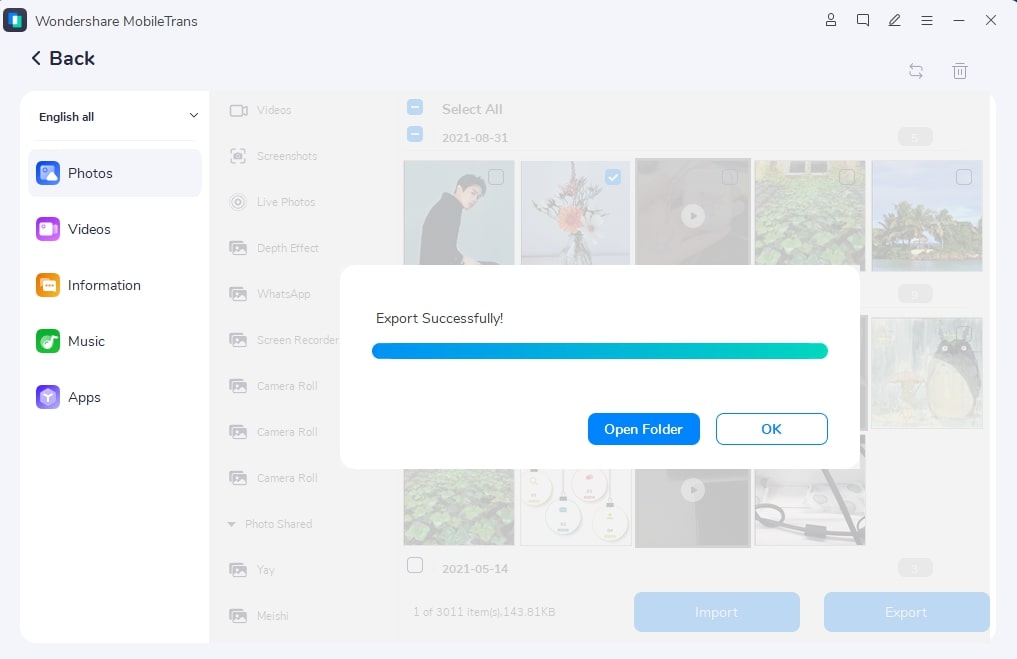
Появится всплывающее окно, в котором нужно выбрать место, где вы хотите сохранить фотографии. Просто выберите на подключенном жестком диске
Ваши фотографии из iCloud будут сохранены на подключенный жесткий диск в течение нескольких минут. После завершения операции можно отсоединить жесткий диск.
Примечание: Этот метод доступен только в том случае, если на вашем iPhone есть все фотографии iCloud Photos
Часть 3: Получение фотографий из iCloud на внешний жесткий диск через приложение «Фото» на Mac
Сохранить фотографии iCloud на жесткий диск с помощью компьютера Mac очень просто. Все, что вам нужно сделать, это подключить внешний жесткий диск к Mac и выполнить операцию из приложения «Фото» на компьютере Mac.
Выполните описанные действия, чтобы сохранить фотографии из iCloud на внешний диск;

Бонус: Загрузка фотографий iCloud на устройства Android
Вы хотите перенести свои фотографии из iCloud на новое устройство Android? Не волнуйтесь, ведь такие инструменты, как программа MobileTrans, делают процесс выполнения таких задач таким же простым, как прогулка в парке.
Как было сказано ранее, MobileTrans поддерживает передачу данных из iCloud на телефон, поэтому, не теряя времени, давайте перейдем к рассмотрению того, как скачать фотографии из iCloud на Android в несколько кликов.
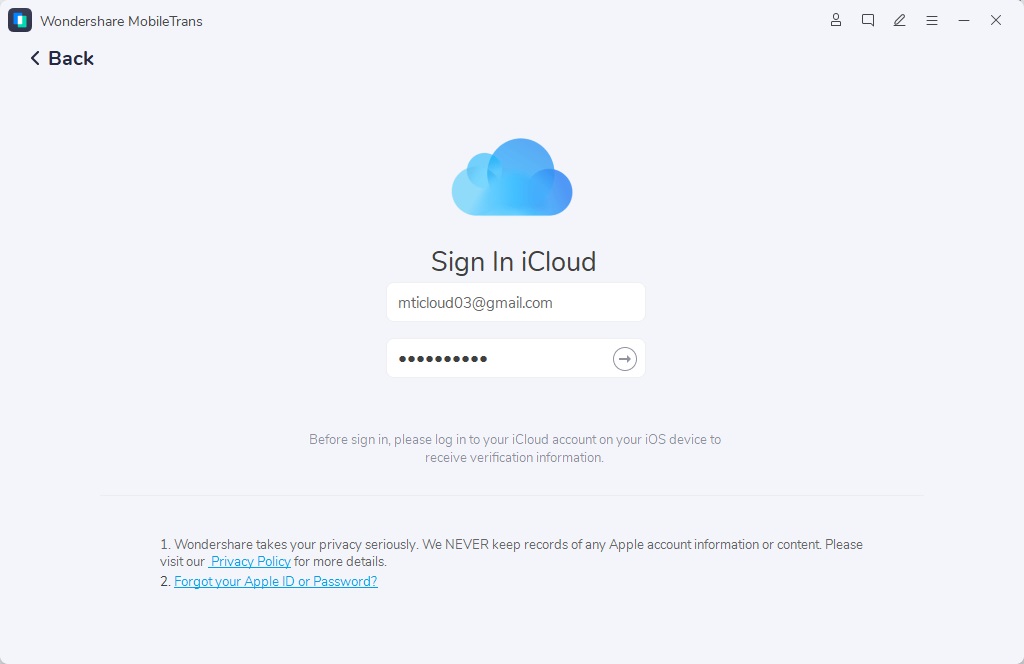
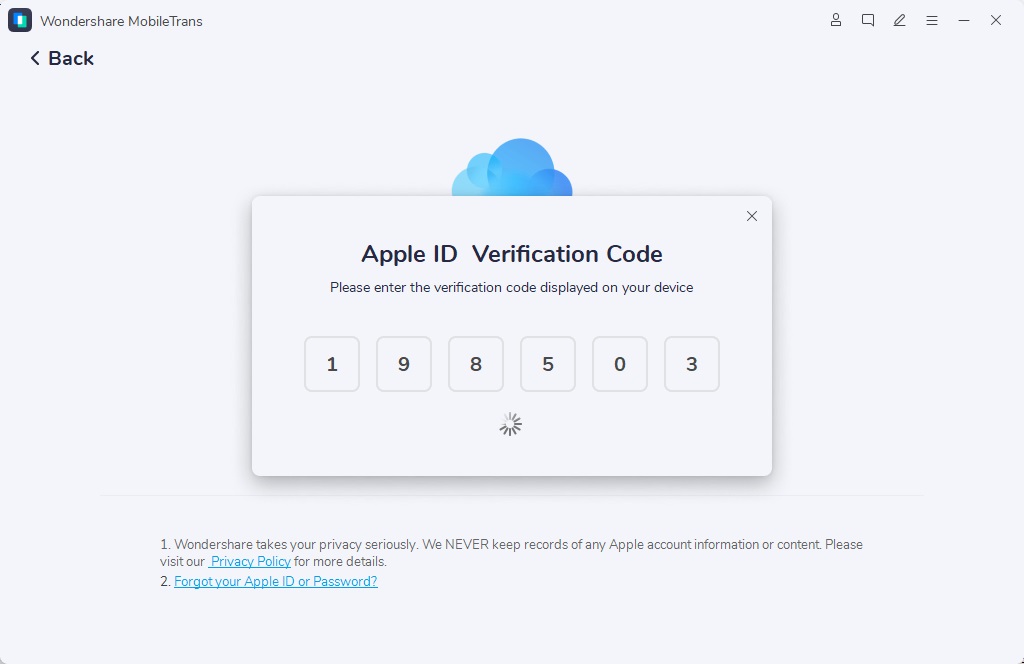
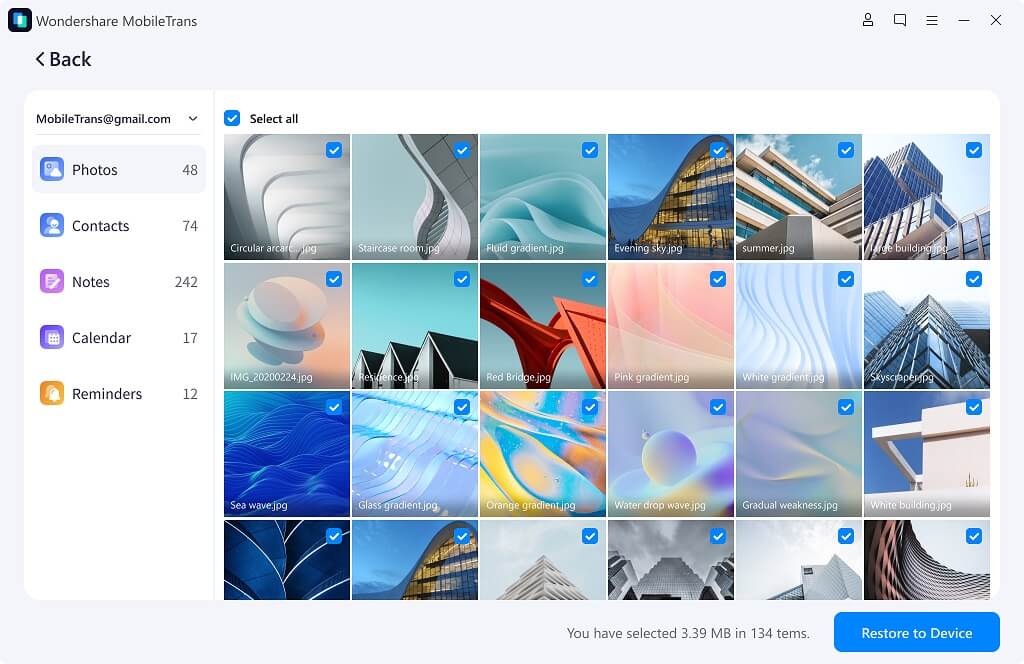
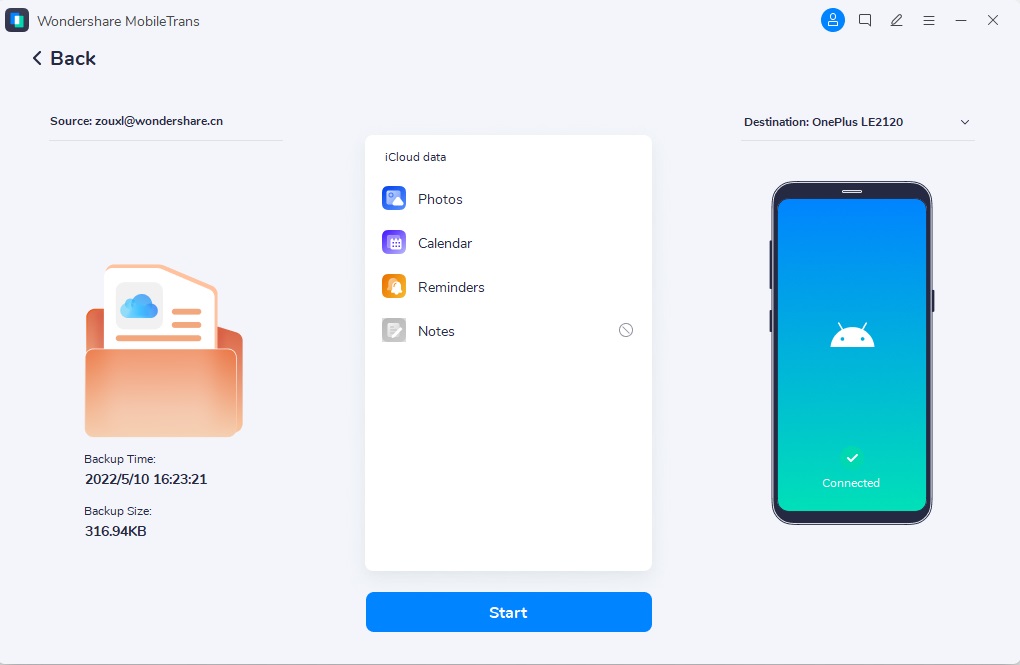
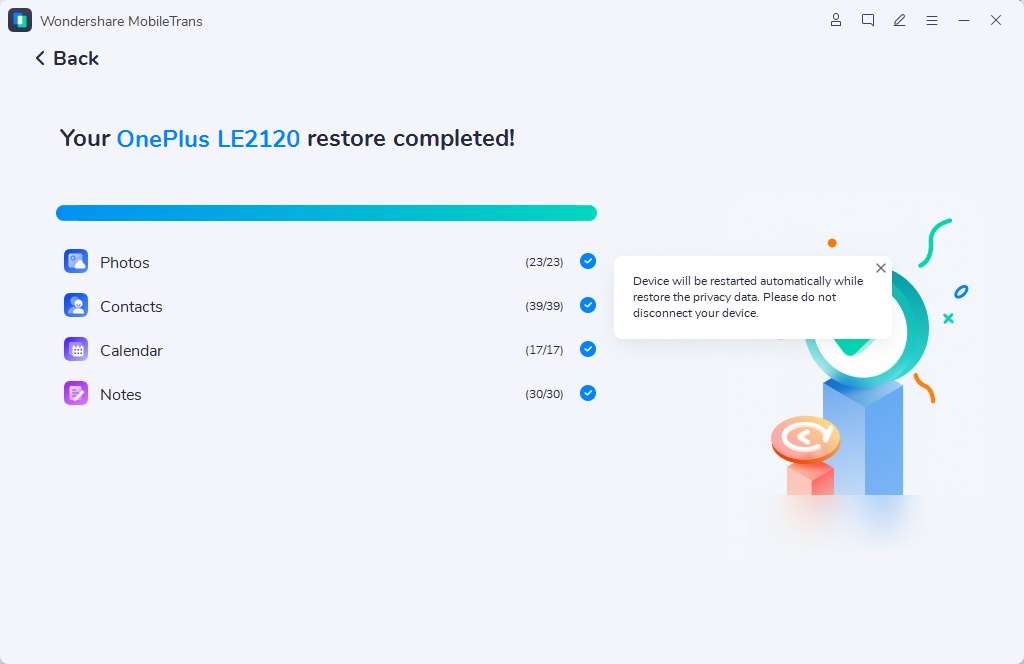
Вот и все ! Теперь вы можете просматривать свои фотографии из iCloud на новом телефоне Android.
Заключение
Перенос фотографий из iCloud на жесткий диск довольно прост, и для выполнения этой операции не требуется никаких технических знаний. Неважно, нужно ли вам перенести фотографии из iCloud на жесткий диск на Windows или Mac. На этой странице собрана вся информация, которую вы должны знать, чтобы выполнить задание без осложнений.
Кроме того, мы рассказали о том, как перенести все фотографии из iCloud на жесткий диск или Android с помощью программы MobileTrans. Вы сами выбираете метод, который соответствует вашим требованиям.