Изменение места хранения файлов резервных копий, используемого по умолчанию
В OneNote автоматически создаются резервные копии заметок, которые сохраняются на том же жестком диске, что и исходные файлы записных книжек. Это обеспечивает защиту заметок от случайного изменения, повреждения или удаления в процессе работы. Кроме того, это упрощает восстановление недавних заметок.
Однако для того, чтобы защитить важные заметки от серьезных проблем, например от сбоев жесткого диска, имеет смысл изменить стандартное расположение папки резервных копий OneNote. В качестве альтернативного места хранения резервных копий можно выбрать папку на другом (в том числе на внешнем) жестком диске, съемное запоминающее устройство, например USB-диск, или личную папку в сети.
В зависимости от операционной системы резервные копии файлов по умолчанию хранятся в одной из следующих папок:
- В Windows 10: C:\Users\имя_пользователя\AppData\Local\Microsoft\OneNote\версия\Backup.
- В Windows Vista: C:\Users\имя_пользователя\AppData\Microsoft\OneNote\12.0\Backup.
- В Microsoft Windows XP: C:\Documents and Settings\имя_пользователя\Local Settings\Application Data\Microsoft\OneNote\Backup.
Изменение места хранения файлов резервных копий, используемого по умолчанию
- Выберите Файл >Параметры >Сохранение и резервное копирование.
- В разделе Сохранение в списке Пути выберите Папка для копий и нажмите кнопку Изменить.
- В диалоговом окне Выбор папки перейдите в нужную папку и нажмите кнопку Выбрать.
Изменение места хранения файлов iTunes, находящихся на ПК

По умолчанию музыка, телешоу, фильмы, подкасты и другие файлы, которые отображаются в медиатеке iTunes, хранятся в Вашей папке пользователя в подпапке:
Определение местоположения файлов iTunes
- В приложении iTunes на ПК выберите один из вариантов (например, «Музыка» или «Фильмы») в раскрывающемся меню в левом верхнем углу, затем нажмите «Медиатека».

- Выполните одно из указанных действий.
- Поиск папки, в которой хранится файл. Выберите объект, затем выберите пункт меню «Правка» > «Сведения об [объекте]». Путь к файлу отображается в нижней части панели «Файл» (рядом с элементом «Расположение»).
- Отображение файла в проводнике. Выберите объект, затем выберите пункт меню «Файл» > «Показать в Проводнике Windows».
Изменение места хранения импортируемых файлов
Вы можете изменить место хранения медиафайлов iTunes.
Важно! Для достижения наилучших результатов не перемещайте папку iTunes или папки внутри нее.
- В приложении iTunes на ПК выберите пункт меню «Правка» > «Настройки», затем нажмите «Дополнения».
- Нажмите «Изменить», затем выберите новое размещение для файлов. С этого момента новые песни и другие объекты, которые Вы импортируете, будут храниться в этом новом месте. Песни, которые Вы импортировали ранее, останутся на своих прежних местах.
Совет. Если Вы хотите переместить текущие файлы в новое место, см. Как собрать файлы в папке iTunes.
Чтобы вернуться к хранению импортируемых файлов в папке iTunes, выберите пункт меню «Правка» > «Настройки», нажмите «Дополнения», затем нажмите «Сбросить».
Если песня больше не отображается в iTunes
Если песня раньше отображалась в iTunes, а сейчас не отображается, возможно, файл медиатеки iTunes был перемещен или песня удалена из папки iTunes. Чтобы песня снова отображалась в окне iTunes, попробуйте выполнить перечисленные ниже шаги в указанном порядке.
- Найдите папку «iTunes» (по умолчанию она находится в папке «Музыка» на ПК) и перетяните ее в окно iTunes. Вы снова увидите песни в Вашей медиатеке. Если файл медиатеки iTunes содержался в этой папке, будут отображены также прежние плейлисты.
- Если это не помогло, по-видимому, Ваши песни находятся где-то в другом месте на жестком диске. Выберите «Пуск» > «Поиск» и поищите песню по названию или исполнителю. Перетяните песни (или папки с песнями) в окно iTunes, чтобы снова добавить их в iTunes. Если поиск не дает результатов, проверьте в Корзине.
- Если медиатека находится на внешнем диске, убедитесь, что он подключен к компьютеру, прежде чем открывать iTunes. (Если медиатека находится в сети, сначала подключитесь к сети.)
- Если файлы загадочным образом исчезли, проверьте весь компьютер обновленным антивирусным ПО.
Если Вы удалите файл медиатеки iTunes, Ваши песни больше не будут отображаться в медиатеке, несмотря на то что файлы песен по-прежнему находятся в папке iTunes.
Как сменить место хранения

Как изменить место сохранения/скачивания файлов на локальном компьютере?
Как изменить место сохранения/скачивания файлов на локальном компьютере?
Автор: Cerebro Support
Обновлено больше недели назад
Изменить место сохранения файлов вы можете в окне Авторизация.
Если у вас установлен авто-логин, перейти на окно авторизации вы можете через Главное меню > Cerebro > Завершить сеанс….
В окне Авторизация нажмите Дополнительно, далее в развёрнутом окне нажмите Настройки подключения.
В окне Параметры соединения в разделе Файловое хранилище (Cargador) в строке Локально на этом компьютере выберите удобное место сохранения файлов, выбор пункта при этом менять не нужно, по умолчанию обычно выбрано Оба (Автоматический выбор).
Как изменить место сохранения файлов и путь установки приложений в Windows 11
https://itc.ua/wp-content/uploads/2023/11/photo_2023-11-12_18-48-05-3-96×96.jpg *** https://itc.ua/wp-content/uploads/2023/11/photo_2023-11-12_18-48-05-3-96×96.jpg *** https://itc.ua/wp-content/uploads/2023/11/photo_2023-11-12_18-48-05-3-96×96.jpg
Автор сайту ITC.ua
При попытке сохранить файл в Windows 11 система предлагает в качестве места сохранения папку по умолчанию, расположенную на системном диске. То же касается и пути установки приложений.
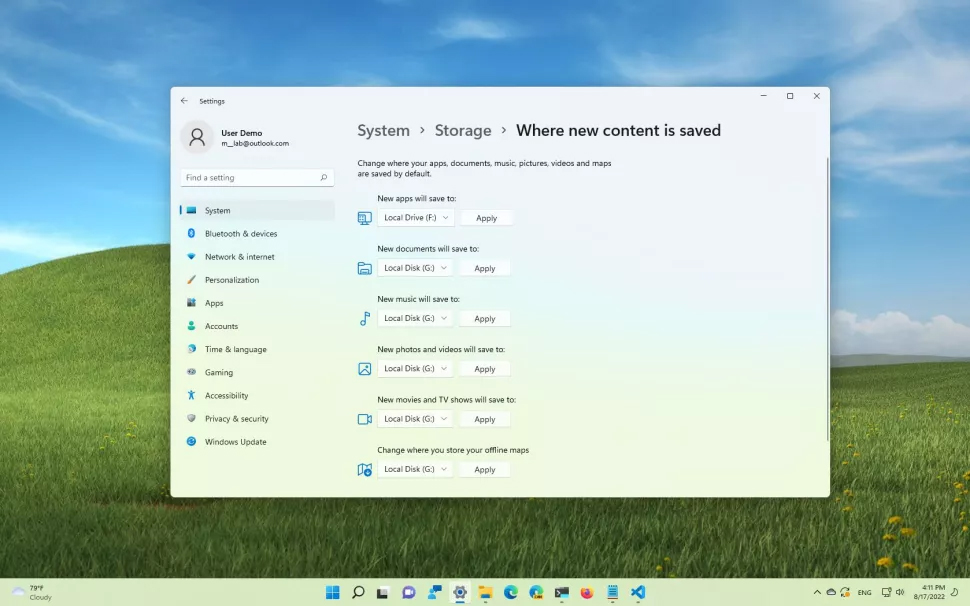
Если в системе есть несколько накопителей данных или логических разделов, нередко возникает желание поменять путь сохранения или инсталляции по умолчанию на более удобный. Сделать это можно с помощью системного приложения Настройки.
Меняем пути сохранения по умолчанию в Windows 11
1. Откройте Настройки из главного меню
2. Щелкните на вкладку Система
Вакансии
3. Перейдите в раздел Хранилище
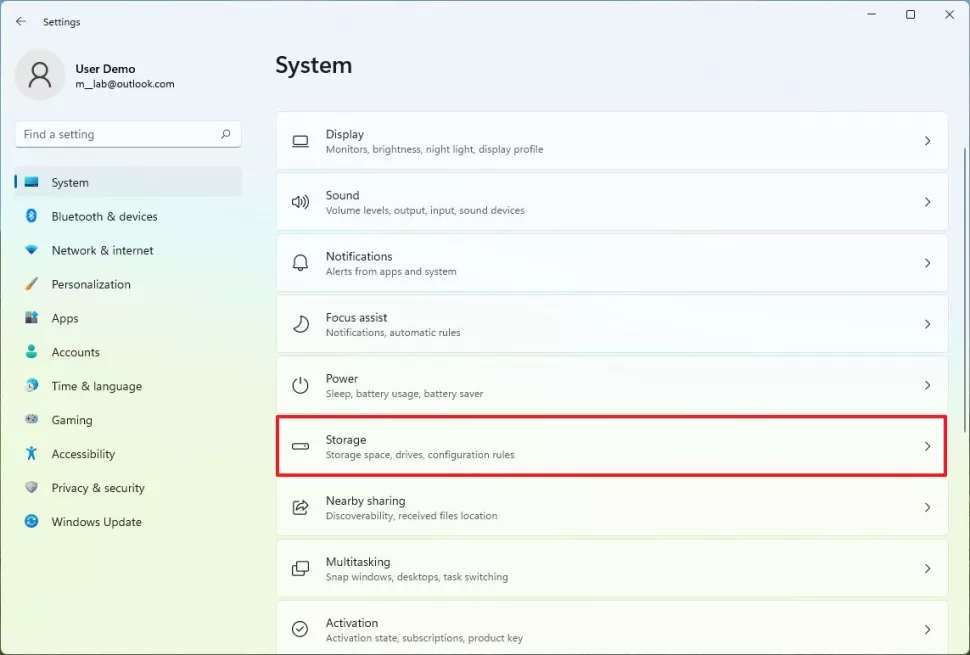
4. В разделе Управление хранилищем нажмите Дополнительные параметры хранилища
Курс Python basic.
Після курсу ви зможете впевнено працювати з чатботами, скриптами, вбудованими системами, веб- та мобільними застосунками, а також навіть ігровими програмами.
5. Выберите параметр Где сохраняется новый контент
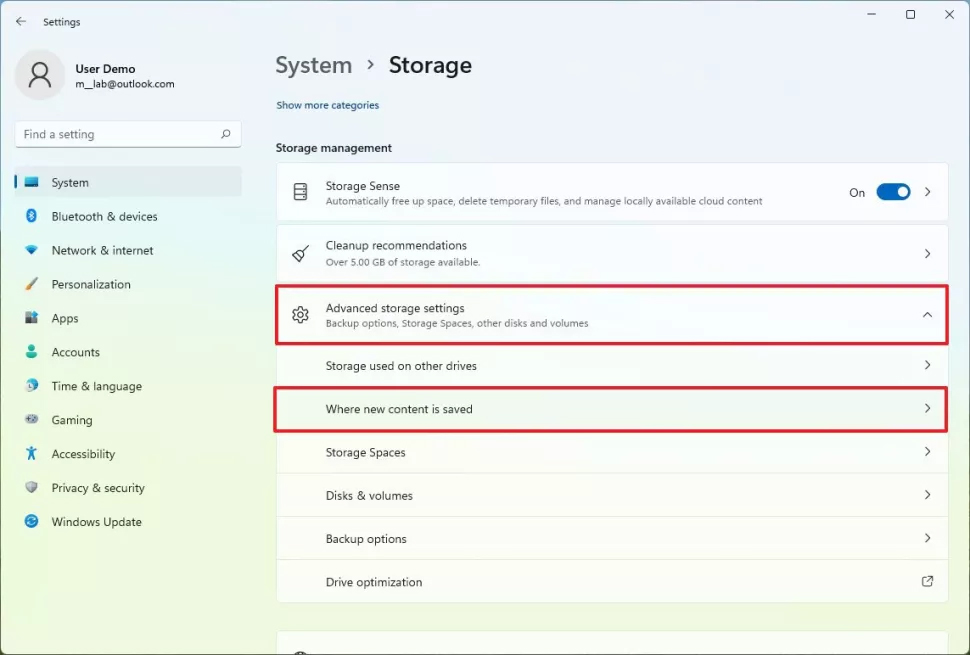
6. Используйте раскрывающееся меню Новое приложение будет сохранено в и выберите место, куда приложения будут устанавливаться автоматически