Изменение подписей осей на диаграмме
Excel для Microsoft 365 Word для Microsoft 365 Outlook для Microsoft 365 PowerPoint для Microsoft 365 Excel 2021 Word 2021 Outlook 2021 PowerPoint 2021 Excel 2019 Word 2019 Outlook 2019 PowerPoint 2019 Excel 2016 Word 2016 Outlook 2016 PowerPoint 2016 Excel 2013 Word 2013 Outlook 2013 PowerPoint 2013 Еще. Меньше
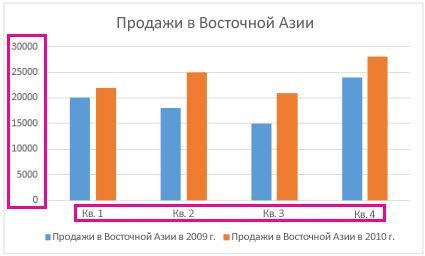
На создаданной диаграмме подписи осей отображаются под горизонтальной (категорией или «X») осью, рядом с вертикальной осью (значением или Y) и рядом с осью глубины (на трехмерной диаграмме). Для этих меток оси диаграмма использует текст из исходных данных.
Не путайте подписи горизонтальной оси — «Квартал 1», «Квартал 2», «Квартал 3» и «Квартал 4», указанные ниже, с метками легенды, указанными ниже их, — «Продажи в Восточной Азии 2009» и «Продажи в Восточной Азии 2010».
Изменение текста меток
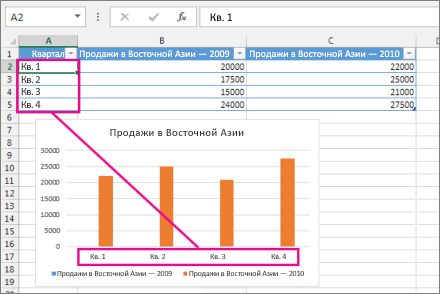
- Выберите каждую ячейку, содержащую текст подписи, который необходимо изменить.
- Введите в каждой ячейке нужный текст и нажмите клавишу ВВОД. При изменении текста в ячейках обновляются подписи на диаграмме.
Чтобы сохранить текст в исходных данных на листе в том виде, в котором он есть, и просто создать настраиваемые метки, можно ввести новый текст метки, который не зависит от данных листа:
-
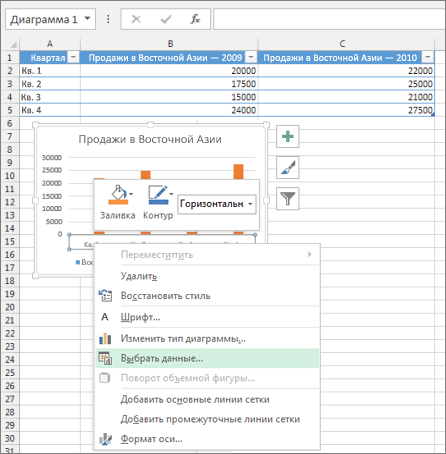
Щелкните правой кнопкой мыши подписи категорий, которые нужно изменить, и выберите команду Выбрать данные.
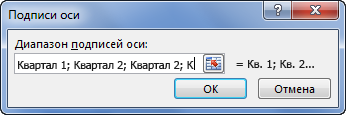
Например, введите Квартал 1,Квартал 2,Квартал 3,Квартал 4.
Изменение формата текста и чисел в подписях
Чтобы изменить формат текста в подписях оси категорий, выполните следующие действия:
- Щелкните правой кнопкой мыши подписи оси категорий, которые нужно изменить, и выберите Шрифт.
- на вкладке Шрифт выберите нужные параметры форматирования;
- на вкладке Межзнаковый интервал выберите нужные параметры интервалов.
Чтобы изменить формат чисел на оси значений, выполните следующие действия:
- щелкните правой кнопкой мыши подписи оси значений, которые нужно отформатировать;
- нажмите кнопку Формат оси;
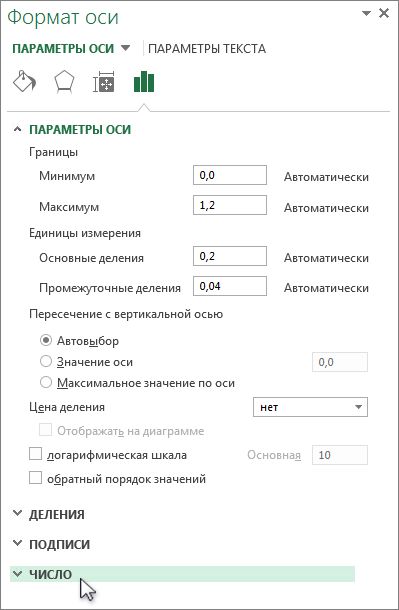
- в области Формат оси выберите параметр Число;
Совет: Если вы не видите в этой области раздел Число, убедитесь, что вы выбрали ось значений (обычно это вертикальная ось слева).
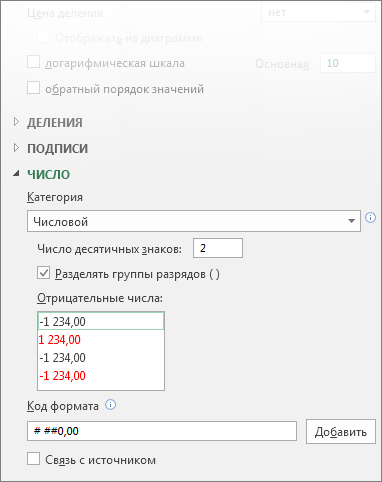 Если в выбранном вами формате используются знаки после запятой, их количество можно указать в поле Число десятичных знаков.
Примечание: Прежде чем форматировать числа как процентные значения, убедитесь, что числа, отображаемые на диаграмме, вычислены как процентные значения на листе и отображаются в десятичном формате, например 0,1. Чтобы вычислить процентные значения на листе, разделите значение на общее значение. Например, если вы введете =10/100, а затем отформатируете результат 0,1 как процентное значение, оно будет отображено как 10%.
Совет: Подпись оси отличается от названия оси, которую можно добавить для описания значений, отображаемых на ней. Названия осей не выводятся на диаграмме автоматически. Инструкции по их добавлению см. в статье Добавление и удаление названий в диаграмме.
Как сместить ось х в excel
Argument ‘Topic id’ is null or empty
Сейчас на форуме
© Николай Павлов, Planetaexcel, 2006-2023
info@planetaexcel.ru
Использование любых материалов сайта допускается строго с указанием прямой ссылки на источник, упоминанием названия сайта, имени автора и неизменности исходного текста и иллюстраций.
| ООО «Планета Эксел» ИНН 7735603520 ОГРН 1147746834949 |
ИП Павлов Николай Владимирович ИНН 633015842586 ОГРНИП 310633031600071 |
Изменение шкалы вертикальной оси (значений) на диаграмме
Excel для Microsoft 365 Word для Microsoft 365 Outlook для Microsoft 365 PowerPoint для Microsoft 365 Excel для Microsoft 365 для Mac Word для Microsoft 365 для Mac Excel 2021 Word 2021 Outlook 2021 PowerPoint 2021 Excel 2021 для Mac Word 2021 для Mac PowerPoint 2021 для Mac Excel 2019 Word 2019 Outlook 2019 PowerPoint 2019 Word 2019 для Mac PowerPoint 2019 для Mac Excel 2016 Word 2016 Outlook 2016 PowerPoint 2016 Excel 2016 для Mac Word 2016 для Mac PowerPoint 2016 для Mac Excel 2013 Word 2013 Outlook 2013 PowerPoint 2013 Excel 2010 Word 2010 PowerPoint 2010 Еще. Меньше
По умолчанию Microsoft Office Excel задает при создании диаграммы минимальное и максимальное значения шкалы вертикальной оси (оси значений, или оси Y). Однако шкалу можно настроить в соответствии со своими потребностями. Если отображаемые на диаграмме значения охватывают очень широкий диапазон, вы также можете использовать для оси значений логарифмическую шкалу.
Какую версию Office вы используете?
- Какую версию Office вы используете?
- Office 2013 — Office 2016 г.
- Office 2007 — Office 2010
- На диаграмме щелкните ось значений, которую вы хотите изменить, или выберите ее в списке элементов диаграммы с помощью указанных ниже действий.
- Щелкните в любом месте диаграммы. Откроется вкладка Работа с диаграммами с дополнительными вкладками Конструктор и Формат.
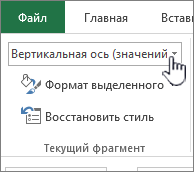
- На вкладке Формат в группе Текущий фрагмент щелкните стрелку рядом с полем Элементы диаграммы, а затем щелкните Вертикальная ось (значений).
- На вкладке Формат в группе Текущий фрагмент нажмите кнопку Формат выделенного.
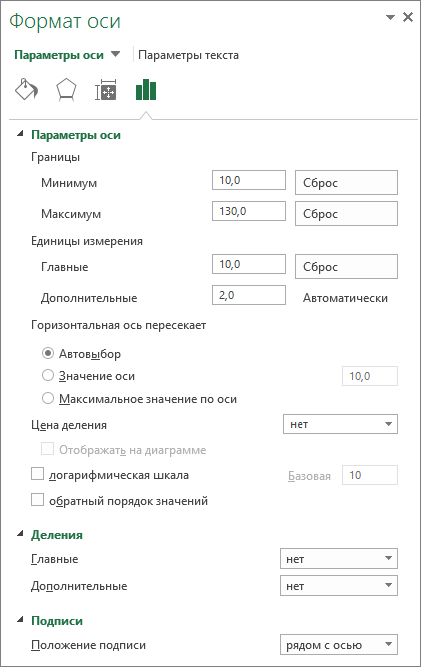
- В диалоговом окне Формат оси в разделе Параметры оси выполните одно или несколько из следующих действий: Важно Эти параметры доступны только в том случае, если выбрана ось значений.
- Чтобы изменить число, с которого начинается или заканчивается вертикальная ось (значений), для параметра Минимальное значение или Максимальное значение введите другое число в поле Минимальное значение или Максимальное значение. При необходимости вы можете нажать кнопку Сброс, чтобы вернуть исходное значение.
- Чтобы изменить интервал делений и линий сетки диаграммы, введите другое число в поле Основные единицы или Основные единицы. При необходимости вы можете нажать кнопку Сброс, чтобы вернуть исходное значение.
- Чтобы изменить порядок значений, установите флажок Обратный порядок значений. Заметка При изменении порядка значений на вертикальной оси (значений) подписи категорий по горизонтальной оси (категорий) зеркально отобразятся по вертикали. При изменении порядка категорий слева направо подписи значений зеркально отобразятся слева направо.
- Чтобы применить к оси значений логарифмическую шкалу, установите флажок Логарифмическая шкала. Заметка Логарифмическую шкалу нельзя использовать для представления отрицательных значений и нуля.
- Чтобы изменить единицы, отображаемые для оси значений, выберите нужный вариант в списке Отображаемые единицы. Для вывода подписи, описывающей единицы измерения, установите флажок Отображать на диаграмме. Совет Измените единицы, если значения являются большими числами, которые вы хотите сделать более краткими и понятными. Например, можно представить значения в диапазоне от 1 000 000 до 50 000 000 как значения от 1 до 50 и добавить подпись о том, что единицами являются миллионы.
- Чтобы изменить положение делений и подписей оси, в разделе «Деления» выберите нужные параметры в полях Главные и Дополнительные.
- Щелкните стрелку раскрывающегося списка в разделе Подписи и выберите положение подписи.
- Для изменения точки, в которой горизонтальная ось (категорий) пересекает вертикальную (значений), в разделе Основание пересекает установите переключатель Значение оси и введите число в текстовое поле. Также можно установить переключатель Максимальное значение по оси, чтобы указать, что горизонтальная ось (категорий) пересекает вертикальную ось (значений) в самом большом значении. Заметка При выборе параметра Максимальное значение по оси подписи категорий перемещаются на другую сторону диаграммы.

- На диаграмме щелкните ось значений, которую вы хотите изменить, или выберите ее в списке элементов диаграммы с помощью указанных ниже действий.
- Щелкните в любом месте диаграммы. Откроется панель Работа с диаграммами с дополнительными вкладками Конструктор, Макет и Формат.
- На вкладке Формат в группе Текущий фрагмент щелкните стрелку рядом с полем Элементы диаграммы, а затем щелкните Вертикальная ось (значений).
- На вкладке Формат в группе Текущий фрагмент нажмите кнопку Формат выделенного фрагмента.
- В диалоговом окне Формат оси в разделе Параметры оси выполните одно или несколько из следующих действий: Важно Эти параметры доступны только в том случае, если выбрана ось значений.
- Чтобы изменить число, с которого начинается или заканчивается вертикальная ось (значений), для параметра Минимальное значение или Максимальное значение нажмите кнопку Фиксированный и введите другое число в поле Минимальное значение или Максимальное значение.
- Чтобы изменить интервал делений и линий сетки диаграммы, для параметра Основные единицы или Основные единицы нажмите кнопку Фиксированный и введите другое число в поле Основные единицы или Основные единицы.
- Чтобы изменить порядок значений, установите флажок Обратный порядок значений. Заметка При изменении порядка значений на вертикальной оси (значений) подписи категорий по горизонтальной оси (категорий) зеркально отобразятся по вертикали. При изменении порядка категорий слева направо подписи значений зеркально отобразятся слева направо.
- Чтобы применить к оси значений логарифмическую шкалу, установите флажок Логарифмическая шкала. Заметка Логарифмическую шкалу нельзя использовать для представления отрицательных значений и нуля.
- Чтобы изменить единицы, отображаемые для оси значений, выберите нужный вариант в списке Отображаемые единицы. Для вывода подписи, описывающей единицы измерения, установите флажок Отображать на диаграмме. Совет Измените единицы, если значения являются большими числами, которые вы хотите сделать более краткими и понятными. Например, можно представить значения в диапазоне от 1 000 000 до 50 000 000 как значения от 1 до 50 и добавить подпись о том, что единицами являются миллионы.
- Чтобы изменить положение делений и подписей оси, выберите нужные параметры в полях Основные, Промежуточные и Подписи осей.
- Для изменения точки, в которой горизонтальная ось (категорий) пересекает вертикальную (значений), в разделе Горизонтальная ось пересекает щелкните Значение оси и введите число в текстовое поле. Также можно щелкнуть Максимальное значение по оси, чтобы указать, что горизонтальная ось (категорий) пересекает вертикальную ось (значений) в самом большом значении. Заметка При выборе параметра Максимальное значение по оси подписи категорий перемещаются на другую сторону диаграммы.
Какую версию Office вы используете?
- Какую версию Office вы используете?
- Office 2016 для Mac
- Office для MacOS 2011
Добавление и удаление вспомогательной оси на диаграмме в Excel
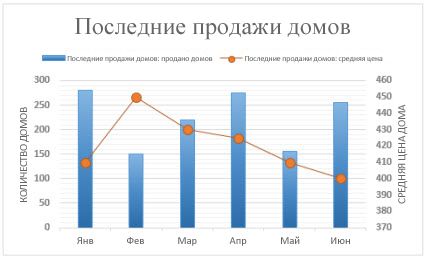
Если числа на диаграмме значительно отличаются от ряд данных рядов данных или если у вас есть данные различных типов (цена и объем), отобразить один или несколько рядов данных на дополнительной вертикальной оси (значений). Масштаб этой оси соответствует значениям связанного с ней ряда данных. Вспомогательная ось хорошо подходит для диаграмм, в которых сочетаются гистограмма и график. Вы можете быстро отдемонстрировать диаграмму, изменив ее на комбограмму.

Примечание: Следующая процедура применима Office 2013 и более новых версиях. Ищете по Office 2010 г.?
- Выделите диаграмму, чтобы открыть вкладку Работа с диаграммами.
- На вкладке Конструктор нажмите кнопку Изменить тип диаграммы.
- Выберите элементы Комбинированная >Гистограмма с группировкой и график на вспомогательной оси.
- Установите флажок в столбце Вспомогательная ось напротив ряда данных, который нужно отобразить.
- Щелкните стрелку раскрывающегося списка и выберите пункт График.
- Нажмите кнопку ОК.
Добавление и удаление вторичной оси на диаграмме в Office 2010 г.
Если значения разных рядов данных, представленные на плоской диаграмме, значительно отличаются по величине либо на диаграмме представлены данные различных типов (например, цена и объем), на вспомогательной вертикальной оси (значений) можно отобразить один или несколько рядов данных. Масштаб вспомогательной вертикальной оси соответствует значениям связанного с ней ряда данных.
После добавления на плоскую диаграмму вспомогательной вертикальной оси можно также добавить вспомогательную горизонтальную ось (категорий), которая может оказаться полезной на точечной и пузырьковой диаграммах.
Изменение типа диаграммы для определенных рядов данных помогает распознать данные, отображенные на вспомогательной оси. Например, на гистограмме один из рядов данных на вспомогательной оси можно представить в виде графика.
Важно: Описанные ниже действия можно выполнять только с уже созданной плоской диаграммой. Вспомогательные оси не поддерживаются для трехмерных диаграмм.
Добавление вторичной вертикальной оси (Office 2010)
За один раз на вспомогательной оси можно отобразить данные только одного ряда. Чтобы представить на вспомогательной оси несколько рядов данных, повторите эту процедуру для каждого из них.
- На диаграмме щелкните ряд данных, который вы хотите отобразить по вспомогательной вертикальной оси, или выполните указанные ниже действия для выбора ряда данных в списке элементов диаграммы.
- Щелкните диаграмму. Откроется панель Работа с диаграммами с дополнительными вкладками Конструктор, Макет и Формат.
- На вкладке Формат в группе Текущий фрагмент щелкните стрелку в поле Элементы диаграммы, а затем выберите ряд данных, который нужно отобразить по вспомогательной вертикальной оси.
- На вкладке Формат в группе Текущий фрагмент нажмите кнопку Формат выделенного фрагмента. Откроется диалоговое окно Формат ряда данных.
Примечание: Если открылось другое диалоговое окно, повторите действие 1, выбрав на диаграмме ряд данных.
- На вкладке Макет в группе Оси нажмите кнопку Оси.
- Выберите пункт Вспомогательная вертикальная ось и нужный параметр отображения оси.
- Щелкните вспомогательную ось правой кнопкой мыши и выберите в контекстном меню пункт Формат оси.
- В группе Параметры оси задайте нужные параметры.
Добавление вторичной горизонтальной оси (Office 2010)
Для выполнения этой процедуры на диаграмме уже должна быть вспомогательная вертикальная ось. Инструкции по ее добавлению см. в разделе Добавление вспомогательной вертикальной оси.

- Щелкните диаграмму со вспомогательной вертикальной осью. Откроется панель Работа с диаграммами с дополнительными вкладками Конструктор, Макет и Формат.
- На вкладке Макет в группе Оси нажмите кнопку Оси.
- Выберите пункт Вспомогательная горизонтальная ось и нужный параметр отображения оси.
Изменение типа диаграммы ряда данных (Office 2010)
- На диаграмме щелкните ряд данных, который вы хотите изменить. Откроется панель Работа с диаграммами с дополнительными вкладками Конструктор, Макет и Формат.
Совет: Вы также можете щелкнуть правой кнопкой мыши ряд данных, выбрать пункт Изменить тип диаграммы для ряда и перейти к действию 3.
- На вкладке Конструктор в группе Тип нажмите кнопку Изменить тип диаграммы.
- В диалоговом окне Изменение типа диаграммы выберите тип. В первом поле показан список категорий, а во втором — доступные типы диаграмм для каждой категории. Дополнительные сведения о поддерживаемых типах диаграмм см. в статье Типы диаграмм.
Примечание: Одновременно можно изменить тип диаграммы только для одного ряда данных. Чтобы изменить тип диаграммы для нескольких рядов, повторите эти действия для каждого из них.
Удаление вторичной оси (Office 2010)
- Щелкните диаграмму со вспомогательной осью, которую вы хотите удалить. Откроется панель Работа с диаграммами с дополнительными вкладками Конструктор, Макет и Формат.
- На вкладке Макет в группе Оси нажмите кнопку Оси, выберите Вспомогательная вертикальная ось или Вспомогательная горизонтальная ось, а затем щелкните Нет.
- Также можно щелкнуть вспомогательную ось, которую вы хотите удалить, и нажать клавишу DELETE либо щелкнуть ее правой кнопкой мыши и выбрать команду Удалить.
- Чтобы удалить дополнительные оси сразу после их добавления, нажмите кнопку Отменить панели быстрого доступа илинажмите CTRL+Z.
Когда значений в диаграмме значительно различаются между ряд данных ряды данных, вы можете отобразить один или несколько рядов данных на вспомогательной оси. Вспомогательную ось также можно использовать как часть смешанной диаграммы при наличии различных типов данных (например, цены и объема продаж) в одной диаграмме.
В этой диаграмме основная вертикальная ось слева используется для объема продаж, а вспомогательная вертикальная ось справа — для цены.
Выполните любое из описанных ниже действий.
Добавление вспомогательной оси
- Этот шаг относится только Word для Mac: в меню Вид выберите пункт Разметка печати.
- На диаграмме выберите ряд данных, который вы хотите отображать на вспомогательной оси, а затем откройте вкладку Конструктор на ленте. Например, щелкните одну из линий графика. Будут выделены все маркеры данных этого ряда.
- Щелкните Добавить элемент диаграммы >Оси и выберите вспомогательную горизонтальную или вспомогательную вертикальную ось.
Добавление названия оси для вспомогательной оси
- Этот шаг относится только Word для Mac: в меню Вид выберите пункт Разметка печати.
- На диаграмме выберите ряд данных, который вы хотите отображать на вспомогательной оси, а затем откройте вкладку Конструктор на ленте. Например, щелкните одну из линий графика. Будут выделены все маркеры данных этого ряда.
- Щелкните Добавить элемент диаграммы >Названия осей и выберите вспомогательную горизонтальную или вспомогательную вертикальную ось.
Дополнительные сведения
Вы всегда можете обратиться к экспертув Excel Tech Community , получить поддержку в сообществе Answersили предложить новую функцию или улучшение. Чтобы узнать, как поделиться своими мыслями, см. раздел Как поделиться своим мнением о Microsoft Office?. Поделитесь с нами.