Как синхронизировать iPhone, iPad и iPod с iTunes
Купив iPhone, Вы неизбежно столкнетесь с необходимостью скачать программу iTunes. Она предназначена для синхронизации данных Вашего компьютера и телефона. С помощью этой программы Вы сможете загружать игры, музыку, фильмы и фотографии на iPhone.
Многие пользователи задаются вопросом: как синхронизировать iPhone с iTunes?
На самом деле, это предельно просто. Сначала Вам потребуется добавить в саму программу файлы, которые Вы хотите переместить на iPhone. Это могут быть любые файлы: аудио, видео или фото.
Добавление файлов – очень простой процесс. Вы можете либо перетащить мышкой выбранные файлы в окно программы, или в верхнем левом углу, выбрав «Файл», добавить файл или целую папку. Для добавления видео-файлов необходимо помнить, что Iphone поддерживает только формат MP4. Поэтому заранее переконвертируйте Ваше видео в этот формат.
Чтобы начать синхронизацию, подключите свой смартфон к компьютеру ил ноутбуку, в программе iTunes нажмите на свое устройство, и нажмите кнопку «Синхронизировать» или «Применить». Практика показала, что автоматическая синхронизация – не самый лучший вариант, потому что по завершении процесса Вы можете столкнуться с неприятными последствиями.

Намного надежнее проводить синхронизацию вручную. Для отключения автоматической синхронизации необходимо открыть меню «Правка», затем «Настройки», и в открывшемся окне в меню «Устройства» убрать галочку напротив автоматической синхронизации.
Процесс синхронизации может занять разное количество времени, в зависимости от количества файлов и их веса. Процесс синхронизации отображается в программе вверху, и когда Itunes завершит копирование файлов, Вы увидите логотип Apple. Теперь Вы можете извлечь устройство, и наслаждаться музыкой и видео на Вашем Iphone.
При помощи синхронизации Вы можете копировать разнообразные файлы: контакты, почту, календарь. С помощью программы iTunes Вы можете обновить версию телефона. Однако при выполнении этой процедуры нужно быть предельно внимательным, устанавливать только проверенную и качественную прошивку. В противном случае Вы рискуете, что Ваш смартфон заблокируется.
Как синхронизировать iPod с iTunes?

Существует множество эффективных способов переноса желаемого списка воспроизведения с отдельных устройств, таких как iPod, в общий библиотечный пул iTunes. Если вы перенесете музыкальные треки с iPod в iTunes, то сможете легко сделать любимые песни доступными на любом из ваших iOS-гаджетов. Вы можете установить этот процесс, когда узнаете, как синхронизировать iPod с iTunes. Вам не нужно вручную переносить музыкальные файлы с iPod в iTunes, вместо этого при синхронизации гаджета с платформой iTunes этот процесс происходит автоматически без какого-либо вмешательства. Вы наверняка сталкивались с различными методами, когда пытались найти информацию о процессе переноса музыкальных треков с iPod в iTunes. Выбор оптимального метода представляется сложной задачей. Эта статья немного облегчит вам задачу, и в конце обсуждения вы сможете выбрать правильный метод.
Часть 1: Как перенести музыку с iPod в iTunes на компьютере?
Компьютер играет роль промежуточного звена в процессе передачи музыки между iPod и платформой iTunes. В зависимости от типа ОС этапы процесса переноса различаются. Внимательно изучите приведенные ниже шаги
В Windows: Как перенести музыку с iPod в iTunes Windows 10
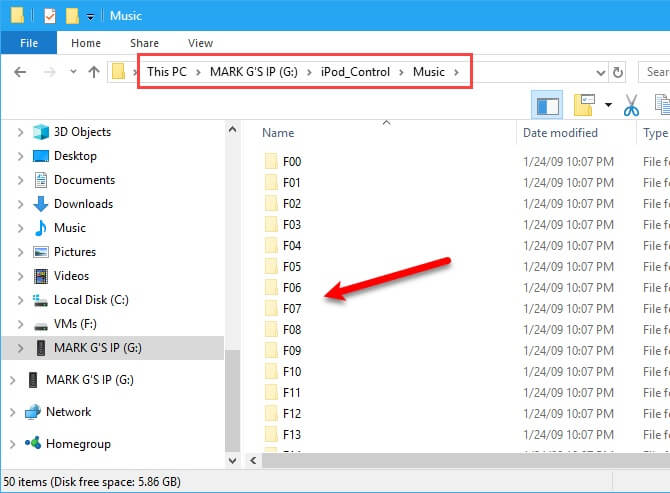
Шаг 1:Подключите iPod к компьютеру, откройте File Explorer на платформе Windows, а затем перейдите в папку iPod_Control -> Music, чтобы скопировать файлы
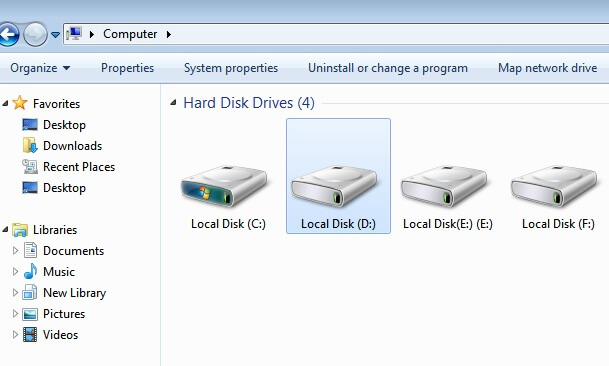
Шаг 2:Выберите нужный жесткий диск в компьютере и вставьте музыкальные файлы. Затем извлеките iPod из системы
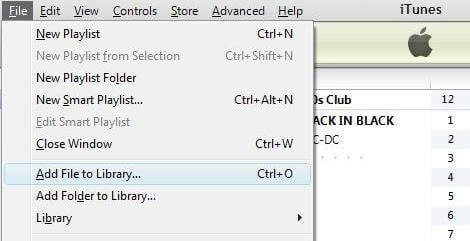
Шаг 3:Откройте приложение iTunes и нажмите «File -> Add File to Library/ Add Folder to Library», чтобы добавить скопированные музыкальные треки с компьютера.
Вы также можете щелкнуть и перетащить файлы в окно iTunes, который автоматически сохранит их в своей библиотеке. В вышеописанном методе музыкальный трек хранится в библиотеке iTunes в том же формате. Есть возможность изменить формат во время процесса передачи при сохранении скопированных файлов с компьютера в iTunes.
На Mac: Как передать музыку с iPod в ITunes на Mac
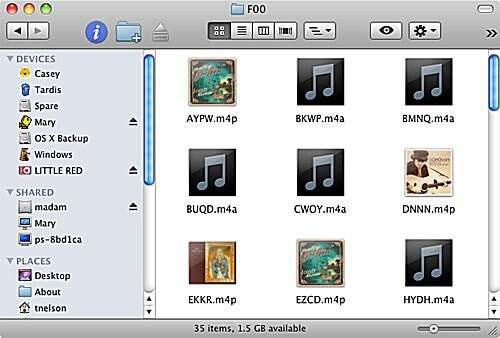
Шаг 1:Подключите iPod к системе Mac и просмотрите музыкальные файлы с помощью «Finder» на Mac
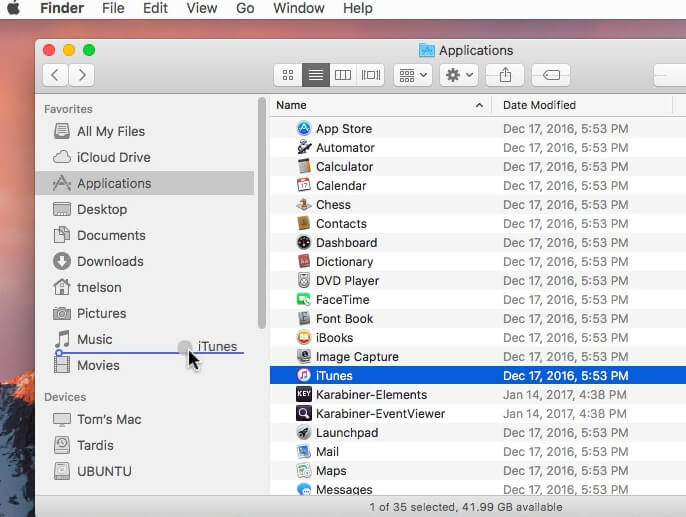
Шаг 2:Вы можете легко получить доступ к музыкальным файлам на iPod. Если вы хотите просмотреть скрытые файлы, нажмите Cmd+Shift+period, чтобы увидеть скрытые папки на Mac. Выберите нужные дорожки на iPod и скопируйте их. Затем выберите нужный диск в системе Mac для сохранения скопированных файлов. Наконец, безопасно извлеките iPod из компьютера
Шаг 3:Откройте приложение iTunes на Mac и нажмите Файл -> Добавить в библиотеку. Выберите свои любимые треки, чтобы сохранить их на платформе iTunes.
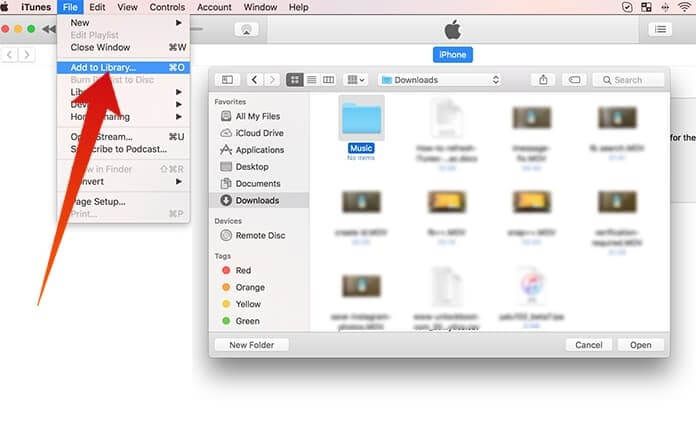
Все вышеперечисленные методы научили вас, как перенести музыку с iPod в iTunes без особых усилий, используя компьютер в качестве промежуточного звена.
Вышеупомянутый метод — это старая техника, которая применялась на практике до появления Mac OS Catalina. Недавно система Mac закрыла доступ к iTunes, и процесс синхронизации iOS-гаджета происходит по другой схеме.
Шаг 1Подключите гаджет iOS к компьютеру Mac PC, а затем откройте «Finder». Выберите устройство из списка под опцией ‘Locations’, отображаемой на левой панели окна ‘Finder’.
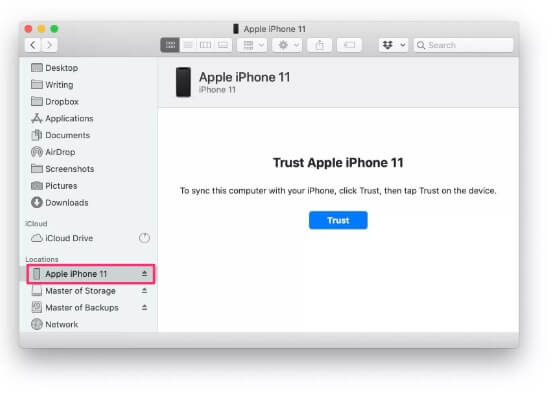
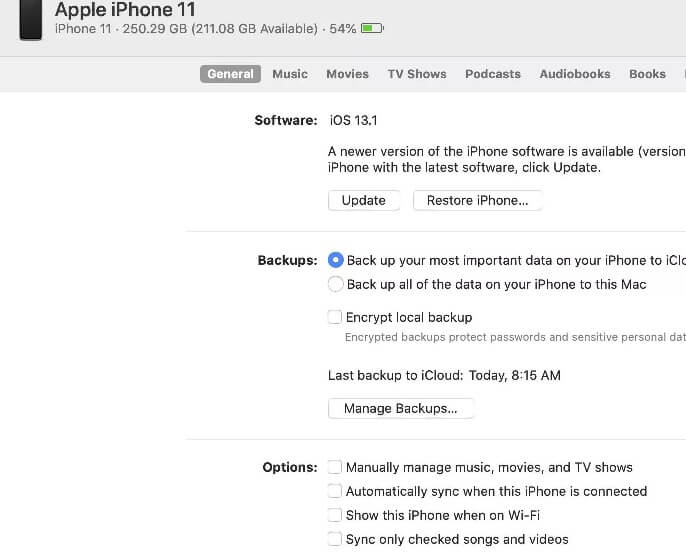
Шаг 2:Проверьте подлинность соединения с компьютером, нажав кнопку «Trust» во всплывающем сообщении, и в «Finder» появится другой экран, похожий на экран платформы iTunes. На вкладке «Общие» в разделе «Параметры» вы можете выполнить необходимые действия, связанные с музыкальными файлами.
Часть 2: Как синхронизировать iPod с iTunes через Wi-Fi
Синхронизировать iPod с iTunes через Wi-Fi довольно просто. Вначале необходимо выполнить некоторые предварительные настройки для осуществления процесса синхронизации.
Сначала необходимо подключить iPod к компьютеру с помощью USB-кабеля, затем открыть приложение iTunes. Затем коснитесь своего устройства, когда iTunes обнаружит ваш гаджет. В меню «Параметры» выберите «Синхронизация с iPod по Wi-Fi». Сохраните изменения, нажав кнопку «Применить», и безопасно извлеките устройство из компьютера.
Далее вы должны следовать приведенным ниже указаниям
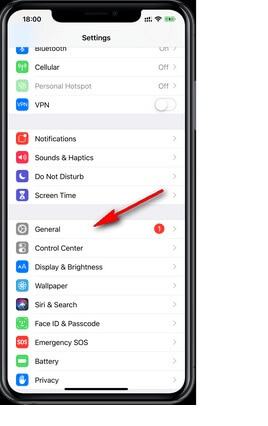
Шаг 1:Откройте iPod и нажмите «Настройки -> Общие».
Шаг 2:Выберите ITunes Wi-Fi Sync -> Sync Now
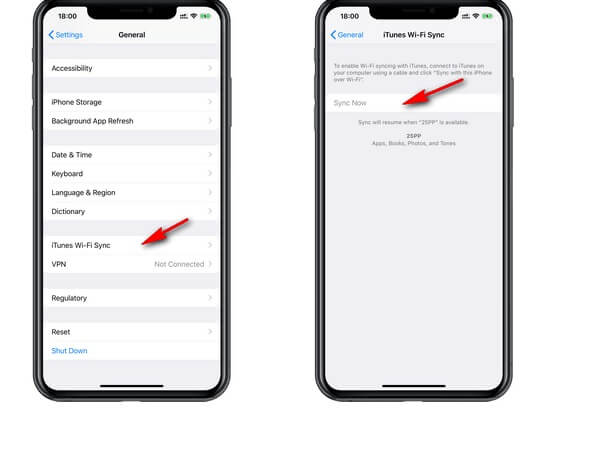
Процесс синхронизации начнется вскоре после вышеуказанного шага, и вы сможете наблюдать кнопку «Отменить сейчас» на экране синхронизации, чтобы прервать процесс синхронизации, если это необходимо.
Часть 3: Как загрузить музыку из iTunes на iPod
1. Как перенести песни из iTunes на iPod непосредственно в iTunes
Шаг 1:Для подключения iPod к компьютеру используйте кабель USB.
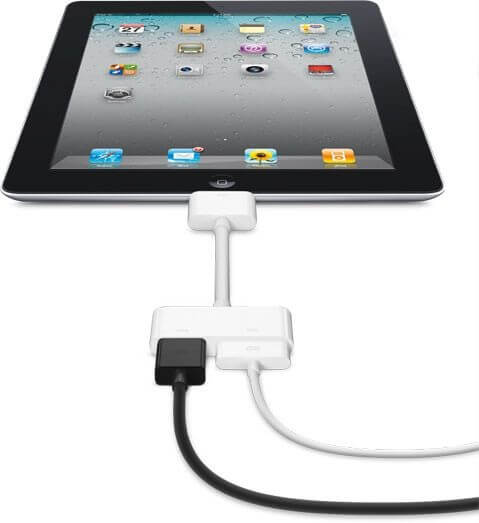
Шаг 2:Вы должны запустить приложение iTunes на компьютере, нажать на имя вашего устройства на платформе iTunes и выбрать на экране пункт «Музыка».
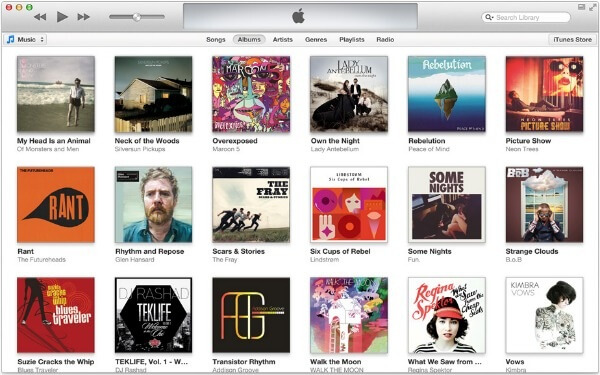
Шаг 3:Теперь вы можете синхронизировать всю библиотеку iTunes или выбранные песни в зависимости от ваших требований, установив галочку в соответствующих чекбоксах.
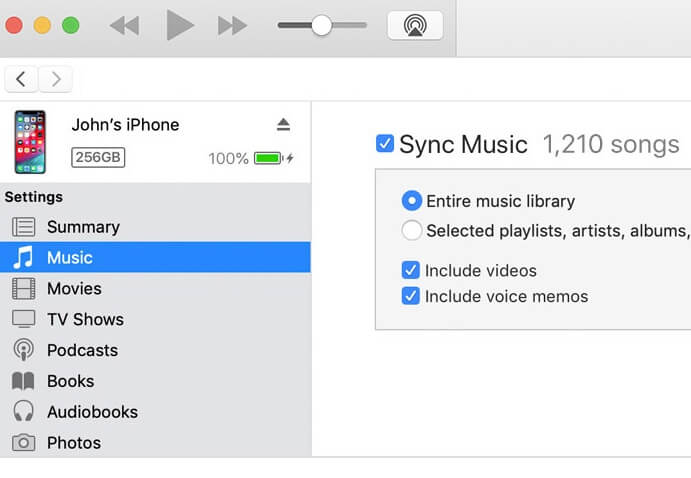
Шаг 4:Создайте список воспроизведения, добавив в него любимые композиции, и, наконец, нажмите кнопку «Синхронизировать», чтобы перенести списки воспроизведения из iTunes на iPod.
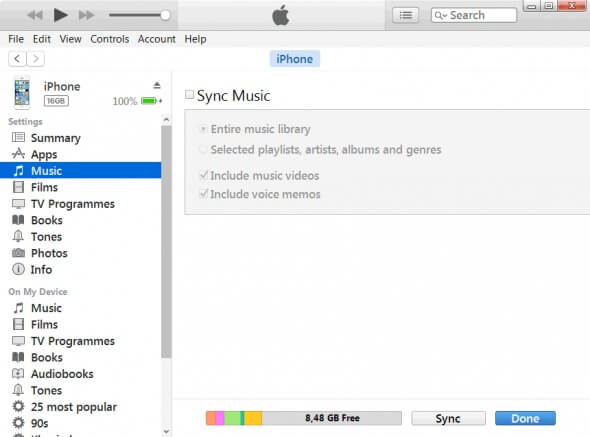
Описанная выше техника научит вас, как безупречно добавлять музыку на iPod из iTunes. Когда вы синхронизируете библиотеку iTunes с нужными вам гаджетами, все файлы обновляются автоматически, без каких-либо ручных прерываний.
2. Как добавить музыку на iPod с iPhone или ipad через iTunes?
На вашем гаджете iOS синхронизируйте список воспроизведения iTunes, включив опцию синхронизации в настройках iTunes, а затем создайте резервную копию, используяMobileTrans.
Шаг 1: Загрузите приложение
Установите приложение MobileTrans с официального сайта и запустите его. Подключите iOS-гаджет к компьютеру, а затем выберите модуль «Резервное копирование и восстановление» на главном экране программы

Шаг 2: Выберите музыкальные файлы
Здесь нужно нажать на функцию Резервное копирование данных телефона, а затем выбрать типы файлов, которые требуют резервного копирования. Безошибочно выбирайте музыкальные файлы из отображаемого списка. Музыкальные папки состоят из ваших любимых списков воспроизведения iTunes.

Затем подождите несколько минут, пока процесс резервного копирования успешно завершится на вашем компьютере. Новые музыкальные файлы доступны на вашем компьютере, и вы можете добавлять их на любые гаджеты, когда это необходимо.
Теперь необходимо подключить новый iPod к компьютеру с помощью USB-кабеля и вручную скопировать файлы резервных копий с компьютера на устройства iPod. Для переноса данных с компьютера на iPod достаточно простого копирования и вставки. Список воспроизведения iTunes с вашего компьютера легко добавляется в iPod с помощью этой техники.
Заключение
Таким образом, у вас было лучшее понимание того, как перенести песни с iPod в iTunes на различных платформах ОС. Вы также можете легко перенести музыкальные файлы из iTunes на iPod, используя традиционный метод и инструменты сторонних производителей. MobileTrans — это идеальное приложение для пользователей гаджетов для передачи, резервного копирования и восстановления файлов с одной платформы на другую. Приятной особенностью этой программы является передача данных без потерь. Передача происходит быстро, даже если вы пытаетесь переместить большие данные за один клик. Скачайте MobileTrans и изучите его удивительные функциональные возможности, связанные с передачей данных между кросс-платформами.
Как синхронизировать itunes с ipod

Перенос данных WhatsApp
Переносите данные WhatsApp со смартфона на смартфон, создавайте резервные копии WhatsApp и других социальных приложений на ПК и восстанавливайте данные.

Перенос данных смартфона
Передавайте сообщения, фотографии, видео и многое другое со смартфона на смартфон, со смартфона на ПК и наоборот.

Резервное копирование и восстановление
Создавайте резервные копии для 18+ типов данных и данных WhatsApp на ПК. С легкостью восстанавливайте резервные копии.

Перенос плейлистов НОВИНКА
Переносите музыкальные плейлисты с одного стримингового сервиса на другой.
Приложение
Mutsapper (Прежнее название: Wutsapper)
Передавайте данные WhatsApp & WhatsApp Business без сброса настроек к заводским.
Приложение MobileTrans
Передавайте данные смартфона, данные WhatsApp и файлы между устройствами.
 Советы по передаче данных WhatsApp Лучшие секреты для WhatsApp, которые помогут обмениваться данными переписок на топ-уровне.
 Советы по передаче данных iPhone Список полезных советов: вам следует это знать при переходе на новый iPhone.
 Советы по передаче данных Android Мы собрали наши лучшие рекомендации, чтобы вы получили максимальную пользу от вашего нового Android.
 Советы по передаче данных iCloud Знали ли вы, что iCloud можно использовать для передачи данных смартфона?
 Советы по передаче данных приложений Советы и рекомендации для ускоренной передачи данных Kik, Viber и WeChat.
 Советы по передаче данных iPad/iPod Откройте для себя новое и заново влюбитесь iPad / iPod.
 Советы по передаче данных Samsung Откройте для себя новые функции Samsung и не упустите самую полезную информацию.
 Советы по передаче данных iTunes Превратите свой iTunes в мощный медиаменеджер за несколько простых шагов.
Синхронизация информации приложений с ПК на устройства при помощи iTunes

При помощи iTunes можно синхронизировать контакты, календари и закладки Safari на компьютере с iPhone, iPad или iPad. iTunes также синхронизирует эту информацию с устройства на компьютер, например, если Вы добавили контакты на iPad, а затем синхронизируете iPad с компьютером, эти контакты добавляются в адресную книгу Windows или в Outlook Express.
Синхронизация контактов и другой информации с iPhone, iPad, или iPod touch
Во время синхронизации iTunes выявляет, где содержится новейшая информация (на устройстве или на компьютере), и предоставляет возможность выбрать информацию для синхронизации.
- Подключите устройство к компьютеру. Для подключения устройства можно использовать кабель USB или USB-C, а также подключение к сети Wi-Fi. Для включения синхронизации по сети Wi-Fi см. Синхронизация контента iTunes на ПК с другими устройствами по сети Wi-Fi.
- В приложении iTunes на ПК нажмите кнопку устройства в левой верхней части окна iTunes.

- Нажмите «Информация».
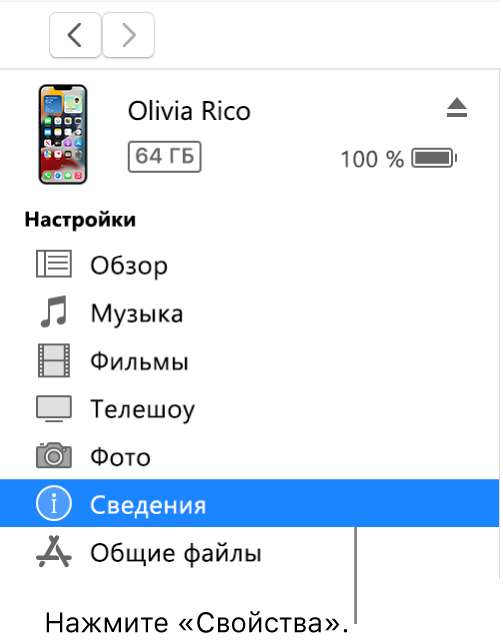
- Выделите объекты, которые Вы хотите синхронизировать.
- Нажмите кнопку «Применить».
Синхронизация контактов и другой информации с iPod classic или iPod nano
Примечание. Для синхронизации контента с компьютера на iPod classic, iPod nano или iPod shuffle используйте iTunes в Windows 10 или новее.
- Подключите устройство к компьютеру. Для подключения устройства можно использовать кабель USB или USB-C, а также подключение к сети Wi-Fi. Для включения синхронизации по сети Wi-Fi см. Синхронизация контента iTunes на ПК с другими устройствами по сети Wi-Fi.
- В приложении iTunes на ПК нажмите кнопку устройства в левой верхней части окна iTunes.
- Нажмите «Информация».
- Выделите объекты, которые Вы хотите синхронизировать.
Информация о Ваших контактах и календаре обновляется на iPod всякий раз, когда Вы подключаете его к компьютеру. Вы можете обновить данные на устройстве, подключив его к компьютеру и выбрав пункт меню «Файл» > «Синхронизировать iPod» в iTunes.
При возникновении проблем синхронизации попытайтесь синхронизировать только выборочные данные. Например, Вы можете снять флажки синхронизации в панелях «Музыка», «Фото», «Подкасты», «Фильмы» и «Телешоу» и попытаться выполнить синхронизацию только вкладки «Информация». См. статью службы поддержки Apple Если в iTunes отображается предупреждение о том, что синхронизация контактов и календарей прекращена.
Для беспроводной синхронизации информации с iPhone, iPad или iPod touch можно также использовать iCloud или Microsoft Exchange. Любые объекты, которые синхронизируются с этими приложениями, могут также синхронизироваться с помощью iTunes.
Подробнее о синхронизации см. в Руководстве пользователя iPhone, iPad или iPod touch. Если на устройстве не установлена установлена новейшая версия iOS или iPadOS, см. Руководство пользователя в списке руководств на веб‑сайте поддержки Apple.

Важно! Перед отсоединением устройства от компьютера нажмите кнопку «Извлечь» .