Направляющие для выравнивания объектов на слайде

Совет. Видео не на вашем языке? Попробуйте выбрать Скрытые субтитры .
Проверьте, как это работает!
- Выделите объекты. Чтобы выделить несколько объектов, удерживайте нажатой клавишу SHIFT.
- Нажмите Формат рисунка >Выровнять и выберите тип выравнивания:
- Выровнять по левому краю, Выровнять по центру или Выровнять по правому краю;
- Выровнять по верхнему краю, Выровнять по середине или Выровнять по нижнему краю;
- Распределить по горизонтали или Распределить по вертикали.
Использование статических направляющих и сетки
- На вкладке Вид установите флажок Направляющие, чтобы отображались только две осевые линии, вертикальная и горизонтальная.
- На вкладке Вид установите флажок Сетка, чтобы отображались дополнительные направляющие.
- Используйте эти линии для выравнивания объектов.
- Снимите флажки Сетка и Направляющие, чтобы их отключить.
Использование смарт-направляющих
- Выберите объект и начните его перемещать.
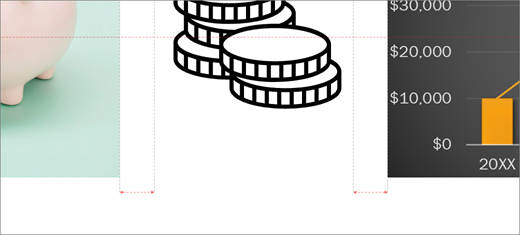
- Появятся красные пунктирные линии (смарт-направляющие), чтобы вы могли выравнять элементы по вертикали, по горизонтали или в обоих направлениях. Смарт-направляющие также отображаются между объектами или рядом с краями слайда, чтобы вы могли равномерно разместить объекты.
Работа с линиями сетки и привязка к сетке в PowerPoint
PowerPoint для Microsoft 365 PowerPoint для Microsoft 365 для Mac PowerPoint 2021 PowerPoint 2021 для Mac PowerPoint 2019 PowerPoint 2019 для Mac PowerPoint 2016 PowerPoint 2016 для Mac PowerPoint 2013 PowerPoint 2010 PowerPoint 2007 Еще. Меньше
Линии сетки помогают наглядно представить, как форматирование в PowerPoint.
Горизонтальная и вертикальная линии сетки по умолчанию составляют сетку квадратов в один дюйм. Изменить размер сетки нельзя. Вы можете изменить интервал между точками, которые составляют каждую линию сетки, с помощью параметра Интервал. Этот параметр позволяет настроить точность выравнивания объекта.
Включение привязки
- На ленте выберите вид, а затем в группе Показать выберите диалоговое окно.
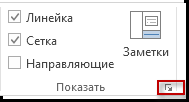 Появится диалоговое окно Сетка и направляющие.
 - Чтобы прикрепить фигуры или объекты к ближайшим пересечениям сетки, в разделе Привязка установите флажок Привязать к сетке.
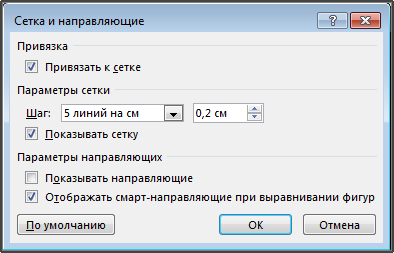
- Чтобы отобразить сетку на экране, в области Параметры сеткипроверьте, есть ли на экране сетка.
Чтобы изменить единицы измерения в PowerPoint, см. статью Изменение единиц измерения линейки с дюймов на сантиметры.
Выключение привязки
- На лентев группе Показать выберите диалоговое окно . Появится диалоговое окно Сетка и направляющие.
- Снимите флажок Привязать к сетке.
Настройка этих параметров по умолчанию для всех презентаций
Если вы хотите, чтобы текущие параметры в диалоговом окне Сетка и направляющие были настройками по умолчанию для всех открытых презентаций, выберите По умолчанию .
Советы о сетках и направляющие
- Чтобы временно переопрещать параметры привязки, перетаскиванием объекта на слайде удерживайте на удержании ALT.
- Чтобы отобразить направляющие на экране, в разделе Параметры направляющих установите флажок Показывать направляющие. Направляющие рисования — это пара пунктирных инструкций ( вертикальная и горизонтальная), пересекающие центр слайда. Когда направляющие рисования находятся на направляющие, объекты будут привязаться к этим линиям при перетаскиванием в пределах нескольких пикселей.
- Если включено отображение смарт-направляющих. отображаются направляющие, которые помогают выравнивать и интервалы между объектами по отношению к другим.
- Если в поле Привязать к сетке есть кнопка Привязать к сетке, вы можете рисовать прямые линии при нарисовке фигуры с .
См. также
Включение и отключение режима привязки к направляющим
- Выберите Просмотреть >направляющие >Привязка к сетке.
Включение и отключение динамических направляющих
- Выберите Просмотр >для >динамических руководств.
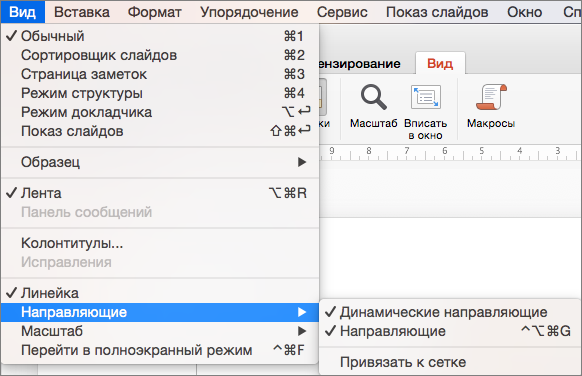
Совет: Чтобы точнее расположить объект на слайде, во время перетаскивания удерживайте нажатой клавишу Command.
Добавление и удаление направляющих
Направляющие помогают располагать фигуры и другие объекты на слайдах. Их можно отображать, скрывать, добавлять и удалять. При перетаскивании направляющей возле указателя отображается расстояние до центра слайда. Направляющие не отображаются во время показа слайдов и не выводятся на печать в презентации.
(Сведения о добавлении и удалении направляющих не относятся к PowerPoint для Mac 2011.)
- Чтобы отобразить или скрыть направляющие, на вкладке Вид выберите Направляющие.
- Чтобы добавить направляющие, щелкните слайд, щелкните слайд, щелкните его, щелкните правой кнопкой мыши и выберите пункт Направляющие ,а затем — Добавить вертикальную направляющие или Добавить горизонтальную направляющие.
- Чтобы удалить направляющие, щелкните ее правой кнопкой мыши или, нажав CTRL, и выберите в меню пункт Удалить.
- Вы можете изменить цвет направляющих, чтобы использовать цвета, чтобы обозначить разные значения или просто выделить направляющие на фоне. Щелкните направляющий правой кнопкой мыши, выберите Цвети сделайте выбор. (Эта функция доступна в PowerPoint 2019 для Mac и PowerPoint для Microsoft 365 для Mac.)
Отображение и скрытие линий сетки в Word, PowerPoint и Excel
Excel для Microsoft 365 Word для Microsoft 365 PowerPoint для Microsoft 365 PowerPoint 2021 PowerPoint 2019 Excel 2016 Word 2016 PowerPoint 2016 Excel 2016 для Mac Word 2016 для Mac Excel 2013 Word 2013 PowerPoint 2013 Excel 2010 Word 2010 PowerPoint 2010 Excel 2007 Word 2007 PowerPoint 2007 Еще. Меньше
Линии сетки помогают предоставлять визуальные подсказки при форматировании в Office. Вы можете выровнять фигуры и другие объекты в PowerPoint слайдах и Word документах, а также различать границы ячеек в и разделах электронных таблиц и книг в Excel.
Примечание: Эта статья не относится кPowerPoint в Интернете или Word в Интернете.
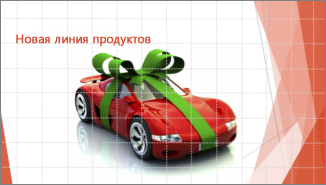
В Word и PowerPoint линии сетки предназначены только для визуального использования и не могут быть напечатаны. Если вы хотите напечатать линии сетки в Excel, см. раздел Печать линий сетки на листе.
Чтобы отобразить линии сетки, в Excel, PowerPoint или Word откройте вкладку Вид и установите флажок Линии сетки .
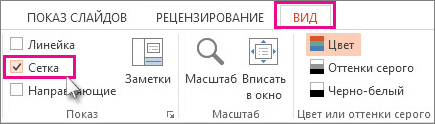
Чтобы скрыть линии сетки, снимите флажок Линии сетки .
Дополнительные сведения о средствах, помогающих выравнивать и размещать текст и объекты.
- Привязка диаграмм, рисунков и объектов к сетке для выравнивания их в Word
- Работа с линиями сетки и использование привязки к сетке в PowerPoint
- Включение или отключение привязки в сетке и привязка к параметрам объекта в Excel
- Печать линий сетки на листе
- Отображение или скрытие линейки в PowerPoint
- Отображение или скрытие линеек в Word
Как убрать сетку в презентации powerpoint
Сообщения: 684
Благодарности: 314
| Конфигурация компьютера |  |
| Процессор: AMD Ryzen 5 1600 | |
| Материнская плата: GIGABYTE B450M DS3H | |
| Память: Kingston ValueRAM [KVR24N17S8/8] 8 ГБ | |
| HDD: KINGSTON SV300S37A120G ATA 120ГБт SSD; SAMSUNG HD501LJ, SATA, 500ГБт; ST2000VM003-1CT164 ATA Device 2ТБт | |
| Видеокарта: GIGABYTE Radeon R7 250 1100Mhz PCI-E 3.0 2048Mb 1800Mhz 128 bit DVI HDMI HDCP | |
| Звук: Realtek ALC887 | |
| Блок питания: CoolerMaster MasterWatt Lite 600W, 2019 | |
| Монитор: Samsung SyncMaster 2443, 24» | |
| ОС: Windows 10 Pro 64Bit |
Цитата IRo:
| Её можно скрыть если убрать флажок с отображения направляющих. Но тогда с направляющими работать нельзя. Если же вернуть направляющие, то появляется эта сетка » |
IRo, смотрите, в PP есть сетка (это квадратики через равные промежутки координат) и направляющие (это вертикальные или горизонтальные линии в любой нужной вам точке презентации, установленные вручную).
Отображение сетки и направляющих управляется раздельно во вкладке «Вид» секции «отображение» соответствующими галочками, там же, если нажать на стрелку вниз, откроется панель настроек сетки (там можно указать шаг клеточек).
В вашем случае можно например отключить направляющие, но оставить сетку, выставив нужный шаг.
Не знаю, можно ли удалить сразу все направляющие, поштучно они удаляются следующим образом: если вести мышкой по направляющим, курсор меняет форму на две палочки, если в этот момент нажать пкм, то в контекстном меню доступен пункт удалить. Так удаляется та часть направляющих, которая выполнена в презентации, но большая часть их сделана в образцах слайдов. Чтобы удалить их там (опять же — поштучно) нужно зайти во вкладку «Вид» и перейти из режима «Обычный» в режим «Образец слайдов», и там удалить их через контекстное меню для каждой.