Обновление полей
Иногда требуется вручную обновить информацию в определенных полях, например, используемых в оглавлениях, колонтитулах, перекрестных ссылках, закладках и формулах в таблицах. Вы можете обновить поля по очереди или одновременно во всем документе.
- Обновление поля
- Обновление всех полей в документе
Обновление поля
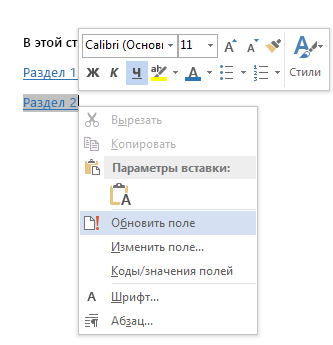
- В открытом документе щелкните правой кнопкой мышки поле, например, оглавление, номер страницы или перекрестную ссылку, а затем выберите команду Обновить поле.
Примечания:
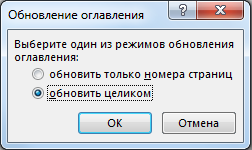
- Если вы обновляете оглавление, в диалоговом окне Обновление оглавления укажите, хотите вы обновить только номера страниц или всю таблицу. В первом случае обновится только нумерация страниц для существующих разделов. Новые разделы при этом не добавятся в оглавление. Чтобы учесть новые разделы, установите переключатель обновить целиком.
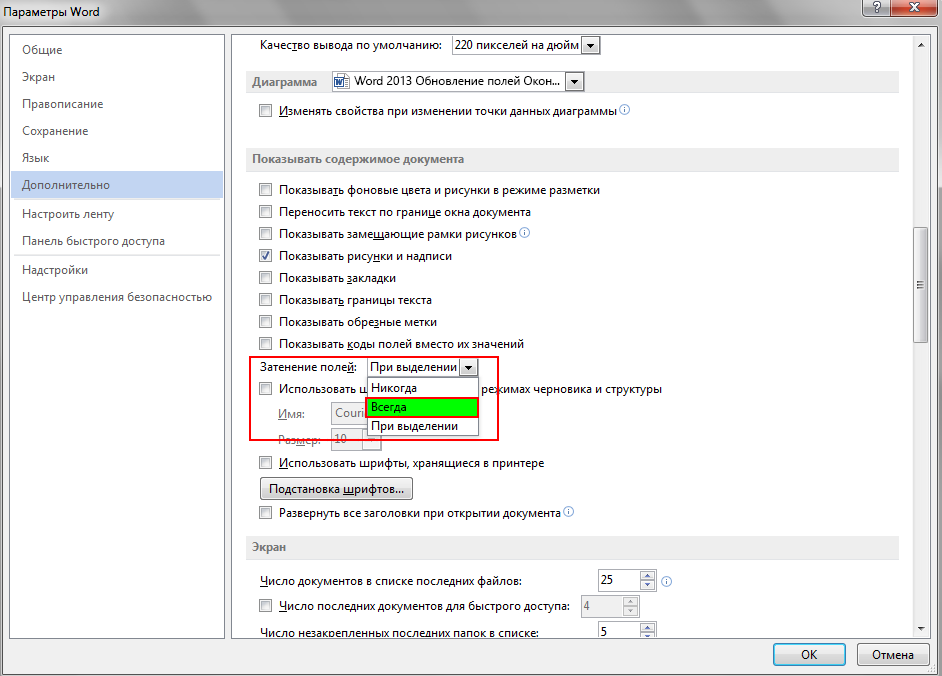
- Если у вас возникли затруднения при поиске полей в тексте, можно отобразить все поля на сером фоне. Для этого откройте меню Файл >Параметры >Дополнительно, а затем в разделе Показывать содержимое документа в раскрывающемся меню Затенение полей выберите пункт Всегда.
Обновление всех полей в документе
- Нажмите клавиши CTRL+A.
- Нажмите клавишу F9.
- Если в документе содержатся таблицы с полями или формулами, может потребоваться выбрать каждую из них отдельно, а затем нажать клавишу F9.
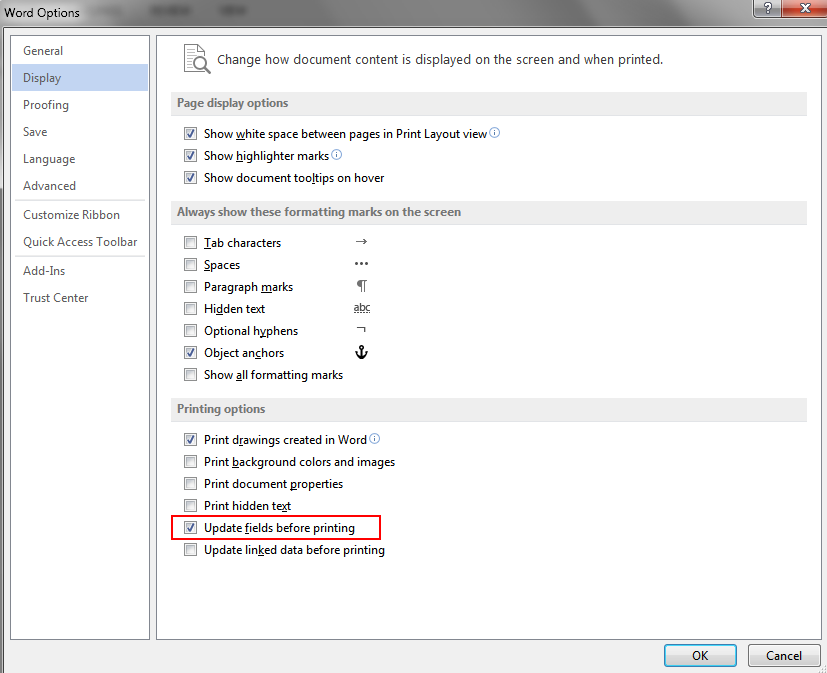
Совет: Чтобы не забыть обновить одержимый документ перед печатью, Word автоматически обновлять поля перед печатью. Откройте меню Файл > Параметры > Экран, а затем в разделе Параметры печати, установите флажок Обновлять поля перед печатью.
Примечание: При обновлении поля могут возникнуть проблемы, если элемент, на который оно ссылается, удален. Ссылки и закладки также могут указывать на несуществующие страницы. Дополнительные сведения см. в статье Устранение неполадок с закладками.
Обновление оглавления
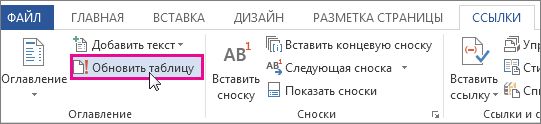
- Перейдите в >ссылки Обновить таблицу.
- Выберите один из следующих параметров:
- Обновление только номеров страниц При этом будут обновлены только страницы, на которые находятся заголовки, и будут игнорироваться все изменения текста заголовка.
- Обновление всей таблицы В результате будут отражены все изменения текста заголовка, а также изменения страницы.
- Нажмите ОК.
Примечание: Созданные вручную таблицы (не созданные автоматически на емких заголовках) не обновляются в Word. Вам потребуется вручную внести изменения в одержимом.
Обновление данных в сводной таблице
Вы можете в любой момент нажать кнопку Обновить, чтобы обновить данные в сводных таблицах в книге. Вы можете обновить данные для сводных таблиц, импортированных из Power Query, таких как база данных (SQL Server, Oracle, Access и т. д.), куб служб Analysis Services, веб-канал данных и многие другие источники. Вы также можете обновить данные из таблицы Excel,которая автоматически включает все изменения во внешний источник данных.
По умолчанию сводные таблицы не обновляются автоматически, но можно указать, что сводная таблица обновляется автоматически при открытии книги, содержащей сводную таблицу.
Обновление вручную
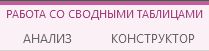
- Щелкните любое место сводной таблицы. На ленте появится вкладка Работа со сводными таблицами.
- На вкладке Анализ выберите команду Обновить или нажмите ALT+F5.
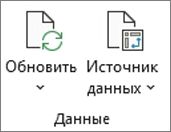
Совет: Вы также можете обновить сводную таблицу, щелкнув ее правой кнопкой мыши и выбрав Обновить.
Если таблица обновляется слишком долго, на вкладке Анализ нажмите стрелку рядом с кнопкой Обновить и выберите пункт Состояние обновления. Так вы сможете проверить состояние обновления.
Чтобы отменить обновление, нажмите Отменить обновление.
Блокировка изменения ширины столбцов и форматирования ячеек
Если при обновлении сводной таблицы изменяется ширина столбцов и форматирование данных, но вы не хотите, чтобы это происходило, установите вот эти флажки.
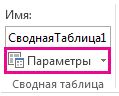
- На вкладке Анализ нажмите кнопку Параметры.
- На вкладке Макет и формат установите флажки Автоматически изменять ширину столбцов при обновлении и Сохранять форматирование ячеек при обновлении.
Автоматическое обновление данных при открытии книги
- Щелкните любое место сводной таблицы. На ленте появится вкладка Работа со сводными таблицами.
- На вкладке Анализ нажмите кнопку Параметры.
- На вкладке Данные проверка поле Обновить данные при открытии файла.
Обновление вручную
- Щелкните любое место сводной таблицы. На ленте появится вкладка Работа со сводными таблицами.
- На вкладке Анализ выберите команду Обновить или нажмите ALT+F5.
Совет: Вы также можете обновить сводную таблицу, щелкнув ее правой кнопкой мыши и выбрав Обновить.
Если таблица обновляется слишком долго, на вкладке Анализ нажмите стрелку рядом с кнопкой Обновить и выберите пункт Состояние обновления. Так вы сможете проверить состояние обновления.
Чтобы отменить обновление, нажмите Отменить обновление.
Блокировка изменения ширины столбцов и форматирования ячеек
Если при обновлении сводной таблицы изменяется ширина столбцов и форматирование данных, но вы не хотите, чтобы это происходило, установите вот эти флажки.
- На вкладке Анализ нажмите кнопку Параметры.
- На вкладке Макет и формат установите флажки Автоматически изменять ширину столбцов при обновлении и Сохранять форматирование ячеек при обновлении.
Автоматическое обновление данных при открытии книги
- Щелкните любое место сводной таблицы. На ленте появится вкладка Работа со сводными таблицами.
- На вкладке Анализ нажмите кнопку Параметры.
- На вкладке Данные проверка поле Обновить данные при открытии файла.
Обновление вручную
- Щелкните любое место сводной таблицы. На ленте появится вкладка Работа со сводными таблицами.
- На вкладке Анализ выберите команду Обновить или нажмите ALT+F5.
Совет: Вы также можете обновить сводную таблицу, щелкнув ее правой кнопкой мыши и выбрав Обновить.
Если таблица обновляется слишком долго, на вкладке Анализ нажмите стрелку рядом с кнопкой Обновить и выберите пункт Состояние обновления. Так вы сможете проверить состояние обновления.
Чтобы отменить обновление, нажмите Отменить обновление.
Блокировка изменения ширины столбцов и форматирования ячеек
Если при обновлении сводной таблицы изменяется ширина столбцов и форматирование данных, но вы не хотите, чтобы это происходило, установите вот эти флажки.
- На вкладке Анализ нажмите кнопку Параметры.
- На вкладке Макет и формат установите флажки Автоматически изменять ширину столбцов при обновлении и Сохранять форматирование ячеек при обновлении.
Автоматическое обновление данных при открытии книги
- Щелкните любое место сводной таблицы. На ленте появится вкладка Работа со сводными таблицами.
- На вкладке Анализ нажмите кнопку Параметры.
- На вкладке Данные проверка поле Обновить данные при открытии файла.
Сводная таблица на iPad постепенно развертывается для пользователей, использующих Excel на iPad версии 2.80.1203.0 и выше.
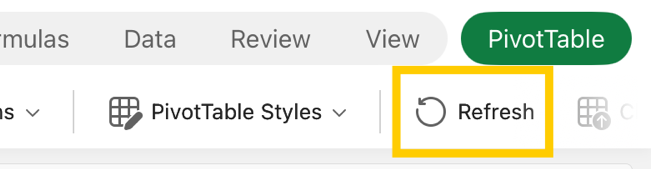
Коснитесь в любом месте сводной таблицы, чтобы отобразить ее на вкладке Сводная таблица на ленте, а затем коснитесь пункта Обновить.
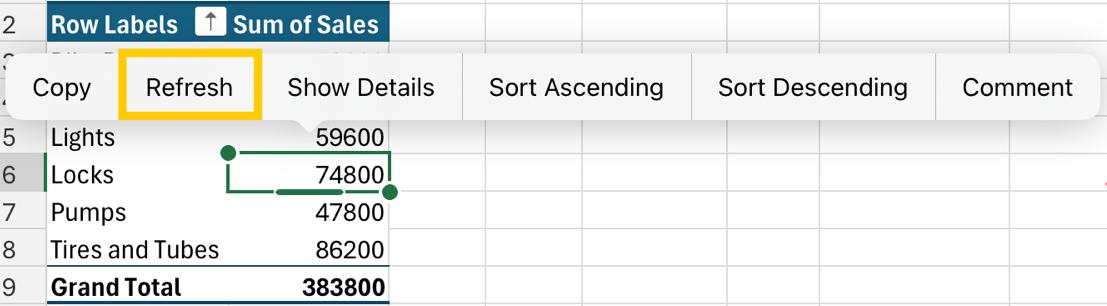
Кроме того, можно нажать и удерживать ячейку в любом месте диапазона сводной таблицы, а затем нажать кнопку Обновить.
Дополнительные сведения
Вы всегда можете задать вопрос эксперту в Excel Tech Community или получить поддержку в сообществах.
Обновление внешних данных в книге в браузере
При работе с книгой в браузере веб-представление отображает данные, которые хранятся непосредственно в книге или хранятся во внешнем источнике данных, например в базе данных или кубе OLAP. Если используемая книга содержит данные из внешнего источника данных, их можно обновить. Эта операция извлекает последнюю версию данных, включая все изменения, внесенные в данные с момента ее последнего обновления.
В этой статье
- Сведения об обновлении данных
- Параметры обновления данных в Excel
- Обновление данных из внешнего источника
Сведения об обновлении данных
На следующем рисунке объясняется, что происходит при обновлении данных, подключенных к внешнему источнику данных.
1. Пользователь начинает операцию обновления для получения самых последних данных.
2. При обновлении создается подключение к источнику данных, которое часто сохраняются в файле подключения, который определяет все сведения, необходимые для доступа к данным во внешнем источнике данных и их извлечения из него.
3. Существует множество источников данных, таких как OLAP, SQL Server, поставщики OLEDB и драйверы ODBC.
4. При обновлении в книгу добавляются самые последние данные.
Параметры обновления данных в Excel
При работе в браузере невозможно определить сведения, необходимые для подключения книги к внешнему источнику данных. Вместо этого вам придется открыть книгу в Microsoft Excel 2010, чтобы определить сведения о под соединении и другие параметры, например, как вы хотите обновить данные. При настройке параметров в Excel 2010 сохраняются при публикации книги в Microsoft SharePoint Server 2010.
В таблице ниже кратко описаны параметры обновления данных, которые можно выбрать при настройке подключений к данным в Excel.
Обновление при открытом обновлении
При открытие книги окно просмотра автоматически обновляет внешние данные.
Этот параметр относится только к сововоднымтам. Пользователь вручную обновляет данные, нажав кнопку «Обновить выбранное подключение».
Обновление всех подключений
Этот параметр обновляет все подключения к данным в книге, когда пользователь нажимает кнопку «Обновить все подключения».
Этот параметр автоматически обновляет данные через определенный интервал времени, указанный автором книги.
Дополнительные сведения о том, как определить подключения к внешним источникам данных в книге Excel, см. в справке Microsoft Excel «Подключение к (импорту) внешних данных».
Обновление данных из внешнего источника
Чтобы обновить данные из внешнего источника данных в книге в браузере:
- Откройте книгу с данными, которые вы хотите обновить.
- Щелкните значок «Данные» на панели инструментов.
- Выполните одно из указанных ниже действий.
- Выберите «Обновить все подключения», чтобы обновить все подключения к данным в книге
- Выберите «Обновить выбранное подключение», чтобы обновить определенное подключение для pivotTable.