Как удалить канал на Ютубе с телефона
Если по каким-то причинам вам надоел ваш канал на Ютубе, его всегда можно удалить. В этой статье мы расскажем, как это сделать с ПК и с телефона. Для начала стоит отметить, что при удалении канала свою почту на Гугл удалять не нужно. Вы может спокойно продолжать ей пользоваться. Чтобы полностью стереть всю информацию о своем канале со своего гаджета:

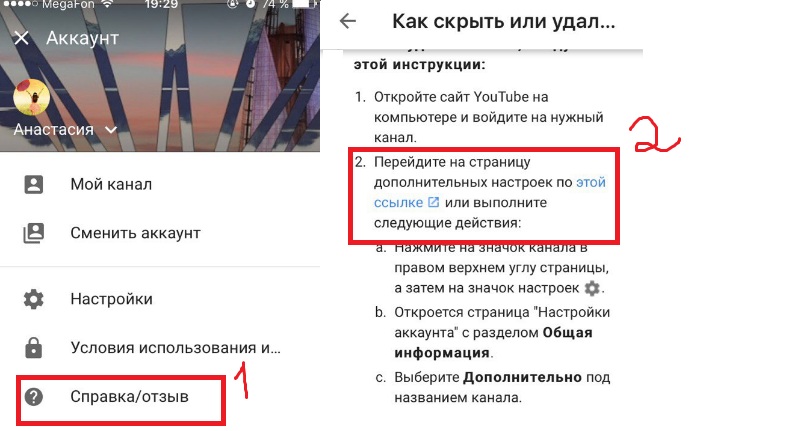
- Перейдите в приложение Ютуб и нажмите на значок своего канала справа
- Выберите пункт «Справка/отзыв»
- Вбейте в поле для ввода запрос: удалить канал и перейдите по статье, которую вам покажет Ютуб В предложенной инструкции откройте отдел «как удалить канал» и перейдите по ссылке, которая располагается в описании. Ютуб перенесет в вас в полную версию сайта
Там вам нужно нажать на кнопку дополнительно и выбрать действие для удаления.
Тогда вы сможете навсегда избавиться от своего канала. Обратите внимание, что у вас не будет права восстановления. Поэтому, если вы не приняли твердого решения и сомневаетесь, лучше на время скрыть контент. При этом ваш канал и видео на нем не будут видны никому из пользователей. В любое время вы сможете снова включить настройки и заняться продвижением: заняться продвижением. А мы вам можем помочь в этом. Чтобы видео были в трендах, пишите нам по этой ссылке этой ссылке . Для увеличения числа комментариев, обращайтесь сюда .
Как удалить канал на Ютубе с компьютера
Расскажем, как провести процедуру удаления с ПК. Как только вы перешли на свой канал, тапните на свою аву справа и выберите пункт «настройки» в меню. Далее:
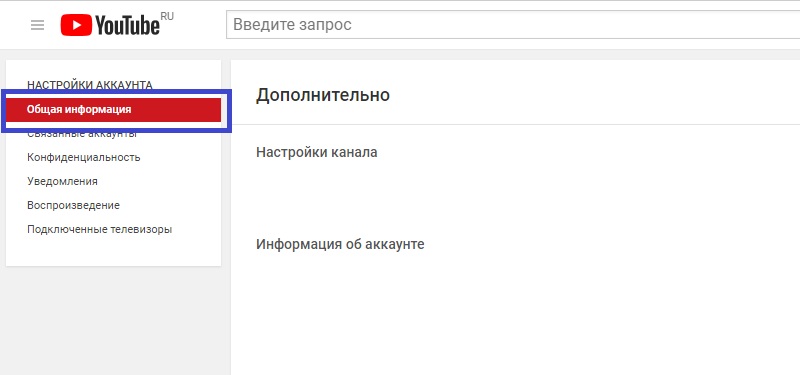
- Вы попадете на страницу с настройками вашего аккаунта
- Во вкладке с общей информацией выберите кнопку «Дополнительно»
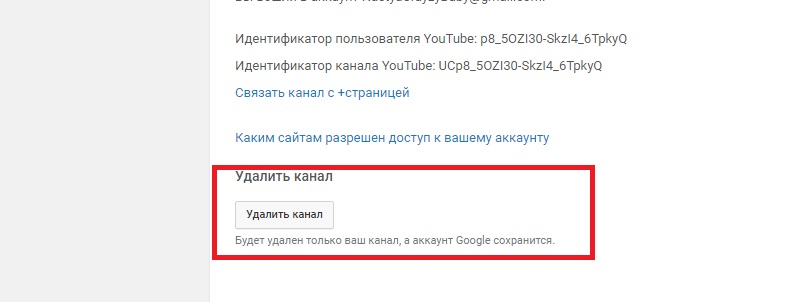
- Обратите внимание на низ страницы. Там вы увидите соответствующую надпись для удаления
- При клике на нее хостинг переадресует вас к Гугл почте. Нужно будет ввести пароль и выбрать удалить
Канал будет стерт и все видео тоже. Некоторое время их еще можно будет найти на просторе Ютуба. Но уже через 2-3 недели вся информация о вас будет стерта.
Почему Ютуб удаляет детские каналы
В прошлой статье мы писали, что Ютуб ужесточил требования ко всем каналам, включая детские. Подробнее о них вы можете узнать в этой статье: https://soclike.ru/news/novye_pravila_yutuba.
А здесь мы расскажем, почему Ютуб так ополчился на детские каналы и как не попасть под репрессии хостинга и обезопасить себя. Хостинг заявил, что все большее количество владельцев каналов выкладывает в сеть ролики, которые не подходят для просмотра вместе с детьми. В них можно отыскать опасные предметы, слишком много вредной еды или детей в купальниках. Это не только плохо влияет на детскую психику, но и привлекает педофилов.
Чтобы обезопасить детей Ютуб принимает решение удалить каналы с запрещенными, по его мнению, видео. Если у вас детский канал, откажитесь от снятия роликов, в которых присутствуют опасные предметы, сладости и фаст-фуд. Не снимайте детей в купальниках и в открытой одежде. Если хоть один из пунктов новых правил будет не выполнен, Ютуб закроет ваш канал, невзирая на то, сколько подписчиков вы собрали. Так он уже поступил с известным каналом Vlad Crazy Show, на котором было более 9 миллионов подписчиков.
Как удалить приложение ютуб с Андроид
Если вышеописанный метод вам кажется слишком сложным, то деинсталлировать программу от Google можно с помощью стороннего ПО – Root Explorer. Это файловый менеджер, который имеет доступ ко всем системным папкам, соответственно, с его помощью вы можете очистить память от файлов YouTube.
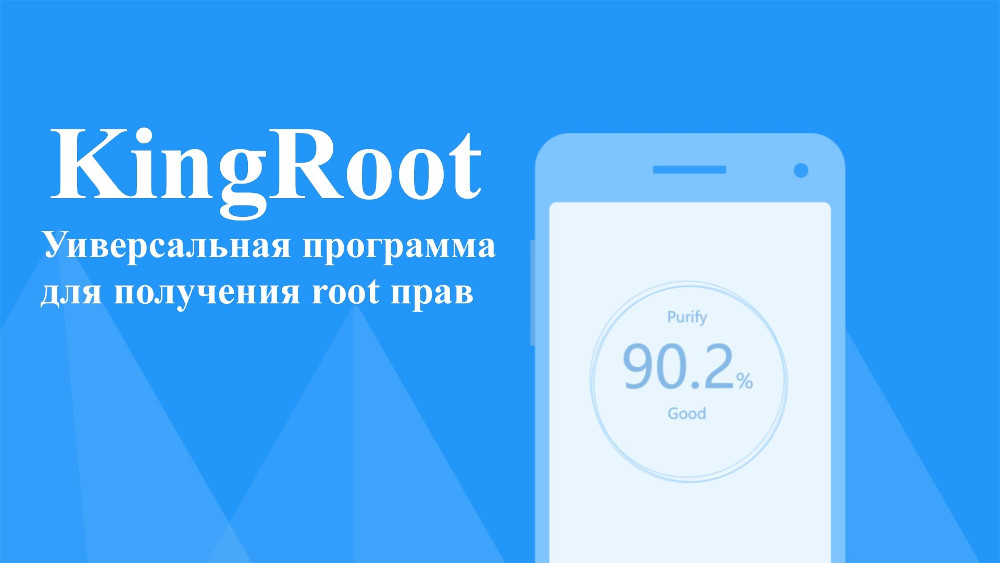
Порой, удаление какого-либо ПО с телефона – это не такая простая задача, как может показаться на первый взгляд. Если при нажатии на кнопку «Удалить» появляется ошибка, или сообщение о нехватке прав на выполнение поставленной задачи, тогда, скорее всего, вам предварительно необходимо получить права администратора или, как их еще называют, права суперпользователя. Сделать это довольно сложно встроенными средствами Андроида, однако приложение KingRoot в тысячу раз упрощает эту задачу.
- С помощью Play Маркета установите приложение себе на телефон.
- Запустите и дождитесь окончания сканирования прошивки устройства.
- Когда появится интерфейс программы, нажмите по кнопке «Try to root».
- Дождитесь завершение процесса получения прав суперпользователя. Во время этого телефон может несколько раз перезапуститься.
Как только вы выполните все вышеописанные действия, в настройках смартфона отыщите YouTube и нажмите по кнопке «Удалить». После этого вы навсегда избавитесь от данного приложения.
Если просто удалить приложение из смартфона, его данные останутся в памяти. Со временем данных накапливается слишком много и смартфон начинает тормозить. Чтобы этого не происходило, удаляйте не только приложения, но и данные.
Нет кнопки «Удалить»
Это приложение системное и его нельзя удалить.
Некоторые системные приложения можно отключить — приложение не удаляется, а как бы «засыпает» и не запускается до тех пор, пока его не включат. Отключение экономит заряд батареи, место в памяти устройства и интернет-трафик.
Чтобы отключить приложение, нажмите кнопку «Отключить» или «Выключить» на шаге #9.

Если кнопки нет, или она не нажимается, отключить приложение нельзя — оно необходимо для нормальной работы.
Если не удалять данные приложений, они замусорят память.
Не все приложения можно удалить, но некоторые можно отключить.
Если приложение нельзя удалить или отключить — это неспроста. Такое приложение необходимо для нормальной работы устройства.
Как можно заметить, представленные два способа достаточно просты. Если в первом случае нужно просто перетянуть ярлык на изображение корзины с рабочего стола, то во втором необходимо найти приложение в списке установленных и удалить.
Удаляем Ютуб на Андроиде Хонор и Хуавей
YouTube, как и Android, разрабатывался компанией Google, из-за чего популярный видеохостинг часто предустанавливается в систему разработчиком, то есть является стандартным. Существует множество способов, позволяющих стереть неугодную программу с телефона.
Причем методы напрямую зависят от того, как видеохостинг появился в памяти смартфона. Например, если вы сами его устанавливали, то дальнейшее удаление не вызовет вопросов или проблем, если же он был предустановленным, то придется воспользоваться обходными путями. Изначально рассмотрим простые варианты, постепенно переходя к более сложным.
Приложение, установленное пользователем
Если вы сами скачивали и устанавливали Ютуб с Google Play, то операция по удалению будет предельно проста.
Способ 1: Главный экран или меню
Установленные программы в Андроид можно найти в настройках или на главном экране. Итак, инструкция по удалению:
- На рабочем столе находим приложение Ютуб.
- Зажимаем на нем пальцем.
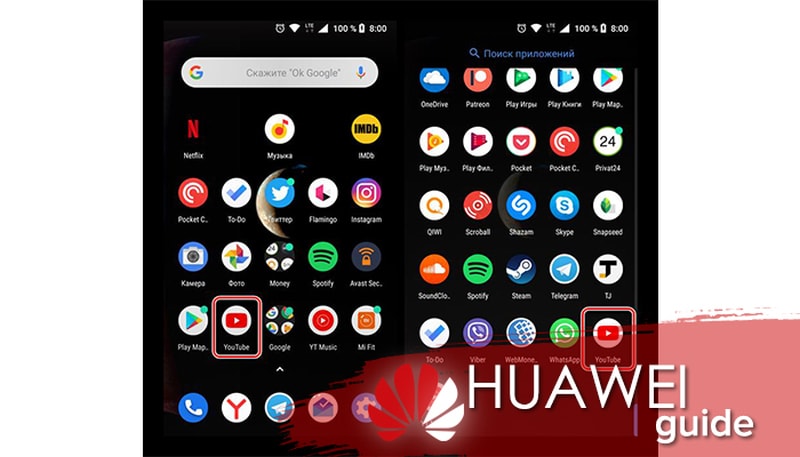
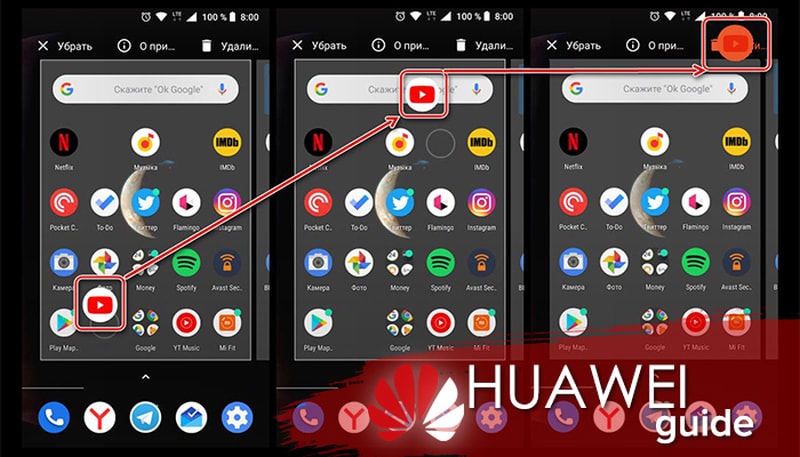
- Наверху появится опция «Удалить». Перетяните ярлык туда и отпустите его.
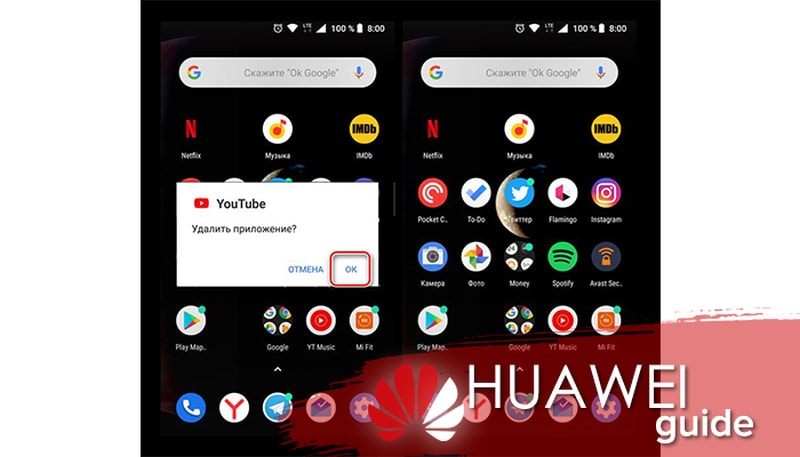
- Для подтверждения процедуры нажмите «Ок».
Способ 2: «Настройки»
Второй способ подразумевает использование настроек:
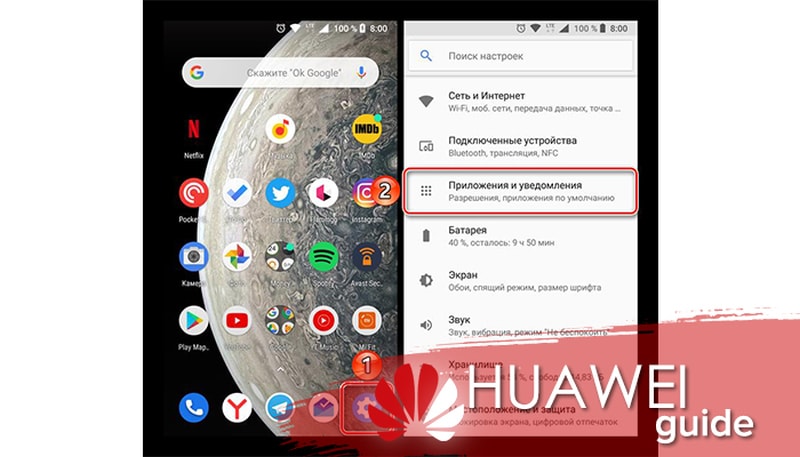
- Открываем параметры.
- Переходим во вкладку «Приложения».
- В списке найдите Ютуб.
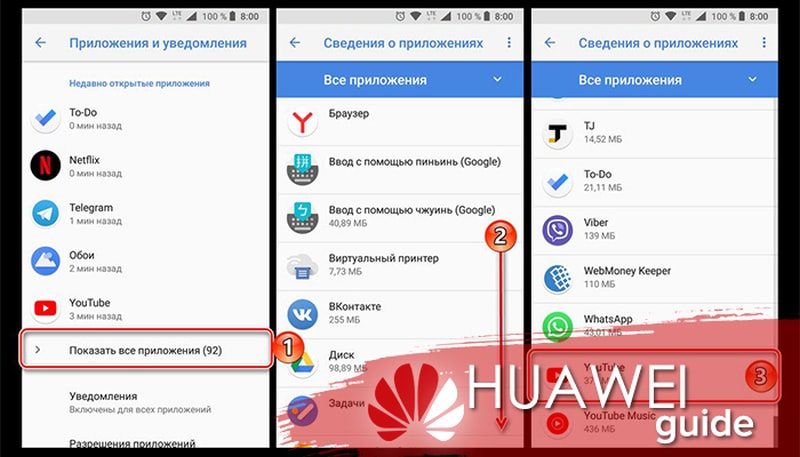
- Нажмите на кнопку удаления и подтвердите операцию.
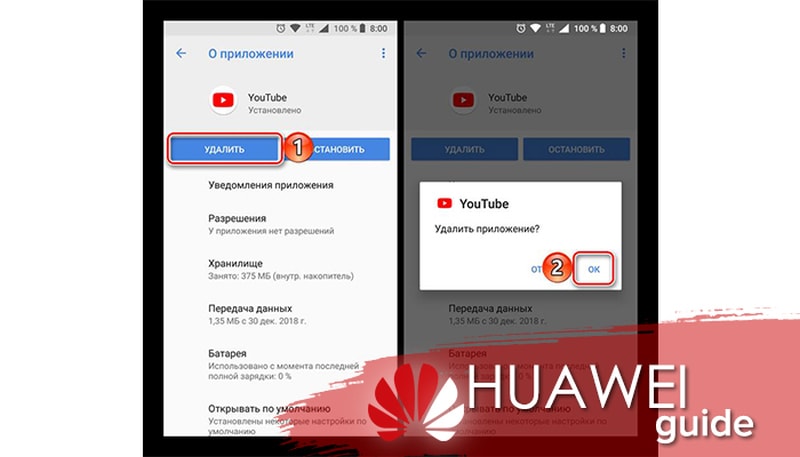
Как можно заметить, представленные два способа достаточно просты. Если в первом случае нужно просто перетянуть ярлык на изображение корзины с рабочего стола, то во втором необходимо найти приложение в списке установленных и удалить.
Вариант 2: Предустановленное приложение
Не всегда Ютуб получается удалить так просто, как описано выше. В некоторых оболочках EMUI приложение нельзя стереть, т.к. оно встраивается в систему разработчиком. В таком случае у вас есть три варианта:
- Отключить его.
- Стереть с помощью Root-прав.
- Воспользоваться скрытыми возможностями – параметрами разработчика.
Способ 1: Отключение приложения
Часто YouTube предварительно устанавливается разработчиками на Huawei или Honor. Если видеохостинг является системным в вашем устройстве, то удалить его не получится. В таком случае приложение просто отключается. Конечно это не сравниться с операцией удаления, но так вы удалите весь кэш и очистите внутреннюю память устройства. Для этого:
Способ 2: Полное удаление через Root
Следующее решение заключается в использовании прав ROOT. Вы получите полный доступ к собственному устройству. Получение прав «Суперпользователя» позволит вносить любые изменения в систему, но вместе с этим вы потеряете гарантию (если гаджет находится еще на гарантии). Приобрели смартфон недавно? Тогда мы не станем рекомендовать ставить ROOT. Для получения таких прав воспользуйтесь специальным софтом. Например, Framaroot. Инструкция:
- Устанавливаем программу на телефон.
- Запускаем.
- Система предлагает на выбор несколько опций. Нас интересует – «Установить SuperSU».
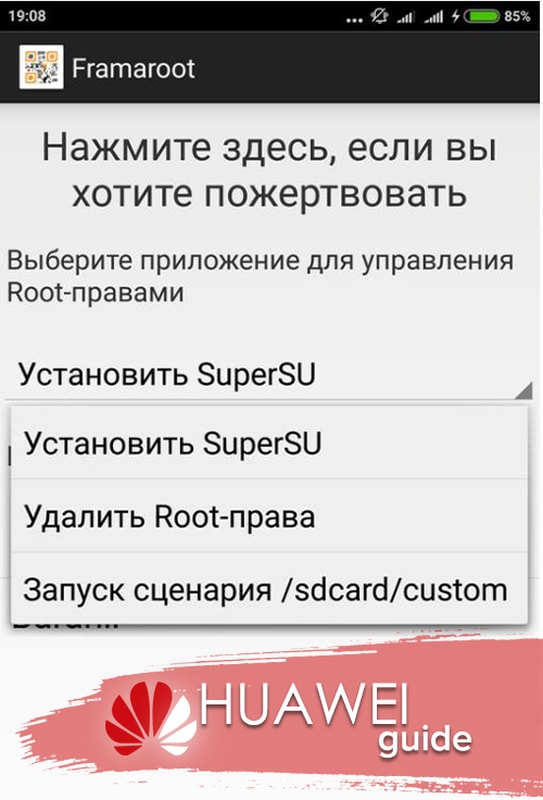
- Далее выбираем один из доступных вариантов – Boromir или Barahir. Можно выбрать любой.
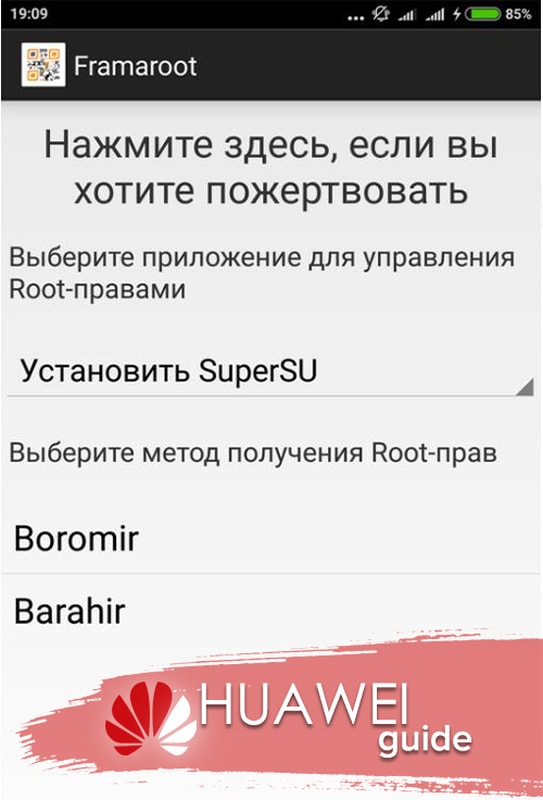
- Дожидаемся конца операции и перезагружаем устройство.
Когда вы получили полный доступ к собственному гаджету приступаем к удалению системного софта. Для этого устанавливаем приложение Titanium Backup, которое работает только при активных правах «Суперпользователя». Инструкция по дальнейшим действиям:
С помощью представленной утилиты вы беспроблемно удалите любое системное приложение.
Способ 3: Удаляем без рут-прав
Удалить Youtube с телефона Huawei и Honor можно и без получения доступа «Суперпользователя». Для этого нужно активировать права разработчика. Инструкция:
Если у Вас остались вопросы или есть жалобы — сообщите нам
- Запускаем параметры.
- Открываем раздел «О телефоне».
- В списке находим пункт «Номер сборки» и нажимаем несколько раз подряд на нем.
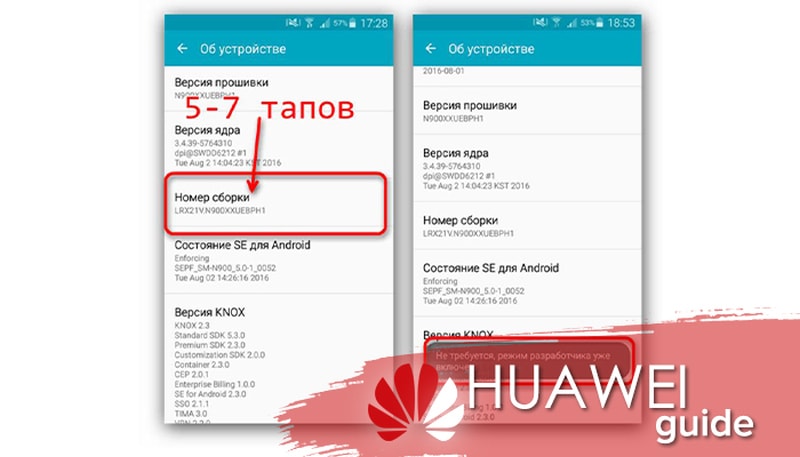
- Кликаем до тех пор, пока не появится уведомление о получении нужного доступа.
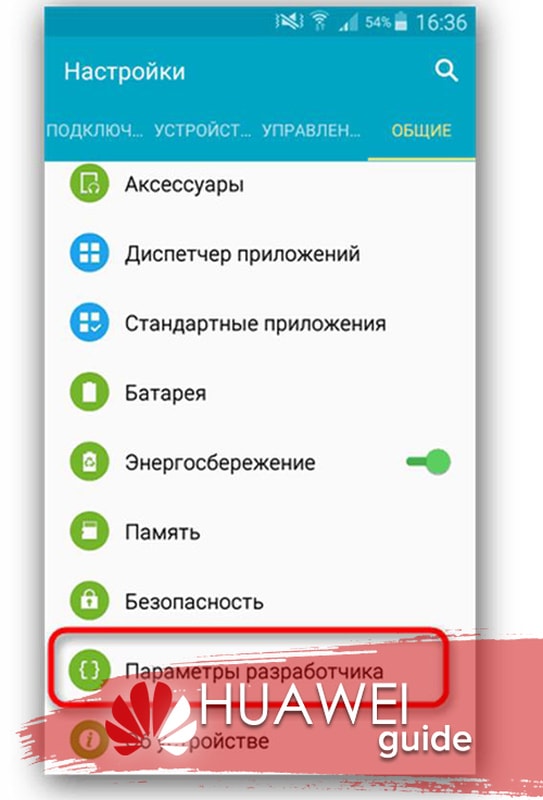
- Возвращаемся к параметрам и нажимаем на «Настройки разработчика».
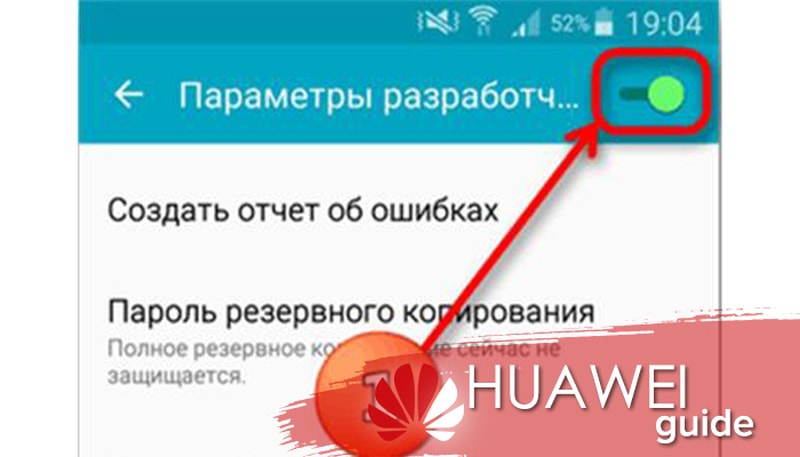
- Наверху перетаскиваем ползунок на позицию «Вкл.».
- Снова возвращаемся в меню настроек и заходим во вкладку «Безопасность».
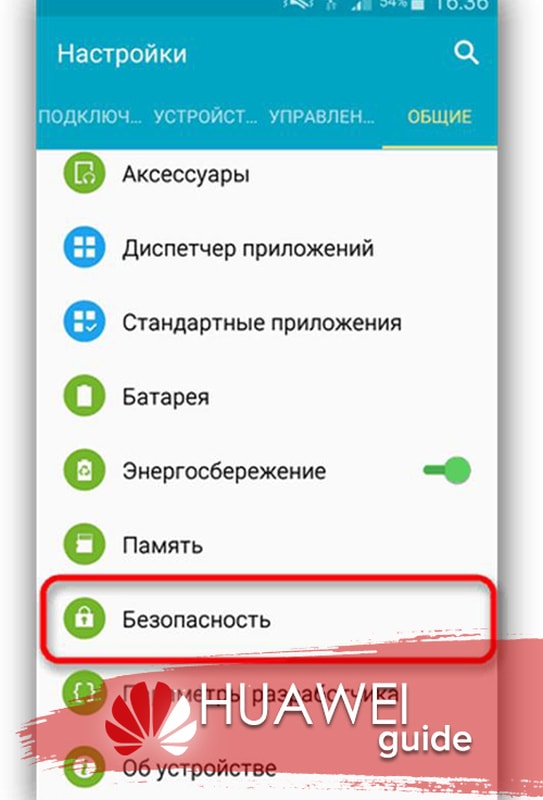
- Переходим в «Местоположение и защита». В данном разделе найдите «Администраторы устройства». Если используете старый Андроид, то раздел может наименоваться как «Приложения администратора».
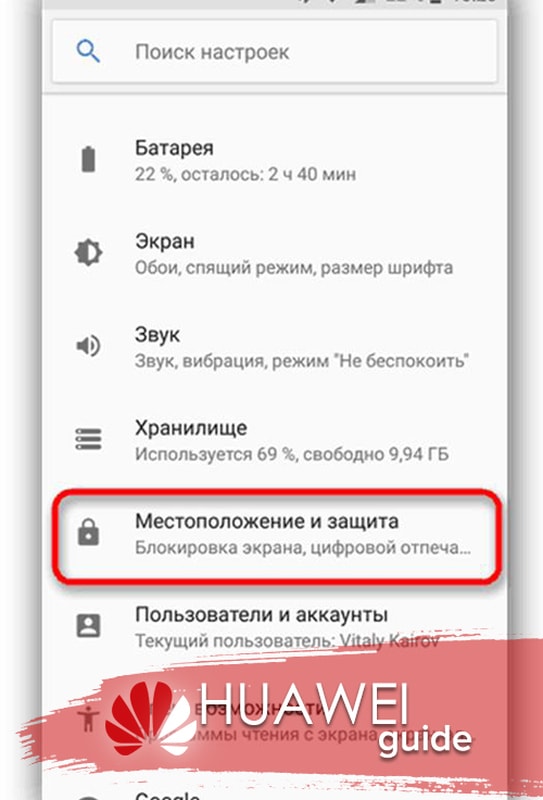
- В перечне отыщите Youtube, уберите все галочки на против него, после чего переходите в раздел установленных программ и удаляйте видеохостинг.
Мы рассмотрели все доступные методы удаления системной программы. По сути все способы довольно просты, любой пользователь сможет справиться с задачей даже без должного опыта.
Отыскав Ютуб в списке установленных приложений и перейдя к странице с информацией о нем, сначала тапните по кнопке «Остановить» и подтвердите действие во всплывающем окне,
а затем нажмите «Отключить» и предоставьте свое согласие «Отключить приложение», после чего тапните «ОК».
Удаляем Ютуб на Андроид
Как и операционная система Android, YouTube принадлежит компании Google, а потому чаще всего он является предустановленным на мобильных устройствах, работающих под управлением данной ОС. В таком случае процедура удаления приложения будет несколько более сложной чем в том, когда его установка осуществлялась самостоятельно – через Google Play Маркет или любым другим доступным способом. Начнем с последнего, то есть простого.
Вариант 1: Приложение, установленное пользователем
Если Ютуб был установлен на смартфон или планшет вами лично (или кем-то другим), деинсталлировать его не составит большого труда. Более того, сделать это можно одним из двух доступных способов.
Способ 1: Главный экран или меню
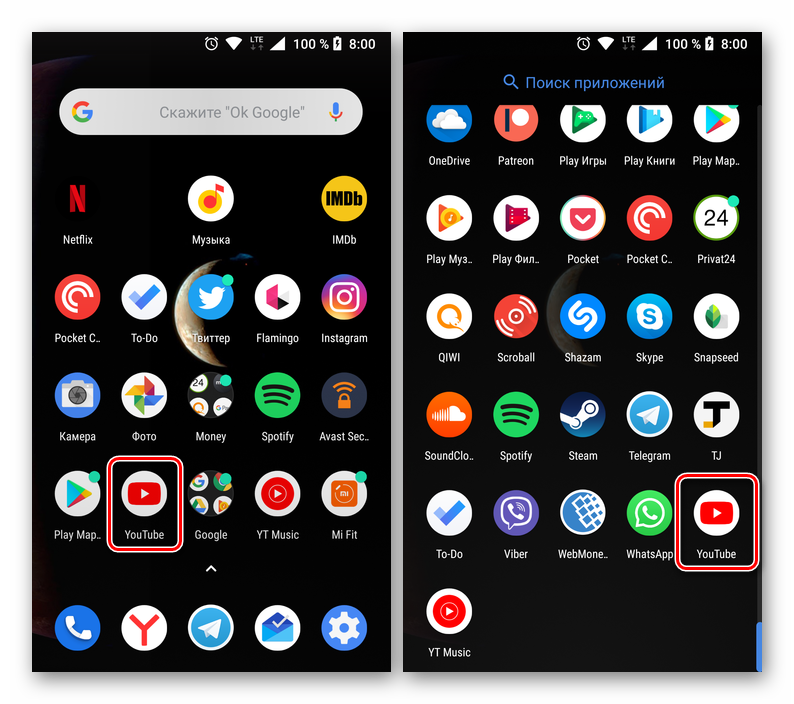
Все приложения на Android можно найти в общем меню, а основные из них и активно используемые чаще всего добавляются еще и на главный экран. Где бы не находился YouTube, отыщите его и переходите к удалению. Делается это следующим образом.
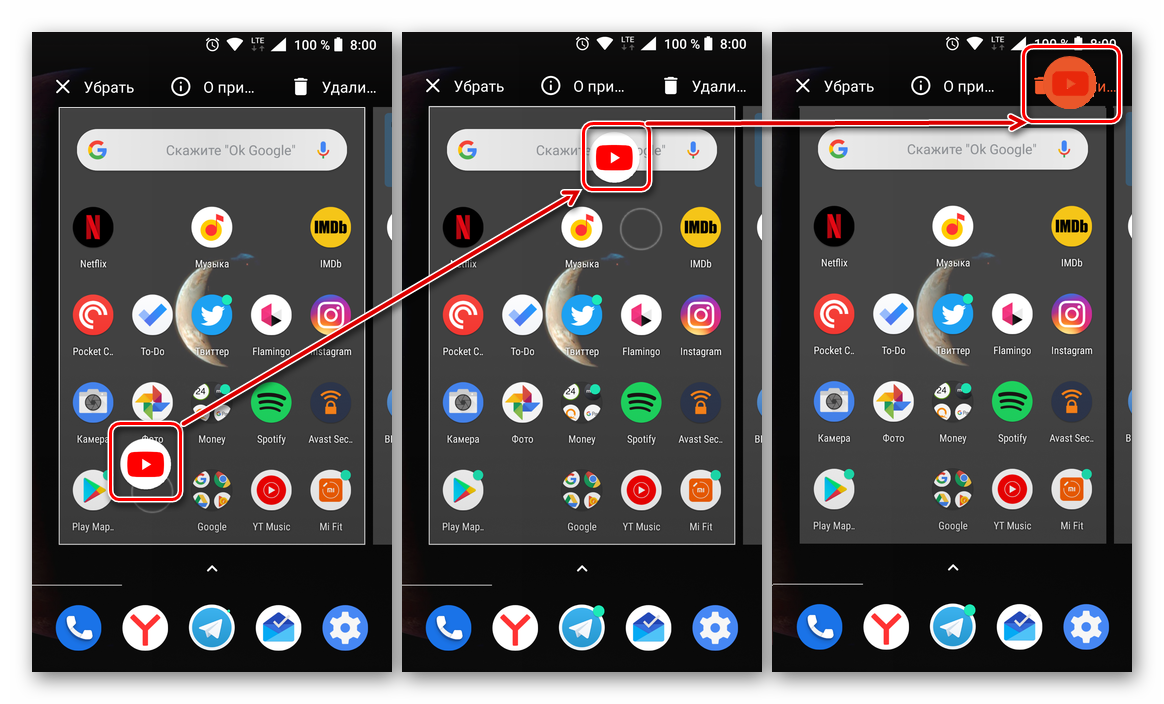
- Тапните пальцем по значку приложения Ютуб и не отпускайте его. Дождитесь, пока под строкой уведомлений появится список возможных действий.
По-прежнему удерживая выделенный ярлык, переместите его на пункт, обозначенный мусорной корзиной и подписью «Удалить». «Выбросьте» приложение, отпустив палец.
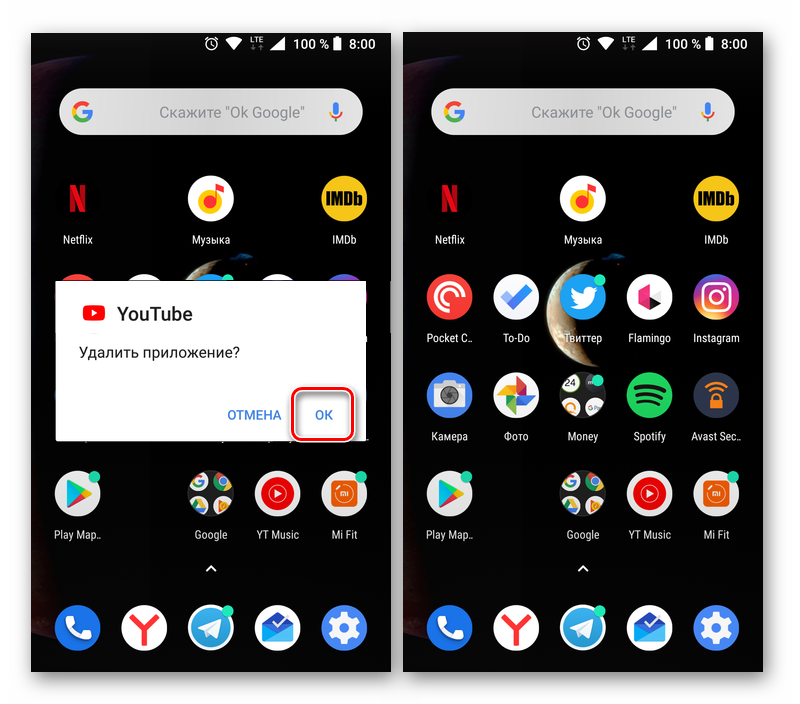
Подтвердите удаление YouTube, нажав «ОК» во всплывающем окне. Спустя несколько секунд приложение будет удалено, подтверждением чего послужит соответствующее уведомление и пропавший ярлык.
Способ 2: «Настройки»
Описанный выше способ деинсталляции Ютуб на некоторых смартфонах и планшетах (а точнее, на некоторых оболочках и лаунчерах) может не сработать – опция «Удалить» доступна не всегда. В таком случае придется пойти более традиционным путем.
-
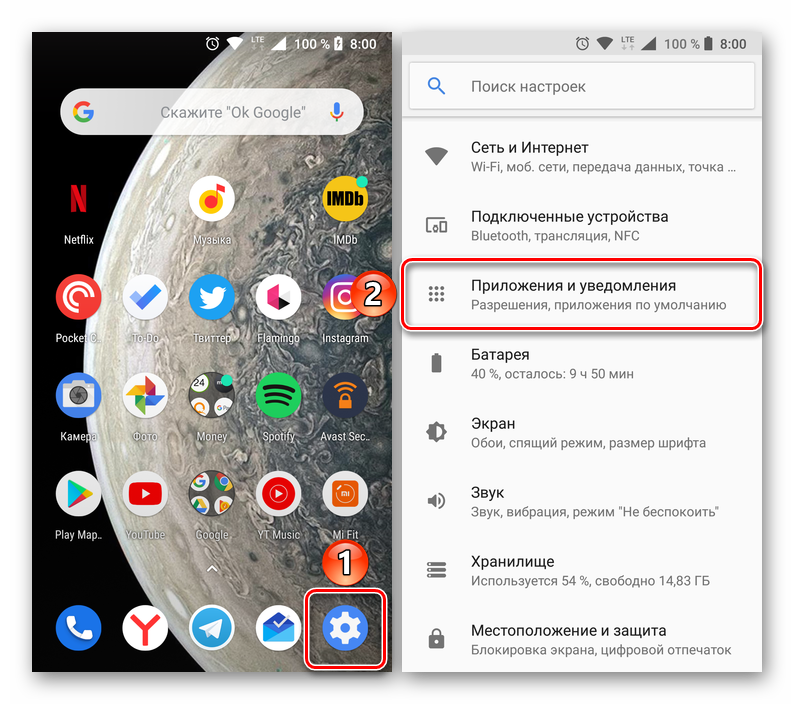
Любым удобным способом запустите «Настройки» своего мобильного устройства и перейдите к разделу «Приложения и уведомления» (может также называться «Приложения»).
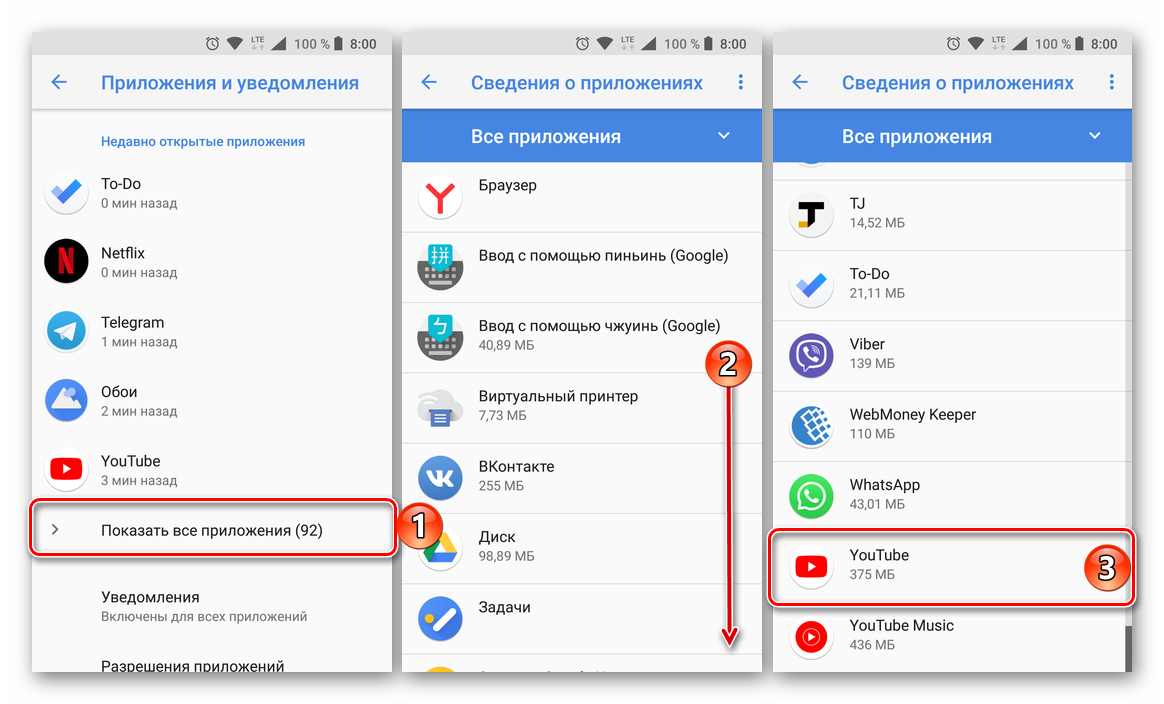
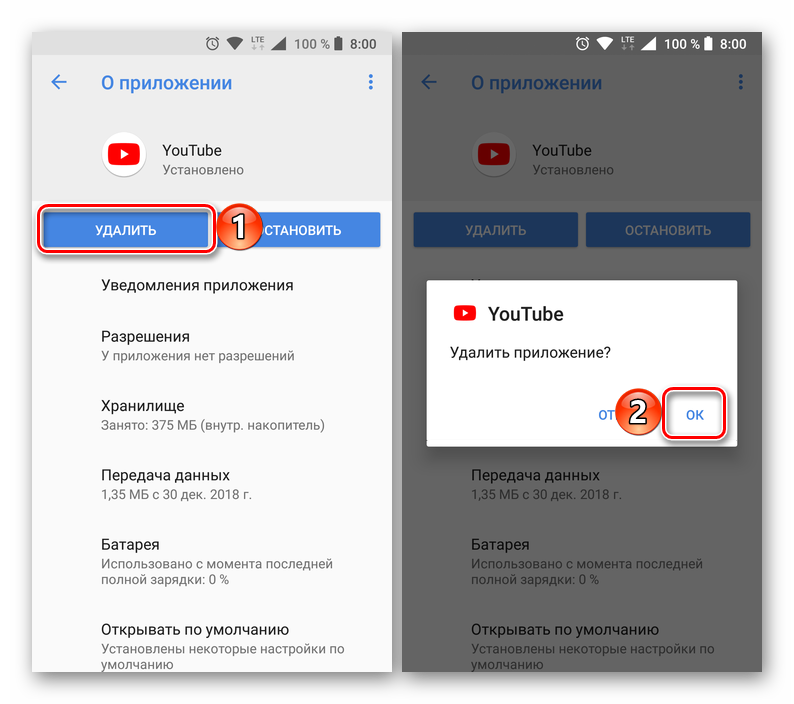
На странице с общей информацией о приложении воспользуйтесь кнопкой «Удалить», после чего во всплывающем окне нажмите «ОК» для подтверждения.
Каким бы из предложенных способов вы не воспользовались, если Ютуб не был изначально предустановлен на вашем Андроид-девайсе, его удаление не вызовет сложностей и займет буквально несколько секунд. Аналогичным образом осуществляется удаление любых других приложений, а о других способах мы рассказывали в отдельной статье.
Вариант 2: Предустановленное приложение
Столь простое удаление YouTube, как в описанном выше случае, возможно далеко не всегда. Значительно чаще данное приложение является предустановленным и не поддается деинсталляции привычными средствами. И все же, при необходимости от него можно избавиться.
Способ 1: Отключение приложения
YouTube – далеко не единственное приложение, которое Google «вежливо» просит предустанавливать на устройства с Android. Благо, большинство из них можно остановить и отключить. Да, это действие сложно назвать полным удалением, но оно не только освободит место на внутреннем накопителе, так как все данные и кэш будут стерты, но и полностью скроет клиент видеохостинга из операционной системы.
-
Повторите действия, описанные в пунктах №1-2 предыдущего способа.
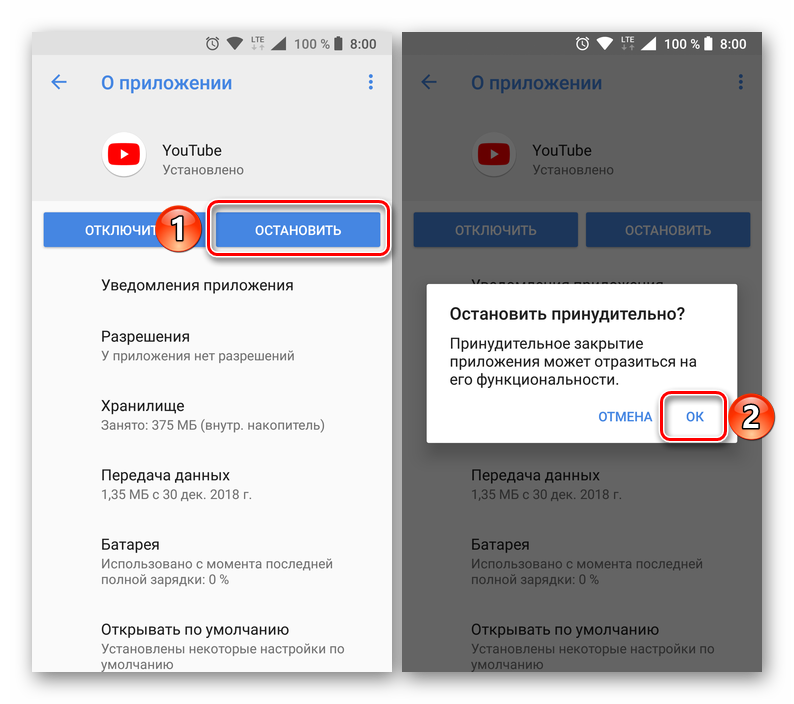
Отыскав Ютуб в списке установленных приложений и перейдя к странице с информацией о нем, сначала тапните по кнопке «Остановить» и подтвердите действие во всплывающем окне,
а затем нажмите «Отключить» и предоставьте свое согласие «Отключить приложение», после чего тапните «ОК».
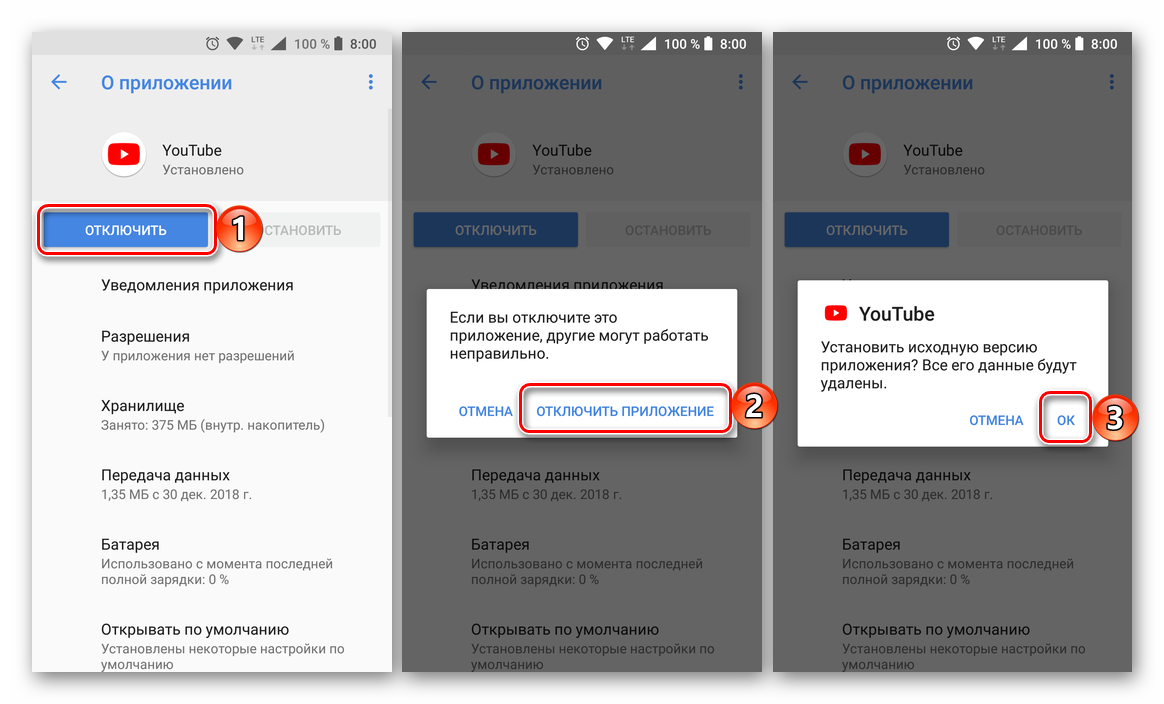
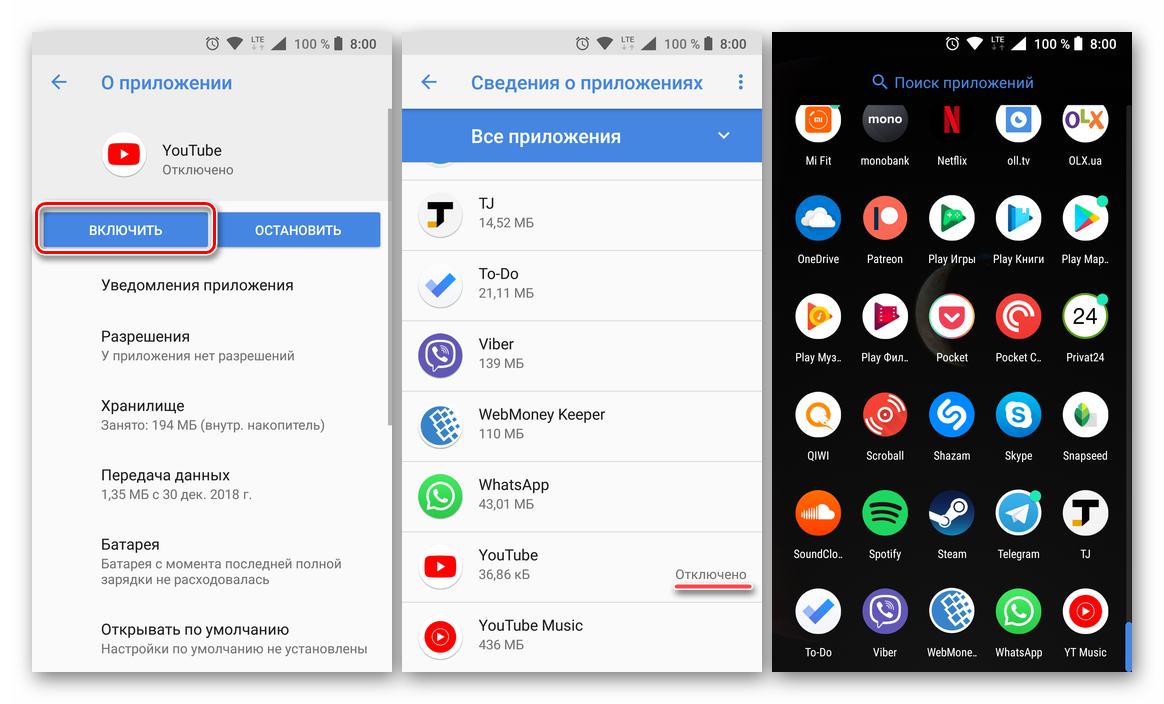
YouTube будет очищен от данных, сброшен к своей изначальной версии и отключен. Единственным местом, где вы сможете увидеть его ярлык, будут «Настройки», а точнее, список всех приложений. При желании его всегда можно будет включить обратно.
- Открыть проводник;
- Перейти в раздел «Установленные в устройство»;
- В настройках окна включить режим «Root»;
- Выбрать ненужные приложения и нажать кнопку «Удалить».
Удаление Ютуба через рут
В том случае, если встроенными средствами удаление произвести не удается, а отключение не устраивает, можно воспользоваться одним из способов, перечисленных ниже. Все они связаны с root-правами, которые еще называют правами суперпользователя. Это специальный режим работы ОС, при котором пользователь может осуществлять любые действия по установке и удалению программ.
Kingroot
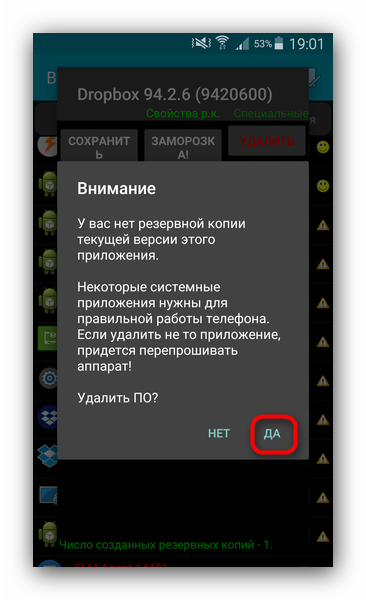
KingRoot значительно упрощает задачу по стиранию предустановленного софта. Достаточно просто скачать и установить приложение на телефон. Далее программа просканирует операционную систему устройства и предложит получить рут-права. Необходимо нажать кнопку «Try to root». После этого начнется процесс установки прав суперпользователя, по окончании которого удаление Ютуба не вызовет никаких сложностей.
Root explorer
Root explorer не предоставляет пользователю особых прав на постоянной основе. Оно представляет собой продвинутый файловый менеджер, имеющий доступ ко всем файлам на устройстве. При помощи root explorer без труда находится и удаляется любой ненужный софт.
Titanium backup
Программа для создания резервных копий, которая отлично справляется со стиранием любых приложений. Нужно сначала установить программу через Google Play, а затем запустить ее. В разделе «Резервные копии» нужно выбрать ненужное и нажать кнопку «Удалить». Готово.
Es проводник
Многофункциональный проводник, прекрасно подходящий для удаления ненужных программ на телефонах Самсунг или других устройствах на Андроид. Для этого нужно выполнить следующее:
- Открыть проводник;
- Перейти в раздел «Установленные в устройство»;
- В настройках окна включить режим «Root»;
- Выбрать ненужные приложения и нажать кнопку «Удалить».
Root app deleter
Специальная программа для полного удаления. Отлично справляется даже с защищенными системными программами. После установки Root App Deleter нужно запустить ее, перейти в раздел «Системные приложения» и выбрать ненужный софт. После нажатия на кнопку «Удалить» начнется деинсталляция приложения.
Root uninstaller pro
Одна из самых простых в использовании программ. Сразу после установки и принятии лицензионного соглашения появится список всех установленных программ. Нужно предоставить приложению расширенные права, кликнув по соответствующей кнопке. Затем в списке выбирается приложение YouTube и пункт удаления.
Easy uninstaller pro
Отлично работает даже без прав суперпользователя. Это прекрасная возможность для тех, кого пугают возможные трудности с их получением. Удаление производится максимально просто: софт устанавливается, из списка приложений выбирается ненужное и нажимается кнопка «Удалить».
Ccleaner
Известный софт для очистки мусора и настройки приложений. Необходимо зайти в раздел «Менеджер приложений», выбрать ненужную программу и удалить ее. Для работы с системными приложениями нужно будет предоставить расширенные права. Во время удаления устройство перезагрузится.
Debloater
Самый сложный способ удаления Ютуба с телефона, позволяющий навсегда избавиться от него. К нему имеет смысл прибегать только тогда, когда все остальные способы не увенчались успехом. Для осуществления потребуется компьютер. Порядок действий:
- Debloater устанавливается на компьютер;
- На телефон устанавливается KingRoot
- В разделе «Программа ADB» выбирается пункт «запрос» и нажимается кнопка «разрешить»;
- В настройках телефона необходимо включить режим отладки по USB в меню разработчика;
- На компьютере запускается Debloater и выбирается пункт «Read Device Packages»;
- Появится список установленных приложений, в котором можно выбрать ненужное и нажать кнопку «Remove»;
- Удаление завершено.
Некоторые производители и разработчики сторонних прошивок снабжают свои творения специальными версиями браузера. Как правило, в них намертво вшиты ссылки на сайты рекламодателей и другой ненужный вам контент. Кроме этого, никто не может поручиться, что такой браузер не сливает вашу информацию налево. Лучше никогда не использовать подобную программу и вообще, если это возможно, удалить её из системы.
AntiVirus FREE и другие антивирусные программы
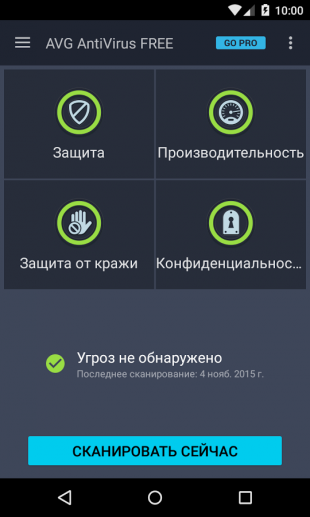
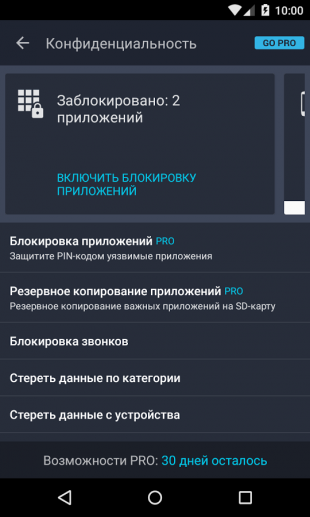
Дискуссия о том, нужны ли антивирусные программы на устройствах под управлением Android, иногда бывает довольно горячей. Я придерживаюсь мнения, что если вы не получаете root-права на устройстве и не устанавливаете взломанные программы из сторонних сомнительных источников, то антивирус вам не нужен. Компания Google бдительно следит за содержимым своего магазина и моментально удаляет из него все потенциально опасные элементы, поэтому всегда активный мониторинг антивируса будет только зря тормозить ваш смартфон или планшет.
Альтернатива. Если возникли всё-таки сомнения в здоровье гаджета, то установите антивирус, просканируйте, а затем удалите его.
В новом окне отключаем права администрирования у приложения, нажав на кнопку «Отключить».
Второй способ
Зайдите в настройки. Здесь найдите раздел «О телефоне» (или «О планшете»).
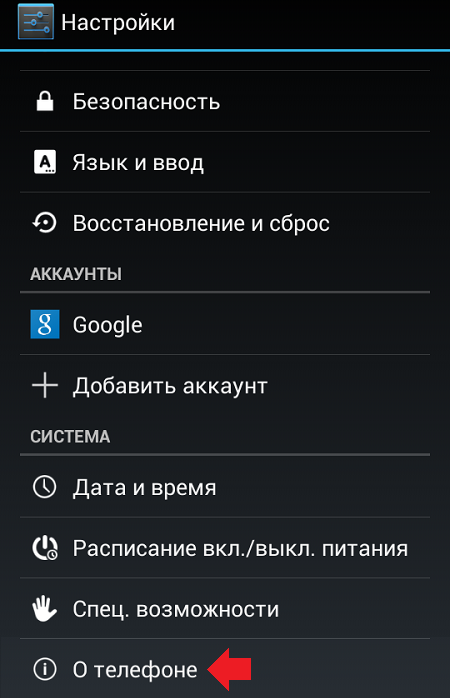
Далее тапаете на номер сборки 7 раз — таким образом вы откроете режим разработчика, который нам необходим (подробно — здесь).
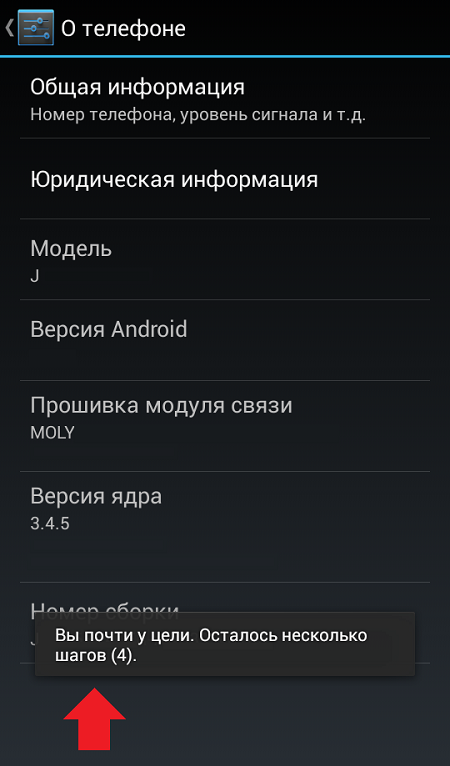
После открытия данного раздела он появится в настройках:
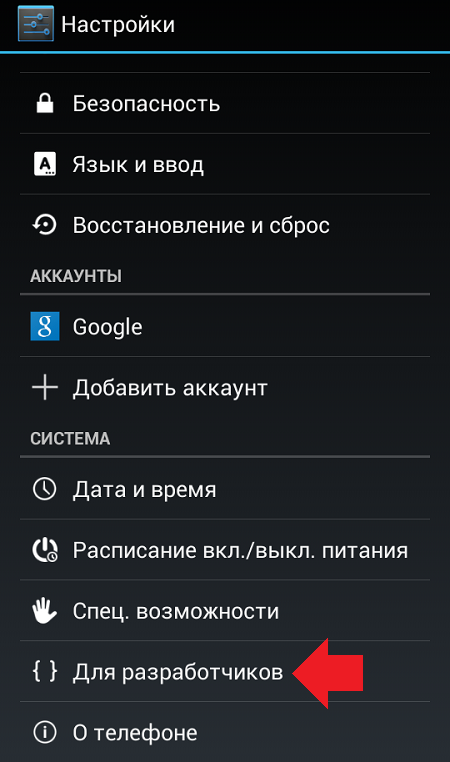
Зайдите в него и поставьте галочку рядом с пунктом «Отладка по USB».
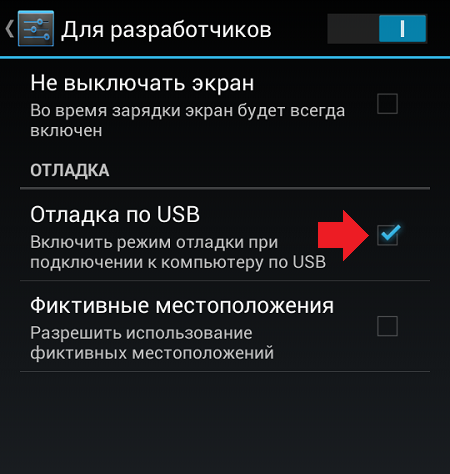
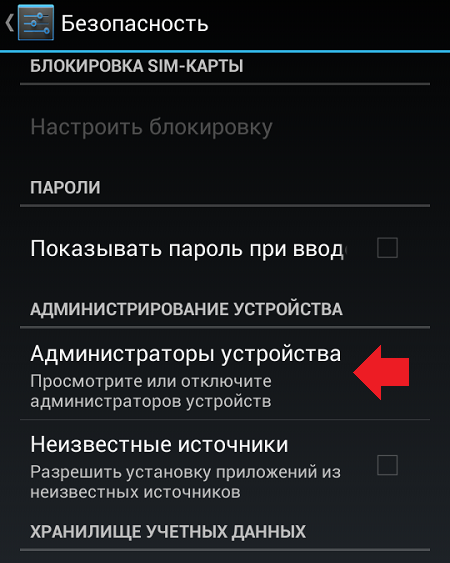
Далее в настройках нажмите на раздел «Безопасность» и найдите пункт «Администраторы устройства».
Здесь вы увидите галочку на приложении, которое не удаляется обычным способом.
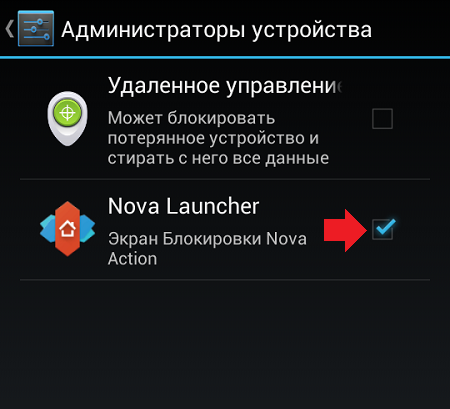
Просто снимите галочку, затем нажмите «Отключить».
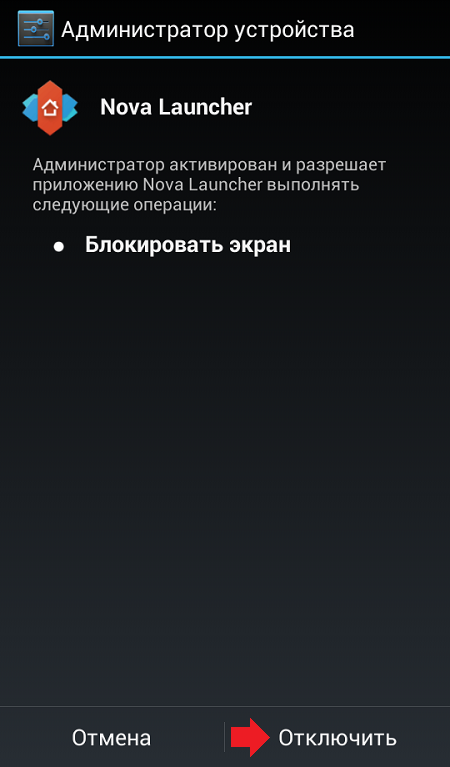
Теперь приложение можно удалить обычным способом.
Друзья! Если наш сайт помог вам или просто понравился, вы можете помочь нам развиваться и двигаться дальше. Для этого можно:
- Оставить комментарий к статье.
- Подписаться на наш канал на YouTube.
- Подписаться на нашу группу ВКонтакте.
Думаю, что я не хочу делиться youtube видео
Я не хочу делиться youtube видео в моем приложении android. Но когда я нажимаю на логотип youtube в youtube playe, ссылка переходит на сайт youtube.
Итак, как я могу скрыть youtube логотип в youtube player.Please предложить некоторые идеи.
Думаю, что я не хочу делиться youtube видео
2 ответа
Я использую директиву ‘angualr-youtube-embed’ для встраивания youtube player в мое веб-приложение angular. В этом я должен идентифицировать события воспроизведения, паузы и изменения громкости. Для прослушивания воспроизведения и приостановки событий я использую приведенный ниже код.
Я интегрировал YouTube player в свое приложение. Проблема в том, что логотип YouTube отображается в плеере, и когда я нажимаю на него, он переходит в приложение YouTube. Можно ли удалить логотип YouTube с плеера? Если нет, можно ли удалить событие click на логотипе YouTube? Спасибо.
Я не знаю, какой стиль вы хотите, но вы можете использовать YouTube Player в качестве действия, фрагмента или представления. Таким образом, вы можете легко настроить свой плеер с помощью new YouTubePlayer API. Если вам нужен какой-то простой youtube плеер с полноэкранным режимом (без режима заголовка).
Смотрите ниже ссылки:
Попробуйте вот так:
ваша проблема будет решена.
Похожие вопросы:
Как воспроизвести YouTube видео в Android родном плеере? Если кто-то достиг этого, пожалуйста, дайте мне знать путь.
Я создаю одно приложение, в котором мне нужно воспроизвести youtube видео в родном плеере, а также загрузить youtube видео в приложение. пожалуйста, помогите мне в этом
Я хочу воспроизвести YouTube видео на Android без использования приложения YouTube. Он должен играть с Android игроком. Мы пробовали использовать приложение YouTube, но нам нужно воспроизводить.
Я использую директиву ‘angualr-youtube-embed’ для встраивания youtube player в мое веб-приложение angular. В этом я должен идентифицировать события воспроизведения, паузы и изменения громкости. Для.
Я интегрировал YouTube player в свое приложение. Проблема в том, что логотип YouTube отображается в плеере, и когда я нажимаю на него, он переходит в приложение YouTube. Можно ли удалить логотип.
Я заинтересован в том, чтобы скрыть все о внедрении Youtube. Прямо сейчас я использую следующие URL params: элементы управления=0 showinfo=0 Поэтому, когда я пытаюсь добавить modestbranding=1, он не.
Я встроил youtube, используя javascript api в своем приложении, и его отображение логотипа youtube в правом нижнем углу, нажав на этот логотип, он загружает интерфейс youtube в iframe, все, что я.
Мы разместили видео YouTube на нашей веб-странице, используя YouTube iframe API. iframe src выглядит как показано ниже.
Однажды логотип YouTube появляется как картинка. Исчезают вместе, когда исчезает. Коснитесь изображения, чтобы снова появиться. Если вы касаетесь логотипа, возникает проблема с YouTube. Я хочу.
Цель :- хочет скрыть логотип и название Вместе. Я хочу скрыть название и логотип вместе, используя youtube embaded.
Как удалить Ютуб с телефона Андроид

Android среди людей, интересующихся особенностями операционных систем, считается более «свободной» платформой, нежели iOS: например, здесь можно с лёгкостью устанавливать новые прошивки, получать права root и загружать программы со сторонних маркетов. Тем не менее, некоторые функции не представлены по умолчанию, из-за чего могут возникнуть сложности в удалении встроенных приложений.
Несмотря на то, что часть программного обеспечения можно «в одно касание» убрать с устройства, проблема актуальна по отношении к некоторым сервисам Google. В зависимости от версии Android трудности могут возникнуть и с YouTube – приложением видеохостинга, не нуждающегося в длительных представлениях.
- 1 Зачем удалять YouTube с телефона
- 2 Как удалить «Ютуб» с «Андроида»
- 2.1 Если приложение было установлено
- 2.1.1 Отключение через настройки
- 2.1.2 CCleaner
- 2.1.3 Root Explorer
- 2.1.4 Root Uninstaller Pro
- 2.2.1 Удаление с рабочего стола
- 2.2.2 Удаление через раздел «Приложения» в настройках
- 4.1 Некоторые варианты не работают
- 4.2 Не удаётся войти повторно
Зачем удалять YouTube с телефона
Самая простая причина – нехватка свободного места на устройстве. Немало приложений используют, как кажется, необоснованно большую долю внутреннего хранилища, поэтому деинсталляция такого софта поможет задействовать девайс для загрузки других программ.
Возможно, вы не смотрите видео на «Ютубе» – тогда программа может просто отнимать внимание в меню приложений или раздражать использованием трафика, что особенно актуально при соединении с лимитированной сетью. Обычно такой выступает интернет по SIM-карте.
Как удалить «Ютуб» с «Андроида»
Если приложение было установлено
Google требует от производителей устройств внедрения определённых программ, поэтому, вероятнее всего, для вас будет актуальны инструкции из этого раздела статьи. Если же вы пользуетесь девайсом Huawei, где сервисы «Гугла» отсутствуют, либо ваш смартфон работает на кастомной прошивке с вырезанными ненужными приложениями, обратитесь к подзаголовку «Если приложение установлено пользователем». В любом случае мы вам подскажем, как удалить Ютуб с телефона Андроид и что для этого необходимо, используя разные варианты.
Отключение через настройки
Самый простой вариант предполагает возврат YouTube к исходной версии и исчезновение значка с рабочего стола. В таком случае «Ютуб» все равно будет занимать место на устройстве, однако размер приложения уменьшится, и оно не будет мешаться – его попросту не будет в списке, если не открывать параметры устройства.
Root-доступ не требуется. Далее порядок действий такой:
- Раскройте список установленных программ, проведя пальцем снизу вверх;

- Запустите приложение «Настройки»;

- Перейдите в раздел «Приложения»;

- Найдите YouTube и тапните по его названию;

- Нажмите кнопку «Выключить», находящуюся в нижней части экрана;

- Подтвердите своё решение, нажав «Отключить приложение».

Вы всегда сможете вернуть YouTube на телефон: будет достаточно загрузить его из Play Market или сторонних каталогов приложений, таких как APK Monk.
Обратите внимание! В этой же вкладке присутствует кнопка «Остановить». Она просто завершает выполнение процесса, высвобождая место в оперативной памяти, но не в основном хранилище.
CCleaner
Лучшее, согласно мнению разных изданий, решение для очистки компьютера от «мусора», доступно и для планшетов, смартфонов на Android. Как и на ПК, здесь утилита способна удалять временные файлы, а также оптимизировать свободное место другими методами – например, деактивацией встроенных приложений. Ранее мы рассказывали, как очищать кэш на Андроиде.
Рутирование не нужно. Учтите, что все методы, не требующие права суперпользователя и описанные в подразделе инструкций на случай присутствия «Ютуба» по умолчанию, не обладают стопроцентной эффективностью.
- Перейдите на страницу CCleaner в Play Market. Установите приложение;

- Запустите программу;

- Подтвердите своё согласие с условиями лицензионного соглашения, нажав «Начать использование»;

- Оплатите подписку либо продолжите использовать версию, наделённую рекламой;

- Тапните «Начать»;

- Нажмите название первого шага, чтобы перейти к его выполнению;

- Выдайте разрешение, запрошенное программой;

- Оказавшись в меню сбора статистики, найдите приложение CCleaner;

- Переведите тумблер вправо, чтобы утилита могла взаимодействовать с девайсом;

- Начните выполнять следующий шаг;

- Нажмите «Приложения»;

- Тапните «Система»;

- Поставьте галочку справа от YouTube;

- Воспользуйтесь кнопкой «Удалить», находящейся в правом нижнем углу;

- Ознакомьтесь с описанием функций и выберите «Продолжить»;

- Подтвердите действия – тапните «ОК».

Работа приложения в плане очистки смартфона от встроенного софта ничем не отличается от предыдущей инструкции. Тем не менее, многие пользователи считают CCleaner достаточно полезным – он помогает удалять и другие данные, присутствующие в памяти устройства и мешающие его полноценной работе.
Root Explorer
Переход к более эффективным решениям – полному удалению YouTube с устройства. Как понятно по названию программы, она требует доступ root.
- Загрузите Root Explorer. В диалоговом окне нажмите «Установить»;

- Откройте приложение по завершении инсталляции;

- Выдайте доступ к взаимодействию с файловой системой;

- Перейдите в директорию Android;

- Нажмите data;

- Ознакомьтесь с необходимостью предоставить разрешение для дальнейшей работы;

- Используйте кнопку в нижней части экрана;

- Найдите каталог google.android.youtube. Задержите на нём палец;

- Нажмите иконку корзины;

- Подтвердите действие – удаление программы «Ютуб» и всех её данных.

Root Uninstaller Pro
Ещё одним решением, требующим рут, выступает данная программа. Она – не полноценный файловый менеджер, а специально нацеленная на очистку устройства утилита.
- В окне инсталлятора нажмите «Установить»;

- Тапните «Открыть»;

- Узнайте, как пользоваться программой, благодаря встроенному руководству. Закройте его, нажав «ОК»;

- Нажмите «Разрешить»;

- Ознакомьтесь с необходимостью предоставить права root;

- Откройте вкладку System и поставьте чекбокс справа от YouTube;

- Тапните Uninstall. Кнопка находится в самом низу.

Если ваше устройство рутировано, деинсталляция пройдёт без проблем. В противном случае программа не принесёт пользы – она даже не выполнит откат приложения до его первой версии, что производится вручную через меню настроек или посредством CCleaner.
Если приложение установлено пользователем
В случае ручной инсталляции «Ютуба», убрать его так же просто, как и любое другое приложение, не встроенное в прошивку гаджета.
Удаление с рабочего стола
Самый простой вариант, который отнимет менее минуты.
- Удерживайте палец на иконке программы;

- Нажмите «Отключить» (в вашем случае кнопка может иметь название «Удалить»);

- Подтвердите, что вы действительно хотите произвести деинсталляцию.

В зависимости от версии Android может понадобиться сначала перейти в меню приложений (свайп от низа к верху), а лишь потом выполнить вышеуказанные действия. Без этого исчезнет только иконка на стартовом экране. Кроме того, иногда для удаления нужно перенести значок в верхнюю область экрана.
Удаление через раздел «Приложения» в настройках
Решение проблемы таким методом производится так же, как и деактивация YouTube, рассмотренная в подразделе «Отключение через настройки». Единственное отличие – кнопка будет называться иначе: она будет подписана словом «Удалить», а не «Отключить». В остальном плане порядок действий сохраняется, поэтому нет смысла его дублировать в материале.
Как удалить аккаунт «Ютуба» с «Андроида»
Единый профиль Google используется во всех сервисах корпорации, поэтому для удаления аккаунта в YouTube с устройства понадобится выйти из профиля во всей экосистеме. Вы потеряете доступ ко взаимодействию с Play Market и другими сервисами от имени данного профиля, если последуете описанным далее действиям. В итоге, чтобы удалить аккаунт Ютуба на Андроиде, нужно выполнить следующие действия:
- Сделайте свайп от низа к верхней части дисплея;

- Запустите программу «Настройки»;

- Откройте категорию «Учётные записи и архивация»;

- Тапните «Управление учётными записями»;

- Нажмите электронную почту своего профиля «Гугл»;

- Воспользуйтесь кнопкой «Удалить уч. запись»;

- Подтвердите, что вы в действительности хотите отвязать профиль от смартфона.

Ни профиль в экосистеме, ни сам канал не исчезнут – вы сможете повторно войти, если помните логин и пароль. При утере данных для авторизации можно попробовать их восстановить, что займёт разное количество времени – зависит от указанных вами способах сброса пароля и их актуальности.
Это действие также приведёт к невозможности синхронизации контактов, событий в календаре. Программа «Гугл Диск» перестанет быть доступной в качестве «облака» и сможет задействоваться лишь для просмотра документов. Некоторые игры тоже могут перестать работать – это связано с тесной зависимостью приложений от сервисов «Гугла». Это можно попробовать исправить посредством Lucky Patcher, однако такая инструкция не вписывается в тему данной статьи.
Для полного удаления канала на «Ютубе» или всего Google-аккаунта следует обратиться к официальному руководству. Там же рассматривается способ временно скрыть канал, позволяющий в дальнейшем восстановить доступ.
Проблемы и способы их решения
Некоторые варианты не работают
Вы не сможете использовать определённые инструкции, указанные в этой статье, если ваше устройство не рутировано. Для получения прав суперпользователя следует воспользоваться любой из представленных далее программ (не все работоспособны – зависит от конкретного девайса):
- 360 Root;
- Kingoroot;
- SuperSU;
- King Root.
Список утилит неполон, однако выше представлены наиболее распространённые решения. Отдельно следует отметить King Root, подходящий для практически всех девайсов, вышедших в 2016 году и ранее. Сейчас же он не получает обновлений.
Выдача root приведёт к повышению уязвимости вашего гаджета, однако ничто не мешает сбросить доступ после когда угодно, даже сразу после удаления «Ютуба».
Не удаётся войти повторно
Если вы не удаляли свой аккаунт полностью, то причиной проблемы служит, вероятно, забытый пароль. Его можно сбросить, последовав стандартной процедуре восстановления доступа. Она доступна для смартфонов, компьютеров и множества других устройств с выходом в интернет. Чтобы приступить к возврату доступа, на любом девайсе откройте эту ссылку. Если вы авторизованы в браузере, однако не на девайсе в целом, используйте режим инкогнито и все равно проделайте этот шаг – вы не сможете сменить пароль сразу, так как его понадобится ввести повторно перед входом в раздел настроек безопасности.
Возможно, данные сохранены в браузере с целью автозаполнения. Просмотреть их можно через саму программу для веб-сёрфинга.
Несмотря на невозможность полностью удалить программу без root-прав, вариант с её отключением нельзя назвать совсем неподходящим. Кроме того, получив права суперпользователя, вы сможете полностью деинсталлировать YouTube, а также использовать другие функции, недоступные без рута.
Отвязать аккаунт Google от телефона тоже можно без каких-либо сложностей – как и многие процедуры, описанные в статье, эта займёт буквально минуту свободного времени.
Поделиться ссылкой:
Как Удалить Канал на Youtube 2022 на Телефоне | Как Удалить Канал на Youtube. Удалить Канал на Ютубе

Расскажу как удалить канал на youtube в 2022, как удалить канал на youtube на телефоне и как удалить свой канал на youtube (ютубе) и как удалить канал на youtube на андроид и как убрать канал на youtube и как удалить канал на youtube на андроид. Расскажу как удалить канал ютуб и как удалить канал youyube и как удалить канал на ютубе и как удалить канал на ютубе на телефоне и как удалить канал с ютуба и как убрать канал с ютуба и как отвязать канал на youtube и как стереть канал на youtube на телефоне и как стереть канал на youtube. Из видео посмотрите как убрать канал на youtube на телефоне, как стереть канал на youtube (ютуб) и как удалить свой канал на youtube и как удалить канал youtube (ютубе) и как удалить канал youtube на телефоне. Покажу как удалять канал на youtube и как удалить свой канал на youtube на телефоне андроид. Пошаговая инструкция удаление канала на youtube и как удалить канал на youtube на андроид телефоне в 2022. Показал как удалить канал на youtube с любого телефона через настройки аккаунта гугл и как удалить канал на youtube через свой аккаунт на youtube на телефоне. Показал как удалить канал на Youtube и как удалить канал youtube на телефоне. Инструкция как удалить канал на youtube и как удалить канал на ютубе на телефоне Рассказал как удалить канал на youtube на телефоне. Из видео вы узнаете как удалить канал на youtube через настройки аккаунта гугл на телефоне или как удалить канал на youtube с телефона. Также можно удалить канал на youtube через настройки канала ютуб на телефоне через управление аккаунтом гугл на телефоне или как удалить канал на youtube через телефон. Удалить канал на youtube не сложно, каждый пользователь ютубер может удалить канал на youtube посмотрев это гайд как удалить канал на youtube и инструкцию (мануал) как удалить канал на youtube с андроид телефона в 2022 году. В видео показал два способа как удалить канал на youtube (ютбуе) c телефона навсегда. При необходимости вы можете не удалить а скрыть свой канал на youtube на некоторое время. Видео о том как удалить канал на youtube навсегда и как удалить канал на youtube насовсем Рассказал в видео как быстро удалить канал на youtube и как удалить канал youtube быстро навсегда и насовсем на телефоне андроид. #какудалитьканалнаyoutube #какудалитьканалнаyoutubeнателефоне #какудалитьканалнаyoutubeстелефона #какудалитьканалнаyoutubeсандроид #какудалитьканалсyoutube #удалитьканалнаyoutube #какудалитьсвойканалнаyoutube #какудалитьканалyoutubeстелефона #какудалитьканалyoutube #удалитьканалнаyoutubeстелефона #какудалитьканалнаютубе #какудалятьканалнаyoutube #какубратьканалнаyoutube #какубратьканалнаyoutubeнателефоне #удалениеканаланаyoutube
Показать больше
Войдите , чтобы оставлять комментарии
- 2.1 Если приложение было установлено