Как удалить пользователя в 1С Фреш
1С Фреш удобная и простая для освоения программа, но даже в ней бывают сложности и вопросы у сотрудников компаний. Как удалить пользователя в 1С Фреш, как добавлять, блокировать в этой системе – расскажет наша статья.
Виды и права пользователей в 1С Фреш
В момент регистрации в системе 1С самый первый пользователь автоматически становится владельцем и получает соответствующий доступ. Имея права владельца, сотрудник получает возможность добавлять другие приложения 1С, приглашать в программу следующих пользователей, устанавливать для них права доступа. Абоненты могут быть трех типов, каждый из которых имеет свои права.
Как добавить нового пользователя в 1С Фреш
Для добавления нового сотрудника в приложение можно воспользоваться двумя вариантами: через режим предприятия и через конфигуратор. Покажем оба случая.
Открываем программу, используя режим «Предприятие».
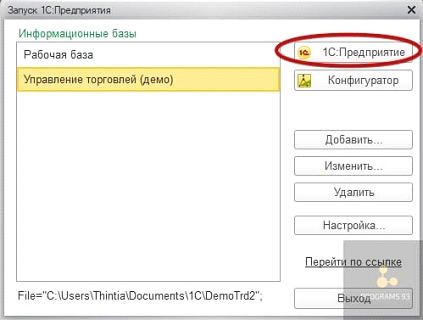
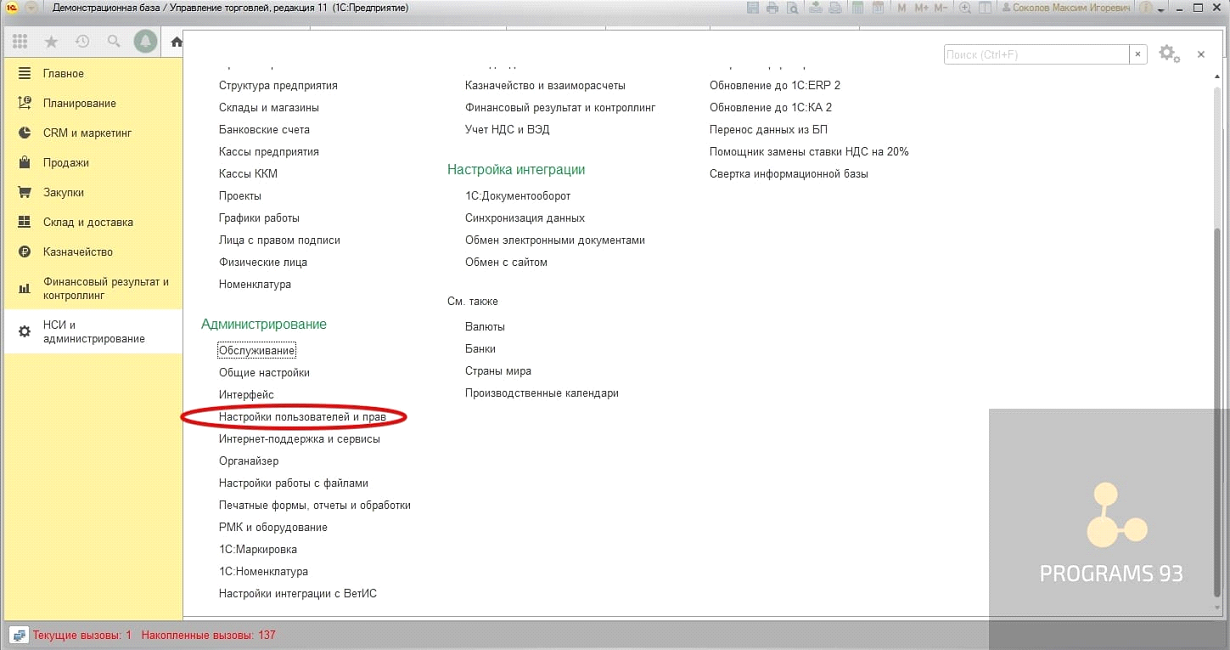
Переходим в раздел для настройки пользовательских прав, затем в администрирование и кликаем по ссылке «Настройки пользователей и прав», как это показано на рисунке ниже.
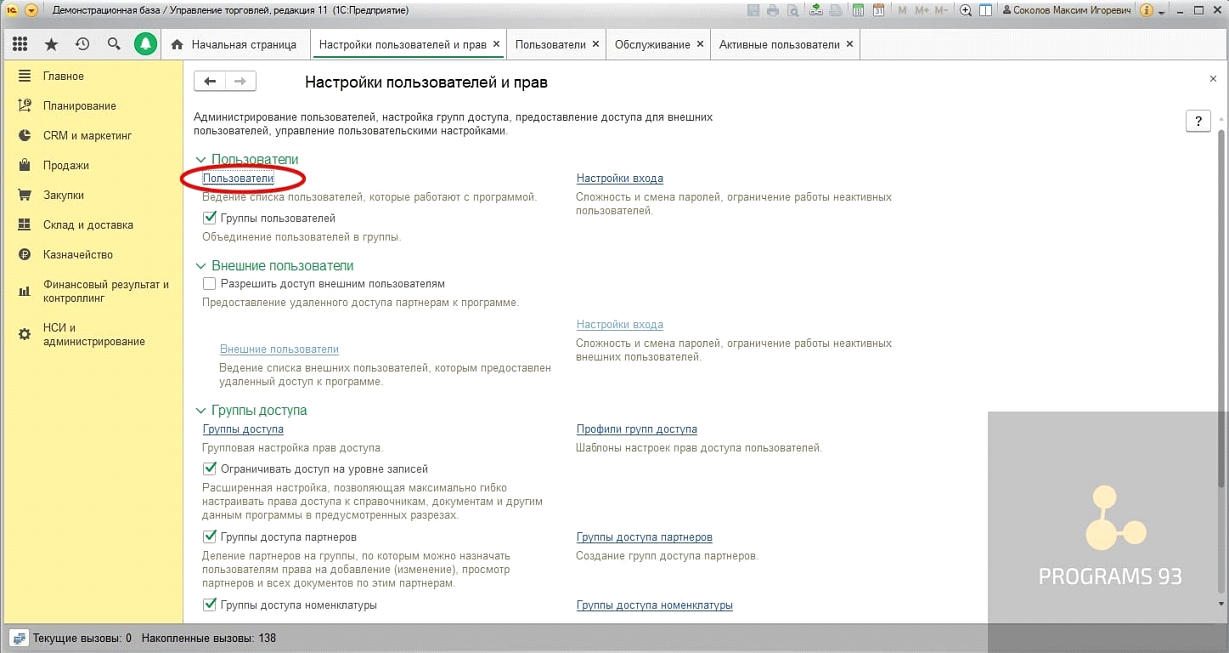
Далее нужно найти вкладку «Пользователи».
На мониторе откроется таблица разделенная на два столбца. В левой стороне вы увидите группы, по которым распределены все сотрудники, пользующиеся приложением. Такой вид будет в том случае, если вы предварительно в настройках установили маркер «Группы пользователей». В правой части увидите список работников из конкретной группы.
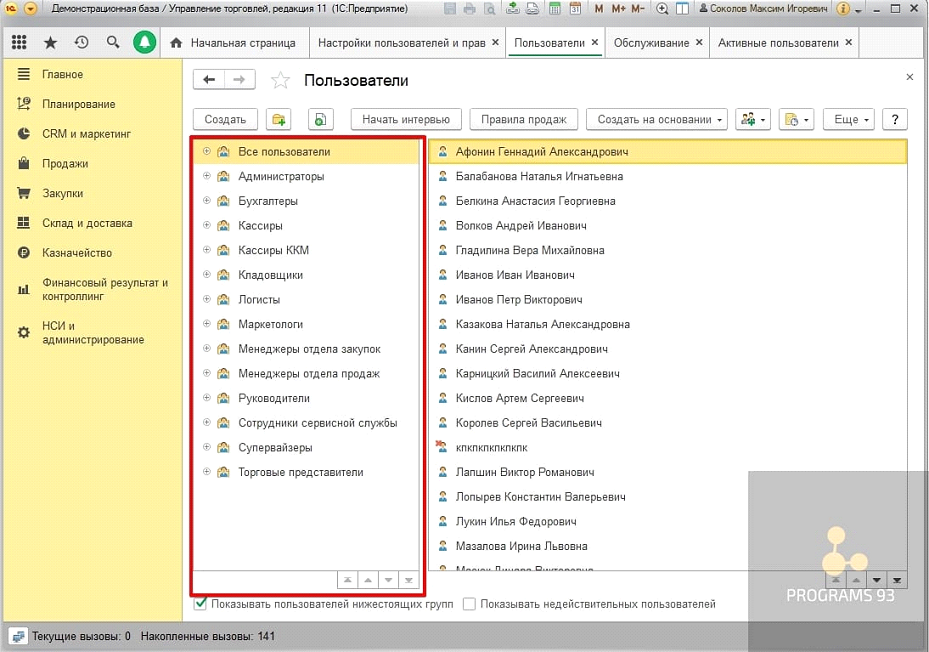
Если же вам нужен общий список всех сотрудников, не деленных по группам, кликните по кнопке «Все пользователи».
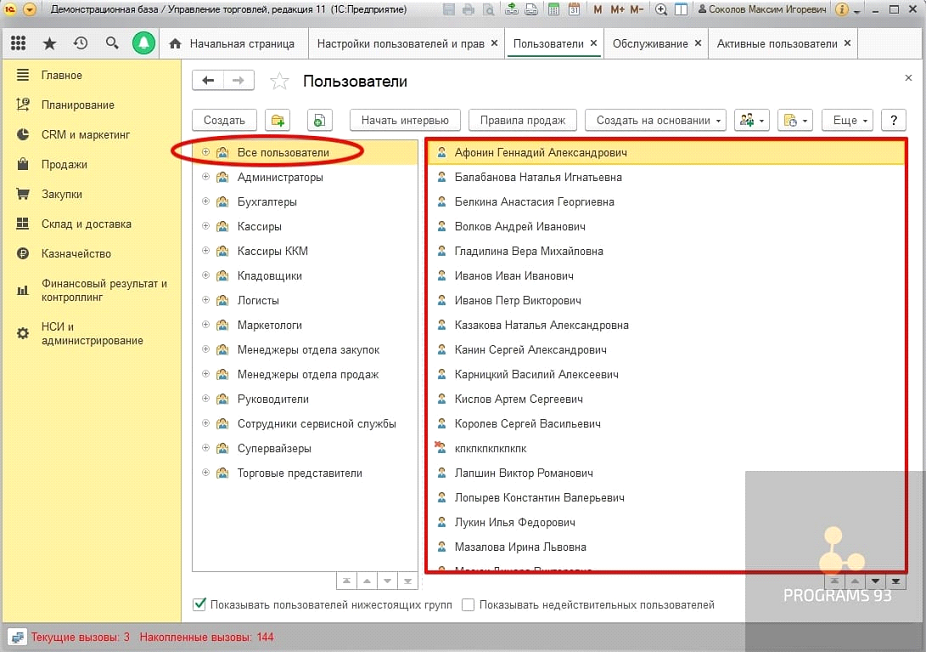
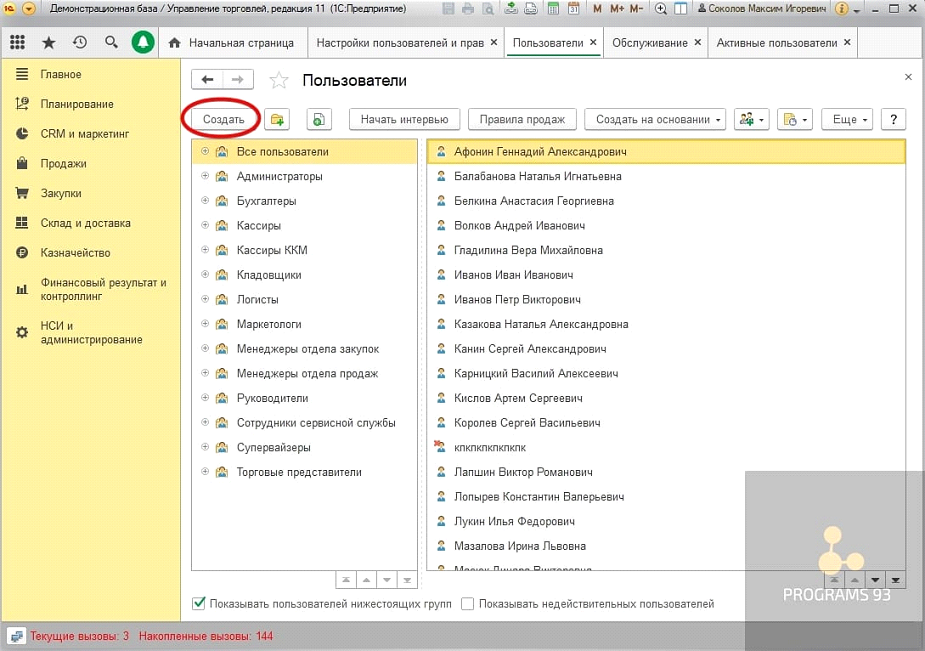
Чтобы добавить нового работника, в правом верхнем углу нажимаем на кнопку «Создать».
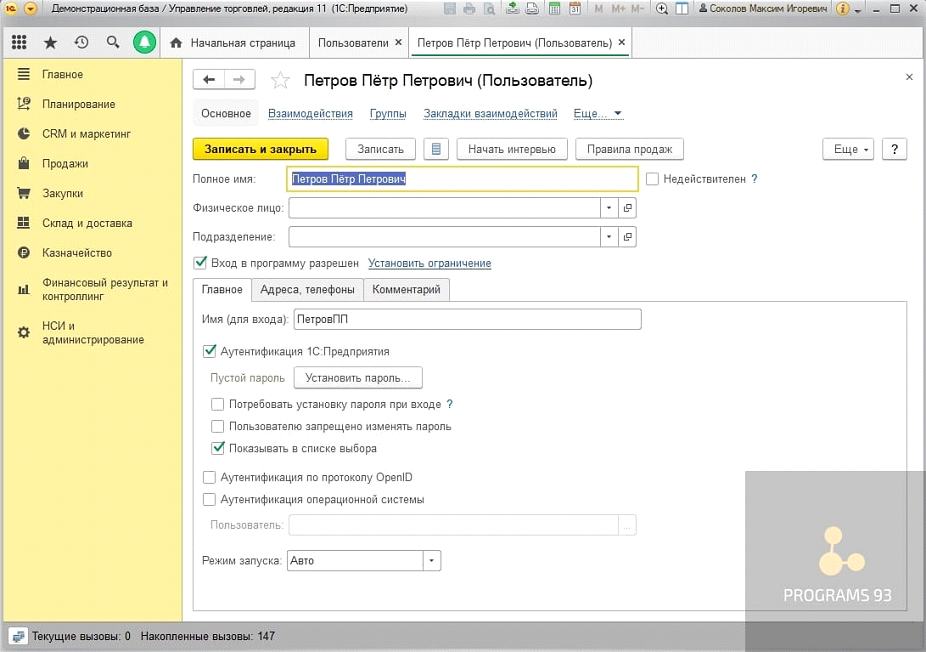
Вам приложение предложит заполнить форму. Введите полное имя, отчество и фамилию сотрудника. Программа предложит сокращенной имя для нового сотрудника, вы можете воспользоваться этим вариантом или заменить его. Далее вы увидите необязательный реквизит «Физическое лицо», который мы рекомендуем выбрать.
Строка для ввода пароля по умолчанию остается пустой. Есть возможность самостоятельно придумать и указать пароль для сотрудника, или поставить флажок в строке «Потребовать установку пароля при входе». Тогда во время первого входа в систему, новый сотрудник увидит всплывающее напоминание об установке пароля на сайте.
Далее сохраните введенную информацию и переходите в группы, если вами предусмотрено деление сотрудников по группам. Отметьте галочками тех работников, которые будут относиться к конкретной группе.
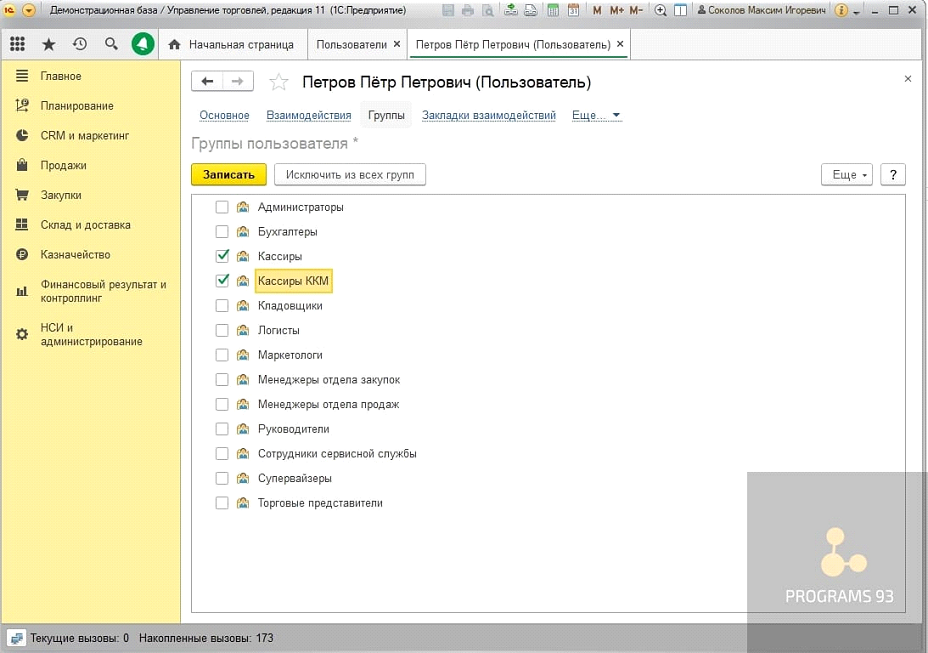
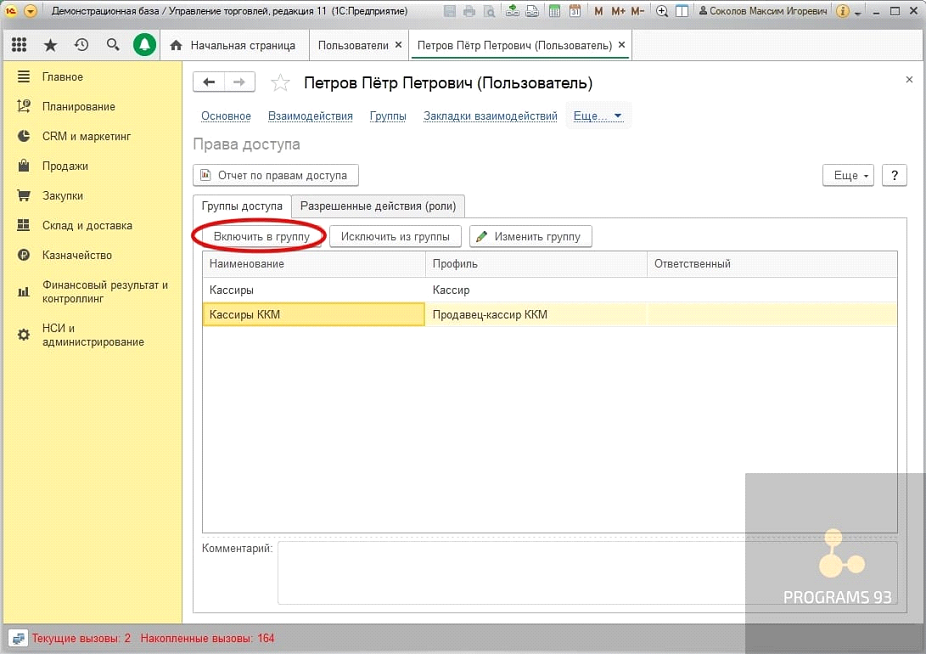
Следующий необходимый шаг — обозначить права доступа для нового пользователя. В системе есть роли пользователя. Есть возможность просто установить для него соответствующую группу, а права приложение настроит в автоматическом режиме. Просто нажмите на кнопку «Включить в группу» и выбрать нужную.
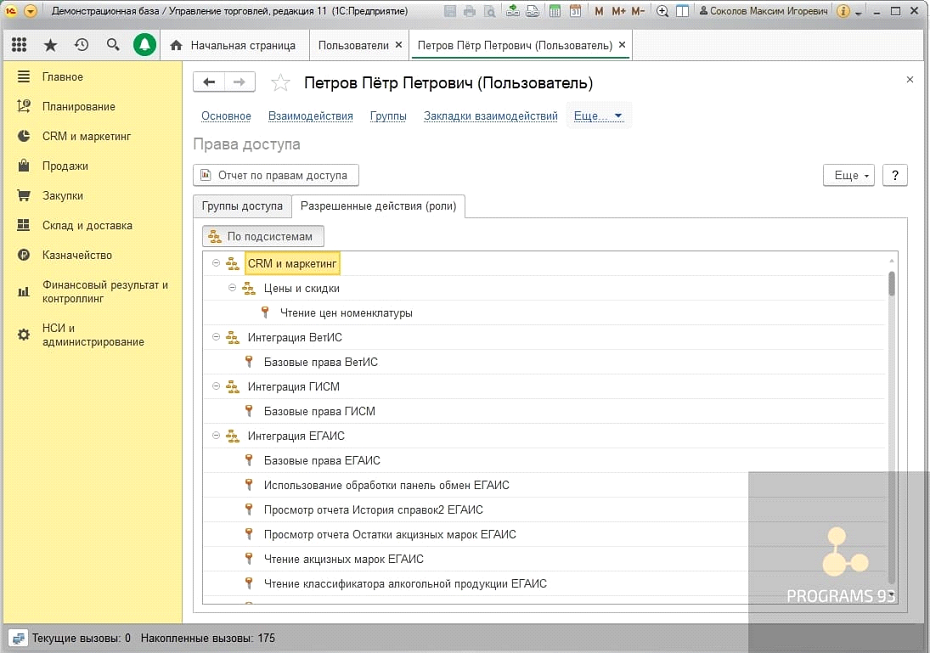
Далее переходите во вкладку с ролями, она называется «Разрешенные действия». Удостоверьтесь, что все права настроились автоматически. Если же вы не делите сотрудников по группам, то необходимые роли потребуется настроить вручную.
Есть небольшая хитрость, которая поможет установить права для пользователя быстрее. Для этого нужно кликнуть правой кнопкой мыши по строке пользователя, выбрать строку копировать. В процессе копирования программа спросит, нужно ли копировать его права. Подтвердите свои действия. Готово.
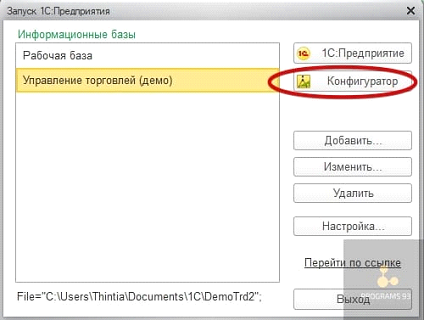
Теперь рассмотрим второй вариант добавления работника — из конфигуратора.
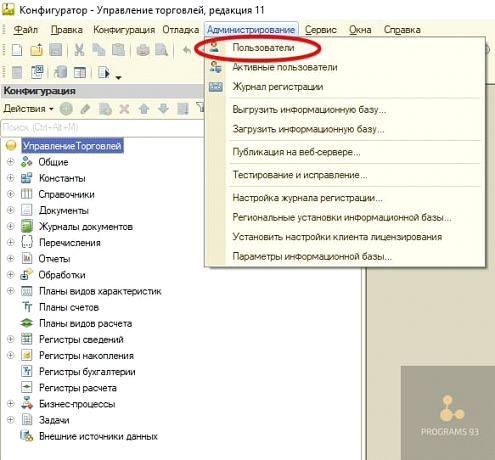
Далее переходим в администрирование и в выпадающем списке выбираем пользователей.
Нового пользователя можно создать, как и в прошлом варианте, методом копирования. Мы рассмотрим на примере кнопки «Добавить».
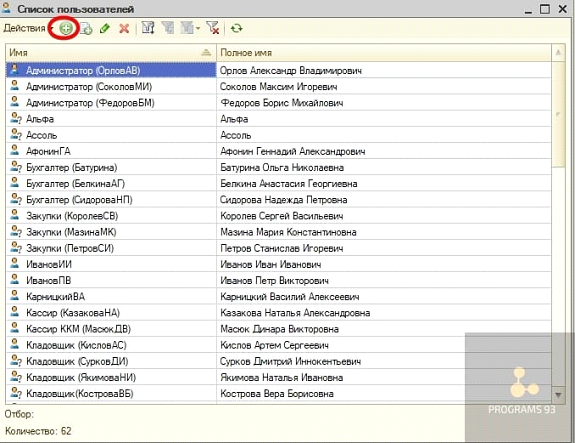
В строке «Имя» нужно вписать название, которое станет вашим логином, оно будет видно в выпадающем списке при выборе. Далее точно так же нужно вписать полное имя, фамилию и отчество и установить маркер в строке «Аутентификация». Если этого не сделать, то пользователь станет недоступным. Так же флажком обозначить необходимость действия «Показывать в списке выбора». Далее переходим к паролю: его можно оставить пустым или придумать свой уникальный. Рекомендуем так же установить защиту от опасных действий.
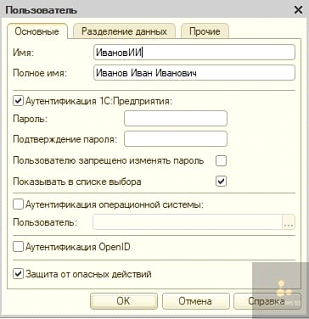
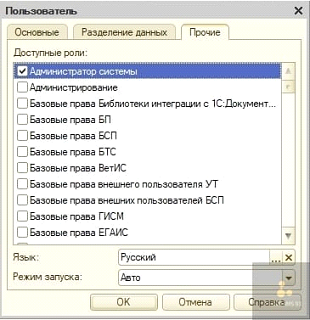
Далее открываем вкладку «Прочее» и выбираем режим запуска, который станет основным. Не забудьте указать язык действий и назначить сотруднику необходимые права для работы, проставив галочки в нужных позициях. Завершающий шаг — сохранить. Готово.
Как удалить и заблокировать пользователя в 1С Фреш
В системе 1С Фреш возможно два варианта удаления сотрудника из информационной базы: заблокировать пользователя и удалить полностью из программы. Расскажем вам оба варианта.
Удалить сотрудника из базы возможно в режиме конфигуратора и предприятия. В первом варианте нужно открыть перечень всех работников, встать в строку с фамилией нужного сотрудника и нажать на кнопку «Удалить», которая находится вверху экрана. Программа уточнит действие, вам нужно его подтвердить.
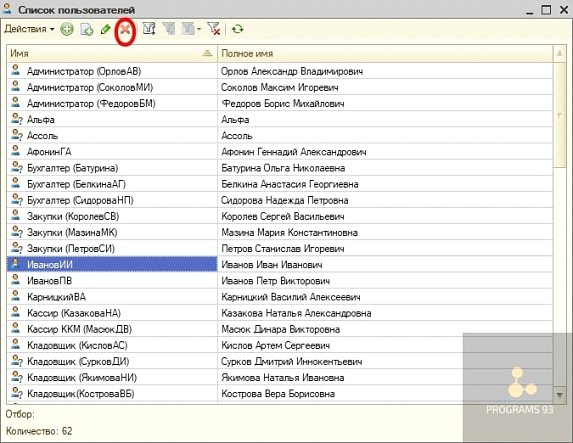
Из режима предприятия процесс удаления выглядит иначе: нужно сначала поставить пометку на удаление. Заходим в пользовательское окно, кликаем правой кнопкой мыши на нужного сотрудника и в выпадающем списке кликнуть на «Пометить на удаление».
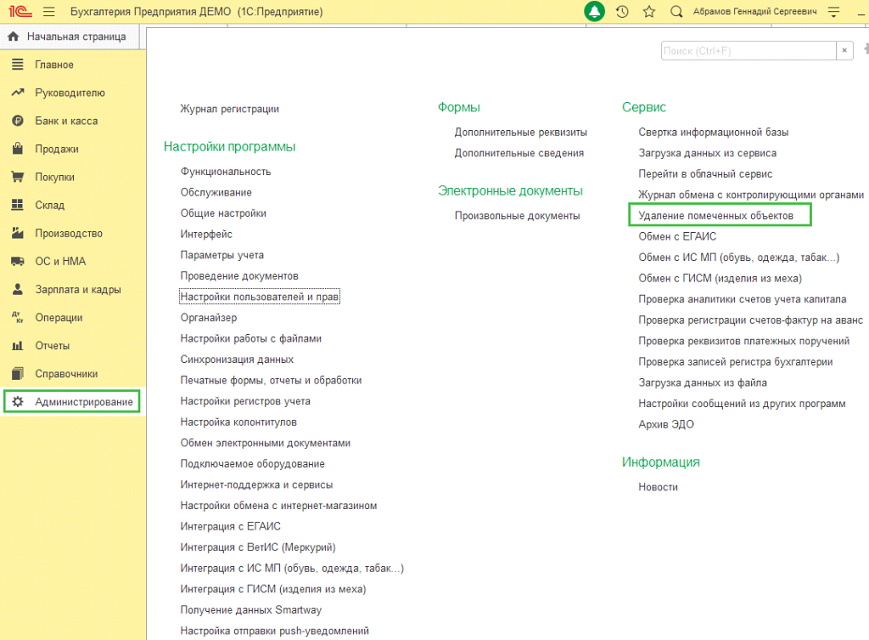
Далее нужно перейти в администрирование и выбрать строку «Удаление помеченных объектов».
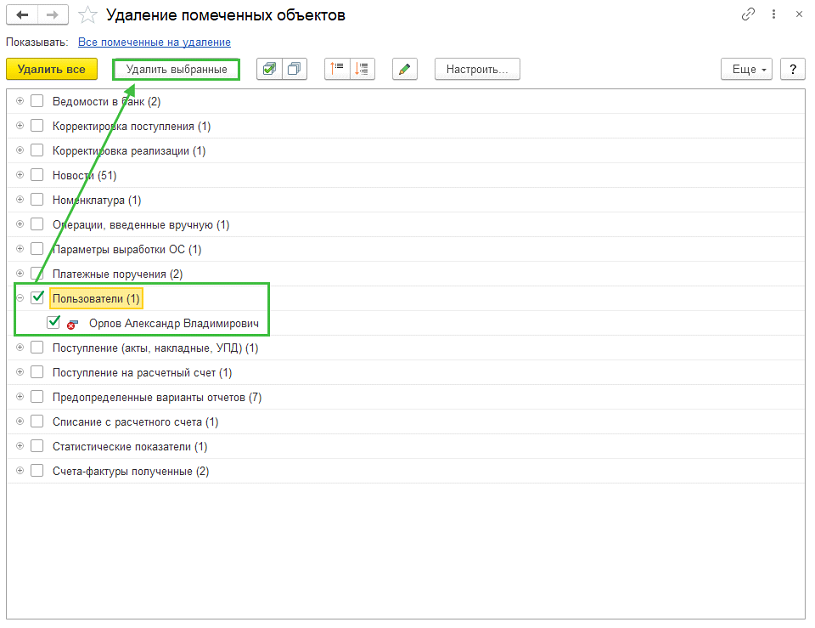
В списке сотрудников нужно найти помеченного работника, установить рядом с его именем флажок и нажать на кнопку «Удалить выбранные».
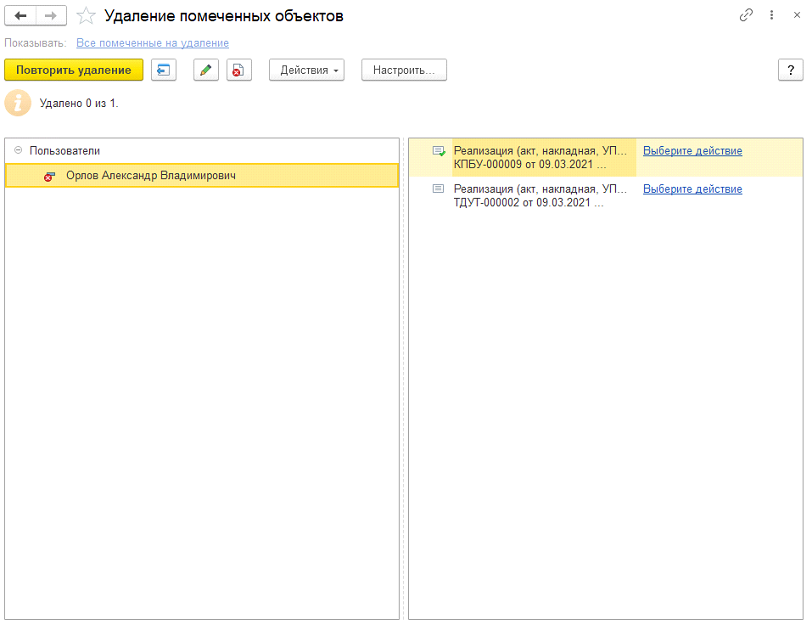
Иногда бывают ситуации, когда пользователь уже создавал в информационной базе какие-то документы, и они привязаны к его имени, как показано на рисунке. В таком случае нет возможности удалить этого сотрудника из системы.
Остается второй вариант — ограничить доступ пользователю, то есть заблокировать его в системе. Сделать это можно легко и очень быстро следующим образом. В режиме «1С Предприятие» в карточке пользователя необходимо установить метку «Недействителен». Для этого через общий список всех сотрудников нужно зайти в нужного работника, нажать «Изменить» и поставить маркер.
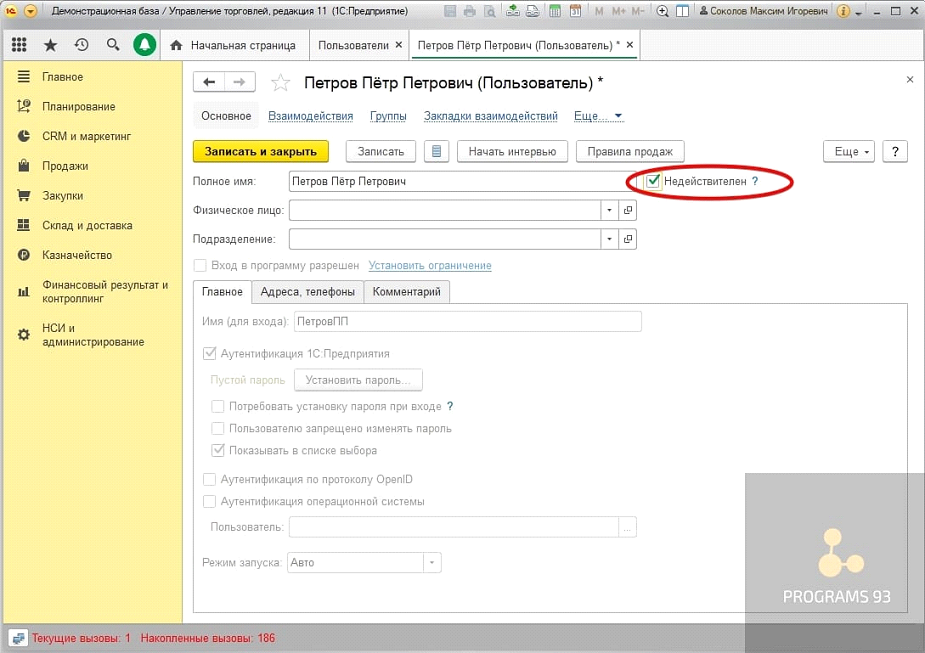
Все, пользователь не сможет выполнять работу в системе, он заблокирован.
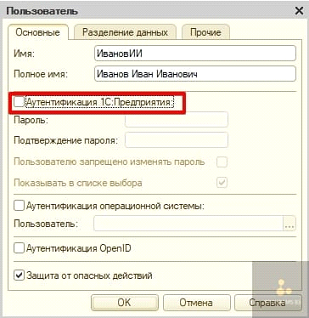
Чтобы заблокировать сотрудника из конфигуратора, нужно так же зайти в общий список работников, выбрать кнопку «Изменить» и снять метку со строки «Аутентификация 1С Предприятие». Готово.
- Как обновить платформу 1С 8.3 самостоятельно через конфигуратор до последней версии?
- Как в 1с ЗУП 8.3 принять нового сотрудника на работу?
- Как отправить приглашение в 1С ЭДО контрагенту?
- Как ускорить работу 1С Бухгалтерия 8.3? Бесплатные лайфхаки по оптимизации
- Как ускорить файловую базу и SQL сервер для 1С 8.3? Бесплатные лайфхаки по оптимизации
ТОП ПРОДАЖ
- 1С:Бухгалтерия 8
- 1С:Управление нашей фирмой 8
- 1С:Управление торговлей 8
- 1С:Управление предприятием 2
- 1С:ЗУП 8
- 1C:Учет путевых листов и ГСМ
- 1С:Учет в управляющих компаниях
- Электронные поставки 1С
Облачные сервисы
- 1С:Фреш
- 1С:Готовое рабочее место
- 1С:ЭДО
- Маркировка товаров
- 1С:Отчетность
- 1C:Товары
- 1C-Ритейл Чекер
Удаление пользователя информационной базы БП 3.0
В 1С 8.3 есть два вида удаление пользователя: установка ему запрета на вход в ИБ (информационную базу) или же полное его удаление.
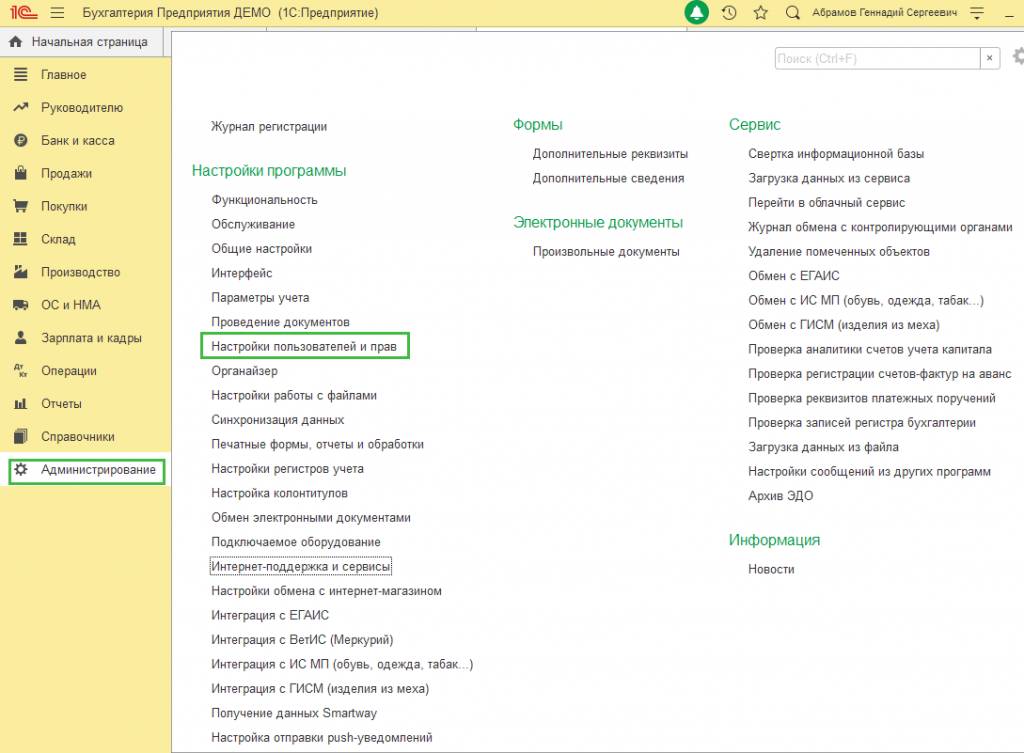
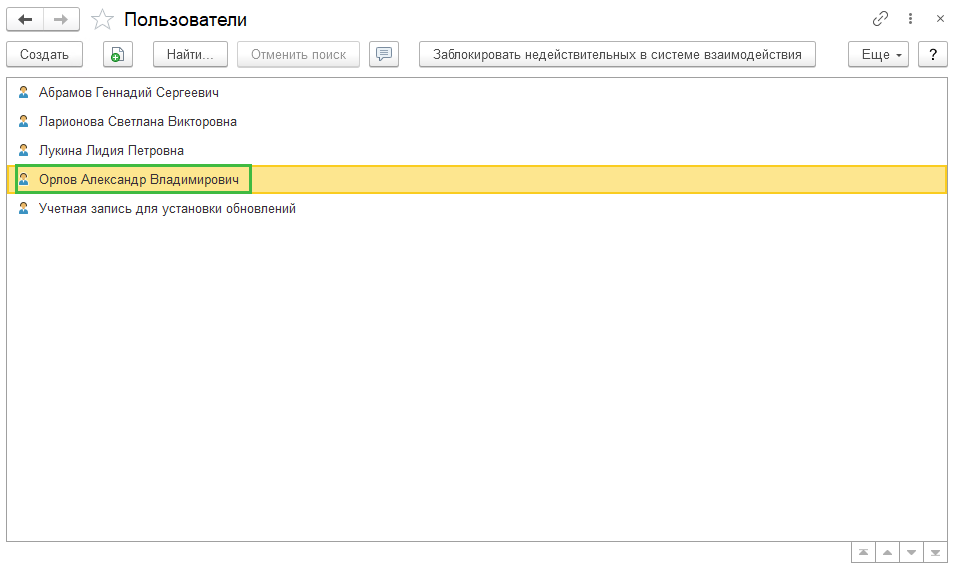
Первый вариант: ограничить вход можно в разделе Администрирование – Настройки пользователей и прав – Пользователи.
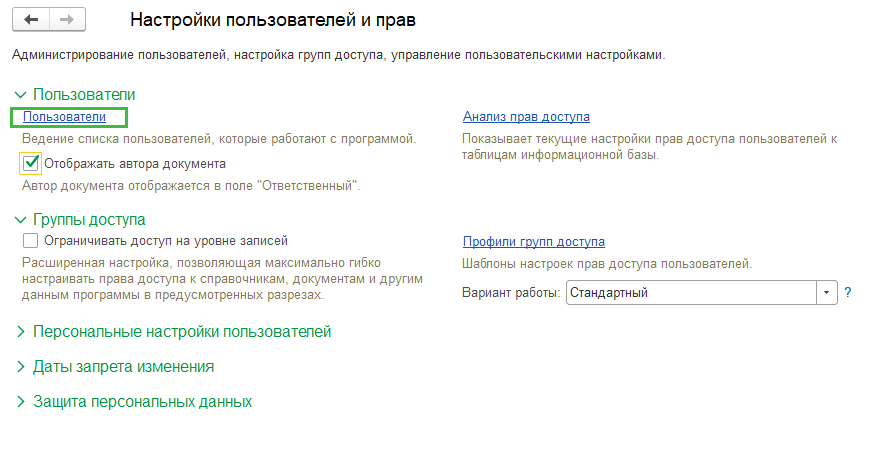
Проваливаемся в пользователя, которого хотим сделать неактивным.
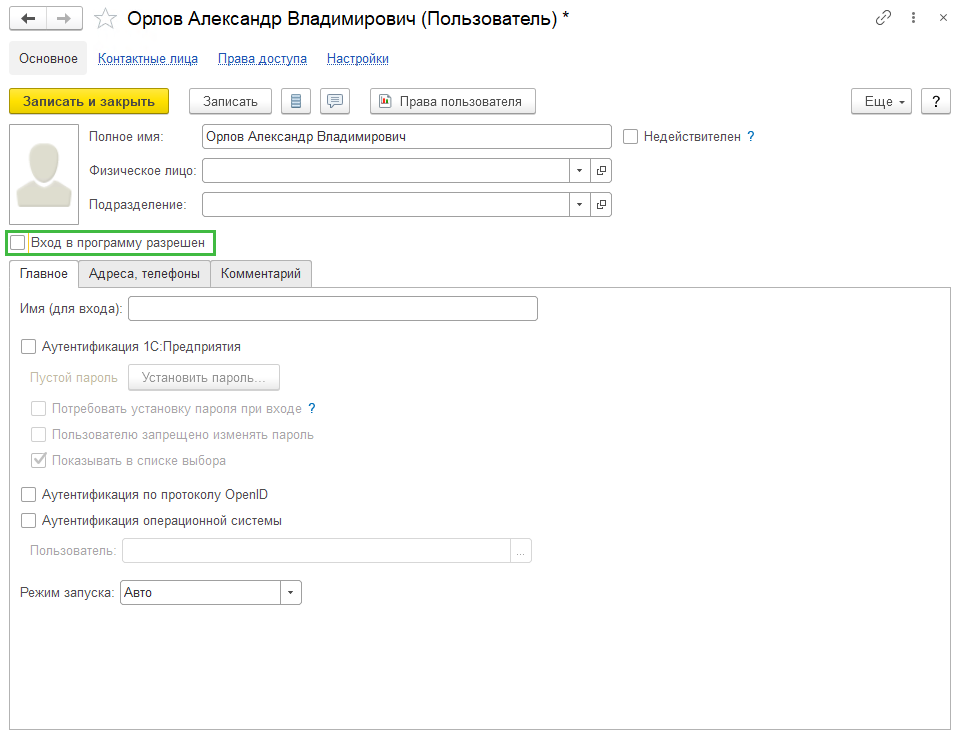
И снимаем галочку «Вход в программу разрешен», кнопка «Записать и закрыть». Пользователь останется в базе, но войти в саму 1С под ним никто уже не сможет.
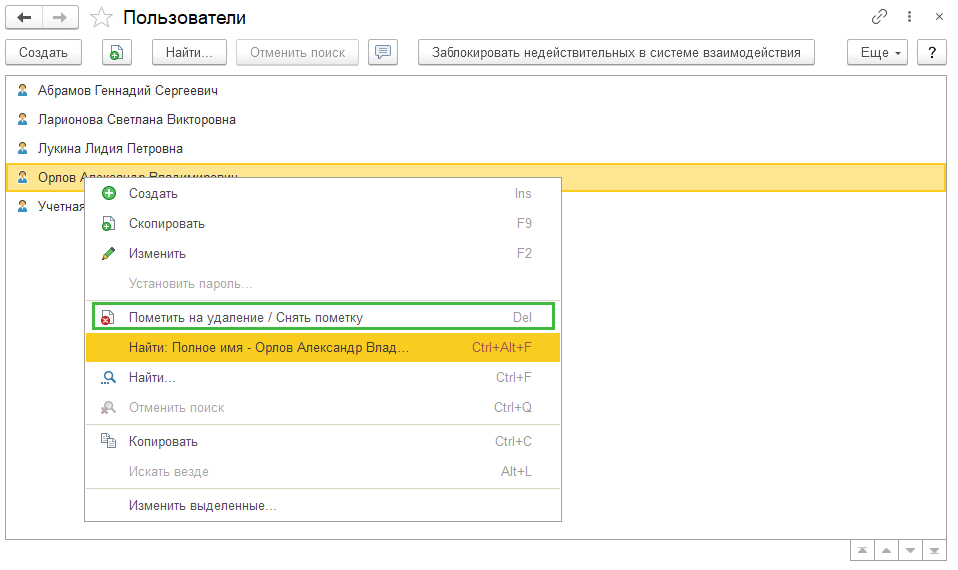
Второй вариант: пользователя можно полностью удалить из базы, для этого открываем список пользователей (Администрирование – Настройки пользователей и прав – Пользователи), не проваливаясь в карточку пользователя кликаем правой кнопкой мыши по нему и из меню выбираем вариант «Пометить на удаление».
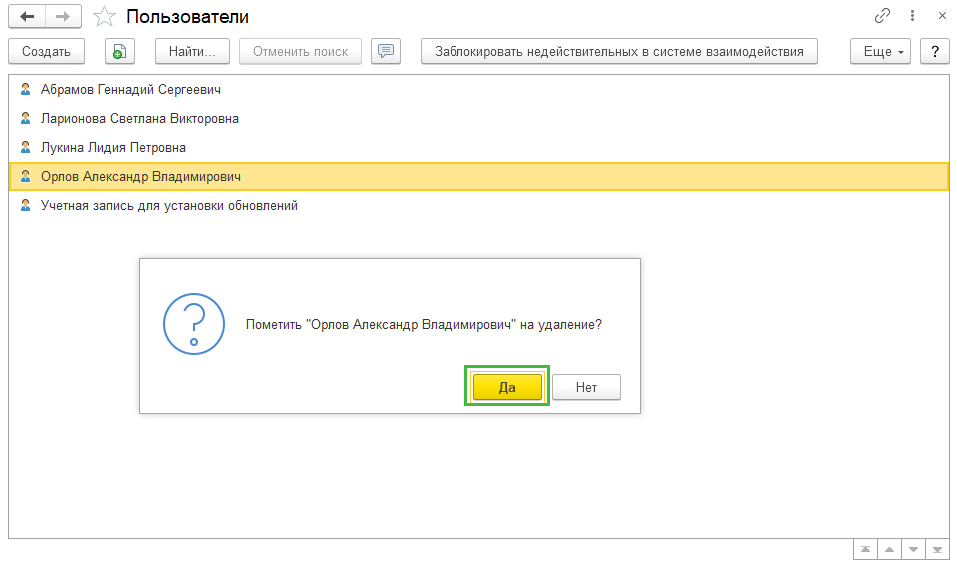
Окончательно удалить пользователя можно в Администрировании – Удаление помеченных объектов.
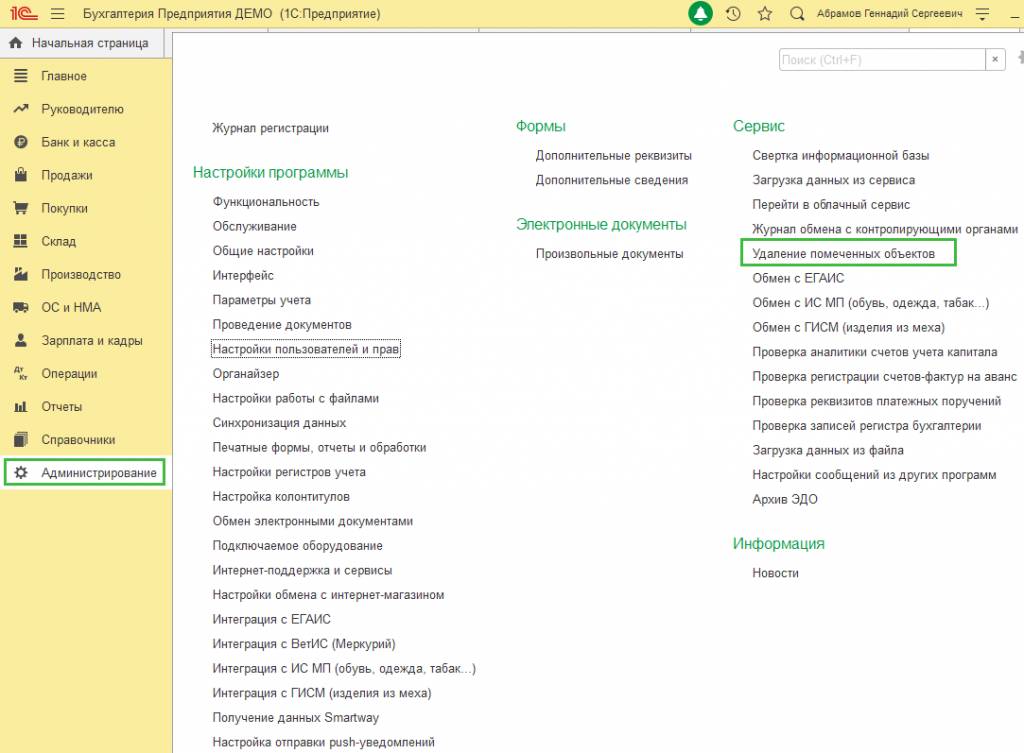
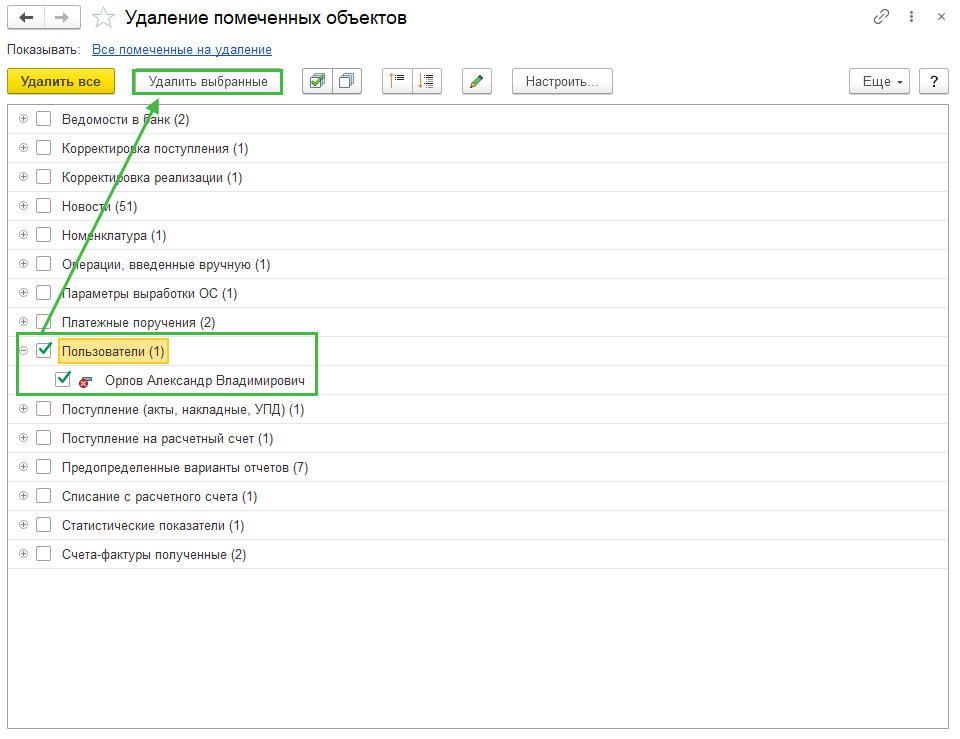
В списке находим пользователя, помеченного на удаление, оставляем у него флажок и нажимаем кнопку «Удалить выбранные».
Бывает так, что пользователя невозможно удалить, так как он в базе создавал, например, документы и к нему уже идет привязка:
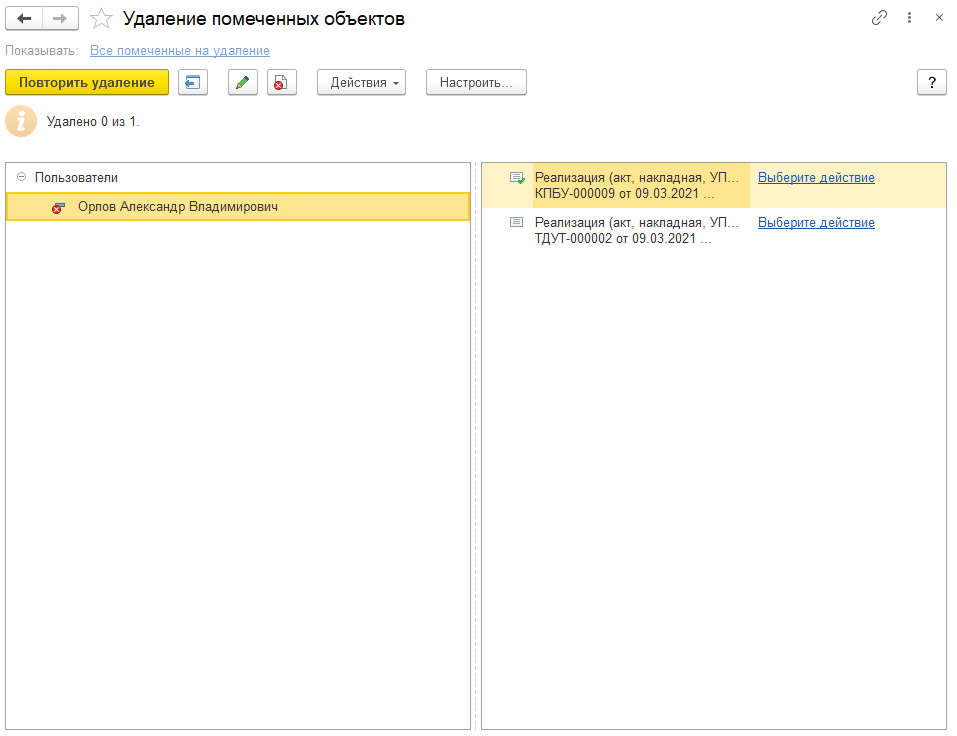
В таком случае используют первый способ удаления.
Как удалить пользователя в 1с фреш

Круглосуточная поддержка 8 (800) 333-72-27
Вход
Попробовать демо
Для доступа к демонстрационному приложению, пожалуйста, укажите свое полное имя и адрес электронной почты.
× Пожалуйста, укажите свое полное имя
× Пожалуйста, укажите корретный email
- к партнерам фирмы 1С
- на линию консультаций сервиса по телефону
8 (800) 333-72-27
Попробовать демо Зарегистрироваться
Возможности в личном кабинете для администратора абонента
| Это версия статьи для нового интерфейса личного кабинета |
|
| К версии статьи для старого интерфейса |
|
| Это версия статьи для старого интерфейса личного кабинета |
|
| К версии статьи для нового интерфейса |
|
В этой статье рассказывается о том, какие возможности администратор абонента имеет в своем личном кабинете сервиса alliance.1cfresh.com.
О том, как войти в личный кабинет пользователя сервиса, рассказано в статье по ссылке.
1. Общие сведения
Администратор абонента сервиса может выполнять в своем личном кабинете все действия, доступные обычным пользователям сервиса, а также следующие действия:
| № | Действие | Описано в разделе |
|---|---|---|
| 1 | Добавлять пользователей абонента | 8. Управление пользователями абонента |
| 2 | Получать отчеты о работе пользователей абонента в сервисе | 8.4. Отчеты о работе пользователей абонента |
| 3 | Управлять доступом пользователей к приложениям абонента | 9. Управление доступом пользователей к приложениям |
2. Вид окна личного кабинета
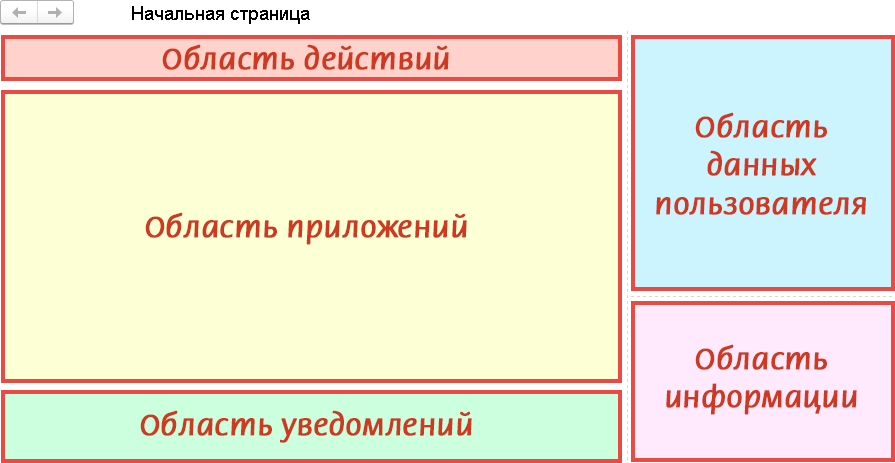
Вид окна личного кабинета для администратора абонента — почти такой же, как для обычного пользователя абонента:
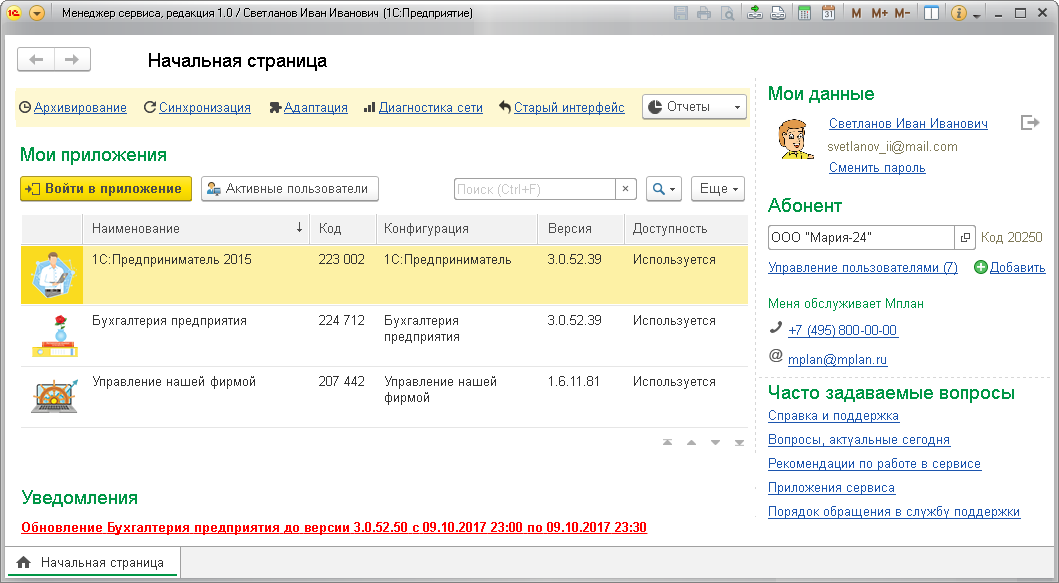
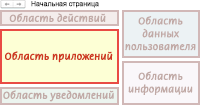
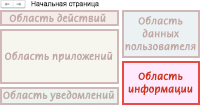
Сведения на начальной странице личного кабинета сгруппированы в пять областей:
| № | Название | Область содержит |
|---|---|---|
| 1 | Область действий | Гиперссылки и кнопки для выполнения различных действий |
| 2 | Область приложений | Список приложений и кнопки для выполнения действий с приложениями |
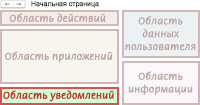
| 3 | Область уведомлений | Уведомления о недоступности ресурсов и других событиях сервиса |
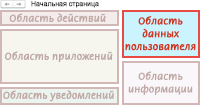
| 4 | Область данных пользователя | Сведения о пользователе, абоненте, обслуживающей организации |
| 5 | Область информации | Ссылки на ответы по часто задаваемым вопросам о работе в сервисе |
3. Область приложений
Под надписью Мои приложения выводится список приложений абонента. Администратору абонента в этом списке отображаются все приложения абонента:
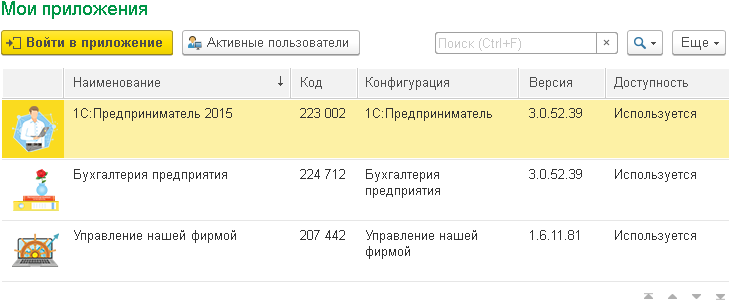
Действия, которые администратор абонента может выполнить при просмотре списка приложений, описаны ниже в п. 10.1. Действия в списке приложений.
4. Область действий
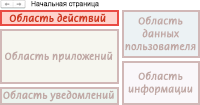
В верхнем левой углу начальной страницы личного кабинета выводится область действий. Она почти такая же, как для обычного пользователя абонента, добавлены только гиперссылка Архивирование и кнопка Отчеты:

Гиперссылки и кнопки в этой области позволяют выполнить следующие действия.
| Гиперссылка или кнопка | Действие |
|---|---|
| Архивирование | Выводит таблицу со сведениями о хранящихся в сервисе резервных копиях приложений абонента |
| Синхронизация | Выводит таблицу со сведениями, между какими приложениями абонента настроена синхронизация данных |
| Адаптация | Выводит таблицу дополнительных отчетов и обработок, расширений конфигурации, доступных для встраивания в приложения абонента |
| Диагностика сети | Проверка скорости соединения вашего компьютера с сервисом |
| Старый интерфейс | Переключение на старый интерфейс личного кабинета (менеджера сервиса) |
| Отчеты | Вывод отчетов о работе пользователей абонента (см. п. 8.4. Отчеты о работе пользователей абонента ниже) |
5. Область уведомлений
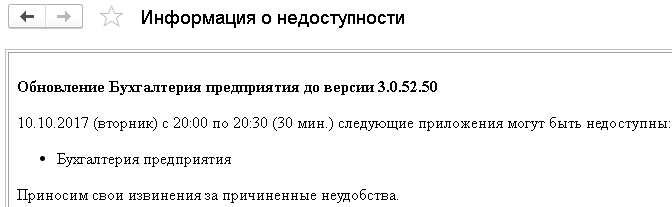
В левом нижнем углу начальной страницы личного кабинета могут быть выведены уведомления о недоступности ресурсов сервиса и о других событиях в сервисе.

Щелкнув уведомление мышью, можно получить более подробную информацию.
Пользователь может подписаться на рассылку оповещений (SMS-сообщений и/или писем по электронной почте) о недоступности ресурсов сервиса.
6. Область данных пользователя
В области данных пользователя, которая отображается в правом верхнем углу начальной страницы личного кабинета, выводятся данные о пользователе, абоненте и обслуживающей организации.
6.1. Сведения о пользователе
Под надписью Мои данные в правом верхнем углу начальной страницы личного кабинета отображаются данные о пользователе:
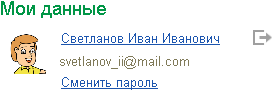
Здесь администратор абонента, так же, как обычный пользователь, может выполнить следующие действия:
Нажать гиперссылку со своим именем. Будет выведено окно свойств пользователя, в котором можно:
- изменить логин, полное имя, аватар, а также адрес электронной почты и телефон, указанные для пользователя в сервисе;
- подписаться на рассылку сообщений о недоступности ресурсов сервиса;
- запретить добавлять себя в качестве пользователя к другим абонентам без своего разрешения, а также сгенерировать код такого разрешения
Нажать гиперссылку Сменить пароль

Нажать кнопку справа от гиперссылки со своим именем. При этом:
- Работа пользователя в личном кабинете будет завершена.
- Данные о входе пользователя в сервис будут сброшены. При обращении к любому компоненту сервиса alliance.1cfresh.com (с помощью того же клиентского приложения на том же компьютере) пользователю будет предложено ввести логин и пароль в сервисе alliance.1cfresh.com.
- На экран будет выведено окно ввода логина и пароля, с помощью которого можно при необходимости опять войти в личный кабинет.
6.2. Сведения об абоненте
Под надписью Абонент в правой части начальной страницы личного кабинета отображается наименование абонента:
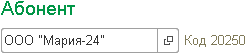
Справа от надписи Код выведен код абонента, он может потребоваться при обращении в службу поддержки.

Чтобы получить более подробные сведения об абоненте, можно щелкнуть кнопку в правой части поля под надписью Абонент:


Если администратор является пользователем нескольких абонентов, то в поле под надписью Абонент будет выведена кнопка , позволяющая переключиться на работу с другим абонентом:

Изменять сведения об абоненте может только владелец абонента.
6.3. Гиперссылки для управления пользователями

В правой части окна личного кабинета под надписью Абонент для администратора абонента выводятся гиперссылки Управление пользователями и Добавить.
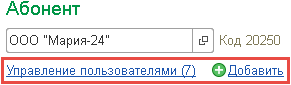
С их помощью можно управлять пользователями абонента (об этом рассказано ниже, см. п. 8. Управление пользователями абонента).
6.4. Сведения об обслуживающей организации
Под данными об абоненте выводятся данные об обслуживающей организации — наименование, телефон, адрес электронной почты, веб-сайт (при наличии):
7. Область информации
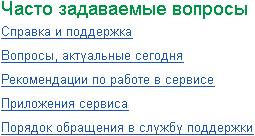
В правом нижнем углу начальной страницы личного кабинета, под надписью Часто задаваемые вопросы, выводятся гиперссылки на различные статьи, которые могут быть полезны пользователям сервиса:
8. Управление пользователями абонента
8.1. Добавление пользователей абонента
Чтобы добавить пользователя абонента, администратор абонента должен нажать ссылку Добавить под надписью Абонент в правой части окна личного кабинета:
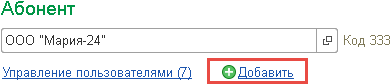
Будет выведено окно мастера добавления пользователя. Следует действовать согласно его указаниям.
8.2. Список пользователей абонента
Чтобы вывести список пользователей абонента, администратор абонента должен нажать ссылку Управление пользователями под надписью Абонент в правой части окна личного кабинета:
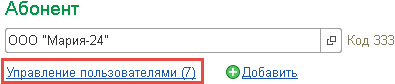
Будет выведено окно Пользователи. В нем для каждого пользователя абонента показано его полное имя и количество разрешенных ему сеансов с приложениями сервиса:
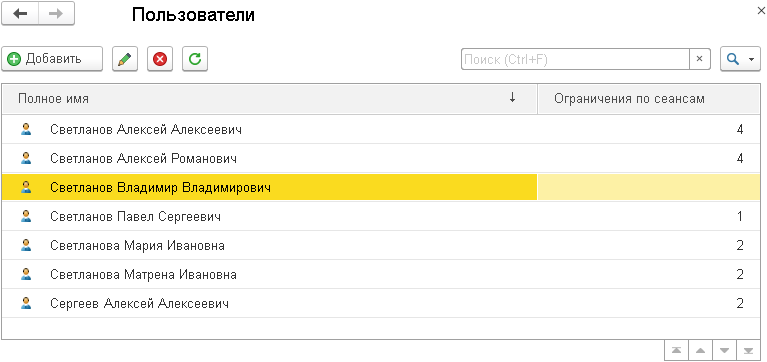
При просмотре списка пользователей администратор абонента может выполнить следующие действия.
Нажать кнопку Добавить под надписью Пользователи.
- Удалить пользователя абонента (точнее, отключить пользователя сервиса от абонента) администратор абонента не может. Это может сделать только владелец абонента (см. статью по ссылке).
- В карточке пользователя абонента администратор может посмотреть данные о пользователе. В своей карточке и в карточках пользователей, для которых не задан адрес электронной почты, администратор также может изменить имя, логин, пароль и другие данные о пользователе.
8.3. Карточка свойств пользователя
Чтобы вывести карточку пользователя абонента, нужно:

- щелкнуть строку пользователя абонента в списке двойным щелчком мыши;
- или выделить эту строку и нажать кнопку над списком пользователей абонента.
8.3.1. Если для пользователя указан адрес электронной почты
Если для пользователя в сервисе была указана электронная почта, в его карточке пользователя будут выведены две вкладки: Контактная информация и Роли пользователя.
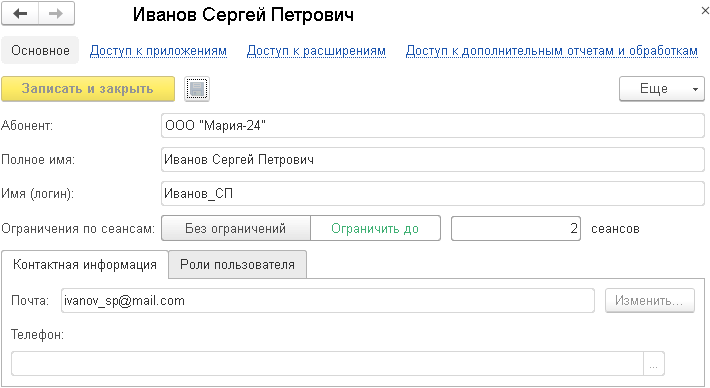
В этом случае администратор абонента может:
-
Просматривать сведения о пользователе:
| Сведения | Расположение |
|---|---|
| Имя, логин, адрес электронной почты и др. | Поля Полное имя, Имя (логин), Почта |
| О количестве разрешенных пользователю сеансов в сервисе | Поля справа от надписи Ограничения по сеансам |
| О роли пользователя по отношению к абоненту | Вкладка Роли пользователя |
| О правах доступа пользователя к расширениям конфигурации | Пункт меню Доступ к расширениям |
| О правах доступа пользователя к дополнительным отчетам и обработкам | Пункт меню Доступ к дополнительным отчетам и обработкам |
Изменять сведения о пользователе, для которого в сервисе была указана электронная почта, администратор абонента не может — это имеет право делать только сам пользователь.
8.3.2. Если для пользователя не указан адрес электронной почты
В карточке пользователя, для которого в сервисе не была указана электронная почта, а также при выводе своей собственной карточки, показываются четыре вкладки: Контактная информация, Роли пользователя, Безопасность и Подписки.
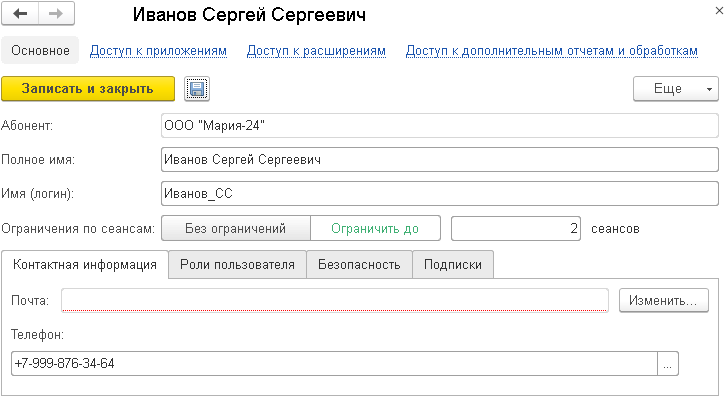
В этом случае администратор абонента может, кроме описанных выше действий:
- изменять данные о пользователе;
- задать логин и пароль пользователя, его адрес электронной почты;
- управлять подписками пользователя на рассылки сервиса.
Эти действия выполняются так же, как их осуществляет сам пользователь в окне своих персональных данных.
8.4. Отчеты о работе пользователей абонента
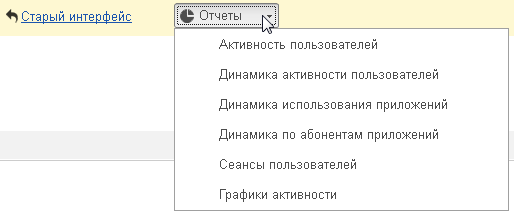
С помощью кнопки Отчеты, находящейся в области действий (в верхней части окна личного кабинета), администратор абонента может вывести отчеты о работе пользователей абонента:
- Активность пользователей
- Динамика активности пользователей
- Динамика использования приложений
- Динамика по абонентам приложений
- Сеансы пользователей
- Графики активности
9. Управление доступом пользователей к приложениям
Администратор абонента может управлять правами пользователей абонента на приложения абонента:
- в карточке свойств приложения;
- в карточке свойств пользователя абонента.
9.1. Действия в карточке приложения
В карточке свойств приложения можно задать права пользователей абонента на это приложение.
Чтобы вывести карточку свойств приложения, надо щелкнуть двойным щелчком мыши строку приложения под надписью Мои приложения. В выведенной карточке под надписью Права доступа пользователей можно задать права доступа пользователей абонента к приложению:
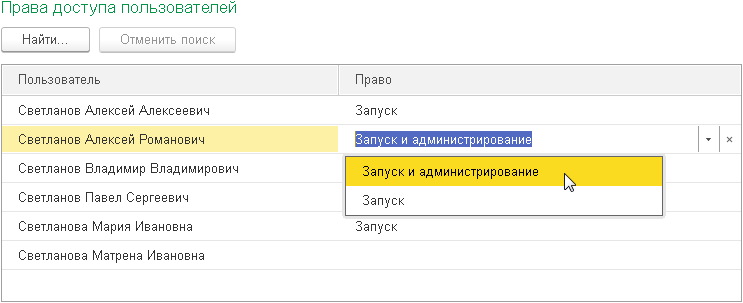
Для каждого пользователя абонента, указанного в колонке Пользователь, его права на доступ к приложению указываются в колонке Право той же строки таблицы. Можно установить следующие права:
| Право | Описание |
|---|---|
| Запуск | Только запуск приложения |
| Запуск и администрирование | Запуск приложения и действия по его администрированию: создание резервной копии, восстановление приложения из резервной копии, завершение сеансов работы пользователей с приложением, просмотр журнала ошибок приложения и т. д. |
| (Пусто) | Пользователь не будет иметь права запускать приложение абонента, оно не будет показываться пользователю на странице Мои приложения сайта сервиса и в списке приложений тонкого клиента Запуск 1С Предприятия. Обычным пользователям абонента это приложение не будет показываться также и в личном кабинете (то есть, им не будет выводиться никакая информация о существовании этого приложения) |
Незаполненное поле в колонке Право означает, что у пользователя не будет доступа к этому приложению.
После установки прав доступа пользователей к приложению следует нажать кнопку Записать и закрыть.
Чтобы очистить поле в колонке Право, надо:

- Щелкнуть это поле мышью.
- Нажать:
- кнопку с косым крестом в правой части этого поля;
- или комбинацию клавиш Shift + F4 .
9.2. Действия в карточке пользователя
Установить права пользователя на несколько приложений абонента удобнее из карточки пользователя:
- Нажать гиперссылку Управление пользователями под надписью Абонент в правой части окна личного кабинета:
- Вывести карточку пользователя абонента:
- щелкнув строку пользователя абонента в списке пользователей двойным щелчком мыши;
- или выделив эту строку и нажав кнопку над списком пользователей абонента.
- Нажать в карточке абонента ссылку Доступ к приложениям.
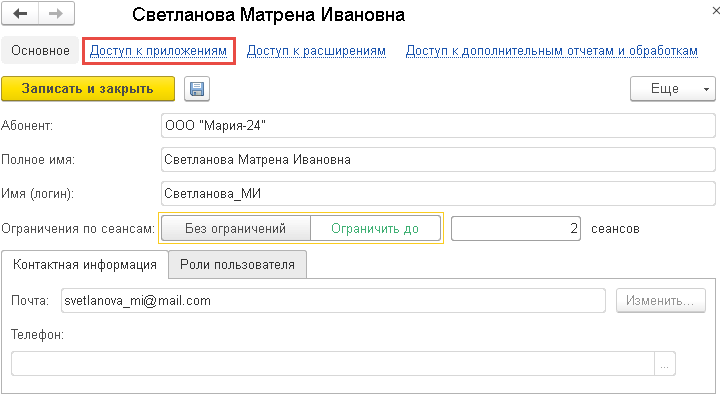
- В выведенном окне Настройка доступа к приложениям указать права доступа пользователя к приложениям абонента:
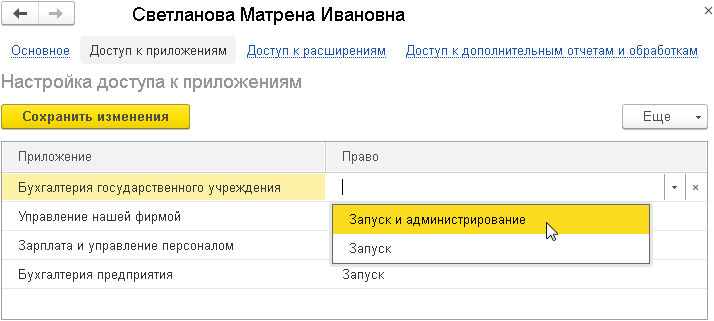
- Нажать кнопку Сохранить изменения.
- Выбрать пункт меню Основное и нажать кнопку Записать и закрыть.
10. Действия с приложениями
Администратор абонента может выполнять те же действия с приложениями, что и обычный пользователь абонента — запускать приложения на выполнение, просматривать сведения о приложениях и др.
Администрирование приложений абонента (добавление, удаление приложений и т.д.) выполняется только владельцем абонента.
10.1. Действия в списке приложений
При просмотре списка приложений администратор абонента может выполнить следующие действия.
| Действие | Порядок выполнения |
|---|---|
| Запустить приложение сервиса (начать его выполнение) | Выделить строку приложения в списке и нажать кнопку Войти в приложение |
| Вывести карточку приложения сервиса | Щелкнуть строку приложения двойным щелчком мыши |
| Вывести список сеансов пользователей с приложениями абонента | Нажать кнопку Активные пользователи |
| Включить/выключить показ в списке удаленных приложений | Кнопка Еще — пункт меню Показывать удаленные |
| Обновить список приложений | Клавиша F5 или кнопка Еще — пункт меню Обновить |
В колонке Код таблицы приложений выводится номер области приложения, а в колонке Версия — версия приложения. Эти сведения могут понадобиться при обращениях в службу поддержки.
10.2. Карточка свойств приложения
При двойном щелчке по строке приложения выводится окно с карточкой свойств приложения.
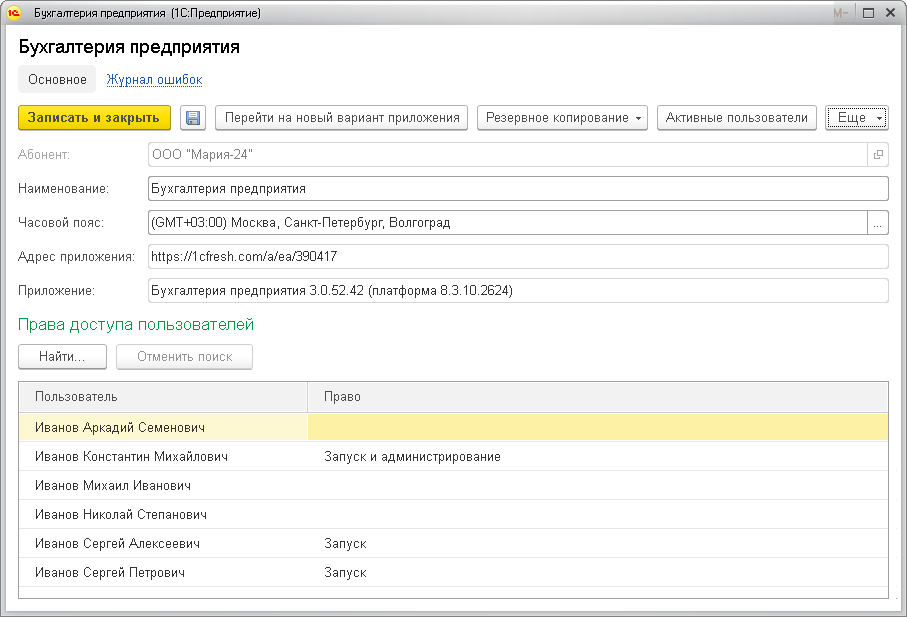
В карточке приложения отображаются сведения о приложении (более подробные, чем для обычного пользователя абонента):
| Поле | Описание |
|---|---|
| Наименование | Наименование приложения, отображаемое на сайте сервиса и в списках приложений |
| Часовой пояс | Часовой пояс приложения |
| Адрес приложения | Адрес приложения (URL) |
| Приложение | Наименование и версия конфигурации публикации приложения, версия платформы «1С:Предприятие» сервера, на котором выполняется приложение |
Под надписью Права доступа пользователей администратору абонента показываются права доступа пользователей абонента к приложению (см. выше п. 9.1. Действия в карточке приложения).
10.3. Действия в карточке приложения
В карточке приложения администратор абонента может выполнить следующие действия.
| Действие | Порядок выполнения |
|---|---|
| Вывести список сеансов пользователей с этим приложением | Нажать кнопку Активные пользователи |
| Действия с хранящимися в сервисе резервными копиями приложения | Нажать кнопку Резервное копирование и выбрать нужный пункт меню (требуется право на запуск и администрирование приложения) |
| Вывести журнал ошибок приложения | Выбрать команду Журнал ошибок (требуется право на запуск и администрирование приложения) |
Под надписью Права доступа пользователей можно задать права доступа пользователей абонента к приложению (см. выше п. 9.1. Действия в карточке приложения).
11. Окончание работы в личном кабинете
Завершить свою работу в личном кабинете администратор абонента может следующими способами:
| № | Способ | Выход из сервиса |
|---|---|---|
| 1 | Нажать в заголовке окна кнопку  Главное меню и затем выбрать команду меню Файл — Выход Главное меню и затем выбрать команду меню Файл — Выход |
Нет |
| 2 | Нажать комбинацию клавиш Alt + F4 | Нет |
| 3 | Нажать кнопку  в верхнем правом углу окна личного кабинета в верхнем правом углу окна личного кабинета |
Нет |
| 4 | Нажать кнопку справа от гиперссылки со своим именем под надписью Мои данные |
Да |
| 5 | Нажать в заголовке окна кнопку Главное меню и затем выбрать команду меню Файл — Завершить работу пользователя имя-пользователя |
Да |
Для способов завершения работы в личном кабинете №№ 4 и 5 данные о входе пользователя в сервис сбрасываются и при следующем обращении к любому компоненту сервиса alliance.1cfresh.com (с помощью того же клиентского приложения на том же компьютере) администратору абонента будет необходимо ввести свои логин и пароль в сервисе alliance.1cfresh.com.
1. Вид окна личного кабинета
В основной форме личного кабинета сервиса администратор абонента сервиса видит:
- панель действий Сервис;
- наименование и код абонента;
- строка пунктов меню (может состоять из одного пункта меню Подписки на тарифы);
- кнопку ;
- список приложений абонента;
- список пользователей абонента.
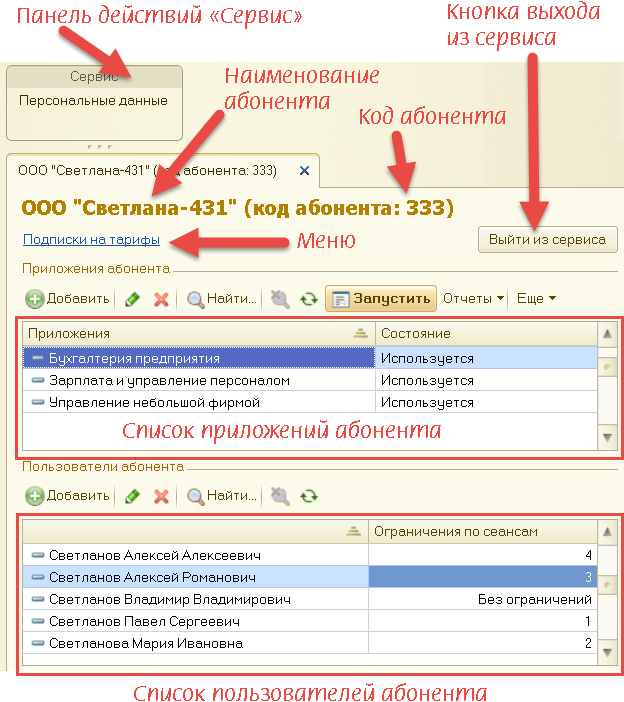
Если в выведенном окне личного кабинета нет панели действий Сервис, нужно включить показ этой панели с помощью команды меню Главное меню — Вид — Панель навигации и действий.
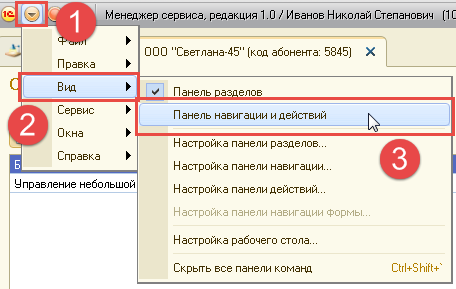
2. Действия с приложениями абонента
Администратор абонента может управлять приложениями абонента. Эти действия выполняются:
- при просмотре списка приложений абонента;
- в карточке приложения;
- в карточке пользователя абонента.
2.1. Действия при просмотре списка приложений
В личном кабинете администратора абонента под надписью Приложения абонента выводится список приложений абонента:
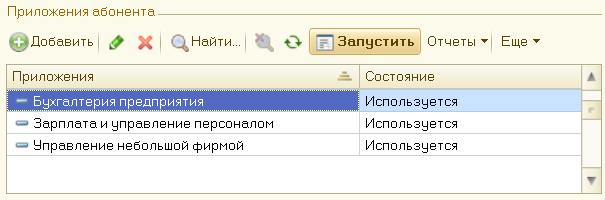
При просмотре этого списка администратор абонента может выполнить следующие действия.
| Действие | Порядок выполнения |
|---|---|
| Запустить приложение сервиса (начать его выполнение) | Выделить строку приложения в списке и нажать кнопку Запустить |
| Вывести карточку приложения | Щелкнуть строку приложения в списке двойным щелчком мыши |
| Включить/выключить показ в списке удаленных приложений | Пункт меню Еще — Показывать удаленные |
| Узнать между какими приложениями настроена синхронизация данных | Пункт меню Еще — Синхронизация данных между приложениями |
| Обновить таблицу приложений | Нажать кнопку  под надписью Приложения абонента под надписью Приложения абонента |
2.2. Действия в карточке приложения
Чтобы вывести карточку приложения абонента, нужно:
- щелкнуть строку пользователя абонента в списке двойным щелчком мыши;
- или выделить эту строку и нажать кнопку над списком пользователей абонента.
2.2.1. Cведения в карточке приложения
Карточка приложения имеет следующий вид:
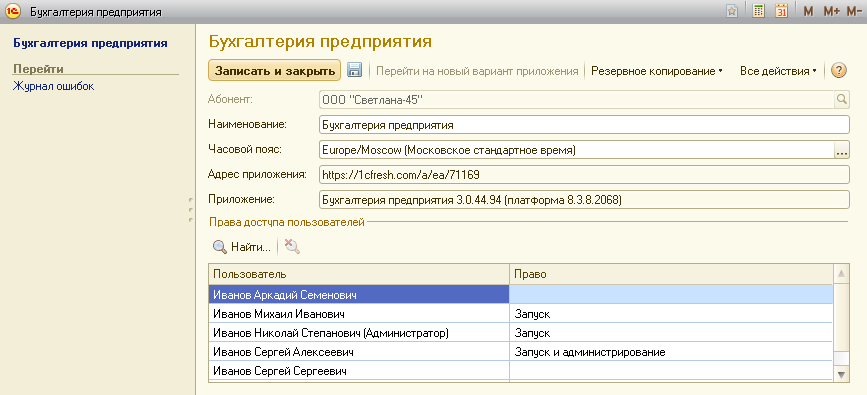
В карточке приложения отображаются сведения о приложении:
| Поле | Описание |
|---|---|
| Наименование | Наименование приложения, отображаемое на сайте сервиса и в списках приложений |
| Часовой пояс | Часовой пояс приложения (он может приниматься во внимание при обслуживании приложения) |
| Адрес приложения | Адрес (URL) публикации приложения. Может использоваться для вызова приложения по прямой ссылке из браузера или тонкого клиента «1С:Предприятия 8» |
| Приложение | Наименование и версия конфигурации публикации приложения, версия платформы «1С:Предприятие» сервера, на котором выполняется приложение |
В таблице под надписью Права доступа пользователей отображаются права доступа пользователей к приложению.
2.2.2. Действия с приложением
В карточке приложения можно выполнить следующие действия с приложением.
| Действие | Порядок выполнения |
|---|---|
| Вывести журнал ошибок приложения | Выбрать команду меню Журнал ошибок (требуется право на запуск и администрирование приложения) |
| Создать хранящуюся в сервисе резервную копию приложения | Выбрать команду меню Резервное копирование — Создать резервную копию (требуется право на запуск и администрирование приложения) |
| Вывести список хранящихся в сервисе резервных копий приложения | Выбрать команду меню Резервное копирование — Архивные копии (требуется право на запуск и администрирование приложения) |
| Настроить расписание создания резервных копий приложения | Выбрать команду меню Резервное копирование — Настройки резервного копирования (требуется право на запуск и администрирование приложения) |
| Вывести список сеансов пользователей с приложением | Выбрать команду меню Активные пользователи |
2.2.3. Задание прав доступа пользователей к приложению
При просмотре карточки приложения в таблице под надписью Права доступа пользователей можно задать права доступа пользователей абонента к приложению.
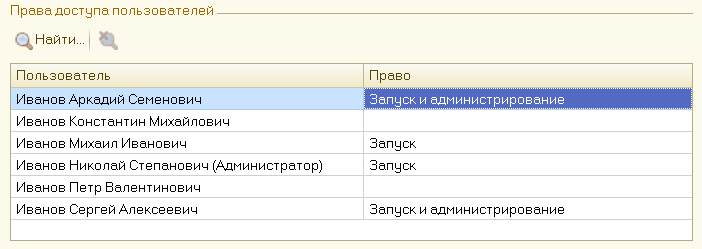
Права для пользователя абонента, указанного в колонке Пользователь, указываются в колонке Право той же строки таблицы. Можно установить следующие права доступа пользователя к приложению:
| Право | Описание |
|---|---|
| Запуск | Только запуск приложения |
| Запуск и администрирование | Запуск приложения и действия по его администрированию: создание резервной копии, восстановление приложения из резервной копии, завершение сеансов работы пользователей с приложением, просмотр журнала ошибок приложения и т. д. |
| (Пусто) | Пользователь не будет иметь права запускать приложение абонента, оно не будет показываться пользователю на странице Мои приложения сайта сервиса и в списке приложений тонкого клиента Запуск 1С Предприятия. Обычным пользователям абонента это приложение не будет показываться также и в личном кабинете (то есть, им не будет выводиться никакая информация о существовании этого приложения) |

Чтобы очистить поле в колонке Право, надо нажать кнопку с косым крестом справа от названия приложения. Незаполненное поле в колонке Право означает, что у пользователя не будет доступа к этому приложению.
После установки прав доступа пользователей к приложению следует нажать кнопку Записать и закрыть.
3. Управление пользователями абонента
Основное отличие администратора абонента от обычного пользователя абонента состоит в том, что администратор может управлять пользователями абонента. Эти действия выполняются:
- при просмотре списка пользователей абонента;
- в карточке приложения абонента;
- в карточке пользователя.
3.1. Действия при просмотре списка пользователей абонента
В нижней части окна личного кабинета под надписью Пользователи абонента выводится список пользователей абонента:
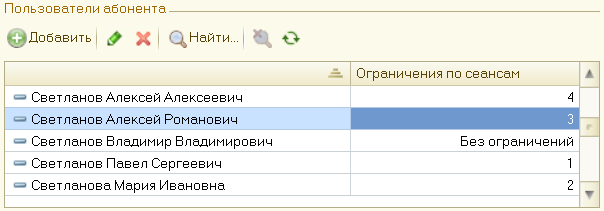
При просмотре этого списка администратор абонента может выполнить следующие действия.
Нажать кнопку Добавить под надписью Пользователи абонента и действовать согласно инструкциям мастера добавления пользователя.
Удалить пользователя абонента (точнее, отключить пользователя сервиса от абонента) администратор абонента не может. Это может сделать только владелец абонента (см. статью по ссылке).
3.2. Действия в карточке пользователя
Чтобы вывести карточку пользователя абонента, нужно:
- щелкнуть строку пользователя абонента в списке двойным щелчком мыши;
- или выделить эту строку и нажать кнопку над списком пользователей абонента.
3.2.1. Cведения в карточке пользователя
Если у пользователя в сервисе была указана электронная почта, в его карточке пользователя будут содержаться две вкладки: Контактная информация и Роли пользователя.
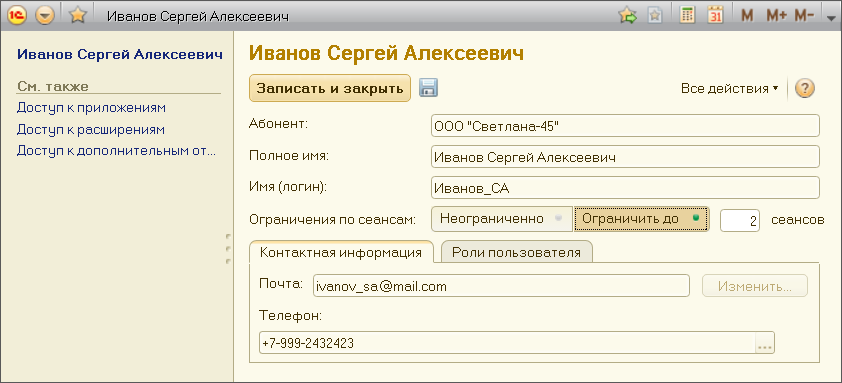
В карточках пользователей, у которых в сервисе не была указана электронная почта, а также в своей карточке пользователя:
- могут быть изменены поля Полное имя, Имя (логин), Телефон, может бьть задан адрес электронной почты;
- выводятся еще две вкладки:
- Безопасность (там можно задать пароль пользователя и блокировать его добавление к другим абонентам);
- Подписки (там можно там можно задать пароль пользователя и блокировать его добавление к другим абонентам).
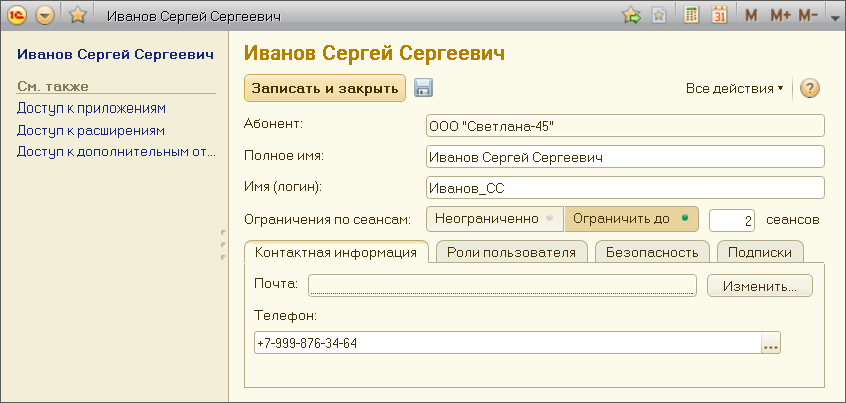
3.2.2. Действия, применимые для всех пользователей
При просмотре карточки любого пользователя администратор абонента может выполнить следующие действия.
- Нажать ссылку Доступ к приложениям.
- В выведенном окне Настройка доступа к приложениям указать права доступа пользователя к приложениям абонента (подробнее см. по ссылке)
- Нажать кнопку Ограничить до и справа ввести максимальное количество одновременных сеансов для пользователя.
- Нажать кнопку Записать и закрыть
- Нажать кнопку Неограниченно.
- Нажать кнопку Записать и закрыть
После внесения изменений в карточку пользователя следует нажать кнопку Записать и закрыть.
3.2.3. Действия, применимые для пользователей без электронной почты
В карточке пользователя, для которого не была указана электронная почта, а также в своей собственной карточке, администратор абонента может также:
- изменить персональные данные пользователя;
- назначить пользователю логин и пароль;
- управлять подписками пользователя на рассылки.
Это делается так же, как это выполняет сам пользователь в окне своих персональных данных.
3.3. Действия в карточке приложения
Если требуется задать права доступа нескольких пользователей к одному приложению абонента, то это удобнее сделать в карточке приложения.
Чтобы вывести карточку приложения, нужно:
- щелкнуть двойным щелчком мыши строку приложения абонента в списке приложений;
- или выделить эту строку и нажать кнопку над списком приложений.
Порядок задания прав доступа пользователей в карточке приложения описан выше по ссылке.
4. Отчеты о работе пользователей абонента
Пункт меню Отчеты позволяет вывести следующие отчеты о работе пользователей абонента:
- Активность пользователей
- Динамика активности пользователей
- Сеансы пользователей
- Графики активности
5. Сведения о подписках абонента
Администратор абонента может нажать в своем личном кабинете ссылку Подписки на тарифы, чтобы вывести окно с таблицей сведений о подписках абонента.
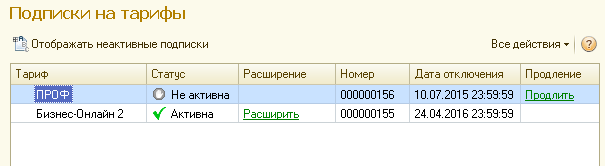
Если в этом окне нажать кнопку Отображать неактивные подписки, то в нем будут показаны сведения также и о неактивных (закончившихся) подписках.
6. Уведомления о недоступности ресурсов
В основной форме личного кабинета сервиса может быть выведена красным шрифтом гиперссылка Внимание. Она выводится для уведомления о том, что ресурсы сервиса могут быть недоступны (запланированы работы по их обслуживанию).
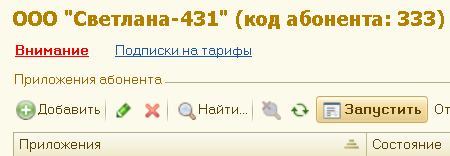
Если щелкнуть мышью эту гиперссылку, будет показано расписание недоступности. В нем указывается, какие ресурсы сервиса могут быть недоступны и в течение какого периода времени.

Администратор абонента, как и любой пользователь сервиса, может подписаться на рассылку оповещений (SMS-сообщений и/или писем по электронной почте) о недоступности ресурсов сервиса.
7. Общие действия в личном кабинете
В своем личном кабинете администратор абонента, как и обычный пользователь абонента, может выполнить следующие действия.
Выбрать команду Персональные данные в панели действий Сервис. При этом можно:
Управление пользователями в личном кабинете
Для добавления нового пользователя необходимо выполнить следующие шаги: Шаг 1. Заходим в свой личный кабинет. Текущее количество пользователей можно увидеть в верхней части личного кабинета. Затем открываем вкладку Дополнительные опции.
 Шаг 2. В строке «Количество пользователей» укажите необходимое вам количество пользователей. После этого нажмите кнопку Сохранить. Внимание: система позволит вам это сделать, если на лицевом счете будет достаточное количество денежных средств.
  При успешном выполнении этого шага в верхнем левом углу появится надпись «Изменения сохранены».
Шаг 3. Далее открываем вкладку Пользователи и нажмите на кнопку Добавить нового. Шаг 4. В открывшейся форме заполните всю необходимую информацию. Укажите имя, логин, пароль и электронную почту пользователя, также необходимо выбрать Тип доступа (оставить Веб-доступ, либо выбрать RDP-доступ), подключаем пользователю доступ к необходимым базам. По окончанию настройки нажмите кнопку Сохранить.
  При успешном выполнении этого шага в верхнем левом углу появится надпись «Пользователь успешно добавлен», а список пользователей увеличится.
 Настройка пользователя

Шаг 1. Нажмите на кнопку «Настроить» у конкретного пользователя , в случае, если вы хотите изменить его данные или список подключенных у него баз «1С». Шаг 2. В открывшемся окне измените необходимые данные пользователя.
- Для отключения пользователя от подключенной базы, нажмите на ссылку Убрать доступ напротив нужной базы «1С».
- Для добавления пользователя к базе «1С», нажмите на ссылку Добавить базу и выберете программу «1С» из появившегося списка.
После этого нажмите на кнопку Сохранить.

Блокировка пользователя
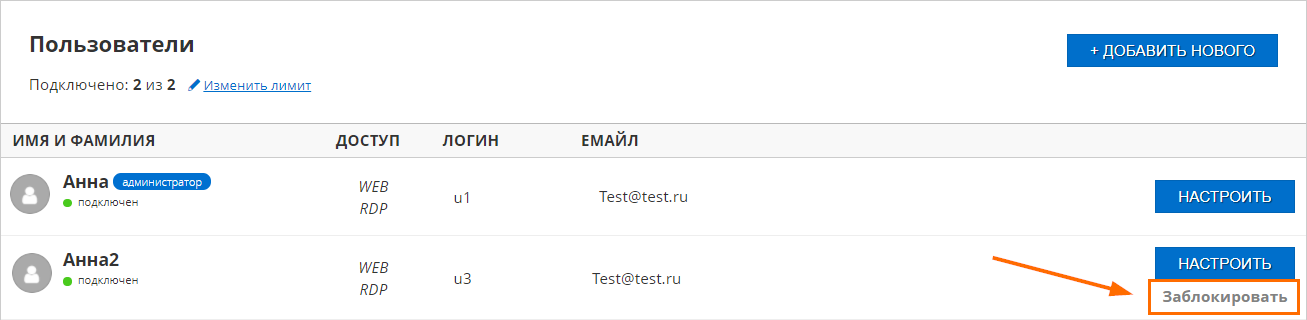
Если вы хотите временно приостановить доступ пользователю к базам, нажмите на ссылку Заблокировать напротив конкретного пользователя.
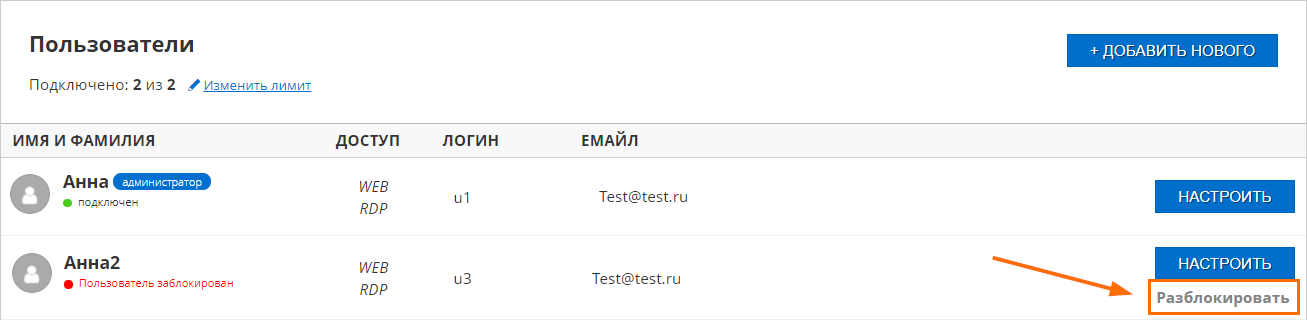
Для того, чтобы разблокировать пользователя нажмите на ссылку Разблокировать.
Удаление пользователя из личного кабинета
Для удаления пользователя в личном кабинете необходимо выполнить следующие шаги:
Шаг 1. Заходим в личный кабинет и открываем вкладку Пользователи. Выбираем пользователя, которого необходимо удалить и нажимаем на кнопку Настроить.
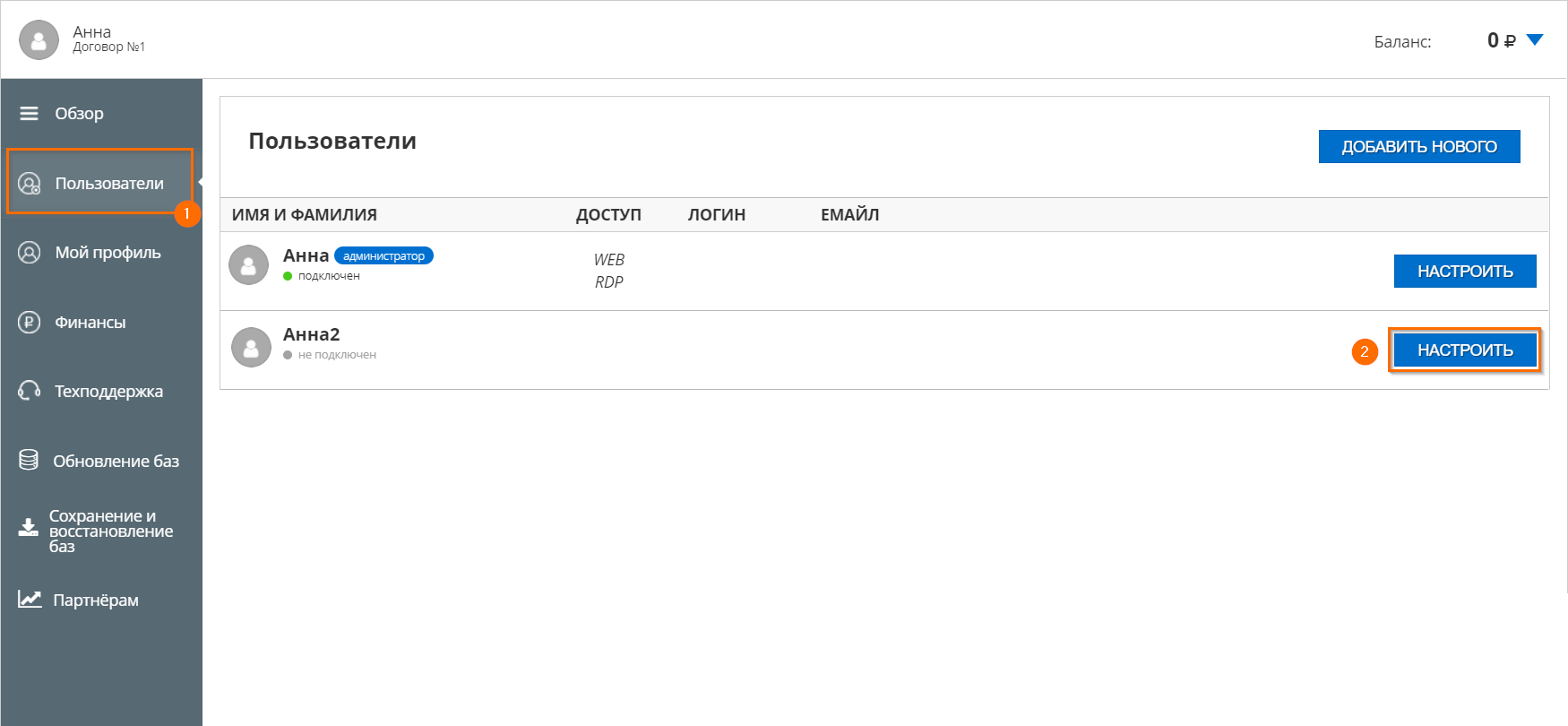
Шаг 2. В открывшемся окне нажимаем кнопку Удалить.

Шаг 3. Во всплывающем окне подтвердите удаление пользователя, нажав на кнопку Да.

Шаг 4. При необходимости после удаления из списка пользователей его необходимо отключить. Для этого переходим во вкладку Обзор, открываем вкладку Дополнительные опции, в строке «Количество пользователей» уменьшаем количество. После этого нажмите кнопку Сохранить.

Подключение пользователю RDP-доступа
Если для работы Вы выбираете Подключение через удаленный рабочий стол (RDP) или Подключение в режиме удаленного приложения и иконка в личном кабинете у Вас не активна, необходимо подключить пользователю тип доступа — RDP-доступ. Для этого в личном кабинете открываем вкладку Пользователи.

Находим в списке пользователя, которому необходимо подключить Rdp-доступ и напротив пользователя нажимаем кнопку Настроить.

Откроется окно настройки, в поле Тип доступа выбираем Rdp-доступ
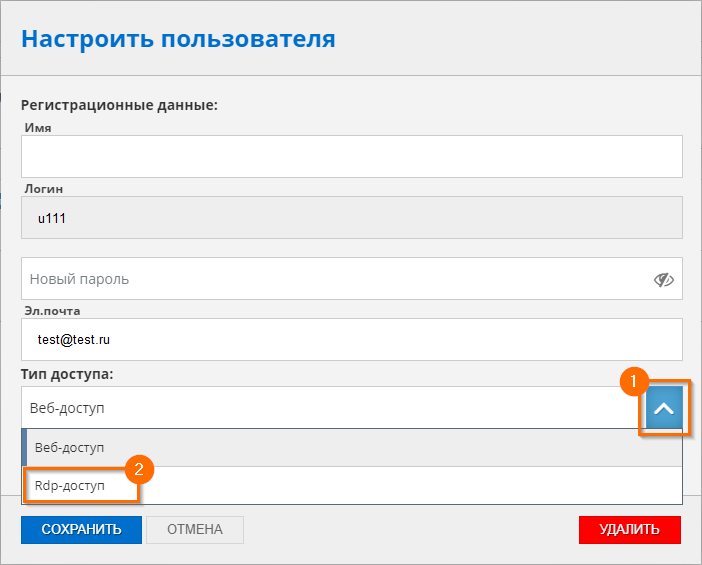
Rdp-доступ оплачивается дополнительно, поэтому появится информация о сумме, которая спишется при смене типа доступа. Проверьте, пожалуйста, Баланс (вкладка Обзор, правый верхний угол), если нет необходимой суммы, пополните его. После смены типа доступа нажмите кнопку Сохранить. RDP-доступ подключится в течение нескольких минут, дождитесь, когда иконки станут активными.
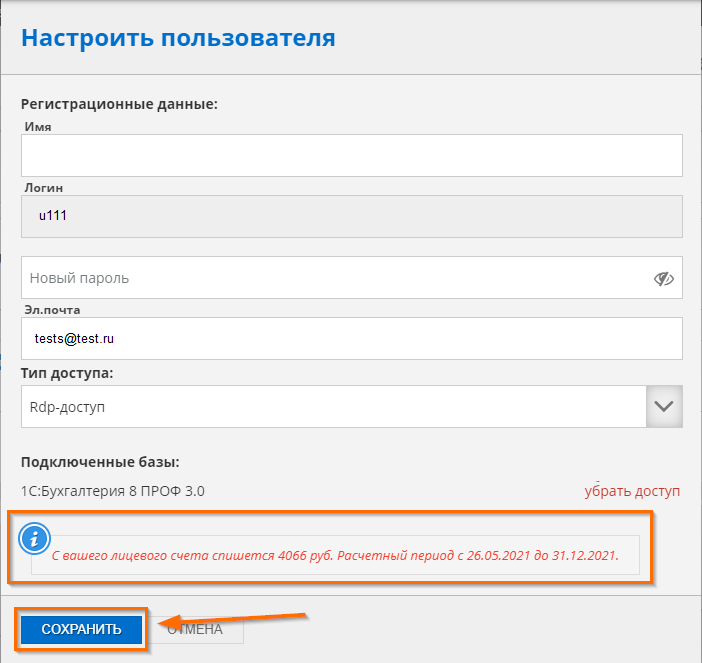
Аналогичным образом можно отключить Rdp-доступ, в поле Тип доступа выбрать Веб-доступ, остаток средств вернется на ваш лицевой счет.
При возникновении трудностей с управлением пользователями обращайтесь за консультацией к специалистам e-office24.ru через свой личный кабинет или напишите нашим онлайн-специалистам.
Комментарии пользователей
Мы хотим принести в Россию самые передовые облачные технологии и заботимся о каждом пользователе.
Array ( [0] => Array ( [TEXT] => Продукты [LINK] => /arenda-1c/ [SELECTED] => [PERMISSION] => R [ADDITIONAL_LINKS] => Array ( ) [ITEM_TYPE] => D [ITEM_INDEX] => 0 [PARAMS] => Array ( ) [CHAIN] => Array ( [0] => Продукты ) [DEPTH_LEVEL] => 1 [IS_PARENT] => 1 ) [1] => Array ( [TEXT] => Аренда 1С [LINK] => /arenda-1c/ [SELECTED] => [PERMISSION] => R [ADDITIONAL_LINKS] => Array ( ) [ITEM_TYPE] => D [ITEM_INDEX] => 0 [PARAMS] => Array ( ) [CHAIN] => Array ( [0] => Продукты [1] => Аренда 1С ) [DEPTH_LEVEL] => 2 [IS_PARENT] => ) [2] => Array ( [TEXT] => Аренда 1С:Фреш [LINK] => /arenda-1c/1c-fresh/ [SELECTED] => [PERMISSION] => R [ADDITIONAL_LINKS] => Array ( ) [ITEM_TYPE] => D [ITEM_INDEX] => 1 [PARAMS] => Array ( ) [CHAIN] => Array ( [0] => Продукты [1] => Аренда 1С:Фреш ) [DEPTH_LEVEL] => 2 [IS_PARENT] => ) [3] => Array ( [TEXT] => Аренда сервера 1С [LINK] => /arenda-serverov/ [SELECTED] => [PERMISSION] => R [ADDITIONAL_LINKS] => Array ( ) [ITEM_TYPE] => D [ITEM_INDEX] => 2 [PARAMS] => Array ( ) [CHAIN] => Array ( [0] => Продукты [1] => Аренда сервера 1С ) [DEPTH_LEVEL] => 2 [IS_PARENT] => ) [4] => Array ( [TEXT] => Аренда виртуального сервера [LINK] => /arenda-serverov/arenda-virtualnogo-servera/ [SELECTED] => [PERMISSION] => R [ADDITIONAL_LINKS] => Array ( ) [ITEM_TYPE] => D [ITEM_INDEX] => 3 [PARAMS] => Array ( ) [CHAIN] => Array ( [0] => Продукты [1] => Аренда виртуального сервера ) [DEPTH_LEVEL] => 2 [IS_PARENT] => ) [5] => Array ( [TEXT] => Облако 1С [LINK] => /oblako-1c/ [SELECTED] => [PERMISSION] => R [ADDITIONAL_LINKS] => Array ( ) [ITEM_TYPE] => D [ITEM_INDEX] => 4 [PARAMS] => Array ( ) [CHAIN] => Array ( [0] => Продукты [1] => Облако 1С ) [DEPTH_LEVEL] => 2 [IS_PARENT] => ) [6] => Array ( [TEXT] => 1С онлайн [LINK] => /online-1c/ [SELECTED] => [PERMISSION] => R [ADDITIONAL_LINKS] => Array ( ) [ITEM_TYPE] => D [ITEM_INDEX] => 5 [PARAMS] => Array ( ) [CHAIN] => Array ( [0] => Продукты [1] => 1С онлайн ) [DEPTH_LEVEL] => 2 [IS_PARENT] => ) [7] => Array ( [TEXT] => Бухгалтерия Онлайн [LINK] => /buhgalteria-online/ [SELECTED] => [PERMISSION] => R [ADDITIONAL_LINKS] => Array ( ) [ITEM_TYPE] => D [ITEM_INDEX] => 6 [PARAMS] => Array ( ) [CHAIN] => Array ( [0] => Продукты [1] => Бухгалтерия Онлайн ) [DEPTH_LEVEL] => 2 [IS_PARENT] => ) [8] => Array ( [TEXT] => Программы 1С для ИП [LINK] => /programmy-1c-dlya-ip/ [SELECTED] => [PERMISSION] => R [ADDITIONAL_LINKS] => Array ( ) [ITEM_TYPE] => D [ITEM_INDEX] => 7 [PARAMS] => Array ( ) [CHAIN] => Array ( [0] => Продукты [1] => Программы 1С для ИП ) [DEPTH_LEVEL] => 2 [IS_PARENT] => ) [9] => Array ( [TEXT] => Сервисы [LINK] => /1c-contragent/ [SELECTED] => [PERMISSION] => R [ADDITIONAL_LINKS] => Array ( ) [ITEM_TYPE] => D [ITEM_INDEX] => 1 [PARAMS] => Array ( ) [CHAIN] => Array ( [0] => Сервисы ) [DEPTH_LEVEL] => 1 [IS_PARENT] => 1 ) [10] => Array ( [TEXT] => 1С:Контрагент [LINK] => /1c-contragent/ [SELECTED] => [PERMISSION] => R [ADDITIONAL_LINKS] => Array ( ) [ITEM_TYPE] => D [ITEM_INDEX] => 0 [PARAMS] => Array ( ) [CHAIN] => Array ( [0] => Сервисы [1] => 1С:Контрагент ) [DEPTH_LEVEL] => 2 [IS_PARENT] => ) [11] => Array ( [TEXT] => 1С-Отчетность [LINK] => /1c-otchetnost/ [SELECTED] => [PERMISSION] => R [ADDITIONAL_LINKS] => Array ( ) [ITEM_TYPE] => D [ITEM_INDEX] => 1 [PARAMS] => Array ( ) [CHAIN] => Array ( [0] => Сервисы [1] => 1С-Отчетность ) [DEPTH_LEVEL] => 2 [IS_PARENT] => ) [12] => Array ( [TEXT] => 1СПАРК Риски [LINK] => /1c-sparkriski/ [SELECTED] => [PERMISSION] => R [ADDITIONAL_LINKS] => Array ( ) [ITEM_TYPE] => D [ITEM_INDEX] => 2 [PARAMS] => Array ( ) [CHAIN] => Array ( [0] => Сервисы [1] => 1СПАРК Риски ) [DEPTH_LEVEL] => 2 [IS_PARENT] => ) [13] => Array ( [TEXT] => 1С:Распознавание первичных документов [LINK] => /1c-raspoznavanie-pervichnyh-dokumentov/ [SELECTED] => [PERMISSION] => R [ADDITIONAL_LINKS] => Array ( ) [ITEM_TYPE] => D [ITEM_INDEX] => 3 [PARAMS] => Array ( ) [CHAIN] => Array ( [0] => Сервисы [1] => 1С:Распознавание первичных документов ) [DEPTH_LEVEL] => 2 [IS_PARENT] => ) [14] => Array ( [TEXT] => 1С:Кабинет сотрудника [LINK] => https://e-office24.ru/1c-kabinet-sotrudnika/ [SELECTED] => [PERMISSION] => Z [ADDITIONAL_LINKS] => Array ( ) [ITEM_TYPE] => D [ITEM_INDEX] => 4 [PARAMS] => Array ( ) [CHAIN] => Array ( [0] => Сервисы [1] => 1С:Кабинет сотрудника ) [DEPTH_LEVEL] => 2 [IS_PARENT] => ) [15] => Array ( [TEXT] => Поддержка [LINK] => /support/ [SELECTED] => 1 [PERMISSION] => R [ADDITIONAL_LINKS] => Array ( ) [ITEM_TYPE] => D [ITEM_INDEX] => 2 [PARAMS] => Array ( ) [CHAIN] => Array ( [0] => Поддержка ) [DEPTH_LEVEL] => 1 [IS_PARENT] => 1 ) [16] => Array ( [TEXT] => Техническая поддержка [LINK] => /support/ [SELECTED] => [PERMISSION] => R [ADDITIONAL_LINKS] => Array ( ) [ITEM_TYPE] => D [ITEM_INDEX] => 0 [PARAMS] => Array ( ) [CHAIN] => Array ( [0] => Поддержка [1] => Техническая поддержка ) [DEPTH_LEVEL] => 2 [IS_PARENT] => ) [17] => Array ( [TEXT] => Часто задаваемые вопросы [LINK] => /support/faq-voprosy-1c/ [SELECTED] => 1 [PERMISSION] => R [ADDITIONAL_LINKS] => Array ( ) [ITEM_TYPE] => D [ITEM_INDEX] => 1 [PARAMS] => Array ( ) [CHAIN] => Array ( [0] => Поддержка [1] => Часто задаваемые вопросы ) [DEPTH_LEVEL] => 2 [IS_PARENT] => ) [18] => Array ( [TEXT] => Форум 1С [LINK] => /support/forum-1c/ [SELECTED] => [PERMISSION] => R [ADDITIONAL_LINKS] => Array ( ) [ITEM_TYPE] => D [ITEM_INDEX] => 2 [PARAMS] => Array ( ) [CHAIN] => Array ( [0] => Поддержка [1] => Форум 1С ) [DEPTH_LEVEL] => 2 [IS_PARENT] => ) [19] => Array ( [TEXT] => Выбор программы [LINK] => /support/vybor-programmy/ [SELECTED] => [PERMISSION] => R [ADDITIONAL_LINKS] => Array ( ) [ITEM_TYPE] => D [ITEM_INDEX] => 3 [PARAMS] => Array ( ) [CHAIN] => Array ( [0] => Поддержка [1] => Выбор программы ) [DEPTH_LEVEL] => 2 [IS_PARENT] => ) [20] => Array ( [TEXT] => Предоставить доступ [LINK] => /support/connect/ [SELECTED] => [PERMISSION] => R [ADDITIONAL_LINKS] => Array ( [TEST] => Y ) [ITEM_TYPE] => D [ITEM_INDEX] => 4 [PARAMS] => Array ( ) [CHAIN] => Array ( [0] => Поддержка [1] => Предоставить доступ ) [DEPTH_LEVEL] => 2 [IS_PARENT] => ) [21] => Array ( [TEXT] => О нас [LINK] => /company/ [SELECTED] => [PERMISSION] => R [ADDITIONAL_LINKS] => Array ( ) [ITEM_TYPE] => D [ITEM_INDEX] => 3 [PARAMS] => Array ( ) [CHAIN] => Array ( [0] => О нас ) [DEPTH_LEVEL] => 1 [IS_PARENT] => 1 ) [22] => Array ( [TEXT] => О проекте [LINK] => /company/ [SELECTED] => [PERMISSION] => R [ADDITIONAL_LINKS] => Array ( ) [ITEM_TYPE] => D [ITEM_INDEX] => 0 [PARAMS] => Array ( ) [CHAIN] => Array ( [0] => О нас [1] => О проекте ) [DEPTH_LEVEL] => 2 [IS_PARENT] => ) [23] => Array ( [TEXT] => Новостной блог [LINK] => /news/ [SELECTED] => [PERMISSION] => R [ADDITIONAL_LINKS] => Array ( ) [ITEM_TYPE] => D [ITEM_INDEX] => 1 [PARAMS] => Array ( ) [CHAIN] => Array ( [0] => О нас [1] => Новостной блог ) [DEPTH_LEVEL] => 2 [IS_PARENT] => ) [24] => Array ( [TEXT] => Отзывы клиентов [LINK] => /company/otzyvy-klientov/ [SELECTED] => [PERMISSION] => R [ADDITIONAL_LINKS] => Array ( ) [ITEM_TYPE] => D [ITEM_INDEX] => 2 [PARAMS] => Array ( ) [CHAIN] => Array ( [0] => О нас [1] => Отзывы клиентов ) [DEPTH_LEVEL] => 2 [IS_PARENT] => ) [25] => Array ( [TEXT] => Контакты [LINK] => /company/contacts/ [SELECTED] => [PERMISSION] => R [ADDITIONAL_LINKS] => Array ( ) [ITEM_TYPE] => D [ITEM_INDEX] => 3 [PARAMS] => Array ( ) [CHAIN] => Array ( [0] => О нас [1] => Контакты ) [DEPTH_LEVEL] => 2 [IS_PARENT] => ) )
- Продукты
- Аренда 1С
- Аренда 1С:Фреш
- Аренда сервера 1С
- Аренда виртуального сервера
- Облако 1С
- 1С онлайн
- Бухгалтерия Онлайн
- Программы 1С для ИП
- 1С:Контрагент
- 1С-Отчетность
- 1СПАРК Риски
- 1С:Распознавание первичных документов
- 1С:Кабинет сотрудника
- Техническая поддержка
- Часто задаваемые вопросы
- Форум 1С
- Выбор программы
- Предоставить доступ
- О проекте
- Новостной блог
- Отзывы клиентов
- Контакты

+7 (804) 333-16-02 звонок по России бесплатный Москва: +7 (499) 649-16-02 Санкт-Петербург: +7 (812) 425-17-02 Екатеринбург: +7 (343) 222-16-02 info@e-office24.ru sales@e-office24.ru