Проще простого: как ускорить работу смартфонов Galaxy?
К сожалению, прихвастнуть абсолютно плавной работой сегодня могут лишь считанные устройства. Среди девайсов южнокорейского производителя Samsung ближе всего к этому приблизились Galaxy Note 4 и Galaxy S5. Вероятно, многие их владельцы даже смотреть не будут на сторонние лончеры. Что касается других представителей линейки Galaxy, то здесь ситуация более плачевна. Многие смартфоны слегка тормозят даже во время путешествия по просторам меню, не говоря уже о более трудоёмких задачах. Как бы там ни было, исправить эту ситуацию к лучшему можно, и делается это очень легко. Как? Давайте узнаем.

Начать, как и подобает, стоит издалека. Голосовые ассистенты небезосновательно претендуют на звание самой бессмысленной разработки этого десятилетия. Посудите сами: в их создание вкладываются немалые деньги и огромные ресурсы инженеров, однако работа подобных приложений по-прежнему оставляет желать лучшего. К слову, это касается не только Android-смартфонов, но и Siri в купертиновском iPhone, убедиться в чём у меня удалось лично.

Помимо далеко не идеального функционирования, голосовые помощники выполняют ещё одну немаловажную задачу. Речь идёт о нагрузке системы смартфона и расходе драгоценных мегабайтов оперативной памяти. Наиболее любопытной деталью является то, что нагрузка системы осуществляется даже тогда, когда приложение не используется. Проверить это владельцы смартфонов Galaxy могут прямо сейчас. Для этого необходимо возвратиться на главный экран при помощи нажатия на центральную клавишу. Заметили едва уловимое притормаживание? Впрочем, едва уловимое оно или чересчур бросающееся в глаза — зависит от характеристик смартфона.
Как сообщают наши коллеги из phonearena, всему виной — голосовой помощник S Voice, который активируется путём нажатия на механическую кнопку устройства. Как решить эту проблему? Очевидно, зайти в настройки S Voice и отключить её запуск при помощи данной клавиши.

Согласно законам логики, это должно ускорить работу смартфона. Во всякому случае, переключение на рабочий стол.
Некоторые шутники также советуют отключить TouchWiz, однако это, что естественно, дело вкуса.
Как ускоряете работу своего устройства вы? Расскажите об этом в комментариях.

Теги
- Samsung Galaxy
- Операционная система Android
- Смартфоны Samsung
Способы ускорения телефона Samsung
Если у вас есть телефон Samsung, вы, возможно, заметили, что с течением времени он становится медленнее. Это может быть раздражающим, особенно если вы используете телефон для работы, развлечений или общения. К счастью, есть некоторые способы ускорить смартфон Samsung и сделать его работу более плавной. Вот несколько советов и хитростей, которые вы можете попробовать.
Очистите кеш
Один из самых простых способов ускорить ваш телефон Samsung — это очистить кеш. Кеш — это временное хранилище, в котором ваш смартфон сохраняет данные из приложений и веб-сайтов, которые вы часто используете. Это может помочь вашему телефону загружать их быстрее, но также может занимать много места и замедлять ваш телефон. Чтобы очистить кеш, вы можете перейти в Настройки > Приложения > Хранилище > Очистить кеш. Вы также можете очистить кеш отдельных приложений, касаясь их и выбирая «Очистить кеш».
По Теме: Как перенести ваши данные с Samsung на iPhone
Удалите или отключите неиспользуемые приложения
Еще один способ ускорить ваш смартфон Samsung — это удалить или отключить неиспользуемые приложения. Приложения, которые вы не используете, могут все равно работать в фоновом режиме и потреблять ресурсы, такие как батарея, память и данные. Чтобы удалить или отключить неиспользуемые приложения, вы можете перейти в Настройки > Приложения и касаться приложения, которое вы хотите удалить.
Затем вы можете выбрать «Удалить» или «Отключить». Отключение приложения предотвратит его запуск, но оно все равно будет на телефоне. Вы можете снова его включить, если вам понадобится.
Обновите ваше программное обеспечение
Также важно обновлять ваше программное обеспечение для ускорения телефона Samsung. Обновления программного обеспечения могут исправлять ошибки, улучшать производительность и добавлять новые функции к вашему телефону. Для обновления программного обеспечения вы можете перейти в Настройки > Обновление ПО > Загрузка и установка. Вы также можете включить автоматическую загрузку через Wi-Fi, чтобы автоматически загружать обновления, когда вы подключены к сети Wi-Fi.
По Теме: Какой смартфон Samsung с хорошей камерой?
Используйте более легкий лаунчер
Лаунчер — это приложение, которое изменяет внешний вид и ощущение вашего домашнего экрана и ящика приложений. Некоторые лаунчеры могут быть очень тяжелыми и замедлять его, особенно если в них много виджетов, анимаций и эффектов. Для увеличения скорости смартфона Samsung вы можете использовать более легкий лаунчер, который имеет меньше беспорядка и больше функциональности. Некоторые примеры легких лаунчеров включают Nova Launcher, Evie Launcher и Microsoft Launcher.
Уменьшите анимации
Анимации — это визуальные эффекты, которые делают ваш телефон более живым и интерактивным. Однако анимации могут также замедлить его, особенно если они слишком долгие или частые. Для уменьшения анимаций вы можете перейти в Настройки > Доступность > Улучшения видимости > Удалить анимации. Это отключит все анимации на вашем телефоне. Альтернативно, вы можете перейти в Настройки > Параметры разработчика > Масштаб анимации окна, Масштаб анимации перехода и Масштаб продолжительности анимации и установить их на 0.5x или меньше. Это сделает анимации короче и быстрее.
По Теме: 32 Совета для вашего телефона Samsung: как стать профессионалом в области единого пользовательского интерфейса
Таблица сравнения плюсов и минусов уменьшения анимаций
| Плюсы | Минусы |
|---|---|
| Делает ваш телефон быстрее | Уменьшает привлекательность вашего телефона |
| Экономит заряд батареи | Уменьшает пользовательский опыт |
| Просто сделать | Может вызвать некоторые сбои |
Используйте приложение для очистки
Приложение для очистки — это приложение, которое помогает вам очистить хранилище смартфона, удаляя мусорные файлы, дубликаты файлов, кеш-файлы и другие ненужные данные. Приложение для очистки также может оптимизировать производительность вашего телефона, освобождая оперативную память, закрывая фоновые приложения и увеличивая скорость. Некоторые примеры приложений для очистки включают CCleaner, Clean Master и AVG Cleaner.
7 лайфхаков, как ускорить работу устройства на Android
Если телефон и полдня не может прожить без подзарядки, согласитесь, это раздражает. Эксперты Центра цифровой экспертизы Роскачества рассказывают о способах, которые могут помочь увеличить время автономной работы.

Неважно, что у вас – Samsung Galaxy, Motorola или OnePlus. Главное, что вы можете оптимизировать время автономной работы и ускорить работу любого смартфона благодаря определенным настройкам.Даже если прямо сейчас вы не можете скачать обновление Android 13, шанс улучшить производительность своего гаджета с помощью уже имеющегося у вас программного обеспечения есть всегда. Не все смартфоны на Android одинаково укомплектованы. Производители телефонов часто размещают собственное программное обеспечение поверх Android, поэтому некоторые настройки могут отсутствовать или находиться в другом месте.
1. Отключите автоматическую яркость экрана и установите ползунок уровня яркости ниже 50%.
Чем ярче ваш экран, тем больше энергии аккумулятора он использует. Откройте “Настройки” и выполните поиск по слову «яркость», чтобы найти параметр и отключить его.
2. Оптимизируйте настройки батареи.
В зависимости от того, какие приложения вы используете и когда, уровень заряда и производительность могут быстро растрачиваться. На многих телефонах Android есть специальный раздел “Аккумулятор”, на Xiaomi это, например, «Питание и производительность» в «Настройках». А вот у Samsung эти настройки спрятаны. Поэтому мы рекомендуем открыть поиск и вбить «Батарея», чтобы найти нужный экран. В вашем телефоне также может оказаться полезная функция адаптивной зарядки. Благодаря ей система автоматически отслеживает, насколько быстро аккумулятор заряжается в течение ночи, чтобы вовремя остановиться и сохранить его работоспособность.
3. Перейдите на темный режим
Любой телефон начиная с Android 10 будет иметь специальную опцию темного режима. По данным Google, он не только снижает нагрузку на глаза, которую вызывает яркое свечение дисплея смартфона, но и увеличивает время автономной работы, ведь для отображения темного фона на OLED-дисплеях (используемых в большинстве флагманских телефонов) требуется меньше энергии, чем для белого. Так что в этот раз рекомендуем переходить на сторону темных.
Откройте приложение «Настройки» и найдите «Темный режим», «Темная тема» или даже «Ночной режим» (как любит его называть Samsung). Вы можете также настроить такой режим по расписанию, например, с 19:00 до 20:00.Если ваш аппарат работает под управлением Android 9 и вы не можете найти темный режим, не отчаивайтесь. У многих приложений есть собственная опция темной темы в настройках, которую вы можете использовать независимо от того, есть ли у вас Android 10 или нет.
4. Следите за чистотой главного экрана
Планируете зайти в Google Play и накачать кучу новых приложений для Android? Тогда позаботьтесь, чтобы на главном экране не было беспорядка от большого количества ярлыков. Своевременно удаляйте ненужные или не выводите их все сразу. Нажмите «Настройки» и найдите параметр с надписью «Добавить значок на главный экран» или «Добавить новые приложения на главный экран» и отключите его. В нашем примере на Xiaomi Redmi Note пришлось зайти в “Приложения” => “Разрешения” = Ярлыки рабочего стола” и там пошаманить. Готово! Теперь вы сами решаете, чему быть на вашем экране.
5. Используйте режим «Не беспокоить»
Смахните шторку телефона вниз и найдите значок “Не беспокоить”. Если ваш телефон “ночует” рядом с вами на тумбочке, вы, вероятно, не хотите, чтобы он издавал звуковые сигналы или жужжал каждый раз, когда приходит смс или кто-то написал вам в Telegram, особенно когда вы пытаетесь уснуть.Для этого Android предлагает не беспокоиться и выбрать режим без звуковых оповещений в определенные часы. При желании вы можете использовать для этой же цели опцию “Без звука” и даже “Режим полета” (но в этом случае будет отключен Wi-Fi).
Откройте «Настройки» > «Звуки» (или «Уведомления»), затем найдите «Не беспокоить» или похожее. Если вы не можете его найти, прибегните к помощи встроенной функции поиска в настройках.
6. Всегда будьте готовы на случай, если вы потеряете смартфон или его украдут
Перейдите в меню «Настройки => Безопасность => Найти устройство» и включите функцию «Найти устройство». На Samsung вы можете использовать службу Samsung Find My Mobile, которую можно найти в разделе «Настройки»> «Биометрия и безопасность»> «Find My Mobile». Перейдите по адресу android.com/find с любого ПК или мобильного устройства и авторизуйтесь. Пользователи Samsung могут посетить findmymobile.samsung.com, чтобы найти потерянный телефон.
Если ваш телефон на момент пропажи включен и находится в сети, вы увидите его местоположение на карте. Из панели на сайте вы сможете позвонить, заблокировать или вывести сообщение на экране блокировки тому, у кого сейчас ваш гаджет, как вернуть его вам, или, в худшем случае, сможете стереть все данные.
7. Не откладывайте обновления
Вовремя актуализируйте свой телефон. Как бы банально это ни звучало, но ошибки и другие проблемы, замедляющие работу вашего Android-устройства, потенциально могут быть исправлены с помощью простого обновления программного обеспечения. Всего-то лишь. Прежде чем загружать и устанавливать последнее обновление, убедитесь, что ваше устройство подключено к Wi-Fi. Лучше обновить сегодня, чем отложить на завтра.
Откройте поиск и введите «Обновить». Вы увидите «Обновление программного обеспечения» или «Обновление системы» — выберите любой из них. Нажмите на загрузку и подождите несколько минут. Ваше Android-устройство перезагрузится и установит последнее доступное обновление ПО.
7 трюков для улучшения производительности Samsung Galaxy
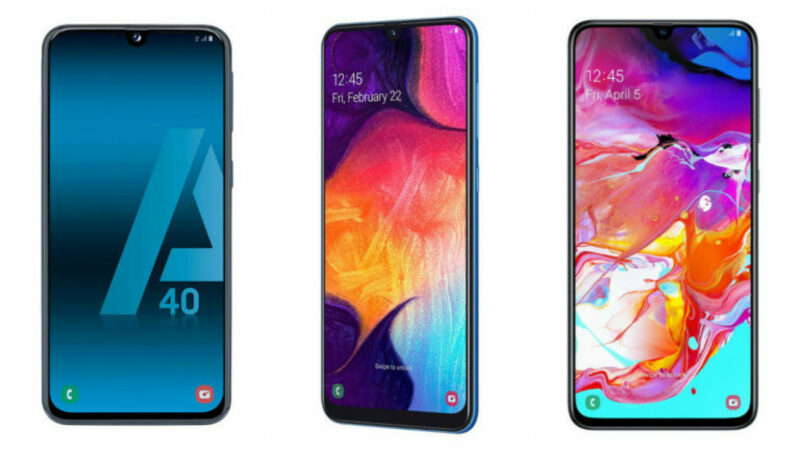
Samsung One UI, новая версия южнокорейского производителя, включает в себя множество улучшений в системе. Мы покажем вам несколько трюков, чтобы улучшить производительность Samsung Galaxy.
Прежде чем продолжить, следует отметить, что большинство методов, которые мы увидим ниже, совместимы с большинством мобильных телефонов Samsung. Такими, как Galaxy S8, Galaxy S8+, Galaxy S7, Galaxy S7 Edge, Galaxy S9, Galaxy S9+, Galaxy S10, Galaxy S10e, Galaxy J7, Galaxy J6, Galaxy J6+, Galaxy A5, Galaxy A3, Galaxy A8, Galaxy J5, Galaxy J3 и многими другими моделями.
ОТКЛЮЧИТЬ BIXBY ПОЛНОСТЬЮ
Хотя Samsung не позволяет полностью деактивировать Bixby, однако, мы можем поиграть с настройками, чтобы избежать их отображения в системе для экономии ресурсов.
Первым шагом к отключению Bixby является отключение Bixby Home через начальный экран. Просто нажмите на пустое место на рабочем столе Samsung и удалите экран, соответствующий Bixby Home.
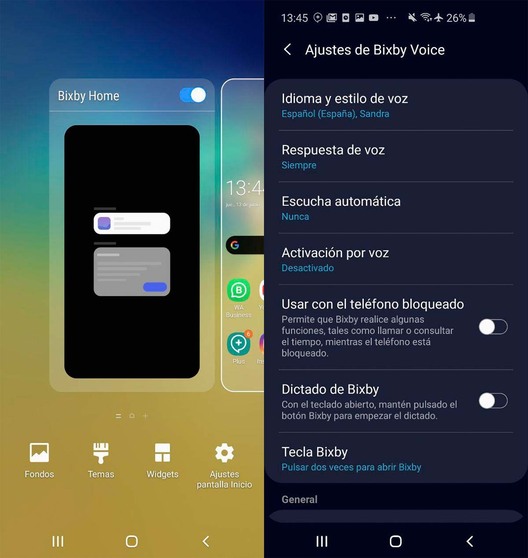
Следующее, что нам нужно будет сделать, чтобы отключить помощника Samsung — это получить доступ к настройкам приложения Биксби и деактивировать разделы такие, как Голосовой ответ, Автоматическое прослушивание, Голосовая активация, Использование с заблокированным телефоном.
В качестве дополнительной опции мы можем получить доступ к приложениям в настройках Android и отключить все разрешения приложения Bixby.
АВТОМАТИЧЕСКОЕ ОБНОВЛЕНИЕ ПРИЛОЖЕНИЙ
Google Play, наряду со службами Google, является одним из процессов, которые потребляют больше всего ресурсов в системе. Поэтому отключение автоматических обновлений приложений в Play Store необходимо, если мы хотим иметь дополнительную производительность.
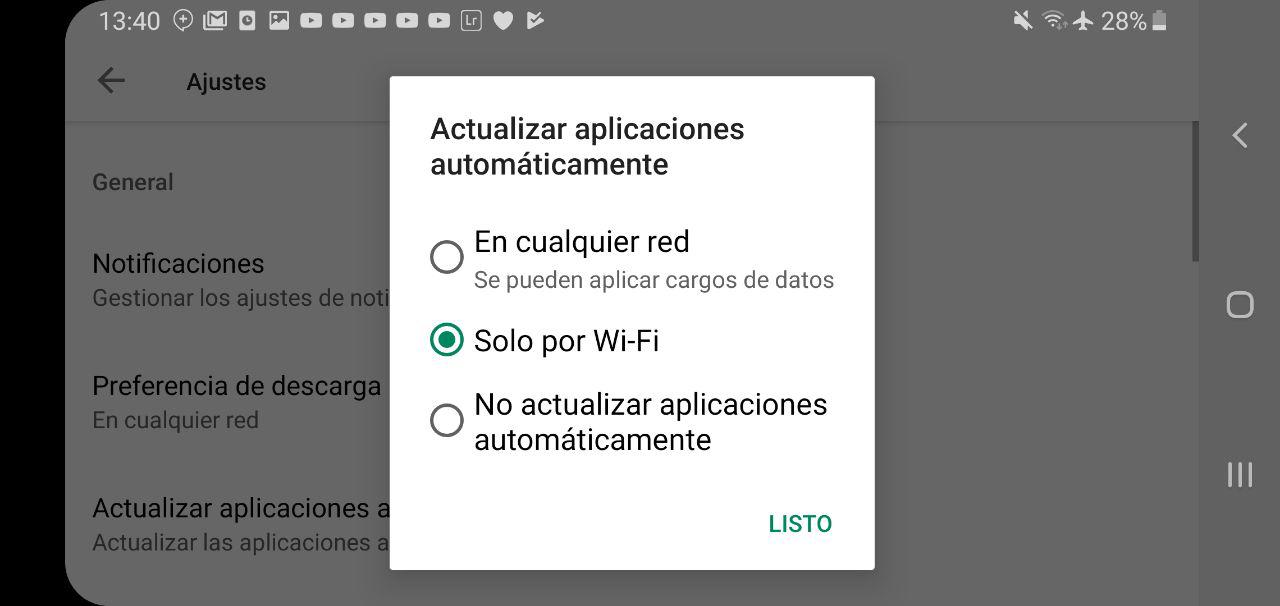
Мы можем сделать это, войдя в настройки приложения Google Play. Далее мы нажмем «Автоматическое обновление приложений» и отметим «Не обновлять приложения автоматически». После этого вы сможете обновить приложения только в ручную.
УСКОРЬТЕ АНИМАЦИЮ СИСТЕМЫ
Чтобы ускорить анимацию Samsung, первое, что нам нужно сделать, это активировать параметры разработчика, которые можно включить перейдя в раздел «О телефоне» и выбрать «Информация о программном обеспечении». Далее необходимо нажать несколько раз по «Номер сборки», пока не появится окно, подтверждающее активацию параметров разработчика.
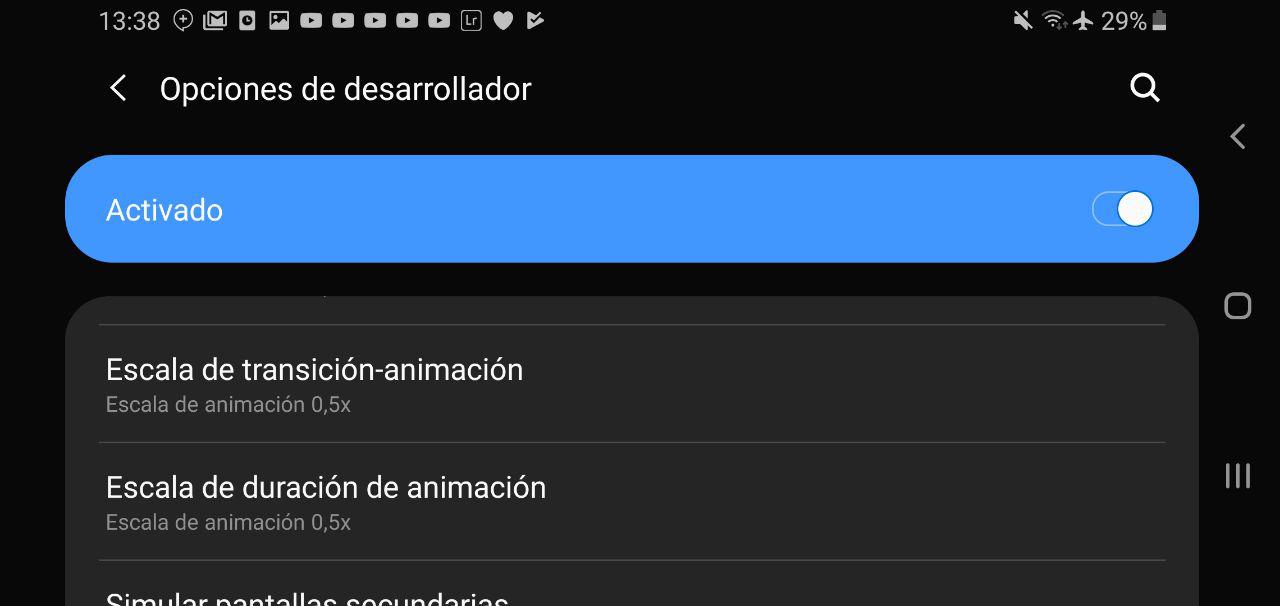
Когда в приложении «Настройки» появится новое меню «Параметры разработчика», нам нужно перейти туда и указать значение 0,5x в следующих разделах:
ЛИМИТ ФОНОВЫХ ПРОЦЕССОВ
В тех же настройках разработчика мы можем найти другую опцию, которая позволяет нам ограничивать процессы приложений в фоновом режиме. Идеально подходит для мобильных телефонов с 1 или 2 ГБ оперативной памяти.
Соответствующий параметр находится ниже параметров анимации и называется «Лимит фоновых процессов». Оказавшись в этом разделе, мы выберем максимальное количество процессов в системе.
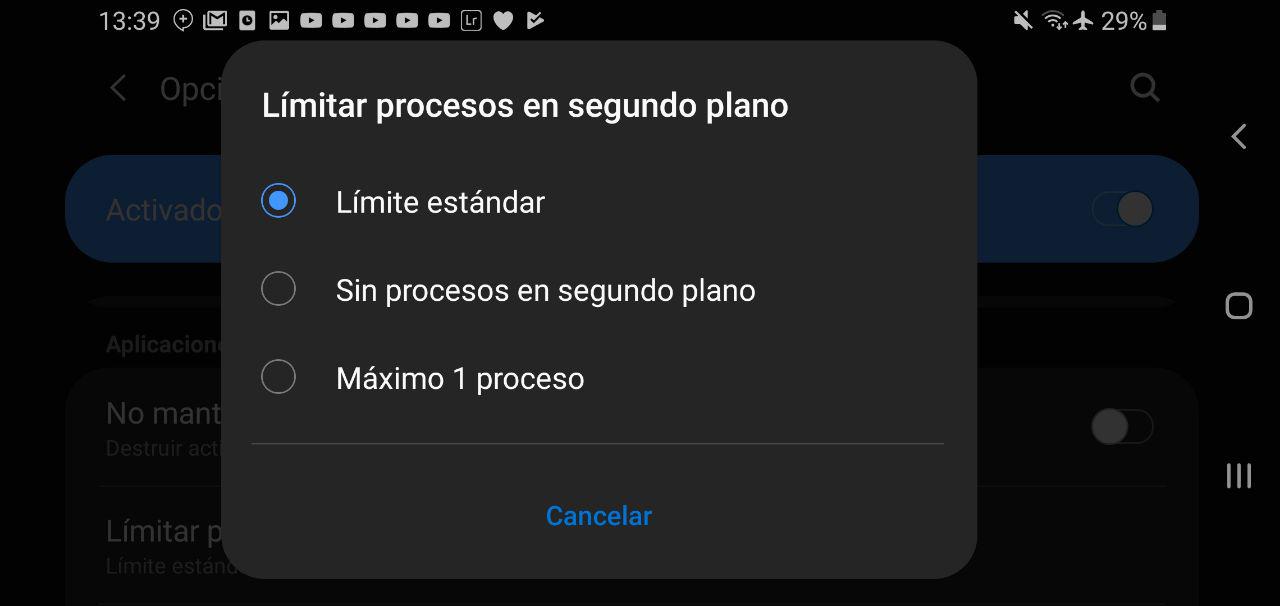
Мы рекомендуем ограничить систему 2 или 3 процессами, хотя это будет зависеть от объема оперативной памяти мобильного телефона.
ДЕРЖИТЕ ВНУТРЕННЮЮ ПАМЯТЬ МАКСИМАЛЬНО СВОБОДНОЙ
Чем больше занято памяти, тем больше проверок в памяти, которые система должна выполнить для поиска определенного каталога или файла. Поэтому важно, чтобы внутренняя память была как можно более чистой.
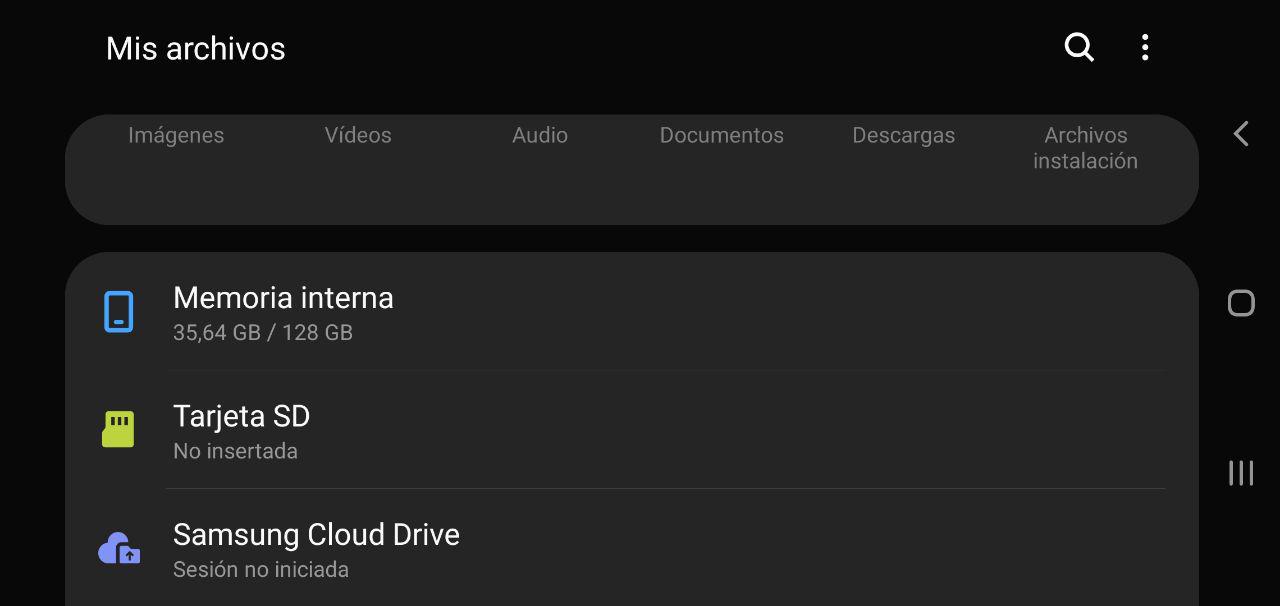
Удалите приложения, которые вы не используете, удалите файлы WhatsApp (аудиозаписи, резервные копии, видео), удалите дубликаты фотографий, очистите папки от удаленных приложений и т.д.
ОТКЛЮЧИТЬ EDGE SCREEN
Отключение Edge Screen — еще один рекомендуемый метод для повышения производительности Samsung Galaxy.
Хорошо известно, что приложения, которые перекрывают другие, потребляют значительное количество ресурсов, особенно когда у нашего мобильного устройства всего 1 или 2 ГБ оперативной памяти.
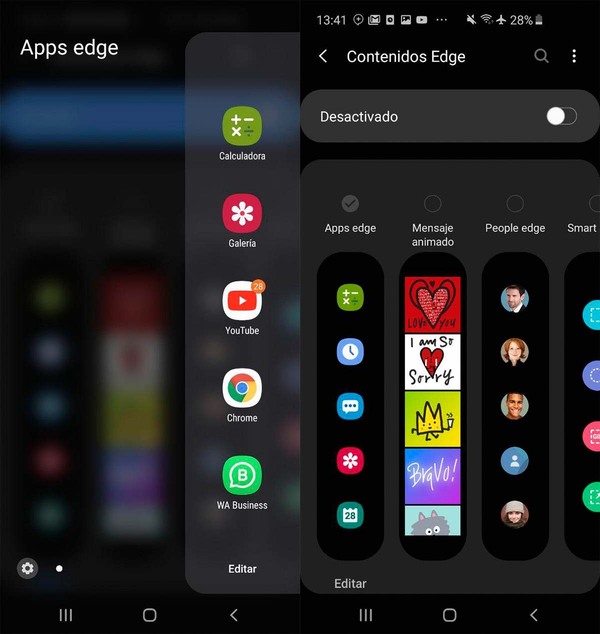
Чтобы отключить Edge Screen, достаточно просто нажать на настройки Edge Screen и выбрать опцию активировать или отключить функцию навсегда.
ПЕРЕЙТИ НА ДРУГОЙ ЛАУНЧЕР
Если вас не устраивает интерфейс One UI от Samsung, то есть много лаунчеров, работа которых аналогична Android Stock.
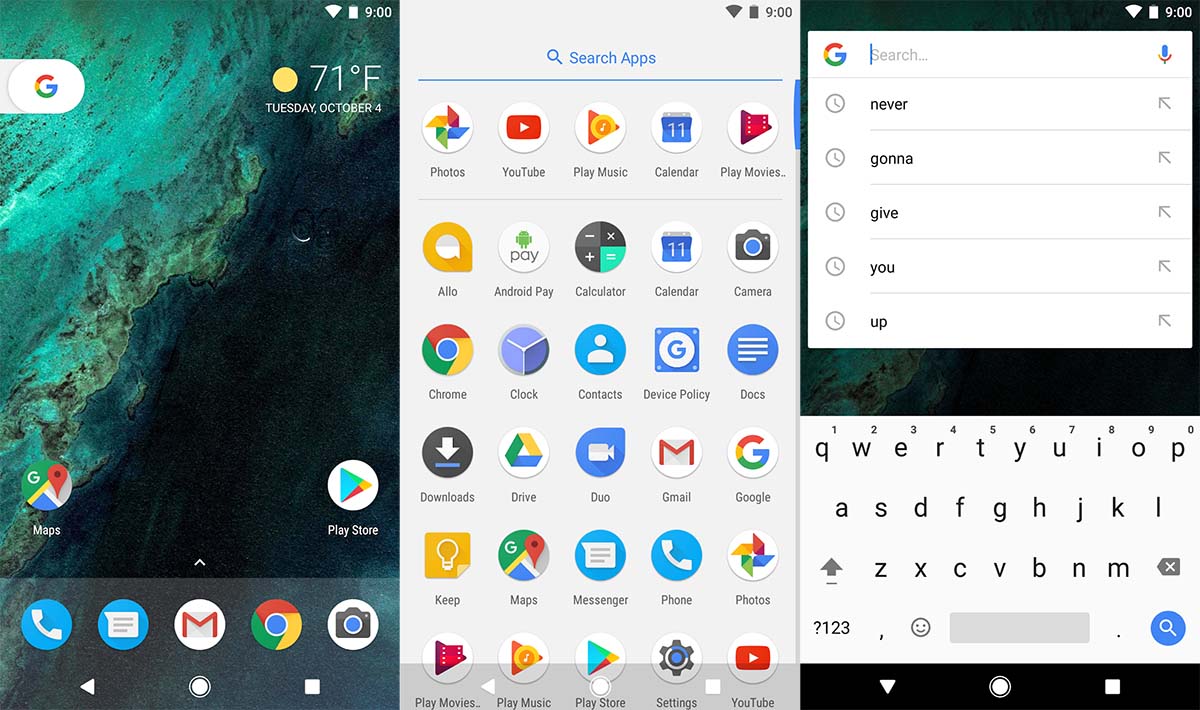
Nova Launcher, Action Launcher, Slim Launcher и Pixel Launcher — вот некоторые из лаунчеров, обеспечивающих наилучшую производительность на мобильном телефоне Android.
Спасибо за внимание! Надеемся, что эта статья была вам полезна. Присоединяйтесь к нам в Одноклассниках.
Рекомендуем статьи из категории mobile :
Как хитрожопые продавцы обманывают на Озоне — обзор планшета K10

16 ноября 2022
Список телефонов Realme, ожидаемых получения Android 11 на основе Realme UI 2.0
21 марта 2020
Достаточно ли 64 ГБ памяти для смартфона в 2020 году?
16 декабря 2019